TAB 1004 - Tablet INTENSO - Manual de utilização gratuito
Encontre gratuitamente o manual do aparelho TAB 1004 INTENSO em formato PDF.


Perguntas dos utilizadores sobre TAB 1004 INTENSO
0 pergunta sobre este aparelho. Responda às que conhece ou faça a sua.
Faça uma nova pergunta sobre este aparelho
Baixe as instruções para o seu Tablet em formato PDF gratuitamente! Encontre o seu manual TAB 1004 - INTENSO e retome o controlo do seu dispositivo eletrónico. Nesta página estão publicados todos os documentos necessários para a utilização do seu dispositivo. TAB 1004 da marca INTENSO.
MANUAL DE UTILIZADOR TAB 1004 INTENSO
Los aparatos identificados con este símbolo está susjetos a Direactiva Europea 2002/96/EC.
Manual de instruções TAB 1004
Obrigado por ter escolhido o meuho produit TAB1004. Siga as seguintes orientacoes, para obter meais informacoes sobre este aparelho.

1.) indices
1.)Indice 1
2.) Avisos 2
(3.) Resumo do aparelho 4
4.) Conteudo da embalagem 4
5.) Carregar a bateria. 5
6.) Utilizar um cartão micro SD/SDHC 5
7.) Transferência de dados entre o aparecido e o computador 5
8.) Ecrà táctil 6
9.) WIFI 7
Ligao automatica 7
Conexao manual 7
10.) O ecra inicial 8
Visualização 8
Desbloquear o摆在 8
Barra de Estado 9
Ajustando aTELa principal 9
Utilizar diversos ecran iniciais 10
Aplicações pré-installadas no ecra inicial 10
a) Barra de pesquisa para a pesquisa no GoogleTM 11
b) Resumo das aplicacoes 11
c) Relogio Analogico (Widget) 12
d) Galeria / Galeria de Fotos 12
e) Aplicações pré-instadas no ecra inicial 13
aa) Enviar / receiveber emails 13
Instalar a conta de e-mail 13
Gerenciando una conta E-mail 14
Ver mensagens de e-mail 14
Escrever mensagens via e-mail 14
bb) Calendario 14
cc) Ler documents de Office 15
dd) AndroidPIT App 15
ee) Web Browser 16
Utilização do teclado virtual 16
Inserir symbolos 16
Utilização do Web Browser 17
ff) E-Book. 17
gg) Camara. 17
hh) Video 17
f) Música 18
11.) Configurações do sistemas 20
Resumo das configurações 20
12.) Gerir aplicacoes 21
Instalar aplicacoes 21
Desinstalar aplicacoes 21
13.) Ficheiro Explorer 22
Navegar por ficheiros e pastas 22
Utilizar a barra de ferramentas 22
Copiar, mover e renomear ficheiros e pastas 22
14.) Task Manager 23
15.) Condições de garantia limitada 23
16.) Dados技术和 24
17.) Manutenção do aparecido 24
18.) Limpeza do aparelho 24
19.) Eliminaçao de aparelhos electronicos fora de uso 24
20.) Licença informação 25
Declaracao de conformidade CE 29
Este manual pode eventualmente não contei das funções do seu aparelho. Parautilizar aplicações de operadores terreiros,contacte o operador. Por favor note que todas as especificações podem ser alteradas sem pré-aviso. Para informações actuais consulte www.intenso.de
Marca
Google™, e Google™-Logo e Android™ são marcas da Google™. Todos os outros nomes de produits ou serviços pertencem aos respectivos propriétários.
2.) Avisos
- Evite um embate duro do aparelho. Não o colque em superficies inclinadas para assimantar uma queda do aparelho.
- Não utilize o aparecido em zonas extremamente frias, quentes, humidas ou cheias de po. Evite也是非常 a exposicao directa ao sol.
- Evite a'utilisation em Lugares arenosos.
- Não utilize o aparecido em proximidades com risco a explosões, tíis como bombas de gasolina.
- Evite a'utilização sob alimentadas, sofos ou outros objectos que apoem acriação de calor, quando está risco de sobre-aquecimento do aparelho.
- Guarde regularamente os seuos dados para evitar uma eventual perda de dados. Nao somos responsaveis por um a eventual perda de dados.
- Não separe a ligaçao no momento de transferência de dados ou formação do aparelho, quando é possible fazer uma perda de dados.
- Imagens e filmes podem estar protegidos por direitos de terreiros. A reproducao sem licença pode violar direitos de autor.
- Evite a utilização em Campos altamente magnetizados.
Proteja o seu aparelho de humidade. Se entrada humidade no aparelho, deslige-o imeditamente, limpe e seque-o. - Não utilize soluções químicas para limpar o aparelho. Utilize apenas um pano seco.
- Não posicao chamas abertas, tais como velas acesas, perto ou em cima do aparelho.
- Não somos responsaveis por danos em caso de functiOnamento Incorrecto, por perda de dados, manuseamento incorrecto, reparacoes do aparelho ou troca de bateria feitas por mao proprija.
- Caso o aparelho não reaja às suas entradas, utilize o botão de repôr no verso do aparelho para ovoltar a iniciar.
-
quando não o utilizes, retire o transformador da fonte de energia.
A tomada deve se encontrar perto do aparelho e ser de fácilcesso. -
Utilize o transformador apenas em tomas ligadas a terra com AC 100-240V~, 50/60 Hz. Caso não tenha certeza da fonte de energia no local de colocacao, consulte o respectivo distribuidor de energia.
Utilize apenas o transformador e o cabo de ligaçao a rede fornecidos. - Para interromper o abastecimento de energia para o seu aparelho, retire o transformador da tomada. Segure o transformador sempre quando o retiring da tomada. Nunca puxe pelo fio.
- Não abra a caixa do adaptordo rede. Em caso de caixa aberta existe perigo de vida devidao aCHOque eletrico. Nao contentem peças que requireiram manutencao.
- Em caso de não-utilização durante um longo período, a bateria do aparecido descarrega-se lentamente. Antes de a voltar a utiliser, deve recarregá-la.
- Por favor elimine o aparelho ou a bateria de forma ecologica.
- Por favor não desmonte o aparecido em componentes e não tente repará-lo por si mesmo, quando a garantia expires)nesse caso.
- Não utilize o aparelho em locais, onde autilização de aparhos moveris sera proibido. Não use o aparelho perto de outros aparhos electrolycos, poi pode causar interferências devido ao sinais de alta frequência.
- Não utilize o aparecido perto de marca-passos, em hospitais ou perto de apareiros médicos,PGA.
pois pode causar interferências devido aos sinais de alta frequência. Mantenha uma distência minima de 15cm de um marca-passos. Consulte o produtor desses aparehos para obter informações sobre a utilização comum. - A utilização de auriculares e auscultadores num volume demasiado alto pode causar danos permanentes no aparecido auditivo. Tenha em conta que um volume constantly alto pode causar danos auditivos permanentes. Para fazer possíveis riscos para a saude devo a um volume demasiadamente alto, recomendamos'utilizar aspenas os auriculares fornecidos.
- Por motivos de segurar na no transito, o aparecido não deve ser realizado pelo conductor durante a传导ção.
3.) Resumo do aparelho
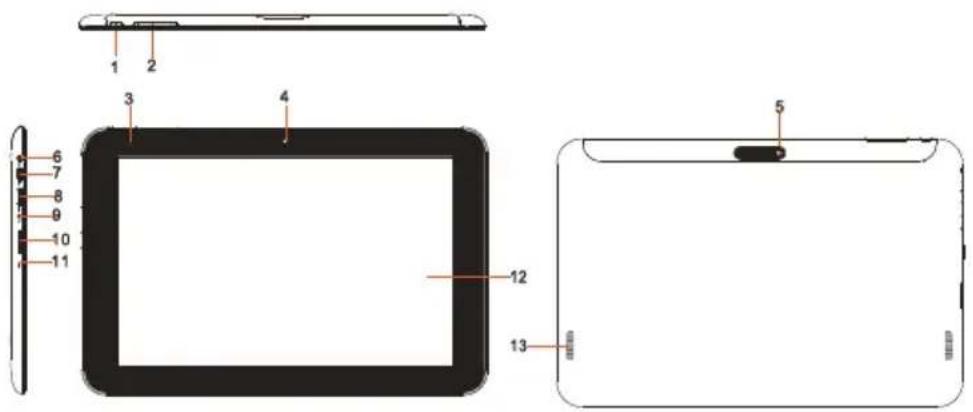
(1) Botão de ligar / desligar: mantenha premido para desligar o aparelho; premir brevamente para Mudar entre standby e modo activo.
(2) Volume + / -
(3) Indicador de energia: vermelho durante oprocesso de energia - amarelo se estiver completeness.
carregada.
(4) Camara na fremte
(5) Camara posterior
(7) Conector de auricular 3.5mm
(8) Tomada micro USB
(9) HDMI
(10) Entrada DC 12V 2A
(11) Leitor de cartões micro SD
(12) Microfone Integrado
(13) Touchscreen
(14) Altifalante integrado
4.) Conteudo da embalagem
Por favor verifique se o conteudo da embalagem está completeness:
TAB 1004
- Auricular Stereo
- Cabo USB
- Transformador 12V 2.0A
- Manual de instruções
5.) Carregar a bateria
Carregue completeness a bateria do aparelho antes da primarya utilização. Para tal, conecte o adaptor com o aparelho e uma tomada. O correamento completo demora àsca de 5 horas. O estado de correamento é indicado na parte da fronte do lado esquerdo do aparelho. O LED fica vermelho durante o correamento e muda para amarelo quando a bateria estiver completeness acarregada.
Notas:
a. Ao atingir 15% do rendimento restante da bateria, recebera um aviso no ecra. Deve agora ligar o transformador a uma tomada para carregar a bateria, evaporar uma eventual perda de dados eLERar a duração do transformador.
b. Pode utilize o aparelho quando carregar a bateria. No entanto e para garantir uma duração duradoura da bateria, pedimos que não utilize o aparelho.
c. Para assegurar um bom rendimento deve'utilizar regularmente a bateria integra. Caso utiliser raramente o aparelho, corregue a bateria pelo menos uma vez por mês completeness.
d. Assegure-se que utilize apenas o transformador fornecido para carregar a bateria.
6.) Utilizar um cartão micro SD/SDHC
Este dispositivo pode ler dados diretamente desde um cartao Micro SD/SDHC com una capacité maxima de 32GB. Para utiliser o cartao Micro SD/SDHC, insira o cartao na respetiva ranhura Micro SD noolvimento esquecido do dispositivo. Utilize o explorador pre-instalado para aceder aos dados no cartao de memória. Selecione assim no explorador a diretoria „SD Card".
7.) Transferência de dados entre o aparecido e o computador
Ligue o aparelho atraves do cabo USB fornecido a um computador. Caso o aparelho não tenha estado ligado antes de entrada em funçãoamento, liga-se automaticamente. Isso pode demorar ummomento, poi o Sistema operativo tem que.iniciar primeiro.Caso o aparelho ja estiver ligado,o computadordeferareconhe-lo automaticamenteaposalguns segundos.
1.) No aparecido visualiza-seOOTAO oecra para a ligacao com USB.
2.) Toque brevemente em,activar memoria USB". O aparelho é reconhecido como suporte de dados molevel e receive a informacao ,memoria USB em utilizesao". Tocando breveamento no botao Home permite-lhe continua a utilizear o aparelho de forma normal. Deso o seu computador tem agra acesso a memoria interna do aparelho permitindo-lhe copiar, apagar ou mover dados no aparelho.
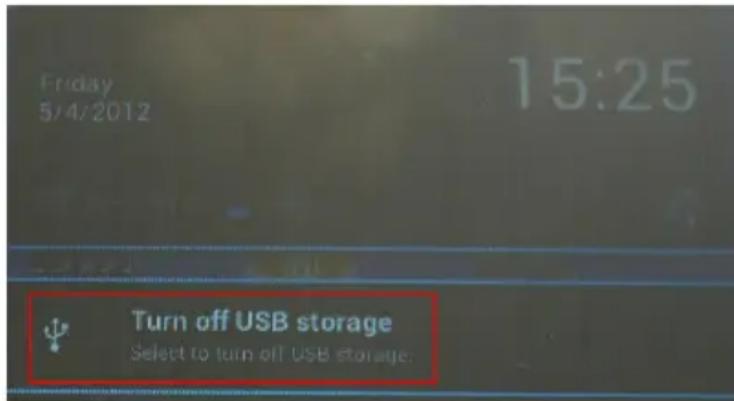
3.) Quando houver uma conexão USB no seu computador, aparecerá na barra de tarefas um símbolo USB. A barra de tarefas avançada (clicar sobre o relógio na barra de tarefas para Abrir) minha informações adiconais para ativar e desativar a conexão USB.

- Para desativar o disposativo de memória, clique sobre "desativar disposativo USB".
- Clique sobre a funcao "remover hardware com seguranca" , para remover o disposicao USB do seu computador.
Note: As aplicações pré-instadas e o Sistema operativo Android™ ocupam uma parte da memória. Por esta razão não tem a memória inteira à sua disposicao.
8.) Ecrã táctil
Este aparecido é commando por um Touchscreen. Com seu's dedos poderá fazer suavamente no Touchscreen para fácilmente,iniciar a aplicação, digital textos em teclado virtual e arrastando na respectiva direção modificar as telas principals.
Por favor retire a pellicula protectora do eça antes de utilizes o aparelho.
O ecra tactil identifica(PCas,ais como as emitidas plo ddo humano e define assim o punto de entrada.
Portanto é preferível'utilizar as pontas dos dedos para fazer entradas. A utilização atraves de um lápis ou除外 objecto pontiagudo não é possível.
O écrã táctil não deve entrada em contacto com água ou outros équipimentos electricos para assim Ivitar um mau functimento e avarias permanentes.
Nota:
a. Cas o ecr a tactil nao e utilzado durante dois minutos, o aparelho passa para standby. Prima brevemente na tecla para ligar / desligar para ir para o modo activo.
b. O bloqueio do teclado encontrar-se activado automaticamente para fazer entradas indesejadas. Desbloqueie o teclado no esra tactil. Toque no cadeado fechado mostrador e mantenha-o pressionado. Arraste ahora o cadeado para o cadeado aberto que apareceuagle no mostrador e solte o seu dedo do mostrador. O ecra estáagle desbloqueado.
Pode rodar o aparelho para todas as direcções, poi possui um sensor que ajusta o écran automaticamente.
9.) WIFI
Para ligar o aparelho com a Internet, necessita de uma ligação WLAN. Para estabelecar a ligação, toque no icone Wi-Fi no écrá principal ou aceda às configurações em configurações WLAN.
Note: Por favor considere que necessita de una rede de WLAN no alcance da sua posicao actual.
Ligação automática
Aceda atraves do icone Wi-Fi ou configurações as configurações WLAN. Aqui pode ativar ou desativar fácilmente a função WLAN. Arraste o comutador virtual da posicao "Ligado" para a esquerda para desativar a função WLAN. O meuor muda antes para "Desligado".
Para ativar novamente a funcao WLAN desativada, arraste o comutador virtual para a direita.
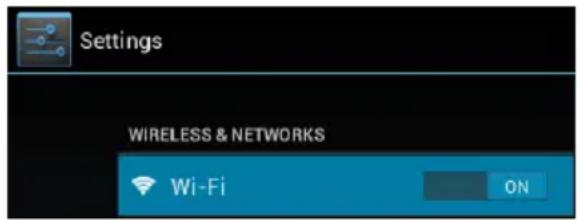
Nas configurações WLAN são-lheestradas,do lado direito,todas as redesdisponiveis,assim como todas as redes anteriormenteutilizadas.
Toque na rede pretendida e insira caso necessario a chave de WLAN (palavra-passe) adequada para estabelecer uma ligação.
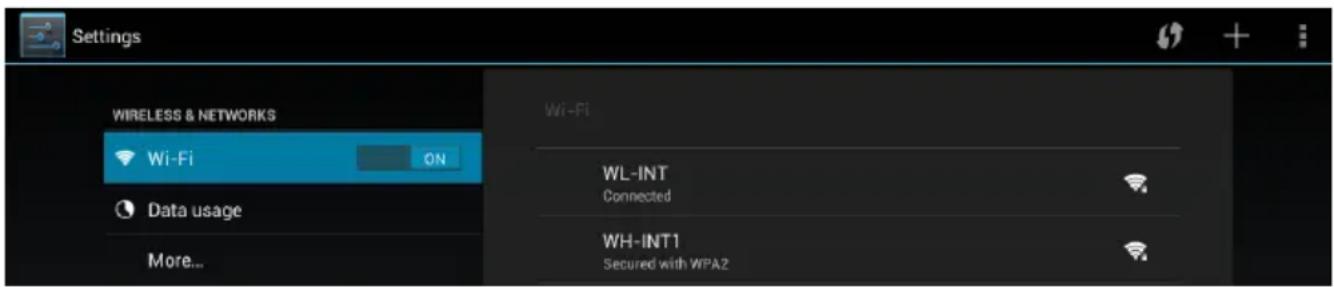
Confirma eventualmente aPALAVRA-PASSOTOCANDO na tecla Enter e toque alla em conectar. Apos um breve momento, a ligaçao é estabelecida.
Notas:
a) Se o aparecidoentrar em standby, o WLAN é automaticamente desactivado, reduzindo assim o consumo de energia e augmentando a duração da bateria. quando o aparecido voltar para o modo activo, a conexão com o WLAN é reestabeleça automaticamente. Isso pode demorar uns segundos.
b) A lista das redes WLAN actualmente disponveis éactualizada automaticamente.
c) Com a funcao de WLAN activada, o aparecido conecta-se automaticamente a uma rede anteriormente configurada, caso esteja no alcance.
d) Caso se encontrar uma rede de WLAN desconhecida no alcance, surge uma informacao.
Conexão manual
Siga as instruções abaixo para procurar uma rede Wi-Fi acessível:
(1) Clique em configurações.
(2) Clique "configurações Wi-Fi" e(depais clique sobre "transferir dados".
(3) Se a rede Wi-Fi não aparecer na lista das redes disponíveis, clique sobre o punto "adicional rede" e digitemanualmente a rede SSID, o protocolo de seguranca e也是非常 a sua respectiva senha. Para confirmar os dados, clique sobre "Salvar".
10.) O eclã inicial
Visualização
Desbloquear o ecra
Se o érá tátil não for realizado durante dos minutos, o aparecido muda para o modo de espera. Pressione brevamente a tecla Ligar / Desligar para mudar para o modo ativo. O meuador estábloqueado para proteger de uma utilização accidental. Toque no cadeado fechado 6no meuador emaintenha-o pressionado. Arraste ahora ocadeado para o cadeado aberto 6que apareceu antesomuito meassorado e solte o seu dedo do meuador. O érá está antes de sbloqueado.
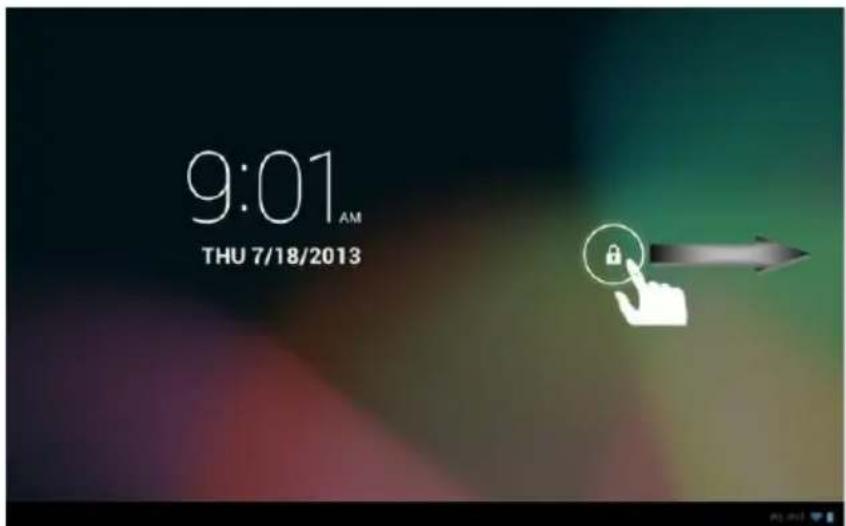
Puxe o symbolo da fechadura com o seu dedo na direcção da seta
Aviso: Arraste o símblo docadeado para o símblo da-camera que apareceu para Abrir diretamente a aplicação da-camera.
Barra de Estado
A barra de estado encontrar-se na parte inferior do ecran principal. Ela tem as seguientesesionales:
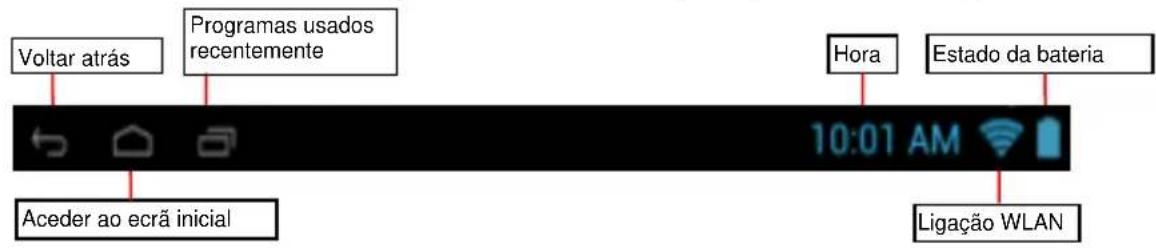
Aquimobteminformacoes sobre:
- os programas que/utilizou na ultima vez
- a forca do sinal da ligacao WLAN atual
- a hora atual
- estado atual da bateria
Pode executar as seguientes funções:
- iniciar o ecra principal
retrocer um passo em cada menu - iniciar os programas realizados na ultima vez
Clicando sobre o relógio, se abrirá a barra de tarefas avançada. Onde está visualizada uma Notificationção com o status atual, Clicando novamente sobre o relógio na barra de tarefas avançada, irão aparecer algumas opções de início rápido, como por exemplo, o acesso para as configurações.
É possével ajustar fácilmente aanela principal de acordo com as necessidades individuales. Para cancelar um icone, toque com seu dedos por eles segudos sobre o icone e arraste-o até simbolo X visualizzato. Tire o dedo do Touchscreen e o icone sera cancelado.
Para posicionar um icone da lista de aplicacoes naanela principal clique por eles segundos com o dedo sobre o icone da aplicacao desejada, que este aparecera naanela principal. Arraste o icone para a posicao desejada e tire o dedo do Touchscreen. O icone foi posicaoado naanela principal. Se um icone for posicaoado sobre outro icone, automaticamente se abrirá uma pasta com eles os icones. Toque a pasta para visualizar os icones registrados e toque suavamente sobre um icone para escolher o desejado.
É也是非常 possével adiànctor Widget s na tela inicial. Para isto, toque a teclà no canto superior direito da tela inicial, que o menu das aplicações se abrirá. Clique, então, na palavra Widget. Irão aparecer todos os Widget disponíveis no aparelho. Para adiànctor um Widget na tela principal, proceda exatamente como para adiànctor um icone.
Para modifier a imagem de fundo, toque sobre um espoço livre daTEL inicial e segure com o dedo ate aparecer sobre o display o menu de imagens de fundo para escolher uma nova imagem.
Utilizar diversos ecraninas iniciais
É possével adaptor individualmente, escolhendo entre as cinco telas principales disponíveis. Um simples movimento de arrastar com o dedo para a esquerda ou direita, poderá mudar de uma para a outras.
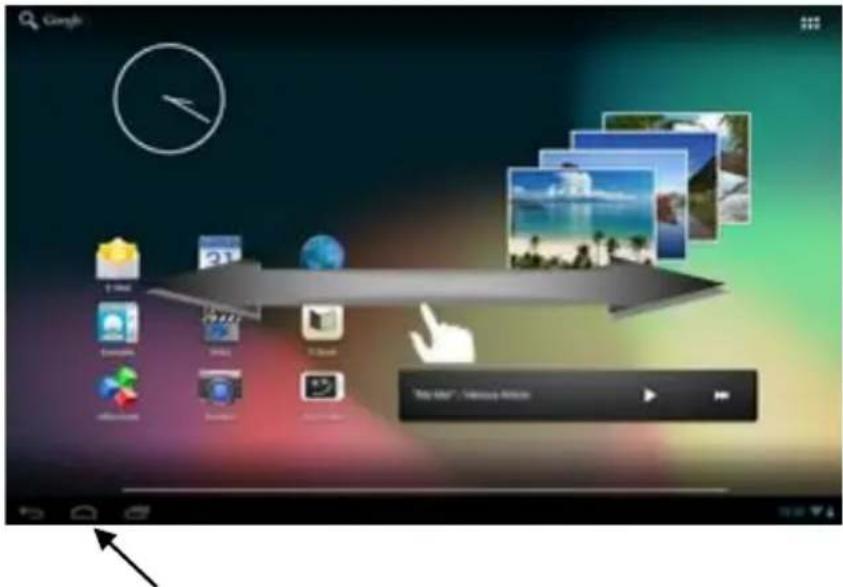
Prima a tecla Home para voltar automaticamente ao ecra inicial central.
Aplicações pré-instaladas no ecra inicial
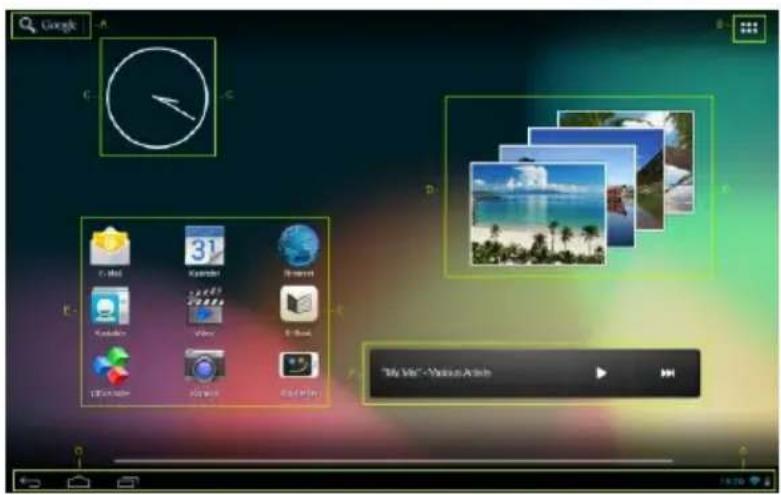
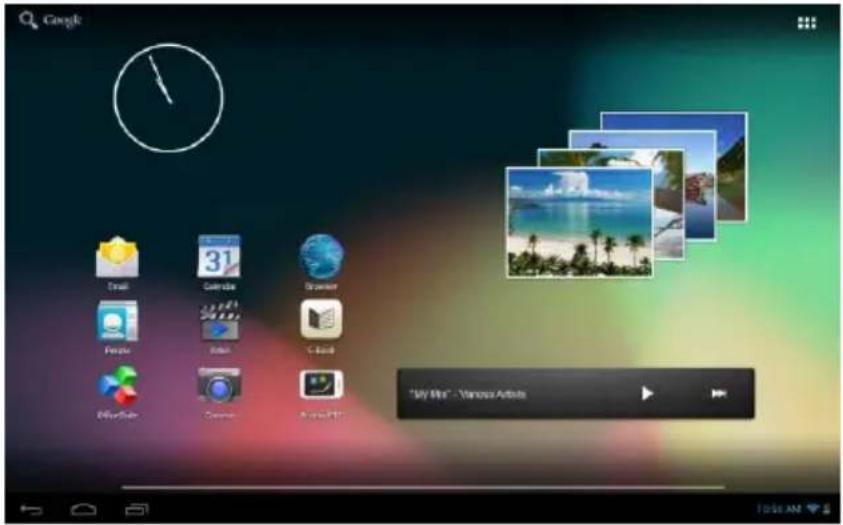
A Atalho para Pesquisa GoogleTM
B Listadasaplicações
C Relógio analógico
D Galeria deotos
E Aplicações na tela principal
F Acesso rápido a música
G Barra de tarefas: voltar, home, recente, programas realizados, relógio, Wi-Fi,;nível da bateria
a) Barra de pesquisa para a pesquisa no Google™

Toque suavamente sobre a Lupa, para abrir as funções de pesquisa do Google. Digite o termo desejado no teclado virtual e clique Val. Os Resultados de busca do Google irão aparecer.
Dica: Se movimentar rápido para cima ou para baixo eletalr a seguir o dedo do ecra títil, o aparelho desloca-se rapidamente dela lista. Isto é valido para todas as visualizações que sejam maioros do que o ecra.
Nota:Esta funcao requeruma ligacaoWLANaInternet.
b) Resumo das aplicacoes

Toque breveamento no icone do resumo das aplicacoes para abrir o resumo das aplicacoes. Visualiza entao um resumo de todas as aplicacoes pre-instadas e anteriormente instaladas por si. Abra a aplicacao pretendida tocando breveamento no icone correspondente.
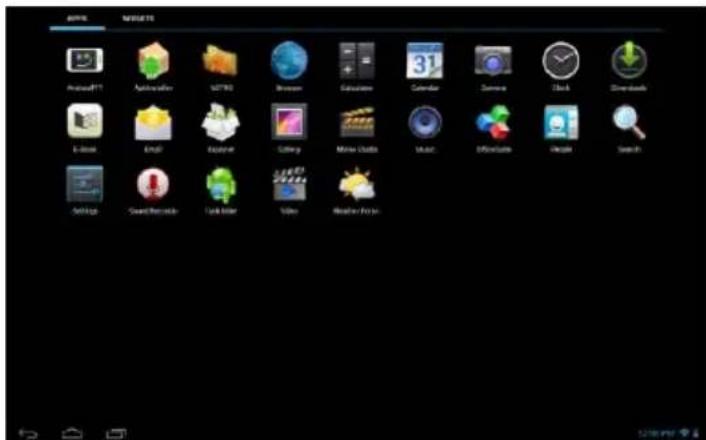
Resumo das aplicações
c) Relógio Analógico (Widget)
Toque no relógio analógico para ativar ou desativar o alarme ou acrescentar outros alarmes.
Selección a galeria pretendida e a seguir a imagem pretendida premindo novamente. A imagem é aparecada no ecra inteiro.
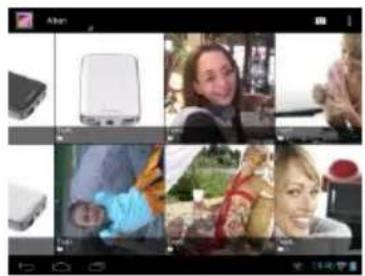
para escolher entre as differses possibilidades de
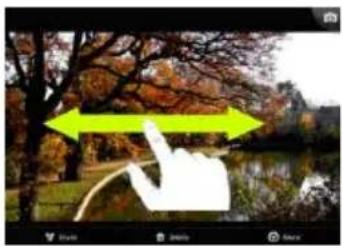
Para obter umaPRESENTação da imagem anterior ou da segunte arraste simplesmente a imagem actual no érá com o dedo para a esquerda ou a direita.
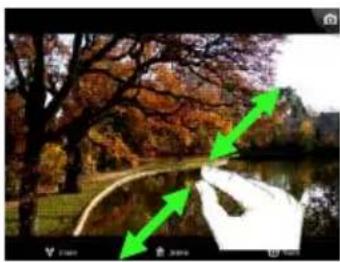
Cologne doit dedos no ecran tactil e estique-os paraacular a imagem de forma continua. Se voltar a juntar os dedos, a imagem é reduzida de forma continua. Toque breveamente eareth rapidamente das vezes no ecran tactil paraacular a imagem automaticamente. Ao tocar novamente duas vezes a imagem é aparecada no seu tamanho original. Tocando breveamente no ecran tactil tera varias funções à sua disposicao.
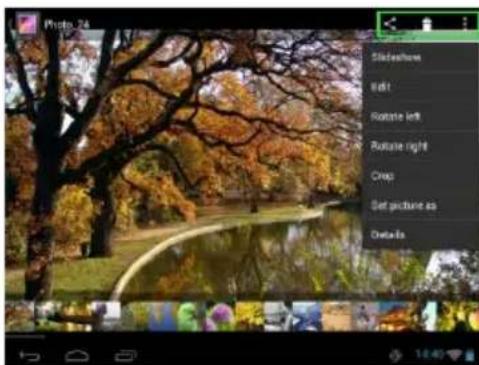
Toque suavamente sobre o símbolo "Menü" para visualizar除外 opções
E possivel,iniciarumaapresentacaode slides,modificaras imagens,girar,cortar,definircomo pano defundoevisualizaras propriedadesdaimagem.
Toque sobre o símbolo da lixeira, para cancelar a imagem selecionada.
Toque sobre o símbolo encaminhar é para enviar a imagagem por e-mail.
e) Aplicações pré-instaladas no eça inicial
Aquí encontrará uma relação das aplicações que ja foram pré-installadas.
aa) Enviar / receiveber emails
A aplicação de email está pré-installada neste aparecido. Esta aplicação permite-lhe usar o seuactual endereço para enviar e receber emails.
Nota:Esta funcao requeruna ligation WLAN a Internet.
Abra a aplicação atraves do icone, email "no menu das aplicações.
Instalar a conta de e-mail
(1) Inicie a aplicação de email tocando no símbolo de email. Será conviído/a a instalar a sua conta de email.
(2) Insira o seu endereço de email e a respectivaPALavra-passe etoque em,continuar".A seguir insira um nome para a sua conta e define o nomepresentado para as mensagensenviadas.Toque em,terminar"paraconcluiraconfiguração.A sua conta de email sera selecionada como conta geral se selecionar apocao "enviar emails por defeito desde esta conta".
(3) Não pode instalar a sua conta de email manualmente. Insira o seu endereço de email e a respectivaPALavra-passe e toque em "Configuraçao manual" para insertar as informações do servidor de email.
(4) Selezione um dos tipos de servadores POP3, IMAP ou Exchange para a receção de emails.
Note: Se não tiver a certeza quais as configurações a efetuar, contacte os fornecadores de serviços de email, o seu administrador de rede ou subpoena na internet por palavras-chave, tais como „endereço POP“ e „nome do seu fornecedor de serviços“ para obter as informaçõesrequireidas.
(5) Insira as informacoesrequireidas(servidor,porta,etc.).
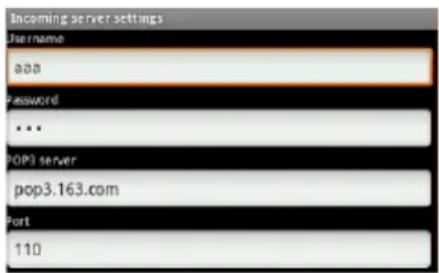
(6) Selezione o tipo de servidor para emails a enviar e insira as informacoesrequireidas.
(7) Toque em "continuar" paraContinuar com o menu. A aplicacao de email verifica entao as configurações do servidor efectuadas. Concluía com sucedo a instalação visualiza-se a mensagem "Your account is set up, and email is on its way". A sua conta está configurada.
(8) Insira um nome para a sua conta e toque em „terminar“ para conclusir o processo.
Note: Cas pssua mde uma conte e mail, ter a cesso a conta geral sme que iniciar aplicacao de email
Adicionando uma nova conta:
(1) Abra a aplicação de E-Mail e clique sobre a tecla menu para fazer outras opções. Escolha, configuração e(depis "acrescentar conta", para adcionar um novo endereço.
(2) Siga as instruções de configuração, para adiconlar um novo endereço.
Cancelar um endereço:
(1) Abra a aplicação de E-Mail e clique sobre a tecla menu para fazer outras opções. Seleciono o punto "configuração" e(depíos "cancelar conta", para cancelar o endereço desejado.
Verificando as propriedades da conta:
(1) Abra a aplicação de E-Mail e clique sobre a tecla menu para fazer outras opções e seleciona, configuraçao". No一直处于 quando o menu é aparecer, então, todos os endereços ativados.
(2) Clique sobre o endereço desejado, para visualizar as propriedades da conta.
(3) Clique sobre "propriedades da conta", para completar os registros.
Ver mensagens de e-mail
Abra a aplicacao de email tocando brevemente no icone de email para ver a conta de email Criada.
Um movimento vertical permite-Ihe deslocar-se pilos seuis emails.
Toque breve num email que pretendeAbrir.
Mantenha o dedo numa mensagem de email para ver mais opções. Surge uma mensagem de informações. Então podeverter, responder, reencaminhar ou apagar emails.
Escrever mensagens via e-mail
(1) Clique no*símbolo de E-mail na barra superior do menu e se abrirá uma nova janela, onde poderá escrever um e-mail.
(2) Escreva o endereço de e-mail do destinatório, um objeto e o texto nas respectivas lacunas. É也是非常 possível adiconar "Cc/Bcc", para escrever um e-mail a maior de um destinatório.
(3) Clique sobre "enviar", para enviar o e-mail. Clique sobre "salvar", para salvar o e-mail digitado como rascunho. Se clickar sobre o "simpilo lixeira", o e-mail apenas digitado sera cancelado.
bb) Calendário
Toque ligeiramente neste icone para obter uma visão geral do calendário. Para poder gerir compromises e lembretes, tem de sincronizar o seu calendário Google™ existente ou definir um novo calendário Google™. Se não tiver a conta Google™ instalada no seu disposito, basta seguir as instruções do assistente de configuração durante o primeiro uso do calendário ou Abrir as configurações do calendário(before disso. Ali,deer a selecionar "Adicionar conta",e o assistente de configuração aparecerá.
cc) Ler documents de Office
A aplicação "Office Suite" para ler documents de Office está pré-instada neste aparcelho. Pode assimilar ficheiros em Word, Excel, ou Powerpoint.
1.) Copiar os ficheiros de Office para o aparelho.
2.) Abrir a aplicação, Office Suite".
3.) Navegar com o Explorer para o ficheiro pretendido.
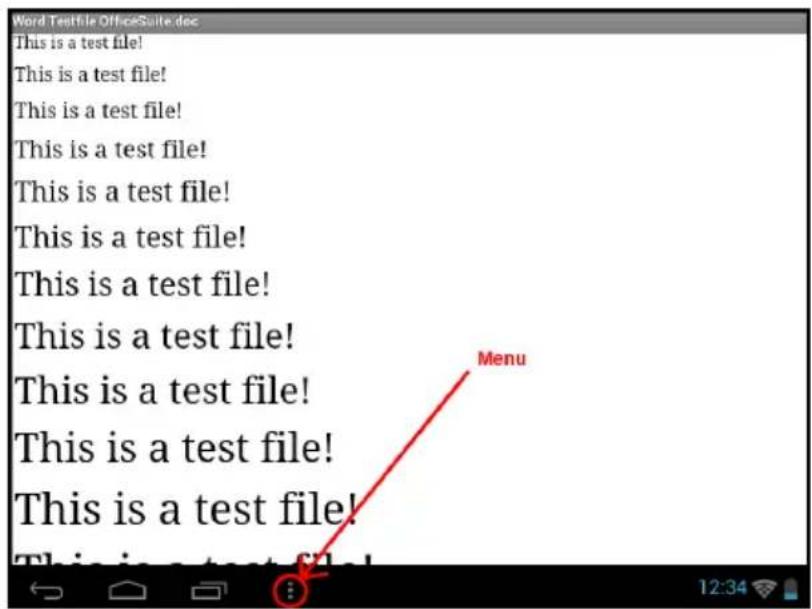
4.) SeLECTIONAR o ficheiro pretendido tocando breveamento nele. Movimentar o dedo vertical e horizontalmente sobre o écrà para virar páginas individuales. Tocar breveamente no menu para Abrir mais opções. Pode pesquisar por exemplo um texto spécifique ou contaPALavras.
dd) AndroidPIT App
O AndroidPIT App está pré-instado neste aparelho. Aquí poderá encontrar varías Apps, relatórios de testes, um blog e um(forum.
Para mais informacoes ou ajuda na utilizao do App Center visite a pagina web do operador sob www.androidpit.de.
Note:EstafuncaorequireumaligacaoWLANaInternet.
ee) Web Browser
Para,iniciar o Web Browser toque no icone do browser no ecran principal. Insira o endereço de internet no campo superior de entradas para abrir una网页 da internet. Surge entao o teclado virtual para assim poder insertir o endereço da网页pretendida na internet.Toque em "comecar" ou no"simbolo da seta ao lado do campo de entradas para abrir a网页 da internet.
Note: Nem todas as redes fornecem o acesso à internet. Algumas redes oferecem apenas o acesso a outros computadores conectados a nivenl local, mas nao uma ligaao a internet.
Utilização do teclado virtual
Toque no campo de entradas para aceder ao teclado virtual. PodeOOTAO insertir textos ou aceder a páginas da internet.
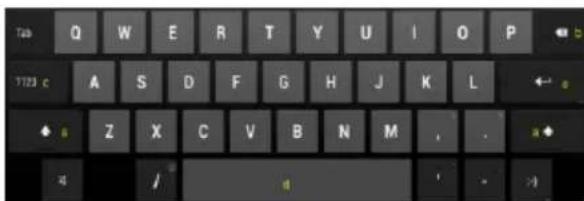
a. Caps Lock (letras maiusulas ou minusculas)
b. Tecla para voltar
c. Aceder ao menu para os他们在各地区进行分词。
d. Space Taste (espaço)
e. volte ( confirmar a sua entrada)
Inserir sintbolos
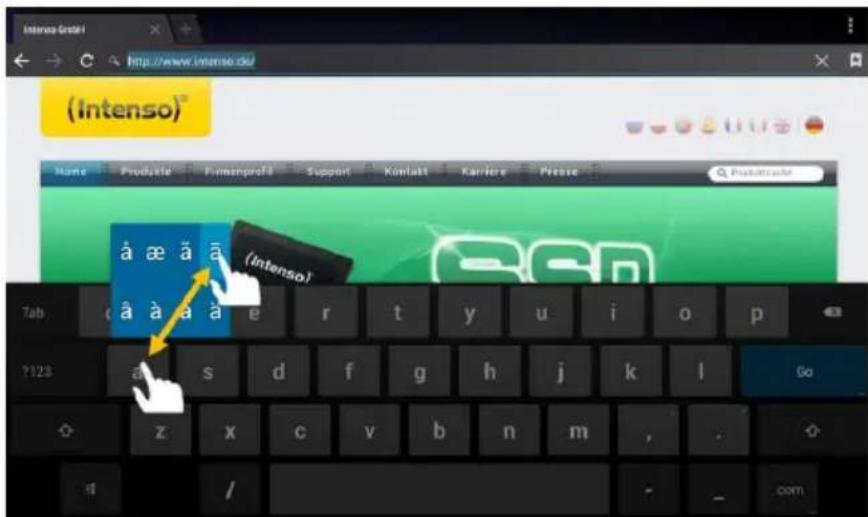
Para digitar@simbolos especials, como por exemple "ä", toque por algunos segundos com seu dedos sobre a letra "a", que aparecerá o menu dos@simbolos especials. Deslize o dedo sobre o@simbolo desejado, por exemple, o"ä" e leve-o novamente do display, Assim, o"ä" foi introduzido.
Utilização do Web Browser
- Pode deslocar-sePGA visualazao no era se efectuar um movimento vertical com o seu dedo. Por favor nao inicie o movimento num ponto no menu ou num link, poi pode abrir o atalho existente.
- Para Abrir um link na internet toque simplesmente no link. A páginna nova abre automaticamente.
- Para Abrir o menu do Web Browser, clique sobre o teclado menu Serais visualizadas varias funções. Entre elas, é possivel atualizar páginas Web abertas, Abrir um novo Tab, ler as páginas Web off-line ou mudar as configurações do Web Browser.
- Para voltar à páginá anterior prima em voltar
- Para voltar directamente ao ecra inicial prima em Home
- Para inserir um texto toque no campo correspondente e utilize o teclado virtual para inserir o texto.
Note:EstafuncaorequerumaligacaoWLANaInternet.
ff) E-Book
Toque no símbolo de E-book para做不到 a sua estante de livros. Para usar esta função, os e-books tem de ser gravados no disposítivo num formato suportado. Paragravar ficheiros no disposítivo, siga as instruções no respetivo parágrafo deste manual deutilização.
gg) Camara
Toque ligeiramente no icone da-camera para inicializar a-camera. Pode encontrar diferentes sinaculos para modifieras definições da-camera,para Mudar a-camera,para aproximar e mudar da função de fotografia para afunção de videoe vice-versa.
hh) Video
Toque breve no icone do video no éra inicial ou no resumo das aplicações para Abrir a reprodução de video.
Visualiza-se entra uma lista dos ficheiros de video. SeLECTIONO o ficheiro pretendido tocando breve para assiminar o video.
Ecrá de reprodução
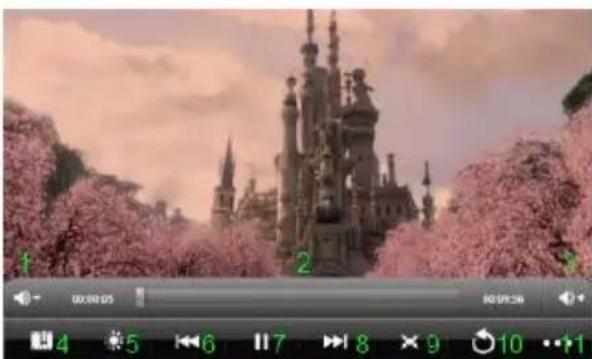
- Baixar o volume
- Barra de tempo
- Augmentar o volume
- Colocar marcador
- Ajustar a luminosidade do ecra
- Video anterior / rebobinar
- Reproducao / Pausa
- Video seguin / bobinar
- Alterarprogramming de aparecao
- Voltar
- Denições de video
Toque em para,iniciar a reproducao.
Toque em para interromper a reproducao.
Toque em para aceder as definições de video.
Toque na posicao na barra de tempo para continuar o video directamente a partir da!.
- Utilize os botões +/- do volume ao LHdo seu aparelho, para ajustar o volume.
- Toque em para guardar um marcador na posicao actual. Apenas podera guardar um marcador. Caso pretender colocar um novo marcador, o marcador anterior é substituicao.
- Quando,inicair um video ao qual adcionou anteriormente um marcador, surgirá no inicio da reproducao a pregunta se pretende,iniciar o video no inicio ou a partir do marcador. Selecione „Play from Beginning“ para reproducir o video desde o inicio ou „Play fromBookmark“ para continuar o videoa partir do marcador.
- Para apagar um marcador toque em Então abrem-se as definições de video. SeLECTION "DeleteBookmark" para apagar o marcador.
Toque em para ajustar a luminosidade do ecra.
Toque no símbolo paraaviançar ou retroceder / para reproduzir o video anterior ou o seguinte.
Toque em para fazer oameda de aparecao do video (ecra inteiro, original, 16:9, 4:3).
- Selecao para interrorma a reproducao actual e aceder ao resumo de video.
f) Música
Com este widget, pode iniciar / interromper /Continuar a reproducao de musica e mudar para a faixa segunte.
Toque ligeiramente no símbolo da música na visão geral de aplicações ou na faixa atual no widget de música para abrir o ecra de música.
No segunte resumo tem a possibidade de obter uma listagem da sua musica por interprete, album, titulo, playlist ou a reproduzir. Toque simplesmente breve no symbolo correspondente.
| Intépretes | Apresenta todos os ficheiros de música ordinados pelos diversos intépretes. |
| Álbuns | Apresenta todos os ficheiros de música ordinados pelos álbuns. |
| Túlio | Apresenta todos os ficheiros de música ordinados pelos túlos. |
| Playlists | Apresenta a playlist criada. |
| A reproducir | Salta directamente para a música a reproducir. |
Selezione o ficheiro pretendido ao tocar breveamente no nome para iniciar a reproducao da musica.
Ecrá de reprodução
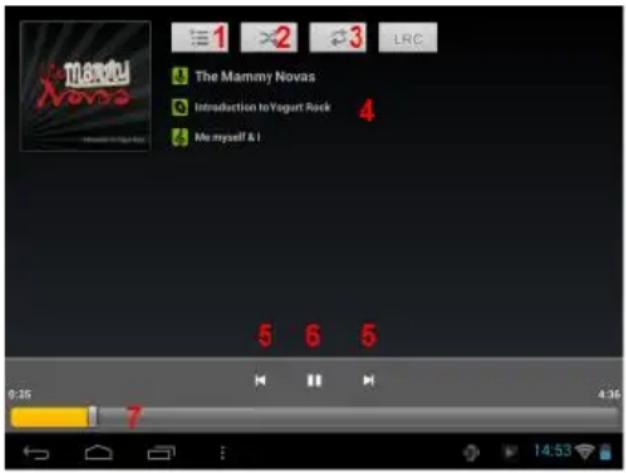
(1) A reproduzir
(2) Activar / desactivar reprodução aleatoria
(3) Opções de repetuição:
(4) Detalhe de titulo
(5) Túlio seguinte / anterior
(6) Play/Pausa
(7) Barra de tempo
Toque nosimbolo da pausa para parar a reproducao.
- ParaContinuar a reproducao toque nosimbolo Play
Toque no symbolo paraavançar ou retroceder / para reproducir o titulo anterior ou o seguinte.
Toque na posicao na barra de tempo para continuar a reproducao directamente a partir da!.
- Utilize os botões +/- do volume ao lado do seu aparecido, para ajustar o volume.
- Para Abrir a previsão da lista de reprodução actual toque no símbolo da reprodução. Toque num titulo para o reproduzir direcamente.
- Para alterar o modo de repeticao toque no respectivo*simbolo
- Para aceder ao ecrao inicial toque brevamente na tecla Home. A reproducao da musica nao é interrompida. Sendo assim pode navegar por exemple com o browser na internet e ouvir musica simultaneamente. Toque simplesmente de novo no icone da musica para voltar a reproducao da musica.
No modo de reproducao pode efectuar varias definições. Toque brevamente em menu
Biblioteca - visualiza-se um resumo de todos os ficheiros de música disponíveis.
Party Shuffle - activar ou desactivar o modo Party Shuffle.
Adicionar à Playlist- adcionar o titulo a reproduciractualmente a uma playlist.
Apagar - apagar o titulo a reproduziractualmente.
Efeitos de som - definir um efeito de som para a reproducao da musica.
11.) Configurações do sistemas
Clique no menu das aplicacoes sobre o icone de configuração, para ativar a configuração doSYSTEMA.
- No lugar esquerdo do menu está as localizadas as categorias. Clicando levamente no respectivo menu, éra apareceras possibilidades de configuração disponible. Considere que, eventualmente, nem todas as funções do Android™ são compatíveis com este aparecido.
- Quando todas as configurações tiverem sido completeness, com a tecla Voltar é possível tornar ao derniero menu executado, ou com a tecla Home voltar diretamente para aanela principal. As alterações feitas são salvadas automaticamente.
Resumo das configurações
| Sem fios & redes | Wi-Fi | Para configurar sua rede Wi-Fi. |
| Outros | Outras possibilidades de configuração de rede. | |
| Aparelho | Som | Ajustar o volume desejado e o tom de comunicação desejado. Também é POSSível ativar e desativar umtoque de confirmação tocando o Touchscreen e um toque de notifications para bloquear e desbloquear o display. |
| Display | Brilho – Ajustar o;nível do brilho daanela. Imagem de fundo- Liga de possíveis imagens de fundo. Girar display automaticamente – Ligar e deslugar o sensor de orientação automatico do display girando o aparvel. Stand-by – Ajustar o retardamento para deslugar o display automaticamente. Tamanho dos caricções – Ajustar o tamanho dos caricções. | |
| Hdmi | Ativar e/ou desativar a função HDMI a partir daqui, Mudrar a resolutione configurar o zoom. | |
| Memória | Informações sobre a memória interna e -caso esta disponível- do cartão de memória Micro SD. É sempre possível cancelar o conteudo da memória. | |
| Bateria | Informações sobre o atual;nível da bateria interna. | |
| Aplicações | Possibilidades de administrar as aplicações instaladas e obter informações sobre as aplicações. | |
| Usuário | Serviço local | Possibilidade de aceitar diversos aplicativos Android, verficar o;nível atual de sinal de rede e utilizear a rede (p.ex. Google MapsTM). É possivel estabelecer se os resultados de busca do Google e outros serviços se adaptam esta localização. |
| Segurança | Ativar e desativar o Bloqueio e daanela e outras configurações relevantes à segurança. | |
| Idioma & Teclado | Seleciona o idioma preferido, adiconna ou edita novas palavras no diconção pessoal e configura as opções do teclado naanela. | |
| Salvar & Reposição | Salvar as configurações doSYSTEME e os dados de aplicações em servoidores Google. É possível estabelecer a reposquisa dos dados de fábrica. ATENÇÂO: Todos os dados salvos no aparvel serâo perdidos. | |
| Contas | Adicional conta | Aquí, poderá encontrar differedesantas. |
| Sistema | Data & Hora | Ajusta a data, o relógio interno, o fuso horário e seleciona o formattingo de apareçânco. |
| Sobre o Tablet | Informações sobre o aparvelh. |
12.) Gerir aplicacoes
Aplicações pré-installadas
Este aparecido é fornecido com aplicações pré-installadas. O resumo das aplicações ● minha um resumo sobre as aplicações anteriormente instaladas. Entre elas está o Video Player, Audio Player, Internet Browser, o alarme, a calculadora e outros mais. Para Abrir uma dessas aplicações quando breveamente no respectivo icone.
Instalar aplicacoes
Para instalar aplicacoes no aparecido siga os seguiços passos:
(1) Descarregue a software (tal como Androidpit Market). Assegure-se de que seoca de um ficheiro APK.
(2) Caso tenha descarregado os ficheiros para o seu computador, conecte o aparelho atraves do cabo USB com o seu computador e copie os ficheiros para a memória interna.
(3) Desconecte o aparelho do computador e abra o Explorer paraAbrir os ficheiros copiados.
(4) Siga as instruções de instalação no ecran para instalar a aplicação.
(5) Concluía a instalación com succès a aplicação encontrar-se no menu das aplicações.
Desinstalar aplicacoes
(1) Abra configuração doSYSTEMAclicando rápido sobre o icone de configuração na lista de aplicações.
(2) Clique rapidamente no menu "Apps", para entrada na configuração das aplicações.
(3) SeLECTIONE entre um dos pontos "fazer um download, dispositivo de memória USB, ativo e todos" com um leve toque a aplicação desejada.
(4) Então, selecione colocando rapidamente sobre a aplicação que deve ser desinstalada.
(5) Clique sobre "desinstalar" e confirma com um OK, para que a aplicacao sera desinstalada do aparelho.
Nota: Não é possível de apagar software pré-installada.
13.) Ficheiro Explorer
Abra o resumo das aplicacoes e toque a seguir brevamente no icone do Explorer para iniciar o ficheiro Explorer.
Navegar por ficheiros e pastas
- Tem a的记忆 interna (internal Memory), o cartão de的记忆 (SD Card) e o USB à escolha. Toque no local de armazenamento pretendido para visualizar uma lista dos ficheiros nele contidos. Caso não está加载 nenhum cartão de的记忆 ou nenhum disposito de的记忆 esté加载 à conexção de USB®, is unmounted".
Um movimento vertical permite-Ihe deslocar-se entre os ficheiros e as pastas. Abra um ficheiro ou uma pasta tocando brevamente.
Toque brevemento no respectivoicone para avancar ou voltar um passo atras - Para subir um[nével na estrutura dos ficheiros toque brevamente no icone LevelUp
- Oicone Home permitted to directamente para a directoria principal.
Utilizar a barra de ferramentas
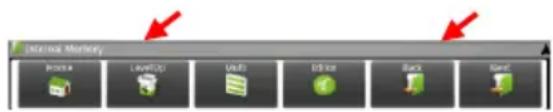
Clique sobre a tecla menu earethospobre,barra de instrumentos escondida",para visualizar ou nao a barra de instrumentos
| Home | Ir directamente para a directoria principal. |
| LevelUp | Subir um=nível. |
| Multi | Selecciónar various ficheiros. |
| Editor | Copiar,apagar,mover,inserir ou renomear um ficheiro ou uma pasta. |
| New Folder | Abra um novo diretório. |
| Back | Voltar um passo atrás. |
| Next | Avançar um passo. |
Copiar, mover e renomear ficheiros e pastas
1.) Navegar para o ficheiropretendido na listagem dos ficheiros
2.) Mantenha o dedo no ficheiro até surgir uma informação.
3.) Seleciona a funcao pretendida. Pode entao selecionar entre copiar (Copy), apagar (Delete), mover (Move), insert (Paste) - o que require quere exista um ficheiro na memoria temporaria - e renomear (Rename).
4.) Para copiar ou mover toque brevamente no icone correspondente (Copy / Move) e navegue para a direcção de destino. Toque a seguir no icone do editor selezione „color" tocando brevamente para assim inserir o ficheiro.
5.) Para apagar um ficheiro toque brevamente em "apagar" e volta a confirmar para a sua segurarca com "apagar". Para cancelar toque brevamente em "cancelar".
6.) Para renomear um ficheiro toque brevamente em „renomear“ e insira a seguir o novo nome do ficheiro atraves do teclado virtual. Confirme com „OK“ ou cancele o processo com „cancelar".
7.) Pode copiar, apagar ou mover various ficheiros ou pastas simultaneamente. Toque noicone Multi e a seguir no ficheiro pretendido. Os ficheiros selecionados sãopresentados numa outra cor. Toque noicone do Editor para efectuar a accao pretendida.
14.) Task Manager
Este aparecido é de Multitasking. Assim sentido pode Abrir varias aplicacoes simultaneamente, tal como ouvir música e navegar ao mesmo tempo na internet ou ver fotografias.
Pode surgir o caso de que decorram demasiadas aplicacoes de fundo. Nesse caso abra a aplicacao, Task Killer e termine as aplicacoes que nao são necessarias no momento.
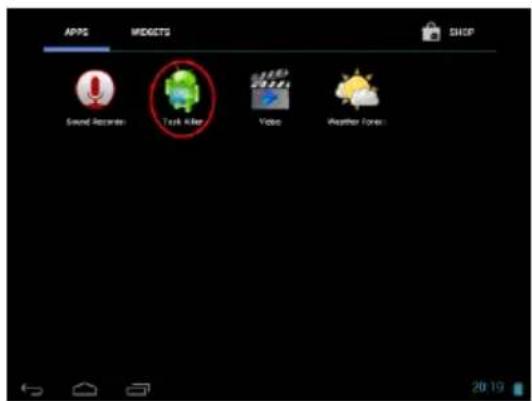
(1) Abrir a aplicação "Task Killer".
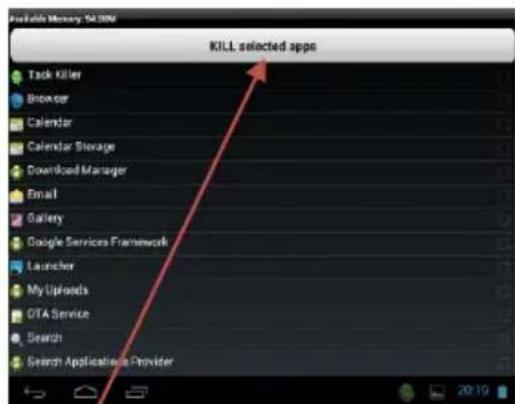
(2) SeLECTIONAR as aplicacoes que nao sao necessarias no momento.

(3) Para confirmar toque breveamento no symbolo
15.) Condições de garantia limitada
A garantia cobre apenas a substituição deste produits da Intenso. A garantia não é valida em caso de desgastes normais resultantes de uso inadequado, negligência, acidentes, incompatuldade ou rendimento insufficiente de um certa hardware ou software de computador.
O direito a garantia expires em caso de não-cumprimento com o manual de instruções da Intenso, bem como em caso de montagem e uso indevido ou defeitos causados por outros apareiros.
Cas o produit estja sujeito a vibrations, descargas electrostaticas, influencias de calor ou humidade que não estjam inclidas nas espécificacoes do produits, nao tem direito a garantia.
A Intenso não se responsabiliza por perda de dados ou danos colaterais ou subsequentes, pela violação das condições de garantia ou outros danos independente das suas causas.
Este produit não se destina ao uso comercial ou a[nével medicinal ou especial, nos quais uma falha do produitsodecausarlesoes,mortesouelevadosdanos materiais.
16.) Dados技术和
| CPU | 1.6 GHz Quadcore based on Cortex A9 |
| Memória | 1 GB DDR 3 |
| Sistema operativo | Android 4.2.2 |
| Sistemas operativos compatíveis | Windows XP / Vista / 7 / 8 / Linux 2,4 e superior / Mac 10.6 e superior |
| Possibilidades de conectar | Auriculares, Micro SD (SDHC), micro USB, mini HDMI |
| WLAN | WiFi (802.11 b/g/n) |
| G-Sensor | Rotação em 360 graus |
| E-Book | PDF / EPUB / TXT / PDB / RTF |
| Fürmato de fotografia | JPEG, BMP, GIF, PNG |
| Fürmato de audio | MP3, WMA, WAV, OGG, FLAC, APE |
| Fürmato de video | MPEG1, MPEG 4, FLV |
| Ecrã | IPS Display, 1280 x 800 Pixel |
| Câmara | 0,3 MP;câmara na fronte, 2 MP camara posterior |
| SNR | >= 75 dB |
| Area de frequência | 20 Hz - 20 KHz |
| Transformador | Adaptador (V) AC (Ktec KSASB0241200200D5): AC Input 100-240V~50/60Hz, DC Output 12V / 2A |
| Bateria integraada | Bateria recarregavel de iões-lio de polímero |
17.) Manutenção do aparecido
Nunca borrife ou aplique no ecra ou na caixa do aparelho algoum liquido.
18.) Limpeza do aparelho
Limpe a caixa, a armação e o érá com um pano macio que não largue pêlos e que não contentha produits químicos. Utilize aspenas detergentes especialis para o érá.
19.) Eliminação de apareiros electrónicos fora de uso

Aparelhos identificados com este símbolo está sujeitos à Direiva Europeia 2002/96/EC.
Todo os equipamentos eletricos e electronicos devem ser separados do lixo domestico e eliminados pelas respectivas instituições Púbicas.
A eliminacao devida de equipamentos electricos evita a poluiacao do ambiente.
(Intenso)
49377 Vechta
Germany
www.intenso.de
C

20.) Licença informação
Declaração de conformidade CE
Nós, a Intenso GmbH,
com sede em Diepholzer Str. 15, 49377 Vechta, Alemanha
Descrição: Tablet PC
se encontrar em conformidade com as seguentes direvas e normas:
Direva R&TTE 1999/5/EG
EN 301489-1 V1.9.2
EN301489-17V2.1.1
EN300328V1.7.1:2006-10
EN 55022:2010 (Class B)
EN 55024:2010
EN 61000-3-2:2006+A1:2009+A2:2009 (Class D)
EN 61000-3-3:2008
Direva de baixa tensão 2006/95/EG
EN 60950-1:2006+A11:2009+A1:2010+A12:2011+A12: correção 2012
Direva de Eco-Design 2009/125/EG
1275/2008
278/2009
Direva de ROHS 2011/65/EU
Os documentoirospecnicos relavos ao aparelho acima especificado, estao arquivados no segunte local:
Intenso GmbH
Diepholzer Str. 15, 49377 Vechta, Alemania
Pessoa autorizada: