
TAB 714 - Tablet INTENSO - Manual de utilização gratuito
Encontre gratuitamente o manual do aparelho TAB 714 INTENSO em formato PDF.


| Marca | Intenso |
| Modelo | TAB 714 |
| Tipo de produto | Tablet tátil |
| Tela | 7 polegadas LCD TFT, resolução 800 x 480 pixels |
| Processador | 1 GHz Cortex A8 |
| Memória RAM | 512 MB DDR3 |
| Sistema operacional | Android 4.0.4 |
| Bateria | Lítio-íon recarregável, autonomia não especificada, carga completa ~5 horas |
| Alimentação | Adaptador de corrente 5V / 2A (AC 100-240V) |
| Conectividade sem fio | WiFi 802.11 b/g/n |
| Conexões | Micro USB, conector para fone de ouvido 3,5 mm, leitor de cartão Micro SD/SDHC |
| Câmera | Frontal 0,3 MP |
| Formatos de áudio suportados | MP3, WMA, WAV, OGG, FLAC, APE |
| Formatos de vídeo suportados | MPEG1, MPEG4, FLV |
| Formatos de imagem suportados | JPEG, BMP, GIF, PNG |
| Sensores | G-Sensor (rotação automática 360°) |
| Dimensões (aproximadamente) | 19,5 x 12,2 x 1,0 cm |
| Peso (aproximadamente) | 300 g |
| Conteúdo da embalagem | Tablet, fone de ouvido estéreo, cabo USB, adaptador de corrente, manual do usuário, dongle USB |
| Manutenção | Limpar com um pano macio, seco e que não solte fiapos; não usar solventes |
| Segurança | Evitar choques, umidade, calor extremo, campos magnéticos; não abrir o gabinete |
| Garantia | Garantia limitada cobrindo a substituição do produto |
Perguntas frequentes - TAB 714 INTENSO
Perguntas dos utilizadores sobre TAB 714 INTENSO
0 pergunta sobre este aparelho. Responda às que conhece ou faça a sua.
Faça uma nova pergunta sobre este aparelho
Baixe as instruções para o seu Tablet em formato PDF gratuitamente! Encontre o seu manual TAB 714 - INTENSO e retome o controlo do seu dispositivo eletrónico. Nesta página estão publicados todos os documentos necessários para a utilização do seu dispositivo. TAB 714 da marca INTENSO.
MANUAL DE UTILIZADOR TAB 714 INTENSO
Manual de instruções TAB 714
Obrigado por ter escolhido o nosso produto TAB714. Siga as seguintes orientações, para obter maiores informações sobre este aparelho.

1.) Índice
1.) Índice.... 1
2.) Avisos....2
3.) Resumo do aparelho 4
4.) Conteúdo da embalagem 4
5.) Carregar a bateria....5
6.) Utilizar um cartão micro SD/SDHC 5
7.) Transferência de dados entre o aparelho e o computador 5
8.) Ecrã táctil....6
9.) O ecrã inicial....7
Visualização....7
Desbloquear o ecrã....7
Barra de Estado 8
Ajustando a tela principal....8
Utilizar diversos ecrãs iniciais....9
Aplicações pré-instaladas no ecrã inicial 9
a) Barra de pesquisa para a pesquisa no Google™ 10
b) Resumo das aplicações....10
c) Previsão do tempo....11
d) WIFI....11
Ligação automática....11
Conexão manual....12
e) Galeria....12
f) Música 13
g) Vídeo 14
h) App Center 15
i) Web Browser 15
Utilização do teclado virtual 15
Inserir símbolos 15
Utilização do Web Browser....16
j) Resumo das aplicações....16
k) Configurações do sistema 16
Resumo das configurações ....17
10.) Enviar / receber emails....18
Instalar a conta de e-mail....18
Gerenciando uma conta E-mail 19
Ver mensagens de e-mail 19
Escrever mensagens via e-mail....19
11.) Gerir aplicações....20
Instalar aplicações....20
Desinstalar aplicações....20
12.) Gestor de ficheiros....21
Navegar por ficheiros e pastas 21
Utilizar a barra de ferramentas 21
Copiar, mover e mudar o nome de ficheiros e pastas....22
13.) Ler documentos de Office....22
14.) Task Manager....23
15.) Condições de garantia limitada 23
16.) Dados técnicos....24
17.) Manutenção do aparelho 24
18.) Limpeza do aparelho 24
19.) Eliminação de aparelhos electrónicos fora de uso 24
Declaração de conformidade CE 25
Este manual pode eventualmente não conter todas as funções do seu aparelho. Para utilizar aplicações de operadores terceiros, contacte o operador. Por favor note que todas as especificações podem ser alteradas sem pré-aviso. Para informações actuais consulte www.intenso.de
Marca
Google™, e Google™-Logo e Android™ são marcas da Google™. Todos os outros nomes de produtos ou serviços pertencem aos respectivos proprietários.
2.) Avisos
- Evite um embate duro do aparelho. Não o coloque em superfícies inclinadas para assim evitar uma queda do aparelho.
- Não utilize o aparelho em zonas extremamente frias, quentes, húmidas ou cheias de pó. Evite também a exposição directa ao sol.
- Evite a utilização em lugares arenosos.
- Não utilize o aparelho em proximidades com risco a explosões, tais como bombas de gasolina.
- Evite a utilização sob almofadas, sofás ou outros objectos que apoiem a criação de calor, pois existe risco de sobre-aquecimento do aparelho.
- Guarde regularmente os seus dados para evitar uma eventual perda de dados. Não somos responsáveis por uma eventual perda de dados.
- Não separe a ligação no momento de transferência de dados ou formatação do aparelho, pois pode causar uma perda de dados.
- Imagens e filmes podem estar protegidos por direitos de terceiros. A reprodução sem licença pode violar direitos de autor.
- Evite a utilização em campos altamente magnetizados.
- Proteja o seu aparelho de humidade. Se entrar humidade no aparelho, desligue-o imediatamente, limpe e seque-o.
- Não utilize soluções químicas para limpar o aparelho. Utilize apenas um pano seco.
- Não posicione chamas abertas, tais como velas acesas, perto ou em cima do aparelho.
- Não somos responsáveis por danos em caso de funcionamento incorrecto, por perda de dados, manuseamento incorrecto, reparações do aparelho ou troca de bateria feitas por mão própria.
- Caso o aparelho não reaja às suas entradas, utilize o botão de repôr no verso do aparelho para o voltar a iniciar.
- Quando não o utilizar, retire o transformador da fonte de energia.
-
A tomada deve se encontrar perto do aparelho e ser de fácil acesso.
-
Utilize o transformador apenas em tomadas ligadas à terra com AC 100-240V\~, 50/60 Hz. Caso não tenha certeza da fonte de energia no local de colocação, consulte o respectivo distribuidor de energia.
- Utilize apenas o transformador e o cabo de ligação à rede fornecidos.
- Para interromper o abastecimento de energia para o seu aparelho, retire o transformador da tomada. Segure o transformador sempre quando o retirar da tomada. Nunca puxe pelo fio.
- Não abra a caixa do adaptador de rede. Em caso de caixa aberta existe perigo de vida devido a choque eléctrico. Não contém peças que requeiram manutenção.
- Em caso de não-utilização durante um longo período, a bateria do aparelho descarrega-se lentamente. Antes de a voltar a utilizar, deve recarregá-la.
- Por favor elimine o aparelho ou a bateria de forma ecológica.
- Por favor não desmonte o aparelho em componentes e não tente repará-lo por si mesmo, pois a garantia expira nesse caso.
- Não utilize o aparelho em locais, onde a utilização de aparelhos móveis seja proibido. Não use o aparelho perto de outros aparelhos eléctricos, pois pode causar interferências devido aos sinais de alta frequência.
- Não utilize o aparelho perto de marca-passos, em hospitais ou perto de aparelhos médicos, pois pode causar interferências devido aos sinais de alta frequência. Mantenha uma distância mínima de 15cm de um marca-passos. Consulte o produtor desses aparelhos para obter informações sobre a utilização comum.
- A utilização de auriculares com um volume demasiado alto pode causar danos permanentes na audição.
- Por motivos de segurança no trânsito, o aparelho não deve ser utilizado pelo condutor durante a condução.
3.) Resumo do aparelho

1.) Botão de ligar / desligar: mantenha premido para desligar o aparelho; premir brevemente para mudar entre standby e modo activo.
2.) Conector de auricular 3.5mm
3.) Tomada micro USB
4.) Entrada DC 5V 2A
5.)Leitor de cartões micro SD
6.)Volume +/-
7.) Touchscreen
8.) Câmara na frente
4.) Conteúdo da embalagem
Por favor verifique se o conteúdo da embalagem está completo:
- TAB 714
- Auricular Stereo
- Cabo USB
• Transformador 5V 2.0A - Manual de instruções
- USB Dongle
5.) Carregar a bateria
Por favor carregue a bateria do seu aparelho antes da primeira utilização completamente. Ligue o transformador fornecido ao aparelho e a uma tomada. O carregamento completo demora aproximadamente 5 horas.
O estado de carga é exibido durante o funcionamento na barra de status. Com bloqueamento de display o estado de carga atual é exibido em porcentagem.
Desligado, ao pressionar brevemente uma das teclas, é exibido um símbolo de bateria no display. Durante o processo de carga será exibido através de uma animação uma bateria sendo enchida em varios níveis.
Assim que o acumulador estiver completamente carregado a animação termina e a bateria é exibida completamente cheia.
Notas:
a. Ao atingir 15% do rendimento restante da bateria, receberá um aviso no ecrã. Deve agora ligar o transformador a uma tomada para carregar a bateria, evitar uma eventual perda de dados e aumentar a duração do transformador.
b. Pode utilizar o aparelho enquanto carregar a bateria. No entanto e para garantir uma duração duradoura da bateria, pedimos que não utilize o aparelho.
c. Para assegurar um bom rendimento deve utilizar regularmente a bateria integrada. Caso utilizar raramente o aparelho, carregue a bateria pelo menos uma vez por mês completamente.
d. Assegure-se que utilize apenas o transformador fornecido para carregar a bateria.
6.) Utilizar um cartão micro SD/SDHC
Este aparelho consegue ler dados diretamente de um cartão micro SD/SDHC.
Para utilizar um cartão micro SD/SDHC, coloque o cartão no leitor no lado inferior do aparelho (I). Utilize o explorador pré-instalado (mais informações encontrará no manual de utilizador pormenorizado) para ler os dados disponíveis no cartão de memória. Seleccione para tal o explorador no diretório “SD Card”.
7.) Transferência de dados entre o aparelho e o computador
Ligue o aparelho através do cabo USB fornecido a um computador.
1.) No aparelho visualiza-se então o ecrã para a ligação com USB.
2.) Toque brevemente em „activar memória USB“. O aparelho é reconhecido como suporte de dados móvel e recebe a informação „memória USB em utilização“. Tocando brevemente no botão Home permite-lhe continuar a utilizar o aparelho de forma normal. Desde o seu computador tem agora acesso à memória interna do aparelho permitindo-lhe copiar, apagar ou mover dados no aparelho.
3.) Quando houver uma conexão USB no seu computador, aparecerá na barra de tarefas um símbolo USB. A barra de tarefas avançada (clicar sobre o relógio na barra de tarefas para abrir) mostra informações adicionais para ativar e desativar a conexão USB.

- Para desativar o dispositivo de memória, clique sobre "desativar dispositivo USB".
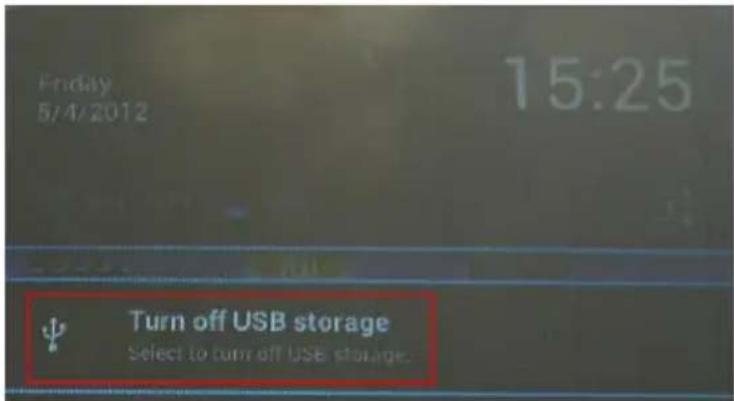
- Clique sobre a função “remover hardware com segurança”, para remover o dispositivo USB do seu computador.
Nota: As aplicações pré-instaladas e o sistema operativo Android™ ocupam uma parte da memória interna – requer aprox. 1 GB do espaço da memória. Por essa razão não tem a memória inteira à sua disposição.
8.) Ecrã táctil
Este aparelho é comandado por um Touchscreen. Com seus dedos poderá clicar suavemente no Touchscreen para facilmente iniciar a aplicação, digitar textos em teclado virtual e arrastando na respectiva direção modificar as telas principais.
O ecrã táctil identifica pequenas cargas eléctricas, tais como as emitidas pelo dedo humano e define assim o ponto de entrada.
Portanto é preferível utilizar as pontas dos dedos para fazer entradas. A utilização através de um lápis ou outro objecto pontiagudo não é possível.
O ecrã táctil não deve entrar em contacto com água ou outros equipamentos eléctricos para assim evitar um mau funcionamento e avarias permanentes.
Nota:
a. Caso o ecrã táctil não é utilizado durante dois minutos, o aparelho passa para standby. Prima brevemente na tecla para ligar / desligar para ir para o modo activo.
b. O bloqueio do teclado encontra-se activado automaticamente para evitar entradas indesejadas. Desbloqueie o teclado no ecrã táctil. Toque no cadeado fechado no mostrador e mantenha-o pressionado. Arraste agora o cadeado para o cadeado aberto que apareceu agora no mostrador e solte o seu dedo do mostrador. O ecrã está agora desbloqueado.
Pode rodar o aparelho para todas as direcções, pois possui um sensor que ajusta o ecrã automaticamente.
9.) O ecrã inicial
Visualização
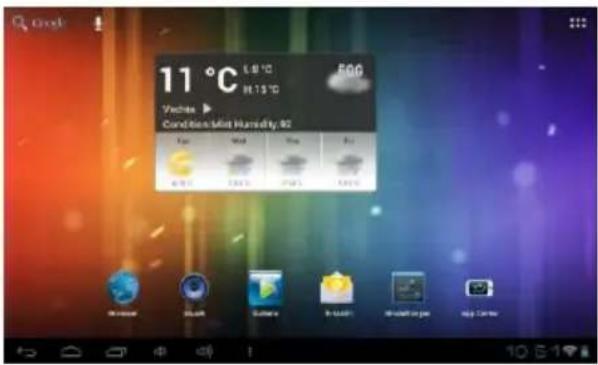
Se o ecrã tátil não for utilizado durante dois minutos, o aparelho muda para o modo de espera. Pressione brevemente a tecla Ligar / Desligar para mudar para o modo ativo. O mostrador está bloqueado para proteger de uma utilização acidental. Toque no cadeado fechado no mostrador e mantenha-o pressionado. Arraste agora o cadeado para o cadeado aberto que apareceu agora no mostrador e solte o seu dedo do mostrador. O ecrã está agora desbloqueado.
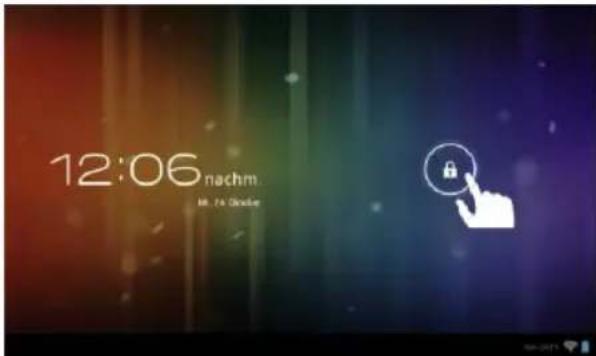
Puxe o símbolo da fechadura com o seu dedo na direcção da seta
Aviso: Arraste o símbolo do cadeado para o símbolo da câmara que apareceu para abrir diretamente a aplicação da câmara.
Barra de Estado
A barra de estado encontra-se na parte inferior do ecrã principal. Ela tem as seguintes funcionalidades:
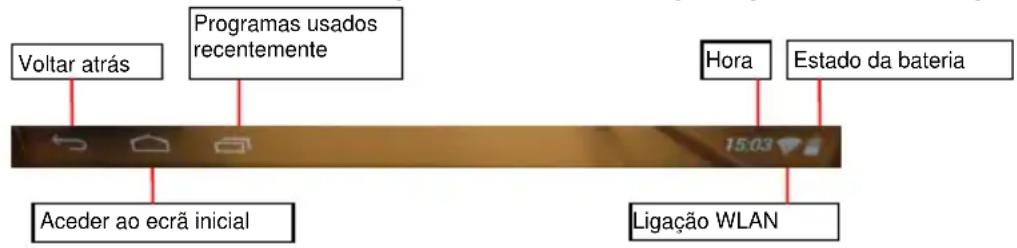
Aqui obtém informações sobre:
- os programas que utilizou na última vez
- a força do sinal da ligação WLAN atual
- a hora atual
• o estado atual da bateria
Pode executar as seguintes funções:
- iniciar o ecrã principal
- retrocer um passo em cada menu
- iniciar os programas utilizados na última vez
Clicando sobre o relógio, se abrirá a barra de tarefas avançada. Onde será visualizada uma notificação com o status atual, Clicando novamente sobre o relógio na barra de tarefas avançada, irão aparecer diferentes opções de início rápido, como por exemplo, o acesso para as configurações.
É possível ajustar facilmente a tela principal de acordo com as necessidades individuais. Para cancelar um ícone, toque com seus dedos por alguns segundos sobre o ícone e arraste-o até símbolo X visualizado. Tire o dedo do Touchscreen e o ícone será cancelado.
Para posicionar um ícone da lista de aplicações na tela principal clique por alguns segundos com o dedo sobre o ícone da aplicação desejada, que este aparecerá na tela principal. Arraste o ícone para a posição desejada e tire o dedo do Touchscreen. O ícone foi posicionado na tela principal. Se um ícone for posicionado sobre outro ícone, automaticamente se abrirá uma pasta com ambos os ícones. Toque a pasta para visualizar os ícones registrados e toque suavemente sobre um ícone para escolher o desejado.
É também possível adicionar Widgets na tela inicial. Para isto, toque a tecla no canto superior direito da tela inicial, que o menu das aplicações se abrirá. Clique, então, na palavra Widgets. Irão aparecer todos os Widgets disponíveis no aparelho. Para adicionar um Widgets na tela principal, proceda exatamente como para adicionar um ícone.
Para modificar a imagem de fundo, toque sobre um espaço livre da tela inicial e segure com o dedo até aparecer sobre o display o menu de imagens de fundo para escolher uma nova imagem.
Utilizar diversos ecrãs iniciais
É possível adaptar individualmente, escolhendo entre as cinco telas principais disponíveis. Um simples movimento de arrastar com o dedo para a esquerda ou direita, poderá mudar de uma para a outra.

Prima a tecla Home para voltar automaticamente ao ecrã inicial central.
Aplicações pré-instaladas no ecrã inicial
As várias aplicações estão pré-instaladas no ecrã inicial:
- Barra de pesquisa para Pesquisa Google
- Previsão do tempo
- Browser
- Música
- Galeria de fotos
- Configuração
- AndroidPIT (App Center)

A Atalho para Pesquisa Google™
B Lista das aplicações
C Previsão do tempo no mundo
D Aplicações na tela principal
E Barra de tarefas: voltar, home, recente, programas utilizados, relógio, Wi-Fi, nível da bateria
a) Barra de pesquisa para a pesquisa no Google™

Toque suavemente sobre a Lupa, para abrir as funções de pesquisa do Google. Digite o termo desejado no teclado virtual e clique Vai. Os resultados de busca do Google irão aparecer.
Toque suavemente sobre o microfone, para ativar o reconhecimento de voz. E possível fazer uma busca por voz simplesmente falando corretamente. O reconhecimento da voz propõe várias possibilidades de termos para a busca. Confirme o termo desejado com um leve toque e o resultado de busca do Google
Pesquisa aparecerá.
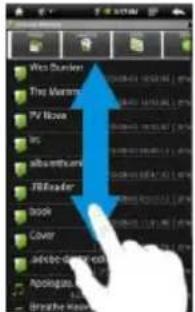
Dica: Se movimentar rápido para cima ou para baixo e retirar a seguir o dedo do ecrã táctil, o aparelho desloca-se rapidamente pela lista. Isto é válido para todas as visualizações que sejam maiores do que o ecrã.
Nota: Esta função requer uma ligação WLAN à Internet.
b) Resumo das aplicações

Toque sobre este símbolo, para abrir a lista das aplicações. Será visualizada a lista das aplicações instaladas sobre este aparelho. Tocando suavemente sobre o símbolo da aplicação desejada, esta será inicializada.
c) Previsão do tempo
O widget da previsão do tempo mostra-lhe num só olhar a hora definida, a data, as condições do tempo e a temperatura no local definido.
Para alterar as definições, aceda ao resumo das aplicações e toque no ícone da previsão do tempo. Aqui pode efectuar as alterações pretendidas.

Menu de configuração para a previsão do tempo
Nota: Esta função requer uma ligação WLAN à Internet..
d) WIFI
Para ligar o aparelho com a Internet, necessita de uma ligação WLAN. Para estabelecer a ligação, toque no ícone Wi-Fi no ecrã principal ou aceda às configurações em configurações WLAN.
Note: Por favor considere que necessita de uma rede de WLAN no alcance da sua posição actual.
Ligação automática
Aceda através do ícone Wi-Fi ou configurações às configurações WLAN. Aqui pode ativar ou desativar facilmente a função WLAN. Arraste o comutador virtual da posição "Ligado" para a esquerda para desativar a função WLAN. O mostrador muda agora para "Desligado".
Para ativar novamente a função WLAN desativada, arraste o comutador virtual para a direita.
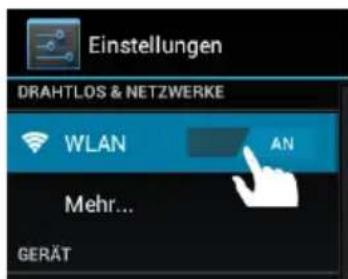
Nas configurações WLAN são-lhe mostradas, do lado direito, todas as redes disponíveis, assim como todas as redes anteriormente utilizadas.
Toque na rede pretendida e insira caso necessário a chave de WLAN (palavra-passe) adequada para estabelecer uma ligação.
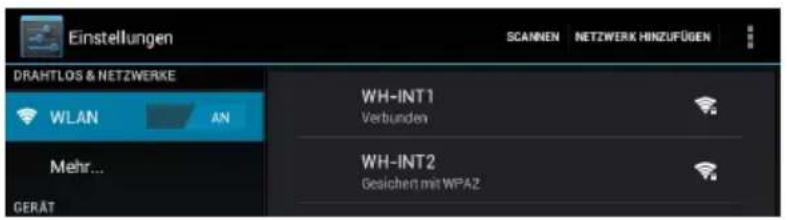
Confirme eventualmente a palavra-passe tocando na tecla Enter e toque agora em conectar. Após um breve momento, a ligação é estabelecida.
Notas:
a) Se o aparelho entrar em standby, o WLAN é automaticamente desactivado, reduzindo assim o consumo de energia e aumentando a duração da bateria. Quando o aparelho voltar para o modo activo, a conexão com o WLAN é reestabelecida automaticamente. Isso pode demorar uns segundos.
b) A lista das redes WLAN actualmente disponíveis é actualizada automaticamente.
c) Com a função de WLAN activada, o aparelho conecta-se automaticamente a uma rede anteriormente configurada, caso esteja no alcance.
d) Caso se encontrar uma rede de WLAN desconhecida no alcance, surge uma informação.
Conexão manual
Siga as instruções abaixo para procurar uma rede Wi-Fi acessível:
(1) Clique em configurações.
(2) Clique "configurações Wi-Fi" e depois clique sobre "transferir dados".
(3) Se a rede Wi-Fi não aparecer na lista das redes disponíveis, clique sobre o ponto “adicionar rede” e digite manualmente a rede SSID, o protocolo de segurança e também a sua respectiva senha. Para confirmar os dados, clique sobre “Salvar”.
e) Galeria
Toque brevemente no ícone da galeria para obter uma listagem de todos os álbuns e imagens.
Seleccione a galeria pretendida e a seguir a imagem pretendida premindo novamente. A imagem é apresentada no ecrã inteiro.

Toque sobre o símbolo de imagens Alben para escolher entre as diferentes possibilidades de agrupamentos.
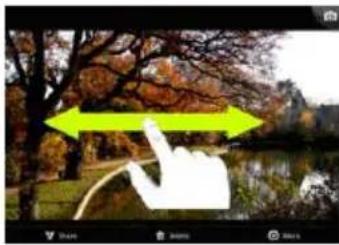
Para obter uma apresentação da imagem anterior ou da seguinte arraste simplesmente a imagem actual no ecrã com o dedo para a esquerda ou a direita.
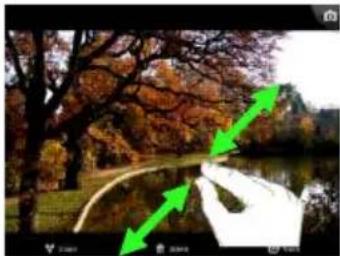
Coloque dois dedos no ecrã táctil e estique-os para aumentar a imagem de forma contínua. Se voltar a juntar os dedos, a imagem é reduzida de forma contínua. Toque brevemente e depois rapidamente duas vezes no ecrã táctil para aumentar a imagem automaticamente. Ao tocar novamente duas vezes a imagem é apresentada no seu tamanho original.
Tocando brevemente no ecrã táctil terá várias funções à sua disposição.
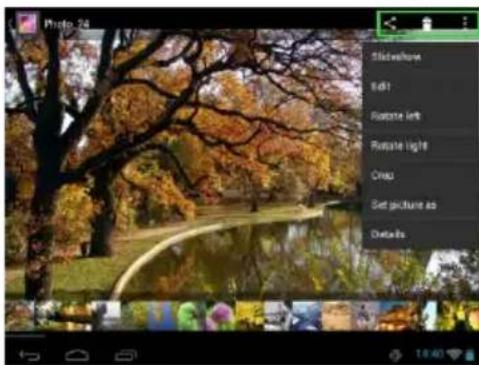
Toque suavemente sobre o símbolo "Menü", para visualizar outras opções
É possível iniciar uma apresentação de slides, modificar as imagens, girar, cortar, definir como pano de fundo e visualizar as propriedades da imagem.
Toque sobre o símbolo da lixeira, para cancelar a imagem selecionada.
Toque sobre o símbolo encaminhar para enviar a imagem por e-mail.
f) Música
Toque brevemente no ícone da música no ecrã inicial ou do resume das aplicações para abrir a reprodução de música.
No seguinte resumo tem a possibilidade de obter uma listagem da sua música por intérprete, álbum, título, playlist ou a reproduzir. Toque simplesmente breve no símbolo correspondente.
| Intérpretes | Apresenta todos os ficheiros de música ordenados pelos diversos intérpretes. |
| Álbuns | Apresenta todos os ficheiros de música ordenados pelos álbuns. |
| Título | Apresenta todos os ficheiros de música ordenados pelos títulos. |
| Playlists | Apresenta a playlist criada. |
| A reproduzir | Salta directamente para a música a reproduzir. |
Seleccione o ficheiro pretendido ao tocar brevemente no nome para iniciar a reprodução da música.
Ecrã de reprodução
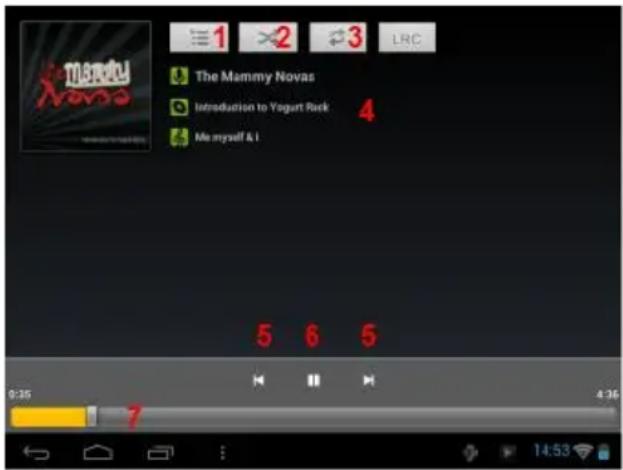
(1) A reproduzir
(2) Activar / desactivar reprodução aleatória
(3) Opções de repetição:
a) Repetir todos os títulos
b) Repetir título actual
c) Repetição desactivada
(4) Detalhe de título
(5) Título seguinte / anterior
(6) Play / Pausa
(7) Barra de tempo
- Toque no símbolo da pausa Ⅲ para parar a reprodução.
- Para continuar a reprodução toque no símbolo Play ▶.
- Toque no símbolo para avançar ou retroceder / para reproduzir o título anterior ou o seguinte.
- Toque na posição na barra de tempo para continuar a reprodução directamente a partir daí.
- Utilize os botões +/- do volume ao lado do seu aparelho, para ajustar o volume.
- Para abrir a previsão da lista de reprodução actual toque no símbolo da reprodução. Toque num título para o reproduzir directamente.
- Para alterar o modo de repetição toque no respectivo símbolo
- Para aceder ao ecrão inicial toque brevemente na tecla Home. A reprodução da música não é interrompida. Sendo assim pode navegar por exemplo com o browser na internet e ouvir música simultaneamente. Toque simplesmente de novo no ícone da música para voltar à reprodução da música.
No modo de reprodução pode efectuar várias definições. Toque brevemente em menu
Biblioteca – visualiza-se um resumo de todos os ficheiros de música disponíveis.
Party Shuffle – activar ou desactivar o modo Party Shuffle.
Adicionar à Playlist—adicionar o título a reproduzir actualmente a uma playlist.
Apagar – apagar o título a reproduzir actualmente.
Efeitos de som – definir um efeito de som para a reprodução da música.
g) Vídeo
Toque brevemente no ícone do vídeo no ecrã inicial ou no resumo das aplicações para abrir a reprodução de vídeo.
Visualiza-se então uma lista dos ficheiros de vídeo. Seleccione o ficheiro pretendido tocando brevemente para assim iniciar o vídeo.
h) App Center
O AndroidPIT App Center está pré-instalado neste aparelho. Aqui poderá encontrar várias Apps, relatórios de testes, um blog e um fórum.
Para mais informações ou ajuda na utilização do App Center visite a página web do operador sob www.androidpit.de.
Nota: Esta função requer uma ligação WLAN à Internet..
i) Web Browser
Para iniciar o Web Browser toque no ícone do browser no ecrã principal. Insira o endereço de internet no campo superior de entradas para abrir uma página da internet. Surge então o teclado virtual para assim poder inserir o endereço da página pretendida na internet. Toque em „começar“ ou no símbolo da seta ao lado do campo de entradas para abrir a página da internet.
Nota: Nem todas as redes fornecem o acesso à internet. Algumas redes oferecem apenas o acesso a outros computadores conectados a nível local, mas não uma ligação à internet.
Utilização do teclado virtual
Toque no campo de entradas para aceder ao teclado virtual. Pode então inserir textos ou aceder a páginas da internet.
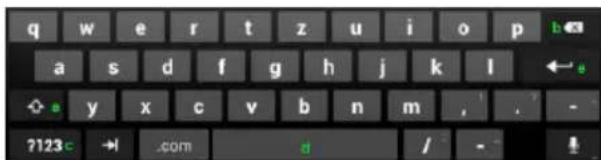
a. Caps Lock (letras maiúsculas ou minúsculas)
b. Tecla para voltar
c. Aceder ao menu para os números, sinais e entradas de símbolos
d. Space Taste (espaço)
e. começar ( confirmar a sua entrada)
Inserir símbolos
Para digitar símbolos especiais, como por exemplo “ä”, toque por alguns segundos com seus dedos sobre a letra "a", que aparecerá o menu dos símbolos especiais. Deslize o dedo sobre o símbolo desejado, por exemplo, o “ä” e leve-o novamente do display, Assim, o “ä” foi introduzido.

Utilização do Web Browser
- Pode deslocar-se pela visualização no ecrã se efectuar um movimento vertical com o seu dedo. Por favor não inicie o movimento num ponto no menu ou num link, pois pode abrir o atalho existente.
- Para abrir um link na internet toque simplesmente no link. A página nova abre automaticamente.
- Para abrir o menu do Web Browser, clique sobre o teclado menu. Serão visualizadas várias funções. Entre elas, é possível atualizar páginas Web abertas, abrir um novo Tab, ler as páginas Web off-line ou mudar as configurações do Web Browser.
- Para voltar à página anterior prima em voltar
- Para voltar directamente ao ecrã inicial prima em Home
- Para inserir um texto toque no campo correspondente e utilize o teclado virtual para inserir o texto.
Nota: Esta função requer uma ligação WLAN à Internet.
j) Resumo das aplicações
Toque brevemente no ícone do resumo das aplicações para abrir o resumo das aplicações. Visualiza então um resumo de todas as aplicações pré-instaladas e anteriormente instaladas por si. Abra a aplicação pretendida tocando brevemente no ícone correspondente.
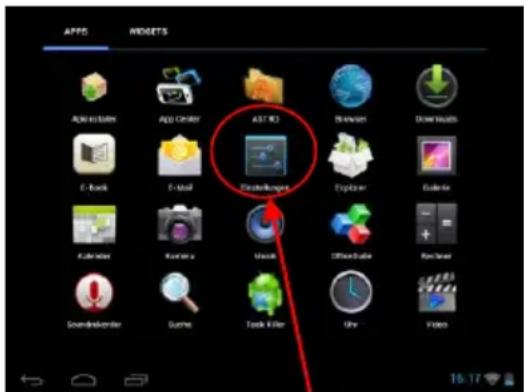
Resumo das aplicações
k) Configurações do sistema
Clique no menu das aplicações sobre o ícone de configuração, para ativar a configuração do sistema.
- No lado esquerdo do menu estão as localizadas as categorias. Clicando levemente no respectivo menu, irá apareceras possibilidades de configuração disponíveis. Considere que, eventualmente, nem todas as funções do Android™ são compatíveis com este aparelho.
- Quando todas as configurações tiverem sido completadas, com a tecla Voltar é possível tornar ao último menu executado, ou com a tecla Home voltar diretamente para a tela principal. As alterações feitas serão salvadas automaticamente.
Resumo das configurações
| Sem flos & redes | Wi-Fi | Para configurar sua rede Wi-Fi. |
| Outros | Outras possibilidades de configuração de rede. | |
| Aparelho | Som | Ajustar o volume desejado e o tom de comunicação desejado.Também é possível ativar e desativar umtoque de confirmação tocando o Touchscreen e um toque de notificação para bloquear e desbloquear o display. |
| Display | Brilho – Ajustar o nível do brilho da tela.Imagem de fundo– Lista de possíveis imagens de fundo.Girar display automaticamente – Ligar e desligar o sensor de orientação automático do display girando o aparelho.Stand-by – Ajustar o retardamento para desligar o display automaticamente.Tamanho dos caracteres – Ajustar o tamanho dos caracteres. | |
| Memória | Informações sobre a memória interna e -caso esteja disponível- do cartão de memória Micro SD. É sempre possível cancelar o conteúdo da memória. | |
| Bateria | Informações sobre o atual nível da bateria interna. | |
| Aplicações | Possibilidades de administrar as aplicações instaladas e obter informações sobre as aplicações. | |
| Usuário | Contas & sincronização | Definir se e com qual frequência as contas estabelecidas devem ser sincronizadas. |
| Serviço local | Possibilidade de aceitar diversos aplicativos Android, verificar o nível atual de sinal de rede e utilizar a rede (p.ex. Google MapsTM). É possível estabelecer se os resultados de busca do Google e outros serviços se adaptam nesta localização. | |
| Segurança | Ativar e desativar o bloqueio e da tela e outras configurações relevantes à segurança. | |
| Idioma & Teclado | Seleciona o idioma preferido, adiciona ou edita novas palavras no dicionário pessoal e configura as opções do teclado na tela. | |
| Salvar & Reposição | Salvar as configurações do sistema e os dados de aplicações em servidores Google. É possível estabelecer a reposição dos dados de fábrica.ATENÇÃO: Todos os dados salvos no aparelho serão perdidos. | |
| Sistema | Data & Hora | Ajusta a data, o relógio interno, o fuso horário e seleciona o formato de apresentação. |
| Sobre o Tablet | Informações sobre o aparelho. |
10.) Enviar / receber emails
A aplicação de email está pré-instalada neste aparelho. Esta aplicação permite-lhe utilizar o seu actual endereço para enviar e receber emails.
Nota: Esta função requer uma ligação WLAN à Internet.
Abra a aplicação através do ícone „email“ no menu das aplicações.
Instalar a conta de e-mail
(1) Inicie a aplicação de email tocando no símbolo de email. Será convidado/a a instalar a sua conta de email.
(2) Insira o seu endereço de email e a respectiva palavra-passe e toque em „continuar“. A seguir insira um nome para a sua conta e defina o nome apresentado para as mensagens enviadas. Toque em „terminar“ para concluir a configuração. A sua conta de email será seleccionada como conta geral se seleccionar a opção “enviar emails por defeito desde esta conta”.
(3) Também pode instalar a sua conta de email manualmente. Insira o seu endereço de email e a respectiva palavra-passe e toque em “Configuração manual” para inserir as informações do servidor de email.
(4) Seleccione um dos tipos de servidores POP3, IMAP ou Exchange para a recepção de emails.
Nota: Se não tiver a certeza quais as configurações a efectuar, contacte os fornecedores de serviços de email, o seu administrador de rede ou pesquise na internet por palavras-chave, tais como „endereço POP“ e „nome do seu fornecedor de serviços“ para obter as informações requeridas.
(5) Insira as informações requeridas (servidor, porta, etc.).

(6) Seleccione o tipo de servidor para emails a enviar e insira as informações requeridas.
(7) Toque em “continuar” para continuar com o menu. A aplicação de email verifica então as configurações do servidor efectuadas. Concluída com sucesso a instalação visualiza-se a mensagem “Your account is set up, and email is on its way”. A sua conta está configurada.
(8) Insira um nome para a sua conta e toque em „terminar“ para concluir o processo.
Nota: Caso possua mais de uma conta de email, terá acesso à conta geral sempre que iniciar a aplicação de email
Gerenciando uma conta E-mail
Adicionando uma nova conta:
(1) Abra a aplicação de E-Mail e clique sobre a tecla menu para mostrar outras opções. Escolha „configuração e depois “acrescentar conta”, para adicionar um novo endereço.
(2) Siga as instruções de configuração, para adicionar um novo endereço.
Cancelar um endereço:
(1) Abra a aplicação de E-Mail e clique sobre a tecla menu para mostrar outras opções. Seleccione o ponto "configuração" e depois "cancelar conta", para cancelar o endereço desejado.
Verificando as propriedades da conta:
(1) Abra a aplicação de E-Mail e clique sobre a tecla menu para mostrar outras opções e selecione „configuração“. No lado esquerdo do menu irá aparecer, então, todos os endereços ativados.
(2) Clique sobre o endereço desejado, para visualizar as propriedades da conta.
(3) Clique sobre "propriedades da conta", para completar os registros.
Ver mensagens de e-mail
Abra a aplicação de email tocando brevemente no ícone de email para ver a conta de email criada.
Um movimento vertical permite-lhe deslocar-se pelos seus emails.
Mantenha o dedo numa mensagem de email para ver mais opções. Surge uma mensagem de informações. Então pode abrir, responder, reencaminhar ou apagar emails.
Escrever mensagens via e-mail
(1) Clique no símbolo de E-mail na barra superior do menu e se abrirá uma nova janela, onde poderá escrever um e-mail.
(2) Escreva o endereço de e-mail do destinatário, um objeto e o texto nas respectivas lacunas. É também possível adicionar “Cc/Bcc”, para escrever um e-mail a mais de um destinatário.
(3) Clique sobre “enviar”, para enviar o e-mail. Clique sobre “salvar”, para salvar o e-mail digitado como rascunho. Se clicar sobre o “símbolo lixeira”, o e-mail apenas digitado será cancelado.
11.) Gerir aplicações
Aplicações pré-instaladas
Este aparelho é fomecido com aplicações pré-instaladas. O resumo das aplicações no mostra um resumo sobre as aplicações anteriormente instaladas. Entre elas estão o Video Player, Audio Player, Internet Browser, o alarme, a calculadora e outros mais. Para abrir uma dessas aplicações toque brevemente no respectivo ícone.
Instalar aplicações
Para instalar aplicações no aparelho siga os seguintes passos:
(1) Descarregue a software (tal como Androidkit Market). Assegure-se de que se trata de um ficheiro APK.
(2) Caso tenha descarregado os ficheiros para o seu computador, conecte o aparelho através do cabo USB com o seu computador e copie os ficheiros para a memória interna.
(3) Desconecte o aparelho do computador e abra o Explorer para abrir os ficheiros copiados.
(4) Siga as instruções de instalação no ecrã para instalar a aplicação.
(5) Conduída a instalação com sucesso o a aplicação encontra-se no menu das aplicações.
Desinstalar aplicações
(1) Abra configuração do sistema clicando rápido sobre o í cione de configuração na lista de aplicações.
(2) Clique rapidamente no menu "Apps", para entrar na configuração das aplicações.
(3) Seleccione entre um dos pontos "fazer um download, dispositivo de memória USB, ativo e todos" com um leve toque a aplicação desejada.
(4) Então, selecione clicando rapidamente sobre a aplicação que deve ser desinstalada.
(5) Clique sobre "desinstalar" e confirme com um OK, para que a aplicação seja desinstalada do apareliho.
12.) Gestor de ficheiros
Abra a vista geral de aplicações e, em seguida, toque brevemente no ícone Gestor de ficheiros, para iniciar o gestor de ficheiros.
Navegar por ficheiros e pastas
- Pode escolher entre a memória interna, o cartão de memória (se inserido no Tablet), USB (se cometada ao Tablet), assim como todos os ficheiros de imagens disponíveis e todos os ficheiros de vídeo. Toque no local de memória pretendido para visualizar os ficheiros aí incluídos como lista, ou selecione o ícone para os ficheiros de imagens ou de vídeo, para visualizar todos os ficheiros deste tipo.
- Ao fazer deslizar o dedo na vertical é agora possível percorrer os ficheiros e as pastas. Abra um ficheiro ou uma pasta mediante um toque breve.
- Pode retroceder um passo , tocando brevemente no respetivo ícone.
Utilizar a barra de ferramentas
Mudar diretamente para o diretório principal.
Memória interna
Cartão micro SD (se inserido no Tablet)
Memória USB (se cometada ao Tablet)
Indica todas as imagens disponíveis
Indica todos os vídeos disponíveis
Aqui pode visualizar todos os processos em curso.
Editor: Aqui pode colar ficheiros (paste), apagar, criar ou mover uma cópia. Toque sobre o ficheiro pretendido e surgirá uma seta verde antes do nome do ficheiro. A seguir, selecione a função pretendida.
Copiar, mover e mudar o nome de ficheiros e pastas
1.) Navegue até ao ficheiro pretendido na vista geral de ficheiros.
2.) Toque e mantenha o dedo sobre o ficheiro, até surgir um campo de informação.
3.) Seleção agora a função pretendida. Pode escolher entre Apagar ficheiro (Delete file), Mudar o nome do ficheiro, Copiar o ficheiro e Mover o ficheiro (Move File),
4.) Para copiar ou mover, toque brevemente no respetivo ícone (Copy / Move) e navegue, em
seguida, para o diretório alvo. A seguir, toque no ícone Editor e, ao premir brevemente em "Paste", selecione colar o ficheiro.
5.) Para apagar um ficheiro, toque em "Delete" e, como segurança, confirme novamente com "apagar". Para interromper toque brevemente em "cancelar".
6.) Para Mudar o nome de um ficheiro, toque em "Mudar o nome do ficheiro" e, em seguida, indique o novo nome do ficheiro através do teclado virtual. Confirme a entrada com "mudar o nome" ou interrompa o processo com "cancelar".
13.) Ler documentos de Office
A aplicação "Office Suite" para ler documentos de Office está pré-instalada neste aparelho. Pode assim ler ficheiros em Word, Excel, ou Powerpoint.
1.) Copiar os ficheiros de Office para o aparelho.
2.) Abrir a aplicação „Office Suite“.
3.) Navegar com o Explorer para o ficheiro pretendido.
4.) Seleccionar o ficheiro pretendido tocando brevemente nele. Movimentar o dedo vertical e horizontalmente sobre o ecrã para virar páginas individuais. Tocar brevemente no menu para abrir mais opções. Pode pesquisar por exemplo um texto específico ou contar palavras.
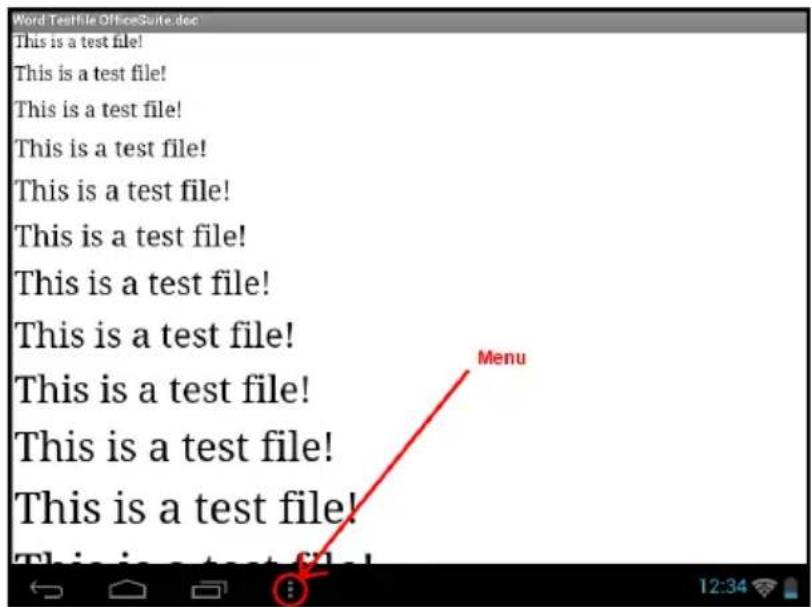
Este aparelho é de Multitasking. Assim sendo pode abrir várias aplicações simultaneamente, tal como ouvir música e navegar ao mesmo tempo na internet ou ver fotografias.
Pode surgir o caso de que decorram demasiadas aplicações de fundo. Nesse caso abra a aplicação „Task Killer“ e termine as aplicações que não são necessárias no momento.
(1) Abrir a aplicação "Task Killer".
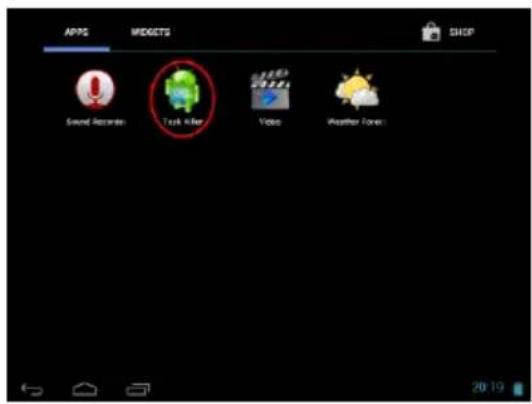
(2) Seleccionar as aplicações que não são necessárias no momento.
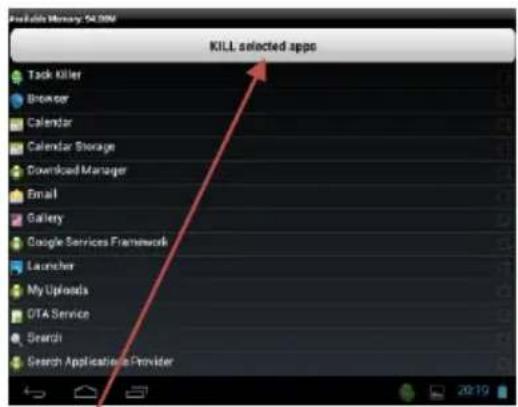
15.) Condições de garantia limitada
A garantia cobre apenas a substituição deste produto da Intenso. A garantia não é válida em caso de desgastes normais resultantes de uso inadequado, negligência, acidentes, incompatibilidade ou rendimento insuficiente de um certa hardware ou software de computador.
O direito a garantia expira em caso de não-cumprimento com o manual de instruções da Intenso, bem como em caso de montagem e uso indevido ou defeitos causados por outros aparelhos.
Caso o produto esteja sujeito a vibrações, descargas electrostáticas, influências de calor ou humidade que não estejam incluidas nas especificações do produto, não tem direito a garantia.
A Intenso não se responsabiliza por perda de dados ou danos colaterais ou subsequentes, pela violação das condições de garantia ou outros danos independente das suas causas.
Este produto não se destina ao uso comercial ou a nível medicinal ou especial, nos quais uma falha do produto pode causar lesões, mortes ou elevados danos materiais.
16.) Dados técnicos
| CPU | 1 GHz Cortex A8 |
| Memória | 512 MB DDR 3 |
| Sistema operativo | Android 4.0.4 |
| Sistemas operativos compatíveis | Windows XP / Vista / 7 / Linux 2,4 e superior / Mac 10.6 e superior |
| Possibilidades de conectar | Auriculares, Micro SD (SDHC), Micro USB |
| WLAN | WiFi (802.11 b/g/n) |
| G-Sensor | Rotação em 360 graus |
| Formato de fotografia | JPEG, BMP, GIF, PNG |
| Formato de audio | MP3, WMA, WAV, OGG, FLAC, APE |
| Formato de vídeo | MPEG1, MPEG 4, FLV |
| Ecrã | TFT LCD Display, 800 x 480 Pixel |
| Câmara | 0,3 MP câmara na frente |
| SNR | >= 80 dB |
| Area de frequência | 20 Hz – 20 KHz |
| Transformador | Adaptador (V) AC (Ktec KSAPK0110500200HE): AC Input 100-240V~50/60Hz, DC Output 5V / 2A |
| Bateria integrada | Bateria recarregável de iões-lio de polímero |
17.) Manutenção do aparelho
Nunca borrife ou aplique no ecrã ou na caixa do aparelho algum líquido.
18.) Limpeza do aparelho
Limpe a caixa, a armação e o ecrã com um pano macio que não largue pêlos e que não contenha produtos químicos. Utilize apenas detergentes especiais para o ecrã.
19.) Eliminação de aparelhos electrónicos fora de uso

Aparelhos identificados com este símbolo estão sujeitos à Directiva Europeia 2002/96/EC.
Todos os equipamentos eléctricos e electrónicos devem ser separados do lixo doméstico e eliminados pelas respectivas instituições públicas.
A eliminação devida de equipamentos electrónicos evita a poluição do ambiente.
(Intenso) ^®
49377 Vechta
Germany
www.intenso.de


Declaração de conformidade CE
Nós, a Intenso GmbH,
com sede em Diepholzer Str. 15, 49377 Vechta, Alemanha
declaramos sob a nossa responsabilidade que o produto:
Descrição: Tablet PC
se encontra em conformidade com as seguintes direvas e normas:
Direva R&TTE 1999/5/EG
• EN 301 489-1 V1.8.1
• EN 301 489-17 V2.1.1
• EN 300 328 V1.7.1
• EN 55022:2006+A1:2007 (Classe B)
• EN 55024:1998+A1:2001+A2:2003
• EN 61000-3-2:2006 (Classe D) + A1 : 2009 + A2 : 2009
• EN 61000-3-3:2008
Direva de baixa tensão 2006/95/EG
• EN 60950-1:2006+A11:2009
Direva de Eco-Design 2009/125/EG
• 1275/2008
• 278/2009
Os documentos técnicos relavos ao aparelho acima especificado, estão arquivados no seguinte local:
Intenso GmbH
Diepholzer Str. 15, 49377 Vechta, Alemanha
Pessoa autorizada:


- Manual de instruções TAB 714
- 1.) Índice
- Marca
- 2.) Avisos
- 3.) Resumo do aparelho
- 4.) Conteúdo da embalagem
- 5.) Carregar a bateria
- Notas:
- 6.) Utilizar um cartão micro SD/SDHC
- 7.) Transferência de dados entre o aparelho e o computador
- 8.) Ecrã táctil
- Nota:
- 9.) O ecrã inicial
- Barra de Estado
- Utilizar diversos ecrãs iniciais
- Aplicações pré-instaladas no ecrã inicial
- c) Previsão do tempo
- d) WIFI
- Ligação automática
- Conexão manual
- e) Galeria
- f) Música
- Ecrã de reprodução
- g) Vídeo
- h) App Center
- i) Web Browser
- Utilização do teclado virtual
- Inserir símbolos
- Utilização do Web Browser
- j) Resumo das aplicações
- k) Configurações do sistema
- Resumo das configurações
- 10.) Enviar / receber emails
- Instalar a conta de e-mail
- Gerenciando uma conta E-mail
- Ver mensagens de e-mail
- Escrever mensagens via e-mail
- 11.) Gerir aplicações
- Aplicações pré-instaladas
- Instalar aplicações
- Desinstalar aplicações
- 12.) Gestor de ficheiros
- Navegar por ficheiros e pastas
- Utilizar a barra de ferramentas
- Copiar, mover e mudar o nome de ficheiros e pastas
- 13.) Ler documentos de Office
- 15.) Condições de garantia limitada
- 16.) Dados técnicos
- 17.) Manutenção do aparelho
- 18.) Limpeza do aparelho
- 19.) Eliminação de aparelhos electrónicos fora de uso
- Declaração de conformidade CE
Marca : INTENSO
Modelo : TAB 714
Categoria : Tablet