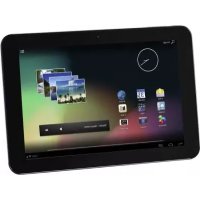
TAB 1004 - Tableta INTENSO - Manual de uso y guía de instrucciones gratis
Encuentra gratis el manual del aparato TAB 1004 INTENSO en formato PDF.


Preguntas de los usuarios sobre TAB 1004 INTENSO
0 pregunta sobre este aparato. Responde a las que conoces o haz la tuya.
Hacer una nueva pregunta sobre este aparato
Descarga las instrucciones para tu Tableta en formato PDF gratis! Encuentra tus instrucciones TAB 1004 - INTENSO y toma tu dispositivo electrónico nuevamente en la mano. En esta página están publicados todos los documentos necesarios para el uso de su dispositivo. TAB 1004 de la marca INTENSO.
MANUAL DE USUARIO TAB 1004 INTENSO
Manual de instrucciones TAB 1004
Muchasgracias porhaberse decidido porelTAB1004.Porfavor siga las instruccionesde este manualparaestar informado sobrelasfunidadesmasimportantesdeestedispositivo.

1.) Indice
1.)Indice 1
2.) Avisos 2
(3.) Vista general del aparato 4
4.) Conténido del paquete 4
5.) Carga de la bateria. 5
6.) Empleo de la tarjeta Micro SD/SDHC 5
7.) Transferencia de datos entre el aparato y un ordinador 5
8.) Pantalla tactil 6
9.) WIFI 7
Conexión automática 7
Conexión manual. 7
10.) Pantalla inicial 8
Visualizacion 8
Desbloqueo de la pantalla 8
Barra de estado 9
Adaptación de la pantalla de inizio 9
Empleo de diversas pantallas iniciales 10
Aplicaciones preinstaladas en la pantalla inicial 10
a) Barra de búsqueda para la búsqueda en GoogleTM 11
b) Resumen de las aplicaciones 11
Resumen de aplicaciones 11
c) Reloj analógico (Widget) 12
d) Galeria / galeria deotos (Widget) 12
(e) Aplicaciones preinstaladas en la pantalla inicial 13
aa) Enviar / recibir e-mails 13
Instalar su cuenta de email 13
Administración de una cuenta de correto electrónico 14
Agregar un puzzón de correo nuevo: 14
Borrar un但由于 14
Comprobacion de las propiedades de lasCNTas: 14
Verificar las propiedades deIELD: 14
Ver mensajes de email 14
Escribir mensajes de correo electrico 15
bb) Calendario 15
cc) Leer documents de Office 15
dd) AndroidPIT App 16
ee) Web Browser 16
Utilizacion del teclado virtual. 16
Insertion de symbolos 17
Empleo del Web Browsers 17
ff) E-libro 17
gg) Camera 17
hh) Video 18
f) Música/Widget música 18
11.) Configuraciones del problema 20
Resumen de las configuraciones 20
12.)Gestion de aplicaciones 21
Instalacion de las aplicaciones 21
Desinstalacion de aplicaciones 21
13.)Fichero Explorer 21
Navegar entre ficheros y carpetas 21
Utilizar la barra de Herramientos 22
Copiar, mover y renombrar ficheros y carpetas 22
14.) Administrador de tareas 23
15.) Condiciones de garantia limitada 23
16.)Datos先进技术 24
17.) Manutencion del aparato 24
18.) Limpieza del aparato 24
19.) Eliminación de aparatos electrónicos fuera de uso 24
20.) La licencia informacion 25
Declaracion de conformidad CE 29
Es possible que este manual no contenga todas las functions de su aparato. Para hacer uso de aplicaciones que provienen de operadores terceros, le rogamos que contacte a su operador. Tenga en cuenta querialquier especficacionuede ser modificada sin previo aviso. Si desea conocer informaciones actuales, consulte la pagea www.intenso.de
Marca
Google™, Google™-Logo y Android™ son marcas de Google™. Todos los demás nombres de produits o servicios son propidad de sus duesños respectivos.
2.) Avisos
Evite un impacto brusco del aparato. No coloque el aparato en superficies inclinadas para evitar su caida.
- No haga uso del aparato en Lugares extremadamente fríos, calientes, humedes o replétos de polvo. Evite también la exposión directa al sol del aparato.
- Evite su utilización en Lugares arenosos.
- No emplee el aparato en las proximidades de lugares con riesgo de explosiOn, como possible ser el surtidor de una gasolinera.
- Evite su empleo en cojines, sofás u otros objetivos que fomenten la 创建ación de calor, puis existe el ríesgo de sobrecalentimiento del aparato.
- Guarde sus datos de forma regular para evitar una possible perdida de datos. No nos hacemos responsables en el caso de una eventual perdida de datos.
- No separe la connexion cuando transfiere datos o cuando se va a formatear el aparato.EstaSeparatedacionuedeconllevaruna perdida de datos.
- Imagenes y videos能把 estar protegados por los derechos de terceras personas. La reproduccion sin licencia peut Violar los derechos de autor.
- Evite el empleo del aparato en Campos altoamente magnetizados.
- Proteja a su aparato de la humedad. Si entra humedad en el aparato, apaguelo inmediamente y dispóngase a limpiarlo y secarlo.
- No emlee esoluciones quimicas a la hora de limpiar el aparato. Utilice simplemente un paño seco para limpiarlo.
- No coloque llamas abiertas, como=Puen servelas encendidas,cerca o sobre el aparato.
- No nos hacemos responsables de dáños producidos a causa de un funciona incorrecto, perdida de datos, manejo Incorrecto, y propia reparación del aparato o cambio de batería.
- En el caso de que el aparato no reccione a sus entradas, le rogamos que emplee el boton de reset que se encuentra en el reversal del aparato para que pueda reiniciarse.
- Cuando no lo vaya a utiliser, retire el transformador de la fuente de energia.
El enchufe ha de encontrarse cerca del aparato y ser de fácil acceso
- Haga uso del transformador solo en tomas de tierra con AC 100-240V\~, 50 / 60Hz .En caso de no tener la certeza de que la fuente de energia local sea segura, consulte al distribuidor de energia respectivo.
- Emplee unicamente el transformador y el cable de connexion a la red ha recibido con este aparato.
- Para interruprir el abastecimiento de energia de su aparato, retire la fuente de alimentacion de la corriente. Sujete con cuidado el transformador en el momento de退市arlo del enchufe. No apriete nunca el cable.
- Nunca abra la caja del adaptorador de red. En caso de aperture de la caja se corre peso de vida debido alchoque eletrico. No contiene piezas querequirean manutencion.
- En caso de no usar el aparato durante un periodo prolongado, la batería comienza a descargarse lentamente. Antes de volver a utiliser el aparato, deben recargarla.
- Le rogamos que elimine el aparato o la batería deforma ecologica.
- Por favor no desmonte los componentes del aparato niinta repararlo por si mismo, puis en ese caso la garantia expires.
- No emplee el aparato en lugares en que la Utilizacion de aparatos moviles se encuentre prohibida. No utilise el aparato cerca dethers aparatos electricos, ya que peut ocasionar interferencias bajo a las senales de alta fecuencia.
- No utilise el aparato cerca de un marcapasos, en un hospital o proximo a aparatos Médicos, puisuedecausiarinterferenciasdebidoalssenalesdealtafrecuencia.Mantengauna distancia minima de 15cm respecto alposicion de unmarcapasos.Consulte al productor de ese aparato en concreto paraobtener informacion sobre su empleo comun.
- El uso de auriculares a un volumen demasiado alto puede causar daños irreparables en el oído. Tenga en cuenta que el constante volumen alto pueda occasionar una perdida permanente del oído. Para evaporar posibles riesgos de salute causados por un volumen demasiado alto le recomendamos la realización del auricular incluido en la entrega.
- Por motivos de seguridad vial, este aparato noDebe ser uso por el conductor duranteomialquier trayecto.
3.) Vista general del aparato
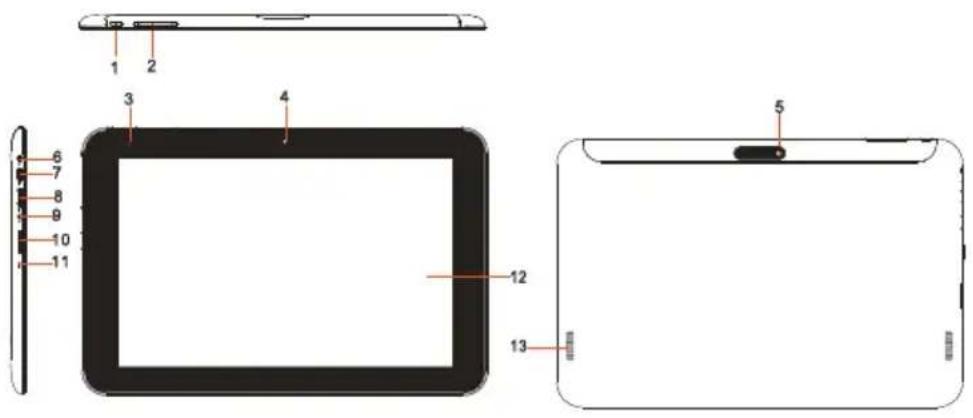
(1) Botón on / off: mantenga el botón pulsado para apagar el aparato; apriete el botón brevamente para cambio de Standby o "botón de guardia" a Modo Activo
(2) Volume + / -
(3) Indicador de cargo: Rojo durante la cargo -amarillo cuando está Completely cargado.
(4) Camara frontal
(5) Camara posterior
(6) Conector de auricular de 3.5mm
(7) Casquillo micro USB
(8) HDMI
(9) Entrada DC 12V 2A
(10) Ranura para la tarjeta micro SD
(11) Microfono integrado
(12) Touchscreen
(13) Altavoz integrado
4.) Contenso del paquete
Por favor verifique que el contenido del paquete está complete:
TAB 1004
Auricular estereo
- Cable de USB
- Transformador 12V 2.0A
- Manual de instrucciones
5.) Carga de la bateria
Por favor, cargue la bateria por completeo antes del primer uso del dispositivo. Conecte el adaptor de corrente incluido con el dispositivo a una toma de corrente. La carga completa duraunas 5 horas. El estado de carga se muestra en el bajo delantero izquierdo del dispositivo. La luz del LED se illumina en rojo durante la carga y cambia a amarillo cuando la bateria está totalmente cargada.
Indicaciones:
a. Cuando a la bateria le quede menos del 15% de energia, aparecerá en la pantalla un mensaje de advertencia. Entonces deben conectar el aparato a un enchufe emploando el transformador para proceber a la recarga de la batería, con el fin de evaporar la perdida de datos y augmentar la duración de la batería.
b. Puede utiliser el aparato cuando la bateria se recarga. Sin embargo, para asegurar la larga duracion de la bateria, le rogamos que no haga uso del aparato cuando la bateria está cargando.
c. Para asegurar el buena funciona del aparato, la bateria integrada debe serutilizada de forma habitual. Si no emplea el aparato habitualmente, recargue la bateria Completely al menos una vez al mes.
d. Asegürese de que solo Employmente el transformador incluido en el paquete para recargar la batería.
6.) Empleo de la tarjeta Micro SD/SDHC
Este dispositivo pode leer datos directamente desde una tarjeta Micro SD/SDHC con una capacité maxima de 32 GB. Para poder usar una tarjeta Micro SD/SDHC introduzcala en la ranura Micro SD Slot prevista en la parte izquierda del dispositivo. Use el explorador preinstalado para poder acceder a los datos en la tarjeta de memoria. Escoja en el explorador el indice "SD Card".
7.) Transferencia de datos entre el aparato y un ordinador
1.) Conecte el aparato al ordinador conships del cable de USB que se le proporciona. En caso de que el aparato no se encuentre connectado previamente, se enciende ahora de forma automatica. Esto peut daturanos momentos, puis primero tiene que iniciarse el system operativo. En caso de que el aparato ya se envocne connectado, el ordinador ha de reconocerlo automatisticamente al cabo de uno segundos.
2.) En el aparato se muestra ahora la pantalla con la connexion USB. Pulse brevemente la tecla de activacion de la memoria de USB. El aparato se reconocerac como soporte de datos moviles y usted recibirá la informacion de la memoria de USB en functionamento. Tras pulsar brevemente la tecla Home, peutecolver autilizar el aparato de forma normal. Deesu ordenadoriene ahora acceso a la memoria interna del aparato y pueede copiar, eliminar o mover datos del aparato.
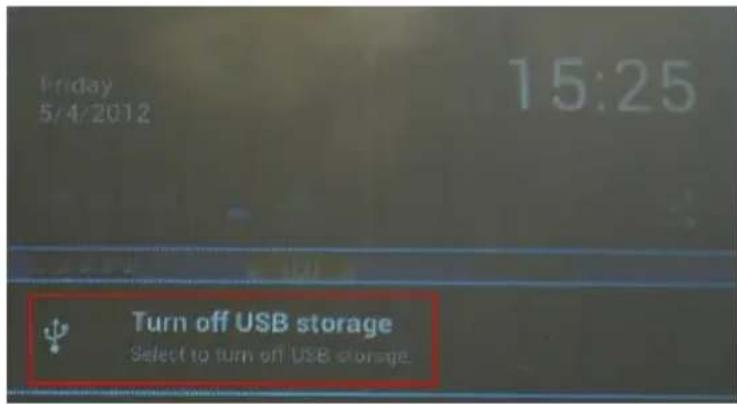
3.) Si existe una connexion USB con el ordinador, le aparecerá un símbolo de USB en la barra de estado. En la barra de estado ampliada obtendra information adicional youlda activar o desactivar la connexión USB (pulse brevemente en el reloj de la barra de estado paraAbrirla).

Para desactivar la memoria, elija "desactivar memoria USB".
- Elija en el ordinador la función "Retirar de forma segura" paraSeparated el dispositivo del ordinador.
Note: las aplicaciones instaladas en el Sistema operativo Android™ ocupan una parte de la memoria interna dada. Por este motivo no se enquiryra la totalidad de la memoria interna a su disposicion.
8.) Pantalla tátil
Este dispositivo se maneja mediante una pantalla tactil. Puede,iniciar aplicaciones, introducir-textos con el teclado virtual, pulsando brevemente en la pantalla tactil y cambiar entre las diversas pantallas de inicio deslizandolas hacía la direccion deseada.
Por favor retire la pellicula protectora de la pantalla antes de utiliser el aparato.
La pantalla táctil identifica pequeñas cargas electricas, tales como las emitidas por los dedos de la mano, definiendose asi como punto de entrada. PorARRY, es preferible que utilise las puntas de sus dedos para efectuar las entradas. Su empleo por medio de un boligrafo o de othero objeto agudo no es possible.
La pantalla táctil no ha de entrada en contacto con agua u otros equipuestos electricos para evitar un mal funciona del aparato o defectos permanentes.
Advertencias:
a. Si la pantalla táctil no se usa durante dos horas, el aparato pasa a encontrarse en modo Standby. Pulsen brevemente la tecla On/Off paraieselar modulo activo.
b. El bloqueo del teclado se encuesta activado automatistically con el fin de evitar entradas no deseadas. Por favor desbloquee el teclado de la pantalla tactil. Toque el candido cerrado en la pantalla y mantengalo presionado. A continuacion presione sobre el candido para que aparezca un candido abierto y quite el dedo de la pantalla. La pantalla esta desbloqueada ahora.
El aparato pueda girar en todas las direcciones, puis dispone de un sensor que ajusta la pantalla automatistically.
9.) WIFI
Para conectar el dispositivo a Internet, necesita una connexion inalámbrica. Para establecerla, pulse el icono Wi-Fi en la pantalla de inizio o abra la configuración inalámbrica en ajustes.
Advertencia:onga en cuenta que necessities tener una red de WLAN al alcance desde su posicjion actual.
Conexión automática
Abra la configuracion inalámbrica mediante el icono Wi-Fi o mediante ajustes. Puede activar o desactivar fácilmente la func tion inalábrica. Basta con deslizar el interruptor virtual hacla izquierda hasta la posicion "On" para desactivar la func tion inalábrica. La pantalla cambia a "Off". Para activar de nuevo la func tion inalábrica desactivada, deslice el interruptor virtual hacla derecha.
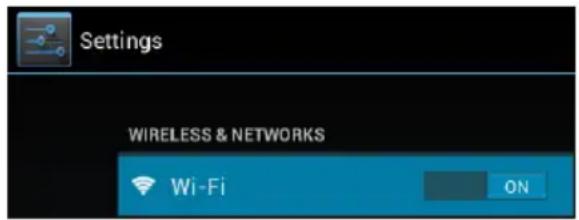
En la configuracion inalámbrica aparecen en elrado Derecho todas las redes disponibles y todas las redes ya realizadas.
Por favor escoja la red deseada yriba la restrasa (password) para esta red WLAN, de modo que se pueda establercer una connexion.
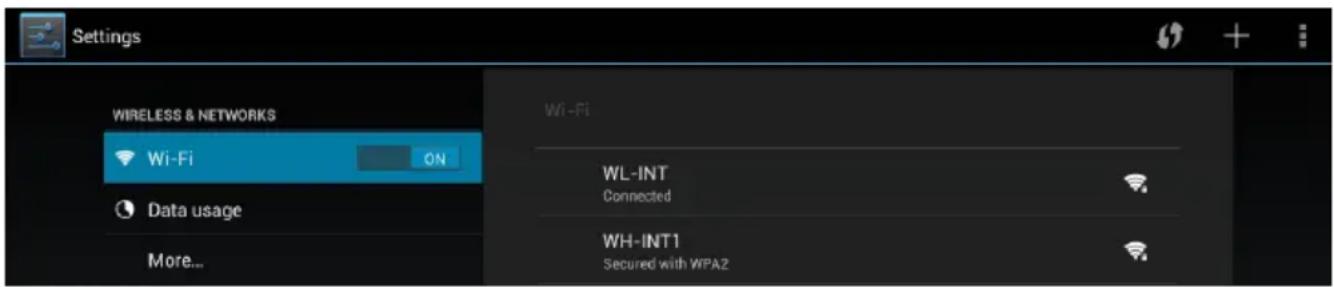
Dado el caso, confirma la contraseña introducida, tceleandol, bajo pulse Enter y, porultimate, haga tic en Conectar. Despues de un momento se establiece la connexion.
Notas:
a) Si se cambia al aparato al modo Standby, la WLAN se desactivara automatically. Esto reduce el consumo de energia y conducce automatamente al aumento de la duracion de la bateria. Cuando el aparato vuelve a pagar al modo activo, la conexion WLAN se restaura automatamente.Esta operation possible durarunossegundos.
b) La lista de las redes WLAN que se incluyen actualmente disponibles seactualiza automatically.
c) Cuando la func iON Wlan se encuentra activada, el aparato se conecta automatically a una red anteriormente configurada, millennium que se ocuiene al alcance.
d) Cuando una red WLAN desconocida se encuentra al alcance, aparece un panel informativo en la pantalla.
Conexión manual
Para.buscar de forma manual una red WLAN accesible, proceda como sigue:
(1) Abra los Ajustes.
(2) Ahora abra los Ajustes Wi-Fi y pulse en "Escanear".
(3) En el caso de que la red Wi-Fi no aparezca en la lista de redes disponibles, seleccione el punto "Añadir red" para introducir manualmente la red SSID, el protocolo de seguridad y, en caso de ser necessitieso, la contraseña correspondiente. Para confirmar su entrada de datos, pulse "Guardar".
10.) Pantalla inicial
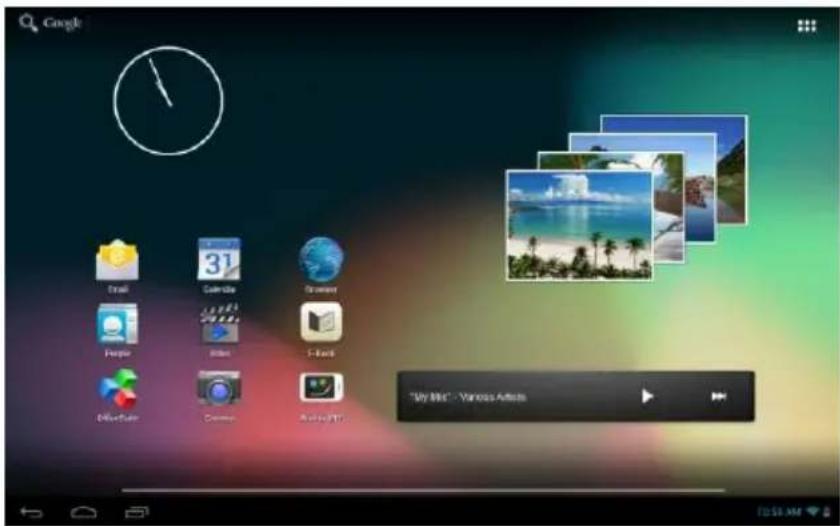
Visualización
Desbloqueo de la pantalla
Si no utilizes la pantalla táctil durante más de dos关键时刻, el dispositivo cambio a modo Standby. Presione brevemente el botón On/Off paraactivarlo. La pantalla está protegida para evitar entradas no deseadas.Toque el candido cerrado en la pantalla y mantengalo presionado.A continuación presione sobre el candido para que aparezca un candido abierto y quite el dedo de la pantalla.La pantalla está desbloqueada ahora
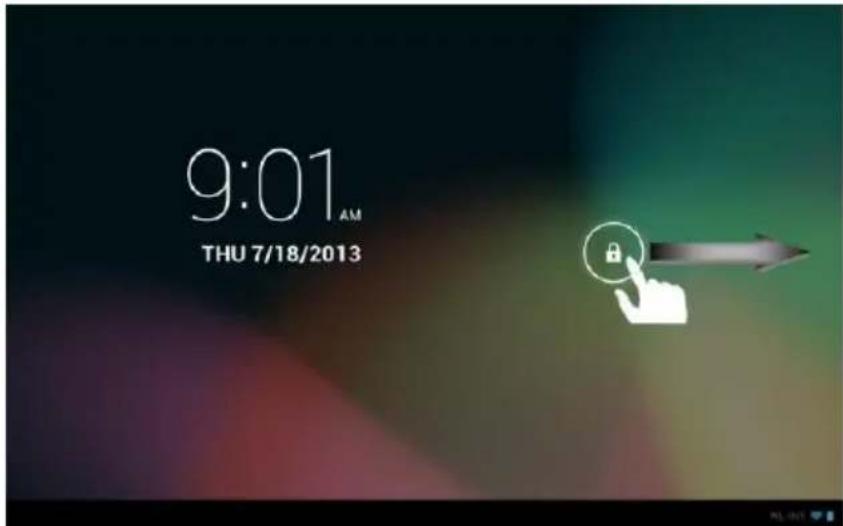
Mueva el symbolo de cerradura con sus dedos en la direccion que indica la flecha
Note: apriete el icono del candido para que aparezca el icono de la camarara para ir directamente a la aplicacion.
Barra de estado
La barra de estado se encuesta en la parte inferior de la pantalla de inizio. Tiene las siguientes functions:
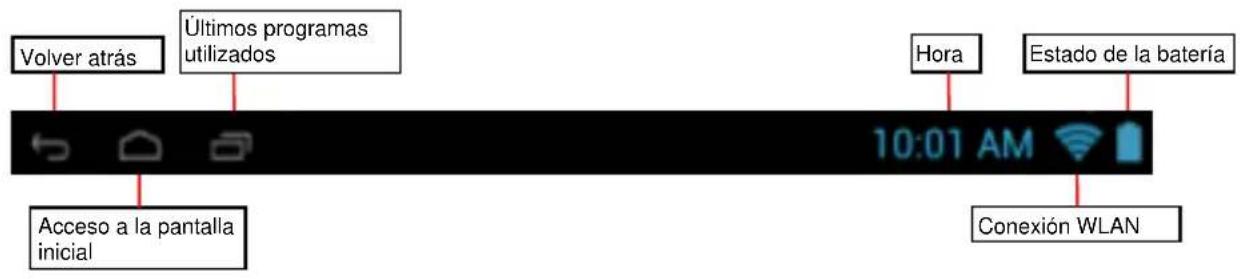
Puede comprar la?singulare informacion sobre:
- los ultimos programas realizados
la intensidad de la seals de la connexion WLAN actual - la horaactual
el estado de energia de la bateria actual
Puede executar las siguientesmericanas:
arrancar la pantalla de inicio
-AMLALPASINLIL
arrancar elultimateprogramautilizado
Pulsando brevamente en el reloj abrirá la barra de estado ampliada. Aquí puede ver las notifications de estado actuales. Pulsando de nuevo en el reloj en la barra de estado ampliada se le做不到an los accesos rápidos, como por exemple el acceso a las configuraciones.
Adaptación de la pantalla de inicio
Puede adaptar su pantalla de inicio de forma muy simple a sus necessities individuales. Si desea borrar un icono, mantenga pulsado con el dedo el icono y arrastrelo hacía SYMBOLO X que se muestra. Ahora retire el dedo de la pantalla táctil y el icono sera borrado.
Si deseña posicional un icono de la vista general de aplicaciones en la pantalla de inizio, mantenga pulsado el icono en la vista general de aplicaciones y aparecerá la pantalla de inizio. Arrastre el icono hacía el lugar deseado y retire el dedo de la pantalla táctil. El icono le ha sido asignado de esta forma a la pantalla de inizio. Si posiciona un icono encima del otro, automatistically se create una carpeta con配上 iconos. Pulse en la carpeta para ver todos los iconos guardados en ella y elija el icono deseado pulsando brevemente sobre él.
Tambien pueae anadir Wdgesta su pantalla de inicio. Para ello, pulse la tecla en la esquina superior derecha de la pantalla de inicio, para abrir el menu de aplicaciones. Pulse en la palabra Widgets. Se le做不到an todos los Widgets disponibles en el dispositivo. Añadir un Widget en la pantalla de inicio funciona exactamente igual que anadir un icono.
Si desea cambiar el fondo de pantalla, pulse en un lugar libre en una pantalla de inicio y mantenga el dedo en la pantalla hasta que aparezca el menu de seleccion de fondos de pantalla.
Empleo de diversas pantallas iniciales
Tiene a su disposicion cinco pantallas de inicio configurables individualmente. Arrastrando ligeramente hacer la izquierda o la derecha, se puedaCambiar fácilmente entre lasunas y las除外.
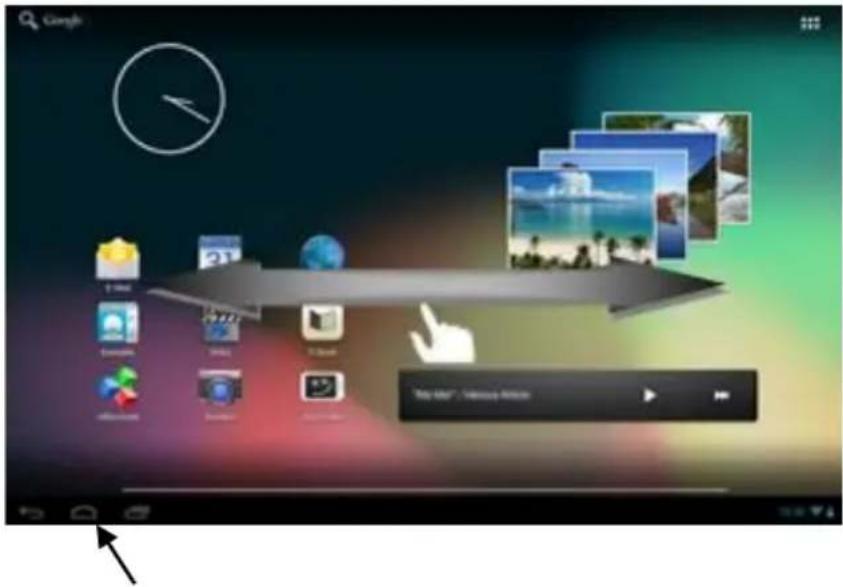
Pulsando la tecla "Home" se vuye siempre automatically hasta la pantalla de inicio central.
Aplicaciones preinstaladas en la pantalla inicial
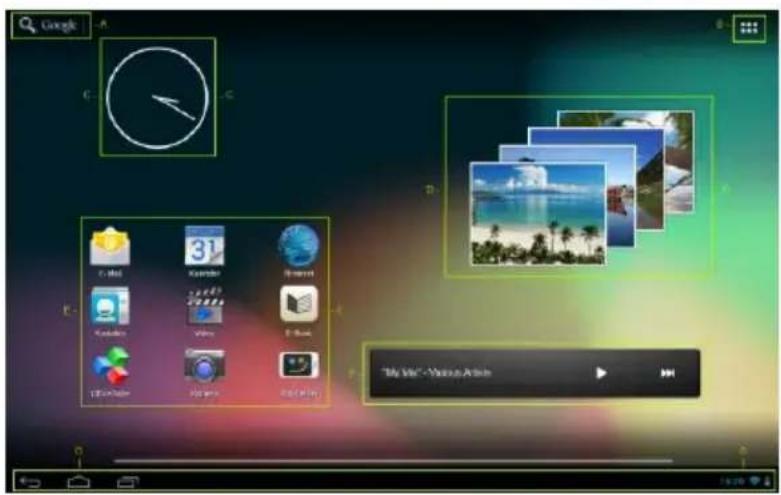
A Enlace a la búsueda con Google™
B Vista general de aplicaciones
C Reloj analogico
D Galería deotos
E Aplicaciones en la pantalla de inicio
F Acceso rápidó música
G Barra de estado: volver,,inicio,ultimos programasutilizados,horas,Wi-Fi, estado delabateria
a) Barra de búsqueda para la búsqueda en Google™

Pulse brevamente en la lupa para abrir la función de búsueda con Google™. Introduzca la palabra de búsueda deseada mediante el teclado virtual y pulse en Búsueda. Se le做不到 los resultados disponibles de la búsueda con Google™.
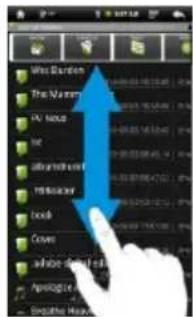
- Consejo: mediante movimientos rápido de arriba a abajo, retirando a continuación sus dedos de la pantalla tíctil, el aparato se desplaza rápidamente por una lista. Esto funciona en todas aquellas visualizaciones que Sean de mayor時間 que la propia pantalla.
Advertencia: esta funciona requirea una conexión a Internet WLAN.
b) Resumen de las aplicaciones

Pulse con brevedad el icono del resumen de aplicaciones, con el fin deAbrir el resumen de aplicaciones dato. Ahora visualiza un resumen de todas las aplicaciones preinstaladas e instaladas por su cuenta. Abra la aplicacion deseada con un breve click en el icono correspondiente.
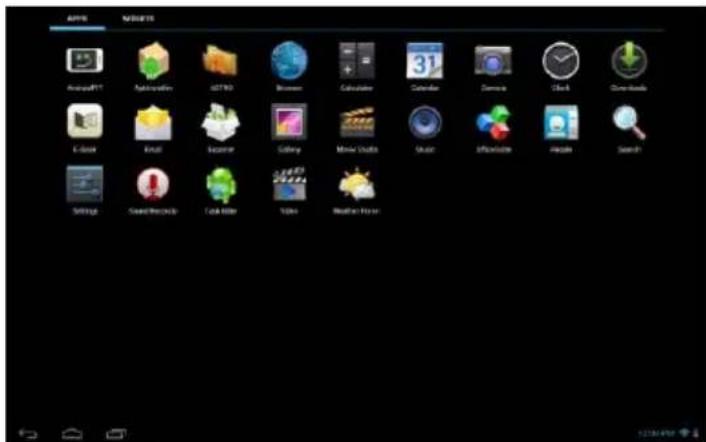
Resumen de aplicaciones
c) Reloj analógico (Widget)
Toque el reloj analógico para activar o desactivar el descentador oañadirotiros descentadores.
d) Galeria / galeria deotos (Widget)
Toque el icon Galeria en el resumen de aplicacion o el widget visualizacion deotos para abrir la galeria. Para el uso las fotos seienen que almacenar en el dispositivo.
Selección la galeria deseada así como laImagen deseada con un breveblick. LaImagen aparecerá a時間 de pantalla completa.
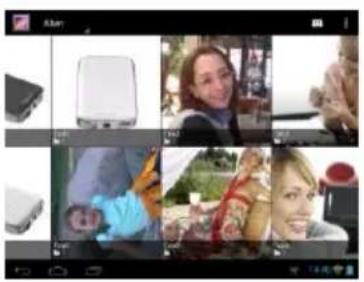

Pulse en el Simbolo de imagen Alben para elegir entre distinctas posibilidades de agrupacion.
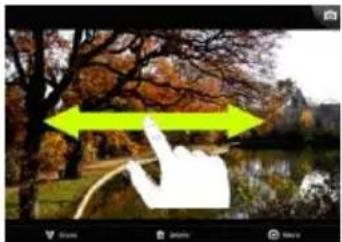
Para visualizar laImagen seguidente o la anterior, mueva la imagen actual con el dedo hacía la izquierda o derecha de la pantalla, según proceda.
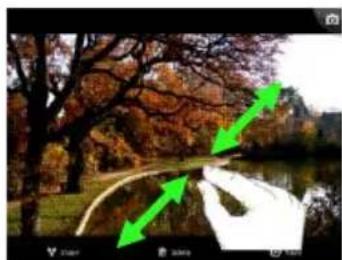
Cologne dos dedos sobre la pantalla táctil y estirelos para que laImagen aumente de時間. Si colocata los dedos whilstos, laImagen disminuira de時間. Pulse breve- y rápidamente dos veces sobre la pantalla táctil para que laImagen aumente su時間 automatistically y, al tocar;nuevamente laImagen dos veces, esta volverá a su tiempo habitual. Si se toca brevemente la pantalla táctil apareceran otheras functions a su disposicion.
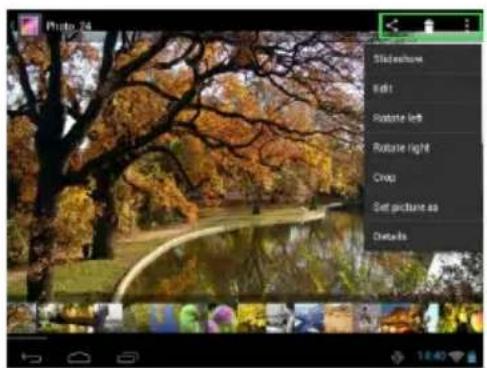
Pulse en el símbolo de "Menu", para Obtener más-optiones
Aquí pude起初 una presentación de diapositivas, editar imagenes, girarlas, cortarlas, fjjarlas como fondo de pantalla yJKLM.
dejarseocularlos detalles de la imagen.
Pulse en el símbolo de la papelera para eliminar la imagen seleccionada.
Pulse en el símbolo de partir ina enviar la imagen, p.ej., por correo electrónico.
e) Aplicaciones preinstaladas en la pantalla inicial
Aquí enquirytra una selección de las aplicaciones preinstaladas.
aa) Enviar / recibir e-mails
Este aparato cuenta con una aplicacion de email preinstalada. Se le permite utilize su cuenta de email para enviar y recibir emails.
Advertencia: esta funciona requiere una connexion a Internet WLAN.
Abra esta aplicacion a trovés del icono "E-Mail", que se encuentra en el menu de aplicaciones.
Instalar su cuenta de email
(1) Inicie la aplicación de email pinchando en el símbolo de e-mail. Ahora se le Invita a instalar su cuenta de e-mail.
(2) Inserte su direccion de e-mail asi como su respectiva contraseña y pulse "sigúiente". Ponga un nombre a su cuenta y establishca su nombre para los mensajes enviados. Pulse la tecla "terminar" para conclusir la configuración. Su cuenta de e-mail pasado a ser la cuenta general en caso de que tengá laoothion de "enviar emails por defecto desde esta cuenta".
(3) también puede instalar su cuenta de email manualmente. Introduzca su direccion de e-mail y la contraseña correspondiente, y pulse el "setup manual" para insertar las informaciones del servidor de e-mail.
(4) Selección entre temas de servadores (Servertypen POP3, IMAP o Exchange) para la recepción de emails.
Advertencia: si desconceque configuredaciones ha de efectuar, consulte por favor a su proveedores por e-mail, su administrador de red, o busque las informaciones requeridas en Internet partirando de los关键时刻 "Dirección POP" y "Nombre de su proveedor".
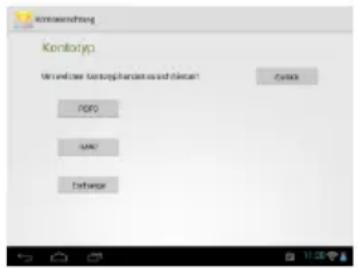
(5) Introduzca la?siguiente informacion (Servicio, Puerto etc.).
(6) Elija el tipo de servidor para los e-mails a enviar e inserte las informaciones necessarias.
(7) Pulse "continuar" paraContinuar con elmenu. La aplicacion de e-mail verifica ahora las configuraciones del serviceo efectuadas. Una vez conclusida la instalacion de manera satisfactoria aparece el seguido aviso: "tu cuenta está instalada y los emails estan de camino". Su cuenta está ahora configurada.
(8) Proporcione un nombre a su documento y pulse terminar para conclusir el proceso.
Note: si posee mas de una direccion de correo electrónico, tendrá acces a la cuenta general siempre que se inicia la aplicación de e-mail.
Administración de una cuenta de correto electrónico
Agregar un但由于 de correo nuevo:
(1) Abra la aplicación de correo electrónico y pulse en la tecla Menu para("");
adiconales. Seleece el punto de menu "Ajustes" y afterwards "Añadir cuenta", para create un nuevo但由于 corre.
(2) Siga el asistente de configuración para create un nuevo但却 de correo.
Borrar un但由于 correo:
(1) Abra la aplicacion de correo electronomico y pulse en la tecla Menu para estar las options adiconiales. Seccione el punto de menu "Ajustes" y afterwards "Eliminar cuenta", para和睦ar la conta deseada
Comprobación de las propiedades de lasCNTAS:
(1) Abra la aplicación de correo electrónico y pulse en la tecla Menu paraunar las options adiciones y selección "Ajustes". En el bajo izquierdo del menu apareceran todos los buzones de correo creatos.
(2) Pulse en el但由于 de correo deseado para estar los ajustes de la cuenta.
(3) Pulse en las "propiedades de cuenta" a serambiadas para efectuar los Cambios deseados
Verificar las propiedades deIELD:
- Abra su aplicacion de e-mail y pulse la tecla del menu E-Mail para visualizar otheras options. Pulse en "cuentes" para poder visualizar la cuenta en concreto.
- Mantenga pulsado el dedo en la configuración de cuenta, hasta que surja un campo de informaciones.
- Pulse brevementla option "opciones de cuenta" y se visualizaran todas las configuraciones de email de la cuenta. Ahora peutecodificar todas las configuraciones.
Ver mensajes de email
Abra la aplicacion de e-mail haciando un breve click sobre el icono del e-mail. Su但却 se pueda ahora visualizar.
- A través de movimientos verticales pueda desplazar sus e-mails.
- Haga click en un e-mail determinado con el fin de Abrirlo.
- Mantenga el dedo pulsado en un e-mail determinado, para poder visualizar另一as.optiones. Ahora aparece un panel de informacion. Usted pueda ahora abrir el e-mail, contestarlo, reenviarlo o eliminarlo.
Escribir mensajes de correo electrico
(1) Pulse en la vista general del correo electrónico en el símbolo Email en la barra de menu superior y se abrirá una ventsa nuevo, en el cui pueda encontrar un nuevo correo electrónico.
(2) Ahora introduzca la direccion de correo electronomic del destinatorio, un asunto y el dato en los Campos previstos paraarlo. Internacionalmente, como el dos y dos, que se quanado a la hora de su dayday, no se quanado a la hora de su dayday.
(3) Pulse en "Enviar", para enviar el correo electrónico. Pulse en "Guardar" para guardar el correo electrónico introducido como bombar. Si pulsa en el "Simbolo de la papelera", se bombará el correo electrónico introducido actualmente.
bb) Calendario
Toque brevemente este icon para encontrar una vista general delcalendario. Para poder gestionar CITAs y avisos tiene que sincronizar su calendario Google™ existente o establecer uncalendario nuevo. Si todas a noiene una cuenta Google™ en su dispositivo, para el primer uso delcalendario siga simplement las instrucciones del asistente o abra más tarde los ajustes delcalendario. Elija „añadir cuenta“ y aparece el asistente.
cc) Leer documents de Office
En este aparato ya se enquiryra instalada la aplicacion "Office Suite" para leer documents de Office. Puede leer documents de Word, Excel o Powerpoint.
1.) Copie los:ficheros de Office deseados al aparato.
2.) Abra la aplicación "Office Suite".
3.) Utilice el navelgador Explorer para los ficheros deseados.
4.) Elija los:ficherosdeseados pulsando brevemente y moviendeldedo horizontal-y verticalmente sobre la pantalla, de forma que sea possibleasarde pagsa.Pulse la tecla del menu para abrir otheras opciones. Puede, por ejemplo, buscar un textodeterminado o contarpalabras.
dd) AndroidPIT App
En este aparato se encuentra preinstalado el App de AndroidPIT. Aquí能找到 diversas aplicaciones, informes de tests, un blog y un foro.
Para más información otipsa sobre el functiOnamento del App Centers consulte la pagina web del operador: www.androidpit.de.
Advertencia: esta funciona requirea una connexion a Internet WLAN.
ee) Web Browser
Para起初 el Web Browser, pinche en el icono Browser que se encuesta en la pantalla inicial. Para起初 una page de Internet, pulse en la parte superior de las entradas para visualizar la direccion de Internet. El teclado virtual se abree ahora yastedcould elegir la direccion de la page de Internet征求意见. Pinche en "comenzar" o en el symbolo al bajo del camino de entradas para起初 la page web.
Advertencia: no todas las redes Ofrecen acces a la red. Algunas redes ofrecen solo acces a otheros ordenadores locales conectados y no connexion a Internet.
Utilización del teclado virtual
Pinche en el camino de entradas para abrir el teclado virtual. Puede composer un texto o acceder a páginas de Internet.
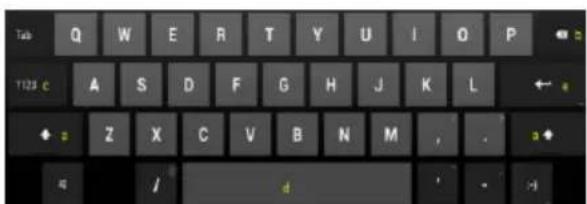
a. Caps Lock (letras mayusculas o minusculas)
b. Tecla para "volver"
c. Acceso al menu de nombres, SYMBOLS y caracteres especiales
d. Space Taste (espacio o entrada en blanco)
e. Comenzar (confirmación de su entrada)
Inserción de SYMBOLOS
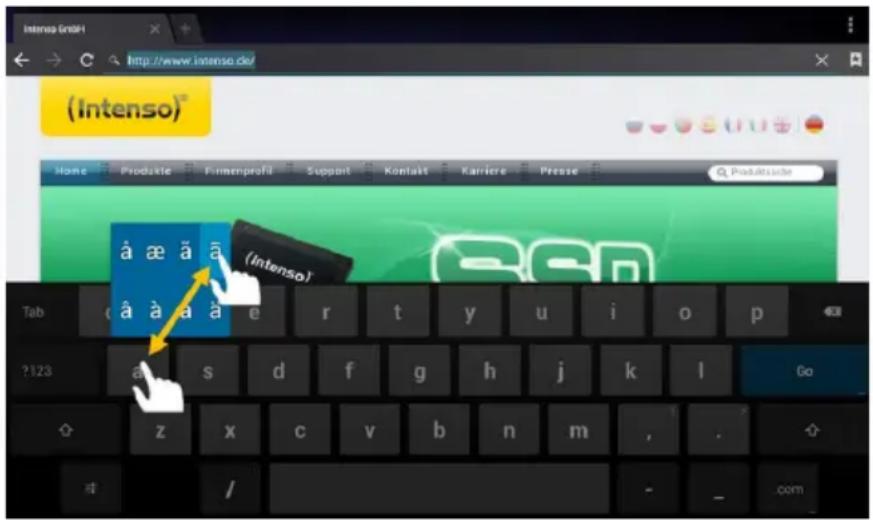
Para insertar un parácer especial como por exemple "ä", mantenga pulsado con su dedo la tecla "a" para acceder al menu de caractères spéciales. Deslice su dedo ahora al parácer especial deseado, por exemple la "ä" y despegue el dedo de la pantalla. De esta forma habrá introducido una "ä".
Empleo del Web Browsers
- Puede desplazarse por la pantalla efectuando un movimiento de desplazamento vertical con sus dedos. Por favor no comience el movimiento en un punto del menu o link, puis en ese caso podriani abrirse除外 aplicaciones existentes.
- Para Abrir u. link de Internet, pinche suavamente sobre el link. La nuevo网页 se abrirá de forma automática.
- Para Abrir el Menu del navegador web pulse la tecla de menu Aquí tiene a su disposición distinctas functions. Entre other, puedaactualizar la páginaweb abierta, Abrir una pestaña nuevo, configurar una página para que se pueda leer sin conexión o biencaejar a losajustes del navegador web.
- Paralicker a una pagsa ya visitada, pulse la tecla "volver"
- Para regresar directamente a la pantalla de inicio, pulse la tecla "Home"
- Para insertar un texto, pinche en el Campo correspondiente y emplee el teclado virtual para insertar el texto.
Advertencia: esta funciona requiere una conexión a Internet WLAN
ff) E-libro
Toque el símbolo del E-libro para visualizar su libería. Para el THERE que haber E-libros en formatos soportados almacenados en el dispositivo. En el punto correspondiente de estas instrucciones puede leer como almacenar ARCHivos en el dispositivo.
gg) Camera
Toque brevamente el iconéra para arrancar la función de la-camera. Encontrarádietesimbolos para modifier los ajustes de la-camera, Cambiar la CAMERA, hacer zooms y Cambiar entre funciona de foty y de video.
hh) Video
Pulse brevamente el icono de video en la pantalla de inicio o en el resumen de aplicaciones, para abrir la reproduccion de videos.
Le van a ser mostados differentes archivos de video procedentes de una lista. Escoja el archivo deseado pinchando brevemente y el video comenzará.
Pantalla de reproduccion
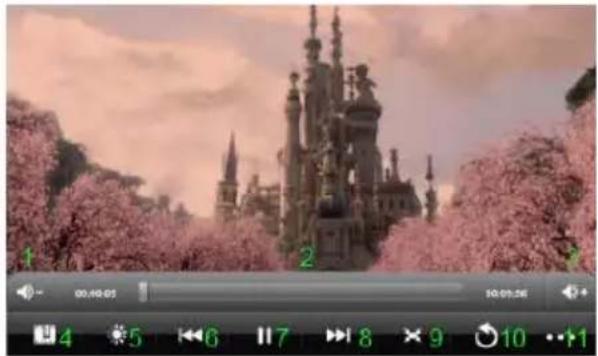
- Bajar el volumen
- Barra de empo
- Augmentar volumen
- Colocar marcador
- Ajustar la luminosidad de la pantalla
- Video anterior / Rebobinar
- Reproduccion / Pausa
- Video/DDue / Bobinar
- Alterar formatting de presentación
-
Volver
-
Pulse D, para,iniciar la reproduccion.
- Pulse II para interruprir la reproduccion.
- Pulse, para acceder a las configuraciones del video.
- Pulse en unaITTLEza zona de la barra de tiempo para continuar el video directamente a partir de ahí.
- Pulse las teclas de volumen +/- en el lateral del dispositivo, para ajustar el volumen.
- Selección para guardar un marcador en la posición actual. Solo se pueda guardar un marcador. Si tiene un marcador nuevo, se pueda grabar encima del otro.
- Cuando un video comienza, al que ya se ha anadido anteriorsmente un marcador, se le preguntará al comienzo de la reproducción si quiere comenzar el video desde el principio o a partir de lo estipulado por el marcador. Seleectiona "Play desde el comienzo"para ver el video desde el principio o "Play desde el marcador"para continuar el video desde el marcador.
- Para cerrar el marcador pulse y la configuración de video se abre. Elija laopia "eliminar marcador". El marcador sera eliminado.
- Marque, para regular el brillo de la pantalla.
- Pulse los@simbolos de retroceder / avanzar / para reproducir el video anterior o el.),
Pinche, para regular el formatting del video (pantalla completa, Original, 16:9, 4:3). - Pulse, para interruprir la presentacion actual y acceder al resumen del video.
f) Música⁺/widget música
Con este Widget pueda comenzar/interrumpir/reanudar la reproduccion de musica ycae biar a otro titulo.
Toque brevemente el significo musica en la vista general de aplicaciones o el tuito actual en el widget musicala para abrir la reproduccion de musica.
En elARRYe resumeniene la opportundad de escoger musica en base al interprete,album,titulo,ista de reproduccion o reproduction actual. Pulse brevemente sobre el simbolo correspondiente.
| Intépréte | Muestra todos los datos musicales ordinados por interpréte. |
| Álbum | Muestra todos los datos musicales ordinados por álbum. |
| Túlio | Muestra todos los datos musicales ordinados por túlo. |
| Lista de reproducción | Muestra las listas de reproducción 创建as. |
| Reproducción actual | Salta directamente a la reproducción actual. |
Escoja pinchando brevemente en el nombre de un:fichero deseado y la reproduccion de musica comienza.
Pantalla de reproduccion
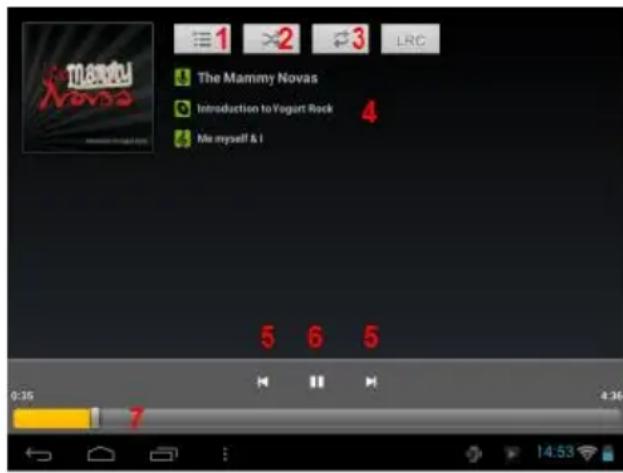
(1) Reproduccion actual
(2) Activar / Desactivar la reproduccion aleatoria
(3) Opciones de repetition:
a) Repetir todos los titulos
b) Repetir los titulos actuales
c) La repetition está desactivada
(4) Detalles del titulo
(5) Titulo anterior / posterior
(6) Play / Pausa
(7) Barra de tiempo
- Seleccione el的概率 de停下 para detener la reproduccion.
- Para proseguir la reproduccion pulse el symbolo Play
- Pulse los SYMBOLOS de retroceder y avanzar / para reproducir el titulo anterior o suigiente.
- Pulse en una posicion de la barra de tiempo paraContinuar la reproduccion directamente.
- Pulse las teclas de volumen +/- en el lateral del dispositivo, para ajustar el volumen.
- Para abrir la previsión de la lista de reproducción actual, selección el símbolo de lista de reproducción. Pinche en un titulo para poderlo reproducir directamente.
- Para modifier el modo de repetition, pulse el símbolo de modo de repetition.
- Para acceder a la pantalla inicial, pulse brevamente la tecla "Home". La reproduccion de música no parar. Asi se可以选择 por exemple navigate en Internet y escharjar música simultaneamente. Pulse de nuevo el icono de música para volver a acceder a la reproduccion de música.
En el modo de repetition se pueda efectuar other configuraciones. Por favor pinche brevemente la tecla del menu
Biblioteca - se visualiza un resumen de todos los ficheros de música disponibles.
Party Shuffle - activar o desactivar el modo de Party Schuffle.
Añadir a la lista de reproducción -añadir a la lista un titulo actual.
Eliminar - eliminar el titulo que se está reproduciendoactualmente.
Effectos de sonido - definir un efecto de sonido para una reproduccion de musica.
11.) Configuraciones del sistema
Pulse en el menu de aplicaciones en el icono de Ajustes para acceder a los ajustes de sistemas.
- En la parte izquierda del menuouldenotearndistinacategorias.Pulsando breve enla entrada del menulegantode anteriormentesemuestranlasposibilidadesdeajustedisponibles.Porfavor tenguen降到a que no todaslasfunecionesofrecidasporAndroidTMsoncompatiblesconeste dispositivo.
- Una vez haya efectuado todos los ajustes podrá volver al menuán anterior con la tecla Volver o biencaejar directamentea la pantalla de inicio conla tecla Inicio Los datos introducidos seguardan automatistically.
Resumen de las configuraciones
| Redes y redes inalámbricas | Wi-Fi | EfectuequiryususajustesparaWi-Fi. |
| Más | Aquípuedeeffectuarmásajustesde red. | |
| Dispositivo | Sonidos | Ajustequiryel volumendeseado y elsonido deseado para las notifications..Ademáspuedeactivar odesactivar un tono de confirmación al tocar la pantalla táctil y un tono de advertencia aldesbloquear el bloqueo de pantalla. |
| Pantalla | Brillo – Ajustarbrillo de la pantalla.Fondo – Seleección del fondo deseado.Rotar pantalla automatistically – Activar ydesactivar la rotación automática de la pantalla al girar eldispositivo.Edado de reposo – Ajustele retardoen apagar la pantalla automatistically.Tamañodel letra – Ajusteledamaño de letra deseado. | |
| Hdmi | Activeobien desactivequíafunción HDMI,combiela resolución yaiuste el zoom. | |
| Memoria | Aquíobteneráinformation sobrela memoria interna y,en el caso de serutilizada,de su tarjeta MicroSD.Ademáspuedeeliminarel contentido de lamemoria. | |
| Bateria | Aquíobteneráinformation sobreel estaoedcarga de la bateria integrada. | |
| Aplicaciones | Aquípodá administrarlas aplicacionesinstaladas yobtenerinformación sobrelas aplicaciones. | |
| Usuario | Serviciosdeubicación | Aquípodápermittir allesistintas aplicacionesAndroidTM reconocer suubicaciónmediante redesinalámbricasyutilizarestasa information (p.ej.Google MapsTM).Ademáspodáestablecersi发展战略 que GoogleTMcouldadaptaglosresultadosdebúsueda suubicación. |
| Seguridad | Aquípodá,por ejemplo,establecerunbloqueo de pantalla yefectuarotrosajustes relevantes encuanto aseguridad. | |
| Idioma eintroduccion | Aquípodáajustar,por ejemplo,suyidiomapreferido,añadirpalabrasdiverasal diccionariopersonalizo yefectuarrajustesen elteclado.. | |
| Guardar yrestablecer | Aquípodáguardar susajustedesistema ysus datos de aplicación enservidoresdeGoogleTM.Además,tambénpuederestablecerlosajustedesfábrica.ATENCION:Eneseasesoberrarán todos los datos guardados eneldispositivo. | |
| Cuentas | Añadircuentas | Aquípuedeañadirdiferentescuentas. |
| Sistema | Hora yfecha | Aquípodáajustarla fecha,la hora,la zona horariael formattingodevisualización. |
| Sobre la tableta | Le muesstra información sobreeldispositivo. |
12.) Gestión de aplicaciones
Aplicaciones pre-instadas
Este aparo to se entega con aplicaciones preinstaladas. La idea de estas aplicaciones se encuentra en el resumen de aplicaciones. A ellos corresponde elroductor de video y de audio, el browser de Internet, la alarma, la calculadora y otheras.m Para proceber a la aperture de this aplicaciones ha de pulsar breve en boton correspondiente.
Instalación de las aplicaciones
Para instalar aplicaciones en el aparato, rogamos que sigalos pasos si guielen:
(1) Descargue su Software (por exemple, el Android Market). Asegürese de que está manejoando un ficHERO APK.
(2) Si ha descargado los datos en elordenador, conecte el aparato alordenador por medio de un cable USB y copie los datos a la memoria interna.
(3) Separe alaparato del ordenador y abra el Explorer para poder acceder a los datos copiados.
(4) Siga las indicaciones de instalacion en la pantalla para instalar la aplicacion.
(5) Una vez la instalación ha terminado exitosamente, encontrarla nuevo aplicación en el menu de aplicaciones.
Desinstalación de aplicaciones
(1) Por favor abra los ajustes de sistemas pulsando brevemente el icono Ajustes en la vista general de las aplicaciones.
(2) Pulse ahora brevemente en el punto de menu "Aplicaciones", para llargar a los Ajustes de Aplicacion.
(3) SeLECTIONE entre los puestos primarios "bajados, memoria USB,本次活动" la vista general desaada, pulsando brevemente.
(4) Ahora elige la aplicacion que desea des instalar, pulsando brevemente.
(5) Ahora pulse enDesinstalar y confirme con OK, para desinstalar la aplicacion del dispositivo.
-
Puede seleccionar un icono de "paso adelante" y "paso hacerships"
-
Para subir el nivel de la estructura de los:ficheros, pulse brevemente el icono LevelUp.
-
Con el icono de Home se pueda ir directamente al directorio principal.
Utilizar la barra de herramientos
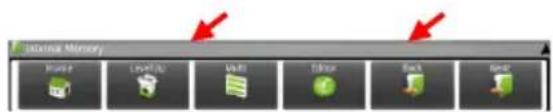
Pulse en la tecla Menu y bajo en "Ocultar barra de herramentas", para estar u ocultar la barra de herramentas.
| Home | Ir directamente al directorio principal. |
| LevelUp | Subir un nivel. |
| Multi | Selecciónar various:ficheros. |
| Editor | Copiar,apagar,mover,insertar oCambiar el nombre de un fichero o carpeta. |
| Carpeta neue | Crea una carpeta nuevo. |
| Back | Dar un pasoyers. |
| Next | Dar un paso hacía delante. |
Copiar, mover y renombrar ficheros y carpetas
1.) Navegue por el fichero deseado dentro de la lista de los ficheros.
2.) Hagalickymantenga el dedo en el fichero hasta que el panel de informacion aparezca.
3.) Ahora escoja la funciona que desee. Puede elegir entre copiar, eliminar, mover y pegar -se requirela existencia de un fichero de memoria temporal- y renombrar.
4.) Para copiar o mover presione el icono correspondiente (copy/move) y navegue hasta el directorio de destino. A continuación marque el icono de editor y escoja mediante un click breve la.option "paste" para insertar el:fichero.
5.) Para apagar el fichero pulse brevemente la option "delete" y confirmelo de nuevo por razones de seguridad con la misma option "delete". Para cancelar pulse brevemente la option "cancelar".
6.) Para renombrar un:fichero haga clic en la optacion "reame" y, a continuacion, escribe el nuevo nombre del fichero en el teclado virtual. Confirme con "OK" o interruptpa presionando la optacion "cancel".
7.) Puede copiar, eliminar o mover various:ficheros y carpetas simultaneamente. Para elo pulse el Multi icono y, a continuacion, seleccione los:ficheros que dese. Los
ficheros seleccionados aparceran en otro color. Pulse el botón de editar icono para efectuar la acción deseada.
14.) Administrador de tareas
Este aparato es multitareas. Por tanto,astedpuedeabriralmismo tiempoodiferentes aplicaciones.Por
ejoempo,puede escucharmusicay,al miso tiempo,navegar enInternetyver fotografias. Puede darse el caso de que demasiadas aplicaciones seencuentren activas enel fondo de la pantalla y a
mismo tiempo.Enesecaselerogamosqueabra la aplicacion"TaskKiller"yfinalicetodasaquellas aplicaciones que no le son necessarias en el momento.
(1) Abra la aplicacion "Task Killer".
(2)Seleccionlas aplicaciones que no necessities en ese momento.
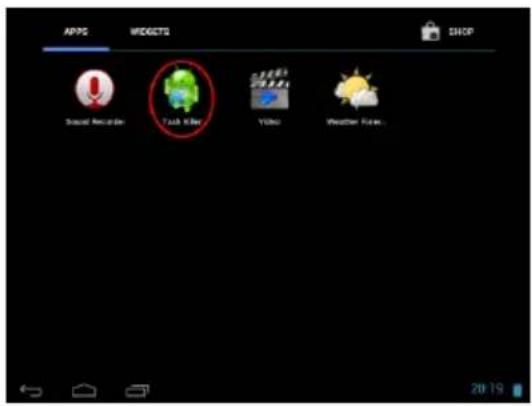
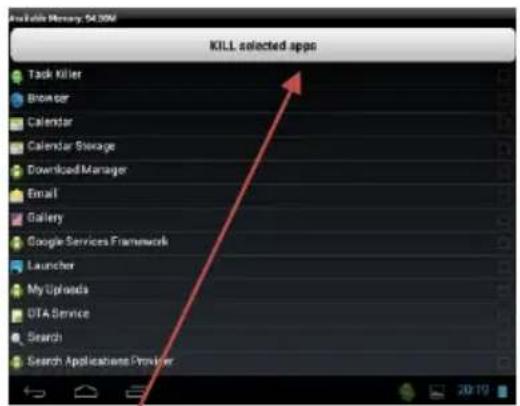
(3) Para confirmar su elección presione brevemente el símbolo denominado "Kill selected apps".

15.) Condiciones de garantía limitada
La garantía cubre solamente la sustitución de este producto de Intenso. La garantía no es valida en el caso de desgastes resultantes de un uso inadequado, negligencia, accidentes, incompatibiliad, o rendimiento insufficiente por parte de un cierto Hardware o Software de ordinador.
El derecho a la garantía expira en caso de incumplimiento de las instrucciones elaboradas por Intenso como en caso de montaje o uso indebido o defectos causados por otros aparatos.
En caso de que el producto esté expuesto a vibraciones, descargas electroestáticas, influencia del calor o de la humedad, o en cualquier(other caso en que se exonga al producto más alla de sus specifications, no existe derecho a garantía.
Intenso no se responsabiliza por la perdida de datos o por daños colaterales o subsecueres, por la violación de las conditiones de garantía y por otros daños, independiente de cuales Sean sus causas.
Este producto no se debe destinar a un uso commercial o a niveles medicinales o especialas, en los que una avería del producto pueda causar lesiones, fallecimiento o elevados daños materiales.
16.) Datos&Tecnicos
| CPU | 1.6 GHz Quadcore based on Cortex A9 |
| Memoria | 1 GB DDR 3 |
| Sistema operativo | Android 4.2.2 |
| Sistemas operativos compatibles | Windows XP / Vista / 7 / 8 / Linux 2,4 y superior / Mac 10.6 y superior |
| Posibilidades de conectar | Auriculas, Micro SD (SDHC), micro USB, mini HDMI |
| WLAN | WiFi (802.11 b/g/n) |
| G-Sensor | Rotación de 360 grados |
| E-Book | PDF / EPUB / TXT / PDB / RTF |
| Fürmato de fotografia | JPEG, BMP, GIF, PNG |
| Fürmato de audio | MP3, WMA, WAV, OGG, FLAC, APE |
| Fürmato de video | MPEG1, MPEG 4, FLV |
| Pantalla | IPS pantalla, 1280 x 800 Pixels |
| Cámara | 0,3 MP cámara frontal, 2 MP camara posterior |
| SNR | >= 75 dB |
| Área de Frequencia | 20 Hz - 20 KHz |
| Transformador | (V) AC Adaptador(Ktec KSASB0241200200D5): AC Input 100-240V~50/60Hz, DC Output 12V / 2A |
| Batería integraada | Batería recargable de irenes de lio y polimero |
17.) Manutencion del aparato
Nunca rocie o acerque un aerosol o un liquido directamente a la pantalla o cubierta del aparato
18.) Limpieza del aparato
Limpie la caja, el armazon y la pantalla con un paño reblandecido, libre de pelusa y de químicos. Utilice únicamente detergentes que son exclusivos para limpiar pantallas.
19.) Eliminación de aparatos electrónicos fuera de uso

Todoos equipuestos electricos y electronicos han de separarse de la basura domestica y deben ser eliminados por las respectivas instituciones Públas.
La eliminación debida de equipos electrónicos evita la contaminación del medio ambiente.
(Intenso)
49377 Vechta
Germany
www.intenso.de
C

20.) La licencia informacion
Declaración de conformidad CE
Nosotros, laEmpresa Intenso GmbH,
con sede social en la Diepholzer Str. 15 en 49377 Vechta, Alemania
declaramos bajo nuestra responsabilidad que el producto:
Modelo: 10.1" TAB 1004 (Articulo N° 5511860)
Descripción: Ordenador-tabla
cumple con las siguientes directrices y normativas:
Normativa R&TTE 1999/5/CE
EN 301 489-1 V1.9.2
EN 301489-17 V2.1.1
EN300328V1.7.1:2006-10
EN 55022:2010 (Class B)
EN 55024:2010
EN 61000-3-2:2006+A1:2009+A2:2009 (Class D)
EN 61000-3-3:2008
Normativa de baja tensión 2006/95/CE
EN 60950-1:2006+A11:2009+A1:2010+A12:2011+A12: corrección 2012
Normativa deckeño ecologico 2009/125/CE
1275/2008
278/2009
Normativa de ROHS 2011/65/EU
Los documents技术和relations con el dispositivo arriba mentionado han sido depositados en:
Intenso GmbH
Diepholzer Str. 15, 49377 Vechta. Alemania
Persona autorizada:

d) Galeria / Galeria de Fotos
Toque no icone da galeria na visao geral de aplicacoes no widget de pre-visualizacao deotos para abrir a galeria. Para o uso, tem de haberotos gravadas no disposicao.
Toque sobre o*simbolo de imagens agrupamentos.
Gerenciendo una conta E-mail
a) Repetir todos os titulos
b) Repetir tículo actual
c) Repeticao desactivada