TAB 724 - Tableta INTENSO - Manual de uso y guía de instrucciones gratis
Encuentra gratis el manual del aparato TAB 724 INTENSO en formato PDF.


Preguntas de los usuarios sobre TAB 724 INTENSO
0 pregunta sobre este aparato. Responde a las que conoces o haz la tuya.
Hacer una nueva pregunta sobre este aparato
Descarga las instrucciones para tu Tableta en formato PDF gratis! Encuentra tus instrucciones TAB 724 - INTENSO y toma tu dispositivo electrónico nuevamente en la mano. En esta página están publicados todos los documentos necesarios para el uso de su dispositivo. TAB 724 de la marca INTENSO.
MANUAL DE USUARIO TAB 724 INTENSO
Manual de instrucciones TAB 724
Muchas gracias por haberse decidido por el TAB 724. Por favor siga las instrucciones de este manual para estar informado sobre las funciones más importantes de este dispositivo.

1.) Índice
1.) Índice....1
2.) Avisos 2
3.) Vista general del aparato....4
4.) Contenido del paquete....4
5.) Carga de la batería....5
6.) Empleo de la tarjeta Micro SD/SDHC 5
7.) Transferencia de datos entre el aparato y un ordenador....5
8.) Pantalla táctil 6
9.) WIFI....7
Desbloqueo de la pantalla 8
Barra de estado 9
Adaptación de la pantalla de inicio ....9
Empleo de diversas pantallas iniciales .... 10
Aplicaciones preinstaladas en la pantalla inicial 10
a) Barra de búsqueda para la búsqueda en Google™ 11
b) Resumen de las aplicaciones....11
Resumen de aplicaciones....11
c) Reloj analógico (Widget)....12
d) Galería / galería de fotos (Widget)....12
e) Aplicaciones preinstaladas en la pantalla inicial 13
aa) Enviar / recibir e-mails 13
Instalar su cuenta de email....13
Administración de una cuenta de correo electrónico ....14
Agregar un buzón de correo nuevo: 14
Borrar un buzón de correo:....14
Comprobación de las propiedades de las cuentas:....14
Verificar las propiedades de cuenta:....14
Ver mensajes de email 14
Escribir mensajes de correo electrónico....15
bb) Calendario 15
cc) Leer documentos de Office 15
dd) App Center 16
ee) Web Browser 16
Utilización del teclado virtual....16
Inserción de símbolos....17
Empleo del Web Browsers....17
ff) E-libro 17
gg) camera....18
hh) Vídeo 18
f) Música/widget música....19
11.) Configuraciones del sistema.... 20
Resumen de las configuraciones....21
12.) Gestión de aplicaciones....22
Instalación de las aplicaciones ....22
Desinstalación de aplicaciones....22
Navegar entre ficheros y carpetas....22
Utilizar la barra de herramientas....23
Copiar, mover y renombrar ficheros y carpetas....23
14.) Administrador de tareas....24
15.) Condiciones de garantía limitada....24
16.) Datos técnicos 25
17.) Manutención del aparato 25
18.) Limpieza del aparato 25
19.) Eliminación de aparatos electrónicos fuera de uso 25
20.) La licencia información 26
Declaración de conformidad CE 30
Es posible que este manual no contenga todas las funciones de su aparato. Para hacer uso de aplicaciones que provienen de operadores terceros, le rogamos que contacte a su operador. Tenga en cuenta que cualquier especificación puede ser modificada sin previo aviso. Si desea conocer informaciones actuales, consulte la página www.intenso.de
Marca
Google™, Google™-Logo y Android™ son marcas de Google™. Todos los demás nombres de productos o servicios son propiedad de sus dueños respectivos.
2.) Avisos
- Evite un impacto brusco del aparato. No coloque el aparato en superficies inclinadas para evitar su caída.
- No haga uso del aparato en lugares extremadamente fríos, calientes, húmedos o repletos de polvo. Evite también la exposición directa al sol del aparato.
- Evite su utilización en lugares arenosos.
- No emplee el aparato en las proximidades de lugares con riesgo de explosión, como puede ser el surtidor de una gasolinera.
- Evite su empleo en cojines, sofás u otros objetos que fomenten la creación de calor, pues existe el riesgo de sobrecalentamiento del aparato.
- Guarde sus datos de forma regular para evitar una posible pérdida de datos. No nos hacemos responsables en el caso de una eventual pérdida de datos.
- No separe la conexión mientras transfiere datos o cuando se va a formatear el aparato. Esta separación puede conllevar una pérdida de datos.
- Imágenes y videos pueden estar protegidos por los derechos de terceras personas. La reproducción sin licencia puede violar los derechos de autor.
- Evite el empleo del aparato en campos altamente magnetizados.
- Proteja a su aparato de la humedad. Si entra humedad en el aparato, apáguelo inmediatamente y dispóngase a limpiarlo y secarlo.
- No emplee soluciones químicas a la hora de limpiar el aparato. Utilice simplemente un paño seco para limpiarlo.
- No coloque llamas abiertas, como pueden ser velas encendidas, cerca o sobre el aparato.
- No nos hacemos responsables de daños producidos a causa de un funcionamiento incorrecto, pérdida de datos, manejo incorrecto, y propia reparación del aparato o cambio de batería.
-
En el caso de que el aparato no reaccione a sus entradas, le rogamos que emplee el botón de reset que se encuentra en el reverso del aparato para que pueda reiniciarse.
-
Cuando no lo vaya a utilizar, retire el transformador de la fuente de energía.
- El enchufe ha de encontrarse cerca del aparato y ser de fácil acceso
- Haga uso del transformador solo en tomas de tierra con AC 100-240V\~, 50/60 Hz. En caso de no tener la certeza de que la fuente de energía local sea segura, consulte al distribuidor de energía respectivo.
- Emplee únicamente el transformador y el cable de conexión a la red ha recibido con este aparato.
- Para interrumpir el abastecimiento de energía de su aparato, retire la fuente de alimentación de la corriente. Sujete con cuidado el transformador en el momento de retirarlo del enchufe. No apriete nunca el cable.
- Nunca abra la caja del adaptador de red. En caso de apertura de la caja se corre peligro de vida debido al choque eléctrico. No contiene piezas que requieran manutención.
- En caso de no utilizar el aparato durante un periodo prolongado, la batería comienza a descargarse lentamente. Antes de volver a utilizar el aparato, debe recargarla.
- Le rogamos que elimine el aparato o la batería de manera ecológica.
- Por favor no desmonte los componentes del aparato ni intente repararlo por sí mismo, pues en ese caso la garantía expira.
- No emplee el aparato en lugares en que la utilización de aparatos móviles se encuentre prohibida. No utilice el aparato cerca de otros aparatos eléctricos, ya que puede ocasionar interferencias debido a las señales de alta frecuencia.
- No utilice el aparato cerca de un marcapasos, en un hospital o próximo a aparatos médicos, pues puede causar interferencias debido a las señales de alta frecuencia. Mantenga una distancia mínima de 15 cm respecto a la posición de un marcapasos. Consulte al productor de ese aparato en concreto para obtener información sobre su empleo común.
- El uso de auriculares a un volumen demasiado alto puede causar daños irreparables en el oído. Tenga en cuenta que el constante volumen alto puede ocasionar una pérdida permanente del oído. Para evitar posibles riesgos de saludo causados por un volumen demasiado alto le recomendamos la utilización del auricular incluido en la entrega.
- Por motivos de seguridad vial, este aparato no debe ser usado por el conductor durante cualquier trayecto.
3.) Vista general del aparato
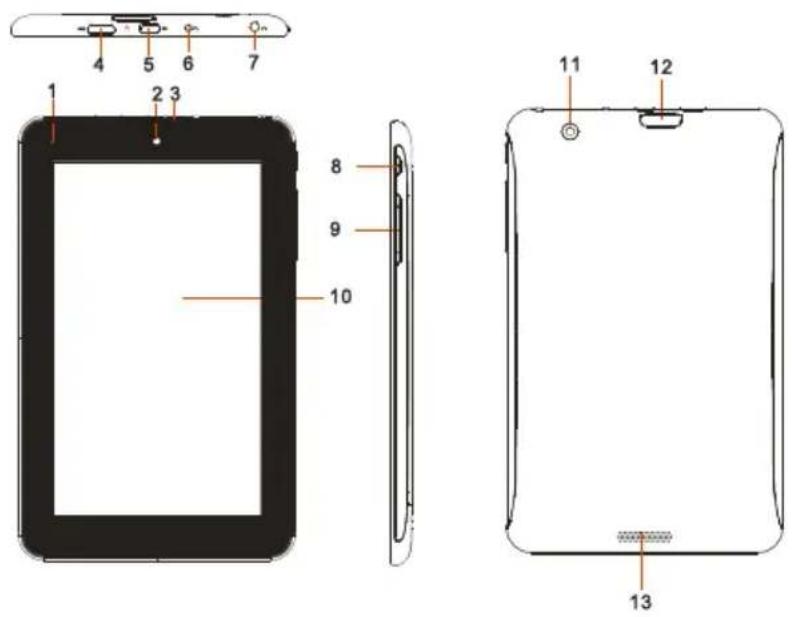
- Indicador de carga: Rojo durante la carga - amarillo cuando está completamente cargado.
- Cámara frontal
- Micrófono integrado
- HDMI
- Casquillo micro USB
- Entrada DC 5V 2A
-
Conector de auricular de 3.5mm
-
Botón on / off: mantenga el botón pulsado para apagar el aparato; apriete el botón brevemente para cambiar de Standby o "botón de guardia" a Modo Activo.
-
Volumen + / -
-
Touchscreen
- Camara posterior
- Ranura para la tarjeta micro SD
- Altavoz integrado
4.) Contenido del paquete
Por favor verifique que el contenido del paquete está completo:
- TAB 724
- Auricular estéreo
- Cable de USB
• Transformador 5V 2.0A - Manual de instrucciones
5.) Carga de la batería
Por favor, cargue la batería por completo antes del primer uso del dispositivo. Conecte el adaptador de corriente incluido con el dispositivo a una toma de corriente. La carga completa dura unas 5 horas. El estado de carga se muestra en el lado delantero izquierdo del dispositivo. La luz del LED se ilumina en rojo durante la carga y cambia a amarillo cuando la batería está totalmente cargada.
Indicaciones:
a. Cuando a la batería le quede menos del 15% de carga, aparecerá en la pantalla un mensaje de advertencia. Entonces debe conectar el aparato a un enchufe empleando el transformador para proceder a la recarga de la batería, con el fin de evitar la pérdida de datos y aumentar la duración de la batería.
b. Puede utilizar el aparato mientras la batería se recarga. Sin embargo, para asegurar la larga duración de la batería, le rogamos que no haga uso del aparato mientras la batería está cargando.
c. Para asegurar el buen funcionamiento del aparato, la batería integrada debe ser utilizada de forma habitual. Si no emplea el aparato habitualmente, recargue la batería completamente al menos una vez al mes.
d. Asegúrese de que solo emplea el transformador incluido en el paquete para recargar la batería.
6.) Empleo de la tarjeta Micro SD/SDHC
Para utilizar una tarjeta micro SD/SDHC, conecte la tarjeta en la ranura correspondiente en la parte inferior del dispositivo (M). Utilice el Explorador preinstalado (para más información consulte las instrucciones detalladas) para acceder a los datos existentes en la tarjeta de memoria. Seleccione en el Explorador el directorio de "Tarjeta SD".
7.) Transferencia de datos entre el aparato y un ordenador
1.) Conecte el aparato al ordenador con ayuda del cable de USB que se le proporciona. En caso de que el aparato no se encuentre conectado previamente, se enciende ahora de manera automática. Esto puede durar unos momentos, pues primero tiene que iniciarse el sistema operativo. En caso de que el aparato ya se encuentre conectado, el ordenador ha de reconocerlo automáticamente al cabo de unos segundos.
2.) En el aparato se muestra ahora la pantalla con la conexión USB. Pulse brevemente la tecla de activación de la memoria de USB. El aparato se reconocerá como soporte de datos móviles y usted recibirá la información de la memoria de USB en funcionamiento. Tras pulsar brevemente la tecla Home, puede volver a utilizar el aparato de forma normal. Desde su ordenador tiene ahora acceso a la memoria interna del aparato y puede copiar, eliminar o mover datos del aparato.
3.) Si existe una conexión USB con el ordenador, le aparecerá un símbolo de USB en la barra de estado. En la barra de estado ampliada obtendrá información adicional y podrá activar o desactivar la conexión USB (pulse brevemente en el reloj de la barra de estado para abrirla).

text_image
15:25Para desactivar la memoria, elija "desactivar memoria USB".

- Elija en el ordenador la función "Retirar de forma segura" para separar el dispositivo del ordenador.
Nota: las aplicaciones instaladas en el sistema operativo Android™ ocupan una parte de la memoria interna dada. Por este motivo no se encuentra la totalidad de la memoria interna a su disposición.
8.) Pantalla táctil
Este dispositivo se maneja mediante una pantalla táctil. Puede iniciar aplicaciones, introducir textos con el teclado virtual, pulsando brevemente en la pantalla táctil y cambiar entre las diversas pantallas de inicio deslizándolas hacia la dirección deseada.
Por favor retire la película protectora de la pantalla antes de utilizar el aparato.
La pantalla táctil identifica pequeñas cargas eléctricas, tales como las emitidas por los dedos de la mano, definiéndose así como punto de entrada. Por consiguiente, es preferible que utilice las puntas de sus dedos para efectuar las entradas. Su empleo por medio de un bolígrafo o de otro objeto agudo no es posible.
La pantalla táctil no ha de entrar en contacto con agua u otros equipamientos eléctricos para evitar un mal funcionamiento del aparato o defectos permanentes.
Advertencias:
a. Si la pantalla táctil no se usa durante dos minutos, el aparato pasa a encontrarse en modo Standby. Pulsen brevemente la tecla On/Off para cambiar al modo activo.
b. El bloqueo del teclado se encuentra activado automáticamente con el fin de evitar entradas no deseadas. Por favor desbloquee el teclado de la pantalla táctil. Toque el candado cerrado en la pantalla y manténgalo presionado. A continuación presione sobre el candado para que aparezca un candado abierto y quite el dedo de la pantalla. La pantalla está desbloqueada ahora.
El aparato puede girar en todas las direcciones, pues dispone de un sensor que ajusta la pantalla automáticamente.
9.) WIFI
Para conectar el dispositivo a Internet, necesita una conexión inalámbrica. Para establecerla, pulse el icono Wi-Fi en la pantalla de inicio o abra la configuración inalámbrica en ajustes.
Advertencia: tenga en cuenta que necesita tener una red de WLAN al alcance desde su posición actual.
Conexión automática
Abra la configuración inalámbrica mediante el icono Wi-Fi o mediante ajustes. Puede activar o desactivar fácilmente la función inalámbrica. Basta con deslizar el interruptor virtual hacia la izquierda hasta la posición "On" para desactivar la función inalámbrica. La pantalla cambia a "Off". Para activar de nuevo la función inalámbrica desactivada, deslice el interruptor virtual hacia la derecha.

text_image
Einstellungen DRAHTLOS & NETZWERKE WLAN AN Mehr... GERATEn la configuración inalámbrica aparecen en el lado derecho todas las redes disponibles y todas las redes ya utilizadas.
Por favor escoja la red deseada y escriba la contraseña (password) para esa red WLAN, de modo que se pueda establecer una conexión.

Dado el caso, confirme la contraseña introducida, tecleándol, luego pulse Enter y, por último, haga clic en Conectar. Después de un momento se establece la conexión.
Notas:
a) Si se cambia al aparato al modo Standby, la WLAN se desactivará automáticamente. Esto reduce el consumo de energía y conduce automáticamente al aumento de la duración de la batería. Cuando el aparato vuelve a pasar al modo activo, la conexión WLAN se restaura automáticamente. Esta operación puede durar unos segundos.
b) La lista de las redes WLAN que se encuentran actualmente disponibles se actualiza automáticamente.
c) Cuando la función WLAN se encuentra activada, el aparato se conecta automáticamente a una red anteriormente configurada, siempre que se encuentre al alcance.
d) Cuando una red WLAN desconocida se encuentra al alcance, aparece un panel informativo en la pantalla.
Conexión manual
Para buscar de forma manual una red WLAN accesible, proceda como sigue:
(1) Abra los Ajustes.
(2) Ahora abra los Ajustes Wi-Fi y pulse en "Escanear".
(3) En el caso de que la red Wi-Fi no aparezca en la lista de redes disponibles, seleccione el punto "Añadir red" para introducir manualmente la red SSID, el protocolo de seguridad y, en caso de ser necesario, la contraseña correspondiente. Para confirmar su entrada de datos, pulse "Guardar".
10.) Pantalla inicial
Visualización

text_image
Google Back Palace Options Touch screenDesbloqueo de la pantalla
Si no utiliza la pantalla táctil durante más de dos minutos, el dispositivo cambio a modo Standby. Presione brevemente el botón On/Off para activarlo. La pantalla está protegida para evitar entradas no deseadas. Toque el candado cerrado en la pantalla y manténgalo presionado. A continuación presione sobre el candado para que aparezca un candado abierto y quite el dedo de la pantalla. La pantalla está desbloqueada ahora

text_image
10:26 vorm. 04.11.19.2012Mueva el símbolo de cerradura con sus dedos en la dirección que indica la flecha
Nota: apriete el icono del candado para que aparezca el ícono de la cámara para ir directamente a la aplicación.
Barra de estado
La barra de estado se encuentra en la parte inferior de la pantalla de inicio. Tiene las siguientes funciones:

flowchart
graph LR
    A["Volver atrás"] --> B["Acceso a la pantalla inicial"]
    C["Últimos programas utilizados"] --> B
    D["Hora"] --> E["10:54 vorm."]
    F["Estado de la batería"] --> E
    G["Conexión WLAN"] --> E
Puede comprobar la siguiente información sobre:
- los últimos programas utilizados
• la intensidad de la señal de la conexión WLAN actual - la hora actual
• el estado de carga de la batería actual
Puede ejecutar las siguientes funciones:
- arrancar la pantalla de inicio
• volver al paso anterior en los respectivos menús arrancados - arrancar el último programa utilizado
Pulsando brevemente en el reloj abrirá la barra de estado ampliada. Aquí puede ver las notificaciones de estado actuales. Pulsando de nuevo en el reloj en la barra de estado ampliada se le mostrarán los accesos rápidos, como por ejemplo el acceso a las configuraciones.
Adaptación de la pantalla de inicio
Puede adaptar su pantalla de inicio de forma muy simple a sus necesidades individuales. Si desea borrar un icono, mantenga pulsado con el dedo el icono y arrástrelo hacia símbolo X que se muestra. Ahora retire el dedo de la pantalla táctil y el icono será borrado.
Si desea posicionar un icono de la vista general de aplicaciones en la pantalla de inicio, mantenga pulsado el icono en la vista general de aplicaciones y aparecerá la pantalla de inicio. Arrastre el icono hacia el lugar deseado y retire el dedo de la pantalla táctil. El icono le ha sido añadido de esta forma a la pantalla de inicio. Si posiciona un icono encima del otro, automáticamente se crea una carpeta con ambos iconos. Pulse en la carpeta para ver todos los iconos guardados en ella y elija el icono deseado pulsando brevemente sobre él.
También puede añadir Widgets a su pantalla de inicio. Para ello, pulse la tecla en la esquina superior derecha de la pantalla de inicio, para abrir el menú de aplicaciones. Pulse en la palabra Widgets. Se le mostrarán todos los Widgets disponibles en el dispositivo. Añadir un Widget en la pantalla de inicio funciona exactamente igual que añadir un icono.
Si desea cambiar el fondo de pantalla, pulse en un lugar libre en una pantalla de inicio y mantenga el dedo en la pantalla hasta que aparezca el menu de selección de fondos de pantalla.
Empleo de diversas pantallas iniciales
Tiene a su disposición cinco pantallas de inicio configurables individualmente. Arrastrando ligeramente hacia la izquierda o la derecha, se puede cambiar fácilmente entre las unas y las otras.

text_image
Google Draft Calendar App Driver Mouse F-Data Search Destination Music 0 hctscs 10:34Pulsando la tecla "Home" se vuelve siempre automáticamente hasta la pantalla de inicio central.
Aplicaciones preinstaladas en la pantalla inicial
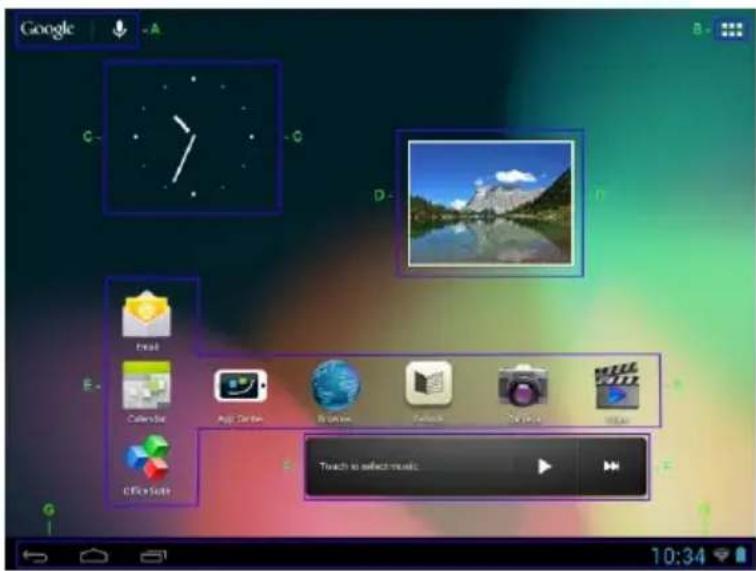
A Enlace a la búsqueda con Google™
B Vista general de aplicaciones
C Reloj analógico
D Galería de fotos
E Aplicaciones en la pantalla de inicio
F Acceso rápido música
G Barra de estado: volver, inicio, últimos programas utilizados, horas, Wi-Fi, estado de la batería
a) Barra de búsqueda para la búsqueda en Google™

text_image
Google | ↓Pulse brevemente en la lupa para abrir la función de búsqueda con Google™. Introduzca la palabra de búsqueda deseada mediante el teclado virtual y pulse en Búsqueda. Se le mostrarán los resultados disponibles de la búsqueda con Google™. Pulse en el micrófono para activar la entrada de voz. Ahora puede introducir la palabra de búsqueda de forma simple, hablando claramente. La entrada de voz le propondrá diversas palabras de búsqueda. Active la palabra deseada pulsando brevemente y se le mostrarán los resultados de la búsqueda con Google™.
- Consejo: mediante movimientos rápido de arriba a abajo, retirando a continuación sus dedos de la pantalla táctil, el aparato se desplaza rápidamente por una lista. Esto funciona en todas aquellas visualizaciones que sean de mayor tamaño que la propia pantalla.

Advertencia: esta función requiere una conexión a Internet WLAN.
b) Resumen de las aplicaciones

Pulse con brevedad el icono del resumen de aplicaciones, con el fin de abrir el resumen de aplicaciones dado. Ahora visualiza un resumen de todas las aplicaciones preinstaladas e instaladas por su cuenta. Abra la aplicación deseada con un breve clic en el icono correspondiente.
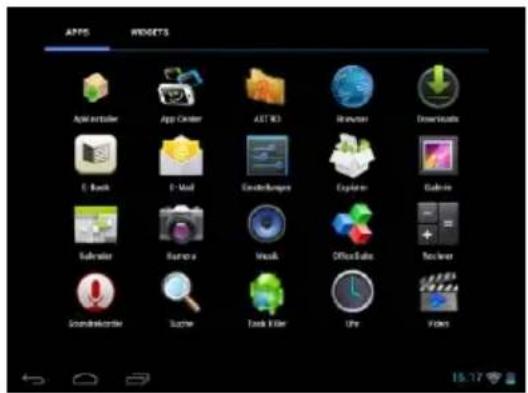
Resumen de aplicaciones
c) Reloj analógico (Widget)
Toque el reloj analógico para activar o desactivar el despertador o añadir otros despertadores.
d) Galería / galería de fotos (Widget)
Toque el icon Galería en el resumen de aplicación o el widget visualización de fotos para abrir la galería. Para el uso las fotos se tienen que almacenar en el dispositivo.
Seleccione la galería deseada así como la imagen deseada con un breve clic. La imagen aparecerá a tamaño de pantalla completa.
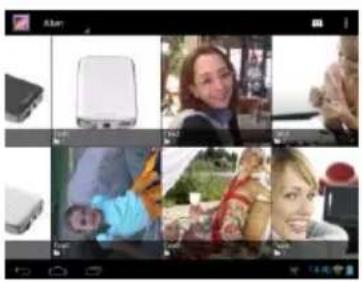
Pulse en el Símbolo de imágenes Alben para elegir entre distintas posibilidades de agrupación.

Para visualizar la imagen siguiente o la anterior, mueva la imagen actual con el dedo hacia la izquierda o derecha de la pantalla, según proceda.
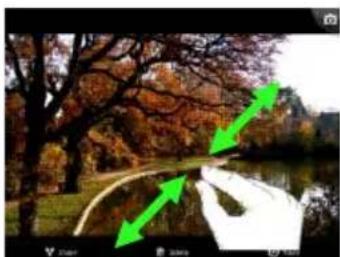
Coloque dos dedos sobre la pantalla táctil y estírelos para que la imagen aumente de tamaño. Si coloca los dedos juntos, la imagen disminuirá de tamaño. Pulse breve- y rápidamente dos veces sobre la pantalla táctil para que la imagen aumente su tamaño automáticamente y, al tocar nuevamente la imagen dos veces, ésta volverá a su tamaño habitual. Si se toca brevemente la pantalla táctil aparecerán otras funciones a su disposición.

Pulse en el símbolo de "Menu", para obtener más opciones Aquí pude iniciar una presentación de diapositivas, editar imágenes, girarlas, cortarlas, fijarlas como fondo de pantalla y dejarse mostrar los detalles de la imágenes.
Pulse en el símbolo de la papelera para eliminar la imagen seleccionada.
Pulse en el símbolo de compartir para enviar la imagen, p.ej., por correo electrónico.
e) Aplicaciones preinstaladas en la pantalla inicial
Aquí encuentra una selección de las aplicaciones preinstaladas.
aa) Enviar / recibir e-mails
Este aparato cuenta con una aplicación de email preinstalada. Se le permite utilizar su cuenta de email para enviar y recibir emails.
Advertencia: esta función requiere una conexión a Internet WLAN.
Abra esta aplicación a través del icono "E-Mail", que se encuentra en el menú de aplicaciones.
Instalar su cuenta de email
(1) Inicie la aplicación de email pinchando en el símbolo de e-mail. Ahora se le invita a instalar su cuenta de e-mail.
(2) Inserte su dirección de e-mail así como su respectiva contraseña y pulse “siguiente”. Ponga un nombre a su cuenta y establezca su nombre para los mensajes enviados. Pulse la tecla “terminar” para concluir la configuración. Su cuenta de e-mail pasará a ser la cuenta general en caso de que tenga la opción de “enviar emails por defecto desde esa cuenta”.
(3) También puede instalar su cuenta de email manualmente. Introduzca su dirección de e-mail y la contraseña correspondiente, y pulse el “setup manual” para insertar las informaciones del servidor de e-mail.
(4) Seleccione entre tipos de servidores (Servertypen POP3, IMAP o Exchange) para la recepción de emails.
Advertencia: si desconoce qué configuraciones ha de efectuar, consulte por favor a su proveedores por e-mail, su administrador de red, o busque las informaciones requeridas en Internet partiendo de los términos "Dirección POP" y "nombre de su proveedor".
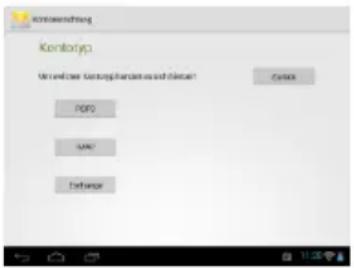
(5) Introduzca la siguiente información (Servicio, Puerto etc.).
(6) Elija el tipo de servidor para los e-mails a enviar e inserte las informaciones necesarias.
(7) Pulse “continuar” para continuar con el menú. La aplicación de e-mail verifica ahora las configuraciones del servicio efectuadas. Una vez concluida la instalación de manera satisfactoria aparece el siguiente aviso: “tu cuenta está instalada y los emails están de camino”. Su cuenta está ahora configurada.
(8) Proporcione un nombre a su cuenta y pulse terminar para concluir el proceso.
Nota: si posee más de una dirección de correo electrónico, tendrá acceso a la cuenta general siempre que se inicie la aplicación de e-mail.
Administración de una cuenta de correo electrónico
Agregar un buzón de correo nuevo:
(1) Abra la aplicación de correo electrónico y pulse en la tecla Menu para mostrar las opciones adicionales. Seleccione el punto de menu "Ajustes" y después "Añadir cuenta", para crear un nuevo buzón de correo.
(2) Siga el asistente de configuración para crear un nuevo buzón de correo.
Borrar un buzón de correo:
(1) Abra la aplicación de correo electrónico y pulse en la tecla Menu para mostrar las opciones adicionales. Seleccione el punto de menu "Ajustes" y después "Eliminar cuenta", para borrar la cuenta deseada
Comprobación de las propiedades de las cuentas:
(1) Abra la aplicación de correo electrónico y pulse en la tecla Menu para mostrar las opciones adicionales y seleccione "Ajustes". En el lado izquierdo del menu aparecerán todos los buzones de correo creados.
(2) Pulse en el buzón de correo deseado para mostrar los ajustes de la cuenta.
(3) Pulse en las "propiedades de cuenta" a ser cambiadas para efectuar los cambios deseados
Verificar las propiedades de cuenta:
- Abra su aplicación de e-mail y pulse la tecla del menú E-Mail para visualizar otras opciones. Pulse en “cuentas” para poder visualizar la cuenta en concreto.
- Mantenga pulsado el dedo en la configuración de cuenta, hasta que surja un campo de informaciones.
- Pulse brevemente la opción “optiones de cuenta” y se visualizarán todas las configuraciones de email de la cuenta. Ahora puede modificar todas las configuraciones.
Ver mensajes de email
Abra la aplicación de e-mail haciendo un breve click sobre el icono del e-mail. Su buzón se puede ahora visualizar.
- A través de movimientos verticales puede desplazar sus e-mails.
- Haga click en un e-mail determinado con el fin de abrirlo.
- Mantenga el dedo pulsado en un e-mail determinado, para poder visualizar otras opciones. Ahora aparece un panel de información. Usted puede aquí abrir el e-mail, contestarlo, reenviarlo o eliminarlo.
Escribir mensajes de correo electrónico
(1) Pulse en la vista general del correo electrónico en el símbolo Email en la barra de menu superior y se abrirá una ventana nueva, en el cual puede escribir un nuevo correo electrónico.
(2) Ahora introduzca la dirección de correo electrónico del destinatario, un asunto y el texto en los campos previstos para ello. También puede añadir „CC/CCO“ para enviar un correo electrónico a varios destinatarios.
(3) Pulse en "Enviar", para enviar el correo electrónico. Pulse en "Guardar" para guardar el correo electrónico introducido como borrador. Si pulsa en el "Símbolo de la papelera", se borrará el correo electrónico introducido actualmente.
bb) Calendario
Toque brevemente este icon para conseguir una vista general del calendario. Para poder gestionar citas y avisos tiene que sincronizar su calendario Google™ existente o establecer un calendario nuevo. Si todavía no tiene una cuenta Google™ en su dispositivo, para el primer uso del calendario siga simplemente las instrucciones del asistente o abra más tarde los ajustes del calendario. Elija „añadir cuenta“ y aparece el asistente.
cc) Leer documentos de Office
En este aparato ya se encuentra instalada la aplicación "Office Suite" para leer documentos de Office. Puede leer documentos de Word, Excel o Powerpoint.
1.) Copie los ficheros de Office deseados al aparato.
2.) Abra la aplicación "Office Suite".
3.) Utilice el navegador Explorer para los ficheros deseados.
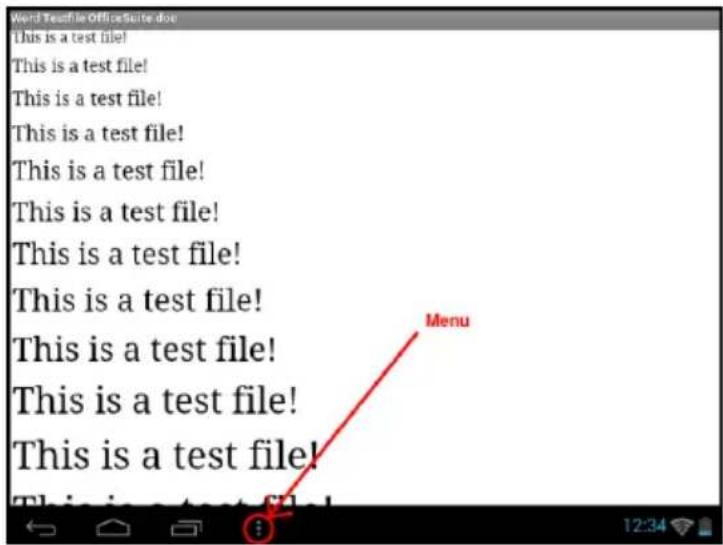
4.) Elija los ficheros deseados pulsando brevemente y moviendo el dedo horizontal- y verticalmente sobre la pantalla, de forma que sea posible pasar de página. Pulse la tecla del menú para abrir otras opciones. Puede, por ejemplo, buscar un texto determinado o contar palabras.
En este aparato se encuentra preinstalado el App Center de AndroidPIT. Aquí encuentra diversas aplicaciones, informes de tests, un blog y un foro. Para más información o ayuda sobre el funcionamiento del App Centers consulte la página web del operador: www.androidpit.de.
Advertencia: esta función requiere una conexión a Internet WLAN.
ee) Web Browser
Para iniciar el Web Browser, pinche en el icono Browser — que se encuentra en la pantalla inicial. Para abrir una página de Internet, pulse en la parte superior de las entradas para visualizar la dirección de Internet. El teclado virtual se abre ahora y usted puede elegir la dirección de la página de Internet deseada. Pinche en “comenzar” o en el símbolo al lado del campo de entradas para abrir la página web.
Advertencia: no todas las redes ofrecen acceso a la red. Algunas redes ofrecen solo acceso a otros ordenadores locales conectados y no conexión a Internet.
Utilización del teclado virtual
Pinche en el campo de entradas para abrir el teclado virtual. Puede componer un texto o acceder a páginas de Internet.

text_image
q w e r t z u i o p b a s d f g h j k l ←e a y x c v b n m , . 7123 → .com d / - !a. Caps Lock (letras mayúsculas o minúsculas)
b. Tecla para "volver"
c. Acceso al menú de números, símbolos y caracteres especiales
d. Space Taste (espacio o entrada en blanco)
e. Comenzar (confirmación de su entrada)
Inserción de símbolos
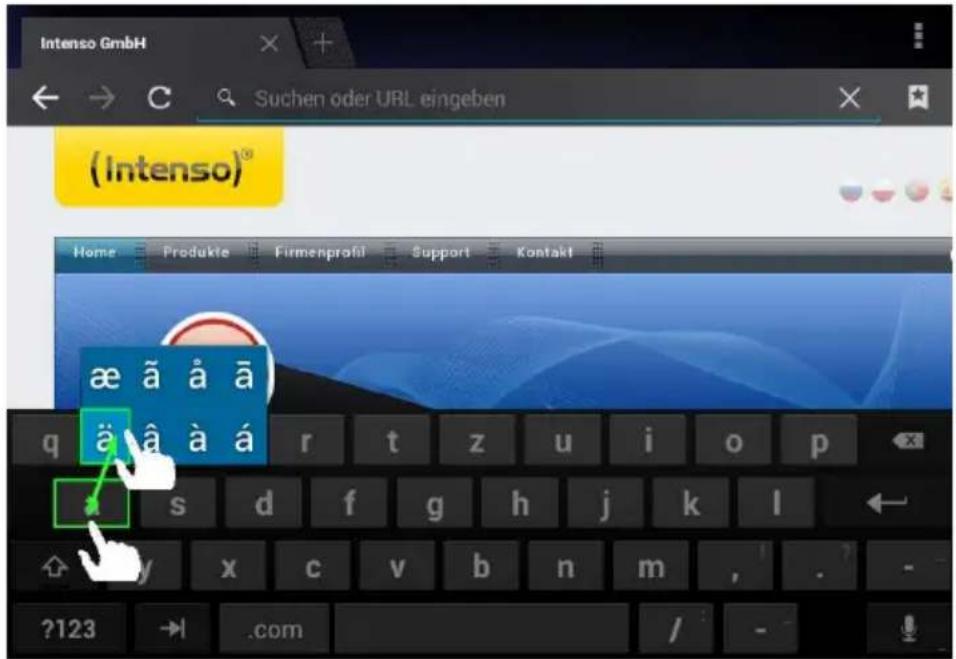
Para insertar un carácter especial como por ejemplo “ä”, mantenga pulsado con su dedo la tecla “a” para acceder al menú de caracteres especiales. Deslice su dedo ahora al carácter especial deseado, por ejemplo la “ä” y despegue el dedo de la pantalla. De esta forma habrá introducido una “ä”.
text_image
Intenso GmbH Suchen oder URL eingeben (Intenso) Home Produkte Firmenprofil Support Kontakt æ ä ä ä ä ä ä á r t z u i o p s d f g h j k l ?123 → .comEmpleo del Web Browsers
- Puede desplazarse por la pantalla efectuando un movimiento de desplazamiento vertical con sus dedos. Por favor no comience el movimiento en un punto del menú o link, pues en ese caso podrían abrirse otras aplicaciones existentes.
- Para abrir un link de Internet, pinche suavemente sobre el link. La nueva página se abrirá de forma automática.
- Para abrir el Menu del navegador web pulse la tecla de menu 📄 Aquí tiene a su disposición distintas funciones. Entre otras, puede actualizar la página web abierta, abrir una pestaña nueva, configurar una página para que se pueda leer sin conexión o bien cambiar a los ajustes del navegador web.
- Para volver a una página ya visitada, pulse la tecla "volver"

- Para regresar directamente a la pantalla de inicio, pulse la tecla "Home"

- Para insertar un texto, pinche en el campo correspondiente y emplee el teclado virtual para insertar el texto.
Advertencia: esta función requiere una conexión a Internet WLAN
ff) E-libro
Toque el símbolo del E-libro para visualizar su librería. Para el tiene que haber E-libros en formatos soportados almacenados en el dispositivo. En el punto correspondiente de estas instrucciones puede leer cómo almacenar archivos en el dispositivo.
gg) camera
Toque brevemente el icon cámara para arrancar la función de la cámara. Encontrará diferentes símbolos para modificar los ajustes de la cámara, cambiar la cámara, hacer zooms y cambiar entre función de foto y de vídeo.
hh) Vídeo
Pulse brevemente el icono de vídeo en la pantalla de inicio o en el resumen de aplicaciones, para abrir la reproducción de vídeos.
Le van a ser mostrados diferentes archivos de vídeo procedentes de una lista. Escoja el archivo deseado pinchando brevemente y el video comenzará.
Pantalla de reproducción

- Bajar el volumen
- Barra de empo
- Aumentar volumen
- Colocar marcador
- Ajustar la luminosidad de la pantalla
- Vídeo anterior / Rebobinar
- Reproducción / Pausa
- Vídeo siguiente / Bobinar
- Alterar formato de presentación
-
Volver
-
Pulse ▶, para iniciar la reproducción.
- Pulse Ⅲ, para interrumpir la reproducción.
- Pulse ..., para acceder a las configuraciones del vídeo.
- Pulse en una pequeña zona de la barra de tiempo para continuar el vídeo directamente a partir de ahí.
- Pulse las teclas de volumen +/- en el lateral del dispositivo, para ajustar el volumen.
- Seleccione para guardar un marcador en la posición actual. Solo se puede guardar un marcador. Si tiene un marcador nuevo, se puede grabar encima del otro.
- Cuando un vídeo comienza, al que ya se ha añadido anteriormente un marcador, se le preguntará al comienzo de la reproducción si quiere comenzar el vídeo desde el principio o a partir de lo estipulado por el marcador. Selecciona „Play desde el comienzo“ para ver el vídeo desde el principio o “Play desde el marcador“ para continuar el vídeo desde el marcador.
- Para cerrar el marcador pulse 🎯 y la configuración de vídeo se abre. Elija la opción “eliminar marcador”. El marcador será eliminado.
- Marque 📄, para regular el brillo de la pantalla.
- Pulse los símbolos de retroceder / avanzar 📄/ 📋 para reproducir el vídeo anterior o el siguiente.
- Pinche ☒, para regular el formato de presentación del vídeo (pantalla completa, Original, 16:9, 4:3).
- Pulse 📋, para interrumpir la presentación actual y acceder al resumen del video.
f) Música/widget música
Con este Widget puede comenzar/interrumpir/reanudar la reproducción de música y cambiar a otro título.
Toque brevemente el símbolo música en la vista general de aplicaciones o el título actual en el widget música para abrir la reproducción de música.
En el siguiente resumen tiene la oportunidad de escoger música en base al intérprete, álbum, título, lista de reproducción o reproducción actual. Pulse brevemente sobre el símbolo correspondiente.
| [ADTS] Intérprete | Muestra todos los datos musicales ordenados por intérprete. |
 Álbum Álbum | Muestra todos los datos musicales ordenados por álbum. |
 Título Título | Muestra todos los datos musicales ordenados por título. |
 Lista de reproducción Lista de reproducción | Muestra las listas de reproducción creadas. |
 Reproducción actual Reproducción actual | Salta directamente a la reproducción actual. |
Escoja pinchando brevemente en el nombre de un fichero deseado y la reproducción de música comienza.
Pantalla de reproducción
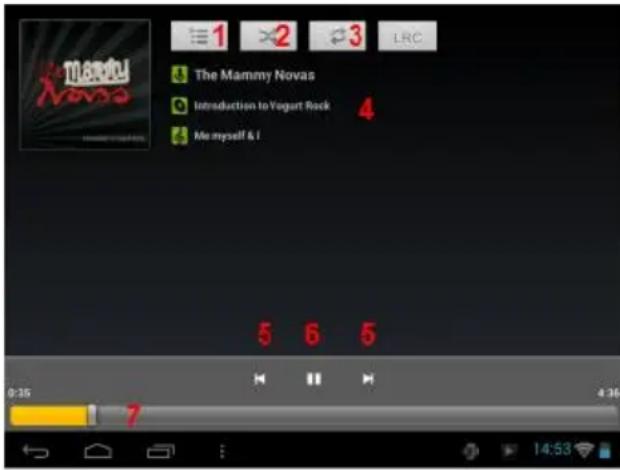
(1) Reproducción actual
(2) Activar / Desactivar la reproducción aleatoria
(3) Opciones de repetición:
a) Repetir todos los títulos
b) Repetir los títulos actuales
c) La repetición está desactivada
(4) Detalles del título
(5) Título anterior / posterior
(6) Play / Pausa
(7) Barra de tiempo
- Seleccione el símbolo de pausa Ⅲ para detener la reproducción.
- Para proseguir la reproducción pulse el símbolo Play ▶
- Pulse los símbolos de retroceder y avanzar 📋 / 🏠 para reproducir el título anterior o siguiente.
- Pulse en una posición de la barra de tiempo para continuar la reproducción directamente.
- Pulse las teclas de volumen +/- en el lateral del dispositivo, para ajustar el volumen.
- Para abrir la previsión de la lista de reproducción actual, seleccione el símbolo de lista de reproducción. Pinche en un título para poderlo reproducir directamente.
- Para modificar el modo de repetición, pulse el símbolo de modo de repetición.
- Para acceder a la pantalla inicial, pulse brevemente la tecla "Home". La reproducción de música no parará. Así se puede por ejemplo navegar en Internet y escuchar música simultáneamente. Pulse de nuevo el icono de música para volver a acceder a la reproducción de música.
En el modo de repetición se pueden efectuar otras configuraciones. Por favor pinche brevemente la tecla del menú
Biblioteca – se visualiza un resumen de todos los ficheros de música disponibles.
Party Shuffle – activar o desactivar el modo de Party Schuffle.
Añadir a la lista de reproducción – añadir a la lista un título actual.
Eliminar – eliminar el título que se está reproduciendo actualmente.
Efectos de sonido – definir un efecto de sonido para una reproducción de música.
11.) Configuraciones del sistema
Pulse en el menu de aplicaciones en el icono de Ajustes para acceder a los ajustes de sistema.
- En la parte izquierda del menu podrá encontrar distintas categorías. Pulsando brevemente en la entrada del menu elegido anteriormente se muestran las posibilidades de ajuste disponibles. Por favor tenga en cuenta que no todas las funciones ofrecidas por Android™ son compatibles con este dispositivo.
- Una vez haya efectuado todos los ajustes podrá volver al menú anterior con la tecla Volver o bien cambiar directamente a la pantalla de inicio con la tecla Inicio Los datos introducidos se guardan automáticamente.
| Redes y redes inalámbricas | Wi-Fi | Efectúe aquí sus ajustes para Wi-Fi. |
| Más | Aquí puede efectuar más ajustes de red. | |
| Dispositivo | Sonidos | Ajuste aquí el volumen deseado y el sonido deseado para las notificaciones..Además puede activar o desactivar un tono de confirmación al tocar la pantalla táctil y un tono de advertencia al desbloquear el bloqueo de pantalla. |
| Pantalla | Brillo – Ajustar brillo de la pantalla.Fondo – Selección del fondo deseado.Rotar pantalla automáticamente – Activar y desactivar la rotación automática de la pantalla al girar el dispositivo.Estado de reposo – Ajuste el retardo en apagar la pantalla automáticamente.Tamaño de letra – Ajuste del tamaño de letra deseado. | |
| Hdmi | Active o bien desactive aquí la función HDMI, cambie la resolución y ajuste el zoom. | |
| Memoria | Aquí obtendrá información sobre la memoria interna y, en el caso de ser utilizada, de su tarjeta MicroSD. Además puede eliminar el contenido de la memoria. | |
| Batería | Aquí obtendrá información sobre el estao de carga de la batería integrada. | |
| Aplicaciones | Aquí podrá administrar las aplicaciones instaladas y obtener información sobre las aplicaciones. | |
| Usuario | Servicios de ubicación | Aquí podrá permitir a las distintas aplicaciones AndroidTM reconocer su ubicación mediante redes inalámbricas y utilizar esta información (p.ej.Google MapsTM). Además podrá establecer si desea que GoogleTM pueda adaptar los resultados de búsqueda a su ubicación. |
| Seguridad | Aquí podrá, por ejemplo, establecer un bloqueo de pantalla y efectuar otros ajustes relevantes en cuanto a seguridad. | |
| Idioma e introducción | Aquí podrá ajustar, por ejemplo, su idioma preferido, añadir palabras diversas al diccionario personalizado y efectuar ajustes en el teclado.. | |
| Guardar y restablecer | Aquí podrá guardar sus ajustes de sistema y sus datos de aplicación en servidores de GoogleTM. Además, también puede restablecer los ajustes de fábrica. ATENCIÓN: En ese caso se borrarán todos los datos guardados en el dispositivo. | |
| Cuentas | Añadir cuentas | Aquí puede añadir diferentes cuentas. |
| Sistema | Hora y fecha | Aquí podrá ajustar la fecha, la hora, la zona horaria el formato de visualización. |
| Sobre la tableta | Le muestra información sobre el dispositivo. |
12.) Gestión de aplicaciones
Aplicaciones pre-instaladas
Este aparato se entrega con aplicaciones preinstaladas. La idea de estas aplicaciones se encuentra en el resumen de aplicaciones. A ellas corresponde el reproductor de vídeo y de audio, el browser de Internet, la alarma, la calculadora y otras más. Para proceder a la apertura de estas aplicaciones ha de pulsar brevemente el botán correspondiente.
Instalación de las aplicaciones
Para instalar aplicaciones en el aparato, rogamos que siga los pasos siguientes:
(1) Descargue su Software (por ejemplo, el Android pit Market). Asegúrese de que está manejando un fichero APK.
(2) Si ha descargado los datos en el ordenador, conecte el aparato al ordenador por medio de un cable USB y copie los datos a la memoria interna.
(3) Separe al aparato del ordenador y abra el Explorer para poder acceder a los datos copiados.
(4) Siga las indicaciones de instalación en la pantalla para instalar la aplicación.
(5) Una vez la instalación ha terminado exitosamente, encuentre la nueva aplicación en el menú de aplicaciones.
Desinstalación de aplicaciones
(1) Por favor abra los ajustes de sistema pulsando brevemente el icono Ajustes en la vista general de las aplicaciones.
(2) Pulse ahora brevemente en el punto de menu "Aplicaciones", para llegar a los Ajustes de Aplicación.
(3) Seleccione entre los puntos primarios "bajados, memoria USB, activo y todos" la vista general deseada, pulsando brevemente.
(4) Ahora elige la aplicación que desea des instalar, pulsando brevemente.
(5) Ahora pulse en "Desinstalar" y confirme con OK, para desinstalar la aplicación del dispositivo.
- Puede seleccionar un icono de "paso adelante" y "paso hacia atrás"
- Para subir el nivel de la estructura de los ficheros, pulse brevemente el icono LevelUp.
- Con el icono de Home se puede ir directamente al directorio principal.

Utilizar la barra de herramientras

text_image
Internal Memory Music Levelfix Audio Editor Back HomePulse en la tecla Menu ■ y luego en "Ocultar barra de herramientas", para mostrar u ocultar la barra de herramientas.
| Home | Ir directamente al directorio principal. |
| LevelUp | Subir un nivel. |
| Multi | Seleccionar varios ficheros. |
| Editor | Copiar, apagar, mover, insertar o cambiar el nombre de un fichero o carpeta. |
| Carpeta nueva | Crea una carpeta nueva. |
| Back | Dar un paso atrás. |
| Next | Dar un paso hacia delante. |
Copiar, mover y renombrar ficheros y carpetas
1.) Navegue por el fichero deseado dentro de la lista de los ficheros.
2.) Haga clic y mantenga el dedo en el fichero hasta que el panel de información aparezca.
3.) Ahora escoja la función que desee. Puede elegir entre copiar, eliminar, mover y pegar -se requiere la existencia de un fichero de memoria temporal- y renombrar.
4.) Para copiar o mover presione el icono correspondiente (copy/move) y navegue hasta el directorio de destino. A continuación marque el icono de editor y escoja mediante un clic breve la opción "paste" para insertar el fichero.
5.) Para apagar el fichero pulse brevemente la opción "delete" y confírmelo de nuevo por razones de seguridad con la misma opción "delete". Para cancelar pulse brevemente la opción "cancelar".
6.) Para renombrar un fichero haga clic en la opción "rename" y, a continuación, escriba el nuevo nombre del fichero en el teclado virtual. Confirme con "OK" o interrumpa presionando la opción "cancel".
7.) Puede copiar, eliminar o mover varios ficheros y carpetas simultáneamente. Para ello pulse el Multi icono y, a continuación, seleccione los ficheros que desee. Los
ficheros seleccionados aparacerán en otro color. Pulse el botón de editar icono para efectuar la acción deseada.
14.) Administrador de tareas
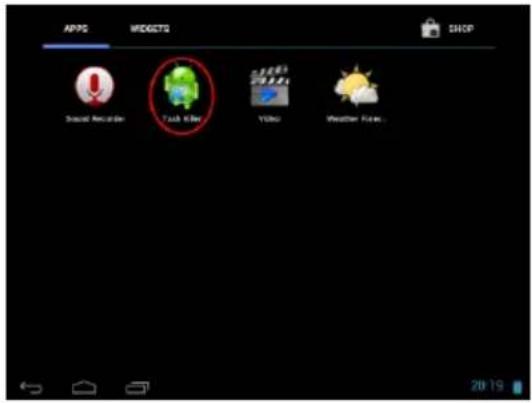
Este aparato es multitareas. Por tanto, usted puede abrir al mismo tiempo diferentes aplicaciones. Por ejemplo, puede escuchar música y, al mismo tiempo, navegar en Internet y ver fotografías. Puede darse el caso de que demasiadas aplicaciones se encuentren activas en el fondo de la pantalla y a mismo tiempo. En ese caso le rogamos que abra la aplicación "Task Killer" y finalice todas aquellas aplicaciones que no le son necesarias en el momento.
(1) Abra la aplicación "Task Killer".
(2) Seleccione las aplicaciones que no necesita en ese momento.
text_image
APPS MIDGSTS SHOP Social Navigator Tob 8.0x7 YouTube Weather Store 2019
(3) Para confirmar su elección presione brevemente selected apps".
el símbolo denominado "Kill

15.) Condiciones de garantía limitada
La garantía cubre solamente la sustitución de este producto de Intenso. La garantía no es válida en el caso de desgastes resultantes de un uso inadecuado, negligencia, accidentes, incompatibilidad, o rendimiento insuficiente por parte de un cierto Hardware o Software de ordenador.
El derecho a la garantía expira en caso de incumplimiento de las instrucciones elaboradas por Intenso así como en caso de montaje o uso indebido o defectos causados por otros aparatos.
En caso de que el producto esté expuesto a vibraciones, descargas electroestáticas, influencia del calor o de la humedad, o en cualquier otro caso en que se exponga al producto más allá de sus especificaciones, no existe derecho a garantía.
Intenso no se responsabiliza por la pérdida de datos o por daños colaterales o subsecuentes, por la violación de las condiciones de garantía y por otros daños, independientemente de cuáles sean sus causas.
Este producto no se debe destinar a un uso comercial o a niveles medicinales o especiales, en los que una avería del producto pueda causar lesiones, fallecimiento o elevados daños materiales.
16.) Datos técnicos
| CPU | 1.6 GHz Dualcore based on Cortex A9 |
| Memoria | 1 GB DDR 3 |
| Sistema operativo | Android 4.1.1 |
| Sistemas operativos compatibles | Windows XP / Vista / 7 / 8 / Linux 2,4 y superior / Mac 10.6 y superior |
| Posibilidades de conectar | Auriculares, Micro SD (SDHC), micro USB, HDMI |
| WLAN | WiFi (802.11 b/g/n) |
| G-Sensor | Rotación de 360 grados |
| E-Book | PDF / EPUB / TXT / PDB / RTF |
| Formato de fotografía | JPEG, BMP, GIF, PNG |
| Formato de audio | MP3, WMA, WAV, OGG, FLAC, APE |
| Formato de video | MPEG1, MPEG 4, FLV |
| Pantalla | 7" pantalla, 1024 x 600 Pixels |
| Cámara | 0,3 MP cámara frontal, 2 MP camara posterior |
| SNR | >= 75 dB |
| Área de frecuencia | 20 Hz – 20 KHz |
| Transformador | (V) AC Adaptador(Ktec KSAS0100500200HE): AC Input 100-240V~50/60Hz, DC Output 5V / 2A |
| Batería integrada | Batería recargable de iones de lio y polímero |
17.) Manutención del aparato
Nunca rocíe o acerque un aerosol o un líquido directamente a la pantalla o cubierta del aparato
18.) Limpieza del aparato
Limpie la caja, el armazón y la pantalla con un paño reblandecido, libre de pelusa y de químicos. Utilice únicamente detergentes que son exclusivos para limpiar pantallas.
19.) Eliminación de aparatos electrónicos fuera de uso
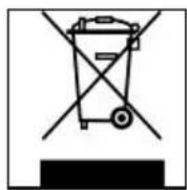
Los aparatos identificados con este símbolo están sujetos a la Directiva Europea 2002/96/EC.
Todos los equipamientos eléctricos y electrónicos han de separarse de la basura doméstica y deben ser eliminados por las respectivas instituciones públicas.
La eliminación debida de equipamientos electrónicos evita la contaminación del medio ambiente.
(Intenso)®
49377 Vechta
Germany
www.intenso.de


20.) La licencia información
Declaración de conformidad CE
Nosotros, la empresa Intenso GmbH,
con sede social en la Diepholzer Str. 15 en 49377 Vechta, Alemania
declaramos bajo nuestra responsabilidad que el producto:
Modelo: 7" TAB 724 (Artículo N° 5509853)
Descripción: Ordenador-tabla
cumple con las siguientes directrices y normativas:
Normativa R&TTE 1999/5/CE
• EN 301 489-1 V1.9.2
• EN 301 489-17 V2.1.1
• EN 300 328 V1.7.1 : 2006-10
• EN 55022:2010 (Class B)
• EN 55024:2010
• EN 61000-3-2:2006+A1 :2009+A2 :2009 (Class D)
• EN 61000-3-3:2008
Normativa de baja tensión 2006/95/CE
• EN 60950-1:2006+A11:2009+A1:2010+A12:2011+A12: corrección 2012
Normativa de diseño ecológico 2009/125/CE
• 1275/2008
• 278/2009
Normativa de ROHS 2011/65/EU
Los documentos técnicos relaciones con el dispositivo arriba mencionado han sido depositados en:
Intenso GmbH
Diepholzer Str. 15, 49377 Vechta. Alemania
Persona autorizada:

text_image
Director ejecutivo: Thomas PöhlkingPor favor retire a película protectora do ecrã antes de utilizar o aparelho.
d) Galeria / Galeria de Fotos
cc) Ler documentos de Office
Modelo: 7" TAB 724 (Nº de argo 5509853)