TAB 724 - Tablet INTENSO - Manuale utente e istruzioni gratuiti
Trova gratuitamente il manuale del dispositivo TAB 724 INTENSO in formato PDF.


Domande degli utenti su TAB 724 INTENSO
0 domanda su questo apparecchio. Rispondi a quelle che conosci o fai la tua.
Fai una nuova domanda su questo apparecchio
Scarica le istruzioni per il tuo Tablet in formato PDF gratuitamente! Trova il tuo manuale TAB 724 - INTENSO e riprendi in mano il tuo dispositivo elettronico. In questa pagina sono pubblicati tutti i documenti necessari per l'utilizzo del tuo dispositivo. TAB 724 del marchio INTENSO.
MANUALE UTENTE TAB 724 INTENSO
Istruzioni per l'uso di TAB 724
Molte grazie per aver scelto il TAB 724. La invitiamo a leggere e seguire le presenti istruzioni, che Le forniranno informazioni relativamente alle più importanti funzioni dell'apparecchio.

1.) Indice
1.) Indice....1
2.) Note 2
3.) Quadro generale dell'apparecchio....4
4.) Contenuto della confezione .... 4
5.) Caricamento della batteria....5
6.) Utilizzo di una scheda Micro SD/SDHC 5
7.) Trasmissione di dati tra l'apparecchio e un computer 5
8.) Touchscreen....6
9.) WIFI....7
Connessione automatica 7
Collegamento manuale 8
10.) La schermata iniziale 8
Visualizzazione 8
Sblocco del display 8
Barra di stato 9
Adattamento della schermata di avvio....9
Utilizzare diverse schermate iniziali 10
Applicazioni già installate sulla schermata iniziale....10
a) Barra di ricerca per la ricerca Google™ 11
b) Menù principale applicazioni....11
c) Orologio analogico (widget) 12
d) Galleria / galleria fotografica (widget) 12
e) Applicazioni già installate sulla schermata iniziale....13
aa) Invio / ricezione di e-mails 13
Configurazione della Sua casella di posta elettronica.... 13
Gestione degli account e-mail....14
Visualizzazione delle e-mails 15
Scrivere messaggi e-mail....15
bb) Calendario 15
cc) Lettura di documenti Office 16
dd) Centro apps....16
ee) Browser internet....17
Utilizzo della tastiera virtuale 17
Inserimento di caratteri speciali 17
Utilizzo del browser internet....18
ff) Libro elettronico / e-book 18
gg) Videocamera 18
hh) Video 18
f) Musica / widget musicale....19
11.) Impostazioni sistema 21
Impostazioni principali....21
12.) Gestione di applicazioni....22
Installazione di applicazioni 22
Disinstallazione di applicazioni 22
13.) File Explorer 23
Navigare attraverso files e cartelle....23
Utilizzare la barra degli strumenti....23
Copiare, spostare e rinominare files e cartelle....23
14.) Task manager....24
15.) Condizioni di garanzia limitate 24
16.) Dati tecnici 25
17.) Manutenzione dell'apparecchio 25
18.) Pulizia dell'apparecchio 25
19.) Smaltimento di vecchi apparecchi elettrici 25
20.) Licenza informazione....26
Dichiarazione di conformità....30
Questo manuale non contiene eventualmente tutte le funzioni del Suo apparecchio. Per l'utilizzo di applicazioni derivanti da fornitori terzi, contatti il rispettivo fornitore. Consideri che tutte le informazioni possono essere modificate senza preavviso. Può trovare informazioni attuali su www.intenso.de.
Marchio di fabbrica
Google™, il logo Google™ e Android™ sono marchi di Google™. Tutti gli altri nomi di prodotti e servizi sono proprietà del rispettivo possessore.
2.) Note
- Evitare forti impatti sull'apparecchio. Non depositarlo su superfici oblique al fine di evitare una caduta.
- Non utilizzare l'apparecchio in zone estremamente fredde, calde, umide o polverose. Non esporlo alla luce solare diretta.
- Evitare l'utilizzo in posti sabbiosi.
- Non utilizzare l'apparecchio in zone a rischio d'esplosione, come ad esempio distributori di carburante presso una stazione di servizio.
- Evitare l'utilizzo su cuscini, divani o altri oggetti che supportano una potenziale fonte di calore, in quanto si creerebbe pericolo di surriscaldamento dell'apparecchio.
- Esegua spesso il backup dei dati per evitare una loro possibile perdita. Non siamo responsabili per eventuali perdite di dati.
- Non interrompere la connessione mentre i dati vengono trasmessi o l'apparecchio viene formattato. Potrebbe verificarsi la perdita dei dati.
- Immagini e video possono essere protetti da diritti di terzi. La loro esecuzione senza licenza può violare diritti di copyright.
- Evitare l'utilizzo in presenza di forti campi magnetici.
- Proteggere l'apparecchio dall'acqua. Se dell'umidità penetrasse nell'apparecchio, spegnerlo immediatamente, quindi pulirlo e asciugarlo.
• Non utilizzare soluzioni chimiche per pulire l'apparecchio. Utilizzare solo un panno asciutto.
• Non collocare in prossimità dell'apparecchio fiamme aperte, ad esempio candele accese. - Non siamo responsabili per danni causati da un malfunzionamento per perdita di dati, utilizzo improprio, riparazione per conto proprio dell'apparecchio o sostituzione della batteria.
- Se l'apparecchio non dovesse reagire ai comandi, utilizzare il pulsante reset sul retro dell'apparecchio per riavviarlo.
Se l'apparecchio non viene utilizzato, staccare l'alimentatore della corrente. -
La presa deve trovarsi nei pressi dell'apparecchio ed essere facilmente accessibile.
-
Utilizzare l'adattatore solo con prese con messa a terra da AC 100-240V\~, 50/60 Hz. In caso d'insicurezza riguardo l'alimentazione di corrente presso la collocazione dell'apparecchio, informarsi presso il fornitore d'energia in questione.
• Utilizzare solo il cavo dell'adattatore e di rete in fornitura. - Per interrompere l'alimentazione di corrente all'apparecchio, estrarre l'alimentatore dalla presa. Tenere sempre ben fermo il trasformatore mentre lo si estrae. Non tirare mai il filo.
- Non aprire l'alloggiamento dell'adattatore. Aprendo l'alloggiamento sussiste pericolo di morte per scossa elettrica. Non contiene componenti che possono essere riparate.
- Se non si utilizza l'apparecchio per lungo tempo, la batteria si scarica lentamente. Prima del riutilizzo, quest'ultima dev'essere quindi ricaricata.
- Smaltire l'apparecchio o la batteria nel rispetto dell'ambiente.
- Non scomporre l'apparecchio in pezzi singoli e non cercare di ripararlo per conto proprio, in quanto la garanzia in questo caso decadrebbe.
- Non utilizzare l'apparecchio in posti dove l'utilizzo di apparecchi mobili è vietato. Non utilizzare l'apparecchio in prossimità di altri apparecchio elettronici, in quanto potrebbe verificarsi un'interferenza col segnale d'alta frequenza.
- Non utilizzare l'apparecchio nei pressi di pacemaker, in un ospedale o nei pressi di apparecchi medici, in quanto potrebbe verificarsi un'interferenza col segnale d'alta frequenza. Rivolgersi al produttore di questo apparecchio per ricevere informazioni su un utilizzo in concomitanza con altri dispositivi.
- Quando si utilizzano degli auricolari o delle cuffie ad un volume troppo elevato si possono verificare dei danni duraturi all'udito. La preghiamo di considerare che il volume costantemente elevato potrebbe causare danni permanenti all'udito. Al fine di evitare un possibile rischio alla salute causato da un volume troppo elevato, Le consigliamo di utilizzare le cuffie contenute nel volume di consegna.
- Per motivi di sicurezza nel traffico, l'apparecchio non può essere utilizzato durante la guida dal conducente stesso.
3.) Quadro generale dell'apparecchio
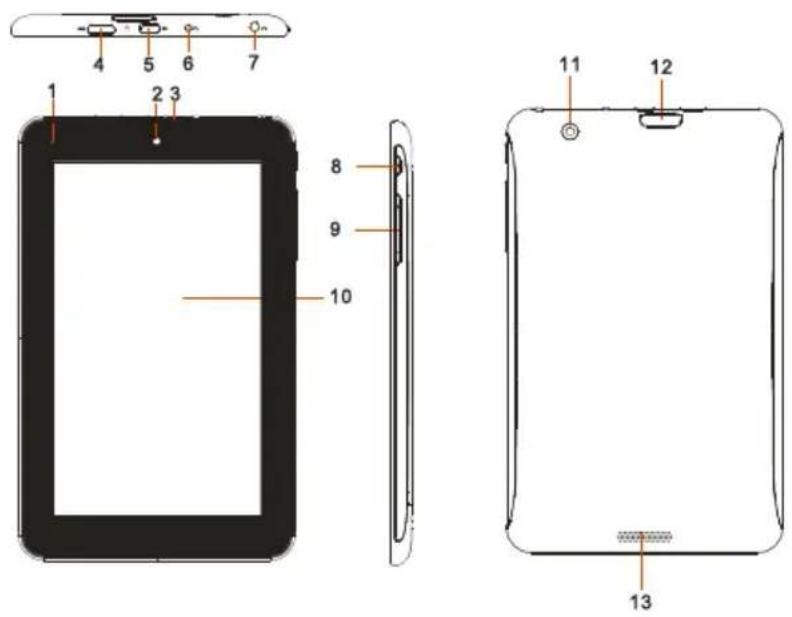
- Indicatore di ricarica: rosso durante il procedimento di ricarica – giallo a ricarica completa.
- Fotocamera frontale
- Microfono integrato
- HDMI
- Porta micro USB
- Ingresso DC 5V 2A
-
Porta 3.5mm per cuffie
-
Tasto On / Off: premere a lungo per spegnere l'apparecchio; premere brevemente per passare dalla modalità standby alla modalità attiva
-
Volume + / -
-
Touchscreen
-
Camera posteriore
-
Slot per micro scheda SD
-
Altoparlanti integrati.
4.) Contenuto della confezione
Verificare la completezza del contenuto del pacchetto:
- TAB 724
- Cuffie stereo
- Cavo USB
- Trasformatore 5V 2.0A
- Istruzioni
5.) Caricamento della batteria
Ricaricare completamente la batteria prima del primo utilizzo. Collegare l'alimentatore in dotazione all'apparecchio e a una presa. La ricarica completa dura circa 5 ore. Lo stato della ricarica viene visualizzato sul lato anteriore sinistro dell'apparecchio. Il LED s'illumina di rosso durante la ricarica e diventa giallo quando la batteria è completamente carica.
Nota:
a. Quando la carica rimasta della batteria raggiunge il 15%, riceverà un avviso sul display. Dovrebbe quindi ricaricare la batteria tramite il trasformatore inserito in una presa, al fine di evitare la perdita di dati e aumentare la durata della batteria.
b. Può utilizzare l'apparecchio mentre la batteria viene ricaricata. Per garantire una lunga durata della batteria, è opportuno non utilizzare l'apparecchio nel frattempo.
c. Per garantire una buona performance, la batteria incorporata dev'essere utilizzata spesso. Se utilizza solo raramente l'apparecchio, carichi completamente la batteria minimo una volta al mese.
d. Si assicuri di utilizzare solo il trasformatore dotato in fornitura per il caricamento.
6.) Utilizzo di una scheda Micro SD/SDHC
Questo apparecchio può leggere dati direttamente da una micro scheda SD/SDHC. Per utilizzare una micro scheda SD/SDHC, inserire la scheda nell'apposito vano sul lato posteriore dell'apparecchio (M). Utilizzare l'Explorer già installato (ulteriori informazioni a riguardo sono disponibili nel manuale d'istruzioni dettagliato) per accedere ai dati presenti sulla scheda di memoria. Selezionare nell'Explorer la directory "SD Card".
7.) Trasmissione di dati tra l'apparecchio e un computer
1.) Collegare l'apparecchio con l'aiuto del cavo USB allegato con un computer. Se l'apparecchio non dovesse essere già acceso, si avvierà automaticamente. Questo può durare qualche momento, in quanto il sistema operativo deve essere prima caricato. Se l'apparecchio era già acceso, il computer dovrebbe riconoscerlo automaticamente entro pochi secondi.
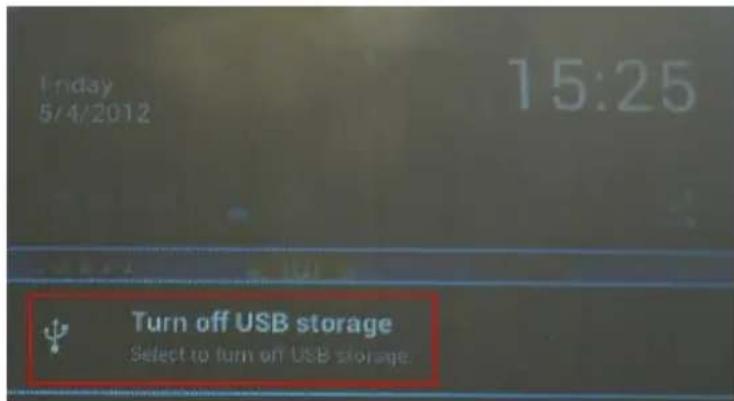
2.) Sull'apparecchio comparirà quindi la schermata per il collegamento USB. Toccare brevemente "Attivare memoria USB". L'apparecchio verrà riconosciuto come supporto di memoria rimuovibile e riceverà il messaggio "Memoria USB in utilizzo". Dopo aver toccato brevemente il tasto Home, si potrà continuare ad utilizzare normalmente l'apparecchio. Avrà ora accesso dal Suo computer alla memoria interna dell'apparecchio e potrà copiare, cancellare o spostare files sull'apparecchio.
3.) Se vi è una connessione USB con il computer, nella barra di stato si vedrà il simbolo USB. Nella barra di stato ampliata (per aprirla premere brevemente sull'orologio che si trova nella barra di stato) sono disponibili maggiori informazioni ed è possibile attivare o disattivare la connessione USB.

text_image
15:25• Per disattivare la memoria, selezionare "Disattiva memoria USB".
- Sul computer selezionare la funzione „Rimozione sicura“, per staccare il dispositivo dal computer.
Nota: Le applicazioni già installate e il sistema operativo Android™ occupano una parte della memoria interna. Per questo motivo non è a Sua disposizione l'intera memoria interna.
8.) Touchscreen
Questo dispositivo viene comandato mediante un touch screen. Toccando lievemente con le dita il touch screen si possono avviare in modo molto semplice le applicazioni, inserire testi sulla tastiera virtuale e scorrendo nella relativa direzione, si può navigare tra le diverse schermate.
Rimuova la pellicola di protezione dal display prima di utilizzare l'apparecchio.
Il touchscreen riconosce cariche elettriche minime, come ad esempio quella trasmessa dal dico umano e stabilisce così il punto d'inserimento. Si consiglia quindi di utilizzare la punta delle dita per l'inserimento. L'utilizzo con un pennino o un altro oggetto appuntito non è possibile.
Il touchscreen non dovrebbe entrare in contatto con l'acqua o altri dispositivi elettrici, al fine di evitare malfunzionamenti e difetti permanenti.
Nota:
a. Se il touchscreen non viene utilizzato per due minuti, l'apparecchio passa nella modalità standby. Premere brevemente il tasto On / Off per passare alla modalità attiva.
b. Per evitare inserimenti involontari, il blocco tasti si attiva automaticamente. Sbloccare i tasti dal touchscreen. Trascinare a questo scopo il simbolo del lucchetto dal basso verso l'altro sul display. L'apparecchio passerà ora alla schermata iniziale. Toccare il lucchetto chiuso sul display e tenerlo premuto. Trascinare quindi il lucchetto sul lucchetto aperto appena comparso e rilasciare il dito dal display. Lo schermo è ora sbloccato.
Può girare l'apparecchio in tutte le direzioni. Dispone di un sensore che orienta automaticamente il display.
9.) WIFI
Per collegare l'apparecchio a internet, è necessario una connessione WIFI. Per stabilire questo collegamento, toccate l'icona WIFI sulla schermata d'avvio o aprite le impostazioni WIFI dalle impostazioni.
Nota: Consideri che una rete WLAN deve trovarsi nel raggio della Sua posizione attuale.
Connessione automatica
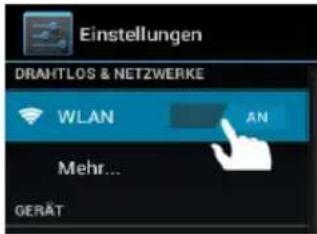
Aprite le impostazioni WIFI tramite l'icona WIFI o le impostazioni. Qui potete semplicemente attivare o disattivare la funzione WIFI. Spostate l'interruttore virtuale nella posizione "on" verso sinistra per disattivare la funzione WIFI. La schermata passerà a "off".
Per riattivare la funzione WIFI disattivata, spostare semplicemente l'interruttore virtuale verso destra.
text_image
Einstellungen DRAHTLOS & NETZWERKE WLAN AN Mehr... GERÄTNelle impostazioni WIFI vengono visualizzate a destra tutte le reti disponibili e tutte le reti già utilizzate.
Tocchi la rete desiderata e inserisca eventualmente la chiave WLAN (password) corretta per stabilire una connessione.

Confermate l'eventuale password inserita premendo il tasto Enter e premete Collega. Dopo breve tempo la connessione è stabilita.
Nota:
a) Se l'apparecchio passa nella modalità standby, la WLAN viene disattivata automaticamente. Questo riduce il consumo di corrente e contribuisce così ad una durata maggiore della batteria. Se l'apparecchio passa di nuovo nella modalità attiva, il collegamento WLAN verrà ripristinato automaticamente. Questo può durare qualche secondo.
b) La lista attuale delle reti WLAN trovate viene aggiornata automaticamente.
c) Se la funzione WLAND è attiva, l'apparecchio si collegherà automaticamente con una rete già configurata, se si trova nel suo raggio.
d) Se una rete WLAN sconosciuta si trova nei paraggi, viene visualizzato un campo con le relative informazioni.
Collegamento manuale
Per cercare manualmente una rete Wili raggiungibile, procedere come segue:
(1) Aptire le Impostazioni.
(2) Aprire ora le Impostazioni Wifi e toccare "Cerca".
(3) Se la rete Wifi non compare nell'elenco delle reti disponibili, selezionare la voce "Aggiungi rete" per inserire manualmente la rete SSID, il protocollo di sicurezza ed eventualmente la relativa password. Per confermare i dati inseriti, toccare "Salva".
10.) La schermata iniziale
Visualizzazione

Se il touchscreen non viene utilizzato per due minuti, l'apparecchio passa automaticamente alla modalità standby. Premere brevemente il tasto on / off per passare alla modalità attiva. Il display è bloccato per impedire digitazioni involontarie. Toccare il lucchetto chiuso sul display e tenerio premuto. Trascinare quindi il lucchetto sul lucchetto aperto appena comparso e di svolano il dita del display i o schanno è una chiuso
Barra di stato
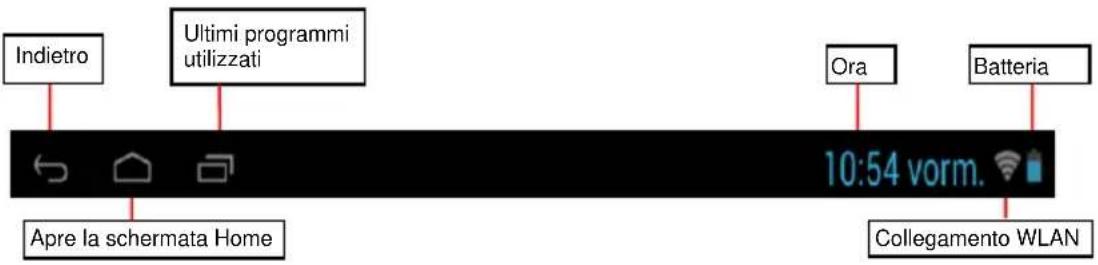
La barra di stato si trova nella parte inferiore dello schermo. Possiede le seguenti funzioni:
text_image
Indietro Ultimi programmi utilizzati Ora Batteria Apre la schermata Home 10:54 vorm. Collegamento WLANQui ottenete informazioni riguardo:
• i programmi usati di recente
• la potenza del segnale dell'attuale connessione WIFI
• l'orario attuale
• lo stato di carica attuale della batteria
Potete eseguire le seguenti operazioni:
• avviare la schermata d'avvio
- tornare indietro di un passo nel menù attualmente aperto
- consultare i programmi usati di recente
Toccando delicatamente l'orologio si apre la barra di stato ampliata. Qui vengono visualizzati i messaggi di stato correnti. Toccando ancora una volta l'orologio nella barra di stato ampliata vengono visualizzati diversi accessi rapidi, come per esempio, l'accesso alle impostazioni
Adattamento della schermata di avvio
È possibile adattare la schermata di avvio alle proprie esigenze individuali in modo molto semplice. Se si vuole cancellare un'icona, toccare un po' più a lungo con il dito l'icona e spostarla sul simbolo X scoperto. Togliere ora il dito dal touch screen e l'icona viene cancellata.
Se si desidera spostare un'icona dalla panoramica delle applicazioni alla schermata iniziale, premere un pò più a lungo sull'icona nella panoramica delle applicazioni: comparirà la schermata iniziale. Spostare l'icona nel punto desiderato e togliere il dito dal touch screen. L'icona è stata aggiunta alla schermata iniziale. Se si posiziona un'icona su un'altra icona, viene creata automaticamente una cartella che contiene le due icone. Toccare la cartella per visualizzare le icone in essa contenute e selezionare poi toccandola brevemente l'icona desiderata.
È possibile anche aggiungere dei widgets alla schermata iniziale. Per farlo, toccare il 📄 nell'angolo superiore destro della schermata iniziale per aprire il menu Applicazioni. Poi toccare la Widgets. Verranno visualizzati tutti i widgets disponibili sul dispositivo. L'aggiunta di un widget alla schermata iniziale si effettua esattamente come l'aggiunta di un'icona.
Se si desidera cambiare l'immagine dello sfondo, toccare semplicemente un punto libero della schermata iniziale e tenere premuto il dito sul display fino a che compare il menu di selezione dello sfondo.
Utilizzare diverse schermate iniziali
Sono a Sua disposizione cinque schermate individuali impostabili in modo personale. Con un leggero sfioramento verso sinistra o destra, può passare facilmente da una all'altra.
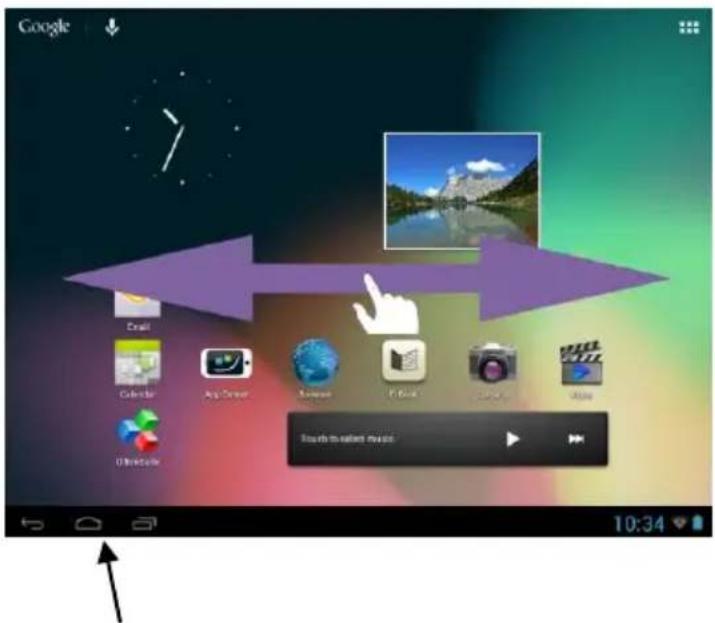
Premendo il tasto Home tornerà sempre automaticamente alla fermata iniziale nel mezzo.
Applicazioni già installate sulla schermata iniziale
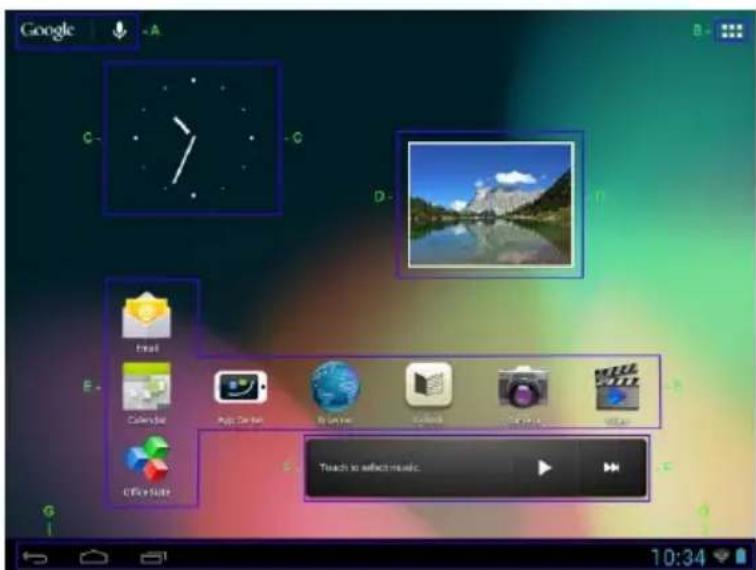
text_image
Google A B C D E F G I J K L M N O P Q R S T U V W X Y Z 3 4 5 6 7 8 9 10 11 12 13 14 15 16 17 18 19 20 21 22 23 24 25 26 27 28 29 30 31 32 33 34 35 36 37 38 39 40 41 42 43 44 45 46 47 48 49 50 51 52 53 54 55 56 57 58 59 60 61 62 63 64 65 66 67 68 69 70 71 72 73 74 75 76 77 78 79 80 81 82 83 84 85 86 87 88 89 90 91 92 93 94 95 96 97 98 99 100A Collegamento alla ricerca Google™
B Panoramica applicazioni
C Orologio analogico
D Galleria delle foto
E Apps sulla schermata di avvio
F Connessione rapida musica
G Barra di stato: Indietro, Home, ultimi programmi usati, ora, Wifi, stato batteria
a) Barra di ricerca per la ricerca Google™

text_image
Google | ↓Toccare brevemente la lente di ingrandimento per aprire la funzione di ricerca di Google™. Digitare il concetto da cercare sulla e premere Via. Vengono visualizzati ora i risultati di ricerca disponibili della ricerca con Google™.
Toccare il microfono per attivare la ricerca vocale. Ora è possibile inserire a voce il concetto da cercare, pronunciandolo chiaramente. Il riconoscimento vocale propone diversi possibili concetti da cercare. Azionare il concetto desiderato toccandolo brevemente e saranno visualizzati i risultati della ricerca con Google™.
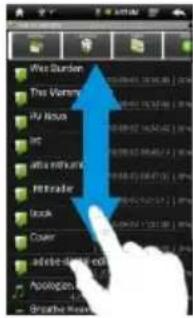
- Consiglio: Con un movimento rapido verso l'alto o il basso dopo che ha rilasciato il dito dal touchscreen, l'apparecchio scorre velocemente attraverso una lista. Questo funziona per tutte le visualizzazioni che sono più grandi del Display.
text_image
Wise Duration The Verru PV House int a b m k u n t m i n r a d t o c k c o r c o r a d e c d e r d e d A p o l o g e n B r o t h e W e r eNota: Per questa funzione è necessario un collegamento WLAN ad internet.
b) Menù principale applicazioni

Tocchi brevemente l'icona del Menù principale applicazioni per aprire il menù principale delle applicazioni. Visualizzerà quindi un quadro d'insieme di tutte le applicazioni predefinite e da Lei già installate. Apra l'applicazione desiderata toccando brevemente la relativa icona.

Menù principale applicazioni
c) Orologio analogico (widget)
Sfiori l'orologio analogico per attivare e/o disattivare la sveglia o aggiungere altre sveglie.
d) Galleria / galleria fotografica (widget)
Sfiori l'icona della galleria nel riepilogo delle applicazioni o l'anteprima fotografica widget per aprire la galleria. Per l'uso le foto devono essere salvate sull'apparecchio.
Selezioni la galleria desiderata ed infine l'immagine selezionata con un altro tocco breve. L'immagine verrà ora visualizzata a schermo intero.

Toccare il simbolo della foto raggruppamento.

per scegliere tra le diverse possibilità di
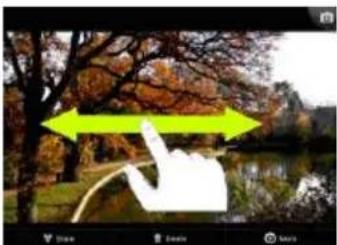
Per visualizzare l'immagine successiva o precedente, trascini l'immagine attuale con il dito verso sinistra o destra dal display.
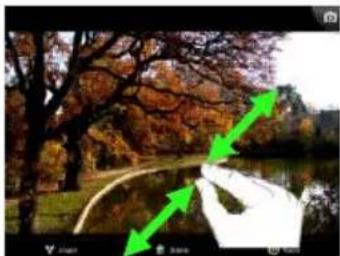
Metta due dita sul touchscreen e le trascini nella direzione opposta per ingrandire l'immagine progressivamente. Se ricongiunge nuovamente le dita, l'immagine si rimpicciolirà progressivamente. Se tocca brevemente e velocemente il touchscreen due volte, l'immagine s'ingrandirà automaticamente e con un altro doppio tocco sarà visualizzata nella grandezza originaria.
Toccando brevemente il touchscreen saranno a Sua disposizione ulteriori funzioni.

Toccare il simbolo "Menu" per ricevere altre opzioni. Qui si possono attivare delle diapositive, elaborare l'immagine, ruotarla, tagliarla, impostarla come immagine di sfondo e visualizzare i dettagli dell'immagine.
Toccare il simbolo del bidone della spazzatura per cancellare l'immagine selezionata.
Toccare il simbolo Condividi per inviare l'immagine, ad es. via e-mail.
e) Applicazioni già installate sulla schermata iniziale
Qui trova una selezione delle applicazioni pre-installate.
aa) Invio / ricezione di e-mails
Su questo apparecchio è già installata un'applicazione per le e-mails. Può in questo modo utilizzare i Suoi account già esistenti per inviare e ricevere e-mails.
Nota: Per questa funzione è necessario un collegamento WLAN ad internet.
Apra l'applicazione tramite l'icona „E-Mail“ che si trova nel menù delle applicazioni.
Configurazione della Sua casella di posta elettronica
(1) Avvii l'applicazione dell'e-mail toccando il simbolo E-Mail. Le verrà quindi richiesto di configurare la Sua casella di posta elettronica.
(2) Inserisca il Suo indirizzo e-mail e la relativa password, quindi tocchi "Avanti". Infine dia un nome al Suo account e stabilisca il Suo nome che deve essere visualizzato per la posta in uscita. Tocchi "Finito" per concludere la configurazione. La Sua casella di posta elettronica viene selezionata come casella standard se seleziona l'opzione "Inviare e-mails sempre da questo account".
(3) Può configurare la Sua casella di posta elettronica anche manualmente. Inserisca il Suo indirizzo e-mail e la relativa password, quindi tocchi infine "Setup manuale" per registrare le informazioni sul server dell'account.
(4) Selezioni il tipo di server POP3, IMAP o Exchange per ricevere le e-mails.
Nota: Se non sa come configurare le impostazioni, contatti il gestore del Suo account, il Suo amministratore di rete oppure cerchi in internet le relative informazioni necessarie indicando termini come „Indirizzo POP“ e „Nome del mio provider“.

(5) Inserisca le informazioni necessarie (server, porta ecc.).
(6) Selezioni il tipo di server per inviare le e-mails e inserisca le informazioni necessarie.
(7) Tocchi "Avanti" per procedere nel menù. L'applicazione dell'e-mail verificherà le impostazioni del server dell'account. Dopo aver portato a buon fine la configurazione, visualizzerete il messaggio "Your account is set up, and email is on its way". Il Suo account è ora configurato.
(8) Dia un nome alla Sua casella di posta e tocchi „Finito“ per concludere la procedura.
Nota: Se dovesse possedere più di un account, ad ogni avvio dell'applicazione dell'e-mail verrà aperto l'account predefinito.
Gestione degli account e-mail
Aggiungere una nuova casella di posta:
(1) Aprire l'applicazione E-mail e toccare il tasto di menu per visualizzare le altre opzioni. Selezionare la voce di menu "Impostazioni e poi "Aggiungi account", per creare una nuova casella di posta.
(2) Seguire i tutorial di configurazione per creare una nuova casella di posta.
Cancellare una casella di posta:
(1) Aprire l'applicazione E-mail e toccare il tasto di menu per visualizzare le altre opzioni. Selezionare la voce di menu "Impostazioni" e poi "Elimina account", per cancellare la casella di posta desiderata.
Controllo delle caratteristiche dell'account:
(1) Aprire l'applicazione E-mail e toccare il tasto di menu per visualizzare le altre opzioni e selezionare "Impostazioni". Sul lato sinistro del menu vengono ora visualizzate tutte le caselle di posta già create.
Toccare la casella di posta desiderata per visualizzare le impostazioni dell'account.
(2) Toccare l'“Impostazione account” da cambiare, per eseguire le modifiche desiderate.
Visualizzazione delle e-mails
Apra l'applicazione dell'e-mail con un breve tocco sull'icona E-mail. Visualizzerà la casella di posta già impostata.
- Con un movimento di sfioramento in verticale può far scorrere le e-mails.
- Tocchi brevemente una certa e-mail per aprirla.
- Tocchi e mantenga il dito su una certa e-mail per visualizzare le impostazioni avanzate. Apparirà quindi un campo informativo. Qui può ora aprire l'e-mail, rispondere, inoltrarla o cancellarla.
Scrivere messaggi e-mail
(1) Nella schermata della e-mail, toccare il simbolo E-mail nella barra di menu superiore; si apre una nuova finestra nella quale si può scrivere una nuova e-mail.
Inserire ora l'indirizzo e-mail del destinatario, un oggetto e il testo negli appositi campi. Si può aggiungere anche „Cc/Bcc“ per inviare una e-mail a più destinatari.
(2) Toccare la voce "Invia", per inviare l'e-mail. Toccare "Salva", per salvare come bozza l'e-mail creata. Toccando il "Simbolo cestino" l'attuale e-mail viene eliminata.
bb) Calendario
Sfiori brevemente quest'icona per ottenere un riepilogo del calendario. Per poter amministrare appuntamenti e solleciti deve sincronizzare il Suo calendario Google™ attuale o impostare un nuovo calendario Google™. Se non ha ancora impostato nessun conto Google™ sull'apparecchio, al primo uso del calendario segua semplicemente le istruzioni dell'assistente dell'apparecchio o apra poi in seguito le impostazioni del calendario. Selezioni "Aggiungere conto" e appare l'assistente d'impostazione.
cc) Lettura di documenti Office
Su questo apparecchio è già installata l'applicazione "Office Suite" per leggere Documenti di Office. Può leggere files Word, Excel o Powerpoint.
1.) Copi i files desiderati di Office sull'apparecchio.
2.) Apra l'applicazione „Office Suite“.
3.) Navighi con l'Explorer fino al file desiderato.
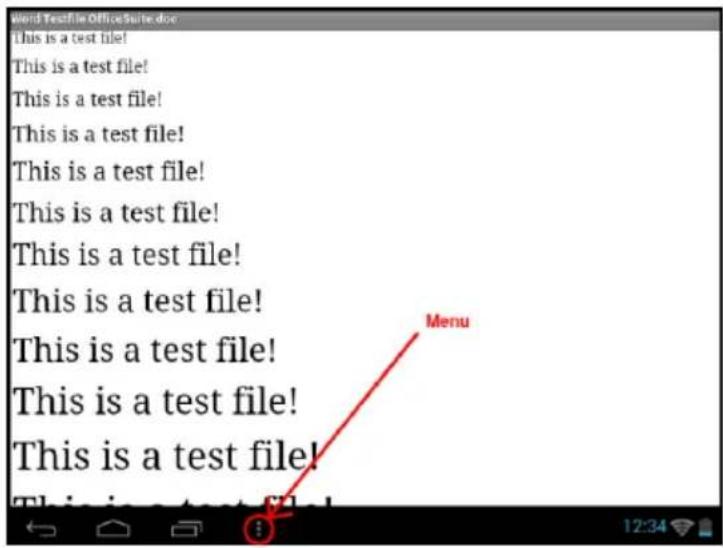
4.) Selezioni il file desiderato con un breve tocco e sfiori con il dito in verticale o orizzontale sul display per sfogliare le singole pagine. Tocchi brevemente il tasto di menù per aprire ulteriori opzioni. Può ad esempio cercare un determinato testo o contare le parole.
Sull'apparecchio è già installato il centro apps AndroidPIT. Qui può trovare varie apps, report sui test, un blog e un forum.
Per ulteriori informazioni o aiuti per l'utilizzo del centro apps, visiti per cortesia l'homepage del fornitore su www.androidpit.de.
Nota: Per questa funzione è necessario un collegamento WLAN ad internet.
ee) Browser internet
Per avviare il browser internet, tocchi l'icona del Browser nella schermata iniziale. Per aprire un sito internet, tocchi il campo superiore per inserire l'indirizzo internet. La tastiera virtuale si aprirà e poi potrà inserire l'indirizzo del sito internet desiderato. Clicchi su "Vai" o sul simbolo della freccia di fianco al campo d'inserimento per aprire il sito internet.
Nota: Non tutte le reti offrono un accesso a internet. Alcune reti offrono un accesso ad altri computer collegati localmente e non un collegamento a internet.
Utilizzo della tastiera virtuale
Tocchi il campo d'inserimento per aprire la tastiera virtuale. Può quindi inserire testi o aprire siti internet.
a. Blocco maiuscole (caratteri minuscoli o maiuscoli)
b. Tasto per cancellare
c. Apertura del menù per inserire numeri, lettere e caratteri speciali
d. Barra spaziatrice (inserimento di uno spazio)
e. Vai (Conferma dell'inserimento)
Inserimento di caratteri speciali
Per inserire un carattere speciale, come per esempio “ä”, toccare a lungo col dito il tasto “a” per richiamare il menu dei segni speciali. Ora col dito trascinare il segno speciale che si desidera, per esempio “ä” e staccare di nuovo il dito dal display. È stata inserita una “ä”.
Utilizzo del browser internet
- Può far scorere la visualizzazione sul display eseguendo un movimento di sfioramento in verticale con il dito. Non inizi il movimento da un punto del menù o da un link, altrimenti verrà aperto il collegamento presente.
- Per aprire un link, tocchi semplicamente il link. La nuova pagina si aprirà automaticamente.
- Per aprire il menu Web Browser, premere il tasto menu. Qui sono disponibili diverse funzioni. Fra le altre cose, qui si può aggiornare il sito web aperto, aprire un nuovo tab, rendere leggi bili i siti web offline oppure passare alle impostazioni del Web Browser.
- Per tornare indietro alla pagina precedente, prema il tasto Indietro
• Per tomare indietro direttamente alla schermata iniziale, prema il tasto Home - Per inserire un testo, tocchi il campo corrispondente e utilizzi la tastiera virtuale per inserire il testo.
Nota: Per questa funzione è necessario un collegamento WLAN ad internet
ff) Libro elettronico / e-book
Sfiori il simbolo del libro elettronico / e-book per visualizzare il Suo scaffale dei libri. Per l'uso i libri elettronici devono essere salvati in formati supportati dall'apparecchio. Per salvare i file sull'apparecchio, segua le istruzioni contenute nel rispettivo paragrafo di questo manuale d'uso.
gg) Videocamera
Sfiori brevemente l'icona della videocamera per awiare la funzione della videocamera. I diversi simboli per modificare le impostazioni della videocamera, per modificare la videocamera, fare lo zoom e passare dalla funzione foto e video e viceversa.
hh) Video
Tocchi brevemente l'icona del Video nella schermata iniziale o nel quadro generale delle
- Tocchi ▶ per iniziare la riproduzione.
- Tocchi 11 per interrompere la riproduzione.
- Tocchi ... per aprire le impostazioni Video.
- Tocchi un punto della barra d'avanzamento per far proseguire il video direttamente dal punto selezionato.
- Premere i tasti volume +/- sul lato del dispositivo per regolare il volume.
- Tocchi 📋 per salvare un segnalibro nella posizione attuale. Si può salvare di volta in volta solo un segnalibro. Se imposta un nuovo segnalibro, il vecchio segnalibro viene sovrascritto.
- Quando viene avviato un video al quale è già stato aggiunto un segnalibro, Le verrà chiesto all'inizio della riproduzione se desidera riprodurre il video dall'inizio o proseguire dal segnalibro. Selezioni „Riproduci dall'inizio“ per riprodurre il video dall'inizio oppure „Riproduci dal segnalibro“ per far proseguire il Video dal segnalibro.
- Per cancellare un segnalibro, tocchi 🚗 e verranno aperte le Impostazioni video. Selezioni ora “Cancella segnalibro”. Il segnalibro viene rimosso.
- Tocchi per regolare la luminosità del display.
- Tocchi il simbolo Avanti o Indietro / per riprodurre il video precedente o successivo.
- Tocchi ☒ per regolare il formato di visualizzazione del video (schermo intero, originale, 16:9, 4:3).
- Selezioni 📋 per arrestare la riproduzione attuale e raggiungere il Menù principale video.
f) Musica / widget musicale
Con questo widget può avviare / interrompere / continuare e passare al prossimo titolo della riproduzione musicale.
Sfiori brevemente il simbolo musica nel riepilogo delle applicazioni o sul titolo attuale nello widget musicale per aprire la riproduzione musicale.
Nel seguente menù principale può scegliere di visualizzare la Sua musica in ordine secondo gli interpreti, gli album, i titoli, la playlist o l'elenco attuale. Tocchi a questo scopo brevemente il simbolo corrispondente.
| Interpreti | Mostra tutti i files musicali ordinati in base ai singoli interpreti. |
| Album | Mostra tutti i files musicali ordinati in base ai singoli album. |
| Titolo | Mostra tutti i files musicali ordinati per titolo. |
| Playlists | Mostra tutte le playlists presenti. |
| Elenco attuale | Va direttamente all’elenco attuale. |
Toccando brevemente, selezioni il nome del file desiderato e la riproduzione musicale verrà avviata.
Schermata di riproduzione
(1) Riproduzione attuale
(2) Attivare / Disattivare la riproduzione causale
(3) Opzioni di ripetizione:
a) Tutti i titoli vengono ripetuti
b) Il titolo attuale viene ripetuto
c) La ripetizione è disattivata
(4) Dettagli titolo
(5) Titolo successivo / precedente
(6) Play / Pausa
(7) Barra di avanzamento
- Tocchi il simbolo Pausa per arrestare la riproduzione.
• Per proseguire la riproduzione, tocchi il simbolo Play . - Tocchi sul simbolo Avanti o Indietro / per riprodurre il titolo successivo o precedente.
- Tocchi su un punto della barra di scorrimento per proseguire la riproduzione direttamente da quel punto.
- Premere i tasti volume +/- sul lato del dispositivo per regolare il volume.
- Per aprire l'anteprima della lista di riproduzione attuale, tocchi il simbolo della lista di riproduzione . Tocchi un titolo per riprodurlo direttamente.
- Per modificare la modalità di riproduzione, tocchi il simbolo della modalità di riproduzione
- Per raggiungere la schermata iniziale, tocchi il tasto Home . La riproduzione musicale non viene in questo modo arrestata. In tal modo può ad esempio navigare in internet col browser e allo stesso tempo ascoltare la musica. Tocchi di nuovo l'icona della Musica per ritornare alla riproduzione musicale.
Nella modalità di riproduzione può effettuare ulteriori impostazioni. Tocchi a questo scopo brevemente il Tasto di Menù.
Biblioteca – Viene visualizzato un quadro generale di tutti i files musicali presenti.
Party Shuffle – Attivare o disattivare la modalità Party Shuffle.
Aggiungere alla playlist – Aggiungere il titolo riprodotto al momento ad una playlist.
Cancellare – Cancellare il titolo riprodotto al momento.
Effetti sonori – Stabilire un effetto sonoro per la riproduzione musicale.
11.) Impostazioni sistema
Toccare nel menu Applicazioni l'icona Impostazioni per richiamare le impostazioni di sistema.
- Sul lato sinistro del menu si trovano le singole categorie. Premendo brevemente sulla voce di menu che interessa, vengono visualizzate le possibilità di configurazione disponibili. Si prega di notare che eventualmente alcune funzioni offerte da Android™ potrebbero non essere compatibili con questo dispositivo.
- Una volta eseguite tutte le impostazioni, con il tasto Indietro ← si può tornare al menu richiamato per ultimo, oppure con il tasto Home → si può passare direttamente alla schemata di avvio. Gli inserimenti eseguiti saranno salvati automaticamente.
Impostazioni principali
| Wireless & reti | Wifi | Eseguire qui le proprie impostazioni Wifi. |
| Altro | Qui si possono eseguire altre impostazioni di rete. | |
| Dispositivo | Suoni | Qui si imposta il volume desiderato e il tono di avviso desiderato.E inoltre possibile attivare o disattivare un tono di conferma quando si tocca il touch-screen e un tono di avviso quando si sblocca il blocco del display. |
| Display | Luminosità – adattamento della luminosità del display.Sfondo – selezione dello sfondo preferito.Rotazione autom. display – attivazione o disattivazione dell'allineamento automatico del display quando si ruota l'apparecchio.Riposo – adattamento del ritardo prima dello spegnimento automatico del display.Dimensione caratteri – impostazione della dimensione carattere desiderata. | |
| Hdmi | Attivi e/o disattivi qui la funzione HDMI, modifiche la risoluzione e imposti lo zoom. | |
| Memoria | Qui si trovano informazioni sulla memoria interna e – se utilizzata – su una scheda Micro SD. È inoltre possibile cancellare il contenuto della memoria. | |
| Batteria | Qui si trovano informazioni sullo stato di carica della batteria integrata. | |
| Apps | Qui si possono gestire le applicazioni installate e ricevere informazioni sulle applicazioni. | |
| Utente | Servizi sede | Qui si può permettere a diverse applicazioni AndroidTM di rilevare e usare la Sua sede attuale per mezzo di reti wireless (p.es. Google MapsTM). È inoltre possibile definire se GoogleTM possa adattare i risultati di ricerca e altri servizi alla Sua sede. |
| Sicurezza | Qui si può configurare ad esempio il blocco dello schermo ed eseguire altre impostazioni importanti per la sicurezza. | |
| Lingua & inserimento | Qui si può impostare per esempio la propria lingua preferita, aggiungere diverse voci al proprio vocabolario personale ed eseguire diverse impostazioni per la tastiera. | |
| Salvare & resettare | Qui si possono salvare le proprie impostazioni di sistema e i dati delle applicazioni su server GoogleTM. Inoltre si possono ripristinare le impostazioni iniziali di fabbrica. ATTENZIONE: per farlo, vengono cancellati tutti i dati salvati sul dispositivo. | |
| Conti | Aggiungere un conto | Qui può aggiungere diversi conti. |
| Sistema | Data & ora | Qui si possono definire data, ora, fuso orario e formato della visualizzazione. |
| Info sul tablet | Mostra informazioni sul dispositivo. |
12.) Gestione di applicazioni
Applicazioni già installate
Questo apparecchio viene fornito con delle applicazioni già installate. Può trovare una panoramica delle applicazioni già installate nel menù principale delle applicazioni . Tra queste rientrano anche il video player, l'audio player, il browser internet, la sveglia, la calcolatrice e altre ancora. Per aprire una di queste applicazioni, tocchi brevemente la rispettiva icona.
Installazione di applicazioni
Per installare applicazioni sull'apparecchio, esegua i seguenti passi:
(1) Scarichi il software (ad esempio dall'Androipit Market). Si assicuri che si tratti di file APK.
(2) Una volta scaricato il file sul Suo computer, colleghi l'apparecchio al Suo computer tramite il cavo USB e copi i files sulla memoria interna.
(3) Scolleghi l'apparecchio dal computer ed apra l'Explorer per aprire i files copiati.
(4) Segua le istruzioni per l'installazione che appaiono sul display per installare l'applicazione.
(5) Dopo un'installazione andata a buon fine potrà trovare la nuova applicazione nel menù delle applicazioni.
Disinstallazione di applicazioni
(1) Aprire le Impostazioni di sistema toccando brevemente l'icona Impostazioni nella panoramica delle applicazioni.
(2) Toccare ora la voce di menu "Apps", per accedere alle Impostazioni delle applicazioni.
(3) Scegliere tra le voci principali di menu “Scaricato, memoria USB, attivo e” la panoramica applicazioni desiderata toccandola brevemente.
(4) Poi, toccandola, selezionare l'applicazione che si vuole disinstallare.
(5) Toccare ora “Disinstalla” e confermare la scelta con OK, per disinstallare l'applicazione dal dispositivo.
Nota: Non può eliminare software già installati in dotazione.
13.) File Explorer
Apra il menù principale delle applicazioni e tocchi infine brevemente l'icona Explorer per avviare il File Explorer.
Navigare attraverso files e cartelle
- Può scegliere la memoria interna (internal memory), la scheda di memoria (SD Card) e l'USB. Tocchi la destinazione desiderata per visualizzare i files contenuti come lista. Se non è stata inserita una scheda di memoria o un supporto di memoria connesso tramite il collegamento, Le sarà comunicato che il dispositivo in questione „... non è installato“.
- Con un movimento di sfioramento in verticale può far scorrere quindi i Suoi files e le Sue cartelle.
- Può effettuare un passo avanti 📋 o indietro 🌐 cliccando brevemente sulla rispettiva icona.
- Per raggiungere all'interno della struttura di una cartella un livello superiore, tocchi brevemente l'icona LevelUp.
- Con l'icona Home può passare direttamente all'indice principale.
Utilizzare la barra degli strumenti

text_image
Internal Memory Inside LevelUp Vault EditBox Back NewToccare il tasto menu è e su di esso "Hide Toolbar", per visualizzare e nascondere la barra degli strumenti
| Home | Passa direttamente all'indice principale. |
| LevelUp | Passa a un livello superiore. |
| Multi | Seleziona più files. |
| Editor | Copia, cancella, sposta, incolla o rinomina un file o una cartella. |
| New Folder | Creare una nuova cartella. |
| Back | Un passo indietro. |
| Next | Un passo avanti. |
Copiare, spostare e rinominare files e cartelle
1.) Navighi fino a raggiungere il file desiderato nella panoramica dei files.
2.) Tocchi e mantenga il dito sul file fino a quando compare un campo informativo.
3.) Selezioni la funzione desiderata. Può scegliere tra copiare (copy), eliminare (delete), spostare (move), incollare (paste) – per questo il files deve trovarsi copiato negli appunti - e rinominare (rinomina).
4.) Per copiare o spostare, tocchi brevemente l'icona corrispondente (copy / move) e navighi infine fino all'indice. Tocchi infine l'icona Editor e selzioni con un breve tocco „Incolla“, per incollare un file.
5.) Per cancellare un file, tocchi „Elimina“ e confermi ancora per sicurezza con „Elimina“. Per annullare, tocchi brevemente „Annulla“.
6.) Per rinominare un file, tocchi „Rinomina“ e inserisca infine attraverso la tastiera virtuale il nuovo nome del file. Confermi il Suo inserimento con „OK“ annulli il processo con „Annulla“.
7.) Può copiare, eliminare o spostare contemporaneamente più files e cartelle. Tocchi a questo scopo l'icona Multi e infine i files desiderati. I files marcati verranno quindi visualizzati in un altro colore. Tocchi l'icona Editor per eseguire l'azione desiderata.
14.) Task manager
Questo apparecchio è multitasking. Può quindi aprire contemporaneamente più applicazioni. Può ad esempio ascoltare musica e allo stesso tempo navigare in internet o guardare foto.
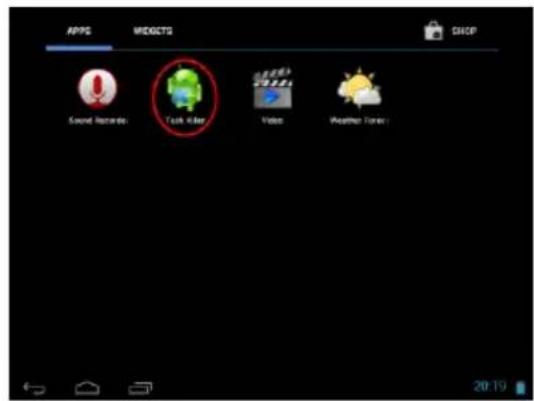
Può eventualmente capitare che troppe applicazioni siano attive contemporaneamente sullo sfondo. In questo caso apra l'applicazione „Task Killer“ e termini quelle applicazioni di cui al momento non ha bisogno.
(1) Apra l'applicazione "Task Killer".
text_image
APPS MIGGCTS SHOP Sound Records Task Kit Video Weather Store 20:19(2) Selezioni le applicazioni di cui al momento non ha bisogno.
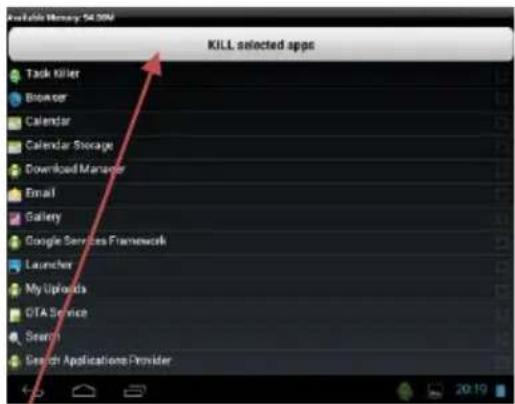
(3) Per confermare la Sua scelta, tocchi apps".
brevemente il simbolo "Kill selected

15.) Condizioni di garanzia limitate
La garanzia copre solo la sostituzione di questo prodotto Intenso. La garanzia non vale per normale usura derivante da uso errato o improprio, trascuratezza, incidente, incompatibilità o da altre prestazioni manchevoli di un certo hardware o software.
Non sussiste garanzia col mancato rispetto delle istruzioni Intenso, così come col montaggio e uso improprio o con difetti causati da altri apparecchi.
Se il prodotto viene esposto a scosse, scariche elettrostatiche, calore o umidità non in conformità alle specifiche del prodotto, non sussiste alcuna garanzia.
Intenso non è responsabile per perdite di dati o per danni concomitanti e conseguenti, per la violazione delle condizioni di garanzia o per altri danni indipendentemente dalla loro causa.
Questo prodotto non è previsto per un uso commerciale o per applicazioni mediche o di altro genere dove il mancato funzionamento del prodotto possa causare ferimenti, morte o notevoli danni materiali.
16.) Dati tecnici
| CPU | 1.6 GHz Dualcore based on Cortex A9 |
| Memoria | 1 GB DDR 3 |
| Sistema operativo | Android 4.1.1 |
| Sistemi operativi compatibili | Windows XP / Vista / 7 / 8 / Linux 2,4 e più recen / Mac 10.6 e più recen |
| Possibilità di collegamento | Cue, Micro SD (SDHC), micro USB, HDMI |
| WLAN | WiFi (802.11 b/g/n) |
| Sensore G | 360 Grad Rotaon |
| E-Book | PDF / EPUB / TXT / PDB / RTF |
| Formato foto | JPEG, BMP, GIF, PNG |
| Formato audio | MP3, WMA, WAV, OGG, FLAC, APE |
| Formato video | MPEG1, MPEG 4, FLV |
| Display | 7" Display, 1024 x 600 Pixel |
| Fotocamera | Fotocamera frontale 0,3 MP, camera posteriore 2 MP |
| SNR | >= 75 dB |
| Campo di frequenza | 20 Hz – 20 KHz |
| Trasformatore | Adaatore (V) AC (Ktec KSAS0100500200HE): AC Input 100-240V~50/60Hz, DC Output 5V / 2A |
| Batteria interna | Baeria ricaricabile agli ioni di lio-polimero |
17.) Manutenzione dell'apparecchio
Non spruzzare o applicare mai un liquido direttamente sul display o sull'alloggiamento.
18.) Pulizia dell'apparecchio
Pulisca l'alloggiamento, il telaio e il display con attenzione tramite un panno morbido, non sfilacciato e privo di sostanze chimiche. Utilizzi detergenti solo se sono previsti per displays.
19.) Smaltimento di vecchi apparecchi elettrici

Gli apparecchi contrassegnati da questo simbolo sono soggetti alla direttiva europea 2002/96/EC.
Tutti gli apparecchi elettrici vecchi e non devono essere smaltiti separatamente dai rifiuti domestici presso i luoghi previsti dallo stato.
Con uno smaltimento corretto dei vecchi apparecchi elettrici evita danni all'ambiente.
(Intenso)®
49377 Vechta
Germany
www.intenso.de


20.) Licenza informazione
Dichiarazione di conformità
Noi, la Intenso GmbH,
con sede in Diepholzer Str. 15 a 49377 Vechta, Deutschland
dichiariamo su nostra responsabilità che il prodoo:
Modello: 7" TAB 724 (arcolo n° 5509853)
Descrizione: Tablet computer
è conforme alle seguen direve e norme:
Direva R&TTE 1999/5/EG
• EN 301 489-1 V1.9.2
• EN 301 489-17 V2.1.1
• EN 300 328 V1.7.1 : 2006-10
• EN 55022:2010 (Class B)
• EN 55024:2010
• EN 61000-3-2:2006+A1 :2009+A2 :2009 (Class D)
• EN 61000-3-3:2008
Direva Bassa Tensione 2006/95/EG
• EN 60950-1:2006+A11:2009+A1:2010+A12:2011+A12:correzione 2012
La documentazione tecnica riferita all'apparecchio sopra citato è stata depositata presso il seguente luogo:
Intenso GmbH
Diepholzer Str. 15, 49377 Vechta, Deutschland
Persona autorizzata:
