
TAB 724 - Tablet INTENSO - Bezpłatna instrukcja obsługi
Znajdź bezpłatnie instrukcję urządzenia TAB 724 INTENSO w formacie PDF.


| Typ produktu | Tablet dotykowy |
| Marka | Intenso |
| Model | TAB 724 |
| Ekran | 7 cali, rozdzielczość 1024 x 600 pikseli |
| Procesor | 1.6 GHz Dwurdzeniowy Cortex A9 |
| Pamięć RAM | 1 GB DDR3 |
| System operacyjny | Android 4.1.1 |
| Bateria | Litowo-jonowy polimerowy akumulator, czas ładowania około 5 godzin |
| Zasilanie | Zasilacz sieciowy 5V / 2A |
| Złącza | Micro USB, HDMI, gniazdo słuchawkowe 3.5 mm, slot karty Micro SD/SDHC |
| Sieć bezprzewodowa | WiFi 802.11 b/g/n |
| Przedni aparat | 0.3 Megapiksela |
| Tylny aparat | 2 Megapiksele |
| Format e-booków | PDF, EPUB, TXT, PDB, RTF |
| Formaty zdjęć | JPEG, BMP, GIF, PNG |
| Formaty audio | MP3, WMA, WAV, OGG, FLAC, APE |
| Formaty wideo | MPEG1, MPEG4, FLV |
| Główne funkcje | Przeglądanie internetu, poczta email, odtwarzanie multimediów, aparat fotograficzny, czytanie e-booków, dokumenty Office, menedżer plików, wielozadaniowość |
| Konserwacja i czyszczenie | Przetrzeć miękką, niestrzępiącą się ściereczką, bez środków chemicznych. Używać wyłącznie detergentów do ekranów. |
| Bezpieczeństwo | Unikać wstrząsów, nadmiernego ciepła, wilgoci. Nie używać podczas prowadzenia pojazdu. Trzymać z dala od rozruszników serca. |
| Gwarancja | Ograniczona do wymiany produktu. Nie obejmuje normalnego zużycia ani niewłaściwego użytkowania. |
Często zadawane pytania - TAB 724 INTENSO
Pytania użytkowników dotyczące TAB 724 INTENSO
0 pytanie dotyczące tego urządzenia. Odpowiedz na te, które znasz, lub zadaj własne.
Zadaj nowe pytanie dotyczące tego urządzenia
Pobierz instrukcję dla swojego Tablet w formacie PDF za darmo! Znajdź swoją instrukcję TAB 724 - INTENSO i weź swoje urządzenie elektroniczne z powrotem w ręce. Na tej stronie opublikowane są wszystkie dokumenty niezbędne do korzystania z urządzenia. TAB 724 marki INTENSO.
INSTRUKCJA OBSŁUGI TAB 724 INTENSO
Instrukcja obsługi TAB 724
Serdecznie dziękujemy za decyzję o korzystaniu z TAB 724 firmy Intenso. Prosimy o zapoznanie się z tą instrukcją, aby uzyskać informacje o najważniejszych funkcjach tego urządzenia.

1.) Spis treści
1.) Spis treści....1
2.) Ostrzeżenia 2
3.) Widok ogólny urządzenia....4
4.) Zawartość opakowania 4
5.) Ładowanie akumulatora.... 5
6.) Korzystanie z karty micro SD/SDHC....5
7.) Przenoszenie danych pomiędzy urządzeniem a komputerem....5
8.) Ekran dotykowy 6
9.) WIFI 7
Połączenie automatyczne 7
Połącznie ręczne 7
10.) Ekran startowy....8
Widok 8
Odblokowywanie wyświetlacza....8
Dopasowanie ekranu startowego....9
Używanie różnych ekranów startowych....10
Zainstalowane fabrycznie aplikacje na ekranie startowym....10
a) pasek wyszukiwania Google™ 11
b) Przegląd aplikacji....11
c) Zegar analogowy (widżet)....12
d) Galeria / Galeria zdjęć (widżet)....12
e) Zainstalowane fabrycznie aplikacje na ekranie startowym 13
aa) Wysyłanie / odbieranie wiadomości e-mail 13
Konfigurowanie skrzynki e-mail 13
Zarządzanie kontami e-mail....14
Wyświetłanie wiadomości e-mail 14
Pisanie wiadomości e-mail....15
bb) Kalendarz 15
cc) Przeglądanie dokumentów Office....15
dd) App Center 16
ee) Przeglądarka internetowa 16
Korzystanie z wirtualnej klawiatury 16
Wprowadzanie znaków specjalnych 17
Korzystanie z przeglądarki internetowej....17
ff) E-book....18
gg) Kamera 18
hh) Wideo 18
f) Muzyka / Widżet Muzyka....19
11.) Ustawienia systemowe 20
Przegląd ustawień 21
12.) Zarządzanie aplikacjami 22
Instalacja aplikacji 22
Odinstalowywanie aplikacji 22
13.) Eksplorator plików....23
Nawigacja pomiędzy plikami i folderami 23
Używanie paska narzędzi 23
Kopiowanie, przenoszenie i zmiana nazwy pliku i folderu....23
14.) Menadžer zadań....24
15.) Warunki ograniczonej gwarancji 24
16.) Dane techniczne 25
17.) Konserwacja urządzenia....25
18.) Czyszczenie urządzenia 25
19.) Utylizacja zużytych urządzeń elektrycznych 25
20.) Licencja informacja 26
Deklaracja zgodności UE....30
Niniejsza instrukcja może nie zawierać opisu wszystkich funkcji Twojego urządzenia. W przypadku korzystania z aplikacji zewnętrznych dostawców, w celu uzyskania informacji prosimy o kontakt z danym dostawcą. Prosimy pamiętać, że wszystkie dane mogą zostać zmienione bez wcześniejjszego powiadomienia. Aktualne informacje można znaleźć na stronie www.intenso.de
Znaki firmowe
Google™, logo Google™ i Android™ są markami firmy Google™. Wszystkie inne nazwy produktów i usług są własnością swoich właścicieli.
2.) Ostrzeżenia
- Należy unikać mocnego uderzania urządzenia. Nie należy kłaść urządzenia na pochyłych powierzchniach, aby uniknąć upadku urządzenia.
- Nie należy używać urządzenia w warunkach bardzo niskich lub wysokich temperatur, wysokiej wilgotności lub zapylenia. Nie należy również narażać urządzenia na bezpośrednie promieniowanie słoneczne.
- Należy unikać używania w zapiaszczonych miejscach.
- Nie używać urządzenia w miejscach zagrożenia wybuchowego, np. przy dystrybutorach paliwa na stacjach paliw.
- Należy unikać używania na poduszkach, sofach i innych przedmiotach, które wspomagają wytwarzanie ciepła, ponieważ istnieje wtedy niebezpieczeństwo przegrzania urządzenia.
- Należy często przeprowadzać zabezpieczanie danych, aby uniknąć możliwej utraty danych. Nie odpowiadamy za ewentualną utratę danych.
- Nie przerywać połączenia podczas przesyłania danych lub formatowania urządzenia. Może to prowadzić do utraty danych.
- Zdjęcia i filmy mogą być chronione prawami autorskimi osób trzecich. Odtwarzanie bez posiadania licencji może być naruszeniem praw autorskich.
- Należy unikać używania w mocnym polu magnetycznym.
- Należy chronić urządzenie przed wilgocią. Jeśli wilgoć przedostanie się do urządzenia, należy je bezzwłocznie wyłączyć, następnie oczyścić i wysuszyć.
- Do czyszczenia urządzenia nie używać roztworów chemicznych. Proszę używać wyłącznie suchej szmatki.
• W pobliżu lub na urządzeniu nie umieszczać otwartego ognia, np. świec. - Nie odpowiadamy za szkody powstałe w wyniku wadliwego działania, utraty danych, nieprawidłowej obsługi, samodzielnych napraw urządzenia lub wymiany akumulatora.
-
Jeśli urządzenie przestało reagować na próby wprowadzania poleceń, należy użyć znajdujący się z tytu urządzenia przycisk Reset, aby je ponownie uruchomić.
• W przypadku nieużywania proszę odłączyć zasilacz od źródła zasilania.
• Gniazdko sieciowe musi znajdować się w pobliżu urządzenia i być łatwo dostępne. -
Zasilacz należy podłączać wyłącznie do uziemionych gniazdek sieciowych o napięciu AC 100-240V\~, 50/60 Hz. Jeśli nie jesteś pewny parametrów prądu w miejscu, w których korzystasz z urządzenia, to skontaktuj się z odpowiednim dostawcą prądu.
- Należy korzystać wyłącznie z załączonego zasilacza i przewodu sieciowego.
- Aby przerwać zasilanie urządzenia, należy wyjąć zasilacz z gniazdka sieciowego. Podczas wyciągania należy zawsze chwytać bezpośrednio zasilacz. Nigdy nie ciągnąć za przewód.
- Nie otwierać obudowy zasilacza. Otwarta obudowa stwarza zagrożenie dla życia powodowane porażeniem elektrycznym. Zasilacz nie zawiera części podlegających konserwacji.
- Podczas dłuższe nieużywania akumulator urządzenie powoli się rozładowuje. Przed ponownym użyciem konieczne jest jego ponowne naładowanie.
- Proszę zwrócić uwagę na niestanowiącą zagrożenia dla środowiska utylizację urządzenia lub akumulatora.
- Proszę nie rozbierać urządzenia na podzespoły, ani nie próbować go samodzielnie naprawiać, gdyż w takim przypadku wygasa gwarancja.
- Nie używać urządzenia w miejscach, w których obowiązuje zakaz używania urządzeń przenośnych. Nie używać urządzenia w pobliżu innych urządzeń elektronicznych, gdyż w wyniku sygnałów wysokiej częstotliwości może dojść do zakłóceń.
- Nie używać urządzenia w pobliżu rozruszników serca, w szpitalach lub w pobliżu urządzeń medycznych, ponieważ w wyniku sygnałów wysokiej częstotliwości może dojść do zakłóceń. Należy utrzymywać odstęp min. 15 cm od rozruszników serca. Proszę zwrócić się do producentów tych urządzeń, aby uzyskać informacje dotyczące jednoczesnego ich używania.
- Korzystanie ze słuchawek nausznych lub dousznych przy zbyt dużej głośności może doprowadzić do stałego uszkodzenia organów słuchu. Prosimy zwrócić uwagę, że długotrwałe oddziaływanie wysokiej głośności może prowadzić do trwałego uszkodzenia słuchu. Aby uniknąć możliwego ryzyka zdrowotnego spowodowanego przez wysoką głośność, zalecamy używanie wyłącznie zawartych w zestawie słuchawek.
- Ze względu na bezpieczeństwo ruchu podczas jazdy urządzenie nie może być obsługiwane przez osobę prowadzącą pojazd.
3.) Widok ogólny urządzenia
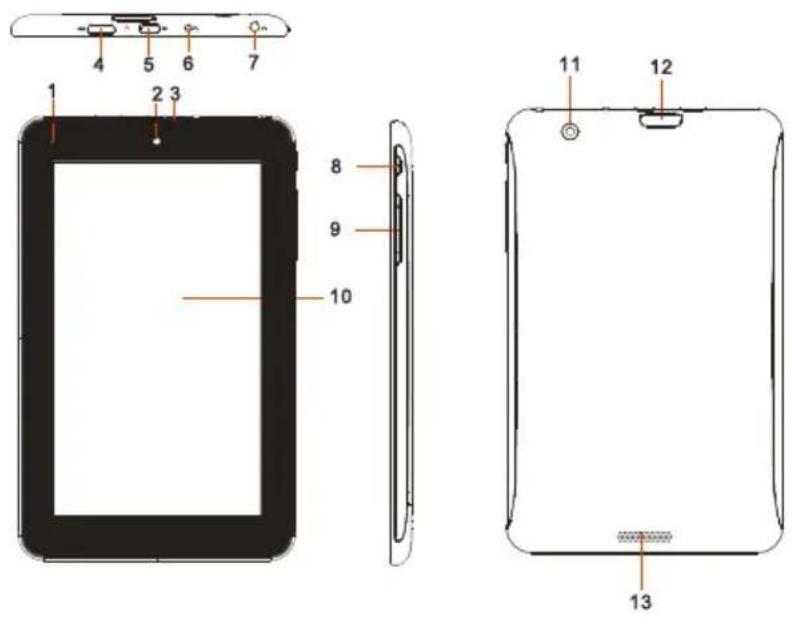
- Kontrolka ładowania: czerwona podczas ładowania, żółta kiedy całkowicie naładowana.
- Kamera przednia
- Zintegrowany mikrofon
- HDMI
- Gniazdo micro USB
- Wejście zasilania DC 5V 2A
-
Gniazdo słuchawek 3,5mm
-
Przycisk WŁ./WYŁ.: Przycisnąć długo, aby wyłączyć urządzenie, przycisnąć krótko, aby zmieniać pomiędzy trybami czuwania i pracy.
- Głośność + / -
- Ekran dotykowy
- tylna kamera
- Gniazdo karty Micro SD
- Zintegrowane głośniki
4.) Zawartość opakowania
Proszę sprawdzić kompletność zawartości opakowania:
- TAB 724
- słuchawki stereo
- przewód USB
- zasilacz 5V 2.0A
- Instrukcja obsługi
5.) Ładowanie akumulatora
Proszę przed pierwszy użyciem całkowicie naładować akumulator urządzenia. W tym celu należy połączyć załączony zasilacz z urządzeniem i gniazdem sieciowym. Pełne ładowanie trwa ok. 5 godzin. Stan naładowania wyświetlany jest z przodu, po lewej stronie urządzenia. Dioda LED świeci się podczas ładowania na czerwono i świeci na żółto, kiedy kiedy akumulator jest w pełni naładowany.
Wskazówki:
a. Przy 15% pozostającej mocy akumulatora na wyświetlaczu pojawi się ostrzeżenie. W takiej sytuacji powinno się podłączyć urządzenie poprzez zasilacz z gniazdkiem sieciowym w celu naładowania akumulatora, aby uniknąć ewentualnej utraty danych i podnieść żywotność akumulatora.
b. Z urządzenia można korzystać podczas ładowania akumulatora. Aby zachować jak najdłuższą żywotność akumulatora, prosimy o nie korzystanie z urządzenia.
c. Aby zapewnić jak najlepszą wydajność, konieczne jest często korzystanie z wbudowanego akumulatora. Jeśli urządzenie jest rzadko używane, to proszę przynajmniej raz w miesiącu w pełni naładować akumulator.
d. Należy zapewnić, że używany jest wyłącznie dostarczony z urządzeniem zasilacz.
6.) Korzystanie z karty micro SD/SDHC
Urządzenie to może odczytywać dane bezpośrednio z karty micro SD/SDHC.
Aby używać karty micro ŚD/SDHC, należy włożyć kartę w przeznaczone do tego gniazdo znajdujące się na spodzie urządzenia (M). Aby mieć dostęp do znajdujących się na karcie pamięci danych należy używaćzainstalowanego Eksploratora (więcej na temat można znaleźć w pełnej instrukcji obsługi). W tym celu należy w Eksploratorze wybrać folder „SD Card”.
7.) Przenoszenie danych pomiędzy urządzeniem a komputerem
1.) Urządzenie połączyć za pomocą załączonego przewodu USB z komputerem. Jeśli urządzenie nie było wcześniej włączone, zostanie teraz automatycznie uruchomione. Trwa to chwilę, gdyż najpierw musi zostać uruchomiony system operacyjny. Jeśli urządzenie było już włączone, to komputer powinien je rozpoznać automatycznie w ciągu kilku sekund.
2.) Na urządzeniu wyświetlony zostanie ekran połączenia USB. Należy krótko nacisnąć na „Aktywowanie pamięci USB”. Urządzenie zostanie rozpoznane jako wymienny nośnik pamięci i wyświetlona zostanie informacja „Pamięć USB w użyciu”. Po krótkim naciśnięciu na przycisk Home można normalnie korzystać z urządzenia. Teraz posiadasz dostęp ze swojego komputera do wewnętrznej pamięci urządzenia i możesz kopiować, usuwać lub przenosić pliki na urządzenie.
3.) Jeśli istnieje połączenie USB z komputerem, to w pasku stanu wyświetla się symbol USB. W rozszerzonym pasku stanu (aby otworzyć należy krótko nacisnąć na zegar) wyświetlane są dodatkowe informacje oraz można aktywować wzgl. deaktywować połączenie USB.

- Aby deaktywować nośnik danych, należy wybrać opcję „Deaktywuj pamięć USB”.

- Na komputerze należy wybrać funkcję „Bezpieczne usuwanie” 5, aby odłączyć urządzenie od komputera.
Wskazówka: Fabrycznie zainstalowane aplikacje oraz system operacyjny Android™ zajmują część zainstalowanej pamięci wewnętrznej. Z tego powodu do dyspozycji nie jest dostępna całość wewnętrznej pamięci.
8.) Ekran dotykowy
Urządzenie jest sterowane za pomocą ekranu dotykowego. Delikatnie naciskając palcem na ekran dotykowy można bardzo łatwo uruchamiać aplikacje, wpisywać teksty za pomocą wirtualnej klawiatury i przez przesuwanie palcem w odpowiednim kierunku przełączać pomiędzy pojedynczymi ekranami startowymi.
Proszę usunąć folię ochronną wyświetlacza przed użyciem urządzenia.
Ekran dotykowy rozpoznaje drobne ładunki elektryczne, jak na przykład te przekazywane przez ludzki palec i ustala w ten sposób punkt wprowadzania.
Do wprowadzania najlepiej więc używać opuszków palców. Obsługa za pomocą pisaka lub innego ostro zakończonego przedmiotu jest niemożliwa.
Ekran dotykowy nie powinien mieć kontaktu z wodą lub innymi urządzeniami elektrycznymi, aby uniknąć błędnego działania i trwałych uszkodzeń.
Wskazówki:
a. Jeśli ekran dotykowy nie jest obsługiwany przez dwie minuty, to urządzenie przechodzi w tryb czuwania. Aby przejść w tryb aktywny, należy krótko nacisnąć przycisk WŁ./WYŁ.
b. Aby uniemożliwić niezamierzone wprowadzanie, aktywowana jest automatyczny blokada przycisków. Blokadę proszę odblokować na ekranie dotykowym. Dotknij na wyświetlaczu zamkniętej kłódki i przytrzymaj ją naciśniętą. Przeciągnij teraz tę kłódkę na właśnie wyświetloną otwartą kłódkę i następnie cofnij swój palec z wyświetlacza. Ekran jest teraz odblokowany.
Urządzenie można obracać we wszystkie strony. Jest ono wyposażono w czujnik, który automatycznie dostosowuje wyświetlacz.
9.) WIFI
Aby połączyć urządzenie z Internetem, konieczne jest połączenie z siecią bezprzewodową. Aby je utworzyć, należy nacisnąć na ikonę Wi-Fi na głównym ekranie, lub w Ustawieniach otworzyć Ustawienia Wi-Fi.
Wskazówka: Należy zwrócić uwagę, że w bieżącej pozycji konieczny jest zasięg sieci bezprzewodowej.
Połączenie automatyczne
Używając ikony Wi-Fi lub korzystając z Ustawień otwórz ustawienia Wi-Fi. Tutaj można bardzo łatwo aktywować i deaktywować funkcję Wi-Fi. Przesuń po prostu wirtualny przełącznik z pozycji „Wł.” w lewo, aby deaktywować funkcję Wi-Fi. Wyświetlacz przełącza się teraz na „Wył.”
Aby deaktywowaną funkcję Wi-Fi ponownie aktywować, przesuń po prostu wirtualny przełącznik w prawo.
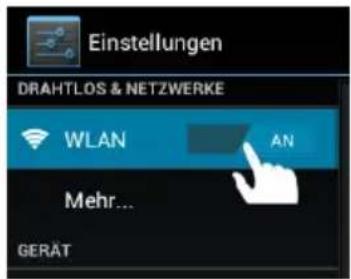
W ustawieniach Wi-Fi po prawej stronie wyświetlane są wszystkie dostępne sieci oraz wszystkie sieci, z których dotąd korzystano.
Teraz należy nacisnąć na wybraną sieć i wprowadzić odpowiednie hasło sieciowe, aby ustanowić połączenie.
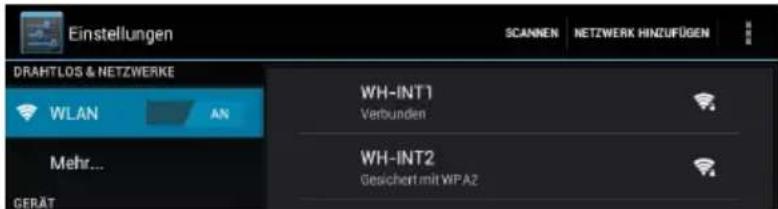
Potwierdź ewentualnie wprowadzone hasło naciskając przycisk Enter i naciśnij krótko na Połącz. Po krótkiej chwili połączenie zostanie ustanowione.
Wskazówki:
a) Kiedy urządzenie przechodzi w tryb czuwania, to połączenie z siecią bezprzewodową jest automatycznie deaktywowane. Ogranicza to zużycie prądu i prowadzi w ten sposób automatycznie do dłuższej pracy akumulatora. Kiedy urządzenie ponownie przełącza się w tryb aktywny, to połączenie z siecią bezprzewodową zostaje automatycznie odnowione. Może to trwać kilka sekund.
b) Lista aktualnie dostępnych sieci bezprzewodowych jest automatycznie aktualizowana.
c) Kiedy aktywna jest funkcja sieci bezprzewodowej, to urządzenie automatycznie łączy się z już skonfigurowaną siecią, jeśli znajduje się w jej zasięgu.
d) Jeśli w zasięgu znajduje się nieznana sieć bezprzewodowa, to wyświetlane jest pole informacyjne.
Połącznie ręczne
Aby ręcznie wyszukać dostępną sieć bezprzewodową, należy postępować następująco:
(1) Należy nacisną na ikonę WiFi na stronie startowej albo w przeglądzie aplikacji.
(2) Następnie należy otworzyć ustawienia sieci bezprzewodowej oraz podmenu. W tym celu należy nacisnąć na symbol menu i wybrać w wyświetlonym menu punkt „Scan”.
(3) Jeśli sieć bezprzewodowa nie została wyświetlona na liście dostępnych sieci, należy przewinąć w dół i wybrać punkt „Dodaj sieć bezprzewodową”, aby ręcznie wprowadzić SSID sieci, protokół zabezpieczeń i przynależne hasło. Aby potwierdzić wprowadzone dane należy nacisnąć na „Zapisz”.
10.) Ekran startowy
Widok
Odblokowywanie wyświetlacza
Jeśli ekran dotykowy nie jest obsługiwany przez dwie minuty, to urządzenie przechodzi w tryb czuwania. Aby przejść w tryb aktywny, należy krótko nacisnąć przycisk WŁ./WYŁ. Wyświetlacz jest zablokowany w celu ochrony przed niezamierzonym wprowadzaniem. Dotknij na wyświetlaczu zamkniętej kłódki i przytrzymaj ją naciśniętą. Przeciągnij teraz tę kłódkę na właśnie wyświetloną otwartą kłódkę i następnie cofnij swój palec z wyświetlacza. Ekran jest teraz odblokowany.

Pociągnij palcem symbol klódki zgodnie z kierunkiem strzałki.
Wskazówka: Przeciągnij symbol kłódki na wyświetlony symbol kamery, aby bezpośrednio otworzyć aplikację aparatu fotograficznego.
Pasek stanu znajduje się w dolnym obszarze ekranu startowego. Ma on następujące funkcje:

Wyświetlane są tutaj informacje o:
- używanych ostatnio programach
- sile sygnału bieżącego połączenia z siecią bezprzewodową
- aktualnym czasie
• bieżącym stanie naładowania akumulatora
Można wywołać następujące funkcje:
• wywołać ekran startowy
• w wywołanym menu cofnąć się o krok
• uruchomić ostatnio używane programy
Krótkim naciśnięciem na zegar otwiera się pasek stanu. Tutaj wyświetlane są bieżące komunikaty stanu. Ponowne naciśnięcie na zegar na rozwiniętym pasku stanu powoduje wyświetlenie przycisków szybkiego dostępu, jak na przykład dostęp do ustawień.
Dopasowanie ekranu startowego
Ekran startowy można bardzo łatwo dopasować do swoich indywidualnych potrzeb. Aby usunąć ikonę, należy troszkę dłużej nacisnąć palcem na tę ikonę i przeciągnąć ją do wyświetlonego symbol X. Teraz należy puścić palec z ekranu dotykowego i ikona zostanie usunięta.
Aby umieścić ikonę z przeglądu aplikacji na ekranie startowym, należy nacisnąć w przeglądzie aplikacji trochę dłużej na wybraną ikonę i wyświetl się ekran startowy. Należy teraz przesunąć tę ikonę na wybrane miejsce i puścić palec z ekranu dotykowego. Ikona została dodana do ekranu startowego. Jeśli na ikonę położy się inną ikonę, to automatycznie założony zostanie folder zawierający obie ikony. Naciśnięcie na folder powoduje wyświetlenie wszystkich zawartych w nim ikon i umożliwia po przez krótkie naciśnięcie wybór dowolnej ikony.
Ponadto można do ekranu startowego można dodać widgety. W tym celu należy nacisnąć na przycisk w górnym, prawym rogu ekranu startowego, aby otworzyć menu aplikacji. Następnie należy nacisnąć na słowo Widgety. Zostaną teraz wyświetlone wszystkie dostępne na urządzeniu widgety. Dodawanie widgeta na ekran startowy działa dokładnie tak, jak dodawanie ikony.
Aby zmienić tło pulpitu, należy po prostu nacisnąć na wolne miejsce na ekranie startowym i przytrzymać palec tak długo na wyświetlaczu, aż wyświetli się menu wyboru tła pulpitu.
Używanie różnych ekranów startowych
Dostępnych jest pięć ekranów startowych do indywidualnego skonfigurowania. Poprzez lekki ruch przesunięcia w lewo lub prawo można bardzo łatwo pomiędzy nimi przełącać.

Naciśnięcie przycisku Home powoduje automatyczny powrót do środkowego ekranu startowego.
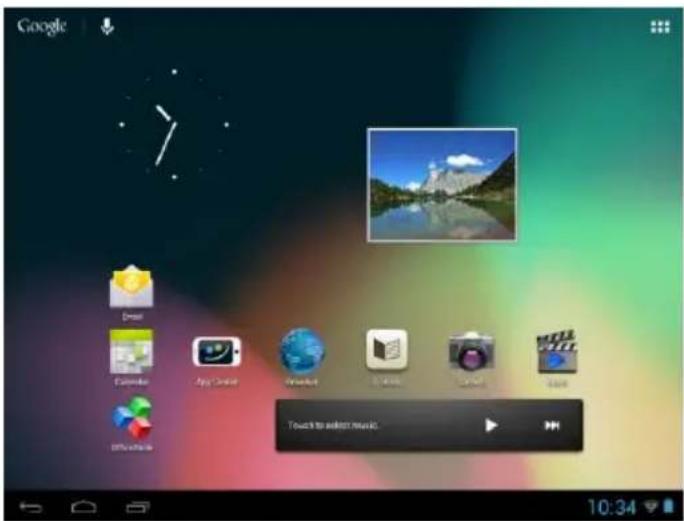
Zainstalowane fabrycznie aplikacje na ekranie startowym
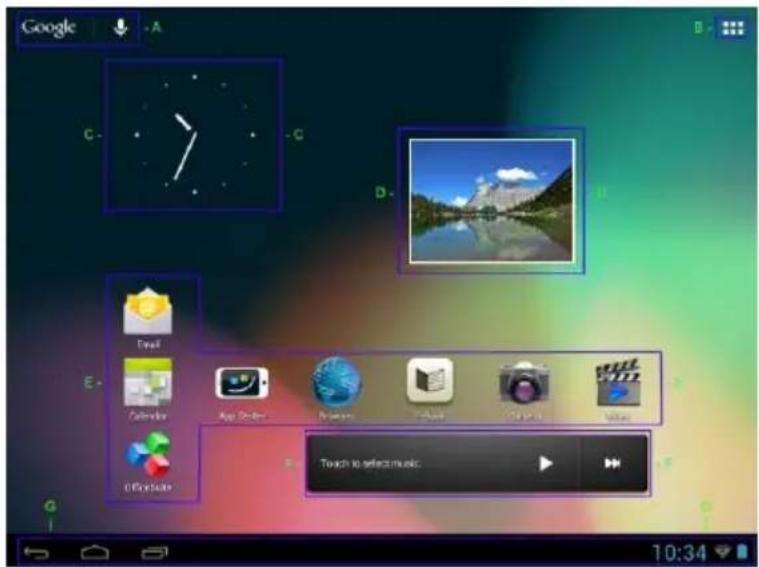
A Skrót klawiszowy wyszukiwania Google™
B Przegląd aplikacji
C Zegar analogowy
D Galeria zdjęć
E Aplikacje na ekranie startowym
F Muzyka – szybki dostęp
G Listwa stanu: Wstecz, Home, ostatnio używane programy, czas, WiFi, stan baterii
a) pasek wyszukiwania Google™

Krótkie naciśnięcie na lupę otwiera funkcję wyszukiwania Google™. Za pomocą wirtualnej klawiatury wprowadź wybrane zapytanie i naciśnij Szukaj. Wyświetlone zostaną dostępne wyniki wyszukiwania Google™.
Naciśnięcie na mikrofon, aktywuje wprowadzanie głosowe. Poszukiwane hasło można wprowadzić po prostu wyraźnie mówiąc. Rozpoznawanie mowy wyświetlii różne możliwe hasła. Wskazanie wybranego hasła przez krótkie naciśnięcie powoduje wyświetlenie wyników wyszukiwania w wyszukiwarce Google™.
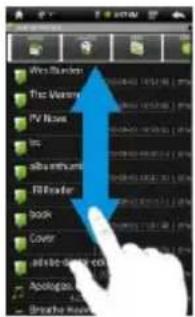
- Rada: Szybki ruch w górę lub w dół, po którym palec puszcza ekran dotykowy, powoduje szybkie przewijanie listy. Działa to przy wszystkich oknach, które są większe niż wyświetlacz.
Wskazówka: Ta funkcja wymaga połączenia poprzez sieć bezprzewodową z Internetem.
b) Przegląd aplikacji

Naciskając krótko na ikonę przeglądu aplikacji otwiera się przegląd aplikacji. Wyświetlony zostanie przegląd wszystkich aplikacji zainstalowanych fabrycznie i przez użytkownika. Wybraną aplikację otwiera się po przez krótkie naciśnięcie odpowiedniej ikony.
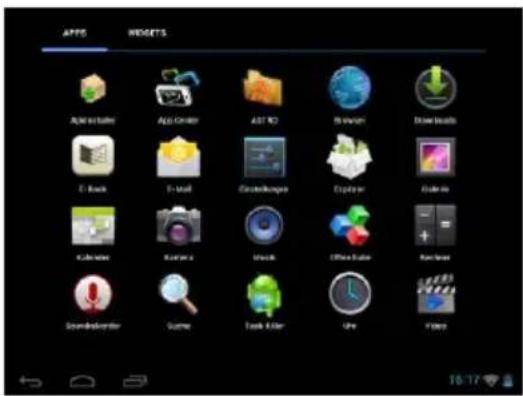
Przegląd aplikacji
c) Zegar analogowy (widżet)
Naciśnięcie na zegar analogowy umożliwia aktywowanie lub deaktywowanie budzika albo dodanie dalszych budzików.
d) Galeria / Galeria zdjęć (widżet)
Aby otworzyć galerięnależy nacisnąć ikonę galerii w obszarze aplikacji lub widżet przeglądu zdjęć. Aby uruchomić na urządzeniu muszą być zapisane zdjęcia.
Wybór galerii i następnie zdjęcia następuje przez ponowne, krótkie naciśnięcie. Zdjęcie zostanie teraz wyświetlone w trybie pełnoekranowym.
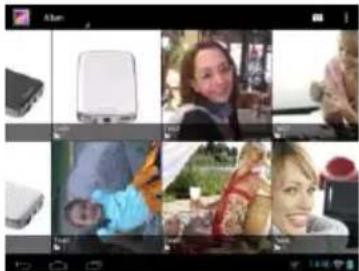
Naciśnięcie na symbol zdjęcia Alben umożliwia wybór pomiędzy różnymi możliwości grupowania.

Aby wyświetlić następne lub poprzednie zdjęcie, należy po prostu przesunąć bieżące zdjęcie palcem w lewo lub prawo poza wyświetlacz.
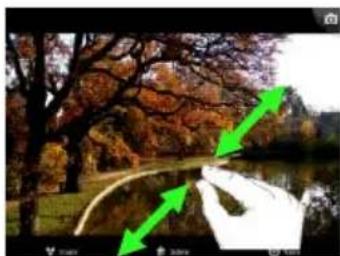
Aby bezstopniowo powiększyć zdjęcie, należy położyć na ekranie dotykowym dwa palce i rozsunąć je. Kiedy ponownie zsuwa się palce, to zdjęcie zostaje bezstopniowo pomniejszone. Krótkie i szybkie podwójne naciśnięcie na ekran dotykowy powoduje automatyczne powiększenie zdjęcia, a ponowne podwójne naciśnięcie wyświetlenie w pierwotnej wielkości. Krótkie naciśnięcie na ekran dotykowy daje dostęp do dalszych funkcji.
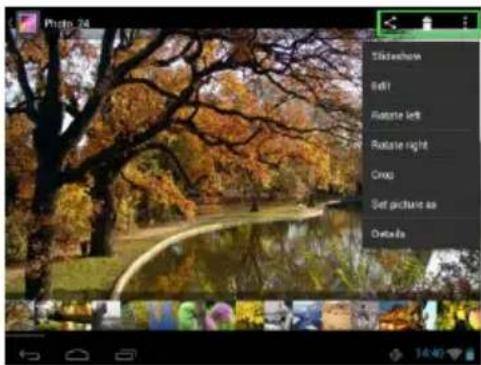
Naciśnięcie na symbol „Menu” umożliwia dostęp do dalszych opcji.
Tutaj można uruchomić pokaz slajdów, dokonać obróbki zdjęcia, obracać, przycinać, wybierać jako tło pulpitu oraz wyświetlić szczegóły zdjęcia.
Naciśnięcie na symbol kosza powoduje usunięcie zdjęcia.
Naciśnięcie na symbol dzielenia się pożliwia wysłanie zdjęcia np. e-mailem.
e) Zainstalowane fabrycznie aplikacje na ekranie startowym
Tutaj można znaleźć przegląd zainstalowanych fabrycznie aplikacji.
aa) Wysyłanie / odbieranie wiadomości e-mail
Na tym urządzeniu zainstalowana jest fabrycznie aplikacja e-mail. Używając jej można korzystać z już istniejącego adresu e-mail, aby wysyłać i odbierać wiadomości e-mail.
Wskazówka: Ta funkcja wymaga połączenia poprzez sieć bezprzewodową z Internetem.
Aplikację tę otwiera się używając ikony „e-mail”, która znajduje się w menu aplikacji.
Konfigurowanie skrzynki e-mail
(1) Naciskając na symbol e-mail należy uruchomić aplikację e-mail. Wyświetlona zostanie prośba o skonfigurowanie skrzynki e-mail.
(2) Należy wpisać swój adres e-mail oraz odpowiednie hasło i następnie nacisnąć „Dalej”. Następnie należy nazwać swoje konto i ustawić nazwę wyświetlaną dla wiadomości wychodzących. Aby zakończyć konfigurację należy nacisnąć „Gotowe”. Skrzynka e-mail zostaje wybrana jako skrzynka standardowa, jeśli wybrana została opcja „Wiadomości e-mail wysyłaj standardowo z tego konta”.
(3) Skrzynka e-mail może być również konfigurowana ręcznie. W tym celu należy wprowadzić adres e-mail i odpowiednie hasło i nacisnąć następnie na „Ręczna konfiguracja”, aby wprowadzić dane serwerów e-mail.
(4) Należy wybrać spośród serwerów typu POP3, IMAP lub Exchange dla poczty przychodzącej.
Wskazówka: Jeśli nie wiesz, jakie masz wybrać ustawienia, to skontaktuj się z Twoim dostawcą usługi e-mail, Twoim administratorem sieci lub wyszukaj niezbędne informacje w Internecie używając np. pojęć „adres POP” i „nazwa Twojego dostawcy”.

(5) Wprowadź dane (serwer, port itd.).
(6) Teraz należy wybrać typ serwera dla poczty wychodzącej i wprowadzić niezbędne dane.
(7) Aby przejść dalej w menu, należy nacisnąć „Dalej”. Aplikacja e-mail sprawdzić teraz wprowadzone ustawienia serwerów. Po udanej konfiguracji wyświetlony zostanie komunikat „Your account is set up, and email is on its way”. Konto jest teraz skonfigurowane.
(8) Teraz należy nazwać skrzynkę pocztową i nacisnąć na „Gotowe”, aby zakończyć proces.
Wskazówka: Jeśli posiadasz więcej kont e-mail, to przy każdym uruchomieniu aplikacji e-mail wywoływane będzie konto standardowe.
Zarządzanie kontami e-mail
Dodawanie nowej skrzynki pocztowej:
(1) Należy otworzyć aplikację e-mail i nacisnąć przycisk Menu 📄 aby wyświetlić dalsze opcje. Aby założyć nową skrzynkę pocztową, należy wybrać punkt menu „Ustawienia” i następnie „Dodaj konto”.
(2) Następnie należy postępować zgodnie z poleceniami kreatora, aby założyć nową skrzynkę pocztową.
Usuwanie skrzynki pocztowej:
(1) Należy otworzyć aplikację e-mail i nacisnąć przycisk Menu ☐ aby wyświetlić dalsze opcje. Aby założyć usunąć skrzynkę pocztową, należy wybrać punkt menu „Ustawienia” i następnie „Usuń konto”.
Sprawdzanie właściwości konta:
(1) Należy otworzyć aplikację e-mail i nacisnąć przycisk Menu 📄, aby wyświetlić dalsze opcje oraz należy wybrać opcję „Ustawienia”. Po lewej stronie menu wyświetlone teraz zostaną wszystkie już założone skrzynki pocztowe.
(2) Aby wyświetlić ustawienia konta, należy nacisnąć na wybraną skrzynkę pocztową.
(3) Aby wprowadzić zmiany, należy nacisnąć „Ustawienia konta”.
Wyświetlanie wiadomości e-mail
Przez krótkie naciśnięcie na ikonę e-mail otwiera się aplikację e-mail. Wyświetlona zostanie już założona skrzynka pocztowa.
- Pionowym ruchem przesunięcia można przewijać wiadomości e-mail.
- Aby otworzyć konkretną wiadomość e-mail, należy krótko na nią nacisnąć.
- Aby wyświetlić dodatkowe opcje należy nacisnąć i przytrzymać konkretną wiadomość e-mail. Wyświetlone zostanie pole informacyjne. Tutaj można teraz otworzyć, odpowiedź na, przesłać dalej lub usunąć wiadomość e-mail.
Pisanie wiadomości e-mail
(1) W widoku ogólnym e-maili należy nacisnąć symbol e-mail w górnym pasku menu i otwarte zostanie nowe okno, w którym można utworzyć nową wiadomość e-mail.
(2) Teraz należy wpisać adres e-mail odbiorcy, temat i tekst w przeznaczonych do tego polach. Można również dodać odbiorców „DW/UDW”, aby wysłać wiadomość do kilku użytkowników.
(3) Aby wysłać wiadomość e-mail, należy nacisnąć na „Wyślij”. Naciskając na „Zapisz”, zapisuje się wiadomość e-mail jako wersję roboczą. Jeśli naciśnie się na symbol kosza, to wprowadzana właśnie wiadomość e-mail zostanie usunięta.
bb) Kalendarz
Krótkie naciśnięcie tej ikony powoduje wyświetlenie przeglądu kalendarza. Aby zarządzać terminami i przypomnieniami, należy zsynchronizować swój istniejący Kalendarz Google™ lub założyć nowy Kalendarz Google™. Jeśli konto Google™ nie zostało jeszcze skonfigurowane na urządzeniu, to podczas pierwszego korzystania z Kalendarza należy postępować zgodnie z poleceniami asystenta instalacji lub otworzyć później ustawienia Kalendarza. Należy w nich wybrać opcję „Dodaj konto” i uruchomi się Asystent instalacji.
cc) Przeglądanie dokumentów Office
Na tym urządzeniu jest już fabrycznie zainstalowana aplikacja „Office Suite” do przeglądania dokumentów pakietu Office. Pozwala ona na przeglądanie plików Word, Excel i Powerpoint.
1.) Skopiuł wybrane pliki pakietu Office na urządzenie.
2.) Otwórz aplikację „Office Suite”.
3.) Używając eksploratora należy przejść do wybranego pliku.
4.) Następnie należy wybrać plik krótko na niego naciskając i poruszając palcem pionowo lub poziomo po wyświetlaczu można przewijać pomiędzy pojedynczymi stronami. Krótko naciskając na przycisk Menu można otworzyć dalsze opcje. Można na przykład wyszukać konkretny tekst lub podliczyć słowa.

Na urządzeniu fabrycznie zainstalowany jest AndroidPIT App Center. Tutaj można znaleźć różne aplikacje, testy, blog i forum.
Dalsze wskazówki i pomoc dotyczącą App Centers można znaleźć na stronie internetowej dostawcy pod adresem www.androidpit.de.
Wskazówka: Ta funkcja wymaga połączenia poprzez sieć bezprzewodową z Internetem.
ee) Przeglądarka internetowa
Aby uruchomić przeglądarkę internetową należy nacisnąć na ikonę Przeglądarka na ekranie startowym.
Aby otworzyć stronę internetową, należy nacisnąć na górne pole wprowadzania adresu internetowego. Wirtualna klawiatura otworzy się i można wpisać adres wybranej strony internetowej. Następnie należy nacisnąć przycisk „Przejdź” lub symbol strzałki obok pola wprowadzania, aby otworzyć tę stronę internetową.
Wskazówka: Nie wszystkie sieci zapewniają dostęp do Internetu. Niektóre sieci zapewniają jedynie dostęp do podłączonych serwerów lokalnych, a nie połączenie z Internetem.
Korzystanie z wirtualnej klawiatury
Aby otworzyć wirtualną klawiaturę należy nacisnąć na pole wprowadzania. Teraz można wprowadzać tekst lub wywołać strony internetowe.

a. Caps Lock (pisanie dużych i małych liter)
b. Backspace (cofnięcie o jedną pozycję)
c. Wywołanie menu do wprowadzania cyfr, znaków i znaków specjalnych
d. Spacja
e. Przejdź (potwierdzenie wprowadzonych danych)
Wprowadzanie znaków specjalnych
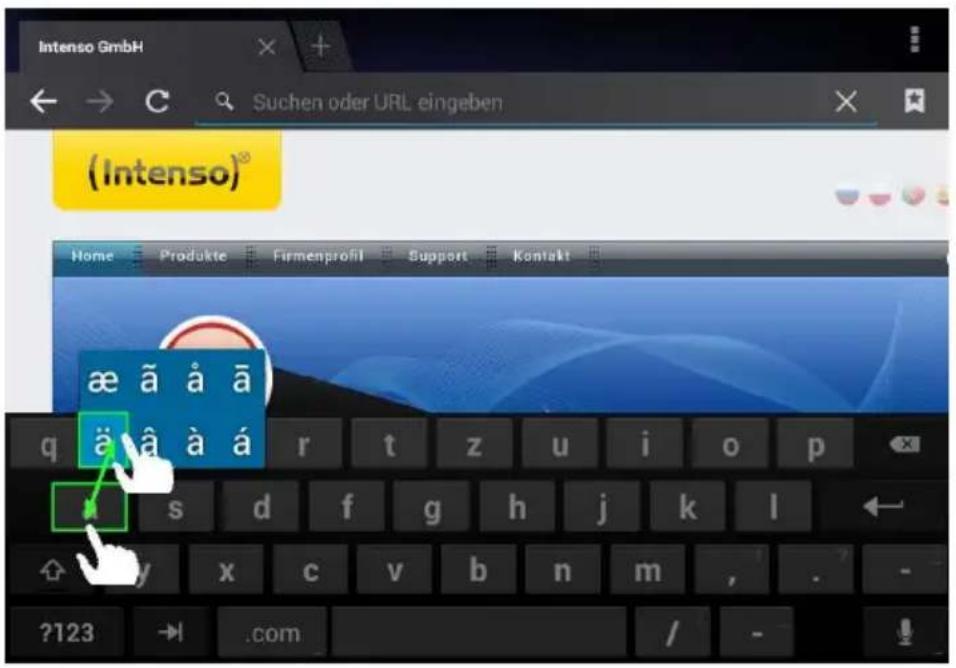
Aby wprowadzić znak specjalny, np. „ą”, należy długo nacisnąć palcem na klawisz „ą”, aby wywołać menu znaków specjalnych. Następnie należy przesunąć palec na wybrany znak specjalny, na przykład „ą” i zdjąć palec z wyświetlacza. Wprowadzona została litera „ą”.
Korzystanie z przeglądarki internetowej
- Obraz wyświetlany na ekranie można przewijać wykonując palcami pionowy ruch przesunięcia. Proszę nie rozpoczynąć ruchu na punkcie menu lub link, yż otworzy się wtedy odpowiednie łącze.
- Aby otworz, nk internetowy należy po prostu nacisnąć na ten link. Nowa strona otworzy się automatycznie.
- Aby otworzyć menu przeglądarki internetowej należy nacisnąć przycisk Menu ■ Tutaj do dostępne są różne funkcje. Między innymi można tutaj aktualizować otwartą stronę internetową, otworzyć nową kartę, zachować stronę do odczytu offline albo przejść do ustawień przeglądarki internetowej.
- Aby cofnąć się do poprzedniej strony, należy nacisnąć przycisk Wstecz
- Aby cofnąć się bezpośrednio do ekranu startowego, należy nacisnąć przycisk Home
- Aby wprowadzić tekst, należy nacisnąć na odpowiednie pole i skorzystać z wirtualnej klawiatury do wprowadzania tekstu.
Wskazówka: Ta funkcja wymaga połączenia poprzez sieć bezprzewodową z Internetem.
ff) E-book
Aby wyświetlić swój regał z książkami, należy nacisnąć na symbol E-book. Aby korzystać z tej aplikacji, konieczne jest zapisanie na urządzeniu e-booków w obsługiwanym formacie. Opis zapisywania plików na urządzeniu znajduje się w odpowiednim punkcie tej instrukcji obsługi.
gg) Kamera
Krótkie naciśnięcie ikony kamery uruchamia funkcję Kamera. Wyświetlone zostanie wiele symboli, które pozwalają na zmianę ustawień kamery, zmianę kamery, zoomowanie i przełączanie pomiędzy trybem zdjęciowym i wideo.
hh) Wideo
Naciśnij krótko na ikonę Wideo na ekranie startowym lub przeglądzie aplikacji, aby otworzyć odtwarzanie plików wideo.
Wyświetlone zostaną na liście pliki wideo. Krótkie naciśnięcie na wybrany plik powoduje uruchomienie odtwarzania.
Ekran odtwarzania

- Zmniejszanie głośności
- Pasek czasu
- Zwiększanie głośności
- Dodaj zakładkę
- Dopasowanie jasności wyświetlacza
- Poprzedni plik wideo/przewijanie w tył
- Odtwarzanie / pauza
- Następny plik wideo/ przewijanie w przód
- Zmiana formatu wyświetlania
- Wstecz
- Ustawienia wideo
• Naciśnięcie na ▶ uruchamia odtwarzanie.
- Naciśnięcie na 11 zatrzymuje odtwarzanie.
- Naciśnięcie na ..., wywołuje ustawienia wideo.
- Naciśnięcie na miejsce na pasku czasu powoduje bezpośrednie wznowienie pliku wideo w tym miejscu.
- Naciśnięcie przycisków Głośność +/- na boku urządzenia umożliwia dopasowanie głośności.
- Naciśnięcie na 📄, powoduje zapisanie w bieżącym miejscu zakładki. Każdorazowo można zapisać jedynie jedną zakładkę. Podczas ustawiania nowej zakładki, stara zakładka jest nadpisywana.
- Jeśli uruchamiany jest plik wideo, który już ma dodaną zakładkę, to na początku odtwarzania pojawi się pytanie, czy plik wideo ma być odtwarzany od początku, czy też wznowiony od zapisanej zakładki. Wybór opcji „Play from Beginning” powoduje odtworzenie pliku wideo od początku, a opcji „Play from Bookmark” wznowienie odtwarzania pliku wideo od zapisanej zakładki.
- Aby usunąć zakładkę, należy nacisnąć na 🚗 i otworzone zostaną ustawienia wideo. Teraz należy wybrać opcję "Delete Bookmark". Zakładka zostanie usunięta.
- Naciśnięcie na pozwala na dopasowanie jasności wyświetlacza.
- Naciśnięcie na symbol w przód względ. w tył / powoduje odtworzenie poprzedniego lub następnego pliku wideo.
- Naciśniecie na pozwala na dopasowanie formatu odtwarzania pliku wideo (pełny ekran, oryginalny, 16:9, 4:3).
- Wybór 📋 zatrzymuje bieżące odtwarzanie i pozwala na przejście do przeglądu plików wideo.
f) Muzyka / Widżet Muzyka
Za pomocą tego widżetu można uruchamiać/przerywać/wznawiać odtwarzanie muzyki i przechodzić do następnego utworu.
Krótkie naciśnięcie symbolu Muzyka w obszarze aplikacji lub bieżącego utworu w widżecie Muzyka otwiera odtwarzacz muzyki.
W następnym widoku istnieje możliwość wyboru sortowania wyświetlanych plików muzycznych według wykonawcy, albumu, tytułu listy odtwarzania lub aktualnego odtwarzania. W tym celu należy po prostu krótko nacisnąć na odpowiedni symbol.
| Wykonawcy | Wyświetła wszystkie pliki muzyczne sortowane zgodnie z nazwami wykonawcy. |
| Albumy | Wyświetła wszystkie pliki muzyczne sortowane zgodnie z nazwami albumów. |
| Tytuł | Wyświetła wszystkie pliki muzyczne sortowane według tytułów. |
| Listy odtwarzania | Wyświetła utworzone listy odtwarzania. |
| Aktualnie odtwarzane | Przechodzi bezpośrednio do bieżącego odtwarzania. |
Przez krótkie naciśnięcie na nazwę wybranego pliku uruchamia się odtwarzanie muzyki.
Ekran odtwarzania

(1) Aktualnie odtwarzane
(2) Odtwarzanie losowe aktywowane/deaktywowane
(3) Opcje powtarzania:
a) powtarzane będą wszystkie utwory
b) powtarzany będzie aktualny utwór
c) powtarzanie deaktywowane
(4) Szczegóły utworu
(5) Następny/poprzedni tytuł
(6) Play / Pause
(7) Pasek czasu
- Naciśnięcie symbolu Pause 📄 zatrzymuje odtwarzanie.
- Aby wznowić odtwarzanie, należy nacisnąć na symbol Play ▶.
- Naciśnięcie symbolu w przód względ. w tył / powoduje odtworzenie poprzedniego lub następnego utworu.
- Naciśnięcie na miejsce na pasku czasu powoduje bezpośrednie wznowienie w tym miejscu.
- Naciśnięcie przycisków Głośność +/- na boku urządzenia umożliwia dopasowanie głośności.
- Aby otworzyć podgląd bieżącej listy odtwarzania, należy nacisnąć na symbol listy odtwarzania
. Naciśnięcie utworu powoduje jego bezpośrednie odtworzenie.
- Aby zmienić tryb powtarzania, należy nacisnąć na symbol powtarzania
- Aby przejść na ekran startowy, należy krótko nacisnąć przycisk Home 📄. Odtwarzanie muzyki nie zostanie przez to zatrzymane. W ten sposób można np. serfować w Internecie za pomocą przeglądarki i jednocześnie słuchać swojej muzyki. Ponowne naciśnięcie na ikonę Muzyka pozwala na łatwe przejście z powrotem do odtwarzania muzyki.
W trybie powtarzania można dokonać dalszych ustawień. W tym celu należy krótko nacisnąć na przycisk Menu
Biblioteka – wyświetlony zostanie podgląd wszystkich dostępnych plików muzycznych.
Party Shuffle – aktywowanie wzgl. deaktywowanie trybu Party Shuffle.
Dodaj do listy odtwarzania – dodawanie aktualnie odtwarzanego utworu do listy odtwarzania.
Usuń – usuwanie aktualnie odtwarzanego utworu.
Efekty dźwiękowe – ustawianie efektu dźwiękowego dla odtwarzanej muzyki.
11.) Ustawienia systemowe
Naciskając w menu aplikacji na ikonę ustawień, wywołuje się ustawienia systemowe.
- Po lewej stronie menu znajdują się pojedyncze kategorie. Krótkie naciśnięcie wybranego punktu menu powoduje wyświetlenie dostępnych możliwości ustawień. Należy zwrócić uwagę, że ewentualnie nie wszystkie funkcje dostępne w systemie Android™ są kompatybilne z tym urządzeniem.
- Jeśli dokonano wszystkich ustawień, to za pomocą przycisku wstecz ← można powrócić do ostatniego wywołanego menu lub przyciskiem Home 📋 przejść bezpośrednio do ekranu startowego. Dokonane zmiany zostaną automatycznie zapisane.
Przegląd ustawień
| Komunikacja bezprzewodowa i sieci | WiFi | Tutaj dokonuje się ustawień sieci bezprzewodowej. |
| Więcej | Tutaj można dokonać dalszych ustawień sieciowych. | |
| Urzadzenie | Dźwięki | Ustawianie głośności i wybór dźwięku powiadomienia.Ponadto można aktywować wzgl. deaktywować dźwięk potwierdzenia dotknięcia ekranu dotykowego oraz dźwięk ostrzeżenia odblokowywania ekranu. |
| Wyświetlacz | Jasność – regulacja jasności wyświetlacza.Tło – Wybór tła.Aut. obracanie wyświetlacza – Włączanie i wyłączanie automatycznej orientacji wyświetlacza po obróceniu urządzenia.Stan czuwania – Ustawianie opóźnienia automatycznego wyłączania wyświetlacza.Wielkość czcionki – Ustawianie wybranej wielkości pisma. | |
| HDMI | Aktywacja wzgl. deaktywacja funkcji HDMI, zmiana rozdzielczości i ustawienia opcji Zoom. | |
| Pamięć | Tutaj można uzyskać informacje o wewnętrznej pamięci i – o ile zainstalowana – o karcie microSD. Ponadto można usunąć zawartość pamięci. | |
| Akumulator | Tutaj uzyskuje się informacje o stanie ładowania wbudowanego akumulatora. | |
| Aplikacje | Tutaj można zarządzać zainstalowanymi aplikacjami i otrzymać dalsze informacje o aplikacjach. | |
| Użytkownik | Lokalizacja | Tutaj można zezwolić różnym aplikacją AndroidTM, na ustalenie aktualnej lokalizacji w oparciu o sieci bezprzewodowe i korzystanie z tego (np. Google MapsTM). Ponadto można ustawić, czy GoogleTM może dopasowywać do bieżącej lokalizacji wyniki wyszukiwania i inne usługi. |
| Bezpieczeństwo | Tutaj można dokonać ustawień blokady ekranu oraz innych związanych z bezpieczeństwem funkcji. | |
| Język I wprowadzanie | Tutaj można na przykład ustawić preferowany język, dodawać do osobistego słownika różne wyrazy oraz dokonywać różnych ustawień klawiatury. | |
| Zabezpieczanie i zerowanie | Tutaj można zabezpieczyć na serwerach GoogleTM swoje ustawienia systemowe oraz dane aplikacji. Ponadto można powrócić do ustawień fabrycznych.UWAGA:W tym celu usuwane są wszystkie zapisane na urządzeniu dane. | |
| System | Data I czas | Tutaj można ustawić datę, czas, strefę czasową oraz format wyświetlania. |
| O tablecie | Wyświetlane są informacje o urządzeniu. |
12.) Zarządzanie aplikacjami
Aplikacje zainstalowane fabrycznie
Urządzenie to dostarczane jest z zainstalowanymi fabrycznie aplikacjami. Przegląd już zainstałowanych aplikacji znajduje się w przeglądzie aplikacji. Należą do nich m.in. odtwarzacz wideo, odtwarzacz audio, przeglądarka internetowa, budzik, kalikulator oraz jeszcze kilka innych. Aby otworzyć te aplikacje, należy krótko nacisnąć na odpowiednią ikonę.
Instalacja aplikacji
Aby zainstałować na urządzeniu aplikacje, należy przeprowadzić następujące czynności:
(1) Pobrać oprogramowanie (na przykład z Androidkit Market). Należy się przy tym upewnić, że jest to plik APK.
(2) Jeśli pliki zostały pobrane na komputer, to należy połączyć urządzenie za pomocą przewodu USB z komputerem i skopiować pliki do wewnętrznej pamięci.
(3) Następnie należy odlączyć urządzenie od komputera i otworzyć eksplorator, aby otworzyć skopiowane pliki.
(4) Aby zainstal ować aplikację, należy postępować zgodnie z poleceniami wyświetlanymi na ekranie.
(5) Po udanej instalacji nowe aplikacje można odnależć w menu aplikacji.
Odinstalowywanie aplikacji
(1) Należy otworzyć Ustawienia a systemu nadiskając krótko na ikonę Ustawienia w przeglądzie aplikacji.
(2) Teraz należy krótko nadsnąć na punkt menu „Aplikacje“, aby przejść do ustawień aplikacji.
(3) Krótkim naciśnięciem należy wybrać jeden z głównych punktów menu: Pobieranie, Pamięć USB, Aktywna i Wszystkie.
(4) Przez krótkie naciśnięcie należy następnie wybrać aplikację, która ma zostać odinstalowa na.
(5) Należy teraz nacisnąć na „Odinstaluj” i potwierdzić wybór przyciskiem OK, aby odinstalować z urządzenia daną aplikację.
13.) Eksplorator plików
Aby uruchomić eksploratora plików, należy otworzyć przegląd aplikacji i następnie krótko nacisnąć na ikonę eksploratora.
Nawigacja pomiędzy plikami i folderami
- Do wyboru istnieją wewnętrzna pamięć (internal Memory), karta pamięci (SD Card) i USB. Aby wyświetlić jako listę zawarte na wybranym nośniku pliki, należy nacisnąć na wybrany nośnik. Jeśli nie włóżono karty pamięci lub żadnego nośnika danych nie podłączono do portu USB, pojawi się dla nich komunikat „... is unmounted”.
- Za pomocą pionowego ruchu przesunięcia można przewijać pliki i foldery. Za pomocą krótkiego naciśnięcia otwiera się pliki i foldery.
- Można przejść do przodu – lub cofnąć się o krok krótko naciskając odpowiednią ikone.
- Aby w strukturze plików przejść o poziom wyżej, należy krótko nacisnąć na ikonę LevelUp
- Ikoną Home 📝 przechodzi się bezpośrednio do głównego folderu.
Używanie paska narzędzi

Należy nacisnąć na przycisk Menu i następnie na „Hide Toolbar”, aby ukryć wzgl. wyświetlić pasek narzędzi.
| Home | Przejście bezpośrednio do głównego folderu. |
| LevelUp | Przejście o poziom wyżej. |
| Multi | Wybór kilku plików. |
| Editor | Kopiowanie, usuwanie, przenoszenie, wstawianie lub zmiana nazwy pliku lub folderu. |
| New Folder | Tworzenie nowego folderu. |
| Back | Krok w tył. |
| Next | Krok w przód. |
Kopiowanie, przenoszenie i zmiana nazwy pliku i folderu
1.) Najpierw należy przejść do wybranego pliku w podglądzie plików.
2.) Należy nacisnąć i przytrzymać palec na pliku, aż wyświetli się pole informacyjne.
3.) Teraz należy wybrać funkcję. Do wyboru są kopiowanie (Copy), usuwanie (Delete), przenoszenie (Move), wstawianie (Paste) – w tym celu plik musi znajdować się w schowku – oraz zmiana nazwy (Rename).
4.) Aby skopiować lub przenieść, należy krótko nacisnąć na odpowiednią ikonę (Copy / Move) i następnie przejść do folderu docelowego. Następnie należy nacisnąć na ikonę edytora wybrać przez krótkie naciśnięcie „Paste”, aby wkleić plik.
5.) Aby usunąć plik należy nacisnąć na „Delete” i potwierdzić zabezpieczenie przez ponowne naciśnięcie „Delete”. Aby anulować należy krótko nacisnąć na „Cancel”.
6.) Aby zmienić nazwę pliku, należy nacisnąć na „Rename” i następnie wpisać używając wirtualnej klawiatury nową nazwę pliku. Wprowadzoną nazwę należy potwierdzić naciskając „OK” lub anulować proces naciskając „Cancel”.
7.) Można jednocześnie kopiować, usuwać lub przenosić kilka plików i folderów. W tym celu należy nacisnąć ikonę Multi ⓘ następnie nacisnąć na wybrane pliki. Zaznaczone pliki zostaną teraz wyświetlone w innym kolorze. Naciskając na ikonę Editor można przeprowadzić wybrane działanie.
14.) Menadżer zadań
Urządzenie to zdolne jest do wielozadaniowości. Można więc jednocześnie otworzyć kilka aplikacji. Można na przykład słuchać muzyki i w tym samym czasie serfować w Internecie lub przeglądać zdjęcia. Może się zdarzyć, że jednocześnie pracuje w tle zbyt wiele aplikacji. W tym przypadku należy otworzyć aplikację „Task Killer” aby zakończyć te aplikacje, które są w tym momencie niepotrzebne.
(1) Otwórz aplikację „Task Killer”.

(2) Wybierz zbędne w tym momencie aplikacje.

(3) Aby potwierdzić wybór, należy krótko nacisnąć symbol „Kill selected apps”.

15.) Warunki ograniczonej gwarancji
Gwarancja obejmuje wyłącznie wymianę niniejszego produktu firmy Intenso. Gwarancja nie obejmuje normalnych objawów zużycia, które są wynikiem niewłaściwego, nieprawidłowego użytkowania, niestaranności, wypadku, niekompatybilności lub jest wynikiem niewystarczającej wydajności konkretnego sprzętu lub oprogramowania komputerowego.
Roszczenia gwarancyjne nie obejmują przypadków wynikających z niestosowania się do Instrukcji obsługi firmy Intenso oraz nieprawidłowego montażu, użytkowania lub uszkodzenia spowodowanego przez inne urządzenie.
Jeśli produkt poddany został wstrząsom, wyładowaniem elektrycznym, temperaturze i wilgotności spoza zakresu specyfikacji produktu, to brak jest podstaw do roszczeń gwarancyjnych.
Firma Intenso nie odpowiada za utratę danych lub jakiekolwiek szkody towarzyszące lub następstwa, za przekroczenie warunków gwarancji lub inne szkody bez względu na ich powód.
Produkt ten nie jest przeznaczony do wykorzystania komercyjnego lub zastosowań medycznych i specjalnych, w przypadku których awaria produktu może spowodować zranienia, śmierć lub znaczne szkody materialne.
16.) Dane techniczne
| CPU | 1.6 GHz Dualcore based on Cortex A9 |
| Pamięć operacyjna | 1 GB DDR 3 |
| System operacyjny | Android 4.1.1 |
| Kompatybilne systemy operacyjne | Windows XP / Vista / 7 / 8 / Linux 2,4 lub nowszy / Mac 10.6 lub nowszy |
| Możliwości podłączeń | Słuchawki, micro SD (SDHC), micro USB, HDMI |
| Sieć bezprzewodowa | WiFi (802.11 b/g/n) |
| Czujnik przeciążenia | obrót 360 stopni |
| e-book | PDF / EPUB / TXT / PDB / RTF |
| Format zdjęć | JPEG, BMP, GIF, PNG |
| Format audio | MP3, WMA, WAV, OGG, FLAC, APE |
| Format wideo | MPEG1, MPEG 4, FLV |
| Wyświetlacz | wyświetlacz 7", 1024 x 600 pikseli |
| Kamera | przednia kamera 0,3 MP, tylna kamera 2 MP |
| SNR | >= 75 dB |
| Zakres częstotliwości | 20 Hz – 20 KHz |
| Zasilacz | (V) AC Adapter (Ktec KSAS0100500200HE): AC Input 100-240V~50/60Hz, DC Output 5V / 2A |
| Akumulator wewnętrzny | akumulator litowo-polimerowy |
17.) Konserwacja urządzenia
Nie wolno pryska lub nanosić płynu bezpośrednio na wyświetlacz lub obudowę.
18.) Czyszczenie urządzenia
Obudowę, ramkę i wyświetlacz ostrożnie przetrzeć miękką, niekłaczącą i wolną od substancji chemicznych szmatką. Używać wyłącznie środków czyszczących przeznaczonych specjalnie dla wyświetlaczy.
19.) Utylizacja zużytych urządzeń elektrycznych

Urządzenia oznaczone tym symbolem podlegają europejskiej dyrektywie 2002/96/WE.
Wszystkie urządzenie elektrycznie i elektroniczne muszą być utylizowane niezależnie od odpadów komunalnych, przez wyznaczone do tego instytucje.
Poprzez prawidłową utylizację zużytych urządzeń elektronicznych zapobiega się skażeniu środowiska naturalnego.
(Intenso)®
49377 Vechta
Germany
www.intenso.de


20.) Licencja informacja
Deklaracja zgodności UE
My, Intenso GmbH,
z siedzibą Diepholzer Str. 15 w 49377 Vechta, Niemcy
deklarujemy na władną odpowiedzialność, że produkt:
Model: 7" TAB 724 (artykuł nr 5509853)
Opis: komputer typu tablet
jest zgodny z następującymi dyrektywami i normami:
Dyrektywa R&TTE 1999/5/WE
• EN 301 489-1 V1.9.2
• EN 301 489-17 V2.1.1
• EN 300 328 V1.7.1 : 2006-10
• EN 55022:2010 (Class B)
• EN 55024:2010
• EN 61000-3-2:2006+A1 :2009+A2 :2009 (Class D)
• EN 61000-3-3:2008
Dyrektywa niskonapięciowa 2006/95/WE
• EN 60950-1:2006+A11:2009+A1:2010+A12:2011+A12:korekta 2012
Dyrektywa w sprawie ekoprojektu 2009/125/EG
• 1275/2008
• 278/2009
Dyrektywa ROHS 2011/65/EU
Dokumentacja techniczna dotycząca wyżej wymienionego urządzenia została złożona w następującym miejscu:
Intenso GmbH
Diepholzer Str. 15, 49377 Vechta, Niemcy
Osoba upoważniona:


- Instrukcja obsługi TAB 724
- 1.) Spis treści
- Znaki firmowe
- 2.) Ostrzeżenia
- 3.) Widok ogólny urządzenia
- 4.) Zawartość opakowania
- 5.) Ładowanie akumulatora
- Wskazówki:
- 6.) Korzystanie z karty micro SD/SDHC
- 7.) Przenoszenie danych pomiędzy urządzeniem a komputerem
- 8.) Ekran dotykowy
- 9.) WIFI
- Połączenie automatyczne
- Połącznie ręczne
- 10.) Ekran startowy
- Widok
- Odblokowywanie wyświetlacza
- Dopasowanie ekranu startowego
- Używanie różnych ekranów startowych
- Zainstalowane fabrycznie aplikacje na ekranie startowym
- a) pasek wyszukiwania Google™
- b) Przegląd aplikacji
- c) Zegar analogowy (widżet)
- d) Galeria / Galeria zdjęć (widżet)
- e) Zainstalowane fabrycznie aplikacje na ekranie startowym
- aa) Wysyłanie / odbieranie wiadomości e-mail
- Konfigurowanie skrzynki e-mail
- Zarządzanie kontami e-mail
- Wyświetlanie wiadomości e-mail
- Pisanie wiadomości e-mail
- bb) Kalendarz
- cc) Przeglądanie dokumentów Office
- ee) Przeglądarka internetowa
- Korzystanie z wirtualnej klawiatury
- Wprowadzanie znaków specjalnych
- Korzystanie z przeglądarki internetowej
- ff) E-book
- gg) Kamera
- hh) Wideo
- Ekran odtwarzania
- f) Muzyka / Widżet Muzyka
- 11.) Ustawienia systemowe
- Przegląd ustawień
- 12.) Zarządzanie aplikacjami
- Aplikacje zainstalowane fabrycznie
- Instalacja aplikacji
- Odinstalowywanie aplikacji
- 13.) Eksplorator plików
- Nawigacja pomiędzy plikami i folderami
- Używanie paska narzędzi
- Kopiowanie, przenoszenie i zmiana nazwy pliku i folderu
- 14.) Menadżer zadań
- 15.) Warunki ograniczonej gwarancji
- 16.) Dane techniczne
- 17.) Konserwacja urządzenia
- 18.) Czyszczenie urządzenia
- 19.) Utylizacja zużytych urządzeń elektrycznych
- 20.) Licencja informacja
- Deklaracja zgodności UE
Marka : INTENSO
Model : TAB 724
Kategoria : Tablet