
TAB 744 - Tablet INTENSO - Bezpłatna instrukcja obsługi
Znajdź bezpłatnie instrukcję urządzenia TAB 744 INTENSO w formacie PDF.


| Rodzaj produktu | Tablet dotykowy |
| Marka | Intenso |
| Model | TAB 744 |
| Wymiary (ok.) | 240 x 150 x 10 mm |
| Waga (ok.) | 450 g |
| Ekran | 7 cali, rozdzielczość 1024 x 600 pikseli |
| Procesor | Quad-core 1,3 GHz |
| Pamięć RAM | 1 GB |
| Pamięć wewnętrzna | 8 GB (rozszerzalna przez kartę microSD) |
| System operacyjny | Android 4.4 KitKat |
| Zasilanie | Bateria litowo-jonowa 4000 mAh, ładowanie przez micro USB |
| Czas pracy (ok.) | Do 5 godzin przy przeglądaniu Wi-Fi |
| Łączność | Wi-Fi 802.11 b/g/n, Bluetooth 4.0 |
| Aparat przedni | 0,3 MP |
| Aparat tylny | 2 MP |
| Konserwacja i czyszczenie | Czyścić miękką, suchą ściereczką. Nie używać agresywnych środków. |
| Bezpieczeństwo | Nie narażać na wilgoć, skrajne temperatury ani wstrząsy. |
Często zadawane pytania - TAB 744 INTENSO
Pytania użytkowników dotyczące TAB 744 INTENSO
0 pytanie dotyczące tego urządzenia. Odpowiedz na te, które znasz, lub zadaj własne.
Zadaj nowe pytanie dotyczące tego urządzenia
Pobierz instrukcję dla swojego Tablet w formacie PDF za darmo! Znajdź swoją instrukcję TAB 744 - INTENSO i weź swoje urządzenie elektroniczne z powrotem w ręce. Na tej stronie opublikowane są wszystkie dokumenty niezbędne do korzystania z urządzenia. TAB 744 marki INTENSO.
INSTRUKCJA OBSŁUGI TAB 744 INTENSO
Instrukcja obsługi TAB 744
Serdecznie dziękujemy za decyzję o korzystaniu z TAB 744 firmy Intenso. Prosimy o zapoznanie się z tą instrukcją, aby uzyskać informacje o najważniejszych funkcjach tego urządzenia.

1.) Spis treści
1.) Spis treści....1 2.) Ostrzeżenia 2 3.) Widok ogólny urządzenia....4 4.) Zawartość opakowania 4 5.) Ładowanie akumulatora.... 5 6.) Korzystanie z karty micro SD/SDHC/SDCX....5 7.) Przenoszenie danych pomiędzy urządzeniem a komputerem....5 8.) Ekran dotykowy 6 9.) WIFI 6 Połączenie automatyczne 6 Połączenie ręczne 7 10.) Ekran startowy....8 Widok 8 Odblokowywanie wyświetlacza....8 Listwy stanu 9 Dopasowanie ekranu startowego....10 Używanie różnych ekranów startowych....10 Zainstalowane fabrycznie aplikacje na ekranie startowym....11 11.) Przegląd aplikacji....11 12.) Wysyłanie / odbieranie wiadomości e-mail 12 Konfigurowanie skrzynki e-mail 12 Zarządzanie kontami e-mail....13 Wyświetlanie wiadomości e-mail 13 Pisanie wiadomości e-mail....13 13.) Przeglądarka internetowa 14 Korzystanie z wirtualnej klawiatury 14 Wprowadzanie znaków specjalnych 14 Korzystanie z przeglądarki internetowej....15 14.) Ustawienia systemowe 15 Przegląd ustawień – najważniejsze ustawienia 16 15.) Zarządzanie aplikacjami 17 Instalacja aplikacji....17 Odinstalowywanie aplikacji 17 16.) Warunki ograniczonej gwarancji 18 17.) Dane techniczne....18 18.) Konserwacja urządzenia....19 19.) Czyszczenie urządzenia....19 20.) Utylizacja zużytych urządzeń elektrycznych 19 21.) Licencja informacja 20 Deklaracja zgodności UE....24
Niniejsza instrukcja może nie zawierać opisu wszystkich funkcji Twojego urządzenia. W przypadku korzystania z aplikacji zewnętrznych dostawców, w celu uzyskania informacji prosimy o kontakt z danym dostawcą. Prosimy pamiętać, że wszystkie dane mogą zostać zmienione bez wcześniejszego powiadomienia. Aktualne informacje można znaleźć na stronie www.intenso.de
Znaki firmowe
Google™, logo Google™ i Android™ są markami firmy Google Inc. Wszystkie inne nazwy produktów i usług są własnością swoich właścicieli.
2.) Ostrzeżenia
- Należy unikać mocnego uderzania urządzenia. Nie należy kłaść urządzenia na pochyłych powierzchniach, aby uniknąć upadku urządzenia.
- Nie należy używać urządzenia w warunkach bardzo niskich lub wysokich temperatur, wysokiej wilgotności lub zapylenia. Nie należy również narażać urządzenia na bezpośrednie promieniowanie słoneczne.
- Należy unikać używania w zapiaszczonych miejscach.
- Nie używać urządzenia w miejscach zagrożenia wybuchowego, np. przy dystrybutorach paliwa na stacjach paliw.
- Należy unikać używania na poduszkach, sofach i innych przedmiotach, które wspomagają wytwarzanie ciepła, ponieważ istnieje wtedy niebezpieczeństwo przegrzania urządzenia.
- Należy często przeprowadzać zabezpieczanie danych, aby uniknąć możliwej utraty danych. Nie odpowiadamy za ewentualną utratę danych.
- Nie przerywać połączenia podczas przesyłania danych lub formatowania urządzenia. Może to prowadzić do utraty danych.
- Zdjęcia i filmy mogą być chronione prawami autorskimi osób trzecich. Odtwarzanie bez posiadania licencji może być naruszeniem praw autorskich.
- Należy unikać używania w mocnym polu magnetycznym.
- Należy chronić urządzenie przed wilgocią. Jeśli wilgoć przedostanie się do urządzenia, należy je bezzwłocznie wyłączyć, następnie oczyścić i wysuszyć.
- Do czyszczenia urządzenia nie używać roztworów chemicznych. Proszę używać wyłącznie suchej szmatki. • W pobliżu lub na urządzeniu nie umieszczać otwartego ognia, np. świec.
- Nie odpowiadamy za szkody powstałe w wyniku wadliwego działania, utraty danych, nieprawidłowej obsługi, samodzielnych napraw urządzenia lub wymiany akumulatora.
- Jeśli urządzenie przestało reagować na próby wprowadzania poleceń, należy użyć znajdujący się z tyłu urządzenia przycisk Reset, aby je ponownie uruchomić. • W przypadku nieużywania proszę odłączyć zasilacz od źródła zasilania. • Gniazdko sieciowe musi znajdować się w pobliżu urządzenia i być łatwo dostępne.
- Zasilacz należy podłączać wyłącznie do uziemionych gniazdek sieciowych o napięciu AC 100-240V\~, 50/60 Hz. Jeśli nie jesteś pewny parametrów prądu w miejscu, w którym korzystasz z urządzenia, to skontaktuj się z odpowiednim dostawcą prądu.
- Należy korzystać wyłącznie z załączonego zasilacza i przewodu sieciowego.
- Aby przerwać zasilanie urządzenia, należy wyjąć zasilacz z gniazdka sieciowego. Podczas wyciągania należy zawsze chwytać bezpośrednio zasilacz. Nigdy nie ciągnąć za przewód.
- Nie otwierać obudowy zasilacza. Otwarta obudowa stwarza zagrożenie dla życia powodowane porażeniem elektrycznym. Zasilacz nie zawiera części podlegających konserwacji.
- Podczas dłuższego nieużywania akumulator urządzenia powoli się rozładowuje. Przed ponownym użyciem konieczne jest jego ponowne naładowanie.
- Proszę zwrócić uwagę na niestanowiącą zagrożenia dla środowiska utylizację urządzenia lub akumulatora.
- Proszę nie rozbierać urządzenia na podzespoły, ani nie próbować go samodzielnie naprawiać, gdyż w takim przypadku wygasa gwarancja.
- Nie używać urządzenia w miejscach, w których obowiązuje zakaz używania urządzeń przenośnych. Nie używać urządzenia w pobliżu innych urządzeń elektronicznych, gdyż w wyniku sygnałów wysokiej częstotliwości może dojść do zakłóceń.
- Nie używać urządzenia w pobliżu rozruszników serca, w szpitalach lub w pobliżu urządzeń medycznych, ponieważ w wyniku sygnałów wysokiej częstotliwości może dojść do zakłóceń. Należy utrzymywać odstęp min. 15 cm od rozruszników serca. Proszę zwrócić się do producentów tych urządzeń, aby uzyskać informacje dotyczące jednoczesnego ich używania.
- Korzystanie ze słuchawek nausznych lub dousznych przy zbyt dużej głośności może doprowadzić do stałego uszkodzenia organów słuchu. Prosimy zwrócić uwagę, że długotrwałe oddziaływanie wysokiej głośności może prowadzić do trwałego uszkodzenia słuchu. Aby uniknąć możliwego ryzyka zdrowotnego spowodowanego przez wysoką głośność, zalecamy używanie wyłącznie zawartych w zestawie słuchawek.
- Ze względu na bezpieczeństwo ruchu podczas jazdy urządzenie nie może być obsługiwane przez osobę prowadzącą pojazd.
3.) Widok ogólny urządzenia

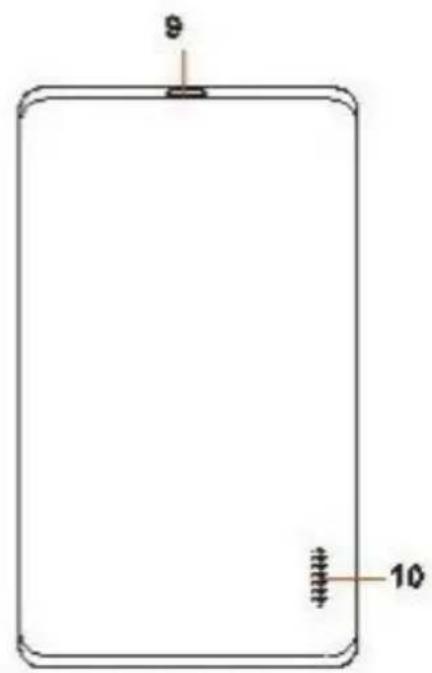
(1) Gniazdo słuchawek 3,5mm (2) Zintegrowany mikrofon (3) Kontrolka ładowania: czerwona podczas ładowania, żółta kiedy całkowicie naładowana. (4) Kamera przednia (5) Gniazdo micro USB
(6) Przycisk WŁ./WYŁ.: Przycisnąć długo, aby wyłączyć urządzenie, przycisnąć krótko, aby zmieniać pomiędzy trybami czuwania i pracy. Gniazdo micro USB
(7) Głośność + / - (8) Ekran dotykowy (9) Gniazdo karty Micro SD (10) Zintegrowane głośniki
4.) Zawartość opakowania
Proszę sprawdzić kompletność zawartości opakowania:
- TAB 744
- Przewód USB
- Zasilacz 5V 2A
- Instrukcja obsługi
5.) Ładowanie akumulatora
Proszę przed pierwszym użyciem całkowicie naładować akumulator urządzenia. W tym celu należy połączyć załączony zasilacz z urządzeniem i gniazdem sieciowym. Pełne ładowanie trwa ok. 5 godzin. Stan naładowania wyświetlany jest z przodu, po lewej stronie urządzenia. Dioda LED świeci się podczas ładowania na czerwono i świeci na żółto, kiedy akumulator jest w pełni naładowany.
Wskazówki:
a. Przy 15% pozostającej mocy akumulatora na wyświetlaczu pojawi się ostrzeżenie. W takiej sytuacji powinno się podłączyć urządzenie poprzez zasilacz z gniazdkiem sieciowym w celu naładowania akumulatora, aby uniknąć ewentualnej utraty danych i podnieść żywotność akumulatora. b. Z urządzenia można korzystać podczas ładowania akumulatora. Aby zachować jak najdłuższą żywotność akumulatora, prosimy o nie korzystanie z urządzenia. c. Aby zapewnić jak najlepszą wydajność, konieczne jest często korzystanie z wbudowanego akumulatora. Jeśli urządzenie jest rzadko używane, to proszę przynajmniej raz w miesiącu w pełni naładować akumulator. d. Należy zapewnić, że używany jest wyłącznie dostarczony z urządzeniem zasilacz.
6.) Korzystanie z karty micro SD/SDHC/SDXC
Urządzenie to może odczytywać dane bezpośrednio z karty Micro SD/SDHC/SDXC o maksymalnej pojemności 64 GB. Aby używać karty Micro SD/SDHC/SDXC, należy włożyć tę kartę do przeznaczonego do tego gniazda Micro SD po lewej stronie urządzenia.
Aby uzyskać dostęp do danych zapisanych na karcie pamięci należy skorzystać z zainstalowanego fabrycznie Eksploratora. Należy w tym celu wybrać w Eksploratorze folder „SD Card”.
7.) Przenoszenie danych pomiędzy urządzeniem a komputerem
1.) Urządzenie połączyć za pomocą załączonego przewodu USB z komputerem. 2.) Teraz komputer automatycznie rozpozna urządzenie jako urządzenie medialne i można rozpocząć wymianę danych między komputerem i urządzeniem. 3.) Na komputerze należy wybrać funkcję „Bezpieczne usuwanie”, aby odłączyć urządzenie od komputera.
Wskazówka: Fabrycznie zainstalowane aplikacje oraz system operacyjny Android™ zajmują część zainstalowanej pamięci wewnętrznej. Z tego powodu do dyspozycji nie jest dostępna całość wewnętrznej pamięci.
8.) Ekran dotykowy
Urządzenie jest sterowane za pomocą ekranu dotykowego. Delikatnie naciskając palcem na ekran dotykowy można bardzo łatwo uruchamiać aplikacje, wpisywać teksty za pomocą wirtualnej klawiatury i przez przesuwanie palcem w odpowiednim kierunku przełączać pomiędzy pojedynczymi ekranami startowymi.
Proszę usunąć folię ochronną wyświetlacza przed użyciem urządzenia.
Ekran dotykowy rozpoznaje drobne ładunki elektryczne, jak na przykład te przekazywane przez ludzki palec i ustala w ten sposób punkt wprowadzania.
Do wprowadzania najlepiej więc używać opuszków palców. Obsługa za pomocą pisaka lub innego ostro zakończonego przedmiotu jest niemożliwa.
Ekran dotykowy nie powinien mieć kontaktu z wodą lub innymi urządzeniami elektrycznymi, aby uniknąć błędnego działania i trwałych uszkodzeń.
Wskazówki:
a. Jeśli ekran dotykowy nie jest obsługiwany przez dwie minuty, to urządzenie przechodzi w tryb czuwania. Aby przejść w tryb aktywny, należy krótko nacisnąć przycisk WŁ./WYŁ. b. Aby uniemożliwić niezamierzone wprowadzanie, aktywowana jest automatyczna blokada przycisków. Blokadę proszę odblokować na ekranie dotykowym. Dotknij na wyświetlaczu zamkniętej kłódki i przytrzymaj ją naciśniętą. Przeciągnij teraz tę kłódkę na właśnie wyświetloną otwartą kłódkę i następnie cofnij swój palec z wyświetlacza. Ekran jest teraz odblokowany.
Urządzenie można obracać we wszystkie strony. Jest ono wyposażone w czujnik, który automatycznie dostosowuje wyświetlacz.
9.) WIFI
Aby połączyć urządzenie z Internetem, konieczne jest połączenie z siecią bezprzewodową.
Wskazówka: Należy zwrócić uwagę, że w bieżącej pozycji konieczny jest zasięg sieci bezprzewodowej.

Połączenie automatyczne
W opcji Einstellungen (Ustawienia) proszę wybrać opcję WLAN Einstellungen (Ustawienia sieci bezprzewodowej). W tym miejscu można w prosty sposób włączyć lub wyłączyć funkcję sieci bezprzewodowej. Aby wyłączyć sieć bezprzewodową należy przesunąć wirtualny przełącznik z pozycji „An” („sieć włączona”) w lewo. Teraz wskazanie na wyświetlaczu zmieni się na „Aus” („sieć wyłączona”). Aby ponownie włączyć wyłączoną funkcję sieci bezprzewodowej wystarczy przesunąć wirtualny przełącznik w prawo.
W ustawieniach Wi-Fi po prawej stronie wyświetlane są wszystkie dostępne sieci oraz wszystkie sieci, z których dotąd korzystano.
Teraz należy nacisnąć na wybraną sieć i wprowadzić odpowiednie hasło sieciowe, aby ustanowić połączenie.

Potwierdź ewentualnie wprowadzone hasło naciskając przycisk Enter i naciśnij krótko na Połącz. Po krótkiej chwili połączenie zostanie ustanowione.
Wskazówki:
a) Kiedy urządzenie przechodzi w tryb czuwania, to połączenie z siecią bezprzewodową jest automatycznie deaktywowane. Ogranicza to zużycie prądu i prowadzi w ten sposób automatycznie do dłuższej pracy akumulatora. Kiedy urządzenie ponownie przełącza się w tryb aktywny, to połączenie z siecią bezprzewodową zostaje automatycznie odnowione. Może to trwać kilka sekund. b) Lista aktualnie dostępnych sieci bezprzewodowych jest automatycznie aktualizowana. c) Kiedy aktywna jest funkcja sieci bezprzewodowej, to urządzenie automatycznie łączy się z już skonfigurowaną siecią, jeśli znajduje się w jej zasięgu. d) Jeśli w zasięgu znajduje się nieznana sieć bezprzewodowa, to wyświetlane jest pole informacyjne.
Połączenie ręczne
Aby ręcznie wyszukać dostępną sieć bezprzewodową, należy postępować następująco:
(1) Należy nacisnąć ikonę WiFi na stronie startowej albo w przeglądzie aplikacji. (2) Następnie należy otworzyć ustawienia sieci bezprzewodowej oraz podmenu. W tym celu należy nacisnąć symbol menu i wybrać w wyświetlonym menu punkt „Scan”. (3) Jeśli sieć bezprzewodowa nie została wyświetlona na liście dostępnych sieci, należy przewinąć w dół i wybrać punkt „Dodaj sieć bezprzewodową”, aby ręcznie wprowadzić SSID sieci, protokół zabezpieczeń i przynależne hasło. Aby potwierdzić wprowadzone dane, należy nacisnąć „Zapisz”.
10.) Ekran startowy
Widok

Odblokowywanie wyświetlacza
Jeśli ekran dotykowy nie jest obsługiwany przez dwie minuty, urządzenie przechodzi w tryb czuwania. Aby przejść w tryb aktywny, należy krótko nacisnąć przycisk WŁ./WYŁ. Wyświetlacz jest zablokowany w celu ochrony przed niezamierzonym wprowadzaniem. Dotknij na wyświetlaczu zamkniętej kłódki i przytrzymaj ją naciśniętą. Przeciągnij teraz tę kłódkę na właśnie wyświetloną otwartą kłódkę i następnie cofnij palec z wyświetlacza. Ekran jest teraz odblokowany.

Pociągnij palcem symbol kłódki zgodnie z kierunkiem strzałki.
Wskazówka: Przeciągnij symbol kłódki na wyświetlony symbol kamery, aby bezpośrednio otworzyć aplikację aparatu fotograficznego.
Listwy stanu
Listwy stanu znajdują się w górnym i dolnym obszarze ekranu startowego.
Górna listwa stanu podzielona jest na dwa obszary. Pociągnięcie w dół lewej strony powoduje wyświetlenie, jeśli występują, aktualnych powiadomień.

Pociągnięcie prawej strony powoduje wyświetlenie pól szybkiego dostępu różnych ustawień.

W dolnej listwie stanu istnieje możliwość powrotu do poprzedniego ekranu, wyłączenia ewentualnie wyświetlanej klawiatury, bezpośredniego przejścia do ekranu startowego, wyświetlenia ostatnio używanych programów oraz regulacji głośności urządzenia.

Dopasowanie ekranu startowego
Ekran startowy można bardzo łatwo dopasować do swoich indywidualnych potrzeb. Aby usunąć ikonę, należy trochę dłużej nacisnąć palcem na tę ikonę i przeciągnąć ją do wyświetlonego symbolu X. Teraz należy puścić palec z ekranu dotykowego i ikona zostanie usunięta.
Aby umieścić ikonę z przeglądu aplikacji na ekranie startowym, należy nacisnąć w przeglądzie aplikacji trochę dłużej na wybraną ikonę i wyświetli się ekran startowy. Należy teraz przesunąć tę ikonę na wybrane miejsce i puścić palec z ekranu dotykowego. Ikona została dodana do ekranu startowego. Jeśli na ikonę położy się inną ikonę, to automatycznie założony zostanie folder zawierający obie ikony. Naciśnięcie na folder powoduje wyświetlenie wszystkich zawartych w nim ikon i umożliwia po przez krótkie naciśnięcie wybór dowolnej ikony.
Ponadto na ekranie powitalnym można dodawać różne widżety. W tym celu należy wywołać opcję Anwendungsübersicht („Przegląd aplikacji”), a następnie kliknąć na słowo Widgets (widżety). Teraz zostaną wyświetlone wszystkie widżety dostępne na urządzeniu. Aby dodać nowy widżet do ekranu powitalnego należy postępować w taki sam sposób, jak w przypadku dodawania ikony.
Aby zmienić tło pulpitu, należy po prostu nacisnąć na wolne miejsce na ekranie startowym i przytrzymać palec tak długo na wyświetlaczu, aż wyświetli się menu wyboru tła pulpitu.
Używanie różnych ekranów startowych
Dostępnych jest pięć ekranów startowych do indywidualnego skonfigurowania. Poprzez lekki ruch przesunięcia w lewo lub prawo można bardzo łatwo pomiędzy nimi przełączać.
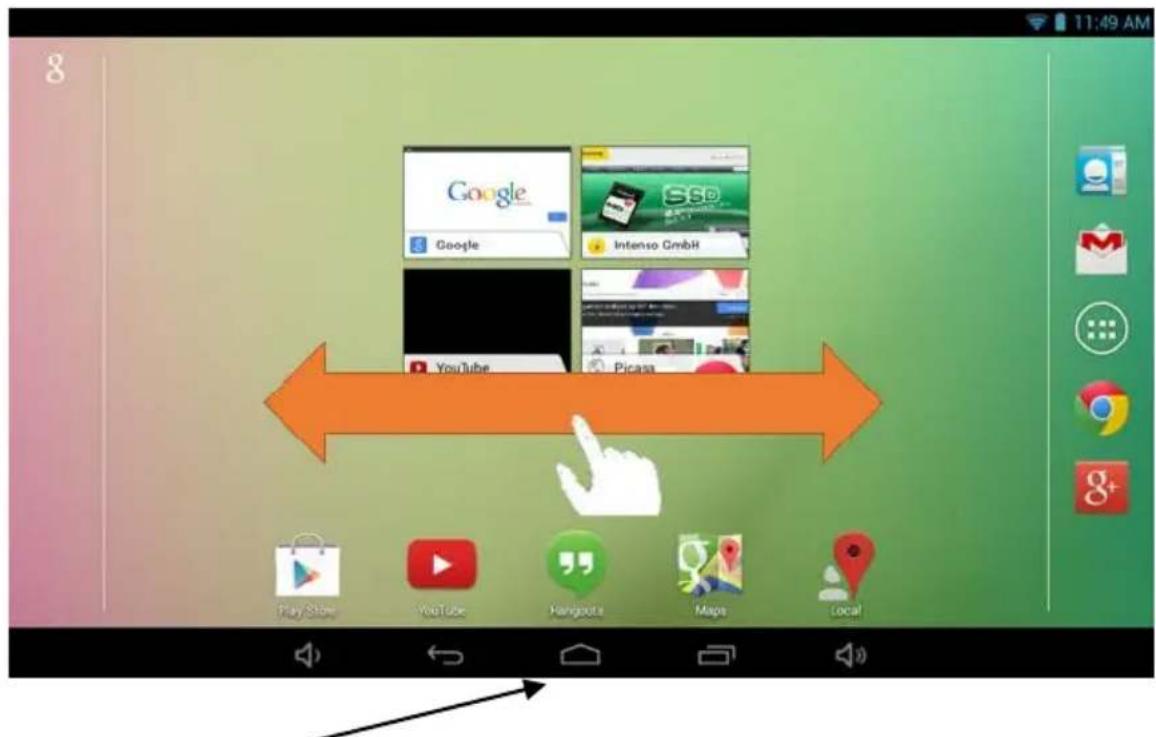
Naciśnięcie przycisku Home powoduje automatyczny powrót do środkowego ekranu startowego.
Zainstalowane fabrycznie aplikacje na ekranie startowym
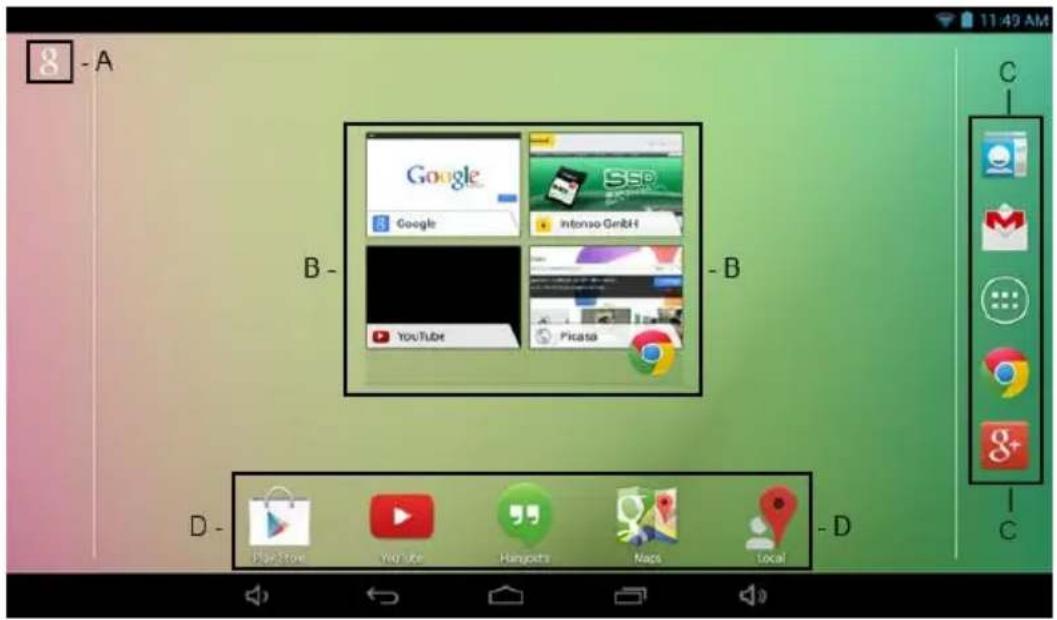
A Skrót klawiszowy wyszukiwania Google™ B Zakładka Informacje dla przeglądarki Chrome ™ C Kontakty, Gmail™, Przegląd aplikacji, Chrome™ i Google+™ D Google Playstore™, YouTube™, Hangouts™, Maps™ i Local™
11.) Przegląd aplikacji

Naciskając krótko na ikonę przeglądu aplikacji otwiera się przegląd aplikacji. Wyświetlony zostanie przegląd wszystkich aplikacji zainstalowanych fabrycznie i przez użytkownika. Wybraną aplikację otwiera się po przez krótkie naciśnięcie odpowiedniej ikony.

Przegląd aplikacji
12.) Wysyłanie / odbieranie wiadomości e-mail
Na tym urządzeniu zainstalowana jest fabrycznie aplikacja e-mail. Używając jej można korzystać z już istniejącego adresu e-mail, aby wysyłać i odbierać wiadomości e-mail.
Wskazówka: Ta funkcja wymaga połączenia poprzez sieć bezprzewodową z Internetem.
Aplikację tę otwiera się używając ikony „e-mail”, która znajduje się w menu aplikacji.
Konfigurowanie skrzynki e-mail
(1) Naciskając na symbol e-mail należy uruchomić aplikację e-mail. Wyświetlona zostanie prośba o skonfigurowanie skrzynki e-mail. (2) Należy wpisać swój adres e-mail oraz odpowiednie hasło i następnie nacisnąć „Dalej”. Następnie należy nazwać swoje konto i ustawić nazwę wyświetlaną dla wiadomości wychodzących. Aby zakończyć konfigurację należy nacisnąć „Gotowe”. Skrzynka e-mail zostaje wybrana jako skrzynka standardowa, jeśli wybrana została opcja „Wiadomości e-mail wysyłaj standardowo z tego konta”. (3) Skrzynka e-mail może być również konfigurowana ręcznie. W tym celu należy wprowadzić adres e-mail i odpowiednie hasło i nacisnąć następnie na „Ręczna konfiguracja”, aby wprowadzić dane serwerów e-mail. (4) Należy wybrać spośród serwerów typu POP3, IMAP lub Exchange dla poczty przychodzącej.
Wskazówka: Jeśli nie wiesz, jakie masz wybrać ustawienia, to skontaktuj się z Twoim dostawcą usługi e-mail, Twoim administratorem sieci lub wyszukaj niezbędne informacje w Internecie używając np. pojęć „adres POP” i „nazwa Twojego dostawcy”.
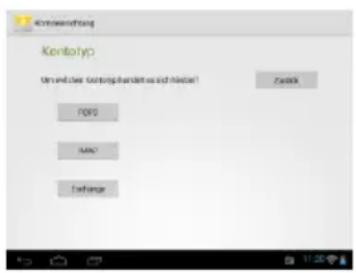
(5) Wprowadź dane (serwer, port itd.). (6) Teraz należy wybrać typ serwera dla poczty wychodzącej i wprowadzić niezbędne dane. (7) Aby przejść dalej w menu, należy nacisnąć „Dalej”. Aplikacja e-mail sprawdzi teraz wprowadzone ustawienia serwerów. Po udanej konfiguracji wyświetlony zostanie komunikat „Your account is set up, and email is on its way”. Konto jest teraz skonfigurowane. (8) Teraz należy nazwać skrzynkę pocztową i nacisnąć na „Gotowe”, aby zakończyć proces.
Wskazówka: Jeśli posiadasz więcej kont e-mail, to przy każdym uruchomieniu aplikacji e-mail wywoływane będzie konto standardowe.
Zarządzanie kontami e-mail
Dodawanie nowej skrzynki pocztowej:
(1) Należy otworzyć aplikację e-mail i nacisnąć przycisk Menu 📄 aby wyświetlić dalsze opcje. Aby założyć nową skrzynkę pocztową, należy wybrać punkt menu „Ustawienia” i następnie „Dodaj konto”. (2) Następnie należy postępować zgodnie z poleceniami kreatora, aby założyć nową skrzynkę pocztową.
Usuwanie skrzynki pocztowej:
(1) Należy otworzyć aplikację e-mail i nacisnąć przycisk Menu ☐ aby wyświetlić dalsze opcje. Aby usunąć skrzynkę pocztową, należy wybrać punkt menu „Ustawienia” i następnie „Usuń konto”.
Sprawdzanie właściwości konta:
(1) Należy otworzyć aplikację e-mail i nacisnąć przycisk Menu ☐, aby wyświetlić dalsze opcje oraz należy wybrać opcję „Ustawienia”. Po lewej stronie menu wyświetlone teraz zostaną wszystkie już założone skrzynki pocztowe.
(2) Aby wyświetlić ustawienia konta, należy nacisnąć na wybraną skrzynkę pocztową.
(3) Aby wprowadzić zmiany, należy nacisnąć „Ustawienia konta”.
Wyświetlanie wiadomości e-mail
Przez krótkie naciśnięcie na ikonę e-mail otwiera się aplikację e-mail. Wyświetlona zostanie już założona skrzynka pocztowa.
- Pionowym ruchem przesunięcia można przewijać wiadomości e-mail.
- Aby otworzyć konkretną wiadomość e-mail, należy krótko na nią nacisnąć.
- Aby wyświetlić dodatkowe opcje, należy nacisnąć i przytrzymać konkretną wiadomość e-mail. Wyświetlone zostanie pole informacyjne. Tutaj można teraz otworzyć, odpowiedzieć na, przesłać dalej lub usunąć wiadomość e-mail.
Pisanie wiadomości e-mail
(1) W widoku ogólnym e-maili należy nacisnąć symbol e-mail w górnym pasku menu, a otwarte zostanie nowe okno, w którym można utworzyć nową wiadomość e-mail. (2) Teraz należy wpisać adres e-mail odbiorcy, temat i tekst w przeznaczonych do tego polach. Można również dodać odbiorców „DW/UDW”, aby wysłać wiadomość do kilku użytkowników. (3) Aby wysłać wiadomość e-mail, należy nacisnąć na „Wyślij”. Naciskając na „Zapisz”, zapisuje się wiadomość e-mail jako wersję roboczą. Jeśli naciśnie się na symbol kosza, to wprowadzana właśnie wiadomość e-mail zostanie usunięta.
13.) Przeglądarka internetowa
Aby uruchomić przeglądarkę internetową, należy nacisnąć na ikonę Przeglądarka na ekranie startowym.
Aby otworzyć stronę internetową, należy nacisnąć na górne pole wprowadzania adresu internetowego. Wirtualna klawiatura otworzy się i można wpisać adres wybranej strony internetowej. Następnie należy nacisnąć przycisk „Przejdź” lub symbol strzałki obok pola wprowadzania, aby otworzyć tę stronę internetową.
Wskazówka: Nie wszystkie sieci zapewniają dostęp do Internetu. Niektóre sieci zapewniają jedynie dostęp do podłączonych serwerów lokalnych, a nie połączenie z Internetem.
Korzystanie z wirtualnej klawiatury
Aby otworzyć wirtualną klawiaturę, należy nacisnąć na pole wprowadzania. Teraz można wprowadzać tekst lub wywołać strony internetowe.

a. Caps Lock (pisanie dużych i małych liter) b. Backspace (cofnięcie o jedną pozycję) c. Wywołanie menu do wprowadzania cyfr, znaków i znaków specjalnych d. Spacja e. Przejdź (potwierdzenie wprowadzonych danych)
Wprowadzanie znaków specjalnych
Aby wprowadzić znak specjalny, np. „ą”, należy długo nacisnąć palcem na klawisz „ą”, aby wywołać menu znaków specjalnych. Następnie należy przesunąć palec na wybrany znak specjalny, na przykład „ą” i zdjąć palec z wyświetlacza. Wprowadzona została litera „ą”.

Korzystanie z przeglądarki internetowej
- Obraz wyświetlany na ekranie można przewijać, wykonując palcami pionowy ruch przesunięcia. Proszę nie rozpoczynać ruchu na punkcie menu lub linku, gdyż otworzy się wtedy odpowiednie łącze.
- Aby otworzyć link internetowy, należy po prostu nacisnąć na ten link. Nowa strona otworzy się automatycznie.
- Aby otworzyć menu przeglądarki internetowej, należy nacisnąć przycisk Menu. Tutaj dostępne są różne funkcje. Między innymi można tutaj aktualizować otwartą stronę internetową, otworzyć nową kartę, zachować stronę do odczytu offline albo przejść do ustawień przeglądarki internetowej.
- Aby cofnąć się do poprzedniej strony, należy nacisnąć przycisk Wstecz.
- Aby cofnąć się bezpośrednio do ekranu startowego, należy nacisnąć przycisk Home.
- Aby wprowadzić tekst, należy nacisnąć na odpowiednie pole i skorzystać z wirtualnej klawiatury do wprowadzania tekstu.
Wskazówka: Ta funkcja wymaga połączenia z Internetem poprzez sieć bezprzewodową.
14.) Ustawienia systemowe
Naciskając w menu aplikacji na ikonę ustawień, wywołuje się ustawienia systemowe.
- Po lewej stronie menu znajdują się pojedyncze kategorie. Krótkie naciśnięcie wybranego punktu menu powoduje wyświetlenie dostępnych możliwości ustawień. Należy zwrócić uwagę, że ewentualnie nie wszystkie funkcje dostępne w systemie Android™ są kompatybilne z tym urządzeniem.
- Jeśli dokonano wszystkich ustawień, to za pomocą przycisku wstecz można powrócić do ostatniego wywołanego menu lub przyciskiem Home przejść bezpośrednio do ekranu startowego. Dokonane zmiany zostaną automatycznie zapisane.
| Komunikacja bezprzewodowa i sieci | WiFi | Tutaj dokonuje się ustawień sieci bezprzewodowej. |
| Wiecej | Tutaj można dokonać dalszych ustawień sieciowych. | |
| Urządzenie | Dźwięki | Ustawianie głośności i wybór dźwięku powiadomienia.Ponadto można aktywować wzgl. deaktywować dźwięk potwierdzenia dotknięcia ekranu dotykowego oraz dźwięk ostrzeżenia odblokowywania ekranu. |
| Wyświetlacz | Jasność – regulacja jasności wyświetlacza.Tło – Wybór tła.Stan czuwania – Ustawianie opóźnienia automatycznego wyłączania wyświetlacza.Wielkość czcionki – Ustawianie wybranej wielkości pisma. | |
| Pamięć | Tutaj można uzyskać informacje o wewnętrznej pamięci i – o ile zainstalowana – o karcie microSD. Ponadto można usunąć zawartość pamięci. | |
| Akumulator | Tutaj uzyskuje się informacje o stanie ładowania wbudowanego akumulatora. | |
| Aplikacje | Tutaj można zarządzać zainstalowanymi aplikacjami i otrzymać dalsze informacje o aplikacjach. | |
| Użytkownik | Lokalizacja | Tutaj można zezwolić różnym aplikacją AndroidTM, na ustalenie aktualnej lokalizacji w oparciu o sieci bezprzewodowe i korzystanie z tego (np. Google MapsTM). Ponadto można ustawić, czy GoogleTM może dopasowywać do bieżącej lokalizacji wyniki wyszukiwania i inne usługi. |
| Bezpieczeństwo | Tutaj można dokonać ustawień blokady ekranu oraz innych związanych z bezpieczeństwem funkcji. | |
| Język i wprowadzanie | Tutaj można na przykład ustawić preferowany język, dodawać do osobistego słownika różne wyrazy oraz dokonywać różnych ustawień klawiatury. | |
| Zabezpieczanie i zerowanie | Tutaj można zabezpieczyć na serwerach GoogleTM swoje ustawienia systemowe oraz dane aplikacji. Ponadto można powrócić do ustawień fabrycznych.UWAGA: W tym celu usuwane są wszystkie zapisane na urządzeniu dane. | |
| Rachunki | Dodaj konto | Tutaj można dodać różne konta. |
| System | Data i czas | Tutaj można ustawić datę, czas, strefę czasową oraz format wyświetlania. |
| O tablecie | Wyświetlane są informacje o urządzeniu. |
15.) Zarządzanie aplikacjami
Aplikacje zainstalowane fabrycznie
Urządzenie to dostarczane jest z zainstalowanymi fabrycznie aplikacjami. Przegląd już zainstalowanych aplikacji znajduje się w przeglądzie aplikacji. Aby otworzyć te aplikacje, należy krótko nacisnąć na odpowiednią ikonę.
Instalacja aplikacji
(1) Proszę otworzyć wybrane źródło, z którego będą pobierane aplikacje (np. preinstalowany Google Playstore™). W tym celu należy najpierw zalogować się na swoje istniejące konto Playstore™ lub utworzyć nowe konto Playstore™. W tym celu wystarczy postępować zgodnie ze wskazówkami pojawiającymi się na ekranie. (2) Po udanym zalogowaniu mają Państwo do dyspozycji wiele aplikacji znajdujących się w Google Playstore™. Proszę wybrać żądaną aplikację, kliknąć na Installieren (Instaluj) i ewentualnie wyrazić zgodę na zezwolenie dostępu przez aplikację. Teraz rozpoczyna się pobieranie, a w lewym, górnym rozszerzonym pasku stanu jest wyświetlany postęp procesu. (3) Po ukończeniu pobierania aplikacja instaluje się automatycznie. Po udanej instalacji nowa aplikacja będzie dostępna w menu aplikacji. Postęp procesu instalacji jest wyświetlany w lewym, górnym rozszerzonym pasku stanu.
Odinstalowywanie aplikacji
(1) Należy otworzyć Ustawienia systemu, naciskając krótko na ikonę Ustawienia w przeglądzie aplikacji. (2) Teraz należy krótko nacisnąć na punkt menu „Aplikacje”, aby przejść do ustawień aplikacji. (3) Krótkim naciśnięciem należy wybrać jeden z głównych punktów menu: Pobieranie, Pamięć USB, Aktywna i Wszystkie. (4) Przez krótkie naciśnięcie należy następnie wybrać aplikację, która ma zostać odinstalowana. (5) Należy teraz nacisnąć na „Odinstaluj” i potwierdzić wybór przyciskiem OK, aby odinstalować z urządzenia daną aplikację.
16.) Warunki ograniczonej gwarancji
Gwarancja obejmuje wyłącznie wymianę niniejszego produktu firmy Intenso. Gwarancja nie obejmuje normalnych objawów zużycia, które są wynikiem niewłaściwego, nieprawidłowego użytkowania, niestaranności, wypadku, niekompatybilności lub jest wynikiem niewystarczającej wydajności konkretnego sprzętu lub oprogramowania komputerowego.
Roszczenia gwarancyjne nie obejmują przypadków wynikających z niestosowania się do Instrukcji obsługi firmy Intenso oraz nieprawidłowego montażu, użytkowania lub uszkodzenia spowodowanego przez inne urządzenie.
Jeśli produkt poddany został wstrząsom, wyładowaniom elektrycznym, temperaturze i wilgotności spoza zakresu specyfikacji produktu, to brak jest podstaw do roszczeń gwarancyjnych.
Firma Intenso nie odpowiada za utratę danych lub jakiekolwiek szkody towarzyszące lub następstwa, za przekroczenie warunków gwarancji lub inne szkody bez względu na ich powód.
Produkt ten nie jest przeznaczony do wykorzystania komercyjnego lub zastosowań medycznych i specjalnych, w przypadku których awaria produktu może spowodować zranienia, śmierć lub znaczne szkody materialne.
17.) Dane techniczne
| CPU | 1.3 GHz Quadcore based on Cortex A7 |
| Pamięć operacyjna | 1 GB DDR 3 |
| System operacyjny | Android 4.4.2 |
| Kompatybilne systemy operacyjne | Windows XP / Vista / 7 / 8 / 8.1 Linux 2,4 lub nowszy / Mac 10.6 lub nowszy |
| Możliwości podłączeń | Słuchawki, micro SD (SDHC/SDXC), micro USB |
| Sieć bezprzewodowa | WiFi (802.11 b/g/n) |
| Czujnik przeciążenia | obrót 360 stopni |
| Format zdjęć | JPEG, BMP, GIF, PNG |
| Format audio | MP3, WMA, WAV, OGG, FLAC, APE |
| Format wideo | MPEG1, MPEG 4, FLV |
| Wyświetlacz | wyświetlacz TFT LCD, 1024 x 600 pikseli |
| Kamera | przednia kamera 0,3 MP |
| SNR | >= 80 dB |
| Zakres częstotliwości | 20 Hz – 20 KHz |
| Zasilacz | (V) AC Adapter (Ktec KSA29B0500200HE): AC Input 100-240V~50/60Hz, DC Output 5V / 2A |
| Akumulator wewnętrzny | akumulator litowo-polimerowy |
18.) Konserwacja urządzenia
Nie wolno pryskać lub nanosić płynu bezpośrednio na wyświetlacz lub obudowę.
19.) Czyszczenie urządzenia
Obudowę, ramkę i wyświetlacz ostrożnie przetrzeć miękką, niekłaczącą i wolną od substancji chemicznych szmatką. Używać wyłącznie środków czyszczących przeznaczonych specjalnie dla wyświetlaczy.
20.) Utylizacja zużytych urządzeń elektrycznych

Urządzenia oznaczone tym symbolem podlegają europejskiej dyrektywie 2002/96/WE.
Wszystkie urządzenia elektryczne i elektroniczne muszą być utylizowane niezależnie od odpadów komunalnych, przez wyznaczone do tego instytucje.
Poprzez prawidłową utylizację zużytych urządzeń elektronicznych zapobiega się skażeniu środowiska naturalnego.
(Intenso)®
49377 Vechta Germany www.intenso.de


21.) Licencja informacja
Deklaracja zgodności UE
My, Intenso GmbH,
z siedzibą Diepholzer Str. 15 w 49377 Vechta, Niemcy
deklarujemy na własną odpowiedzialność, że produkt:
Model: 7" TAB 744 (artykuł nr 5509855)
Opis: komputer typu tablet
jest zgodny z następującymi dyrektywami i normami:
Dyrektywa R&TTE 1999/5/WE
• EN 301 489-1 V1.9.2
Dyrektywa niskonapięciowa 2006/95/WE
• EN 60950-1:2006+A11:2009+A1:2010+A12:2011+A12:korekta 2012
Dyrektywa w sprawie ekoprojektu 2009/125/EG
• 1275/2008
• 278/2009
Dyrektywa ROHS 2011/65/EU
Dokumentacja techniczna dotycząca wyżej wymienionego urządzenia została złożona w następującym miejscu:
Intenso GmbH
Diepholzer Str. 15, 49377 Vechta, Niemcy
Osoba upoważniona:
Prokurent: Andrea Meyer


- INSTRUKCJA OBSŁUGI TAB 744
- 1.) SPIS TREŚCI
- ZNAKI FIRMOWE
- 2.) OSTRZEŻENIA
- 3.) WIDOK OGÓLNY URZĄDZENIA
- 4.) ZAWARTOŚĆ OPAKOWANIA
- 5.) ŁADOWANIE AKUMULATORA
- WSKAZÓWKI
- 6.) KORZYSTANIE Z KARTY MICRO SD/SDHC/SDXC
- 7.) PRZENOSZENIE DANYCH POMIĘDZY URZĄDZENIEM A KOMPUTEREM
- 8.) EKRAN DOTYKOWY
- 9.) WIFI
- POŁĄCZENIE AUTOMATYCZNE
- POŁĄCZENIE RĘCZNE
- 10.) EKRAN STARTOWY
- WIDOK
- ODBLOKOWYWANIE WYŚWIETLACZA
- LISTWY STANU
- DOPASOWANIE EKRANU STARTOWEGO
- UŻYWANIE RÓŻNYCH EKRANÓW STARTOWYCH
- ZAINSTALOWANE FABRYCZNIE APLIKACJE NA EKRANIE STARTOWYM
- 11.) PRZEGLĄD APLIKACJI
- 12.) WYSYŁANIE / ODBIERANIE WIADOMOŚCI E-MAIL
- KONFIGUROWANIE SKRZYNKI E-MAIL
- ZARZĄDZANIE KONTAMI E-MAIL
- DODAWANIE NOWEJ SKRZYNKI POCZTOWEJ
- USUWANIE SKRZYNKI POCZTOWEJ
- SPRAWDZANIE WŁAŚCIWOŚCI KONTA
- WYŚWIETLANIE WIADOMOŚCI E-MAIL
- PISANIE WIADOMOŚCI E-MAIL
- 13.) PRZEGLĄDARKA INTERNETOWA
- KORZYSTANIE Z WIRTUALNEJ KLAWIATURY
- WPROWADZANIE ZNAKÓW SPECJALNYCH
- KORZYSTANIE Z PRZEGLĄDARKI INTERNETOWEJ
- 14.) USTAWIENIA SYSTEMOWE
- 15.) ZARZĄDZANIE APLIKACJAMI
- APLIKACJE ZAINSTALOWANE FABRYCZNIE
- INSTALACJA APLIKACJI
- ODINSTALOWYWANIE APLIKACJI
- 16.) WARUNKI OGRANICZONEJ GWARANCJI
- 17.) DANE TECHNICZNE
- 18.) KONSERWACJA URZĄDZENIA
- 19.) CZYSZCZENIE URZĄDZENIA
- 20.) UTYLIZACJA ZUŻYTYCH URZĄDZEŃ ELEKTRYCZNYCH
- 21.) LICENCJA INFORMACJA
- DEKLARACJA ZGODNOŚCI UE
Marka : INTENSO
Model : TAB 744
Kategoria : Tablet