
TAB 744 - Tablette INTENSO - Notice d'utilisation et mode d'emploi gratuit
Retrouvez gratuitement la notice de l'appareil TAB 744 INTENSO au format PDF.


| Type de produit | Tablette tactile |
| Marque | Intenso |
| Modèle | TAB 744 |
| Dimensions (approx.) | 240 x 150 x 10 mm |
| Poids (approx.) | 450 g |
| Écran | 7 pouces, résolution 1024 x 600 pixels |
| Processeur | Quad-core 1,3 GHz |
| Mémoire RAM | 1 Go |
| Stockage interne | 8 Go (extensible via carte microSD) |
| Système d'exploitation | Android 4.4 KitKat |
| Alimentation | Batterie lithium-ion 4000 mAh, charge via micro USB |
| Autonomie (approx.) | Jusqu'à 5 heures en navigation Wi-Fi |
| Connectivité | Wi-Fi 802.11 b/g/n, Bluetooth 4.0 |
| Caméra avant | 0,3 Mpx |
| Caméra arrière | 2 Mpx |
| Entretien et nettoyage | Nettoyer avec un chiffon doux et sec. Ne pas utiliser de produits agressifs. |
| Sécurité | Ne pas exposer à l'humidité, aux températures extrêmes ou aux chocs. |
FOIRE AUX QUESTIONS - TAB 744 INTENSO
Questions des utilisateurs sur TAB 744 INTENSO
0 question sur cet appareil. Repondez a celles que vous connaissez ou posez la votre.
Poser une nouvelle question sur cet appareil
Téléchargez la notice de votre Tablette au format PDF gratuitement ! Retrouvez votre notice TAB 744 - INTENSO et reprennez votre appareil électronique en main. Sur cette page sont publiés tous les documents nécessaires à l'utilisation de votre appareil TAB 744 de la marque INTENSO.
MODE D'EMPLOI TAB 744 INTENSO
Mode d'emploi TAB 744
Merci d'avoir choisi TAB744. Suivez ces instructions pour connaître les fonctions clés de l'appareil.

1.) Contenu
1.) Contenu .... 1 2.) Remarques....2 3.) Aperçu de l'appareil....4 4.) Contenu de l'emballage 4 5.) Chargement de la batterie .... 5 6.) Utilisation d'une carte Micro SD / SDHC / SDXC....5 7.) Transmission de données entre l'appareil et un ordinateur .... 5 8.) Écran tactile....6 9.) WIFI....6 Connexion automatique....6 Connexion manuelle 7 10.) L'écran d'accueil 8 Affichage 8 Déverrouillage de l'écran 8 Barre d'état 9 Réglage de l'écran principal....10 Utiliser différents écrans d'accueil....10 Applications préinstallées sur l'écran d'accueil 11 11.) Aperçu des applications.... 11 12.) Expédition / réception des e-mails.... 12 Configuration de votre boîte aux lettres électronique.... 12 Gérer les comptes d'emails....13 Affichage des e-mails....13 Ecrire des messages d'email 13 13.) Navigateur Web.... 14 Utilisation du clavier virtuel 14 Saisie de caractères spéciaux 14 Utilisation du navigateur Web 14 14.) Paramètres système....15 15.) Gestion des applications.... 17 Installation des applications....17 Désinstallation des applications....17 16.) Conditions de garantie limitée .... 18 17.) Données techniques....19 18.) Entretien de l'appareil....19 19.) Entretien de l'appareil.... 19 20.) Élimination des vieux équipements électroniques .... 19 21.) Licence information.... 20 Déclaration de conformité CE 24
Ce manuel ne contient peut-être pas toutes les fonctions de votre appareil. Pour l'utilisation d'applications de fournisseurs tiers, veuillez contacter le fabricant. Veuillez noter que toutes les instructions peuvent être modifiées sans préavis. Vous trouverez des informations actuelles à l'adresse www.intenso.de
Marques
Google™, le logo Google™ et Android™ sont des marques commerciales de Google Inc. Tous les autres noms de produits ou de services sont la propriété de leurs propriétaires respectifs.
2.) Remarques
- Éviter les chocs violents sur l'appareil. Ne pas le poser sur des surfaces inclinées afin d'éviter que l'appareil ne chute.
- Ne pas utiliser l'appareil dans des conditions extrêmement froides, chaudes, humides ou poussiéreuses. Ne pas l'exposer non plus au rayonnement solaire direct.
- Éviter d'utiliser sur des endroits sablonneux.
- Ne pas utiliser dans des environnements présentant un risque d'explosion, comme par exemple aux pompes d'une station essence.
- Éviter l'utilisation de coussins, canapés ou autres objets qui favorisent un développement de la chaleur, car il y a un risque de surchauffe de l'appareil.
- Effectuer de fréquentes sauvegardes de données, pour éviter d'éventuelles pertes de données. Nous ne sommes pas responsables d'une perte de données éventuelle.
- Ne pas débrancher la connexion quand les données sont en cours de transfert ou l'appareil en cours de formatage. Ceci peut entraîner la perte de données.
- Les images et les films peuvent être protégés par des droits d'auteur. Les écouter sans licence peut violer ces droits.
- Évitez l'utilisation dans des champs hautement magnétiques.
- Protégez l'appareil de l'humidité. Si l'humidité pénètre dans l'appareil, éteignez-le immédiatement, puis nettoyez et séchez l'appareil.
- N'utilisez pas de solvants chimiques pour nettoyer l'appareil. Utilisez uniquement un chiffon sec.
- Ne placez pas de flammes nues, telles que des bougies allumées, à proximité de l'appareil ou sur celui-ci.
- Nous ne sommes pas responsables des dommages en cas de fonctionnement défectueux, ni des pertes de données dues à une mauvaise manipulation, une réparation de l'appareil par vos propres moyens ou un changement de batterie.
- Si l'appareil ne répond pas à vos entrées, utilisez le bouton de réinitialisation à l'arrière de l'appareil pour le redémarrer. • Lorsqu'il n'est pas utilisé, débranchez l'adaptateur secteur de l'alimentation électrique. • La prise doit se trouver à proximité de l'appareil et être facilement accessible.
- N'utilisez l'adaptateur de courant que pour les prises reliées à la terre avec AC 100-240V~, 50/60 Hz. Si vous n'êtes pas sûr de l'alimentation sur le lieu de montage, adressez-vous à votre fournisseur d'énergie concerné.
- Utilisez uniquement l'adaptateur de courant et le câble de raccordement au réseau fournis.
- Pour interrompre l'alimentation de votre appareil, débranchez l'adaptateur secteur de la prise. Tenez fermement l'adaptateur secteur en vous déconnectant. Ne tirez jamais sur le câble.
- N'ouvrez pas le boîtier de l'adaptateur de courant. Lorsque le boîtier est ouvert, il existe un danger de mort par électrocution. Il ne contient aucune pièce réparable.
- Si elle n'est pas utilisée de façon prolongée, la batterie de l'appareil se décharge lentement. Avant d'être réutilisée, elle doit être rechargée.
- Veuillez respecter l'élimination écologique de l'appareil ou de la batterie.
- Veuillez ne pas démonter l'appareil en pièces détachées et ne pas tenter de le réparer vous-même, la garantie expirant dans ce cas.
- Ne pas utiliser l'appareil dans des endroits où l'utilisation d'appareils mobiles est interdite. Ne pas utiliser l'appareil à proximité d'autres appareils électroniques, car cela peut entraîner des troubles dus aux signaux à haute fréquence.
- Ne pas utiliser l'appareil à proximité d'un stimulateur cardiaque, dans un hôpital ou à proximité d'équipement médical, car cela peut entraîner des troubles dus aux signaux à haute fréquence. Garder au moins 15 cm de distance avec un stimulateur cardiaque. Veuillez contacter le fabricant de ces appareils pour recevoir des informations concernant l'utilisation commune.
- Lors de l'utilisation d'écouteurs ou de casque avec un volume trop fort, l'ouïe peut être durablement endommagée. Nous vous prions de considérer qu'un volume constamment élevé peut causer des dommages auditifs permanents. Pour éviter un risque potentiel pour la santé causé par un volume trop élevé, nous vous recommandons d'utiliser les écouteurs inclus.
- Pour des raisons de sécurité routière, l'appareil ne peut pas être utilisé pendant la conduite par le conducteur lui-même.
3.) Aperçu de l'appareil


(1) Prise casque de 3,5 mm (2) Microphone intégré (3) Témoin de charge : rouge lorsque le chargement est en cours – jaune lorsque le chargement est complet. (4) Caméra frontale (5) Emplacement Micro USB
(6) Touche On / Off : Appuyez longuement pour mettre l'appareil hors tension, appuyez brièvement pour alterner entre le mode veille et actif.
(7) Volume + / - (8) Écran tactile (9) Emplacement carte Micro SD (10) Haut-parleur intégré
4.) Contenu de l'emballage
Veuillez vérifier l'intégralité du contenu de l'emballage :
- TAB 744
- Câble USB
- Adaptateur secteur 5V 2A • Manuel d'utilisation
5.) Chargement de la batterie
Veuillez charger la batterie complètement avant la première utilisation de l'appareil. Pour cela, connectez l'adaptateur secteur fourni à l'appareil et à une prise de courant. La charge complète prend environ 5 heures. L'état de charge est affiché sur le côté avant droit de l'appareil. La LED est rouge pendant la charge et passe au jaune lorsque la batterie est complètement chargée.
Remarques :
a. À 15% de la puissance résiduelle de la batterie, vous obtenez un message d'avertissement sur l'écran. Vous devriez maintenant connecter l'appareil au secteur avec une prise pour charger la batterie afin d'éviter d'éventuelles pertes de données et augmenter la durée de vie de la batterie. b. Vous pouvez utiliser l'appareil pendant le chargement de la batterie. Pour garantir à la batterie une longue durée de vie, nous vous demandons de ne pas utiliser l'appareil. c. Pour assurer une bonne performance, la batterie intégrée doit être utilisée fréquemment. Si vous n'utilisez l'appareil que rarement, veuillez recharger la batterie complètement au moins une fois par mois. d. Assurez-vous de n'utiliser que l'adaptateur secteur fourni pour le chargement.
6.) Utilisation d'une carte Micro SD / SDHC / SDXC
Cet appareil peut lire des données directement à partir d'une carte micro SD/SDHC/SDXC d'une capacité maximale de 64 GB. Pour utiliser une carte micro SD/SDHC/SDXC, veuillez insérer la carte dans le port micro SD prévu à cet effet situé sur le côté gauche de l'appareil. Utilisez l'explorateur préinstallé pour accéder aux données se trouvant sur la carte mémoire. Pour ce faire, veuillez sélectionner le dossier « Carte SD » dans l'explorateur.
7.) Transmission de données entre l'appareil et un ordinateur
1.) Branchez l'appareil à un ordinateur en utilisant le câble USB ci-joint. 2.) L'appareil est reconnu automatiquement par l'ordinateur comme appareil média et vous pouvez échanger des fichiers entre l'appareil et l'ordinateur. 3.) S'il y a une connexion USB avec l'ordinateur, une icône USB s'affiche dans le coin supérieur gauche de la barre d'état. Vous pouvez obtenir des informations supplémentaires dans la barre d'état avancée (tirez la barre vers le bas avec un doigt pour l'ouvrir) et vous pouvez activer ou désactiver la connexion USB.
Note : Les applications préinstallées et le système d'exploitation Android TM prennent une partie de la mémoire interne existante. Pour cette raison, toute la mémoire interne n'est pas disponible.
8.) Écran tactile
Ce périphérique est actionné via l'écran tactile. Vous pouvez facilement lancer des applications en appuyant sur l'écran tactile avec vos doigts, saisir des textes sur le clavier virtuel et basculer entre les différents écrans principaux en faisant glisser le doigt dans la direction respective.
Veuillez retirer le film de protection de l'écran avant d'utiliser l'appareil.
L'écran tactile détecte de petites charges électriques, comme celles émises par les doigts humains et détermine ainsi le point d'entrée.
Utilisez alors idéalement le bout de vos doigts pour l'entrée. L'opération avec un stylo ou d'autres objets pointus n'est pas possible.
L'écran tactile ne doit pas entrer en contact avec l'eau ou d'autres appareils électriques afin d'éviter des dysfonctionnements et des défauts durables.
Remarques :
a. Si l'écran tactile n'est pas exploité pendant deux minutes, l'appareil passe en mode veille. Appuyez brièvement sur la touche ON / OFF pour passer en mode actif. b. Pour empêcher des entrées non autorisées, un mode verrouillage est activé automatiquement. Veuillez déverrouiller le mode verrouillage sur l'écran tactile. Touchez le verrou fermé sur l'écran et maintenez appuyé. Maintenant faites glissez le verrou vers le verrou ouvert qui apparaît sur l'écran et retirez votre doigt de l'écran. L'écran est maintenant déverrouillé.
Vous pouvez faire pivoter l'appareil dans toutes les directions. Il possède un capteur qui dirige l'écran automatiquement.
9.) WIFI
Vous avez besoin d'une connexion WLAN pour connecter l'appareil à Internet. Ouvrez les paramètres WLAN dans le menu des réglages activez-la.
Note : Veuillez noter qu'un réseau sans fil doit se trouver à portée de votre emplacement actuel.
Connexion automatique
Ouvrez les paramètres WLAN via le menu des paramètres. Ici, vous pouvez tout simplement activer ou désactiver la fonction WLAN. Il suffit de faire glisser le commutateur virtuel de la position «On» vers la gauche pour désactiver la fonction WLAN. Maintenant, l'affichage change sur "OFF". Pour réactiver la fonction WLAN désactivée, faites glisser le commutateur virtuel vers la droite.
Sur le côté droit des paramètres WIFI, tous les réseaux disponibles ainsi que tous les réseaux déjà utilisés sont affichés.
Veuillez taper sur le réseau désiré et si nécessaire, entrez la clé sans fil appropriée (mot de passe) pour établir une connexion.
Confirmez le mot de passe saisi, au besoin, en touchant la touche entrer et ensuite sélectionnez Connexion. Après un bref instant la connexion sera établie.
Remarques :
a) Si l'appareil passe en mode veille, la Wi-Fi est automatiquement désactivée. Cela réduit la consommation d'énergie et entraîne donc automatiquement une plus grande autonomie de la batterie. Lorsque l'appareil revient au mode actif, la connexion sans fil est à nouveau établie automatiquement. Cela peut prendre quelques secondes. b) La liste des réseaux sans fil repérables est automatiquement mise à jour. c) Si la fonction sans fil est activée, l'appareil se connecte automatiquement à un réseau déjà configuré, à condition qu'il soit à portée. d) Si un réseau sans fil inconnu se trouve à portée, une boîte d'information apparaît.
Connexion manuelle
Afin de rechercher un réseau WiFi accessible manuellement, procédez comme suit :
(1) Ouvrez les paramètres. (2) Maintenant, ouvrez les paramètres WLAN et appuyez sur les trois points dans le coin supérieur droit, puis sélectionnez "Analyse". (3) Si le réseau WiFi ne figure pas dans la liste des réseaux disponibles, sélectionnez l'option « Ajouter un réseau » afin de saisir le SSID du réseau, le protocole de sécurité et le mot de passe éventuellement associé. Appuyez sur « Enregistrer » pour confirmer votre saisie.
10.) L'écran d'accueil
Affichage

Déverrouillage de l'écran
Si l'écran tactile n'est pas utilisé pendant deux minutes, l'appareil se met en mode veille. Appuyez brièvement sur le bouton « Marche/Arrêt » pour revenir en mode actif. L'écran verrouillé empêche les saisies involontaires. Touchez le cadenas fermé sur l'écran et maintenez-le enfoncé.
Ensuite, faites glisser le cadenas vers le cadenas ouvert qui apparaît à l'écran et retirez votre doigt de l'écran. L'écran est maintenant déverrouillé.
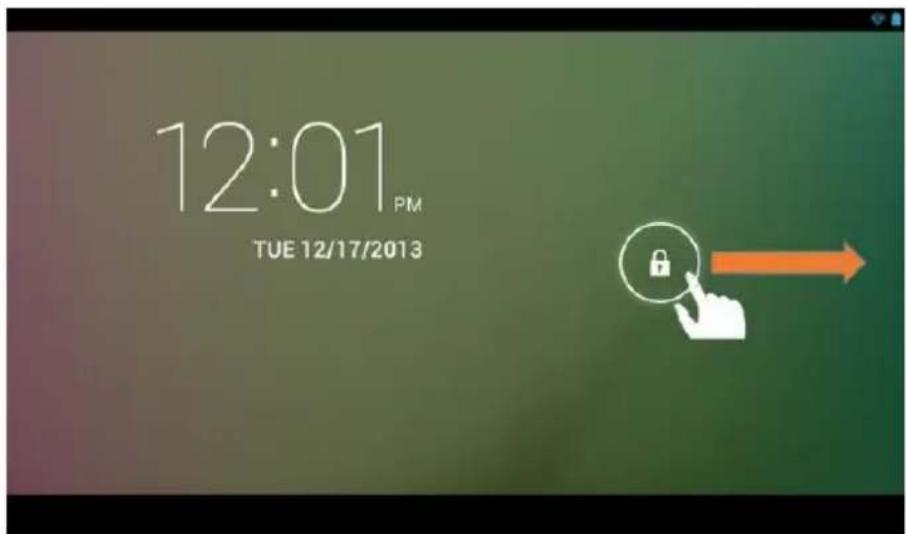
Déplacez l'icône de verrouillage avec votre doigt dans le sens de la flèche.
Conseil : Faites glisser le symbole du cadenas vers le symbole de l'appareil photo qui apparaît pour ouvrir directement l'application appareil photo.
Barre d'état
Vous trouverez la barre d'état dans les parties supérieure et inférieure de l'écran d'accueil.
La barre d'état supérieure est divisée en deux sections. Tirez la barre de gauche vers le bas pour faire apparaître, si disponibles, les notifications actuelles.

Tirez la barre de droite vers le bas pour faire apparaître le champ d'accès rapide pour différents paramètres.
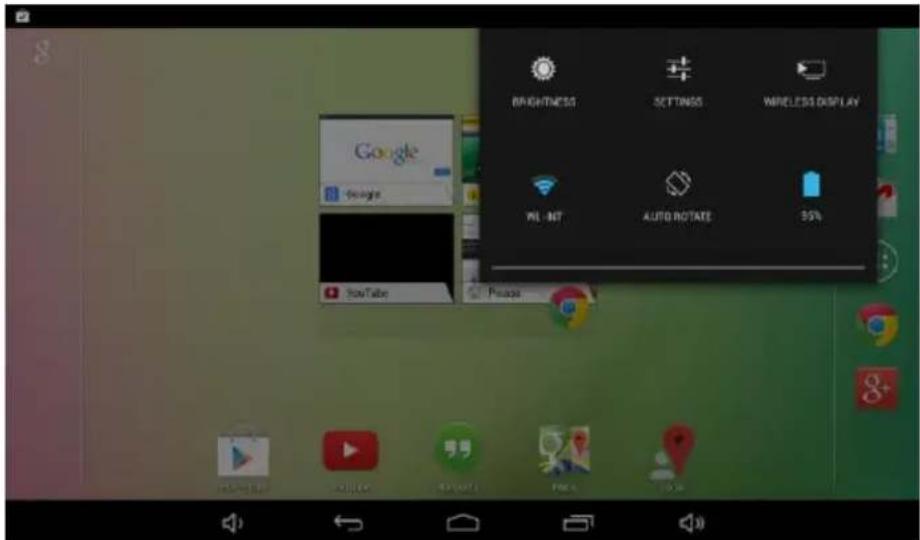
La barre d'état inférieure vous offre la possibilité de revenir à l'écran précédent, de masquer le clavier qui apparaît à l'écran, d'atteindre directement l'écran d'accueil, d'obtenir une liste des programmes récemment utilisés et d'ajuster le volume.

Réglage de l'écran principal
Vous pouvez régler l'écran principal facilement selon vos besoins particuliers. Si vous souhaitez supprimer une icône, appuyez sur l'icône avec le doigt pendant une courte période, puis poussez-la dans l'icône X affichée. Maintenant, retirez votre doigt de l'écran tactile et l'icône est supprimée.
Si vous souhaitez déplacer une icône de l'aperçu des applications vers l'écran principal, appuyez sur l'icône dans l'aperçu des applications pendant une courte période et l'écran principal s'affiche. Déplacez l'icône vers la position désirée et retirez votre doigt de l'écran tactile. L'icône est désormais ajoutée à l'écran principal. Si vous déplacez une icône sur une autre icône, un dossier contenant les deux icônes est automatiquement créé. Appuyez sur le dossier pour afficher les icônes contenues puis sélectionner l'icône souhaitée en tapant brièvement dessus.
Vous pouvez également ajouter des widgets à l'écran de démarrage. Pour ce faire, ouvrez la présentation de l'application. Ensuite, tapez le mot Widgets. Tous les widgets disponibles sur l'appareil s'afficheront. Vous ajoutez un widget à l'écran de démarrage de la même manière que vous ajoutez une icône.
Si vous voulez changer votre image de fond, appuyez simplement sur une place libre dans l'écran principal et continuez à appuyer sur l'écran jusqu'à ce que le menu de sélection d'arrière-plan apparaisse.
Utiliser différents écrans d'accueil
Cinq écrans principaux peuvent être individuellement configurés. Vous pouvez facilement passer de l'un à l'autre en faisant glisser le doigt légèrement sur l'écran vers la gauche ou la droite.
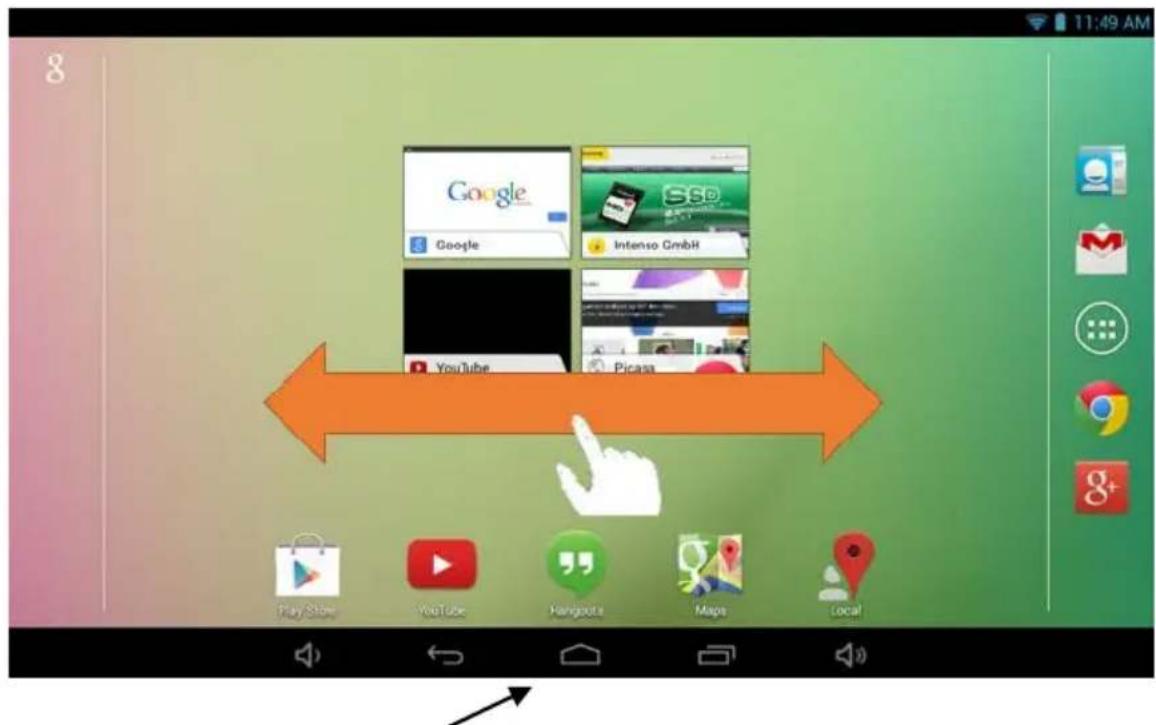
En appuyant sur la touche accueil, vous arrivez toujours à revenir à l'écran d'accueil central.
Applications préinstallées sur l'écran d'accueil
A Lien vers Google™ search B Bookmark Aperçu pour le navigateur Chrome™ C Contacts, Gmail™, Aperçu des applications, Chrome™ et Google+™ D Google Play Store™, YouTube™, Hangouts™, Maps™ et Local™
11.) Aperçu des applications
Tapez brièvement sur l'icône Aperçu des applications pour ouvrir l'aperçu des applications. Vous voyez maintenant un aperçu de toutes les applications pré-installées et des applications que vous avez déjà installées. Ouvrez l'application souhaitée en tapant brièvement sur l'icône correspondante.
12.) Expédition / réception des e-mails
Une application de messagerie électronique est préinstallée sur cet appareil. Vous pouvez ainsi utiliser votre adresse e-mail existante pour envoyer et recevoir des e-mails.
Note : Pour cette fonction, une connexion internet sans fil est nécessaire.
Ouvrez l'application par l'intermédiaire de l'icône «E-mail» que vous trouvez dans le menu des applications.
Configuration de votre boîte aux lettres électronique
(1) Démarrez l'application e-mail en tapant sur l'icône e-mail. Vous êtes maintenant invité à mettre en place votre boîte aux lettres électroniques. (2) Entrez votre adresse e-mail et votre mot de passe associé, puis tapez sur «Suivant». Ensuite, renommez votre compte et définissez votre nom affiché pour les messages sortants. Tapez sur «Terminé» pour terminer l'installation. Votre boîte aux lettres électronique est sélectionnée comme boîte par défaut si vous sélectionnez l'option «Envoyer des e-mails de ce compte par défaut». (3) Vous pouvez également configurer votre boîte aux lettres électronique manuellement. Entrez votre adresse e-mail et votre mot de passe associé, puis tapez sur «Configuration manuelle» pour saisir les informations du serveur e-mail. (4) Choisissez parmi les types de serveurs POP3, IMAP ou Exchange pour e-mails entrants.
Note : Si vous ne savez pas quels paramètres vous devez effectuer, veuillez contacter votre fournisseur de messagerie électronique, votre administrateur réseau ou recherchez sur internet des termes tels que «adresse POP» et «nom de votre fournisseur» selon les informations requises.
(5) Entrez les informations requises (serveur, port, etc.) (6) Sélectionnez le type de serveur pour les e-mails sortants et entrez les informations requises. (7) Tapez sur «Suivant» pour poursuivre dans le menu. L'application e-mail vérifie à présent les modifications apportées à la configuration du serveur. Après avoir réussi à créer un dossier, vous voyez le message «Votre compte est créé, et l'e-mail est en cours de création». Votre compte est maintenant mis en place. (8) Entrez un nom pour votre boîte aux lettres, puis tapez sur «Terminé» pour terminer le processus.
Note : Si vous deviez posséder plus d'un compte e-mail, le compte par défaut est appelé lors de chaque démarrage de l'application e-mail.
Gérer les comptes d'emails
Ajouter une nouvelle boîte de réception :
(1) Ouvrez l'application email et appuyez sur la touche menu pour afficher des options supplémentaires. Sélectionnez l'option de menu « Paramètres » puis « Ajouter un compte » pour créer une nouvelle boîte aux lettres. (2) Suivez les instructions de l'Assistant Installation pour créer une nouvelle boîte aux lettres
Supprimer une boîte de réception:
(1) Ouvrez l'application email et appuyez sur la touche menu pour afficher des options supplémentaires. Sélectionnez l'option de menu - Paramètres - puis - Supprimer un compte - pour supprimer la boîte aux lettres désirée.
Vérifier les propriétés du compte;
(1) Ouvrez l'application email et appuyez sur la touche menu E pour afficher des options supplémentaires, puis sélectionnez « Paramètres ». Toutes les boîtes aux lettres déjà créées s'affichent alors sur le côté gauche du menu. (2) Appuyez sur la boîte aux lettres souhaitée pour afficher les paramètres du compte. (3) Appuyez sur « Paramètres du compte » que vous souhaitez modifier afin d'effectuer les saisies souhaitées.
Affichage des e-mails
Ouvrez l'application e-mail en tapant brièvement sur l'icône e-mail. Votre boîte aux lettres déjà créée s'affiche à présent.
- Par un mouvement de balayage vertical, vous pouvez faire défiler vos e-mails.
- Tapez brièvement sur un e-mail spécifique pour l'ouvrir.
- Tapez et maintenez votre doigt sur un e-mail particulier afin d'afficher plus d'options. Un champ d'information apparaît à présent. Vous pouvez maintenant ouvrir l'e-mail, y répondre, le transférer ou le supprimer.
Écrire des messages e-mail
(1) Appuyez sur l'icône e-mail dans la barre de menu en haut de l'aperçu e-mail et une nouvelle fenêtre s'ouvre, où vous pouvez écrire un nouveau message. (2) Saisissez l'adresse électronique du destinataire, une ligne d'objet et le texte dans les champs désignés. Vous pouvez également ajouter « Cc / Cci » pour envoyer cet e-mail à plusieurs utilisateurs. (3) Appuyez sur « Envoyer » pour envoyer l'e-mail. Appuyez sur « Enregistrer » pour sauvegarder l'e-mail saisi en tant que brouillon. Lorsque vous appuyez sur l'icône « poubelle », l'e-mail actuellement saisi sera supprimé.
13.) Navigateur Web
Pour lancer le navigateur Web, veuillez taper sur l'icône navigateur de l'écran d'accueil. Pour ouvrir une page Web, veuillez taper sur le champ de saisie supérieur pour l'adresse Internet. Le clavier virtuel s'ouvre à présent et vous pouvez entrer l'adresse du site Web désiré. Tapez sur « Go » ou sur l'icône de flèche près du champ de saisie pour ouvrir la page Web.
Note : Tous les réseaux ne fournissent pas un accès Internet. Certains réseaux offrent un accès uniquement à d'autres ordinateurs connectés localement et aucune connexion Internet.
Utilisation du clavier virtuel
Tapez sur le champ de saisie pour ouvrir le clavier virtuel. Vous pouvez maintenant saisir du texte ou appeler des pages Internet.
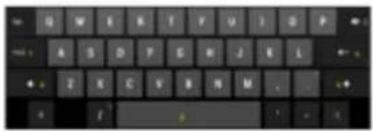
a. Caps Lock (Écriture en majuscules et en minuscules) b. Touche de retour en arrière c. Appel du menu pour entrer les nombres, caractères et caractères spéciaux d. Barre d'espace (Entrée d'espace) e. Entrée (confirmation de votre entrée)
Saisie de caractères spéciaux
Pour saisir un caractère spécial tel que « à », appuyez longuement sur la touche « a » pour faire apparaître le menu des caractères spéciaux. Ensuite, faites glisser votre doigt sur le caractère spécial souhaité, par exemple « à », puis retirez votre doigt de l'écran. Vous avez maintenant saisi un « à ».

- Pour ouvrir un lien Internet, il suffit de taper sur le lien. La nouvelle page s'ouvre automatiquement.
- Appuyez sur la touche menu pour ouvrir le menu du navigateur Web. De nombreuses fonctions y sont proposées. Entre autres, vous pouvez actualiser le site Web ouvert ici, ou ouvrir plusieurs pages Web.
- Pour revenir à la page précédente, veuillez appuyer sur la touche retour.
- Pour accéder directement à l'écran d'accueil, veuillez appuyer sur la touche Accueil.
- Pour saisir du texte, tapez sur le champ approprié et utilisez le clavier virtuel pour entrer du texte.
14.) Paramètres système
Appuyez sur l'icône des paramètres dans le menu des applications pour accéder aux paramètres système.
- Vous trouverez les différentes catégories sur le côté gauche du menu. Les options de configuration disponibles s'affichent en appuyant brièvement sur chaque option de menu sélectionnée. Notez que toutes les fonctions offertes par Android TM ne sont peut-être pas compatibles avec l'appareil.
- Une fois tous les paramètres réglés, vous pouvez revenir au menu précédent avec la touche Retour, ou passer directement à l'écran principal avec la touche Accueil. Vos saisies seront automatiquement enregistrées.
Présentation de la configuration des réglages principaux
| WiFi & Résseaux | WiFi | Ici vous pouvez régler les paramètres WiFi. |
| Plus | Ici vous pouvez régler des paramètres réseau supplémentaires. | |
| Périphérique | Sons | Spécfiriez le volume désiné et le son pour les messages ici. Vous pouvez aussi activer ou déactiver un son de confirmation lorsque vous touchez l'écran et un son indicatifions du déverrouillage de la semus d'affichage. |
| Affichage | Luminosité - Régler la luminosité de l'écran.Fond d'écran - Sélection du fond d'écran.Mode veille state - Régler le délai avant la déactivation automatique de l'affichage.Taille de la police - configuration de la taille de police souhaités. | |
| Mérieure | Ici, vous pouvez obtenir des informations sur la mémoire interne et - si elle est insénirée - sur votre carte MicroSD. Vous pouvez aussi supprimer le contenu de la mémoire. | |
| Batterie | Ici, vous pouvez obtenir des informations sur l'état de charge des batteries intégrées. | |
| Apps | ci vous pouvez géneries applications installées et d'obtenir des renseignements à leur sujet. | |
| Utilisateur | Localisation de services | Ici, vous pouvez autoriser plusieurs applications AndroidTM pour déterminer et utilise la position actuale viales néesaux WiFi (par exemple Google MapsTM). Vous pouvez également déterminer si GoogleTM peut adapter les résultats de recherche et d'autres services à votre position. |
| Sécurité | Ici vous pouvez mettre en place un vernouillage de l'écran, par exemple, ou la mise en œuvre d'autres paramètres de sécurité. | |
| Langue & Clavier | Ici vous pouvez définir votre langue préférée, par exemple, ou ajuster des mots différents à votre dictominaire personnel ou régler le d'avier. | |
| Enregistrer & réinitialiser | Ici, vous pouvez enregistrer vos paramètres système et données d'application sur les serveurs GoogleTM. De plus vous pouvez réinitialiser les réglages par défaut ATTENTION: Ce faisant, toutes les données sauve gardées sur le périphérique seront supprimées. | |
| Comptes | Ajouter un compte | Permet l'ajout de différents comptes. |
| Date & heure | Ici vous pouvez définir la date, thours, le fuse au honaire et le format d'affichage. |
15.) Gestion des applications
Applications préinstallées
Cet appareil est livré avec des applications déjà préinstallées. Vous trouverez un aperçu des applications déjà installées dans l'aperçu des applications. Pour ouvrir l'une de ces applications, tapez brièvement sur l'icône correspondante.
Installation des applications
Pour installer des applications sur l'appareil, veuillez effectuer les opérations suivantes :
(1) Ouvrez la source désirée pour le téléchargement des applications, par exemple Google Playstore™ préinstallée. Pour ce faire, vous devez d'abord vous connecter avec votre compte Playstore™ existant ou créer un nouveau compte Playstore™. Il suffit de suivre les instructions à l'écran. (2) Après vous être connecté, un grand choix d'applications Google Playstore™ vous sera disponible. Sélectionnez l'application souhaitée, appuyez sur installer et éventuellement confirmer l'autorisation d'accès pour cette application. Le téléchargement va commencer maintenant et la progression s'affiche dans le coin supérieur gauche de la barre d'état avancée. (3) Après avoir téléchargé l'application, elle est automatiquement installée. Vous trouverez la nouvelle application dans le menu des applications après son installation. Vous pouvez voir la progression de l'installation dans le coin supérieur gauche de la barre d'état avancée.
Désinstallation des applications
(1) Ouvrez les paramètres système en appuyant sur l'icône des paramètres dans l'aperçu d'application. (2) Maintenant, appuyez sur l'option de menu - Apps - brièvement pour accéder aux paramètres d'applications. (3) Choisissez l'aperçu d'applications souhaité dans les options de menu - Télécharger, mémoire, active et tous - en tapant brièvement dessus. (4) Maintenant, sélectionnez l'application que vous souhaitez désinstaller en tapant brièvement dessus.
16.) Conditions de garantie limitée
La garantie couvre uniquement le remplacement de ce produit Intenso. La garantie ne couvre pas l'usure normale résultant d'une mauvaise, d'une inappropriée, d'une négligence, d'un accident, d'une incompatibilité ou d'une mauvaise performance d'un matériel informatique ou de logiciels informatiques définis.
Il n'y a aucun bénéfice de la garantie en cas de non-respect du manuel utilisateur Intenso ainsi qu'en cas de mauvaise installation, utilisation, ou en cas de défauts causés par d'autres équipements.
Si l'appareil est exposé à des vibrations, des décharges électrostatiques, aux effets de la chaleur ou de l'humidité au-delà des spécifications du produit, il n'est plus garanti.
Intenso n'est pas responsable des pertes de données ou de la survenue de tout autre dommage collatéral ou dommage consécutif, de la violation des conditions de garantie ou de tout autre dommage, quelle qu'en soit la cause sous-jacente.
Ce produit n'est pas destiné à un usage commercial ni à des applications médicales et spéciales dans lesquelles la défaillance du produit peut entraîner des blessures, la mort ou des dommages matériels considérables.
17.) Données techniques
| CPU | 1.3 GHz Quadcore based on Cortex A7 |
| Mémoire principale | 1 Go de DDR 3 |
| Système d'exploitation | Android 4.4.2 |
| Systèmes d'exploitation compatibles | Windows XP / Vista / 7 / 8 / 8.1 Linux 2.4 et ultérieur / Mac 10.6 et supérieur |
| Options de connexion | Casque, Micro SD (SDHC/SDXC), micro USB |
| Sans fil | WiFi (802.11 b / g / n) |
| Gyroscope 3 axes | Rotaon de 360 degrés |
| Format photo | JPEG, BMP, GIF, PNG |
| Format audio | MP3, WMA, WAV, OGG, FLAC, APE |
| Format vidéo | MPEG1, MPEG 4, FLV |
| Affichage | Écran TFT LCD, 1024 x 600 pixels |
| Caméra | Caméra frontale 0,3 MP |
| SNR | > = 80 dB |
| Gamme de fréquence | 20 Hz - 20 KHz |
| Alimentation | (V) AC Adapter (Ktec KSA29B0500200HE): AC Input 100-240V~50/60Hz, DC Output 5V / 2A |
| Batterie interne | Baerie lithium ion et polymère rechargeable |
18.) Entretien de l'appareil
Ne pulvérisez ou n'appliquez jamais un liquide directement sur l'écran ou le boîtier.
19.) Entretien de l'appareil
Essuyez délicatement le boîtier, le cadre et l'écran avec un chiffon doux, non pelucheux et sans produit chimique. N'utiliser que des détergents spécialement conçus pour les écrans.
20.) Élimination des vieux équipements électroniques

Les équipements marqués avec ce symbole sont soumis à la directive européenne 2002/96/EC.
Tous les appareils électriques et les déchets d'équipement électroniques et électriques doivent être éliminés séparément des ordures ménagères en utilisant les lieux prévus par l'état à cet effet. Éviter d'endommager l'environnement en éliminant les vieux équipements électroniques.
(Intenso)®
49377 Vechta
Germany
www.intenso.de


21.) Licence information
Déclaration de conformité CE
Nous, Intenso GmbH,
avec siège à Diepholzer Str. 15 à 49377 Vechta, Allemagne
déclarons sous notre responsabilité que le produit :
Modèle : 7" Intenso TAB 744 (n° article 5509855)
Description : ordinateur tablette
est conforme aux directives et normes suivantes :
directive basse tension 2006/95/CE
• EN 60950-1:2006+A11:2009+A1:2010+A12:2011+A12:correction 2012
directive conception écologique 2009/125/CE
• 1275/2008 • 278/2009
Les documents techniques faisant référence à l'appareil cité en haut sont déposés à l'endroit suivant :
Intenso GmbH
Diepholzer Str. 15, 49377 Vechta, Allemagne
Personne autorisée :

• EN 301 489-17 V2.1.1
• EN 300 328 V1.7.1 : 2006-10
• EN 55022:2010 (Class B)
• EN 55024:2010
• EN 61000-3-2:2006+A1:2009+A2:2009 (Class D)
• EN 61000-3-3:2008
• EN 301 489-17 V2.1.1
• EN 300 328 V1.7.1 : 2006-10
• EN 55022:2010 (Classe B)
• EN 55024:2010
• EN 61000-3-2:2006+A1:2009+A2:2009 (Classe D)
• EN 61000-3-3:2008


- MODE D'EMPLOI TAB 744
- 1.) CONTENU
- MARQUES
- 2.) REMARQUES
- 3.) APERÇU DE L'APPAREIL
- 4.) CONTENU DE L'EMBALLAGE
- 5.) CHARGEMENT DE LA BATTERIE
- REMARQUES
- 6.) UTILISATION D'UNE CARTE MICRO SD / SDHC / SDXC
- 7.) TRANSMISSION DE DONNÉES ENTRE L'APPAREIL ET UN ORDINATEUR
- 8.) ÉCRAN TACTILE
- 9.) WIFI
- CONNEXION MANUELLE
- 10.) L'ÉCRAN D'ACCUEIL
- AFFICHAGE
- DÉVERROUILLAGE DE L'ÉCRAN
- BARRE D'ÉTAT
- RÉGLAGE DE L'ÉCRAN PRINCIPAL
- UTILISER DIFFÉRENTS ÉCRANS D'ACCUEIL
- APPLICATIONS PRÉINSTALLÉES SUR L'ÉCRAN D'ACCUEIL
- 11.) APERÇU DES APPLICATIONS
- 12.) EXPÉDITION / RÉCEPTION DES E-MAILS
- CONFIGURATION DE VOTRE BOÎTE AUX LETTRES ÉLECTRONIQUE
- GÉRER LES COMPTES D'EMAILS
- AFFICHAGE DES E-MAILS
- ÉCRIRE DES MESSAGES E-MAIL
- 13.) NAVIGATEUR WEB
- UTILISATION DU CLAVIER VIRTUEL
- SAISIE DE CARACTÈRES SPÉCIAUX
- 14.) PARAMÈTRES SYSTÈME
- 15.) GESTION DES APPLICATIONS
- APPLICATIONS PRÉINSTALLÉES
- INSTALLATION DES APPLICATIONS
- DÉSINSTALLATION DES APPLICATIONS
- 16.) CONDITIONS DE GARANTIE LIMITÉE
- 17.) DONNÉES TECHNIQUES
- 18.) ENTRETIEN DE L'APPAREIL
- 19.) ENTRETIEN DE L'APPAREIL
- 20.) ÉLIMINATION DES VIEUX ÉQUIPEMENTS ÉLECTRONIQUES
- 21.) LICENCE INFORMATION
- DÉCLARATION DE CONFORMITÉ CE
Marque : INTENSO
Modèle : TAB 744
Catégorie : Tablette