
TAB 744 - Tablet INTENSO - Manuale utente e istruzioni gratuiti
Trova gratuitamente il manuale del dispositivo TAB 744 INTENSO in formato PDF.


| Tipo di prodotto | Tablet |
| Marca | Intenso |
| Modello | TAB 744 |
| Dimensioni (circa) | 240 x 150 x 10 mm |
| Peso (circa) | 450 g |
| Schermo | 7 pollici, risoluzione 1024 x 600 pixel |
| Processore | Quad-core 1,3 GHz |
| Memoria RAM | 1 GB |
| Memoria interna | 8 GB (espandibile tramite scheda microSD) |
| Sistema operativo | Android 4.4 KitKat |
| Alimentazione | Batteria agli ioni di litio da 4000 mAh, ricarica tramite micro USB |
| Autonomia (circa) | Fino a 5 ore in navigazione Wi-Fi |
| Connettività | Wi-Fi 802.11 b/g/n, Bluetooth 4.0 |
| Fotocamera anteriore | 0,3 MP |
| Fotocamera posteriore | 2 MP |
| Manutenzione e pulizia | Pulire con un panno morbido e asciutto. Non utilizzare prodotti aggressivi. |
| Sicurezza | Non esporre a umidità, temperature estreme o urti. |
Domande frequenti - TAB 744 INTENSO
Domande degli utenti su TAB 744 INTENSO
0 domanda su questo apparecchio. Rispondi a quelle che conosci o fai la tua.
Fai una nuova domanda su questo apparecchio
Scarica le istruzioni per il tuo Tablet in formato PDF gratuitamente! Trova il tuo manuale TAB 744 - INTENSO e riprendi in mano il tuo dispositivo elettronico. In questa pagina sono pubblicati tutti i documenti necessari per l'utilizzo del tuo dispositivo. TAB 744 del marchio INTENSO.
MANUALE UTENTE TAB 744 INTENSO
Istruzioni per l'uso di TAB 744
Molte grazie per aver scelto il TAB 744. La invitiamo a leggere e seguire le presenti istruzioni, che Le forniranno informazioni relativamente alle più importanti funzioni dell'apparecchio.

1.) Indice
1.) Indice....1 2.) Note 2 3.) Quadro generale dell'apparecchio 4 4.) Contenuto della confezione 4 5.) Caricamento della batteria....5 6.) Utilizzo di una scheda Micro SD/SDHC/SDXC 5 7.) Trasmissione di dati tra l'apparecchio e un computer 5 8.) Touchscreen....6 9.) WIFI 6 Connessione automatica 6 Collegamento manuale 7 10.) La schermata iniziale....8 Visualizzazione 8 Sblocco del display 8 Barra dello status....9 Adattamento della schermata di avvio....10 Utilizzare diverse schermate iniziali....10 Applicazioni già installate sulla schermata iniziale....11 11.) Menù principale applicazioni.... 11 12.) Invio / ricezione di e-mails 12 Configurazione della Sua casella di posta elettronica....12 Gestione degli account e-mail....13 Visualizzazione delle e-mails 13 Scrivere messaggi e-mail....13 13.) Browser internet....14 Utilizzo della tastiera virtuale 14 Inserimento di caratteri speciali ....14 Utilizzo del browser internet....15 14.) Impostazioni sistema 15 Panoramica delle impostazioni principali 16 15.) Gestione di applicazioni....17 Installazione di applicazioni 17 Disinstallazione di applicazioni 17 16.) Condizioni di garanzia limitate....18 17.) Dati tecnici....18 18.) Manutenzione dell'apparecchio 19 19.) Pulizia dell'apparecchio 19 20.) Smaltimento di vecchi apparecchi elettrici....19 21.) Licenza informazione....20 Dichiarazione di conformità....24
Questo manuale non contiene eventualmente tutte le funzioni del Suo apparecchio. Per l'utilizzo di applicazioni derivanti da fornitori terzi, contatti il rispettivo fornitore. Consideri che tutte le informazioni possono essere modificate senza preavviso. Può trovare informazioni attuali su www.intenso.de.
Marchio di fabbrica
Google™, il logo Google™ e Android™ sono marchi di Google Inc. Tutti gli altri nomi di prodotti e servizi sono proprietà del rispettivo possessore.
2.) Note
- Evitare forti impatti sull'apparecchio. Non depositarlo su superfici oblique al fine di evitare una caduta.
- Non utilizzare l'apparecchio in zone estremamente fredde, calde, umide o polverose. Non esporlo alla luce solare diretta.
- Evitare l'utilizzo in posti sabbiosi.
- Non utilizzare l'apparecchio in zone a rischio d'esplosione, come ad esempio distributori di carburante presso una stazione di servizio.
- Evitare l'utilizzo su cuscini, divani o altri oggetti che supportano una potenziale fonte di calore, in quanto si creerebbe pericolo di surriscaldamento dell'apparecchio.
- Esegua spesso il backup dei dati per evitare una loro possibile perdita. Non siamo responsabili per eventuali perdite di dati.
- Non interrompere la connessione mentre i dati vengono trasmessi o l'apparecchio viene formattato. Potrebbe verificarsi la perdita dei dati.
- Immagini e video possono essere protetti da diritti di terzi. La loro esecuzione senza licenza può violare diritti di copyright.
- Evitare l'utilizzo in presenza di forti campi magnetici.
- Proteggere l'apparecchio dall'acqua. Se dell'umidità penetrasse nell'apparecchio, spegnerlo immediatamente, quindi pulirlo e asciugarlo. • Non utilizzare soluzioni chimiche per pulire l'apparecchio. Utilizzare solo un panno asciutto. • Non collocare in prossimità dell'apparecchio fiamme aperte, ad esempio candele accese.
- Non siamo responsabili per danni causati da un malfunzionamento per perdita di dati, utilizzo improprio, riparazione per conto proprio dell'apparecchio o sostituzione della batteria.
- Se l'apparecchio non dovesse reagire ai comandi, utilizzare il pulsante reset sul retro dell'apparecchio per riavviarlo. • Se l'apparecchio non viene utilizzato, staccare l'alimentatore della corrente.
- La presa deve trovarsi nei pressi dell'apparecchio ed essere facilmente accessibile.
- Utilizzare l'adattatore solo con prese con messa a terra da AC 100-240V\~, 50/60 Hz. In caso d'insicurezza riguardo l'alimentazione di corrente presso la collocazione dell'apparecchio, informarsi presso il fornitore d'energia in questione. • Utilizzare solo il cavo dell'adattatore e di rete in fornitura.
- Per interrompere l'alimentazione di corrente all'apparecchio, estrarre l'alimentatore dalla presa. Tenere sempre ben fermo il trasformatore mentre lo si estrae. Non tirare mai il filo.
- Non aprire l'alloggiamento dell'adattatore. Aprendo l'alloggiamento sussiste pericolo di morte per scossa elettrica. Non contiene componenti che possono essere riparate.
- Se non si utilizza l'apparecchio per lungo tempo, la batteria si scarica lentamente. Prima del riutilizzo, quest'ultima dev'essere quindi ricaricata.
- Smaltire l'apparecchio o la batteria nel rispetto dell'ambiente.
- Non scomporre l'apparecchio in pezzi singoli e non cercare di ripararlo per conto proprio, in quanto la garanzia in questo caso decadrebbe.
- Non utilizzare l'apparecchio in posti dove l'utilizzo di apparecchi mobili è vietato. Non utilizzare l'apparecchio in prossimità di altri apparecchio elettronici, in quanto potrebbe verificarsi un'interferenza col segnale d'alta frequenza.
- Non utilizzare l'apparecchio nei pressi di pacemaker, in un ospedale o nei pressi di apparecchi medici, in quanto potrebbe verificarsi un'interferenza col segnale d'alta frequenza. Rivolgersi al produttore di questo apparecchio per ricevere informazioni su un utilizzo in concomitanza con altri dispositivi.
- Quando si utilizzano degli auricolari o delle cuffie ad un volume troppo elevato si possono verificare dei danni duraturi all'udito. La preghiamo di considerare che il volume costantemente elevato potrebbe causare danni permanenti all'udito. Al fine di evitare un possibile rischio alla salute causato da un volume troppo elevato, Le consigliamo di utilizzare le cuffie contenute nel volume di consegna.
- Per motivi di sicurezza nel traffico, l'apparecchio non può essere utilizzato durante la guida dal conducente stesso.
3.) Quadro generale dell'apparecchio
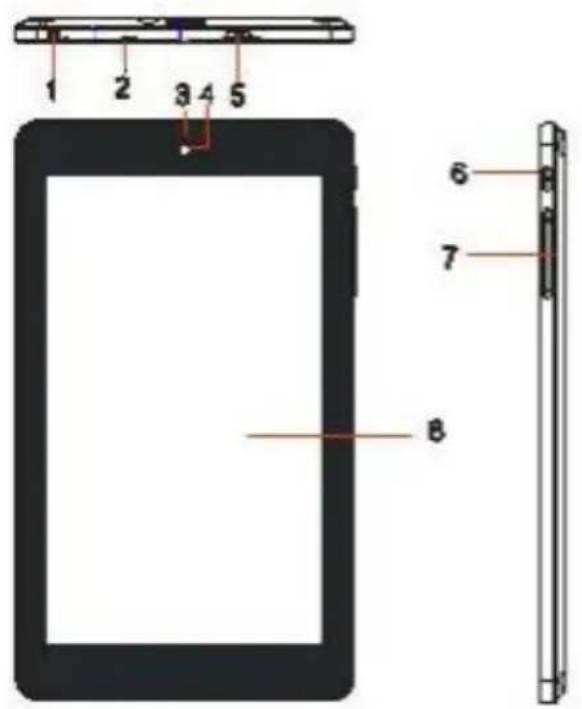

(1) Porta 3.5mm per cuffie (2) Microfono integrato (3) Indicatore di ricarica: rosso durante il procedimento di ricarica – giallo a ricarica completa. (4) Fotocamera frontale (5) Porta micro USB
(6) Tasto On / Off: premere a lungo per spegnere l'apparecchio; premere brevemente per passare dalla modalità standby alla modalità attiva (7) Volume + / - (8) Touchscreen (9) Slot per micro scheda SD (10) Altoparlanti integrati
4.) Contenuto della confezione
Verificare la completezza del contenuto del pacchetto:
- TAB 744
- Cavo USB
- Trasformatore 5V 2A
- Istruzioni
5.) Caricamento della batteria
Ricaricare completamente la batteria prima del primo utilizzo. Collegare l'alimentatore in dotazione all'apparecchio e a una presa. La ricarica completa dura circa 5 ore. Lo stato della ricarica viene visualizzato sul lato anteriore sinistro dell'apparecchio. Il LED s'illumina di rosso durante la ricarica e diventa giallo quando la batteria è completamente carica.
Nota:
a. Quando la carica rimasta della batteria raggiunge il 15%, riceverà un avviso sul display. Dovrebbe quindi ricaricare la batteria tramite il trasformatore inserito in una presa, al fine di evitare la perdita di dati e aumentare la durata della batteria. b. Può utilizzare l'apparecchio mentre la batteria viene ricaricata. Per garantire una lunga durata della batteria, è opportuno non utilizzare l'apparecchio nel frattempo. c. Per garantire una buona performance, la batteria incorporata dev'essere utilizzata spesso. Se utilizza solo raramente l'apparecchio, carichi completamente la batteria minimo una volta al mese. d. Si assicuri di utilizzare solo il trasformatore dotato in fornitura per il caricamento.
6.) Utilizzo di una scheda Micro SD/SDHC/SDXC
Questo dispositivo può leggere dati direttamente da una scheda micro SD/SDHC/SDXC con una capacità massima di 64 GB. Per utilizzare una scheda micro SD/SDHC/SDXC, inserire la scheda nello slot apposito sul lato sinistro del dispositivo. Utilizzare l'Explorer preinstallato per accedere ai dati presenti sulla scheda di memoria. Selezionare quindi nell'Explorer la cartella "SD Card".
7.) Trasmissione di dati tra l'apparecchio e un computer
1.) Collegare l'apparecchio con l'aiuto del cavo USB allegato con un computer. 2.) L'apparecchio viene ora riconosciuto automaticamente dal computer quale apparecchio media. In questo modo può scambiare file tra l'apparecchio e il computer. 3.) Quando è presente una connessione USB con il computer, il simbolo dell'USB comparirà in alto a sinistra sulla barra dello status. Nella barra estesa (per aprirla basta trascinare con il dito la barra verso il basso), si visualizzeranno informazioni aggiuntive e si potrà attivare o disattivare la connessione USB.
Nota: Le applicazioni già installate e il sistema operativo Android™ occupano una parte della memoria interna. Per questo motivo non è a Sua disposizione l'intera memoria interna.
8.) Touchscreen
Questo dispositivo viene comandato mediante un touch screen. Toccando lievemente con le dita il touch screen si possono avviare in modo molto semplice le applicazioni, inserire testi sulla tastiera virtuale e scorrendo nella relativa direzione, si può navigare tra le diverse schermate.
Rimuova la pellicola di protezione dal display prima di utilizzare l'apparecchio.
Il touchscreen riconosce cariche elettriche minime, come ad esempio quella trasmessa dal dico umano e stabilisce così il punto d'inserimento.
Si consiglia quindi di utilizzare la punta delle dita per l'inserimento. L'utilizzo con un pennino o un altro oggetto appuntito non è possibile.
Il touchscreen non dovrebbe entrare in contatto con l'acqua o altri dispositivi elettrici, al fine di evitare malfunzionamenti e difetti permanenti.
Nota:
a. Se il touchscreen non viene utilizzato per due minuti, l'apparecchio passa nella modalità standby. Premere brevemente il tasto On/Off per passare alla modalità attiva. b. Per evitare inserimenti involontari, il blocco tasti si attiva automaticamente. Sbloccare i tasti dal touchscreen. Trascinare a questo scopo il simbolo del lucchetto dal basso verso l'alto sul display. L'apparecchio passerà ora alla schermata iniziale. Toccare il lucchetto chiuso sul display e tenerlo premuto. Trascinare quindi il lucchetto sul lucchetto aperto appena comparso e rilasciare il dito dal display. Lo schermo è ora sbloccato.
Può girare l'apparecchio in tutte le direzioni. Dispone di un sensore che orienta automaticamente il display.
9.) WIFI
Per collegare il dispositivo a Internet, è necessaria una connessione WLAN. Per configurarla, aprire le impostazioni WLAN nelle impostazioni.
Nota: Consideri che una rete WLAN deve trovarsi nel raggio della Sua posizione attuale.

Connessione automatica
Aprire le impostazioni WLAN tramite le impostazioni. Qui è possibile attivare o disattivare la funzione WLAN in tutta semplicità. Spingere semplicemente l'interruttore virtuale dalla posizione "ON" verso sinistra per disattivare la funzione WLAN. La visualizzazione passerà su "OFF".
Per riattivare la funzione WLAN disattivata, spingere semplicemente l'interruttore virtuale verso destra.
Nelle impostazioni WIFI vengono visualizzate a destra tutte le reti disponibili e tutte le reti già utilizzate.
Tocchi la rete desiderata e inserisca eventualmente la chiave WLAN (password) corretta per stabilire una connessione.
Confermate l'eventuale password inserita premendo il tasto Enter e premete Collega. Dopo breve tempo la connessione è stabilita.
Nota:
a) Se l'apparecchio passa nella modalità standby, la WLAN viene disattivata automaticamente. Questo riduce il consumo di corrente e contribuisce così ad una durata maggiore della batteria. Se l'apparecchio passa di nuovo nella modalità attiva, il collegamento WLAN verrà ripristinato automaticamente. Questo può durare qualche secondo. b) La lista attuale delle reti WLAN trovate viene aggiornata automaticamente. c) Se la funzione WLAN è attiva, l'apparecchio si collegherà automaticamente con una rete già configurata, se si trova nel suo raggio. d) Se una rete WLAN sconosciuta si trova nei paraggi, viene visualizzato un campo con le relative informazioni.
Collegamento manuale
Per cercare manualmente una rete Wifi raggiungibile, procedere come segue:
(1) Aprire le Impostazioni. (2) Aprire ora le impostazioni WLAN, premere i tre punti in alto a destra e selezionare infine "Cerca". (3) Se la rete Wi-Fi non compare nell'elenco delle reti disponibili, selezionare la voce "Aggiungi rete" per inserire manualmente la rete SSID, il protocollo di sicurezza ed eventualmente la relativa password. Per confermare i dati inseriti, toccare "Salva".
10.) La schermata iniziale
Visualizzazione

Sblocco del display
Se il touchscreen non viene utilizzato per due minuti, l'apparecchio passa automaticamente alla modalità standby. Premere brevemente il tasto on/off per passare alla modalità attiva. Il display è bloccato per impedire digitazioni involontarie. Toccare il lucchetto chiuso sul display e tenerlo premuto. Trascinare quindi il lucchetto sul lucchetto aperto appena comparso e rilasciare il dito dal display. Lo schermo è ora sbloccato.

Trascinare il simbolo del lucchetto con le dita nella direzione della freccia.
Nota: Trascinare il simbolo del lucchetto sul simbolo comparso della fotocamera per aprire direttamente l'applicazione della fotocamera.
Barra dello stato
La barra dello stato si trova nella parte superiore e inferiore della schermata iniziale.
La barra superiore si suddivide in due ambiti. Se si trascina la barra verso il basso a sinistra, verranno visualizzate, se presenti, le notifiche attuali.
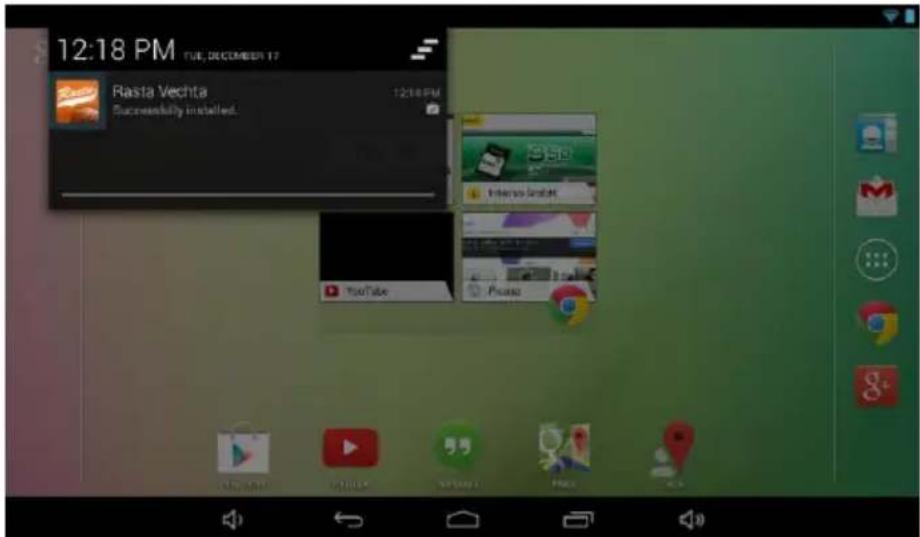
Se si trascina la barra verso il basso a destra, verranno visualizzati i campi di accesso rapido per diverse impostazioni.

La barra inferiore offre la possibilità di: passare alla schermata precedente o nascondere la tastiera, se visualizzata, aprire direttamente la schermata iniziale, visualizzare i programmi utilizzati di recente e regolare il volume del dispositivo.

Adattamento della schermata di avvio
È possibile adattare la schermata di avvio alle proprie esigenze individuali in modo molto semplice. Se si vuole cancellare un'icona, toccare un po' più a lungo con il dito l'icona e spostarla sul simbolo X scoperto. Togliere ora il dito dal touch screen e l'icona viene cancellata.
Se si desidera spostare un'icona dalla panoramica delle applicazioni alla schermata iniziale, premere un po' più a lungo sull'icona nella panoramica delle applicazioni: comparirà la schermata iniziale. Spostare l'icona nel punto desiderato e togliere il dito dal touch screen. L'icona è stata aggiunta alla schermata iniziale. Se si posiziona un'icona su un'altra icona, viene creata automaticamente una cartella che contiene le due icone. Toccare la cartella per visualizzare le icone in essa contenute e selezionare poi toccandola brevemente l'icona desiderata.
Inoltre, è possibile aggiungere widget alla schermata iniziale. Per farlo, aprire la panoramica delle applicazioni e premere la parola Widget: verranno visualizzati tutti i widget disponibili sul dispositivo. L'aggiunta di un widget sulla schermata iniziale funziona esattamente come l'aggiunta di un'icona.
Se si desidera cambiare l'immagine dello sfondo, toccare semplicemente un punto libero della schermata iniziale e tenere premuto il dito sul display fino a che compare il menu di selezione dello sfondo.
Utilizzare diverse schermate iniziali
Sono a Sua disposizione cinque schermate individuali impostabili in modo personale. Con un leggero sfioramento verso sinistra o destra, può passare facilmente da una all'altra.

Premendo il tasto Home tornerà sempre automaticamente alla fermata iniziale nel mezzo.
Applicazioni già installate sulla schermata iniziale
A Collegamento alla ricerca Google™ B Bookmark Panoramica per il browser Chrome ™ C Contatti, Gmail™, Menù principale applicazioni, Chrome™ e Google+™ D Google Play Store™, YouTube™, Hangouts™, Maps™ e Local™
11.) Menù principale applicazioni
Tocchi brevemente l'icona del Menù principale applicazioni per aprire il menù principale delle applicazioni. Visualizzerà quindi un quadro d'insieme di tutte le applicazioni predefinite e da Lei già installate. Apra l'applicazione desiderata toccando brevemente la relativa icona.
12.) Invio / ricezione di e-mails
Su questo apparecchio è già installata un'applicazione per le e-mails. Può in questo modo utilizzare i Suoi account già esistenti per inviare e ricevere e-mails.
Nota: Per questa funzione è necessario un collegamento WLAN ad internet.
Apra l'applicazione tramite l'icona „E-Mail“ che si trova nel menù delle applicazioni.
Configurazione della Sua casella di posta elettronica
(1) Avvii l'applicazione dell'e-mail toccando il simbolo E-Mail. Le verrà quindi richiesto di configurare la Sua casella di posta elettronica. (2) Inserisca il Suo indirizzo e-mail e la relativa password, quindi tocchi "Avanti". Infine dia un nome al Suo account e stabilisca il Suo nome che deve essere visualizzato per la posta in uscita. Tocchi "Finito" per concludere la configurazione. La Sua casella di posta elettronica viene selezionata come casella standard se seleziona l'opzione "Inviare e-mails sempre da questo account". (3) Può configurare la Sua casella di posta elettronica anche manualmente. Inserisca il Suo indirizzo e-mail e la relativa password, quindi tocchi infine "Setup manuale" per registrare le informazioni sul server dell'account. (4) Selezioni il tipo di server POP3, IMAP o Exchange per ricevere le e-mails.
Nota: se non sa come configurare le impostazioni, contatti il gestore del Suo account, il Suo amministratore di rete oppure cerchi in internet le relative informazioni necessarie indicando termini come "Indirizzo POP" e "Nome del mio provider".
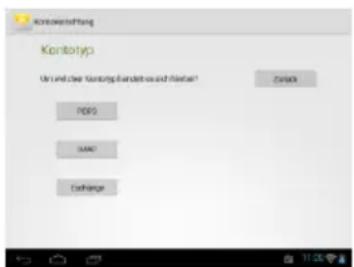
(5) Inserisca le informazioni necessarie (server, porta ecc.). (6) Selezioni il tipo di server per inviare le e-mail e inserisca le informazioni necessarie. (7) Tocchi "Avanti" per procedere nel menu. L'applicazione dell'e-mail verificherà le impostazioni del server dell'account. Dopo aver portato a buon fine la configurazione, visualizzerete il messaggio "Your account is set up, and email is on its way". Il Suo account è ora configurato. (8) Dia un nome alla Sua casella di posta e tocchi "Finito" per concludere la procedura.
Nota: se dovesse possedere più di un account, ad ogni avvio dell'applicazione dell'e-mail verrà aperto l'account predefinito.
Gestione degli account e-mail
Aggiungere una nuova casella di posta:
(1) Aprire l'applicazione E-mail e toccare il tasto di menu per visualizzare le altre opzioni. Selezionare la voce di menu "Impostazioni" e poi "Aggiungi account", per creare una nuova casella di posta. (2) Seguire i tutorial di configurazione per creare una nuova casella di posta.
Cancellare una casella di posta:
(1) Aprire l'applicazione E-mail e toccare il tasto di menu per visualizzare le altre opzioni. Selezionare la voce di menu "Impostazioni" e poi "Elimina account", per cancellare la casella di posta desiderata.
Controllo delle caratteristiche dell'account:
(1) Aprire l'applicazione E-mail e toccare il tasto di menu per visualizzare le altre opzioni e selezionare "Impostazioni". Sul lato sinistro del menu vengono ora visualizzate tutte le caselle di posta già create. (2) Toccare la casella di posta desiderata per visualizzare le impostazioni dell'account. (3) Toccare l'"Impostazione account" da cambiare, per eseguire le modifiche desiderate.
Visualizzazione delle e-mail
Apra l'applicazione dell'e-mail con un breve tocco sull'icona E-mail. Visualizzerà la casella di posta già impostata.
- Con un movimento di sfioramento in verticale può far scorrere le e-mail.
- Tocchi brevemente una certa e-mail per aprirla.
- Tocchi e mantenga il dito su una certa e-mail per visualizzare le impostazioni avanzate. Apparirà quindi un campo informativo. Qui può ora aprire l'e-mail, rispondere, inoltrarla o cancellarla.
Scrivere messaggi e-mail
(1) Nella schermata della e-mail, toccare il simbolo E-mail nella barra di menu superiore; si apre una nuova finestra nella quale si può scrivere una nuova e-mail. (2) Inserire ora l'indirizzo e-mail del destinatario, un oggetto e il testo negli appositi campi. Si può aggiungere anche "Cc/Bcc" per inviare una e-mail a più destinatari. (3) Toccare la voce "Invia" per inviare l'e-mail. Toccare "Salva" per salvare come bozza l'e-mail creata. Toccando il "Simbolo cestino" l'attuale e-mail viene eliminata.
Per avviare il browser internet, tocchi l'icona del Browser nella schermata iniziale. Per aprire un sito internet, tocchi il campo superiore per inserire l'indirizzo internet. La tastiera virtuale si aprirà e poi potrà inserire l'indirizzo del sito internet desiderato. Clicchi su "Vai" o sul simbolo della freccia di fianco al campo d'inserimento per aprire il sito internet.
Nota: Non tutte le reti offrono un accesso a internet. Alcune reti offrono un accesso ad altri computer collegati localmente e non un collegamento a internet.
Utilizzo della tastiera virtuale
Tocchi il campo d'inserimento per aprire la tastiera virtuale. Può quindi inserire testi o aprire siti internet.
a. Blocco maiuscole (caratteri minuscoli o maiuscoli) b. Tasto per cancellare c. Apertura del menù per inserire numeri, lettere e caratteri speciali d. Barra spaziatrice (inserimento di uno spazio) e. Vai (Conferma dell'inserimento)
Inserimento di caratteri speciali
Per inserire un carattere speciale, come per esempio "ä", toccare a lungo col dito il tasto "a" per richiamare il menu dei segni speciali. Ora col dito trascinare il segno speciale che si desidera, per esempio "ä" e staccare di nuovo il dito dal display. È stata inserita una "ä".
Utilizzo del browser internet
- Può far scorrere la visualizzazione sul display eseguendo un movimento di sfioramento in verticale con il dito. Non inizi il movimento da un punto del menù o da un link, altrimenti verrà aperto il collegamento presente.
- Per aprire un link, tocchi semplicemente il link. La nuova pagina si aprirà automaticamente.
- Per aprire il menu Web Browser, premere il tasto menu. Qui sono disponibili diverse funzioni. Fra le altre cose, qui si può aggiornare il sito web aperto, aprire un nuovo tab, rendere leggibili i siti web offline oppure passare alle impostazioni del Web Browser.
- Per tornare indietro alla pagina precedente, prema il tasto Indietro. Per tornare indietro direttamente alla schermata iniziale, prema il tasto Home.
- Per inserire un testo, tocchi il campo corrispondente e utilizzi la tastiera virtuale per inserire il testo.
Nota: Per questa funzione è necessario un collegamento WLAN ad internet.
14.) Impostazioni sistema
Toccare nel menu Applicazioni l'icona Impostazioni per richiamare le impostazioni di sistema.
- Sul lato sinistro del menu si trovano le singole categorie. Premendo brevemente sulla voce di menu che interessa, vengono visualizzate le possibilità di configurazione disponibili. Si prega di notare che eventualmente alcune funzioni offerte da Anaedit™ potrebbero non essere compatibili con questo dispositivo.
- Una volta eseguite tutte le impostazioni, con il tasto Indietro si può tornare al menu richiamato per ultimo, oppure con il tasto Home si può passare direttamente alla schermata di avvio. Gli inserimenti eseguiti saranno salvati automaticamente.
Panoramica delle impostazioni principali
| Wireless & reti | Wifi | Eseguire qui le proprie impostazioni Wifi. |
| Altro | Qui si possono eseguire altre impostazioni di rete. | |
| Dispositivo | Suoni | Qui si imposta il volume desiderato e il tono di avviso desiderato.È inoltre possibile attivare o disattivare un tono di conferma quando si tocca il touch-screen e un tono di avviso quando si sblocca il blocco del display. |
| Display | Luminosità – adattamento della luminosità del display.Sfondo – selezione dello sfondo preferito.Riposo – adattamento del ritardo prima dello spegnimento automatico del display.Dimensione caratteri – impostazione della dimensione carattere desiderata. | |
| Memoria | Qui si trovano informazioni sulla memoria interna e – se utilizzata – su una scheda Micro SD. È inoltre possibile cancellare il contenuto della memoria. | |
| Batteria | Qui si trovano informazioni sullo stato di carica della batteria integrata. | |
| Apps | Qui si possono gestire le applicazioni installate e ricevere informazioni sulle applicazioni. | |
| Utente | Servizi sede | Qui si può permettere a diverse applicazioni AndroidTM di rilevare e usare la Sua sede attuale per mezzo di reti wireless (p.es. Google MapsTM). È inoltre possibile definire se GoogleTM possa adattare i risultati di ricerca e altri servizi alla Sua sede. |
| Sicurezza | Qui si può configurare ad esempio il blocco dello schermo ed eseguire altre impostazioni importanti per la sicurezza. | |
| Lingua & inserimento | Qui si può impostare per esempio la propria lingua preferita, aggiungere diverse voci al proprio vocabolario personale ed eseguire diverse impostazioni per la tastiera. | |
| Salvare & resettare | Qui si possono salvare le proprie impostazioni di sistema e i dati delle applicazioni su server GoogleTM. Inoltre si possono ripristinare le impostazioni iniziali di fabbrica.ATTENZIONE:per farlo, vengono cancellati tutti i dati salvati sul dispositivo. | |
| Conti | Aggiungere un conto | Qui può aggiungere diversi conti. |
| Sistema | Data & ora | Qui si possono definire data, ora, fuso orario e formato della visualizzazione. |
| Info sul tablet | Mostra informazioni sul dispositivo. |
15.) Gestione di applicazioni
Applicazioni già installate
Questo apparecchio viene fornito con delle applicazioni già installate. Può trovare una panoramica delle applicazioni già installate nel menù principale delle applicazioni. Per aprire una di queste applicazioni, tocchi brevemente la rispettiva icona.
Installazione di applicazioni
Per installare applicazioni sull'apparecchio, esegua i seguenti passi:
(1) Aprire la sorgente desiderata per il download di applicazioni, ad esempio il Google Playstore™ già installato. A tale scopo è necessario prima accedere al Playstore™ con il proprio account esistente oppure crearne uno nuovo. Seguire semplicemente le istruzioni sulla schermata. (2) Dopo aver effettuato l'accesso avrete a disposizione una vasta scelta di applicazioni del Google Playstore™. Selezionare l'applicazione desiderata, premere installare e confermare eventualmente i diritti di accesso dell'applicazione. Inizierà quindi il download e il suo avanzamento verrà indicato sulla barra di status estesa in alto a sinistra. (3) Dopo il download dell'applicazione, quest'ultima verrà automaticamente installata. Dopo essere stata installata, la nuova applicazione si troverà nel menù delle applicazioni. L'avanzamento dell'installazione si trova sulla barra di status estesa in alto a sinistra.
Disinstallazione di applicazioni
(1) Aprire le Impostazioni di sistema toccando brevemente l'icona Impostazioni nella panoramica delle applicazioni. (2) Toccare ora la voce di menu "Apps", per accedere alle Impostazioni delle applicazioni. (3) Scegliere tra le voci principali di menu “Scaricato, memoria USB, attivo e” la panoramica applicazioni desiderata toccandola brevemente. (4) Poi, toccandola, selezionare l'applicazione che si vuole disinstallare. (5) Toccare ora “Disinstalla” e confermare la scelta con OK, per disinstallare l'applicazione dal dispositivo.
Nota: Non può eliminare software già installati in dotazione.
16.) Condizioni di garanzia limitate
La garanzia copre solo la sostituzione di questo prodotto Intenso. La garanzia non vale per normale usura derivante da uso errato o improprio, trascuratezza, incidente, incompatibilità o da altre prestazioni manchevoli di un certo hardware o software.
Non sussiste garanzia col mancato rispetto delle istruzioni Intenso, così come col montaggio e uso improprio o con difetti causati da altri apparecchi.
Se il prodotto viene esposto a scosse, scariche elettrostatiche, calore o umidità non in conformità alle specifiche del prodotto, non sussiste alcuna garanzia.
Intenso non è responsabile per perdite di dati o per danni concomitanti e conseguenti, per la violazione delle condizioni di garanzia o per altri danni indipendentemente dalla loro causa.
Questo prodotto non è previsto per un uso commerciale o per applicazioni mediche o di altro genere dove il mancato funzionamento del prodotto possa causare ferimenti, morte o notevoli danni materiali.
17.) Dati tecnici
| CPU | 1.3 GHz Quadcore based on Cortex A7 |
| Memoria | 1 GB DDR 3 |
| Sistema operativo | Android 4.4.2 |
| Sistemi operativi compatibili | Windows XP / Vista / 7 / 8 / 8.1 Linux 2,4 e più recen / Mac 10.6 e più recen |
| Possibilità di collegamento | Cue, Micro SD (SDHC/SDXC), micro USB |
| WLAN | WiFi (802.11 b/g/n) |
| Sensore G | 360 Grad Rotaon |
| Formato foto | JPEG, BMP, GIF, PNG |
| Formato audio | MP3, WMA, WAV, OGG, FLAC, APE |
| Formato video | MPEG1, MPEG 4, FLV |
| Display | TFT LCD Display, 1024 x 600 Pixel |
| Fotocamera | Fotocamera frontale 0,3 MP |
| SNR | >= 80 dB |
| Campo di frequenza | 20 Hz – 20 KHz |
| Trasformatore | (V) AC Adapter (Ktec KSA29B0500200HE): AC Input 100-240V~50/60Hz, DC Output 5V / 2A |
| Batteria interna | Baeria ricaricabile agli ioni di lio-polimero |
18.) Manutenzione dell'apparecchio
Non spruzzare o applicare mai un liquido direttamente sul display o sull'alloggiamento.
19.) Pulizia dell'apparecchio
Pulisca l'alloggiamento, il telaio e il display con attenzione tramite un panno morbido, non sfilacciato e privo di sostanze chimiche. Utilizzi detergenti solo se sono previsti per displays.
20.) Smaltimento di vecchi apparecchi elettrici

Gli apparecchi contrassegnati da questo simbolo sono soggetti alla direttiva europea 2002/96/EC. Tutti gli apparecchi elettrici vecchi e non devono essere smaltiti separatamente dai rifiuti domestici presso i luoghi previsti dallo stato. Con uno smaltimento corretto dei vecchi apparecchi elettrici evita danni all'ambiente.
(Intenso)®
49377 Vechta
Germania
www.intenso.de


21.) Licenza informazione
Dichiarazione di conformità
Noi, la Intenso GmbH,
con sede in Diepholzer Str. 15 a 49377 Vechta, Deutschland
dichiariamo su nostra responsabilità che il prodotto:
Modello: 7" Intenso TAB 744 (articolo n° 5509855)
Descrizione: Tablet computer
è conforme alle seguenti direttive e norme:
Direttiva R&TTE 1999/5/EG
• EN 301 489-1 V1.9.2 • EN 301 489-17 V2.1.1 • EN 300 328 V1.7.1 : 2006-10 • EN 55022:2010 (Class B) • EN 55024:2010 • EN 61000-3-2:2006+A1 :2009+A2 :2009 (Class D) • EN 61000-3-3:2008
Direttiva Bassa Tensione 2006/95/EG
• EN 60950-1:2006+A11:2009+A1:2010+A12:2011+A12:correzione 2012
La documentazione tecnica riferita all'apparecchio sopra citato è stata depositata presso il seguente luogo:
Intenso GmbH
Diepholzer Str. 15, 49377 Vechta, Deutschland
Persona autorizzata:


- ISTRUZIONI PER L'USO DI TAB 744
- 1.) INDICE
- 2.) NOTE
- 3.) QUADRO GENERALE DELL'APPARECCHIO
- 4.) CONTENUTO DELLA CONFEZIONE
- 5.) CARICAMENTO DELLA BATTERIA
- NOTA
- 6.) UTILIZZO DI UNA SCHEDA MICRO SD/SDHC/SDXC
- 7.) TRASMISSIONE DI DATI TRA L'APPARECCHIO E UN COMPUTER
- 8.) TOUCHSCREEN
- 9.) WIFI
- CONNESSIONE AUTOMATICA
- CONFERMATE L'EVENTUALE PASSWORD INSERITA PREMENDO IL TASTO ENTER E PREMETE COLLEGA. DOPO BREVE TEMPO LA CONNESSIONE È STABILITA
- COLLEGAMENTO MANUALE
- 10.) LA SCHERMATA INIZIALE
- VISUALIZZAZIONE
- SBLOCCO DEL DISPLAY
- BARRA DELLO STATO
- ADATTAMENTO DELLA SCHERMATA DI AVVIO
- UTILIZZARE DIVERSE SCHERMATE INIZIALI
- APPLICAZIONI GIÀ INSTALLATE SULLA SCHERMATA INIZIALE
- 11.) MENÙ PRINCIPALE APPLICAZIONI
- 12.) INVIO / RICEZIONE DI E-MAILS
- CONFIGURAZIONE DELLA SUA CASELLA DI POSTA ELETTRONICA
- GESTIONE DEGLI ACCOUNT E-MAIL
- VISUALIZZAZIONE DELLE E-MAIL
- SCRIVERE MESSAGGI E-MAIL
- UTILIZZO DELLA TASTIERA VIRTUALE
- INSERIMENTO DI CARATTERI SPECIALI
- UTILIZZO DEL BROWSER INTERNET
- 14.) IMPOSTAZIONI SISTEMA
- 15.) GESTIONE DI APPLICAZIONI
- APPLICAZIONI GIÀ INSTALLATE
- INSTALLAZIONE DI APPLICAZIONI
- DISINSTALLAZIONE DI APPLICAZIONI
- 16.) CONDIZIONI DI GARANZIA LIMITATE
- 17.) DATI TECNICI
- 18.) MANUTENZIONE DELL'APPARECCHIO
- 19.) PULIZIA DELL'APPARECCHIO
- 20.) SMALTIMENTO DI VECCHI APPARECCHI ELETTRICI
- 21.) LICENZA INFORMAZIONE
- DICHIARAZIONE DI CONFORMITÀ
- DIRETTIVA R&TTE 1999/5/EG
- DIRETTIVA BASSA TENSIONE 2006/95/EG
Marca : INTENSO
Modello : TAB 744
Categoria : Tablet