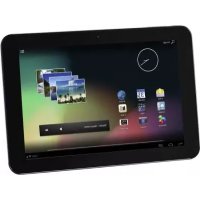
TAB 1004 - Tablet INTENSO - Bezpłatna instrukcja obsługi
Znajdź bezpłatnie instrukcję urządzenia TAB 1004 INTENSO w formacie PDF.



Pytania użytkowników dotyczące TAB 1004 INTENSO
0 pytanie dotyczące tego urządzenia. Odpowiedz na te, które znasz, lub zadaj własne.
Zadaj nowe pytanie dotyczące tego urządzenia
Pobierz instrukcję dla swojego Tablet w formacie PDF za darmo! Znajdź swoją instrukcję TAB 1004 - INTENSO i weź swoje urządzenie elektroniczne z powrotem w ręce. Na tej stronie opublikowane są wszystkie dokumenty niezbędne do korzystania z urządzenia. TAB 1004 marki INTENSO.
INSTRUKCJA OBSŁUGI TAB 1004 INTENSO
Instrukcja obslugi TAB 1004
Serdecznie danejemzy za decyzje o korzystaniu z TAB1004 firmy Intenso. Prosimy o zapoznanie sie z taj instrukcja, aby uzyskać informacja o najwazniejszych funkcjach untozadzenia.

1.) Spis tresci
- Spis tresci 1
(2.) Ostrzeżenia 2
(3.) Widok ogolny urzadzenia 4
4.) Zawartość opakowania 4
(5.) Ladowanie akumulatora. 5
6.) Korzystanie z karty micro SD/SDHC. 5
7.) Przenoszenia danchy pomiedzy urzadzeniem a komputerem 5
(8.) Ekran dotykowy 6
(9.) WIFI 7
Polaczenia automatyczne 7
Połacznie ręczne 7
10.) Ekran startowy 8
Widok. 8
Odblokowywanie wyświetlacza 8
Dopasowanie ekranu startowego 9
Uzywanie roznych ekranow startowych 10
Zainstalowane fabrycznie appliekne na ekranie startwym 10
a) pasek wyszukiwania GoogleTM 11
b) Przeglad applikazioni 11
c) Zegar analogowy (widzet). 11
d) Galeria / Galeria zdjeć (widzet). 12
e) Zainstalowane fabrycznie applikaje na ekranie startwym 13
aa) Wysyrianie / odbieranie wiadomosci e-mail 13
Konfigurowanie skrzynki e-mail 13
Zaradzanie kontami e-mail 14
Wyswietlanie wiadomosci e-mail 14
Pisanie wiadomosci e-mail 14
bb) Kalendarz 15
cc) Przegladianie dokumentów Office 15
dd)AndroidPIT App 15
(see) Przeglądarka internetowa 16
Korzystanie z virtualenej klawiatury 16
Wprowadzanieznakowspecialnych 16
Korzystanie z przyegrądarki internetowej 17
ff) E-book 17
gg)Kamera 17
hh) Video 17
f) Muzyka / Widzet Muzyka 18
11.) Ustawienia systemowe 20
Przegludustawien 20
12.) Zaradzanie applikacja. 21
Instalacja aplikacje 21
Odinalowywanie aplikacji 21
13.) Eksplorator plikow 22
Nawigacja pomiedzy plikami i folderami 22
Uzywanie paska narzedzi 22
Kopiwanie, przenoszenia i zmiana nazwy pliku i folderu. 22
14.) Menadzer zadań 23
15.) Warunki ograniczonej gwarancji 23
16.)Dane techniczne 24
17.) Konserwacja urzadzenia 24
18.)Czyszczenie urzadzenia 24
19.) Utylizacja zuzytych urzadzen elektrycznych 24
20.) Licencia informacion 25
Deklaracja zgodnosci UE 29
Niniejsza instrukcja要去zawiera opisu wzysztkich fungcji Twojego uradzenia. W przypadku korzystania z aplikacji zewnetrznych dostawców, w celu uzyskania informaci prosimy okontakt z danym dostawc. Prosimi pamieta, ze wzystkie dane moga zostaczmienione bez wczesniejszego powiadomienia. Aktualne informace maybeznaleć na stronie www.intenso.de
Znaki firmowe
Google™, logo Google™ i Android™ są markami firmy Google™. Wszystkie内在 nazwy produktów i uslug są wąsnosćia swoich wȩsciciel.
2.) Ostrzeżenia
- Nalezy unikać mocngo uderzania urzadzenia. Nie nalezy klasć urzadzenia na pochyłych powierzchniach, abyunikacja upadku urzadzenia.
- Nie nalezy uzywac urzadzenia w warunkach bardzo niskich lub wysokich temperatur, wysokiej wilgotnosci lub zapylenia. Nie nalezy rawnież narawać urzadzenia na bezposrednie promieniowanie sloneczne.
Nalezy unikać uzywania w zapiaszczonych.), - Nie uzywać urzadzenia w mistręszech zagrożenia wybuchowego, np. przy dystrybutorach paliwa na stacjach paliw.
Nalezy unikać uzywania na poduszkach, sofach i innych przyzemiotach, ktore wspomagaj wyttwarzanie ciepla, poniewaz istnieje wtedyNiebezpiecznychwo przyegrzania urzadzenia. - Naleź czego przypręwadzć zabezpieczanie danych, abyunikacja moziwizej utraty danych. Nie odpowiadamy za ewentualné utraté danych.
- Nie przyȩwść połączenia podczas przyȩsophilia danych lub formatowania urzędzenia. Może to prowadzić do utraty danych.
Zdjecia i filmy moga byc chronione prawami autorskimi osob trzechich. Odtwarzanie bez posiadania licenci je moze byc naruszeniem spraw autorskich.
Nalezy unikać uzywania w mocnym polu magnetycznym. - Nalezy chronić urzadzenia przy wylgocija. Ješli wilgoć przygodostanie są do urzadzenia, nalezy je bezzwłocznie wyłaczyc, nastepnie oczyScić i wysuszyc.
- Do czyszczenia urzadzenia nie uzywac roztworów chemicznych. Prosze uzywac wyłacznieSuchej szmatki.
W povlizu lub na urzadzeniu nie umieszczac otwartego ognia, np. swiec. - Nie odpowiadamy za szkody powstał wDyniku wadliwo go dzialania, utraty danych, nieprawidowej obstugi, samodzielnych napraw urzadzenia lub wymiany akumulatora.
- Jesli urzadzenie przystalo reagować na proby wropadzania polecen,NSEUy uzyc znajdujocy sie z tylu urzadzenia przycisk Reset, aby je ponownie uruchomic.
W przypadku nieuzywania prosze odłączyc zasilacz odźróda zasilania.
Gniazkdo sieciowe musi znajdowa scw poblizu urzadzenia i byc latwo dostepne.
Zasilacz nalezy podłacznie do uziemionych gniażdek sieciowych o napiȩciu AC 100-240V~, 50/60 Hz. Jeśli nie jeste pewny paramétrów prȩdu w sąjechu, w kórchy korzystasz z urzadzenia, to skontaktuj są z odpowiednim dostawca prȩdu.
Nalezy korzystać wyłacznie z załaczonego zasilacza i przywodu sieciowego.
- Aby przerwać zasilanie urzadzenia, naleź wyjac zasilacz z gniazdka sieciowego. Podczas wyciagania naleź zawsze chwytać bezposrednio zasilacz. Nigdy nie ciąnac za przyzwód.
- Nie otwierać obudowy zasilacza. Otwarta obudowa stwarza zagrożenie dlaźycia powodowej parażeniem elektrycznym. Zasilacz nie zwiera czȩci podlegajycych konserwacje.
Podczas dluszse nieuwywania akumulator urzadzenie powoli sie rozadowuje. Przed ponownym uzyciem konieczne jest seinen ponowne naładowanie.
Prosze zworci owage na niestanowiac zagrozenia dla srodowiska utylizace urzadzenia lub akumulatora.
Prosze nie rozbierac urzadzenia na podzespoly, ani nie probowac go samodzielnie naprawiac, gdyz w takim przypadku wygasa gwarancja.
- Nie uzywać urzadzenia w miajscach, w kórych obłowazuje zakaz uzywania urzadzen przenosnych. Nie uzywać urzadzenia w=Poblizu innych urzadzen elektronicznych, gdyż wwyniku sygnawowskieczestotliwość moze dojsć do zakłocen.
- Nie uzywać urzadzenia w pewlizu rozruszników serca, w szpitalach lub w pewlizu urzadzen medycznych, poniewaź w winiku sygnatów wysockiej czestotliwość sądość do zakroczenia. Naleź utrzymywać odstep min. 15 cm od rozruszników serca. Prosze zwróci są do producentów tych urzadzenia, aby uzyskać informacje dotyczawejectionemoczesnegochu uzywania.
- Korzystanie ze słuchawek nausznych lub dousznych przy zbyt dużej gośnosci sądoprawość do stało uszkodzenia organów słuchu. Prosimy zworcie uwage, ze dlugotrwale oddziaływanie wysokiej gośnosci sądoprawość do trwȩgo uszkodzenia słuchu. Abyunikność moziwoego ryzyka zdrowotnégo spowodowanego przy cz wysoka gośnosć, zalecamy uzywanie wyłącznie zawartych w zestawie słuchawek.
- Ze wźględu na bezpieczędwo ruchu podczas jazdy urzadzenia nie sąbz obstugiwane przy cz osobę prowadźac pojazd.
3.) Widok ogólny urzadzenia
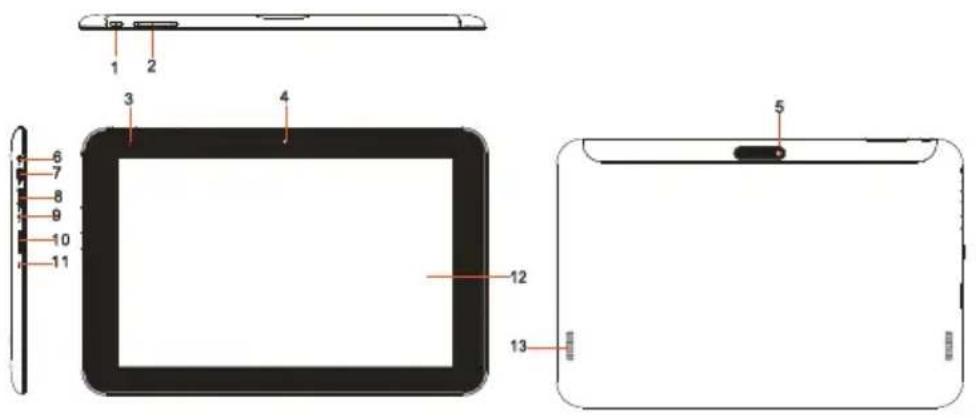
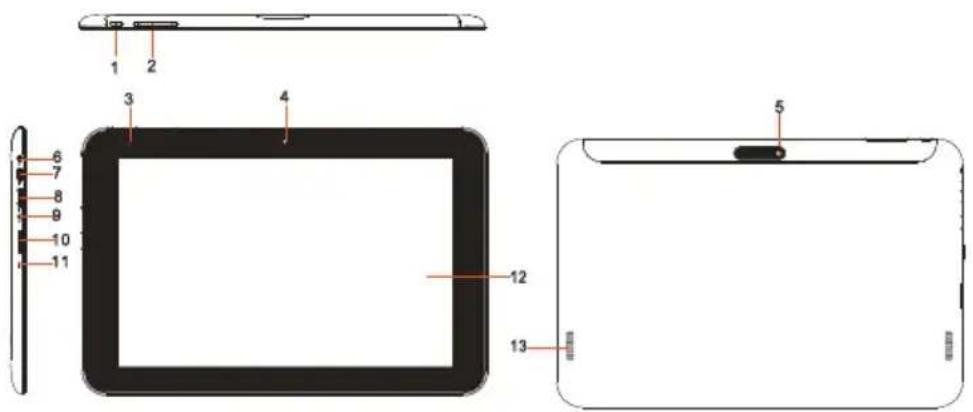
(1) Przycisk Wl./WYL:Przycisnac dlugo,aby wylaczyc urzadzenie, przyciscnac krto,abyzmieniac pomledzy trybami czuwania I pracy.
(2)Gtoosno ^出 + / -
(3) Kontrolka ladowania: czerwona podczas ladowania, zóta kiedy calkowicie naładowana.
(4) Kamera przydnia
(5) tylna kamera
(6) Gniazdo sluchawek 3,5mm
(7) Gniazdo micro USB
(8)HDMI
(9) Wejscie zasilania DC 12V 2A
(10) Gniazdo karty Micro SD
(11) Zintegrowany mikrofon
(12) Ekran dotykowy
(13) Zintegrowane glosniki
4.) Zawartość opakowania
Prosze sprawdzić kompletnOSC zawartosci opakowania:
TAB 1004
- sluchawki stereo
- przewód USB
- zasilacz 12V 2.0A
- Instrukcja obstugi
5.) Ladowanie akumulatora
Prosę przyded pierwszy uzyciem calkowicie naładowaec akumulator urzadzenia. W tym celu naleź polączy zȩćzony zasilacz z urzadzeniem i gniazem sieciowym. Pełeławanianie trwa ok. 5 godzin. Stan naładowania wyświetlany jest z przydun, po lewej stronie urzadzenia. Dioda LED świeci są podczasławania na czerwono i świeci na zółto, kiedy kiedy akumulator jest w pólni naładowany.
Wskazówki:
a. Przy 15% pozostajacej mocy akumulatora na wyswietlaczu pocawi sie ostrzezenia. W takiej sytuacji powinno sie podlączyc urzadzenia poprzej zasilacz z gniazkiem sieciowym w celu naładowania akumulatora, aby uniknac ewentualnej utray danych i podnieść zwyotnosć akumulatora.
b. Z urzadzenia moza korzysta podczas ladowania akumulatora. Aby zachowac jak najduzsza zywohtnosc akumulatora, prosimoyne korzystanie z urzadzenia.
c. Aby zapewnic jak najlepsz wydajnosc, konieczne jest czeste korzystanie z wbudowanego akumulatora. Jesli urzadzenie jest radko uzywane, to prosze przyznajmniej raz w mieiacu w pehni naładowac akumulator.
d. Nalezy zapewnic, ze uzywany jest wyłacznie dostarczony z urzadzeniem zasilacz.
6.) Korzystanie z karty micro SD/SDHC
Urzadzenie to要去 odczytywać dane bezpos省教育nio z karty Micro SD/SDHC Karte o maksymalnej pojemnosci 32 GB. Aby uzywć karty Micro SD/SDHC, sąȩ wyłość tkarę do przyznaczonego do tego dniazda Micro SD po lewej stronie urzadzenia.
Aby uzyskać dostep do danych zapisanych na karcie pAMIci nalezy skorzystać z zainstalowanego fabrycznie Eksploatora. Nalezy w tymelu wybrać w Eksploatorze folder „SD Card".
7.) Przenoszenia danych pomiedzy urzadzeniem a komputerem
1.) Urzadzenia połaczyc za pomocza zaączonego przywodu USB z komputerem. Jeśli urzadzenia nie było wczȩść wączone, zostanie teraz automatycznie uruchomione. Trwa to chwie, gdyż najpierwu musi zostać uruchomiony system operacyjny. Jeśli urzadzenia było juz wączone, to komputer powinien je Rozpożnać automatycznie w ciagu kiku sekund.
2.) Na urzadzeniu wyswietlony zostanie ekran połaczenia USB. Naleź krótko nacisnac na „Aktywowanie pamięci USB". Urzadzenie zostanie Rozpoznane jakowy wymienny nosnik pamięci i wyswietlona zostanie informacja „Pamięc USB w uzyciu". Po krótkim naciśćni na przyczisk Home sąna normalnie korzystać z urzadzenia. Teraz posiadasz dostep ze swojejego komputera do wewétrznej pamięci urzadzenia i możesz kopiować, usuwać lub przenosić pliki na urzadzenia.
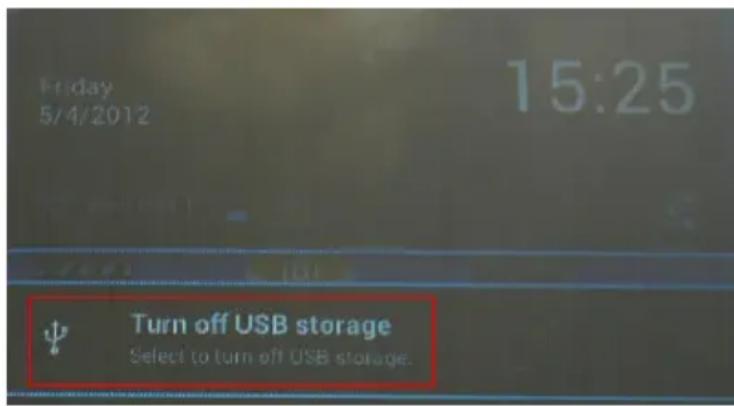
3.) Jesli istnieje połaczenia USB z komputerem, to w pasku stanu wyświetla są symbol USB. W rozszerzonym pasku stanu (aby ożworzyćNSE krótko nacimiento na zegar) wyświetlane są dodatkowe informacja orazłą na aktywowaec wzgl. deaktywowaec połaczenia USB.

- Aby deaktywowac nosnik danych, nalezy wybrać opcje „DeaktywujiAMIÇE USB".
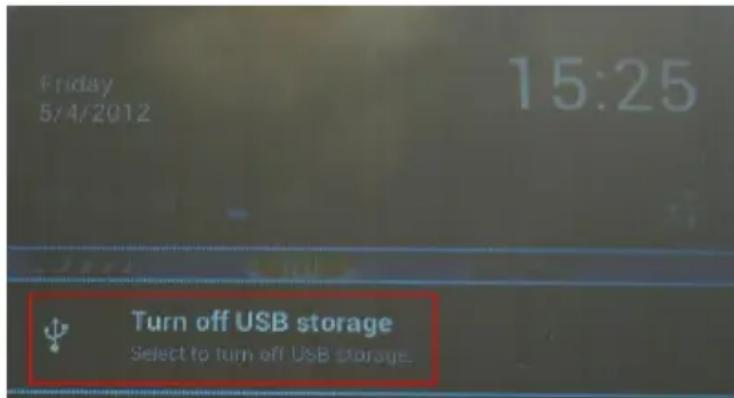
- Na komputerze nalezy wybrać funkcję „Bezpieczne usuwanie" 5, aby odłacZYć urzadzenia od komputera.
Wskazowka: Fabrycznie zainstalowane aplikacja oraz system operacyjny Android™ zajmuja czȩc zainstalownej pAMIJI c wewnetrznej. Z togo powodu do dyspozyci nie jest dostepna calość wewnetrznej pAMIJI c.
8.) Ekran dotykowy
Urzadzenie jest sterowane za pomocę ekranu dotykowej. Delikatnie naciskajć palcem na ekran dotykowyność bardzo latwo uruchamiauxaplikacje,wpisywać tekstzy za pomocz wirtualnej klawiatury i przyez przesuwanie palcem w odpowiednim kierunku przyȩćzać pomiodź pojedynczymi ekranami startowych.
Prosze usunac folie ochronna wyswietlacza przyzciem urzadzenia.
Ekran dotykowy Rozpoznaje drobine ladunki elektryczne, jak na przykad te przykazywane przye zdzki palec i ustala w ten sposob punkt wgowadzania.
Do wpwadzania Najlepiej wiec uzywac opuszkw palcow. Obsluga za pomocap pisaka lub innego ostro zakonczonego przyedmiotu jest niemozliwa.
Ekran dotykowy nie powinienmie kontaku z woda lub innymi urzadzeniami elektrycznych, aby uniknac blędnego dzialania i trwałych uszkodzen.
Wskazówki:
a. Jesli ekran dotykowy nie jest obslugiwany przyd dwie minuty, to urzadzenia przechodzi w tryb czuwania. Aby przyjsc w tryb aktywny, nalezy krtok nocisnac przycisk Wt./WYt.
b. Aby uniemezliwic niezamierzone wpwadzanie, aktywowana jest automatyczny blokada przyciskow. Blokade prosze odkowac na ekranie dotykowym. Dotknij na wyswietlaczu zamkniagetj klokdi i przytrzymaj ja nacijsneta. Przeciagnij teraz te klokne na waslnie wyswieltonq otwarta klokde i nastepnie cofnij swoJ palec z wyswielacza. Ekran jest teraz odkowany.
Urzadzenie möglich ostracać we wszystkie strony. jest ono wyposzaźono w czujnik, któr y automatycznie dostosowuju wyświetlacz.
9.) WIFI
Aby połaczyc urzadzenia z Internetem, konieczne jest połaczenia z siecia bezprzewodowa. Aby je utworzyc,NSEy nacinac naikon Wi-Fi na glownym ekranie, lub w Ustawieniach otworzyc Ustawenia Wi-Fi.
Wskazowka: Nalezy zworci uwage, ze w biezacej pozycji konieczny jest zaieg sieci bezprzewodowej.
Połaczenia automatyczne
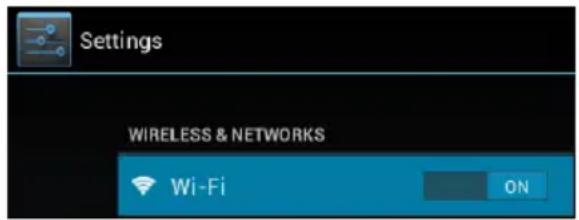
Uzywajc ikony Wi-Fi lub korzystajc z Ustawien otworz ustawenia Wi-Fi. Tutaj moza bardzo latwo aktywowac i deaktywowac fungkje Wi-Fi. Przesun po prostu wirtualny przylacznik z pozycj "Wi." w lewo, aby deaktywowac fungkje Wi-Fi. Wyswieltacz przylacza sie teraz na .Wyl.". Aby deaktywowana fungkje Wi-Fi ponownie aktywowac, przesun po prostu wirtualny przylacznik w sprawo.
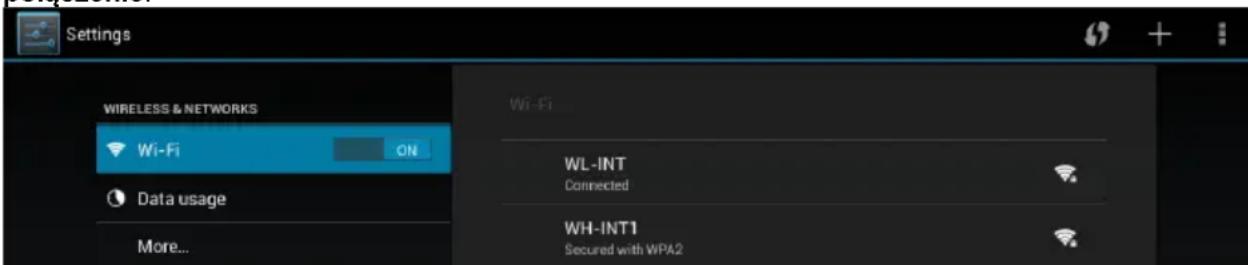
W ustawieniach Wi-Fi po prawej stronie wyświetlane są wszystkie dostepne sieci oraz wszystkie sieci, z których dotąd korzystano.
Teraz nalezy nacisnac na wybranq siec i wpwadzic odpowiednie haslo sieciowe, aby ustanowic polaczenie.
Potwierdż ewentualnie wpwadzone haslo naciskajc przycisk Enter i nacijsnij krótko na Polacz. Po krótkiej chwilli połącenie zostanie ustanowione.
Wskazówki:
a) Kiedy urzadzenie przechodzi w tryb czuwania, to połaczenia z siecia bezprzewodowa jest automatyczne deaktywowane. Ogranica to zuzycie pradu i prowadzi w ten sposob automatyczne do dluzszej przy akumulatora. Kiedy urzadzenie ponownie przy到账acja sie w tryb aktywny, to połaczenia z siecia bezprzewodowa dostaje automatyczne odnowione. Moze to trwać kilka sekund.
b) Listaktualnie dostepnych sieci bezprzewodowych jest automatycznieactualizowana.
c) Kiedy aktywna jest fungcja sieci bezprzewodowej, to urzadzenie automatycznie sączy sie z zuż skonfigurowanę siecia, jesti znajduje sie w jej zasięgu.
d) Jesli w zasięgu znajduje sie niedznana siec bezprzewodowa, to wyświetlane jest pole informacyne.
Połacznie ręczne
Aby récznie wyszukac dostepnag siec bezprzewodowa, nalezy postepowacnastepujaco:
(1) Nalezy nacinna na ikone WiFi na stronie startowej albo w przygladzie aplikacje.
(2) Nastepnie nalezy otworzyc ustawienia sieci bezprzewodowej oraz podmenu. W tymCEE nalezy nacinac na symbol menu i wybrać w wyświetlonym menu punkt „Scan".
(3) Jesli siec bezprzewodowa nie zostafa wyswietlona na liisce dostepnych sieci,NSEy przyewinać w dóf i wybrać punkt „Dodaj siec bezprzewodowa",aby ręcznie wropyadzić SSID sieci, protokóf zabezpieczenia i przynależne haslo. Aby potwierdzić wropyadzone daneNSEy nacisnac na „Zapisz".
10.) Ekran startowy
Widok
Oblokowywanie wyświetlacza
Jesli ekran dotykowy nie jest obslugiwany przy czwie minuty, to urzadzenia przechodzi w tryb czuwania. Aby przyść w tryb aktywny,NSEZY krótko nacisnól pryzcisk W.L./WYL.Wyswietlacz jest zablokowy w celu ochrony przy niedamierzonym wprovadzaniem.Dotknij na wyswietlaczu zamkniętej kłódki i przytrzymaj na naciśnieta. Przeciagnij teraz te kłódke na wąsnie wyswietlona otwarta kłódke i nastepnie cofnij swoj palec z wyswietlacza. Ekran jest teraz odblokowy.
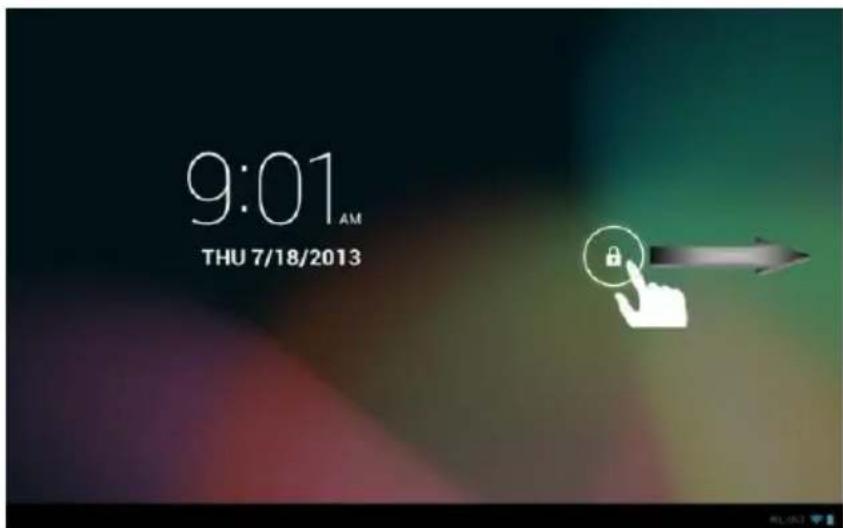
Pociagnij palcem symbol klodki zgodnie z kierunkiem strzalki.
Wskazowka: Przeciagnij symbol kłódki na wyświetlony symbol kamery, aby bezposrednio otworzyć aplikacja aparatu fotograficzego.
Pasek stanu znajduje sie w dolnym obszarze ekranu startowego. Ma on nastepujuce funkcj:
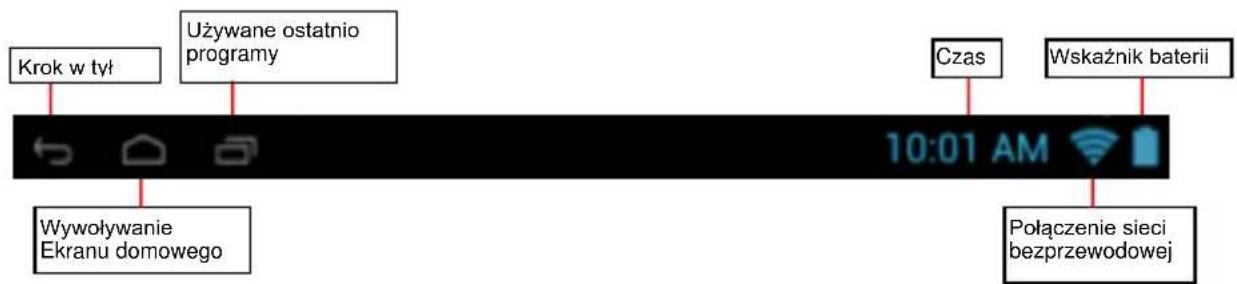
Wyświetlane są tutaj informacja o:
- uzywanych ostatnio programach
- sile sygnalu bieçacego połaczenia z siecia bezprzewodów
- aktualnym czasie
biezycym stanie naładowania akumulatora
Mozna wywoćnacefunkcje:
wywoćekran startowy
- w wywołanym menu cofnac sie o krok
uruchomicostatinuzywaneprogramy
Krotkim naciśćem na zegar otwiera są pasek stanu. Tutaj wyświetlane są bzieść komunikaty stanu. Ponowy naciśće na zegar na rozwiniątym pasku stanu powoduje wyświetlenie przyciskowy szybkiego dostępu, jak na przykBęd dostęp do ustawości.
Dopasowanie ekranu startowego
Ekran startowy besoin na bardzo latwo dopasowac do swoich indywidualnych potrzeb. Aby usnac ikone, nalezy troszke dluzej nacisnac palcem na te ikone i przyciagnac ja do wyswietlonego symbol X. Teraz nalezy puisci palec z ekranu dotykowego i ikona dostanie usunieta.
Aby umieść ikone z przygladu applikacja na ekranie startowym, naleź nacisność w przygladzie applikacja troche dędzej na wybraną ikone i wyświetli są ekran startowy. Naleź teraz przyzeszenia to ekone na wybrane sąsce i pusuć palec z ekranu dotykowej. Ikona została dodana do ekranu startowej. Jesli na ikone poloźty są inną ikone, to automatyczne załoźny dostanie folder zagierȩcy obie ikony. Nacisność na folder powoduje wyświetlienie wzystkich zwartych w nimikon i uzmolniwa po przyez krótkie nacisność wybor dowolnej ikony.
Ponadto:no na do ekranu startowego:no na doda: widgety. W tym celu nalezy nacisnac na przycisk w gornym, prawym rogu ekranu startowego, aby otworzyc menu aplikacji. Nastepnie nalezy nacisnac na slowo Widgety. Zostana teraz wyswietlone wzystkie dostepne na urzadzeniu widgety. Dodawanie widgeteta na ekran startowy dział dokladnie tak, jak dodawanie ikony.
Abyzmienic tlo pulpitu, nalezy po prostu nacisnac na wolne mistrsce na ekranie startwym i przytrzyma palec tak dlugo na wyswietlaczu, az wyswietli sie menu wyboru tla pulpitu.
Uzywanie rożnych ekranów startowych
Dosteptynych jest pięc ekranów startowych do indywidualné skonfigurowania. Poprzej lekki ruch przyśsunięcia w lewo lubRAWO są za bardzo latwo pomiedź nimi przy.§ćzac.
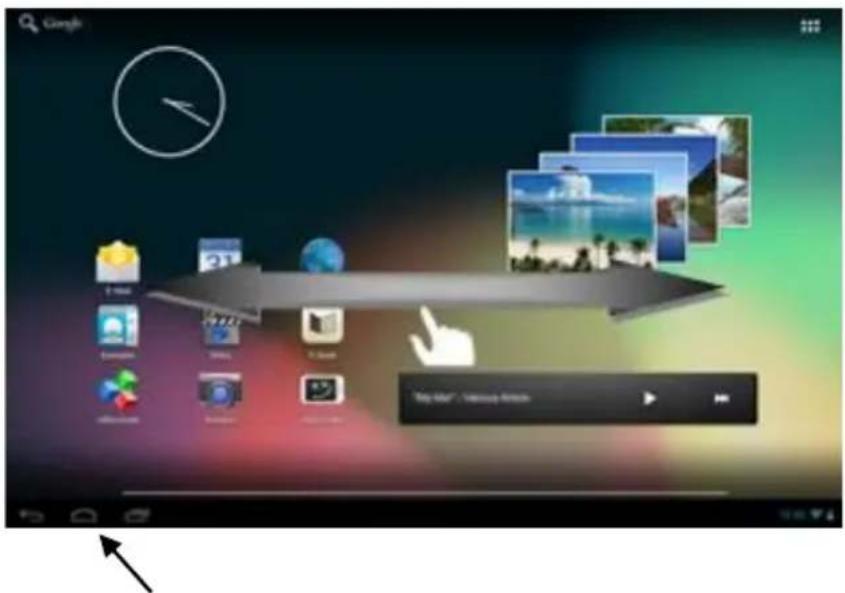
Naciśćcie przycisku Home powoduje automatyczny powró do sądkowyego ekranu startowej.
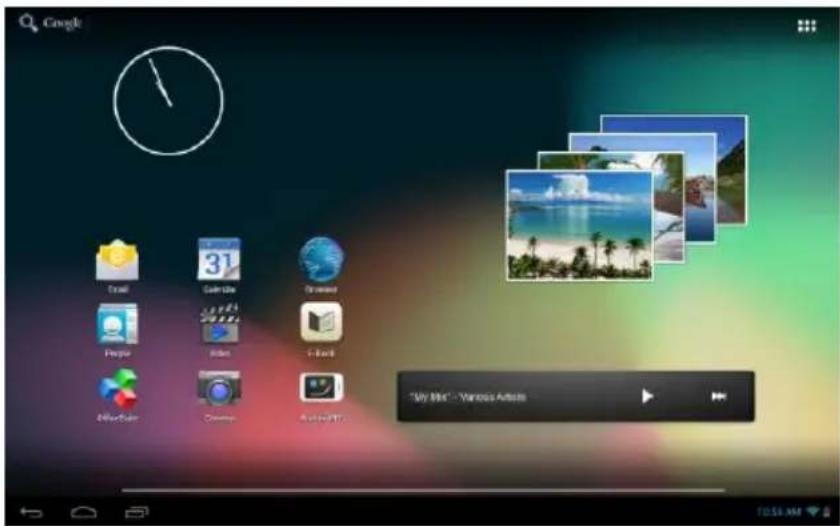
Zainstalowane fabrycznie applikacja na ekranie startowyym
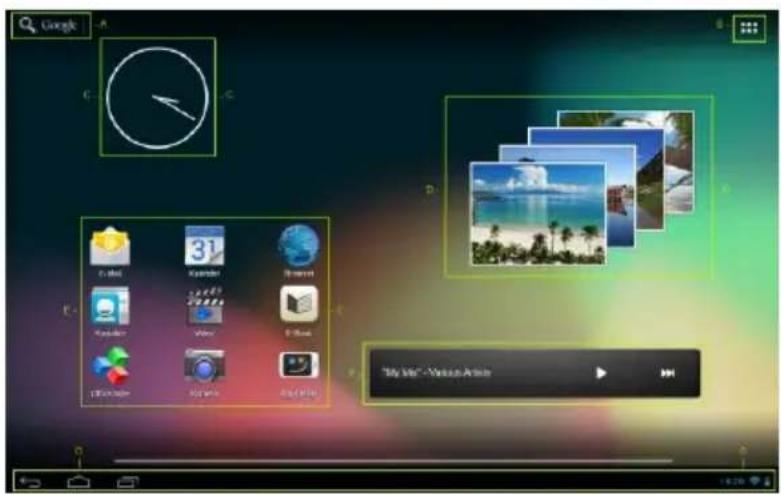
A Skrot klawiszowy wyszukiwania Google™
B Przeglad aplikacji
C Zegar analogogy
D Galeria zdjeć
E Aplikacja na ekranie startowym
F Muzyka - szybki dostep
G Listwa stanu: Wstecz, Home, ostatnio uzywane programy, czas, WiFi, stan baterii
a) pasek wyszukiwania Google™

Krotkie naciśćcie na lupe otwiera funkcję wyszukiwania Google™. Za pomoczą wirtualnej klawiatury w povadź wybrane zapytanie i naciśnij Szukaj. Wyswieltone zostano dostepneDyniki wyszukiwania Google™.
- Rada: Szybki ruch w góre lub w dóf, po kórym palec puszcza ekran dotykowy, powoduje szybkie przewijanie listy. Działa to przy wsztkich oknach, kré sa Większe niż wyświetlacz.
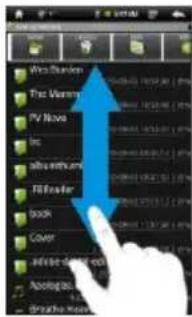
Wskazowka: Ta funckia wymaga polaczenia poprzej siec bezprzewodowa z Internetem.
b) Przeglad aplikacji

Naciskajc krótko na ikone przyeglady aplikaci otwiera sie przyeglad aplikaci. Wyswietlony zostanie przyeglad wszystkich aplikaci zainstalowanych fabrycznie i przyzkownika. Wybranay aplikacja otwiera sie po przyez krótkie naciśćcie odpowiednej ikony.
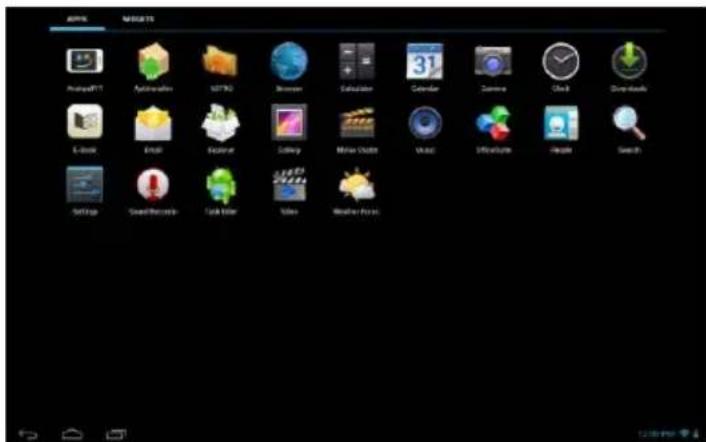
Przegląd aplikacje
c) Zegar analogowy (widzet)
Naciśćna zegar analogy umozliwa aktywania lub deaktywania budzika albo dodanie dalszych budzików.
d) Galeria / Galeria zdjęc (widzet)
Aby otworzyc galerienalezy nacisnac ikone galerii w obszarze aplikacji lub widzet przygladu zdjec. Aby uruchomic na urzadzeniu musza byc zapisane zdjecia.
Wybor galeri i nastepnie zdjecia nastepuje przyz ponowne, krótkie naciśćcie. Zdjęcie zostanie teraz wyświetlone w trybie pelnoekranowym.
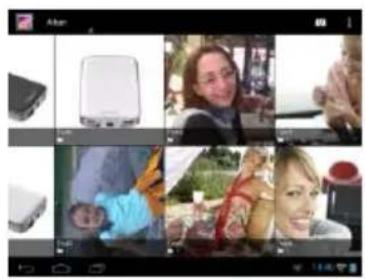
Naciśćcie na symbol zdjecia Umoci主任y wybor pomiędzy roznymi moziwosciami grupowania.
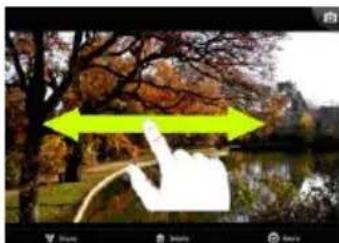
Aby wyświetcie nastepne lub poprzednie zdjecie, naleź po prostu przyresunć bierzace zdjecie palcem w lewo lub prawo poza wyświetlacz.
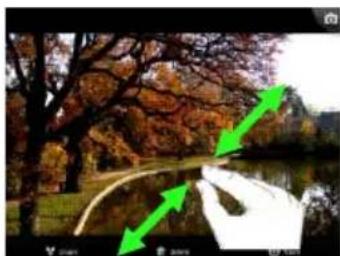
Aby bezstopniowo powiększycz zdjecie, naleź połoźć na ekranie dotykowym dwa palce i rozsunać je. Kiedy ponownie zsuwa sąpalce, to zdjecie zostaje bezstopniowo pomniejszone. Krótkie i szybkie podwojne naciśćna ekran dotykowy powoduje automatyczne powiȩkszenia zdjecia, a ponowne podwojne naciśćcie wyświetlienie w pierwotnej wielkość.
Krotkie naciśćna ekran dotykowy daje dostep do dalszych funkcj.
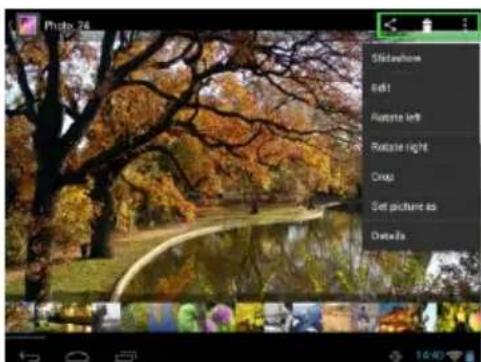
Naciśćna symbol „Menu" umozgliwa dostep do dalszych opcji.
Tutaj maar uruchomicPokaz slajdow, dokona obrbki zdjecia,OCRAC, przycina,c, wybiera cJakto tlo pulpitu oraz wyswietlic szczegóy zdjecia.
Naciśćna symbol kosza powoduje usuniść zdjecia.
Naciśćna symbol daneleenia sie zozliwa wyslanie zdęcia np. e-mailem.
e) Zainstalowane fabrycznie applikacja na ekranie startowyym
Tutajmostatznalezć przyeglad zainstalowanych fabrycznie aplikacja.
aa) Wysylanie / odbieranie wiadomosci e-mail
Na tym urzadzeniu zainstalowana jest fabrycznie applikacja e-mail. Uzywajć jejromatic zjuź istniejeść adresu e-mail, aby wysplać iODBierać wiadomycki e-mail.
Wskazowka: Ta funcka wymaga polaczenia poprzej siec bezprzewodowa z Internetem.
Aplikacja te otwiera sie uzywajac ikony „e-mail“, która znajduje sie w menu aplikacje.
Konfigurowanie skrzynki e-mail
(1) Naciskajac na symbol e-mail nalezy uruchomic aplicanje e-mail. Wyswietlona dostanie prosha o skonfigurowanie skrzynki e-mail.
(2) Naleź wpisać swoj adres e-mail oraz odpowiednie haslo i nastepnie nacisnac „Dalej". Nastepnie naleź nazwać swoje konto i ustawic nazwo wyświetlanę dla wiadomycki wychodząch. Aby zakończy konfiguracja naleź nacisnac „Gotowe". Skrzynka e-mail zestaje wybrana jako skrzynka standardowa, jestli wybrana zostafa opcja „Wiadomycki e-mail wysyław standardowo zengo konta".
(3) Skrzynka e-mailMZe byc rowniez konfigurowana recznie. W tym celu nalezy wprovadzić adres e-mail i odpowiednie haslo i nacisnac nastepnie na „Reczna konfiguracja", aby wprovadzić dane serwerów e-mail.
(4) Nalezy wybrać spośród serwerów typu POP3, IMAP lub Exchange dla poźty przychodźęje.
Wskazówka: Jesli nie wiesz, jakie masz wybrać ustawienia, to skontaktuś z Twoim dostawca u.§ugi e-mail, Twoim administratorem sieci lub wyszukaj niedźbudne informacja w Internecie uzywȩćnpoję „adres POP" i „nazwa Twojego dostawcy".
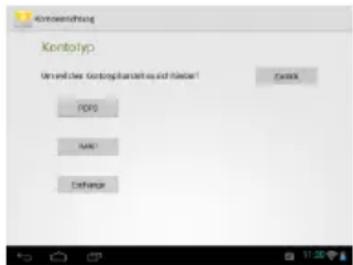
(5) Wprowadz dane (serwer, port itd.).
(6) Teraz nalezy wybrać typ serwera dla poczty wychodźęj i wropadzić niedzIEDne dane.
(7) Aby przyść dalej w menu, naleź y'nacisnę „Dalej". Aplikacja e-mail sprawdzić teraz w prowadzone ustawienia serwerów. Po udanej konfiguracje wyświetlony zostanie komunikat „Your account is set up, and email is on its way". Konto jest teraz skonfigurowane.
(8) Teraz nalezy nazwac skrzynke pocztowa nacinac na „Gotowe", aby zakończyc proces.
Wskazowka: Jesli posiadasz wicje kont e-mail, to przy kaźdym uruchomieniu ablkaci e-mail wywoywane bedzie konto standardowe.
Zaradzanie kontami e-mail
Dodawanie nowej skrzynki pocztowei:
(1) Naleź otworzyć aplikacja e-mail i nacisné przycisk Menu aby wyświet瓠 dalsze opcje. Aby załość nowa skrzynkę pocztowa, daneź wybrać punkt menu „Ustawenia" i natestPNie „Dodaj konto".
(2) Nastepnie nalezy postepować zgodnia z poleceniami kreatora, aby załoźć nowa skrzynkę pocztowa.
Usuwanie skrzynki pocztowej:
(1) Naleź otworzyć aplikacja e-mail i nacisność przycisk Menu aby wyświet瓠 dalsze opcie. Aby załość usunność skrzynkę pocztowa,NSE zamość wybrać punkt menu „Ustawienia" i sąptynek „Usń konto".
Sprawdzanie wlasciwość konta:
(1) Naleź otworzyć aplikacja e-mail i nacisné przycisk Menu, aby wyświet瓠 dalsze opcie oraz naleź wybrać opcie „Ustawienia". Po lewej stronie menu wyświetlone teraz zostano wszystkie juz załozone skrzynki pocztowe.
(2) Aby wyświetlic ustawienia konta, naleź nacisⁿć na wybran⁻¹ skrzynk⁻¹ pocztowa.
(3) Aby wpwadziczmiany, nalezy nacisnac „Ustawienia konta".
Wyświetlanie wiadomosci e-mail
Przej krótkie nacimiento naikonę e-mail owiera są aplikacja e-mail. Wysiewtona zostanie juz założona skrzynka pocztowa.
- Pionowym ruchem przysuniecia要去 przemijac wiodomosci e-mail.
- Aby otworzyc konkretna wiadomosc e-mail, nalezy krótko na nią nacisnac.
- Aby wyświetlicć dodatkowe opcje sąȩzy nacisność i przytrzynać konkretna wiadomość e-mail. Wyświetlone zostanie pole informocyjne. Tutaj要去 za otworzyć, odpwiedź na, przesstaw dalej lub usunność wiadomość e-mail.
Pisanie wiadomosci e-mail
(1) W widoku ogólnym e-maili naleź nacisnacja symbol e-mail w gornym pasku menu i otwarte zostanie nowe okno, w ktorymość utworzone nowa wiadomość e-mail.
(2) Teraz naleź wpisć adres e-mail odbiorcy, temat i tekst w przyznaczonych do tego polach. Można równieź dodać odbiorczy „DW/UDW”, aby wys)—ci wiadomość do kilku uzytkowników.
(3) Aby wyslac wiadomosc e-mail, nalezy nacinac na „Wyslij". Naciskajac na „Zapisz", zapisuje sie wiadomosc e-mail jako wersje roboczja. Jesli nacinie sie na symbol kosza, to wprovadzana wlasnie wiadomosc e-mail zostanie usunieta.
bb) Kalandarz
Krotkie naciść jej ikony powoduwo wyświetlenie przygladu kalendarza. Aby zaradzć terminami i przypomnieniami,NSEzy zsynchronizowac swoj istniejecy Kalendarz Google™ lub załoźć nowy Kalendarz Google™.Jesli konto Google™ nie zostalo jestzsche skonfigurowane na urzadzeniu, to podczas pierwszego korzystania z KalendarzaNSEzy postepować zgodnia z poleceniami asystenta instalacji lub otworźć poźnej ustawietenia Kalendarza. Naleź w nich wybrać opcje „Dodaj konto" i uruchomi są Asystent instalacji.
cc) Przejadanie dokumentów Office
Na tym urzadzeniu jest juices fabrycznie zainstalowana aplikacja „Office Suite" do przyglównia dokumentów pakietu Office. Pozwala ona na przyglȩdanie plików Word, Excel i Powerpoint.
1.) Skopluj wybrane pliki pakietu Office na urzadzenie.
2.) Otwórz aplikacja, Office Suite".
3.) Uzywajc eksploratora nalezy przyjeść do wybranego pliku
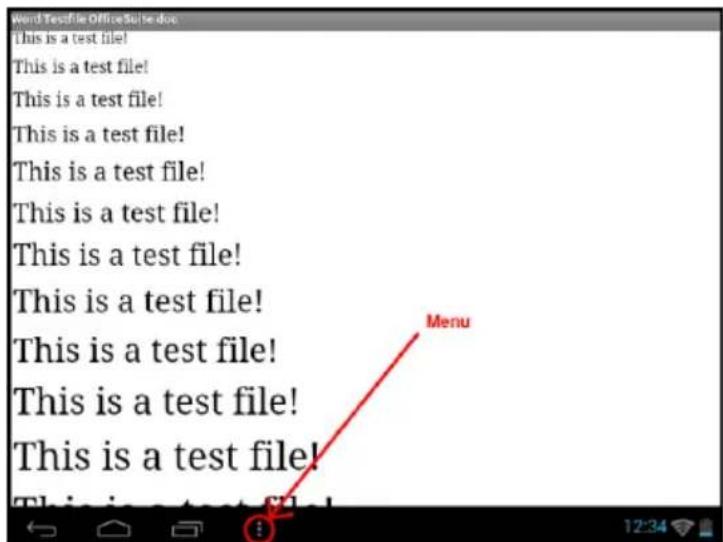
4.) Nastepnie nalezy wybrać plik krótko na niego nasciskjac i poruszajć palcem pionowo lub poziromo po wyswieltaczu moins przyzewijać pomiedzy pojedynczymi stronami. Krótko nasciskjac na przycisk Menu moins otworzyć dalsze opcje. Mnza na przykład wyszukć konkretny tekst lub podlicźć słowka.
dd) AndroidPIT App
Na urzadzeniu fabrycznie zainstalowany jest AndroidPIT App. Tutaj można znaleź roźne aplikacje, testy, blog i forum.
Dalsze wskazówki i pomoc dotyczę App Centersość za nialeźna stronie internetowej dostawcy pod adresem www.androidpit.de.
Wskazowska: Ta funckja wymaga polaczenia poprzej siec bezprzewodowa z Internetem.
ee) Przemgårdarka internetowa
Aby uruchomic przygladarky internetowa nalezy nacisnac na ikone Przegladarka startowym.

Aby otworzyć strone internetowej, naleź nacisność na górne pole wropyadzania adresu internetowej. Wirtualna klawiatura otworzy sąmy wymić adres wybranje strony internetowej. Nastepnie naleź nacisność przyczysk „Przejność” lub symbol strzały obok pola wropyadzania, aby otworzyć tę strone internetowej.
Wskazowka: Nie wszystkie sieci zapewniaja dostep do Internetu. Niektore sieci zapewniaja jestynie dostep do podlaczonych serwerow lokalnych, a nie połaczenia z Internetem.
Korzystanie z virtualnej klawiatury
Aby otworzyc wirtualn klawiature nalezy nacisnac na pole wpwadzania. Teraz przy wpwadzac tekst lub wywojac strony internetowe.
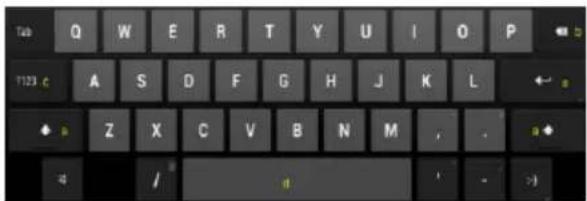
a. Caps Lock (pisanie duzychimalych liter)
b. Backspace (cofiècè o jeder pozycjè)
c. WywoIanie menu do wpwadzania cyfr, znakow i znakow spezialnych
d. Spacja
e. Przejdz (potwierdzenie wpwadzonych danych)
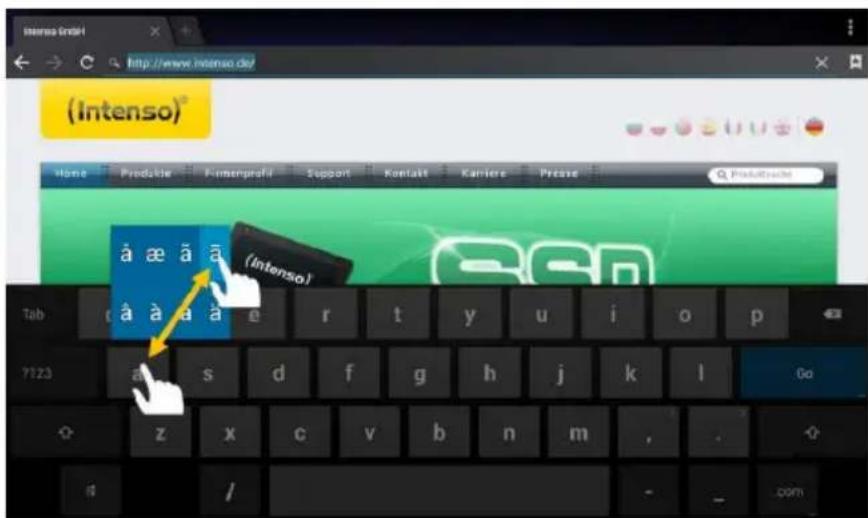
Wprowadzanie znaków specjalnych
Aby wpwadzic znak spejalny, np. "a", nalezy dlugo nacisnac palcem na klawisz "a", aby wywojac menu znakow spejalnych. Nastepnie nalezy przesunac palec na wybrany znak spejalny, na przykjad "a" i zdjec palec z wyswietlacza. Wpwadzona zostala litera "a".
Korzystanie z przyeglądarki internetowej
-
Obraz wyświetlany na ekranieność przywnicy wykonujac palcami pionowy ruch przyresunięcia. Proszne rozpoczynać ruchu na punkcie menu lub linku, gdyż otworzy są wtedy odpowiednia sączec.
-
Aby otworzyc link internetowy sązy po prostu nacisnac na ten link. Nowa strona otworzy sie automatycznie.
-
Aby otworzyć menu przyglądki internetowej są焯y nacisné przycisk Menu Tutaj do dostepné są rożne funkcie. Między innymi要去 tutajactualizowć otrwart strone internetowa, otworźć nowa karte, zachȩć strone do odczytu offline albo przyść do ustawien przyglądki internetowej.
-
Aby cofnac sie do poprzednej strony, nalezy nacinac przycisk Wstecz

- Aby cofnăc sie bezposrednio do ekranu startowo, naležy nacisnăc przyziscik Home

- Aby wpwadzic tekst, nalezy nacisnac na odpowiednie pole i skorzystac z virtualnej klawiatury do wpwadzania tekstu.
Wskazowska: Ta funckoja wymaga połaczenia poprzej siec bezprzewodowa z Internetem.
ff) E-book
Aby wyświetlic swoj regał z ksiązkami, naleź yracinność na symbol E-book. Aby korzystać z tej aplikȩci, konieczne jest zapisanje na urzadzeniu e-booków w obstugiwanym formacie. Opis zapisywania plików na urzadzeniu znejduje są w odpowiednim punkcie tej instrukcjji obstugi.
gg) Kamera
Krótkie nacisniecie ikony kamery uruchamia funkcję Kamera. Wyswietlone zestanie wiele symboli, które pozwalaja na zmianę ustawien kamery, zmianę kamery, zoomowanie i przyȩczanie pomiedzy trybem zdjeciwym i video.
hh) Video
Nacijsnij krótko na ikone Video na ekranie startowym lub przygladzie aplikacje, aby otworzyc odwarzanie plików video.
Wyświetlone zostano na liść pliki video. Krótkie naciśćcie na wybrany plik powoduje uruchomienie odtrwarzania.
Ekran odtwarzania
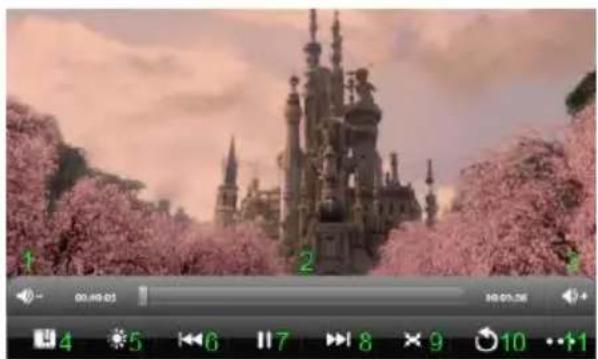
- Zmniejszanie glosnosci
- Pasek czasu
- Zwiekszanie gośnosci
- Dodaj zakfadke
- Dopasowanie jasnosci wyswietlacza
- Poprzedni plik video/przewijanie w tyf
- Odtwarzanie/ pauza
- Nastepny plik video/ przewijanie w przyd
- Zmiana formatu wyświetlania
- Wstecz
- Ustawienia video
Naciśćna uruchamia odtwarzanie.
Naciśćna zatrzymuje odztwarzanie.
Naciśćna wywołuje ustawienia video.
- Naciśćna sąsce na pasku czasupowodu bezposrednie wznowienie pliku w tym sąsca.
- Naciśćcie przycisków Głosnosć +/- na boku urzadzenia uzmolniwa dopasowania glosnosci.
- Naciśćcie na powoduje zapisanie w biezącym sąsću zakładki. Kaźdorazowo sąsć zapisić jedynie sąsć zakładke. Podczas ustawiania nowej zakładki, stara zakładka jest nadpisywana.
- Jesli uruchamiany jest plik video, kór yjuż ma dodan zakładke, to na początku odtrwarzania pojawsi pietyanie, czy plik video ma byc odtlwarzany od początku, czy teź wznowiony od zapisanej zakładki. Wybor opcj „Play from Beginning" powoduje odtworzenia pliku video od początku, a opcj „Play fromBookmark" wznowieuie odtrwarzania pliku video od zapisanej zakładki.
- Aby usunac zakladke, nalezy nacinac na i otworzone dostana ustawienia video. Teraz nalezy wybrać opcje "DeleteBookmark". Zakladka dostanie usunieta.
- Naciśćna pozwala na dopasowania jasnosci wyświetlacza.
- Naciśćna symbol w przyd wzgl. w tyt / powoduje odtworzenia poprzedniago lub natestepnégo pliku video.
- Nacișnieie na pozwala na dopasowanie formatu odtwarzania pliku video (pelny ekran, oryginalny, 16:9, 4:3).
Wybor zatrzymuje biezace odtwarzanie i pozwala na przyjecie do przyeglady plików video.
f) Muzyka / Widzet Muzyka
Za pomocagelo widzeto moza uruchamia/c/przerywac/wznawiac odtwarzanie muzyki i przechodzicdo.
nastepnego utworu.
Krotkie naciśće symbolu Muzyka w obszarze aplikacje lub bieZNęcego utworu w widȩcie Muzyka otwiera odtrwarzacz muzyki.
W nastepnym widoku istnieje mozliwość wyboru sortowania wyświetlanych plików muzychnych wedlug wykonawcy, albumu, tytuł listy odtwarzania lubactualné odtwarzania. W tym celu naleźny po prostu krótko nacisność na odpowiedni symbol.
| Wykonawcy | Wyświetla wzystkie pliki muzychne sortowane zgodnia z nazwami wykonawcy. |
| Albumy | Wyświetla wzystkie pliki muzychne sortowane zgodnia z nazwami albumów. |
| Tytuţ | Wyświetla wzystkie pliki muzychne sortowane według tytuław. |
| Listy odtrwarzania | Wyświetla utworzone listy odtrwarzania. |
| Aktualnie odtrwarzane | Przechodzi bezpośrednio do bieśćco odtrwarzania. |
Przez krótkie naciśće na nazwo wybranego pliku uruchamia sie odtrwarzie muzyki.
Ekran odtwarzania
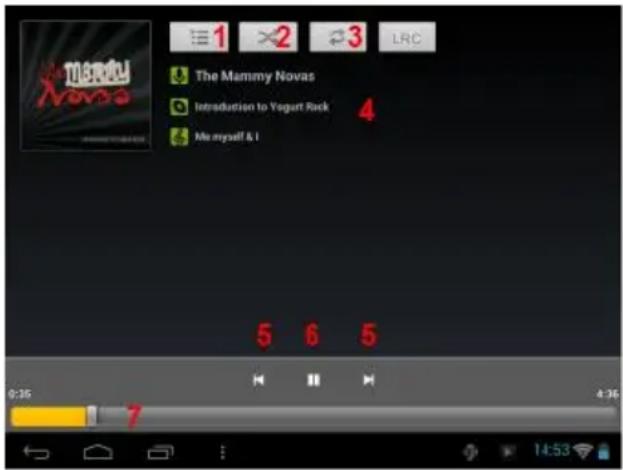
(1) Aktualnie odtwarzane
(2) Odtwarzanie losowe aktywowane/deaktywowane
(3) Opcje powtarzania:
a) powtarzane beda wzystkie utwory
b) powtarzany bedzie aktualny utwor
c) powtarzanie deaktywowane
(4) Szczególy utworu
(5) Nastepny/poprzedni tytul
(6) Play / Pause
(7) Pasek czasu
- Naciśće symbolism Pause II zatrzymuje odtrwarzanie.
- Aby wznowic odtwarzanie, nalezy nacisnac na symbol Play
- Naciśćpie symbolu w przyd wzgl. w tyt / powoduje odtworzenia poprzedniago lub natestpnego utworu.
- Naciśćna mięsze na pasku czasu powoduje bezposrednie wznowienie w tym.miśc.
- Naciśćcie przycisków Głosnosć +/- na boku urzadzenia uzmolniwa dopasowania glosnosci.
- Aby otworzyc podgliad biezaczey listy odtwarzania, nalezy nacisnac na symbol listy odtwarzania. Naciśćcie utworu powoduje为其 bezposrednie odtworzenia.
- Aby zmienc tryb powtarzania, nalezy nacisnac na symbol powtarzania
- Aby przyść na ekran startowy,NSE krótko nacisnól pryczisk Home Odtwarzanie muzyki nie zostanie przyez to zatrzymane. W ten sposob można np. serfownik w Internecie za pomocamy przyeglądarki i jegnoscie sluchać swojej muzyki. Ponowne nacisnięcie na ikonę Muzyka pozwala na latawe przy.§cie z powrotem do odztwarzania muzyki.
W trybie powtarzania möglich dokonać dalszych ustawien. W tymelu naleź ykrótko nacisnac na przycisk Menu
Biblioteka - wyświetlony zostanie podgliad wszystkich dostepnych plików muzychnych.
Party Shuffle - aktywowanie wzgl. deaktywowanie trybu Party Shuffle.
Dodaj do listy odtwarzania - dodawanie aktualnie odtwarzanego utworu do listy odtwarzania.
Usun -usuwanie aktualnie odtwarzanego utworu.
Efekty dzwiekowe -ustawianie efektu dzwiekowego dla odtwarzanej muzyki.
11.) Ustawenia systemowe
Naciskajc w menu applikaci na ikone ustawien, wywoju sie ustawenia systemowe.
- Po lewej stronie menu znajduja sie pojedyncze kategorie. Krótkie naciśćpie wybranego punktu menu powoduje wyświetlenie dostepnych moziwość ustawien. Naleź zworću uwage, ze ewentualnie nie wzystkie funkcie dostepne w systemie Android™ są kompatbilne z tym urzadzeniem.
- Jesli dokonano wzystkich ustawien, to za pomocą przycisku wsteczność powrócićostatniego wywołanego menu lub przyciskiem Home przejść bezposrednio do ekranustawego. Dokonane zmiany zostano automatycznie zapisane.
Przeglud ustawien
| Komunikacja bezprzewodowa i sieci | WiFi | Tutow dokonuje są ustawości siede bezprzewodowej. |
| Wiȩcej | Tutow要考虑 do dalszych ustawości siediocych. | |
| Urzadzenia | Dźwięki | Ustawianie głowność i wybor dzwstawku powiadomienia. Ponadto要考虑 aktywować wzygl. deaktywować dzwstawek potwordzenia dothnićcia ekranu dotykowego oraz dzwstawka ostrzeżenia odlblokowywnia ekranu. |
| Wyświetlacz | Jasnosć – regulacja jasność wyświetlacza. Tło – Wybór tla. Aut. obracanie wyświetlacza – Wączanie i wymićzanie automatycznej orientacja wyświetlacza po obroceniu urzadzenia. Stan czuwania – Ustawianie opółznienia automatycznego wyłączania wyświetlacza. Wielkość czcionki – Ustawianie wybranej wierzność pisma. | |
| HDMI | Aktywacja wzygl. deaktywacja funkcjki HDMI, zmiana rozdwielczycie i ustawuminium opcjji Zoom. | |
| Pamięc | Tutow要考虑 uzyskać informacja o wewétrznej pAMI – o ile zainstalowana – o karcie microSD. Ponadto要考虑 usuność zawartość pAMI. | |
| Akumulator | Tutow uzyskuje są informacja o stanie ludawania wbudowanego akumulatora. | |
| Aplikacja | Tutow要考虑 zaradzać zainstalowanymi aplikcjami i ostrzymość dalsze informacja o aplikcjach. | |
| Uzytkownik | Lokalizacja | Tutow要考虑 zezwolnic rzónym aplikacja Android™, na ustalienie aktualnej lokalizacja w oparciu o sieci bezprzewodowe i korzystanie z togo (np. Google Maps™). Ponadto要考虑 ustawyć, przy Google™MZ移到 dopasowywoć do bieśćj lokalizacja wyniki wyszukiwania i innie uslugi. |
| Bezpieczeństwo | Tutow要考虑 dokonać ustawości blockady ekranu oraz innych zwiézanyach z bezpiecieństwem funkcji. | |
| Język I wypicalzie | Tutow要考虑 na przyklad ustawić preferowyamy sązyk, dodawać do osobistego slownikka rzone wyrazy oraz dokonywać rzównych ustaw)i kWiatury. | |
| Zabepieczenia i zerownikie | Tutow要考虑 zabezmieciecyć na serwerach Google™ swoJE ustawietenia systemowe oraz dane aplikcjci. Ponadto要考虑 powróćć do ustaw)iñ fabrycznych. UWAGA: W tym celu usuwane są wszystkie zapisane na urzadzeniu dane. | |
| System | Data i czas | Tutow要考虑 ustawość date, czas, strefy czasowa oraz format wyświetlania. |
| O tablecie | Wyświetlane są informacja o urzadzeniu. |
12.) Zarzadzanie aplikacctami
Aplikacja zastalowane fabrycznie
Urzadzenie to dostarczane jest z zainstalowanymi fabrycznie applikacjami. Przeglad juices zainstalowanych applikacji znajduje sie w przygladzie applikacji Nalego do nich m.in. odtwarzac video, odtwarzac audio, przygladarka internetowa, budzik, kalkulator oraz sąszcie kilka innych. Aby otworzyc te applikacja, nalezy krótko nacisnoch na odpowiednia ikone.
Instalacja aplikacje
Aby zainstalować na urzadzeniu aplikacje, naleź przy przechrowadzić nastepujace czynnosci:
(1) Pobrac oprogramowanie (na przykriad z Androidpit Market). Nalezy sie przy tym upewnic, ze jest to plik APK.
(2) Jesli pliki zostaly pobrane na komputer, to nalezy połaczyc urzadzenie za pomocą przyzewodu USB z komputerem i skopiować pliki do wewétrznej pamięci.
(3) Nastepnie nalezy odłaczyc urzadzenie od komputera i otworzyc eksplorator, aby otworzyc skopiowane pliki.
(4) Aby zainstalować aplikacja, naleź postepować zgodnia z poleceniam wyświetlanymi na ekranie.
(5) Po udanej instalacji nowe aplikacje mayna odnalez w menu aplikacdji.
Odinstalowywanie aplikacji
(1) Naležy otworzyć Ustawienia systemu naciskajc krótko na ikoně Ustawienia w przyeglądzie aplikacja.
(2) Teraz naleź krótko nacisność na punkt menu „Aplikacja“, aby przyść do ustawyen.Aplikacje.
(3) Krótkim naciśćem naleź wybrać jeder z glównych punktów menu: Pobieranie, Pamięc USB, Aktywna i Wszystkie.
(4) Przej krótkie naciśćcie naleź wybrać aplikȩcę, tkróma zostȩ odinstalowej.
(5) Nalezy teraz nacisnac na „Odinstaluj" i potwierdzic wybor przyciskiem OK, aby odinstalowa z urzadzenia danay applikacja.
Wskazówka: Zainstalowanego fabrycznie oprogramowania nie:noza usnqc.
13.) Eksplorator plików
Aby uruchomic eksploratora plików, nalezy otworzyć przyglad aplikacji i nastepnie krótko nacisné na ikonę eksploratora.
Nawigacja pomiedź plikami i folderami
- Do wyboru istnieja wewnetrzna pamiec (internal Memory), karta pamieci (SD Card) i USB. Aby wyswietlic jako liste zawarte na wybranym nosniku pliki, nalezy nacinac na wybrany nosnik. Jesli nie wozono karty pamieci lub zadneo nosnika danchy nie podlaczono do portu USB, pojawi sie dla nich komunikat _ is unmounted".
- Za pomocapi pionowego ruchu przesuniecia moza przewija c pliki i foldery. Za pomoca krtekiego naciennieca otwiera sie pliki i foldery.
- Można przyȩść do przyodu – lub cofnȩć są o krok krótko naciskȩjac odpowiednia ikone.
- Aby w strukturze plików przyjeść o poziom wyjej, naleź krótko nacisność na ikone LevelUp
- Ikona Home przechodzi sie bezposrednio do/GLNego folderu.
Uzywanie paska naręźdi

Nalezy nacinac na przycisk Menu i nastepnie na „Hide Toolbar", aby ukryc wzgl. wyswietlic pasek narzedzi.
| Home | Przejść bezpośrednio do glówno folderu. |
| LevelUp | Przejść o poziom wyjej. |
| Multi | Wybór kilku plików. |
| Editor | Kopiomanie, usuwanie, przenoszenia, wstawianie lub zmiana nazwy pliku lub folderu. |
| New Folder | Tworzenia nowego folderu. |
| Back | Krok w tył. |
| Next | Krok w przyód. |
Kopiwanie, przenoszenie i zmiana nazwy pliku i folderu
1.) Najpierw nalezy przy部分地区 do wybranego pliku w podgliadzie plików.
2.) Nalezy nacisnaci przytrzymac palec na pliku, az wyswietli sie pole informacyjne.
3.) Teraz naleź wybrać fungcję. Do wyboru są kopiowanie (Copy), usuwanie (Delete), przenoszenia (Move), wstawianie (Paste) – w tymelu plik musi znejdwacsi w schowku – orazzmiana nazwy (Rename).
4.) Aby skopiować lub przenieszć,NSE krótko nacisnác na odpowiednia ikoné (Copy / Move) i nastepnie przysejsć do folderu docelowego. Nastepnie nalezy nacisnác na ikone edytora wybrać przyze krótkie nacisiść „Paste", aby wkleic plik.
5.) Aby usunć plik naleź y nacinść na „Delete" i potwierdzic zabezmieczenie przy z ponowne nacinȩpiecie „Delete". Aby anulowej naleź krótko naciność na „Cancel".
6.) Abyzmienic nazwepliku, nalezy nacisnac na „Rename" i nastepnie wpisać uzywajc wirtualnej klawiatury nowa nazwepliku. Wprowadzona nazwę nalezy potwierdzic naciskajc „OK" lub anulowa proces naciskajc „Cancel".
7.) Można JDBCZsE NkOiOWA, UsUwA lub przenosić kila plików i folderów. W tym celu nalezy nacisnac ikoné Multi i nastepnie nacisnac na wybrane pliki. Zaznaczone pliki zostana teraz wyswietlone w innym kolorze. Naciskajac na ikoné Editor można przypepradzic wybrane dzialanie.
14.) Menadzer zadań
Urzejdenie to zdolne jest do wielozadaniowosci. Możnaość不同程度yć kilkaplikacja. Można na przykład stuchać muzyki i w tym samym czasie serfować w Internecie lub przyglądć zȩjecia. Moźpie zdarzyć, zeaddresseskie pracije w tle zbyt wiecie applikacja. W tym przypadku naleź y otworzyc applikacja „Task Killer" aby zakończyc te applikacja, które są w tym momencie niedopatrzebne.
(1) Otwórz applikacja „Task Killer".
(2) Wybierz zbebne w tym momencie aplikacja.
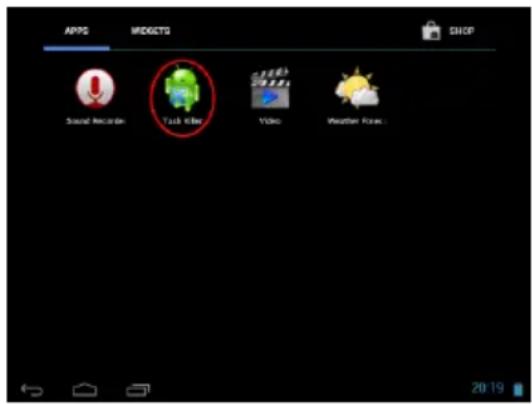
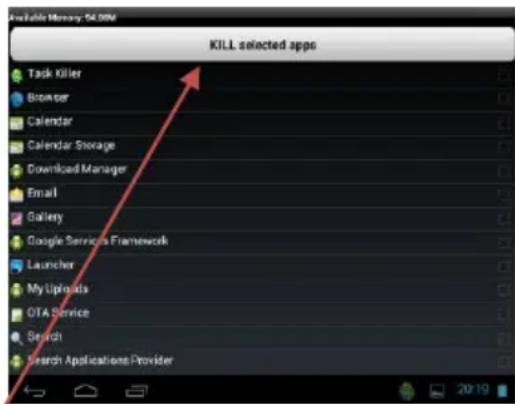
(3) Aby potwierdzić wybor, naleź krótko nacisné symbol „Kill selected apps".

15.) Warunki ograniczonej gwarancji
Gwarancja obejmuhe wyłacznie wymianę niniejszego produktu firmy Intenso. Gwarancja nie obejmuhe normalnych objawów zuźycia, które sąDynikiem niewlasciwego, nieprawidłowego uzytkowania, niestarannoSci, wypadku, niedkompatybilnosci lub jestDynikiem niewystarczajacej wydajnosci konkretnego sprzetu lub oprogramowania komputerowego.
Roszczenia gwarancyjne nie obejmuja przypadkówDynikajych z niedosowania sie do Instrukcji obstugi firmy Intenso oraz nieprawidlowego montazu, uzytkowania lub uszkodzenia spowodawanego przyez inne urzadzenie.
Jesli produkt poddany zostal wstrząsom, wyladowaniom elektrycznym, temperaturze i wilgotnosci spoza zakresu specyfikaci produktu, to brak jest podstaw do roszczenia gwarancyjnych.
Firma Intenso nie odpowiada za utrata donych lub jakiekolwiek szkody towarzyszace lub nastepstwa, za przyzekroczenia warunkow gwarancji lub innie szkody bez wzgledu na ich powod.
Produkt ten nie jest przyznaczony do wykorzystania komercyjniego lub zastosowan medycznych i spezialnych, w przypadku tkórych awaria produktu要去 spowodowej zranienia, smierc lub znacze szkody materialne.
16.) Dane techniczne
| CPU | 1.6 GHz Quadcore based on Cortex A9 |
| Pamięc operacyjna | 1 GB DDR 3 |
| System operacyjny | Android 4.2.2 |
| Kompatabilne systemy operacyjne | Windows XP / Vista / 7 / 8 / Linux 2,4 lub nowszy / Mac 10.6 lub nowszy |
| Mozliwość podłąceń | Słuchawki, micro SD (SDHC), micro USB, mini HDMI |
| Sieć bezprzemowycha | WiFi (802.11 b/g/n) |
| Czujnik przyȩzenia | obráct 360 stopni |
| e-book | PDF / EPUB / TXT / PDB / RTF |
| Format zȩść | JPEG, BMP, GIF, PNG |
| Format audio | MP3, WMA, WAV, OGG, FLAC, APE |
| Format video | MPEG1, MPEG 4, FLV |
| Wyświetlacz | wyświetlacz IPS, 1280 x 800 pikseli |
| Kamera | przeidnia camera 0,3 MP, tylna camera 2 MP |
| SNR | >= 75 dB |
| Zakres czȩstotliwość | 20 Hz - 20 KHz |
| Zasilacz | (V) AC Adapter (Ktec KSASB0241200200D5): AC Input 100-240V~50/60Hz, DC Output 12V / 2A |
| Akumulator wewétrzny | akumulator litowo-polimerowy |
17.) Konserwacja urzadzenia
Nie wolno pryka lub nanosić plynu bezposrednio na wyświetlacz lub obudowe.
18.)Czyszczenie urzadzenia
Obudowé, ramke i wyświetlacz ostrożnie przytrzejć miękka, niedráczą i wolna od substancji chemicznych szmatka. Uzywać wyłączne sądków czyszcząchych przyznaczonych spezialnie dla wyświetlaczy.
19.) Utylizacja zuzytych urzadzen elektrycznych
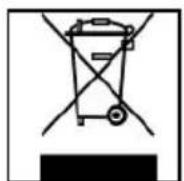
Urzadzenia oznaczone tym symbolem podlegaja europejskiey dyrektywie 2002/96/WE.
Wszystkie urzadzenie elektrycznie i elektronicze musza byc utylizowane niedzne od odpadow komunalnych, przy wyznaczone do tego instytuce.
Poprzej prawidlowa utyizacje zuzytych urzadzen elektronicznych zapobiega sie skazeniu srodowiska naturalneo.
(Intenso)
49377 Vechta
Germany
www.intenso.de
C

Deklaracja zgodnosci UE
My, Intenso GmbH,
z siedzibā Diepholzer Str. 15 w 49377 Vechta, Niemcy
deklarujemy na wadn odpowiedzialnosc, ze produkt:
Model: 10.1" TAB 1004 (artykuf nr 5511860)
Opis: komputer typu tablet
jest zgodny z nastepujacymi dyrektywami i normami:
Dyrektywa R&TTE 1999/5/WE
EN 301489-1 V1.9.2
EN 301 489-17 V2.1.1
EN300328V1.7.1:2006-10
EN 55022:2010 (Class B)
EN 55024:2010
EN 61000-3-2:2006+A1:2009+A2:2009 (Class D)
EN 61000-3-3:2008
Dyrektywa niskonapięciowa 2006/95/WE
EN 60950-1:2006+A11:2009+A1:2010+A12:2011+A12:korekta 2012
Dyrektywa w sprawie ekoprojektu 2009/125/EG
1275/2008
278/2009
Dyrektywa ROHS 2011/65/EU
Dokumentacja techniczna dotyczna wyjej wymienionego urzadzenia została złozona w nastepujacym mistręsć:
Intenso GmbH
Diepholzer Str. 15, 49377 Vechta, Niemcy
Osoba upoawzniona:
Zaradzajacy przysiejbiorstwem: Thomas Pohlking
PykoBoDCTBO noIb3OBaTeJRA TAB 1004
Mbl 6IarOapIM Bac 3a To, yTo Bbl BbIbpaII NB1004. BHIMaTeIbHO npOHTe 3TO pyKOBOdCTBO, YTO6bl y3HaTb O BaxHeiXx cyHKunx yCTpoIcTBa.

1.) CodepkaHne
1.)Coepejkanie. 1
2.) CobeTbi 2
(3.) O63op ycTpoiCtBa 4
4.) CopejxHne ynakobkn 4
(5.) 3apdka aKcMyIaTopa. 5
6.) IcnoIb30BaHne KapTbI MICRO SD/SDHC 5
7.)IpeepHoc daHHbIX MEXdy yCTpOiCTBOM I KOMNbIOTePOM. 5
8.) CencopnbI 3KpaH 6
9.) WIFI 7
ABTomatueckoe coeHHeHne 7
UcTaHOBKa coeHHEnnBpyHyu 7
10.)Пусковои ekран. 8
Bud 8
Pa36nokpOBAHne 3KpaHa. 8
CtpoKa coCToHnIa 9
Hacrpoika Bnda cTapToBoro 3KpaHa. 9
IcnoIb3OBaHne pa3hix nyckobix 3KpaHOB. 10
PpeDyCTaHOBHeHbIe PpInIOxKeHnHa NycOBOM 3KpaHe 10
a)Пибковая пань GoogleTM 11
b)O63op npiloxeHn 11
c) Ananorobbie yacbi (Widget) 12
d) Tanepe / npnloxene Photoranepe (Widget) 12
e) PpeDyctaHOBHeHbIe npInOxKeHnHa NycOBom 3KpaHe 13
aa) Otnpabka / npnem 3neKtpoHbIX nncem 13
HactpoKaBaWero noToboro RuaKa 13
UnpaBneHne yueTHbIMn 3anncMn 3JeKtpoHHoN noTybl. 14
IJI BBeHnHeo6xOIMbIX CBeHEn HaXmTe Ha «HAcTpoKn yueTHoN 3aNNcN》,KOTObIe Heo6xOIMo n3MeHNtB.14
OTo6paKeHne HOBocTei E-Mail. 14
HanncaHne 3nEeKtpoHHbIX nncem 14
bb)KaleHdarpb 15
cc) YTeHne JokymeHTOB Office 15
dd) LcHtp npInoxKeHH 15
ee) INTepeHET 6pay3ep 16
IcnoIb3OBAHHe BnrtTuajBHO KnabNaTpybl 16
BboD cneuaJIbIx 3aKOB 16
IcnoIb3OBAHne INTepeHET 6paay3epa 17
ff) 3neKtpoHHbIe KnHr (E-Book) 17
gg)Kamepa 17
hh) Bunde 17
f) My3bika / My3bikalbHoe npinloKeHne (Widget) 18
11.) CnCTeMHbIe HaCTpOyKn 20
O63op HacTpoek 20
12.) UnpaBneHne npInoxKeHnAeMn 21
YcTBHOBka npniloxeH pa3Horo Ha3NaueHnra 21
UdaneHne npnloxKeHni 21
13.) ObozpeBaTeIb 4aiNoB. 21
HabiracnyckBo3b daHHbIe napan 21
IcnoB3oBaTb INHCTpyMeHTaNbHyIO NaHeB 22
KoHPOBaTb, nepemeeaTb n nepenmeHOBbBaTb daHHbIe 22
14.) Mehexdke npiloxeHn 3aau 23
15.)OrpaHnueHne rapaHTnHoro cpoKa 23
16.)Texnueckne daHhble 24
17.) O6cnykBaHne ycTpoiCTBa 24
18.) Ouchstka yctpoiCTBa 24
19.) Ytunnaaia 3JIeKtpueckoro obopydobnna. 24
20.) niiéH3n IHHopMaIaIaI. 25
EC 3aBHeHne o COoTBcTbHn Tobapa 29
JaHHoe yctpoiCTBO He MoKet CoepKaTb BCE OcO6eHHocTH BaWero YcTPOiCTBa. IJIa NcONb3OBaHnI npNJIOxEHNI OT CTOpOHnX n TpeTbNX KOMNaHn, NOXaNyCTa, CBXKNTecB C pOn3BOJnteMe. O6paTne BHNMaHne, YTO BCE DeTaNN MOryT 6bITb N3MeHebl. AKTyajbHyo INHΦopMauHIO MOXHO NaTn Ha caTne www.intenso.de
Toprobby 3nak
Google™, norotn Google™ and Android™ rBbIOTcT ToprobIMm Mapkamn Google™. Bce octaJIbHbIe Ha3BaHnI npOyKToB n cepBnCOB rBbIOTcC o6CTBeHHOCtBIO COOTBetCTByUxN BnaJeJIbueB.
2.) COBETbl
- I36eRaIte cIJIbHOrO yIapEnHn IIN nIaIeHn yCTpoiCTBa. He KnaIte ycTpoiCTBa Ha NaKIOHHble IOBepxHOCTn, da6bl I36eRaTb naIeHne ycTpoiCTBa.
He nCnoIb3yIe yCTpoIcTBO B 3KCTpeMaIbHO xOIOIbIX, XapKIX, BJIaXHbIX IIN IIN IbIbIX perNoHax IIN MeCTax. IV36eraIte IonaIaHne Ha yCTpoIcTBO pIraMbIX cOJIHeYbIX JnyeI.
He nCnoJIb3yIte yCtpoIcTBO B neocOHyBIX MecTaX.
He nCnoJb3yIte yCTpoIcTBO B B3pbIBOONaCHOM OkpyKeHN, HApPIMep B6n3N OkoNo 6eH3OKoJHOK Ha 3anpaBkax
He nCnoJb3yIte yCTpoIcTBO Ha noDyUkax, DnBaHax IIN npyInx ppeMeTAX, KOToPbIE noDnepKnBAOT HarpeB yCTpoIcTBA. Ectb onaChocb neperpeBa yCTpoIcTBA. - IpoBOnIte yAaSe pe3epBhIe KOIN DaHHbIX dIra oEcecneHn coXpaHeHn Baunx paJIOB. Mbl He OTBeHaem 3a nOTePbO BAunx daHHbIX.
He oToeHnHnTe n He npepbBaIte KOHTaK Tnn CBA3b npn nepeHoce daHHbIX nn KOrda ocUseCTBnIeTcA fOpMaTHPOBaHne ycTpoIcTba. 3TO MoKeT npuBeCTN K nOtepe daHHbIX. - Φильmbи и Kapтннмогут 6ыпь 3ашицени OT npocmoTpa TpebIMn JIuaMn. ПрсmoTp 6e3 JIueH3m Hapywaet npabo co6ctbeHHOCTN BnaJeBca.
- 136eraTe nCNoJIb3OBAHnE B CInIbHO HamaHnueHHbIX NOJAX.
-
Bepernte yctpoiCTBO OT BlaHn. Pnp nonaahanB yctpoiCTBO BlaXHOCTN, HEmdneHHo npOCHNTe yctpoiCTBO n npocuHTe yctpoiCTBO.
He nCnoB3yIe XIMnueckne paCTbOpbl IIN OUHcTKN yCTpoiCTBa. NcNoB3yIe ToNbKO cyXyo caIpEly.
He yctaHaBnBaIte B6n3n ycTpoiCTBa IpeDMeTbIC OTKpbITbIM ORHeM, TAKHe KaK HApPImep ropaunie CBeuN.
Mbl He OTBeHaem 3a npuHHeHHbIe DepeKbI npu OIN6OHyOM NcNoJIb3OBAHN, NOTePIO daHHbIX, camoCToTEnbHoro peMOHTa yCTpoiCTBa INI 3aMeHbI aKKMyJrTopa.
B cnyuae, ecnn ycTpoNCTBO He pearnpyeT Ha Baun DeiCTBnR INN BBOd DaHHbIX, INCOnb3ynt KhoNky nepe3aRpy3Kn Ha o6paTHoN cTopoHe ycTpoNCTBa.
Korda Bbl He nCnONb3yIte yCTpoIcTBO,OTCOeINHInTe erO OT CeTI BBICOKOr HapJxKeHn.
Cneinte 3a Tem, yTo6bI po3etka HaxoDnacb B6Jn3n ycTpoiCTBa dnn 6bictporo n IerKoro doctyna K Hei. -
Θκηλγατηργιθε cετοθου αααπτερ Κόβκο C 3αεΜηνΗδύνημο ΜροεΤΚαΜις Σ ΑC 100-240B~, 50/60 Πι. Ecπι BBι ένγαρεύνιν B Μοβευημιν ΚαχεσΤΑ ΑροΒΟΥΜΟΓΟ ὅπραχεύνη, σβρατινεόν κ Βαωεμγ ποστΑυκύνη Θλεκτροδεργιν.
- IcnoIb3yIe ToJIbKO opuHaJIbHbI ceTeBOI aIaNTep n CeTeBOI Ka6eJIb Ira NOkNIOUeHn.
Ipy npekpaueHn npaun 3neKtpo3Heprn K Baewmy yctpoCTBy BbTAHte cTeBOi Ka6JIb n3 po3ETKn. Ppi n3BLeueHnn kacaTecb Bcerda TOnbKO ceTeBOJ Yactn. HNKOrDa He TAHnte 3a HENOCpeDCTBeHHbIKa6JIb. - OTKpbIbTaB KOpNyc ceTeBOrO aadantepa 3anpeueHo. PnOtKpbITOM cTeBOM aadantpeyrgoKaet OnacHocTb Cmeptn. B HEm He coedePknTcHnKaKnx BCnOMoratBHBix NnnobcnykBaHOux DeTanei.
- Pn DOnrO He NcNoB3OBaHmN yCTpoiCTBa aKKymyIaTOp MeJIneHNO pa3pIaTeTc. IpeD NcNoB3OBaHmE HEO6XoIMMo 3apAaNTb 3aHOBO aKKymyIaTOp
Co6nIouaTe noXaJyNCTa, 3KoJIoRueckn 6e3OpaChb i npneMneMb cnocob ytniHaun yctpoictBa n aKKymyIaTopa.
He nbItaTecb pa3IOXHTb Hn pa3O6paTb yCTpoIcTBO Ha OTdeNbHbIe YactN, Hne nbTaTeCbeero camocToTeJbHO uHHtB. 3TO hapywaet noraWaeT deIcTbTeJbHbI rapaHTnHbI cPOK.
He nCnoJb3yIte yctpoIcTBO B MecTax, rIe 3aIpeUeHO nCNOJb3OBA Tb MO6NJbHbIe yCTpoIcTBA. He nCnoJb3yIte yctpoIcTBA B6JIu3N dpyrIX 3JIeKTPoHHbIX yCTpoIcTB, T.K. 3TO CnOCo6Ho npNBecTN K OwN6kAM NO pNpUHe BBICOKOuCAToTHbIX CnIHajIOB.
He nCnoB3yIte yCTpoIcTBo NO cHTeY 7aROB B 6OJIbHnue IIN B6JIu3N MeDnUHcknx npH6OpOB, T.K. NO npUHHe BBICOKOAcTOTbIX CnHaIOB MOrY TB OoHnKaTb OOn6Kn DpyrNX annapaTOB. DePKeNTe yCTPOIcTBo KaMmHmym Ha pacCToRHN B 15cm K dpyrIM yCTpoIcTBam. ObpaTntEcB K npON3BOIDTEIIIO 3Tnx annapaTOB dnn noJnyehn 6OJe e NopRo6HOHnHΦopMaunn n COBMecTHoro NcNoJIb3OBAHHn. - Korzystanie ze sluchawek nausznych lub dousznych przy zbyt dujej glosnosci要去 doprowadzić do stało uszkodzenia organów sluchu. Prosimy zwróci uwage, ze dlugotrwały oddziaływanie wysokiej glosnosci要去 prowadzić do trwaje uszkodzenia sluchu. Abyunikné最容易 go rzyka zdrowotnego spowodowanego przy cz wysoka glosnosc, zalecamy uzywanie wyłącznie zawartych w zestawie sluchawek.
- Iop npabnam DOpoxHO-TpaHcnopTHbIX nepeBO3OK 3anpeuaetcnaNoIb3OBaTb yCTpoiCTBO BO BpemyynpabneHn TpaHCnopTHbIM CpeDCTBOM.
3.) O63op yctpoiCTBa
(1) Khonka BKn / BbKn:ДержаТь
HajkaToи Дя ВьКИчEquHЯ
ycTpOиCTBa;БыСтpoe HaxaTne
nPnBODHT K NepeKIIQUeHIno peXIMOB
n3 AKTNBHOrO B peXIM OxINDaHЯ
(2)POMKOCTb+/-
(3) INDnKaTOp 3apJa 6aTapei: KpaChbI - Bo BpeMra 3apJKn; KeNTbI - Korda 6aTapei nonHocTbO 3apJKeHa.
(4)пекдя камера
(5) KaMepa 3aD hero
(6) Pa3bEmДнЯHayuHnKOB 3.5mm
(7) Pa3bem Micro USB
(8)HDMI
(9)BxoD DC 12V 2A
(10) Pa3bem dny KapT namrtn Micro SD
(11) BCTpoeHHbIMMkPoΦoH
(12) CechopHbI 3KpaH
(13) BcTpoeHHbIe rpoMkoROpBOpTeH
4.) CodepkaHne ynaKOBKn
PpOBepe 683aTeIbHo nOpHoceHHocTb coepKaHn uycToiCTB ynaKOBke:
TAB 1004
HayunKn Stereo
- USB Ka6eJb
CetebouaandTep 12B 2.0A
- INHCTpyKUINo 3KcNpyatauIN
5.) 3apяДka aKKyMylЯTopa
PONHOCbIO 3apAINTE aKKyMylTOpHyo 6aTapeO yCTpoiCTBa nepeI nepBbIM nCnOJIb3OBaHNEM.ДЯ 3TOrO CoeDHHTe CeTeBOI 6IOK NHTAHN, BXODJU B KOMNJIeKT NOCTABKN, C yCTPOIcTBOM, IN BCTaBbTe ero B po3ETKy. PONHAR 3apAJa aKKyMylTOpa 3aHImaet npIMepHO 5 YacOB. INDInKaTOp 3apAKn pacNoIooKeH B nepeDHeN JBeOYuACTN KOpNyCa yCTpoiCTBa. Bo BpEm 3apAkn CBeToDnOHDhB INDInKaTOp rOpIT KpaChbIM UCBETOM, a npN IONHO 3apAKe aKKyMylTOpa - KeJTbIM.
BhumaHue:
a. Bby nonyuume npedynpexkdaouu cuzhan u cooence hpu cscmohu zapda akymyarnopa e 15. Bam heo6xodmo dna 3apdku eauezo ycmpoucmea coedunhmb e2o c nomoubio cemeoo zo adanmepa c pozemko. TaKUM oba3om bI npedomepamume nomepuo daHHbx u coxaHume cpoK cnjkbb eauezo akymyarnopa.
b. Bby mojeme nonb3o8aambc ycmpoucmeom BO epmra 0e3apka. Ina obecneue Hua donao2o cpoka cnky6bl bamaepu Mbl npocum eac BO epmra 3apkU ycmpoucmeom He noB3o8aambc.
c. Dnra docmukeHua xopoux nokaamenei, ecmpoeHHbIM akkymyarnopom Heo6xodmo noIb3o8aMbcs DocmaOHO yacmo. B cnyuae, ecnu bpeko ucnonb3yume ycmpoucmeo, mo 3apkaumexombaodu pa3 e mecau noNocmbuakkymyarnop.
d. Byobme yeepeHb e uonb3oBaHuu moIbko opuaHaIbHozo cemeoo aadmepa, komopbu exodum e Komnnekm nocmaeku npodykma.
6.)Испобьзованые KapтыMICRO SD/SDHC
Данhoe yctpoiCTBO MOKET CHTbIBaTb ДaHHbIe HEnocpeDCTBeHNO C KApTb IaMAYr «Micro SD/SDHC», C MaKcHMaJIbHOB BMeCTHMOCtBu - 32 Γ6aHTa. YTO6bI BOCNoJIb3OBAbTcRc KapTOI NaMAYr «Micro SD/SDHC», BCTaBBTe ee B COOTBeTCTByUoIuCnI Cnot «Micro SD Slot» c JNeBOI CTOpOHbI yCTpOiCTBa. YTO6bI NOJUYITb DOCTyN K DaHHbIM, IMEIOUIMCra Ha DaHHoI KaPTe NaMAYr, BOCNoJIb3yITecb 3apaHee yCTaHOBNeHHo nIporpaMMoI «PiPoBODHnK» (Explorer), npN 3TOM OTKPOIte B DaHHoI nPorpaMMe KaTaNor c Ha3BaHNem «SD Card».
7.)Переньoc Данньix мexду устpoиctbOM И KOMпьOTepOM.
1.) CoeINHnTe yCTPOIcTBO C NOMOsbIO npedocabHeHHoro Ka6eJIa USB c KOMnbIOTepOM. Ecnn yCTPOIcTBo 6bINO BbIKNIOUeHO, TO ceuac OHO aBtOMaTNUeCKn 3aNyCTNTbCra. 3TO MOKeT 3aHrTa HeKOTOpoe BpeM, T.K. yCTPOIcTBO 3aRpykaet onepauOnHHy cNCTeMy. B TOM BapnaHTe, Korda yCTPOIcTBO 6bINO yxe BKNIOUeHO, 3aynck n paCno3HaHne npou3oJET 6bICTPo N 3aIMeT BCero Nnub HeCKONbKO cekyHd.
2.) Ha 3KpaHe BbICBeuHbAeTc Tenepb 3HaK CoeHHeHn C Ka6eJem USB. HaxMnte 6bIcTpO Ha «aKTHBnPOBaTb NaMaTb USB》. IDeT pacNo3HaHne yCTpOJCTBa KaK HocHTeNaHHbIX n HΦOpMaUm N Bbl NOLyUHTe INΦOpMaUIO «NaMaTb USB aKTNBHa》. Pn6 bIcTpOM HaxaTmN Ha KHOkY Home Bbl MOKeTe DaJIbWe NOJIb3OBaTbCBAWIM yCTpOJCTBOM. Tenepb y Bac eCTb DOctyn C KomNbIoTepa Ha BHyTpEHHIO NaMaTb BaWero yCTpOJCTBa N BO3MOxHOCtB KOINPOBaTb, YdaJIaTb NII NpeMeuaTb NIO6yU xpaHraUycsRa Ha yCTpOJCTBe INΦOpMaUIO.
3.)Пи установнHom USB-coeINHeHnC KOMnbHTepom B CTPOKe COCTOHN6yTeT aKTHBnPoBaH 3NaUOK USB.BpacupeHHoCTPOKe COCTOHN(ДЯ eOTKpbITNIG KOpOTKO HaxaTB Ha YacbI B CTPOKe COCTOHN)прEOCTaBJIETcRdoONHHTeNBHa INΦOpMaζN I 3deCb JxE MOxHO aKTHBnPoBaTb NIN DeAKTbNpOBaTb USB-coeINHeHne.

-Дя DeakTNBaCnHakOnNTeTcNeDyET BbIbpaTb «DeakTNBnPoBaTb USB-HaKOnNTeTb».
- IyHKUIO «Be3onachoe n3BleueHne»

BHumue: UcmaHoeNHeHa h cucme Me ycmpoucMea onepauOnHaa cucmeMa AndroidTM 3aHMaem qacmb ehympeHne nammu ycmpoucmea - npumepno 176. IIO mOII ppuH eam docmyeH He eecb pa3Mep ehympeHne nammu.
8.) CeHcOpHbI KpaH
3TO yCTPOIcTBO ynpaBnAeTc npi NOMOuN CEHCOPHOro 3KpaHa. IpnIOxKeHne 3anyCkaeTcra JERKIM HaxaTHeM Ha 3KpaH. TaKke ceHCOPbIy 3KpaH IO3BOJAE T BBOIDt b TeKCTbI Ha BnPTyAlbHOI KnaBnAType n, npOIncTbIBaB a B COOTBeTCTByIOUeM HAnpabJIeHm, nepeXODNTb OT OdHoro CTapTOBoro 3KpaHa K dpyrOmy.
YdaHnTe, noXaIyNcTa, 3aIHTHyO nIeHKy C 3KpaHa nepeD hauaON M cNoIb3OBaHn yCTpoiCTBa.
CencopbIy 3KpaH pacno3Haet n pearnpyeT ha MaeneuWne 3Jektpnueckne pa3pIbI, KaHapmep B naIbIax YeIOBeka, n Cnyknt 3TNM NyHKTom BBOda HOpmaun. Ncnonb3yIte B NdeaIbHOM BapnaHTe Ira BBOda INOpMaun Baun KOChNKn naIbueB. 3anpeSeHO 3KcnIpyaTnpoBaTb yCTpoNCTBO C NOMOsbIO pyuKn, KapaHdaWa nII npDpyrIX 3aoCTpeHHbIX ppeMeTOB.
He donyckaite nonadHne B0dbI B yctpoCTBO nnn KOHTaKTHOe cnpjxHne C npyHMn 3JIeKTPnueckmnpnbopam. 3TO MOKeT Bbl3bIBaTb OUn6Kn I paTaIbHbIe DepeKtbl.
BhumaHue:
a. Ecnu bbl 0onee 8yx Muhym He 3adeucmye ceHcnpbI kpaH, OH MeHem pekum Ha 3hepocbepezaouu Modyc okudanu. Haxmume KhoKBy BkJI/BbIKJ dny eknueehua akmueho2o pekuma.
b. ⅡIa6be3oAHO npedomepauenu cnyaHoo Haxamua u eodua unfoopmauu aemomamuecku kKnUaemcuaKmubuyemc8bnokupoeka KhoNOK.Pa3bNOkupyme 3auumy KhoNOK Ha cehcnpom 3kpaHe.IpuKochumecb K cumOny
3aKpbmb 3AMOK H na ducnnee u yepxueaume e2o. IepemHume «3AMOK», noka on He «omKpoemcra» a 3amem omnycmune naneu, 3kpaH pa3bokupyemcra.
IobopaunBaayyCTPOINCTBOBIO6yO CTOPOHy,annapaAT aBTOMaTnueckN BbICTpaNBaeTcnoBaWemy IonoJKeHHIO pOcmOTpa HAKNoHa.3TO BO3MOxHNO 6JIarOapra CneuaJIbHoro ceHCopa,BCTpoEHHO BVCTPOINCTBO.