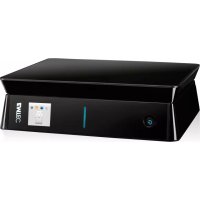
Movie Cube S900H - Lecteur multimédia EMTEC - Notice d'utilisation et mode d'emploi gratuit
Retrouvez gratuitement la notice de l'appareil Movie Cube S900H EMTEC au format PDF.



| Type de produit | Lecteur multimédia |
| Marque | EMTEC |
| Modèle | Movie Cube S900H |
| Connectivité vidéo | HDMI, Péritel, Y/Pb/Pr, Sortie A/V composite |
| Connectivité audio | Sortie audio optique/coaxiale |
| Connectivité USB | 2 ports USB 2.0 (hôte), 1 port mini USB (PC) |
| Connectivité réseau | Ethernet RJ45, WiFi via adaptateur USB optionnel |
| Entrée antenne TV | Oui (ANT. IN) |
| Sortie antenne TV | Oui (ANT. OUT) – permet enregistrement et visualisation simultanés |
| Alimentation | Adaptateur AC (jack DC) |
| Fonctions principales | Lecture multimédia (vidéo, audio, photos), enregistrement TV, navigation réseau |
| Formats supportés | Non spécifié dans la notice ; formats courants supportés |
| Entretien et nettoyage | Utiliser un chiffon sec ; éviter tout contact avec l'eau ou liquides |
| Sécurité | Éviter chocs, humidité, champs magnétiques forts ; débrancher en cas de perturbation |
| Langues de la notice | FR, DE, EN, ES, IT, NL, PL, PT et autres (traduction disponible sur demande) |
| Accessoires inclus | Câble USB, câble A/V (RCA), adaptateur secteur (détails non exhaustifs) |
FOIRE AUX QUESTIONS - Movie Cube S900H EMTEC
Questions des utilisateurs sur Movie Cube S900H EMTEC
0 question sur cet appareil. Repondez a celles que vous connaissez ou posez la votre.
Poser une nouvelle question sur cet appareil
Téléchargez la notice de votre Lecteur multimédia au format PDF gratuitement ! Retrouvez votre notice Movie Cube S900H - EMTEC et reprennez votre appareil électronique en main. Sur cette page sont publiés tous les documents nécessaires à l'utilisation de votre appareil Movie Cube S900H de la marque EMTEC.
MODE D'EMPLOI Movie Cube S900H EMTEC
Guide d'installation rapide
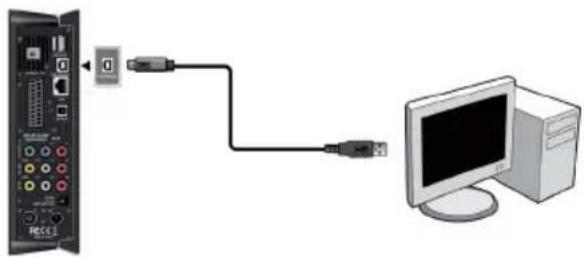
1. Connexion à l'ordinateur
(1) Assurez-vous que le Movie Cube soit mis sous tension.
(2) Branchez le mini connecteur du cable USB au port mini USB du Movie Cube;
(3) Branchez I'autre extrémité du cable USB à l'ordinateur.
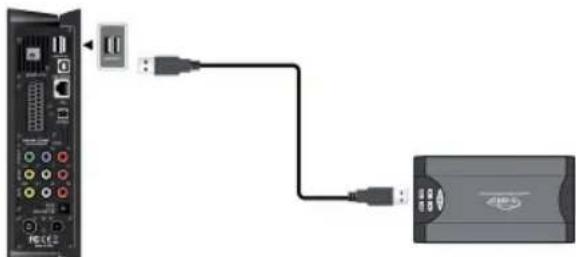
2. Connexion avec un périphérique USB (Clé USB, MP3, Disque dur, etc.)
(1) Assurez-vous que le Movie Cube soit mis sous tension.
(2) Connectez le périhérique USB à l'un des 2 ports USB intégrés du Movie Cube.
3. Connexion TV
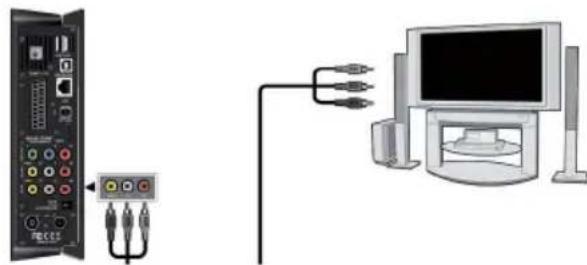
3.1. Entrée A/V
(1) Insérez le cable avec les 3 connecteurs dans l'entrée A/V du Movie Cube.
(2) Insérez le cable avec les 3 connecteurs dans la Sortie A/V de votre TV ou décembre. De cette manière, vous pouvez enregistrer les programmes de votre TV ou décembre.
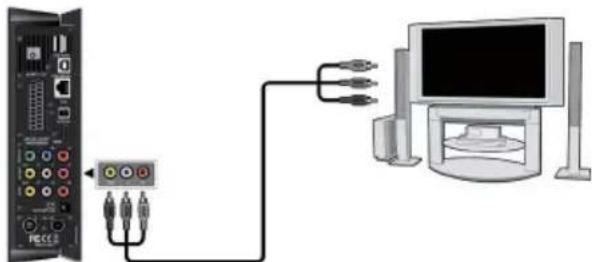
3.2.Sortie A/V
Insérez le cable avec les 3 connecteurs dans la Sortie A/V du Movie Cube;
Insérez le cable avec les 3 connecteurs dans l'entrée A/V de la TV.
Gracé à cette connexion, profi tez du contenu de votre lecteur sur votre TV ou autres appareils.
E
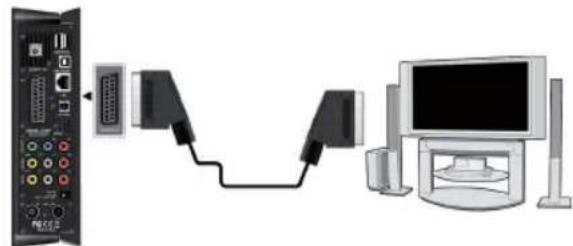
3.3.Sortie Peritel
Insérez une des prise de la Péritel sur votre téléviseur et l'autre sur le Movie Cube comme indiqué sur l'image.
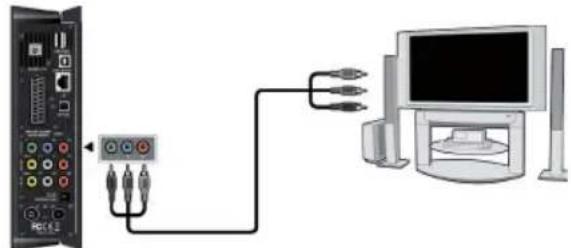
3.4. Y/Pb/Pr Sortie Image Composant
(1) Insérez les connecteurs tricolores du cable Y/Pb/Pr dans les connecteurs correspondants du Movie Cube,
(2) Insérez les connecteurs tricolores du cable Y/Pb/Pr dans les connecteurs correspondants de la TV.
3.5.SortieHDMI
Comme indique sur l'image ci-dessous, branchez le cable HDMI (non fourni) dans le port HDMI situé à l'arrière du Movie Cube et à l'entrée HDMI de votre TV.
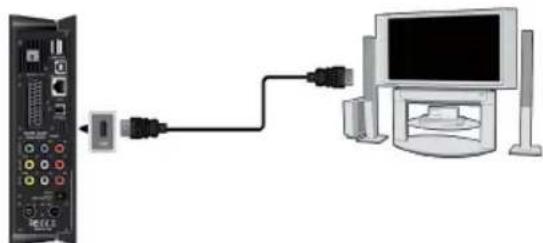
Grace à la technologie HDMI, profitez d'une qualité audio et video de haute résolution.
3.6. Entree antenne TV
Comme indiqued sur l'imag ci dessous, branche la mini antenne ou voe cable d'antenne murale au port TV IN situ a l'arriere de I'appareil.
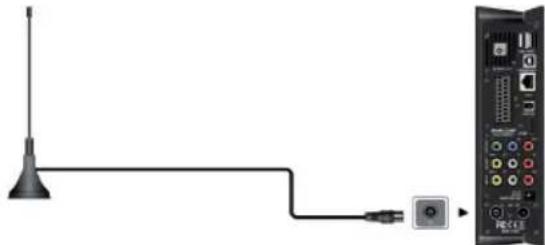
3.7.Sortie antenna TV
(1) Assurez-vous que le lecteur est sous tension,
(2) Verifie que l'antenne TV est branchee au port ANT. IN situé au dos du lecteur.
(3) Branchez un cable TV au port ANT. OUT situé au dos du lecteur et reliez l'autre bout à votre TV ou autre apparéil.
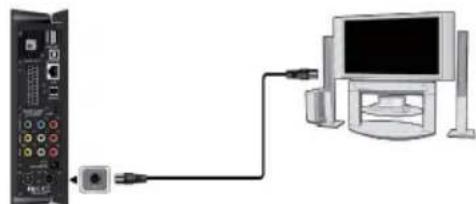
De cette manière, vous pouvez enregistrer un programme et en regarder un autre en parallele.
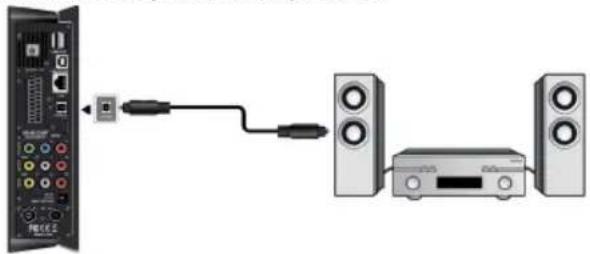
4. Connexion à un matériel audio
(1) Branchez le connecteur de votre cable optique sur le port coaxial du lecteur comme indiqué sur l'image;
(2) Branchez l'autre connecteur de votre cable optique à votre matériel audio (amplifi cateur digital ou decodeur).
(3) Sélectionnez l'entrée appropriée sur votre matériel audio.
Note: Le cable optique est un accessoire en option vendu séparation.
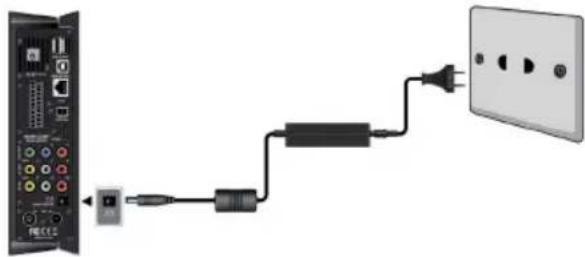
5. Connexion à l'alimentation électrique
(1) Veuillez connecter l'adaptateur AC au connecteur jack entrée DC du lecteur comme indiqué sur l'image.
(2) Branchez l'adaptateur AC à la prise électrique.
6. Connexion à un réseau (Ethernet)
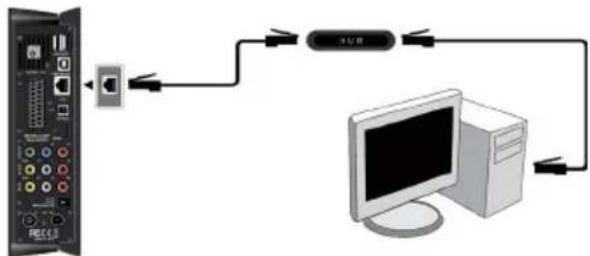
Pour connecter le Movie Cube à un réseau, il vous faut avoir un cable de réseau Cat5, Cat5e ou Cat6 (non fourni).
(1) Veuillez connecter le cable réseau au port RJ45 du Movie Cube
(2) Connectez l'autre extrémité du cable à un port RJ45 de votre routeur ou modem.
7. Connexion de l'adaptateur USB sans fi WiFi
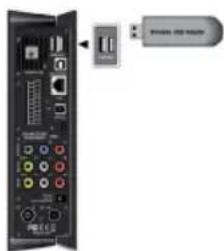
(1) Assurez-vous que le Movie Cube est mis sous tension;
(2) Branchez I'adaptateur USB sans fi WiFi sur l'un des ports USB situé à l'arrière du lecteur.
FR - En utilisant le Movie Cube, ne pas le laissez en contact avec de l'eau ou d'autre liquide, si de l'eau est accidentellement renversée dessus, veuillez utiliser un tissu sec pour absorber le liquide.
Les produits électroniques sont fragiles, en les utilisant veuillez eviter de les secouer et n'appuyez pas trop fortement sur les boutons.
Lors de décharge électrique ou de champs magnétique fort, il se peut que le fonctionnement du lecteur soit perturbé. Debranchez le cable
d'alimentation et le lecteur fonctionnera normalement à la prochaine mise en marche.

- GUIDE D'INSTALLATION RAPIDE
- CONNEXION À L'ORDINATEUR
- CONNEXION AVEC UN PÉRIPHÉRIQUE USB (CLÉ USB, MP3, DISQUE DUR, ETC.)
- CONNEXION TV
- ENTRÉE A/V
- 3.2.SORTIE A/V
- E
- 3.3.SORTIE PERITEL
- Y/PB/PR SORTIE IMAGE COMPOSANT
- 3.5.SORTIEHDMI
- ENTREE ANTENNE TV
- 3.7.SORTIE ANTENNA TV
- CONNEXION À UN MATÉRIEL AUDIO
- CONNEXION À L'ALIMENTATION ÉLECTRIQUE
- CONNEXION À UN RÉSEAU (ETHERNET)
- CONNEXION DE L'ADAPTATEUR USB SANS FI WIFI
Marque : EMTEC
Modèle : Movie Cube S900H
Catégorie : Lecteur multimédia