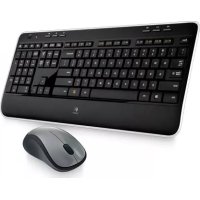
MK520 - Clavier de jeu LOGITECH - Notice d'utilisation et mode d'emploi gratuit
Retrouvez gratuitement la notice de l'appareil MK520 LOGITECH au format PDF.

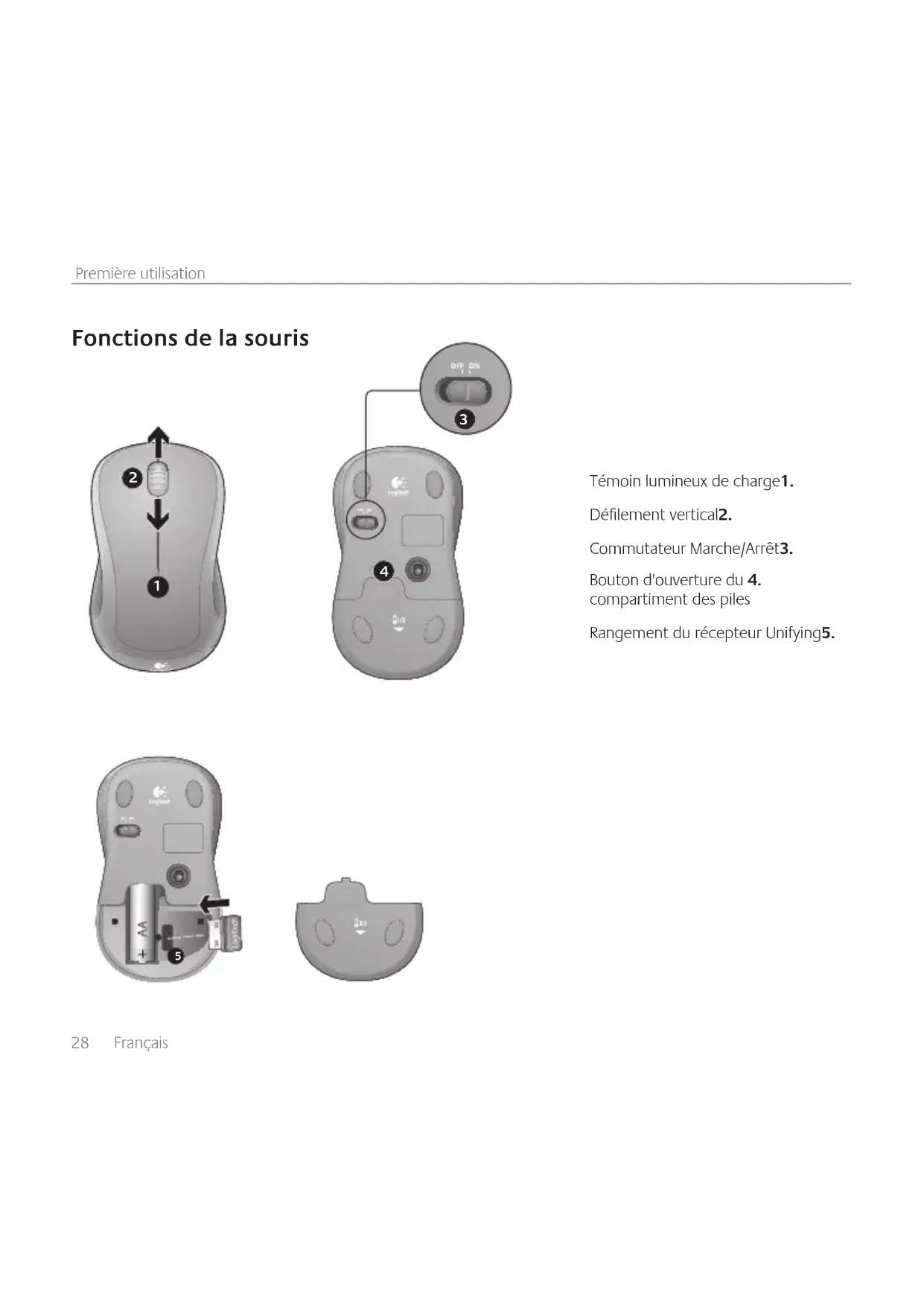

| Type de produit | Ensemble clavier et souris sans fil Logitech Wireless Combo MK520 |
| Usage recommandé | Bureautique et navigation internet |
| Dimensions du clavier (approx.) | Longueur : 45 cm, largeur : 18 cm, hauteur : 2 cm |
| Dimensions de la souris (approx.) | Longueur : 10 cm, largeur : 6 cm, hauteur : 3,5 cm |
| Poids du clavier | Environ 600 g avec piles |
| Poids de la souris | Environ 100 g avec pile |
| Alimentation du clavier | 2 piles AAA (durée de vie jusqu'à 3 ans) |
| Alimentation de la souris | 1 pile AA (durée de vie jusqu'à 1 an) |
| Connectivité | Sans fil via récepteur Logitech Unifying (port USB) |
| Portée sans fil | Jusqu'à 10 mètres (dans des conditions typiques) |
| Touches de fonction | Touches F avec fonctions avancées (navigateur, email, recherche, lecteur multimedia, controle d'affichage, poste de travail, verrouillage, veille, verification des piles) |
| Fonctions de la souris | Défilement vertical, bouton Marche/Arrêt, rangement du récepteur Unifying |
| Compatibilité système | Windows (avec logiciel Logitech SetPoint pour personnalisation) |
| Logiciel inclus | Logitech SetPoint (téléchargement), Logitech Unifying |
| Entretien et nettoyage | Nettoyer avec un chiffon doux et sec. Ne pas utiliser de produits abrasifs ou liquides. |
| Consignes de sécurité | Respecter les polarités des piles. Ne pas exposer à l'humidité ou à des températures extrêmes. |
| Pièces détachées et réparabilité | Les piles sont remplaçables. Pour toute réparation, contacter le support Logitech. |
| Garantie | Garantie limitée de 2 ans (selon pays) |
| Informations générales | Marque : Logitech, Modèle : MK520, Catégorie : Clavier de jeu (bureautique sans fil) |
FOIRE AUX QUESTIONS - MK520 LOGITECH
Questions des utilisateurs sur MK520 LOGITECH
0 question sur cet appareil. Repondez a celles que vous connaissez ou posez la votre.
Poser une nouvelle question sur cet appareil
Téléchargez la notice de votre Clavier de jeu au format PDF gratuitement ! Retrouvez votre notice MK520 - LOGITECH et reprennez votre appareil électronique en main. Sur cette page sont publiés tous les documents nécessaires à l'utilisation de votre appareil MK520 de la marque LOGITECH.
MODE D'EMPLOI MK520 LOGITECH
Première utilisation
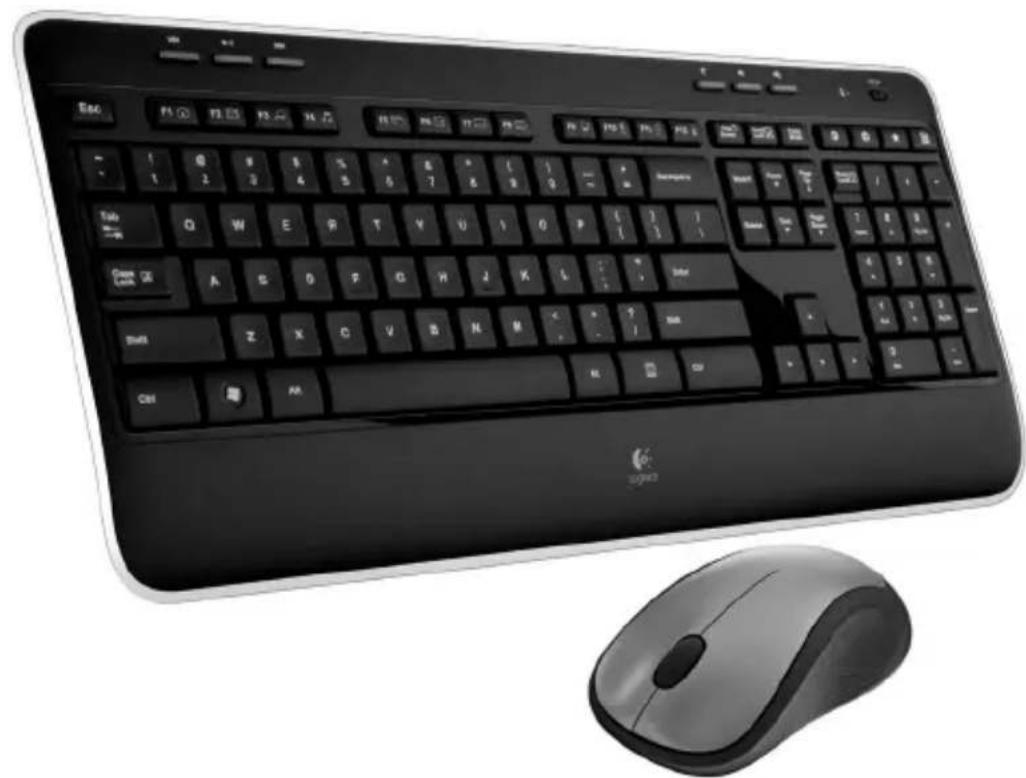
Logitech Wireless Combo MK520

Logitech.

unifying
Contents
English
Setup, 4
Fonctions et dépannage, 25
Portugues
Instalacao, 4
Recursos e solucao de problemas, 33
www.logitech.com/support, 41

K520
M310

1

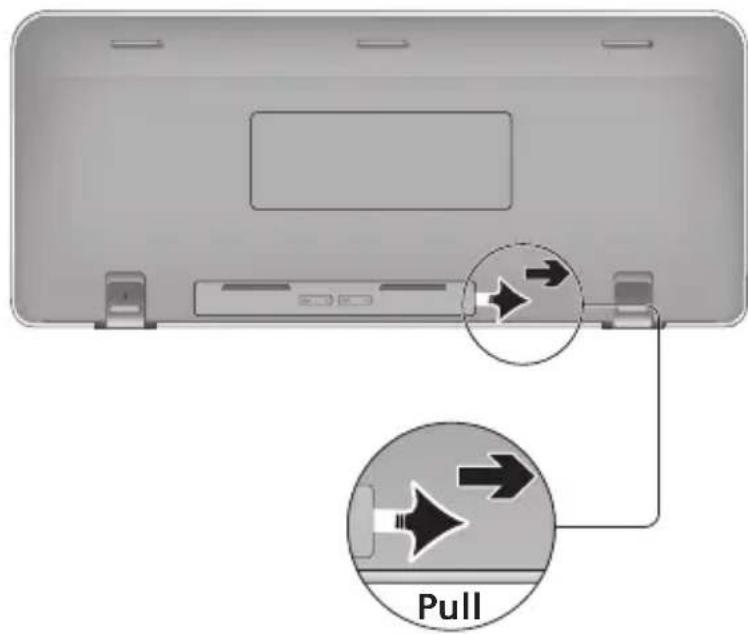
Espanol TIRAR
François TIRER
Portugues PUXE


English
Votre ensemble clavier et souris est maintainant pré à l'emploi. Vous pouvez télécharger le logiciel Logitech® SetPoint™ si vous souhaitez personneliser les touches de votre clavier.
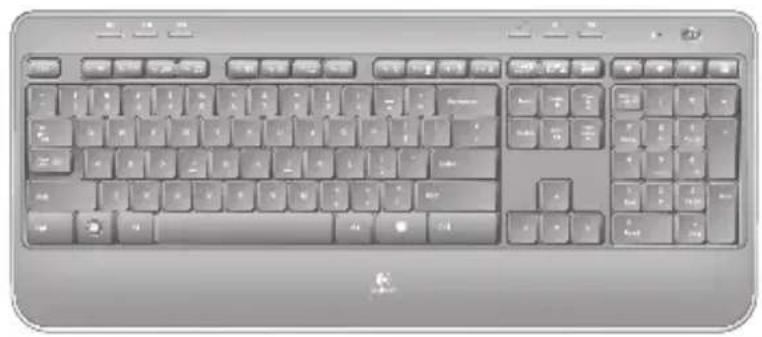
Fonctions du clavier : utilisation des touches de fonctions (F)

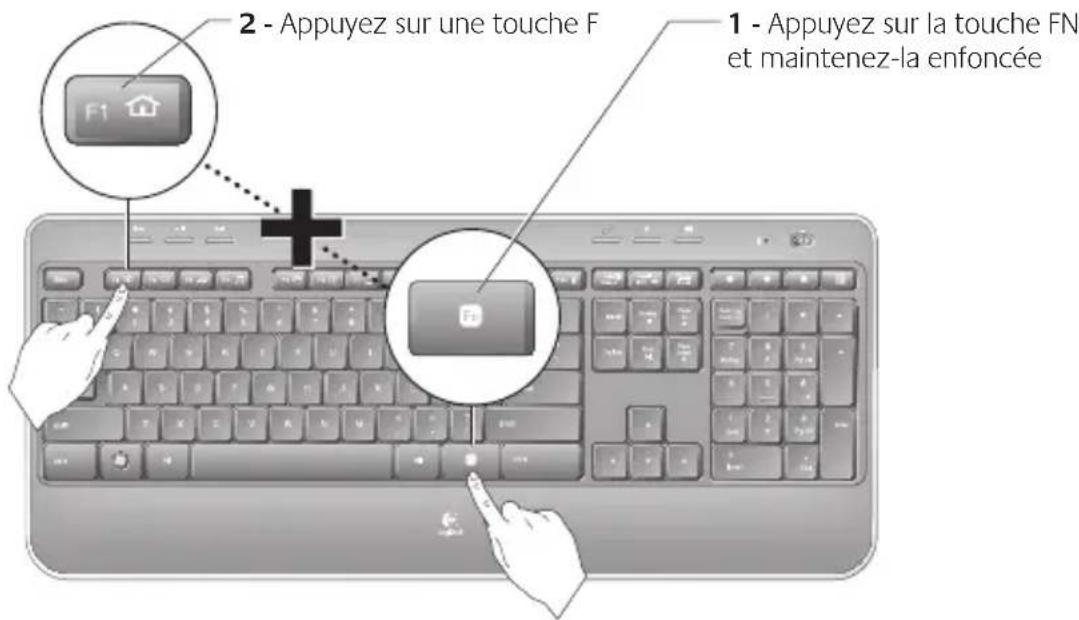
Les touches F conviviales et leur mode avancé vous permettent de lancer facilement des applications. Pour profiter des fonctions avancées (icones jaunes), appuyez sur la touche F sans la relâcher, puis sur la touche F de votrechoix.
Conseil: pour acceder aux fonctions avancées sans avoir à appuyer sur la touche FN, vous pouvez inverser le mode FN dans les paramètres du logiciel.
Fonctions du clavier
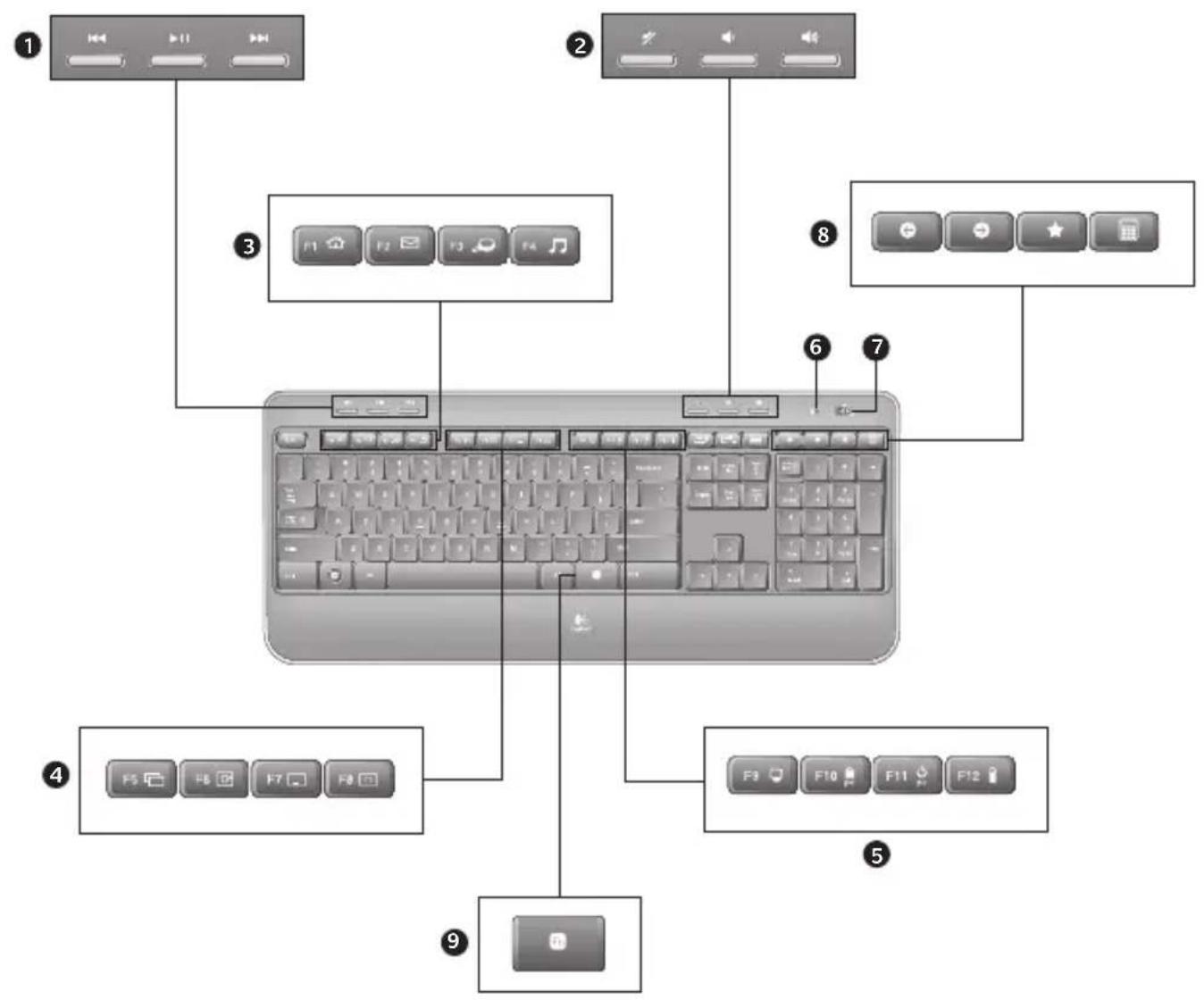
Fonctions du clavier
Navigation multimedia 1.
Réglage du volume2.
Zone d'applications3.
F1 + F1 Lance le navigateur Internet
F1 + F2 Lance l'application de courrier électronique
F + F3 Lance le service Recherche Windows*
F + F4 Lance le lecteur multimédia
Contrôles d'affichage Windows4.
F + F5 Basculer†
F + F6 Affiche le Bureau
F1 + F7 Reduit la fenêtre
F + F8 Restaure les fenêtres réduites
Zone Fonctions pratiques5.
F + F9 Poste de travail
F + F10 Verrouillage de l'ordinateur
F + F11 Mise en voille de l'ordinateur
F + F12 Vérification du niveau de charge des piles du clavier
Témoin de charge des piles6.
Bouton d'alimentation du clavier 7.
Navigation Internet8.
Pages Précédente & Suivante sur Internet
- Favoris Internet
Lance la calculatrice
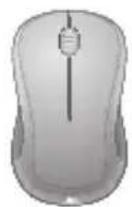
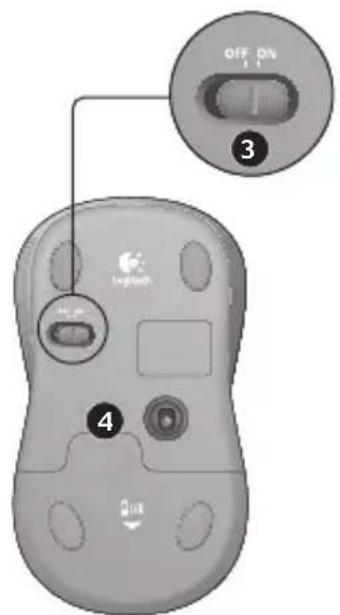
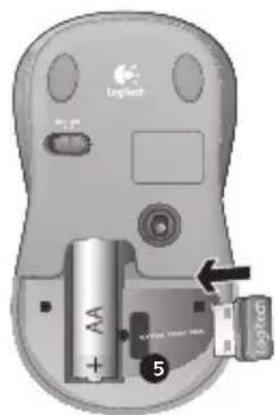
Fonctions de la souris
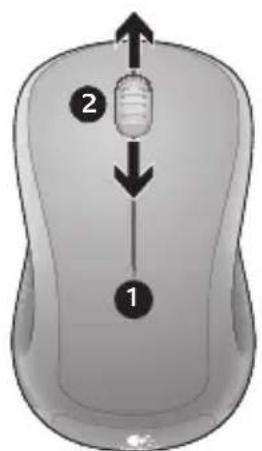
Témoin lumineux de charge1.
Défilament vertical2.
Commutateur Marche/Arret3.
Bouton d'ouverture du 4.
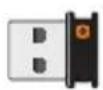
Rangement du récepteur Unifying5.
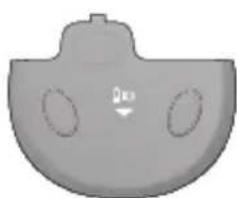
Gestion de l'alimentation
La longévite des piles du clavier est de trois ans, celle des piles de la souris est d'un an maximum.*
Mode de veille
Saviez-vous que le clavier et la souris se mettent en mode veille après quelques minutes d'inactivité? Cette fonctionnalité a pour but d'économiser les piles sans que vous ayez à eteindre et rallumer sans cette vos péripériques. Le mode veille des deux péripériques est désactiféd que vous reconnendez à les utiliser.
Comment vérifier le niveau de charge des piles du clavier?
Appuyez sur la touche FN et maintenez-la enforcée et appuyez sur la touche F12 : si le témoin lumineux s'allume en vert, le niveau de charge des piles est satisfaisant. S'il s'allume en rouge, le niveau de charge des piles a atteint 10% et il ne vous reste plus que quelques jours de charge. Vous pouvez égalementmettre le clavier hors tension, puis à nouveau sous tension, au moyen du commutateur Marche/Arrêt situé sur le clavier.
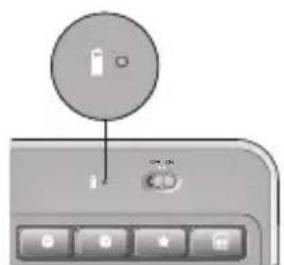
Témoin de charge des piles
Comment vérifier le niveau de charge des piles de la souris?
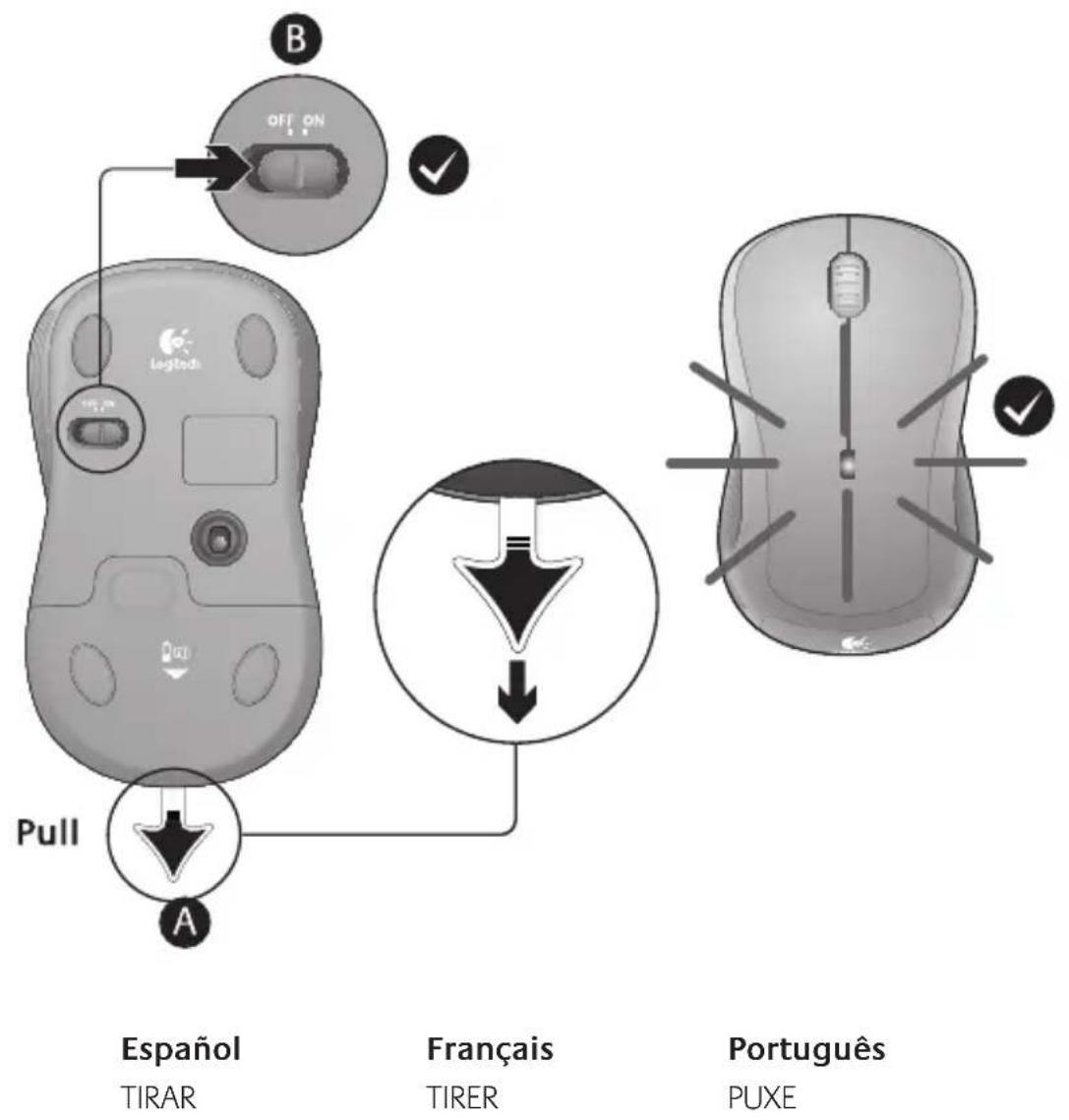
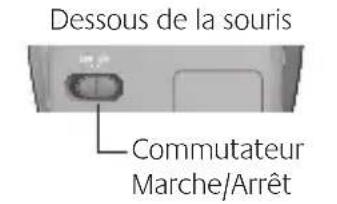
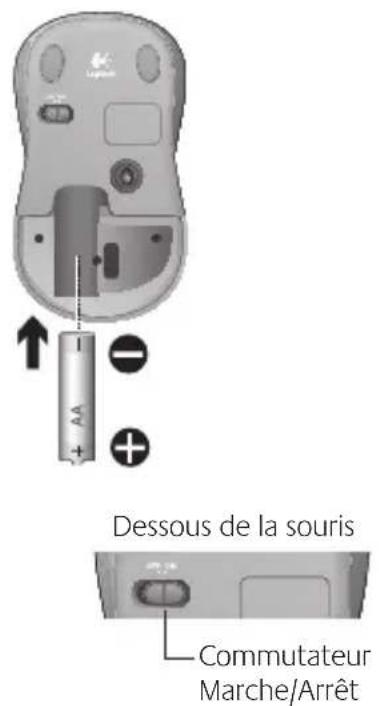
Mettez la souris hors tension, puis à nouveau sous tension en utilisant le commutateur Marche/Arrêt situé sous la souris. Si le témoin lumineux situé sur la partie supérieure de la souris s'allume en vert pendant 10 secondes, le niveau de charge des piles est correct. S'il clignote en rouge, le niveau de charge des piles a atteint 10% et il ne vous reste plus que quelques jours de charge.

- La durée de vie des piles est susceptible de varier en fonction de l'environnement et du mode d'utilisation. Une'utilisation quotidienne prolongée a pour effet décourter la durée de vie des piles.
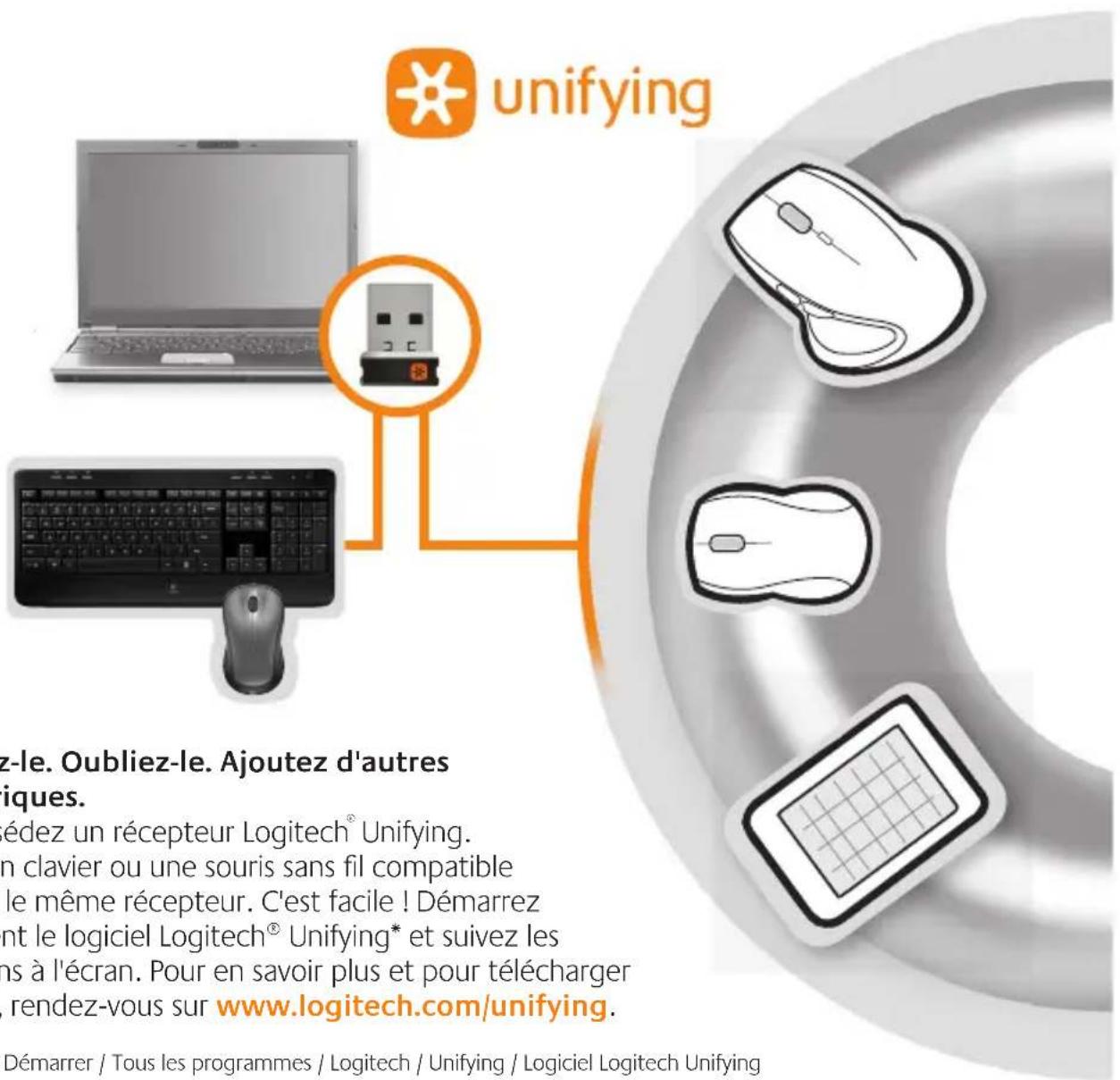
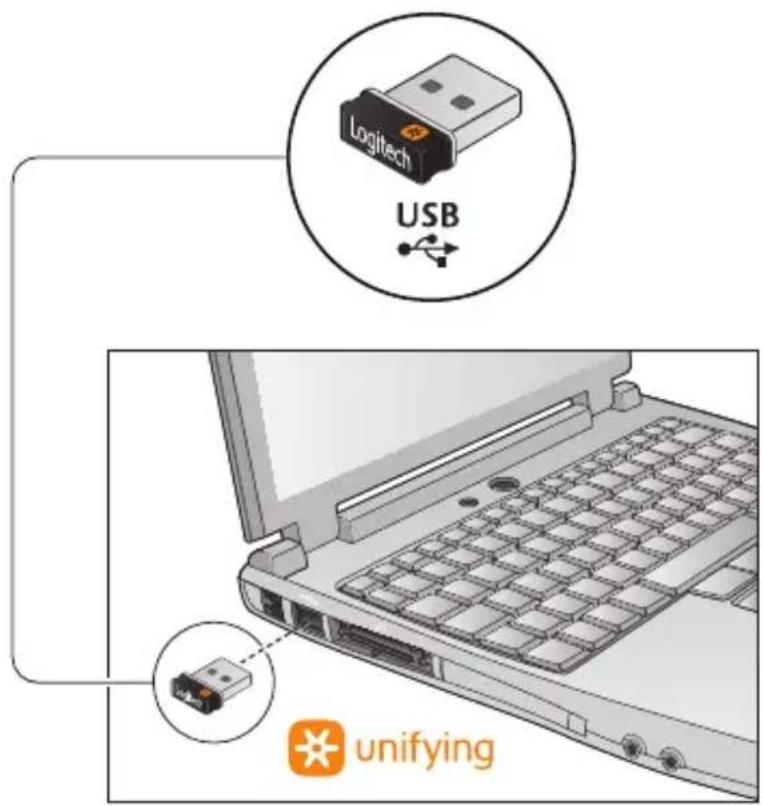
Branchez-le. Oubliez-le. Ajoutez d'autres périphériques.
Vous possédez un récepteur Logitech Unifying. Ajoutez un clavier ou une souris sans fil compatible qui utilise le même récepteur. C'est facile! Démarrez simplement le logiciel Logitech Unifying* et suivez les instructions à l'écran. Pour en savoir plus et pour télécharger le logiciel, rendez-vous sur www.logitech.com/unifying.
*CliqueurDemarrer /Tous lesprogrammes/Logitech/Unifying/Logiciel Logitech Unifying
Dépannage
Le clavier et la souris ne fonctionnent pas
Vérifiez la connexion USB. Essayez également de changer de ports USB.
Probleme de distance? Essayez de rapprocher le clavier et la souris du récepteur Unifying ou, inversement, utilisez la ballonge du récepteur Unifying pour rapprocher ce dernier des périhériques.
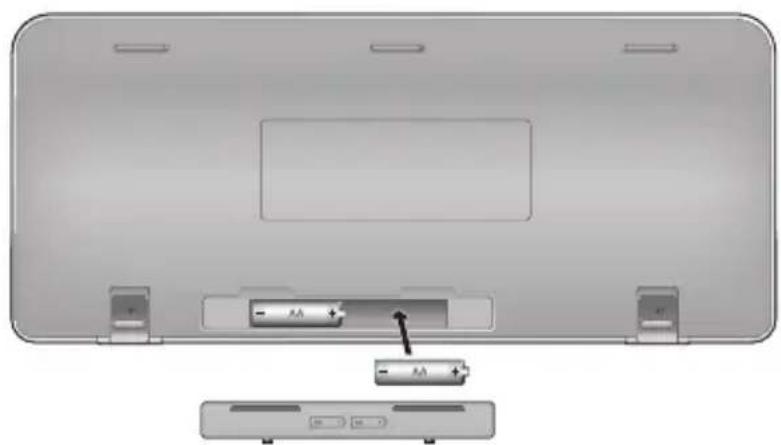
Vérifiez que les piles sont bien installées. Vérifiez également le niveau de charge de chaque périhérique (voir Gestion de l'alimentation pour plus d'informations).
Sous la souris, déplacez le commutateur Marche/Arrêt vers la droite pourmettre la souris sous tension. Le témoin lumineux situé sur la souris doit s'allumer en vert pendant 10 secondes (voir Gestion de l'alimentation pour plus d'informations).
Dépannage
Le mouvement du curseur est lent ou irregularier. Essayez la souris sur une surface différente (les surfaces très foncées ne sont pas les plus adaptées).
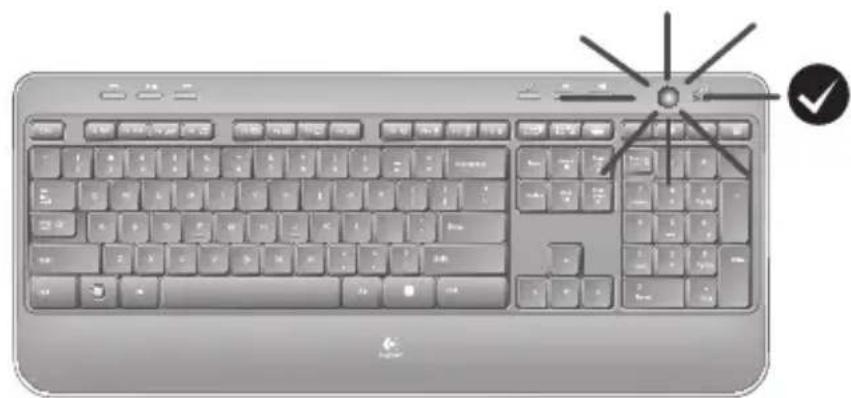
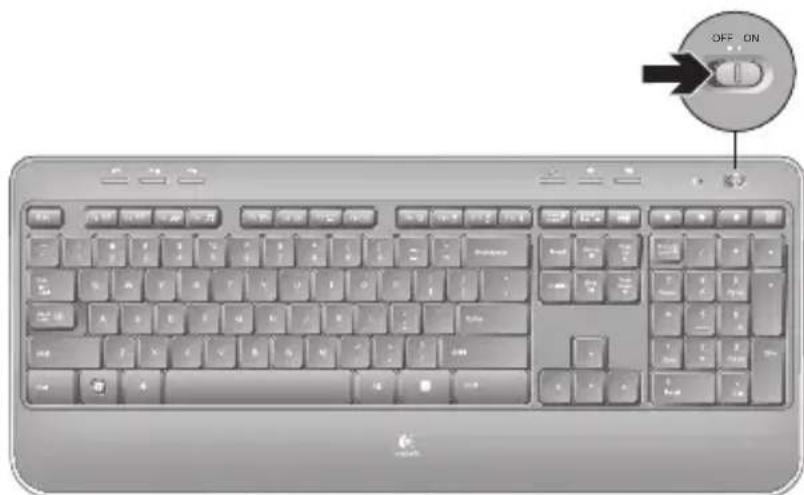
Le clavier est-il sous tension? Faites glisser le commutateur Marche/Arrêt du clavier en position On, comme illustré ci-dessous. Les témoins d'etat du clavier doivent s'allumer.
Rétabillissez la connexion. Utilisez le logiciel Unifying pour réinitialiser la connexion entre l'ensemble clavier/souris et le récepteur Unifying. Pour en savoir plus, reportez-vous à la section Unifying de ce guide (p. 31).
Pour obtenir une aide supplémentaire, reportez-vous aux numeros de téléphone du service clientèle à la page 42. Visitez également le site Web www.logitech.com/comfort pour en savoir plus sur l'utilisation des produits et leur comfort.
32 Francais
© 2010 Logitech. Tous droits réservés. Logitech, le logo Logitech et les autres marques Logitech sont la propriété exclusive de Logitech et sont susceptibles d'être des marques déposées. Toutes les autres marques sont la propriété exclusive de leurs détenteurs respectifs. Logitech Decline toute responsabilité en cas d'erreurs dans ce manuel. Les informations énoncées dans le present document peuvent faire l'objet de modifications sans avis préalable.
620-002460.005





- Première utilisation
- Logitech Wireless Combo MK520
- Contents
- English
- Fonctions du clavier : utilisation des touches de fonctions (F)
- Fonctions du clavier
- Fonctions de la souris
- Gestion de l'alimentation
- Mode de veille
- Comment vérifier le niveau de charge des piles du clavier?
- Comment vérifier le niveau de charge des piles de la souris?
- Branchez-le. Oubliez-le. Ajoutez d'autres périphériques.
- Dépannage
- Francais
Marque : LOGITECH
Modèle : MK520
Catégorie : Clavier de jeu