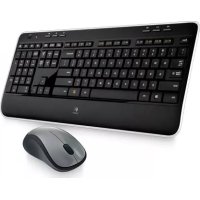
MK520 - Teclado para jogos LOGITECH - Manual de utilização gratuito
Encontre gratuitamente o manual do aparelho MK520 LOGITECH em formato PDF.


| Tipo de produto | Conjunto de teclado e mouse sem fio Logitech Wireless Combo MK520 |
| Uso recomendado | Escritório e navegação na Internet |
| Dimensões do teclado (aprox.) | Comprimento: 45 cm, largura: 18 cm, altura: 2 cm |
| Dimensões do mouse (aprox.) | Comprimento: 10 cm, largura: 6 cm, altura: 3,5 cm |
| Peso do teclado | Aproximadamente 600 g com pilhas |
| Peso do mouse | Aproximadamente 100 g com pilha |
| Alimentação do teclado | 2 pilhas AAA (vida útil de até 3 anos) |
| Alimentação do mouse | 1 pilha AA (vida útil de até 1 ano) |
| Conectividade | Sem fio via receptor Logitech Unifying (porta USB) |
| Alcance sem fio | Até 10 metros (em condições típicas) |
| Teclas de função | Teclas F com funções avançadas (navegador, e-mail, pesquisa, reprodutor multimídia, controle de exibição, estação de trabalho, bloqueio, suspensão, verificação de pilhas) |
| Funções do mouse | Rolagem vertical, botão Ligar/Desligar, armazenamento do receptor Unifying |
| Compatibilidade do sistema | Windows (com software Logitech SetPoint para personalização) |
| Software incluído | Logitech SetPoint (download), Logitech Unifying |
| Manutenção e limpeza | Limpar com um pano macio e seco. Não usar produtos abrasivos ou líquidos. |
| Instruções de segurança | Respeitar as polaridades das pilhas. Não expor à umidade ou temperaturas extremas. |
| Peças de reposição e reparabilidade | As pilhas são substituíveis. Para qualquer reparo, entre em contato com o suporte da Logitech. |
| Garantia | Garantia limitada de 2 anos (de acordo com o país) |
| Informações gerais | Marca: Logitech, Modelo: MK520, Categoria: Teclado para escritório (sem fio) |
Perguntas frequentes - MK520 LOGITECH
Perguntas dos utilizadores sobre MK520 LOGITECH
0 pergunta sobre este aparelho. Responda às que conhece ou faça a sua.
Faça uma nova pergunta sobre este aparelho
Baixe as instruções para o seu Teclado para jogos em formato PDF gratuitamente! Encontre o seu manual MK520 - LOGITECH e retome o controlo do seu dispositivo eletrónico. Nesta página estão publicados todos os documentos necessários para a utilização do seu dispositivo. MK520 da marca LOGITECH.
MANUAL DE UTILIZADOR MK520 LOGITECH
O teclado e o mouse estáao prontos para ser usados. Faça o download do software Logitech SetPoint se desejar personalizar as teclas do teclado.
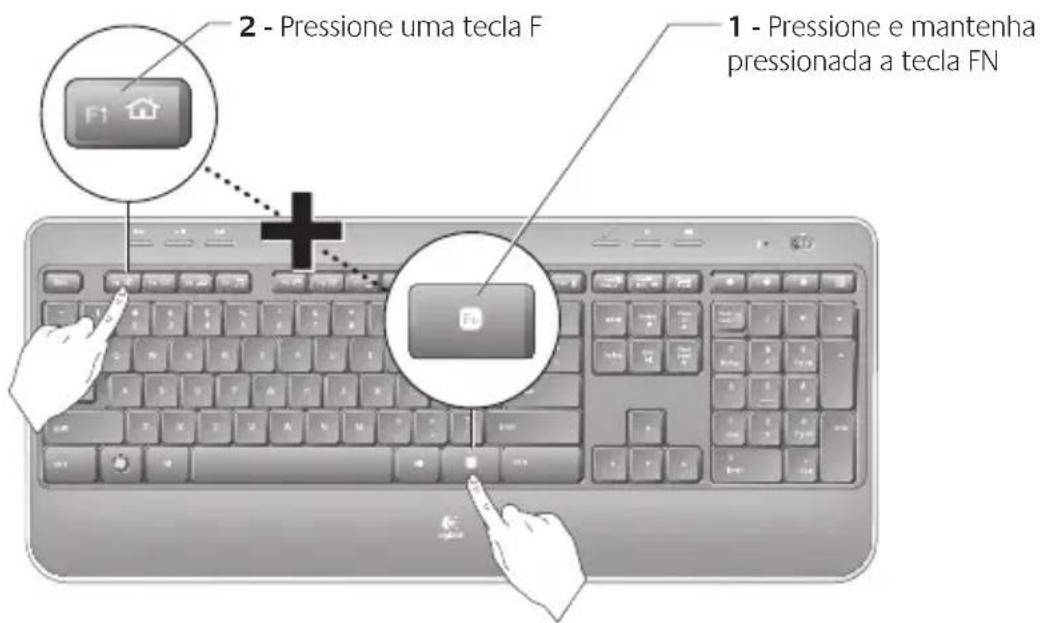
As teclas F avançadas e praticas permitem que você inicie aplicativos fácilmente. Para usar as funções avançadas (icones laranja), primeiro pressione e mantenha pressionada a tecla F; em seguida, pressione a tecla F que deseja usar.
Dica Nas configurações do software, você pode inverter o modo FN, se preferir acessar diretamente as funções avançadas sem pressionar a tecla FN.
Recursos do teclado
Recursos do teclado
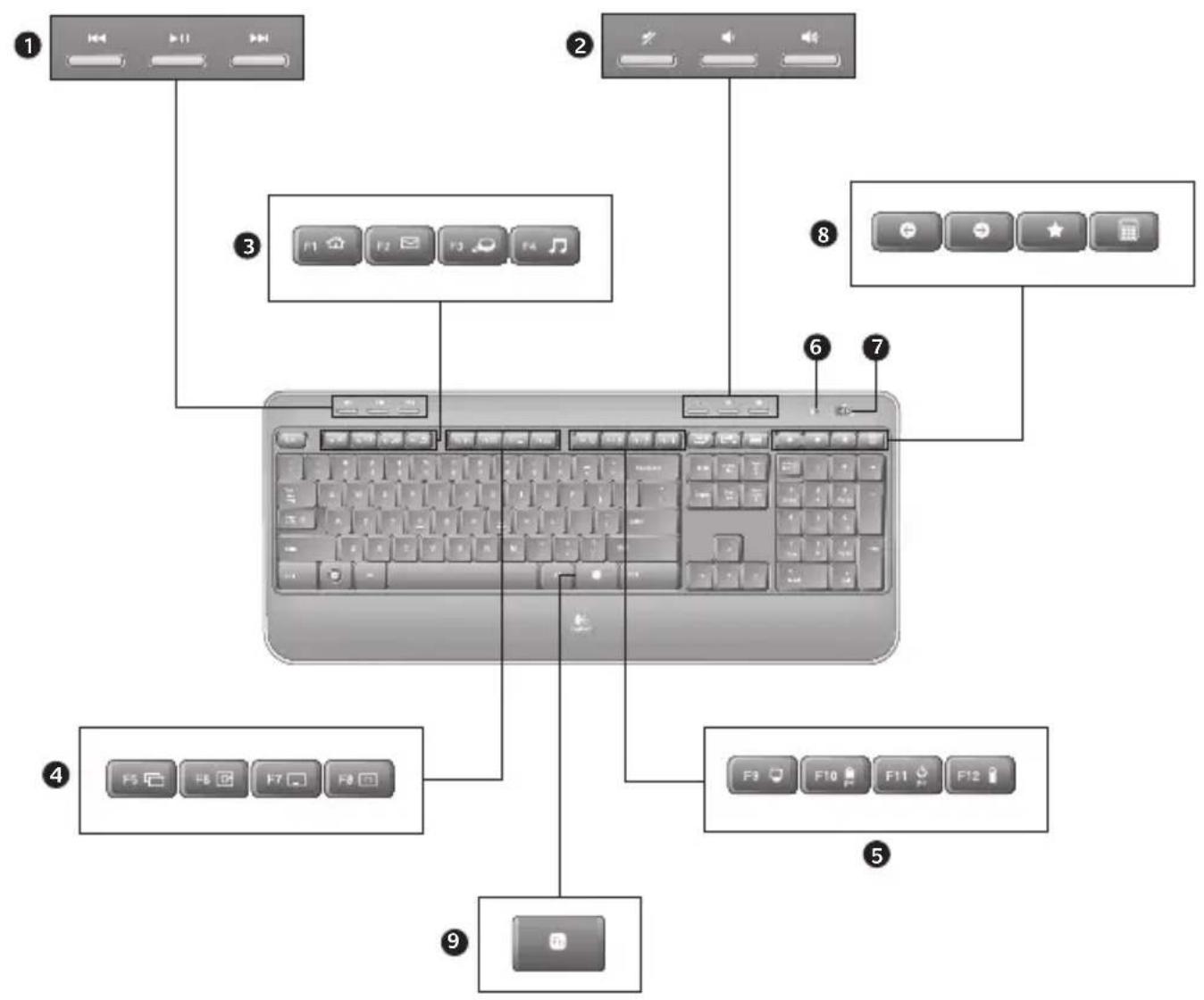
Navegao de multimídia 1.
Ajuste de volume2.
F1 + F9 Meu computador
F + F10 Bloqueia o PC
F + F11 Coloca o PC no estado de esper
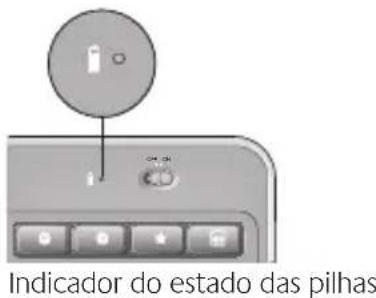
F + F12 Verificacao do estado das pilhas do teclado
Indicador do estado das pilhas6.
Interruptor de energia do teclado 7.
Navegao da Internet8.
- Navegao de voltar eavançar na Internet
- Favoritos na Internet
-
Inicia a calculadora
-
One Touch Search, se o software SetPoint® estiver instalado.
† Alternança de aplicativas, se o software SetPoint® estiver instalado.
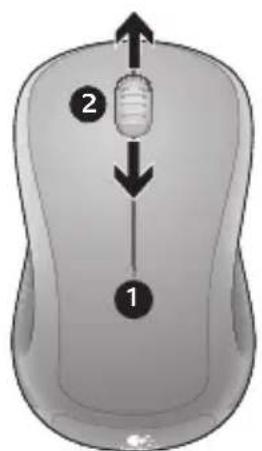
Recursos do mouse
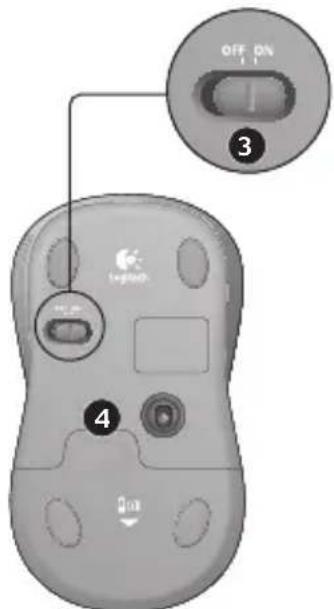
LED de pilhas1.
Rolagem vertical2.
Controle deslizante para ligar/3. desligar
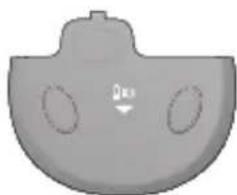
Livramento da porta do 4. compartmento de pilhas
Armazenamento do receptor 5. Unifying
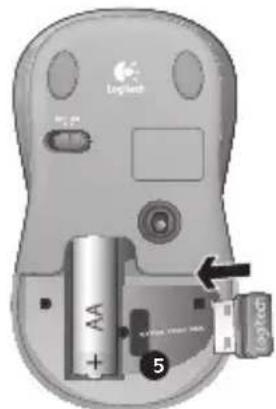
As pilhas do teclado duram até eles anos, as do mouse duram até um ano.*
Modo de dormir das pilhas
Sabia que o tecla e o mouse entram no estado de dormir quando não são usados durante osminutes? Este recurso ajuda você a limitar o uso das pilhas e elimina a necessidade de ligar e desligar os dispositivos. O tecla e o mouse voltam a funcionar imeditamente quando começam a ser usados novamente.
Como verificar o;nível das pilhas do teclado
Mantenha pressionada a tecla FN e em seguida pressione a tecla F12: Se a luz verde do LED se acender, as pilhas está boas. Se a luz vermelha do LED se acender, o;nivel das pilhas caiu para 10% e havara apenas algunos dias de energia restante. Você también pode desligar e ligar novamente o teclado usingo o interruptor de ligar/desligar na parte superior do teclado.
Como verificar o;nivel das pilhas do mouse
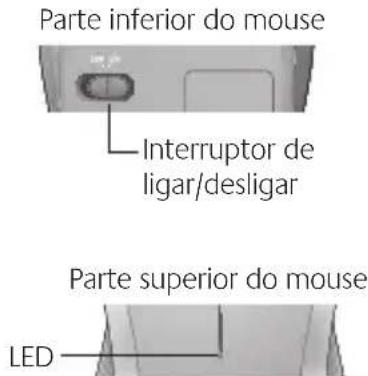
Desligue o mouse e ligue-o novamente usingo interruptor del ligar/desligar na parte inferior do mouse. Se a luz verde do LED na parte superior do mouse ficar acesa por 10 segundos, as pilhas está boas. Se a luz vermelha do LED piscar, o;nivel das pilhas caiu para 10% e havara apenas algunos dias de energia restante.
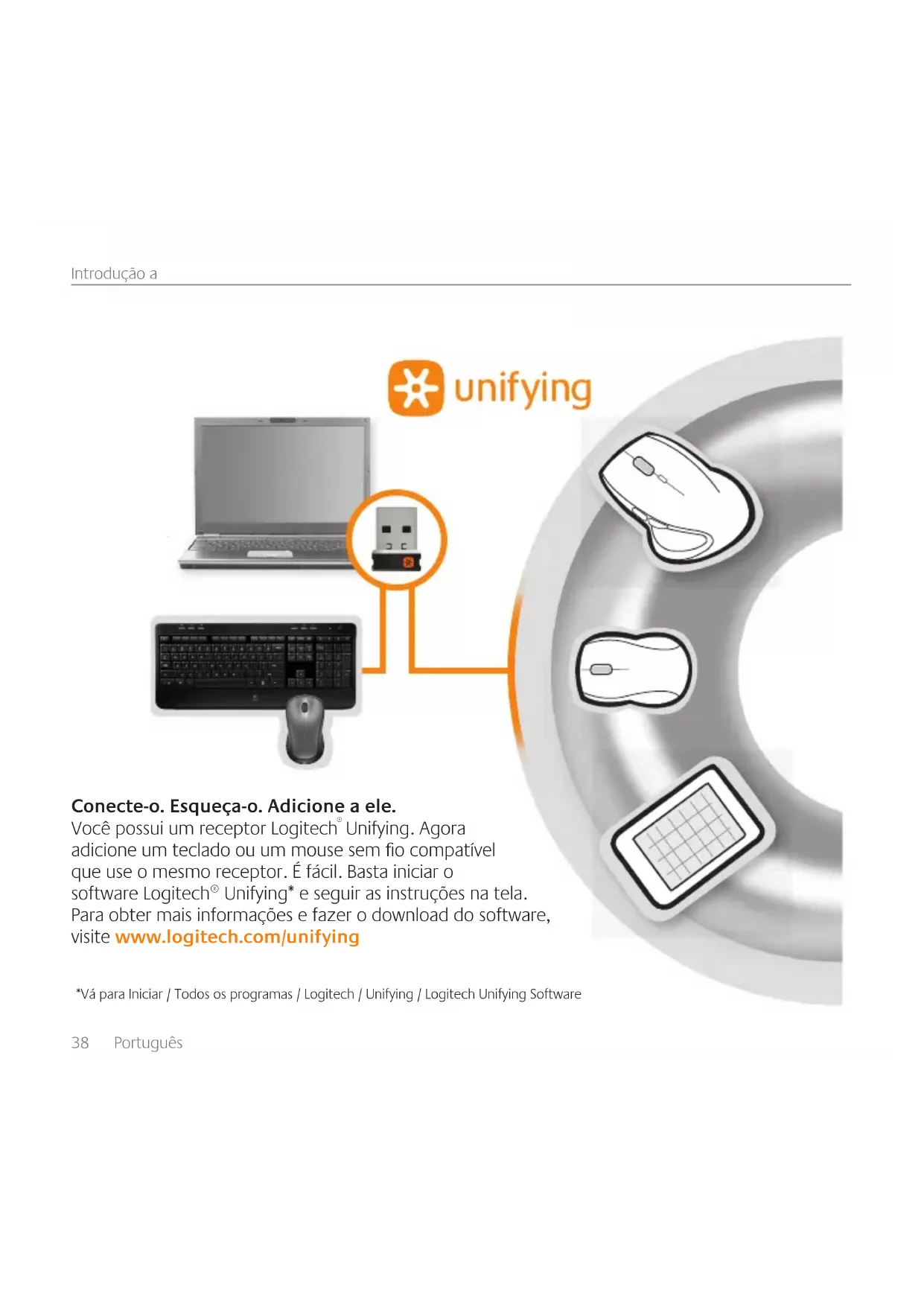
Conecte-o. Esqueça-o. Adicione a ele.
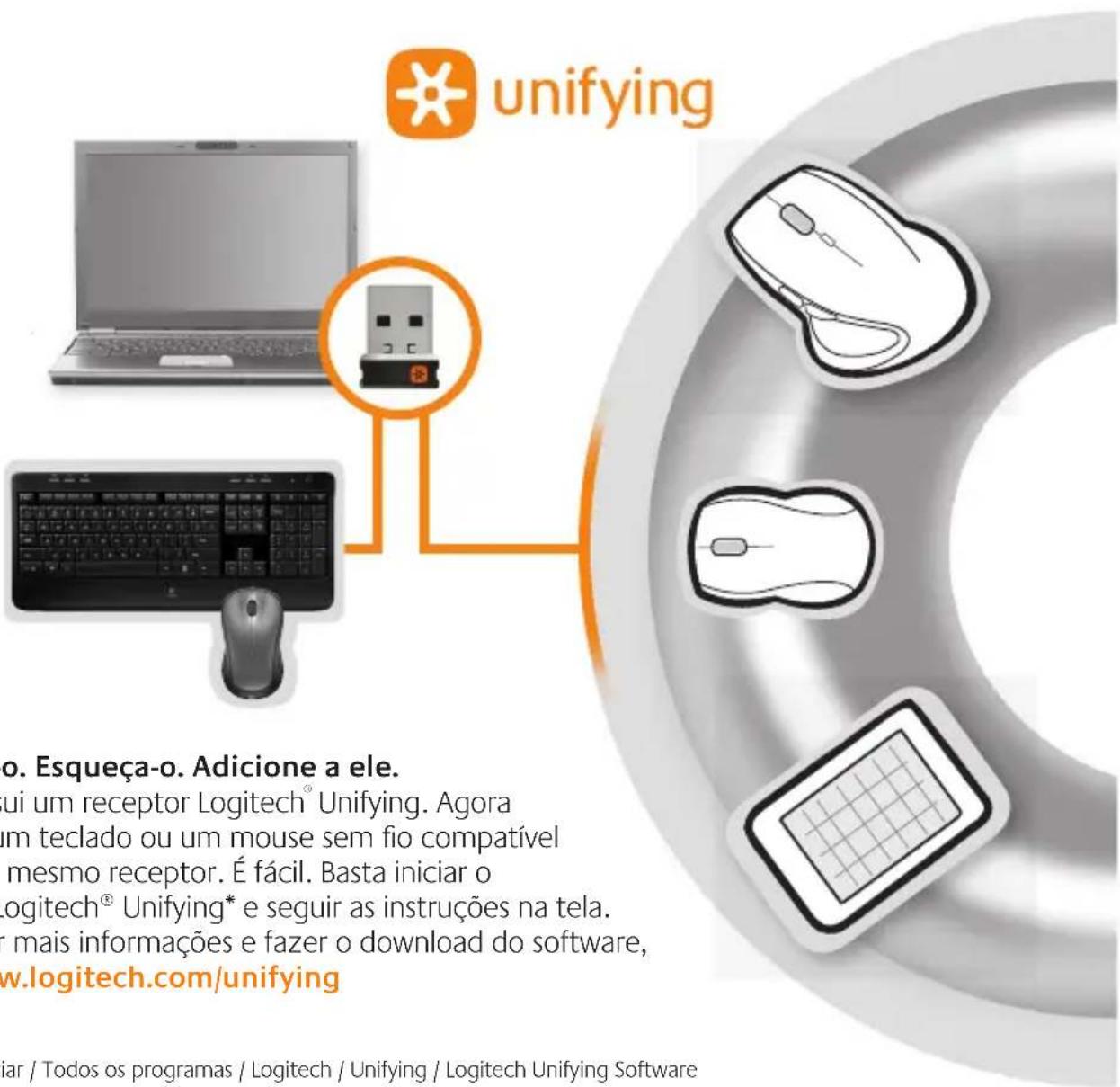
Vocé possui um receptor Logitech Unifying. Agora adicone um teclado ou um mouse sem fio compatível que use o mesmo receptor. É fácil. Basta inicial o software Logitech Unifying* e seguir as instruções naanela. Para obter mais informações e fazer o download do software, visite www.logitech.com/unifying
*Vá para Iniciar / Todos os programas / Logitech / Unifying / Logitech Unifying Software
Solução de problemas
O teclado e o mouse não funciona
Verifique a conexão USB. Além disso, experimente trocar de porta USB.
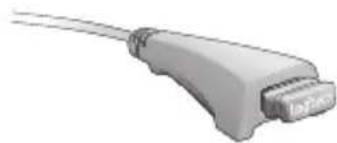
Mover para mais perto? Tente mover o teclado para mais perto do receptor Unifying ou conecte o receptor Unifying ao cabo extensor do receptor para aproximá-lo mais do teclado.
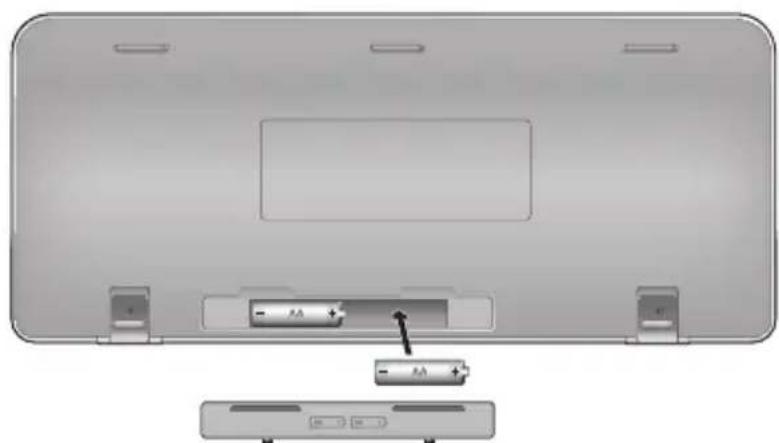
Verifique a colocacao das pilhas.Verifique tambem a energia das pilhas de cada dispositivo. (Para obter mais informacoes, consulte Gerenciamento de pilhas.)
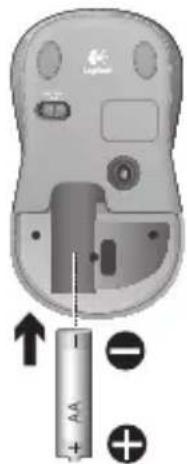
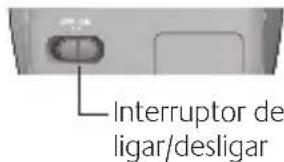
Na parte inferior do mouse, mova o interruptor de ligar/desligar para a direita para ligar o mouse. A luz verde do LED das pilhas na parte superior do mouse deve acender-se por 10segundos. (Para obter mais informacoes, consulte Gerenciamento de pilhas.)
Parte inferior do mouse
Portugues
Solução de problemas
Está experimentando movimientos lentos ou aleatorios do cursor?
Experimento o mouse em uma superficieDIFFERente (por exemple, superficies escuras podem afetar o movimento do cursor naanela do computador).
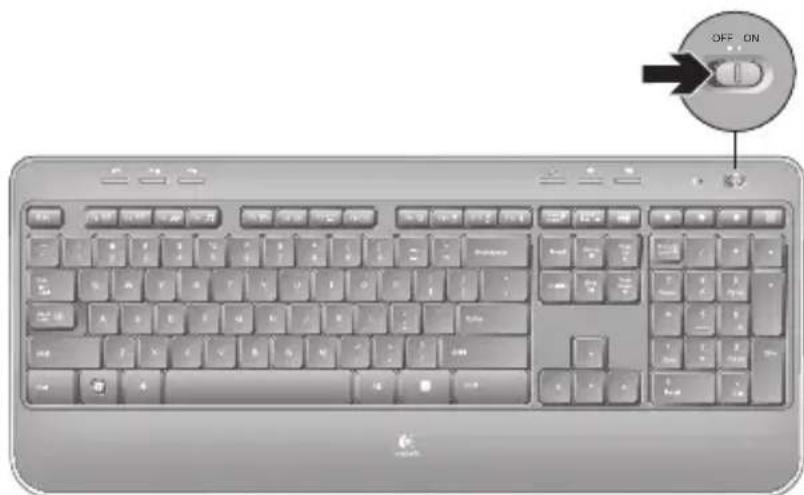
O teclado está ligado?Deslize o interruptor de ligar/desligar o teclado para a posicao ligado, como muito na imagem abaixo. Os icones de estado do teclado devem se acender.
Restabeleça a conexão. Use o software Unifying para redefineir a conexão entre o teclado ou o mouse e o receptor Unifying. Para obter mais informações, consulte a�� Unifying neste guia (p. 39).
Para obter ajuda adicular, consulte os他们在电话 do atendimento ao cliente na pags 42. Visite tambem www.logitech.com/comfort para obter mais informacoes sobre uso de produits e ergonomia.






Marca : LOGITECH
Modelo : MK520
Categoria : Teclado para jogos