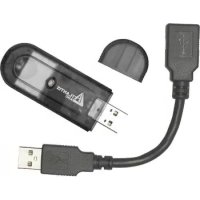
NetFly USB 54 - Carte réseau / adaptateur ATLANTIS-LAND - Notice d'utilisation et mode d'emploi gratuit
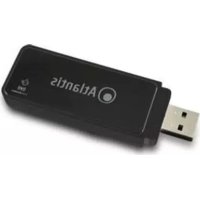
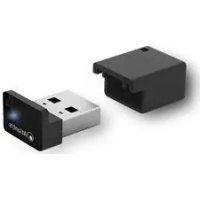
Retrouvez gratuitement la notice de l'appareil NetFly USB 54 ATLANTIS-LAND au format PDF.


| Type de produit | Adaptateur réseau sans fil USB |
| Marque | ATLANTIS-LAND |
| Modèle | NetFly USB 54 |
| Norme sans fil | IEEE 802.11g / 802.11b |
| Débit maximal | 54 Mbps (auto-négociation : 48, 36, 24, 18, 12, 9, 6 Mbps pour 802.11g ; 11, 5.5, 2, 1 Mbps pour 802.11b) |
| Modes de fonctionnement | Infrastructure, Ad-Hoc, Point d'Accès (Windows XP) |
| Compatibilité OS | Windows 98SE/ME/2000/XP/Vista |
| Sécurité | WEP 64/128/256 bits, WPA/WPA2, IEEE 802.11i |
| Interface | USB 2.0/1.1 |
| Alimentation | Par port USB |
| Contenu de l'emballage | Adaptateur, câble USB, guide d'installation rapide, CD-ROM |
| Garantie | 3 ans (Fast Swap Atlantis Land) |
| Entretien et nettoyage | Nettoyer avec un chiffon doux et sec. Ne pas utiliser de solvants. |
| Précautions d'usage | Maintenir une distance d'au moins 30 cm entre l'antenne et les utilisateurs. Utiliser uniquement dans les canaux autorisés. |
| Température de fonctionnement | 0 °C à 40 °C (estimation) |
FOIRE AUX QUESTIONS - NetFly USB 54 ATLANTIS-LAND
Questions des utilisateurs sur NetFly USB 54 ATLANTIS-LAND
0 question sur cet appareil. Repondez a celles que vous connaissez ou posez la votre.
Poser une nouvelle question sur cet appareil
Téléchargez la notice de votre Carte réseau / adaptateur au format PDF gratuitement ! Retrouvez votre notice NetFly USB 54 - ATLANTIS-LAND et reprennez votre appareil électronique en main. Sur cette page sont publiés tous les documents nécessaires à l'utilisation de votre appareil NetFly USB 54 de la marque ATLANTIS-LAND.
MODE D'EMPLOI NetFly USB 54 ATLANTIS-LAND
Ce produit est couvert par une garantie Atlantis Land Fast Swap de 3 ans. Pour des informations plus détaillées, référez-vous svp au site Web www.atlantis-land.com.
DEUTSCH
1 Adaptateur Wireless USB 49
1.1 Modes de Fonctionnement 49
1.2 Besoin système....51
1.3 Contenu de l'emballage 51
1.4 Adapateur 52
2 Installation (Windows ME/2000 et XP)....52
3 Installation et Connexion sans Fils (Windows Vista) 54
3.1 Connexion sans Fils....54
4 Configuration (Windows ME/2000 et XP) 54
4.1 Logiciel de configuration 54
4.2 Logiciel de configuration 55
4.3 Site Survey et Connexion....56
4.4 Créer des profils....58
4.5 Réglages Avancés 59
4.6 AP Mode (seulement pour Windows XP)....60
5 Supprimer les drivers et l'utilitaire (Windows ME/2000 et XP)....62
6 Résolution de problèmes ....63
Problèmes et Solutions 63
Désactivation du controleur de Windows XP ......63
Questions fréquentes 63
7 Support 65
ESPAÑOL
1 Llave inalámbrica USB....68
Copyright. 2002 est la propriété de cette société. Tout droits réservés. Sont interdites, la reproduction, la transmission, la transcription, la mémorisation dans un système de sauvegarde où la traduction dans une autre langue ou en langage informatique quels qu'ils soient, de la présente publication, sous quelque forme que ce soit ou quelque en soit le moyen, électronique, mécanique, magnétique, optique, chimique, manuel ou de tout autre genre, sans avoir obtenu préalablement l'autorisation de notre entreprise.
Non-responsabilité
La présente entreprise n'admet ni requêtes ni de garantie, explicites ou implicites, au sujet du contenu et de manière spécifique exclue la possibilité de garantie, communicabilité ou adaptabilité pour des finalités particulières. Le logiciel décrit dans le présent manuel est vendu ou concédé en licence "tel quel". Si les programmes devaient présenter des problèmes après l'achat, l'acquéreur (et non pas la présente entreprise, son distributeur ou concessionnaire) est tenu de prendre en charge tous les coûts de manutention ainsi que les coûts dus à des dommages accidentels ou des conséquences dérivants d'un défaut du logiciel. La présente entreprise se réserve en outre le droit de revoir le contenu de cette publication et d'y apporter des modifications de temps en temps, sans obligation d'informer les utilisateurs de ces changements. Nous avons fait tout notre possible afin d'éviter la présence d'erreurs dans le texte, les images, les tableaux présents dans ce manuel et dans le Cd-Rom. Cependant, nous ne pouvons pas garantir l'absence totale d'erreurs et/ou d'omissions, nous vous remercions donc de nous les signaler et vous prions de nous en excuser. Enfin, nous ne pouvons être tenus pour responsables dans quelque perte que ce soit, dommage ou incompréhension à la suite directe ou indirecte de l'utilisation de notre manuel, le logiciel Cd-Rom et/ou disque dur.
Toutes les marques ou noms de produits mentionnés dans le présent manuel sont des marques commerciales et/ou brevetées par leurs propriétaires respectifs.
Marquage CE
Cet appareil, qui appartient à la Classe B peut causer des interférences radio, dans ce cas nous vous invitons à prendre les contre-mesures appropriées.
ATTENTION
Laisser au moins 30 cm de distance entre les antennes du dispositif et les utilisateurs.
Domaine de régulation
Chaque pays utilise des bandes de fréquences fixées par cet organisme, l'utilisateur final doit donc s'assurer du bon réglage de son AP sur un canal autorisé dans son pays.
Déclaration de Conformité
Cet appareil a été testé et est conforme à la Directive 1999/5/CE du Parlement européen et du Conseil concernant les équipements hertziens et les équipements de terminaux de télécommunications et la reconnaissance mutuelle de leur conformité. Après évaluation du matériel, celui-ci est conforme aux normes suivantes : EN 300.328 (radio), EN 301 489-1, EN 301 489-17(compatibilité électromagnétique) et EN 60950 (sécurité). Ce matériel peut être utilisé dasn tous les pays de l'Union Européenne et dans tous les pays appliquant la Directive 1999/5/CE, sans limitations, à l'exception des pays suivants :
France :
En cas d'utilisation de ce matériel en extérieur, la puissance de sortie est limitée dans les plages de fréquences ci-dessous. Pour de plus amples informations, consultez le site de l'ART : www.art-telecom.fr
| Site | Plage (MHz) | Puissance (EIRP) |
| Intérieur (aucune restriction) 240 | 0-2483,5 100mW(20dBm) | |
| Extérieur | 2400-24542454-2483,5 | 100mW(20dBm)10mW(10dBm) |
Italie :
Cet appareil est conforme à l'interface radio nationale et aux exigences de la table d'allocation des fréquences. L'utilisation de ce produit sans fil en dehors du cadre de la propriété de l'acquéreur nécessite une autorisation générale. Pour da plus amples informations, consultez le site www.comunicazioni.it
Félicitations pour avoir choisit ceproduit. Ce manuel a été rédigé pour une utilisation avancée de l' Adaptateur Wireless USB, le terme Adaptateur sera utilisé dans ce manuel pour désigner cet appareil.
1 Adaptateur Wireless USB
L'adaptateur Wireless USB est un adaptateur réseau Sans fil utilisable à la maison, au bureau ou dans des lieux publics. Ce produit gère la vitesse de transfert 54 Mbps et peut auto-négocier les vitesses de 48, 36, 24, 18, 12, 9, 6 Mbps (IEEE 802.11g) ou 11, 5.5, 2, 1 Mbps (IEEE802.11b).
Avec ces fonctions intégrées, le produit vous donne la flexibilité nécessaire pour configurer le dispositif de manière à répondre aux besoins de votre environnement.
Les chipsets supportent le Wi-Fi Protected Access (WPA/WPA2) et le nouveau standard de sécurité IEEE802.11i en hardware, ainsi que le moteur d'encryptage haute vitesse sans dégradation des performances.
Les fonctions de sécurité avancée vous protègent des attaques de hacker.
Il est compatible avec les systèmes Windows® XP/2000/ME/98SE ou Vista et fonctionne en mode Ad-Hoc (d'un ordinateur à un autre) ou en mode Infrastructure (d'un ordinateur à un point d'accès). L'adaptateur est aussi capable de fonctionner, dans Windows XP, comme Point d'Accès.
1.1 Modes de Fonctionnement
A la différence des réseaux filaires (LAN), les réseaux Sans fil (WLAN) peuvent fonctionner selon deux modes différents: infrastructure ou ad-hoc.
En mode Infrastructure un réseau WLAN et un réseau WAN communiquent entre eux à travers un point d'accès. En mode ad-hoc les clients Sans fil communiquent entre eux directement. Le choix entre ces deux configurations est donc guidé par la nécessité ou pas de mettre en communication un réseau sans fil avec un réseau câblé.
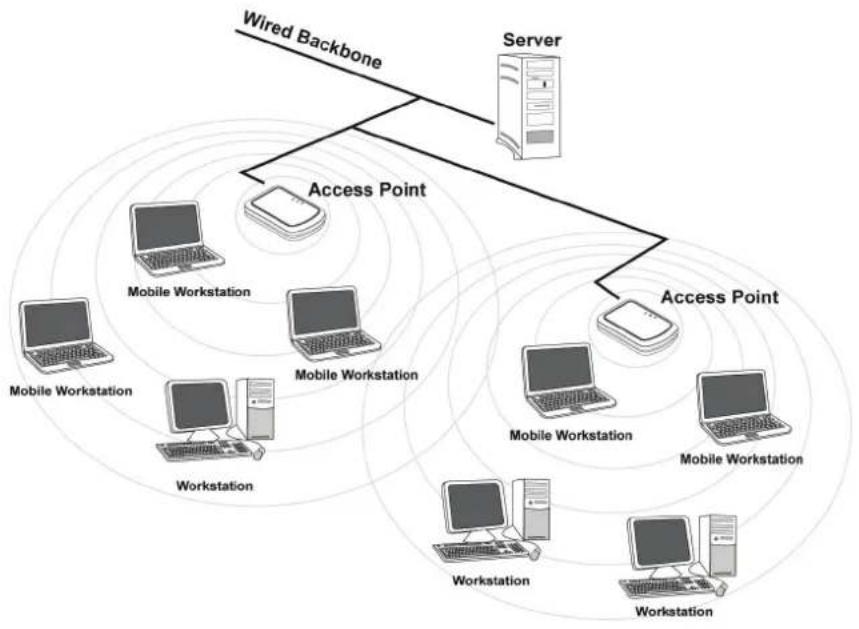
Si les ordinateurs connectés au réseau wireless doivent accéder à des ressources ou des périphériques partagés sur un réseau câblé, il faudra utiliser le mode infrastructure (Figure 2-1). L'Access Point transmettra les informations aux clients sans fil qui pourront se déplacer dans la zone de couverture. L'usage de plusieurs Access Point permet d'étendre cette zone. Les clients sans fil établissent automatiquement la connexion avec le dispositif qui fournit le meilleur signal grâce à la fonction de roaming.
flowchart
graph TD
    A["Wired Backbone"] --> B["Server"]
    B --> C["Access Point"]
    C --> D["Mobile Workstation"]
    C --> E["Mobile Workstation"]
    C --> F["Workstation"]
    C --> G["Mobile Workstation"]
    C --> H["Mobile Workstation"]
    C --> I["Mobile Workstation"]
    C --> J["Mobile Workstation"]
    C --> K["Mobile Workstation"]
    C --> L["Mobile Workstation"]
    C --> M["Mobile Workstation"]
    C --> N["Mobile Workstation"]
    C --> O["Mobile Workstation"]
    C --> P["Mobile Workstation"]
    C --> Q["Mobile Workstation"]
    C --> R["Mobile Workstation"]
    C --> S["Mobile Workstation"]
    C --> T["Mobile Workstation"]
    C --> U["Mobile Workstation"]
    C --> V["Mobile Workstation"]
    C --> W["Mobile Workstation"]
    C --> X["Mobile Workstation"]
    C --> Y["Mobile Workstation"]
    C --> Z["Mobile Workstation"]
Figure 2-1
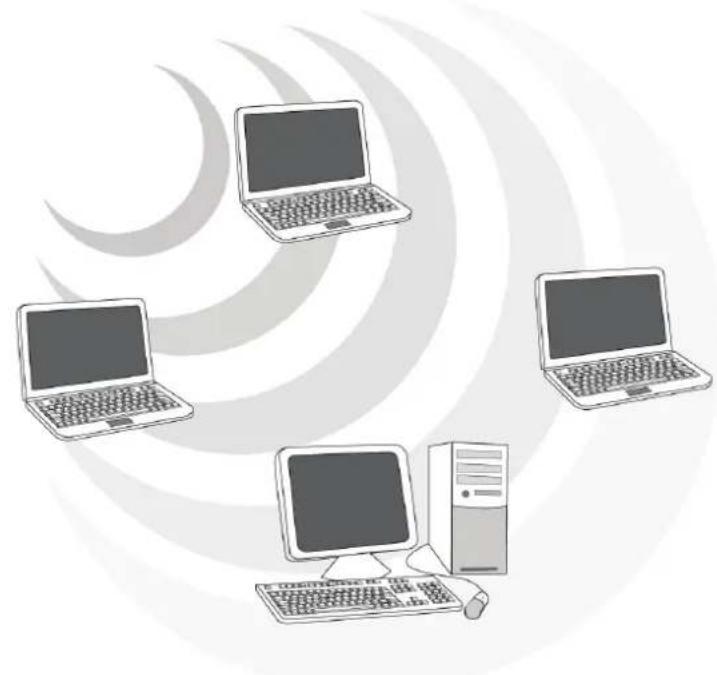
Si le réseau sans fil est de dimension plus réduite et que les ressources partagées sont localisées sur des ordinateurs qui en font partie, il devient possible d'utiliser le mode ad-hoc (Figure 2-2). Ce mode permet de connecter les clients sans fil entre eux directement sans avoir besoin d'un point d'accès. La qualité de la communication entre clients est limitée par la distance et les interférences potentielles.
L'adaptateur est aussi capable de fonctionner, dans Windows XP, comme Point d'Accès.
1.2 Besoin système
Avant de commencer l'installation vérifier les suivants requis:
• PC desktop avec un slot USB V2.0/1.1* libre
- Processeur Intel® Pentium® III 600Mhz ou compatible et 128Mo de mémoire vive ou plus
• Système Windows 98SE/ME/2000/XP ou Vista
• 15MB d'espace libre sur disque
- Lecteur CDRom
1.3 Contenu de l'emballage
Une fois ouvert, il faut trouver les éléments suivants:
• Adaptateur Wireless USB
- Cable USB
• Guide d'installation rapide (en Anglais, Français, Italien et Espanol)
• CDRom avec manuels et logiciels
Si un de ces composants merci d'adresser chez le revendeur.
1.4 Adapateur
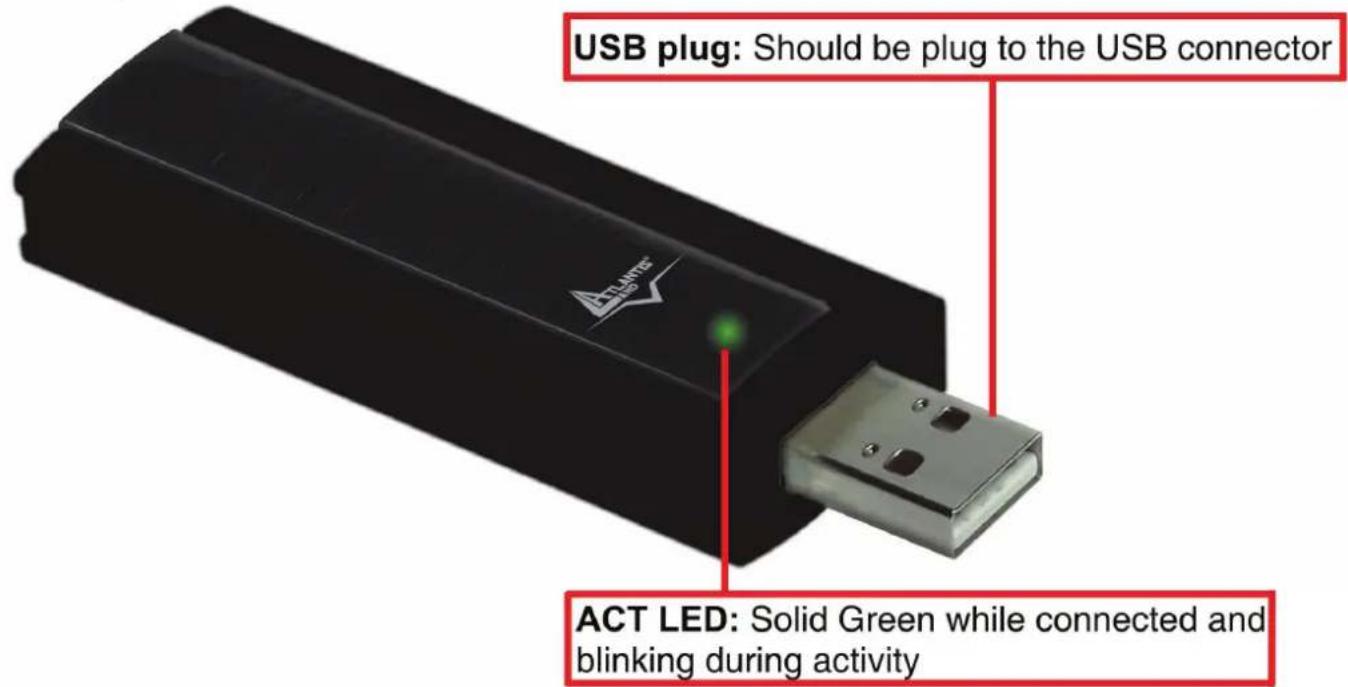
Il faut preparer le CD Rom d'installation Windows, il peut être demandé lors de l'installation du logiciel de l'adaptateur. Allumer l'ordinateur. Introduire le cd du logiciel dans le lecteur Cd-rom. Une nouvelle fenêtre apparaîtra. Cliquer sur Setup.exe pour exécuter l'installation du logiciel. ("CDRom:\USB\Setup.exe").

text_image
NOTE:Avant de connecter le produit au PC (avec le cable USB), il est imperatif d'installer le logiciel de configuration à partir du CDRom: \USB \setup.exe.
Suivez maintenant la procédure d'installation.
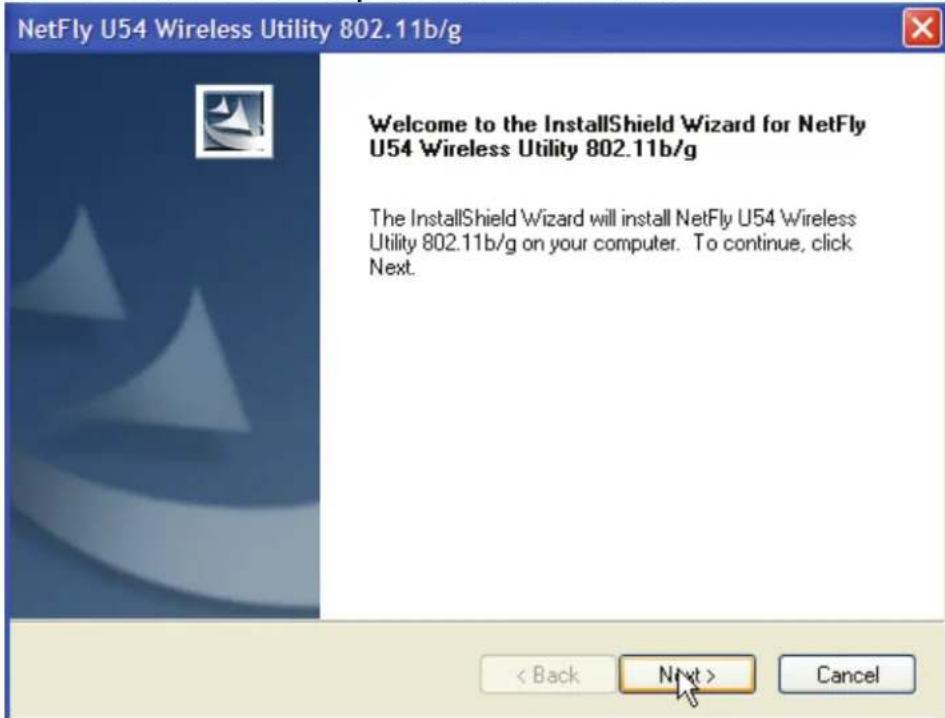
Cliquer sur Next (Browse pour changer le parcours d'installation).
Cliquer sur Finish pour continuer. Répondre Continue aux questions éventuelles (Signature Numérique), et après cliquer sur Suivant.
A ce stade connecter l'adaptateur au PC.
Dans la fenêtre suivante sélectionner installer le software automatiquement et après cliquer sur Suivant. Répondre Continue aux questions éventuelles (Signature Numérique), et après cliquer sur Suivant. Cliquer sur Finish pour terminer.
3 Installation et Connexion sans Fils (Windows Vista)
- Connecter l'Adaptateur USB. Une nouvelle fenêtre apparaîtra. Sélectionner Rechercher et Installer le pilote logiciel (recommandé).
- Cliquer sur Continuer (Controle de cômpte d'utilisateur).
- Cliquer sur Installer ce pilote quand même aux questions éventuelles (Signature Numérique).
• Cliquer Fermer enfin pour finir l'installation.
3.1 Connexion sans Fils
• Cliquer sur Start, puis Panneau de Configuration (Affichage Classique).
• Cliquer 2 fois sur Centre Réseau et Partage, puis cliquer sur Gérer les connexions Réseau.
• Cliquer 2 fois sur NetFly U54 Wireless USB Adapter.
• Il y aura les réseaux Sans-Fils visibles depuis l'Adaptateur. Sélectionner le réseau désiré puis cliquer sur le bouton Connexion pour établir une connexion.
- Mettre la clé de sécurité ou le mot de passe réseau et cliquer sur Connexion. Cliquer enfin sur Fermer pur terminer.
4 Configuration (Windows ME/2000 et XP)
4.1 Logiciel de configuration
Lors de l'installation logicielle, en plus des pilotes, une application permettant de configurer rapidement la connexion a été installée.
Cliquer (2 fois) sur l'icône LAN Wireless ( ) ou clic droit puis sélectionner Launch Config Utilities pour lancer l'utilitaire de configuration.
Clic droit sur ( ) puis sélectionner entre :
- Open Utility Windows
- Use Microsoft Wireless Zero Configuration
- Exit

text_image
NOTE:Pour l'activation du controleur de Windows XP choisir Use Microsoft Wireless Zero Configuration.
Pour reutiliser le logiciel du NetFly U54 clic droit sur ( ) puis sélectionner Use Wireless Client Utility.
4.2 Logiciel de configuration
Cliquer (2 fois) sur l'icône LAN Wireless (ou clic droit puis sélectionner Open Utility Windows pour lancer l'utilitaire de configuration.
Avec cet utilitaire, Il est possible de configurer toutes les fonctions de l'Adaptateur USB.
4.3 Site Survey et Connexion
Pour voir, sélectionner et se connecter à l'un des réseaux Sans-Fils disponibles dans l'environnement de travail.
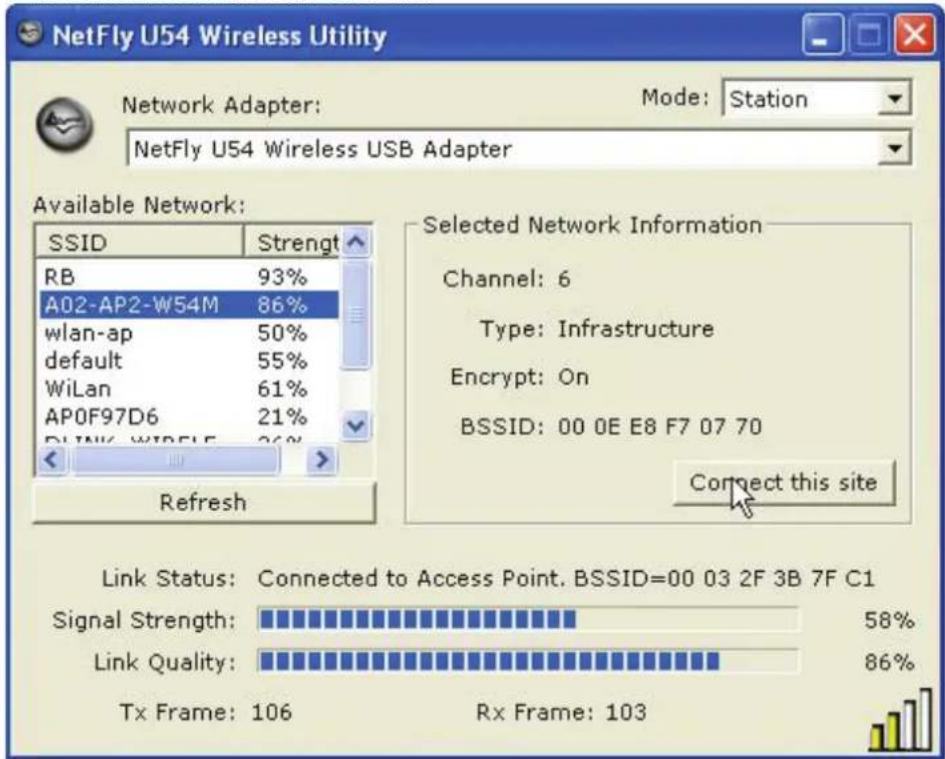
ReFresh : affiche les réseaux Sans-Fils visibles depuis l'Adaptateur. Sélectionner le réseau désiré puis cliquer sur le bouton Connect to this Site pour établir une
connexion ( ). Cliquer sur le bouton ReFresh pour exécuter une nouvelle recherche des réseaux disponibles. Si dans le point d'accès le cryptage WEP/WPA est activé il faut suivre les instructions suivantes.
Cliquer No (dans la fenêtre Use Previous WAP/WEP Settings).
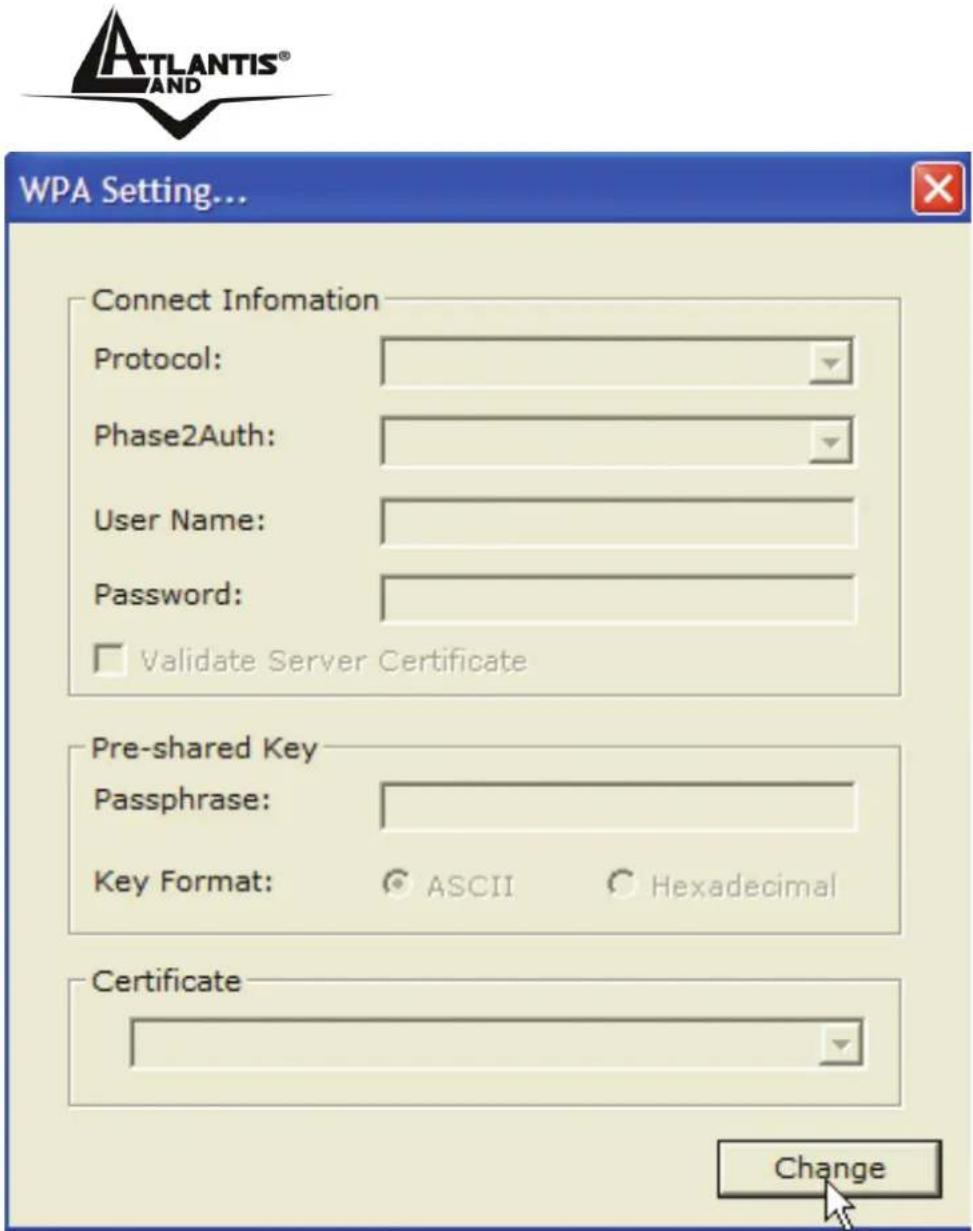
Cliquer sur Change, en verifiant que ASCII est active, et taper la phrase clé. Cliquer sur Apply pour terminer (à ce stade il faut fermer la fenêtre). Pour verifier si l'adaptateur est relié à un réseau Sans-Fil et le signal est fort controller que l'icône LAN Wireless est vert ( ).
4.4 Créer des profils
Afin de créer des profils contenant toutes les informations de réglages. Avant tout il faut relier l'adaptateur à un réseau et cliquer sur More Settings.
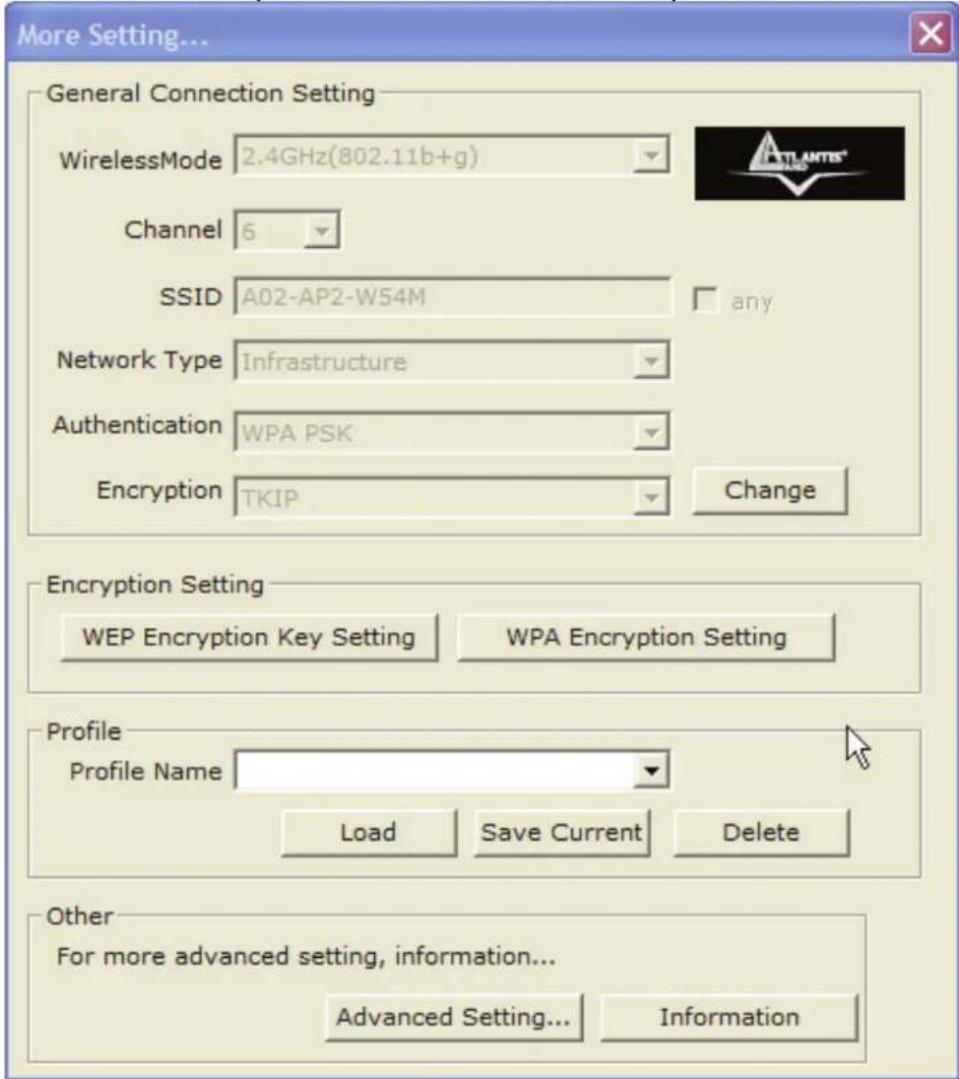
Save Current: pour créer et gérer beaucoup de profils (la maison, le bureau ou d'autres). Taper le nom du Profil (dans Profile Name) et puis Save Current.
Pour supprimer un profil il suffit de cliquer sur la touche Delete. Pour activer/changer un profil, il faut le choisir dans le champ Nom du Profil puis cliquer sur Load et enfin sur Change (pour changer, toutes les options spécifiées dans le profil comme le SSID, le canal et la clé WEP/WPA/WPA2).
4.5 Réglages Avancés
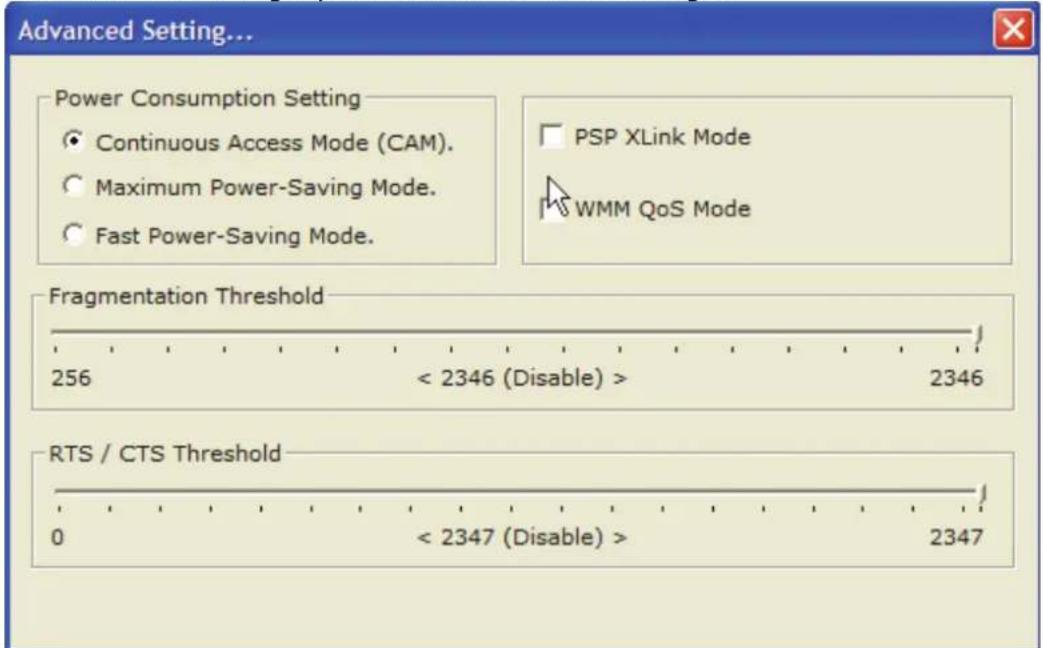
Afin de changer les réglages avancés, il faut relier l'adaptateur à un réseau et cliquer sur More Settings puis Advanced Settings.
text_image
Advanced Setting... Power Consumption Setting Continuous Access Mode (CAM). Maximum Power-Saving Mode. Fast Power-Saving Mode. PSP XLink Mode WMM QoS Mode Fragmentation Threshold 256 < 2346 (Disable) > 2346 RTS / CTS Threshold 0 < 2347 (Disable) > 2347- Power Consumption Setting: pour sélectionner le (ou les) mode utilisable. 3 choix sont disponibles: Continuous Access Mode (Mode par defaut) – l'Adaptateur est alimenté en permanence sans gestion de l'économie d'énergie. Maximum Power Save – l'Adaptateur n'est actif que lors d'un transfert de données, économie d'énergie maximale. Fast Power Saving Mode – l'Adaptateur maintient à un niveau modéré, le niveau de la consommation électrique.
- PSP Xlink Mode:
- WMM QoS Mode: Il est possible d'activer la fonction WMM (Wi-Fi Multi-Media) pour acheminer les informations issues des applications en fonction de leur priorité.
- Fragment Threshold: La fragmentation des paquets (256 à 2346) permet lorsque le lien est médiocre d'améliorer les temps d'attente que sont les réexpéditions de paquets perdus.
• RTS Threshold: RTS (Request To Send) threshold. Pour éviter les collisions entre les stations (0 à 2347).
4.6 AP Mode (seulement pour Windows XP)
Il est possible de changer l' Adaptateur Wireless USB dans un Point d'Accés san fils. Choisir dans le champ Mode la modalité Access Point. Pour reutiliser le produit en modalité Station choisir dans le champ Mode la modalité Station.

Cliquer sur More Settings :
General Connection Settings : Cliquer sur Change pour changer toutes les options spécifiées (le SSID, le canal, etc)
- Wireless Mode: Il existe 3 possibilités (seulement b [pour un débit de 11Mbps], seulement g [pour un débit de 54Mbps], b+g)
• Channel: pour sélectionner le canal de fonctionnement 1 à 13 pour l'Europe (ETSI).
• SSID: le nom partagé du réseau Sans-Fil. Il doit être identique sur tous les périphériques d'un même réseau. - Hide SSID: Pour partager le SSID de l'AP, si cette fonction est selectionée, les stations doivent le connaître par avance.
Authentication: La clé pour l'authentication réseau (voir la Note).
- Fragment Threshold: La fragmentation des paquets (256 à 2346) permet lorsque le lien est médiocre d'améliorer les temps d'attente que sont les réexpéditions de paquets perdus.
• RTS Threshold: RTS (Request To Send) threshold. Pour éviter les collisions entre les stations (0 à 2347).
• Mac Address Filter: Pour configurer le filtrage sur adresse MAC.
| Filter Type | Reject Accept Disable | ||
| Effett | Tous les clients sont autorisés. Pour empecher les clients à se connecter il suffirt de metre le MAC dans la liste. | Seul les clients dans la liste sont autorisés. | Tous les clients sont autorisés. |
• Bridge Adapter: Choisir le périphérique qui doit être la passerelle.

La plage de fréquences radio utilisées par les appareils Wireless IEEE 802.11g, est partagée en "canaux". Le nombre de canaux disponibles dépend de la zone géographique d'appartenance. Sélectionner des canaux différents pour éliminer d'éventuelles interférences avec des Points Access proches. L'interférence se vérifie quand deux ou plusieurs canaux s'interposent en dégradant les performances, c'est l'“Overlap”.
On conseille de maintenir une plage de 5 canaux entre deux utilisés (ex. AP1-canal 1, AP2-canal 6).

text_image
NOTE:Sécurité du Sans-Fil(Wireless Security) :
Choisir entre Open System et Shared Key (dans le champ Authentication), puis Activer le WEP, cliquer sur setting et taper la clé.
- Open System: l'expéditeur et le destinataire ne partagent pas de clés secrètes pour la communication. Les 2 parties créent elles-mêmes un jeu de clé et demandent à l'autre de les accepter. Les clés sont régénérées chaque fois que la connexion est établie. A ce stade il faut cliquer sur le WEP.
- Shared Key: avec la même clé WEP entre les stations, elles s'authentifient par l'échange de paquets encryptés reconnus par l'ensemble des stations Attention, pour choisir un mode d'Authentification, il faut d'abord
s'assurer que les différentes stations du réseau implémentent bien le mode désiré. A ce stade il faut cliquer sur le WEP.
Longueur (Key Lenght), Format (Key Format) et Type de clé WEP (Wep Key):
Avec 64bits
• en format Hexadécimal, il faut choisir 10 caractères dans la plage (0\~9, A\~F)
• en format ASCII format, il faut choisir 5 caractères dans la plage (0\~9, A\~Z et a\~z)
Avec 128bits
- en format Hexadécimal, il faut choisir 26 caractères dans la plage (0\~9, A\~F)
- en format ASCII format, il faut choisir 13 caractères dans la plage (0\~9, A\~Z et a\~z)
Vérifier enfin que l'adaptateur USB et les autres appareils Wireless partagent bien la même clé.
| ASCII | HEX | |
| 64 bit 5*X | 10*Y | |
| 128 bit 13* | X 26*Y | |
| 256 bit 29* | X 58*Y |
X=[(0\~9, A\~Z, a\~z Alphanumeric]
Y=[0\~9, A\~F Hexadecimal]
5 Supprimer les drivers et l'utilitaire (Windows ME/2000 et XP)
Pour supprimer complètement pilotes et utilitaire, lancer le programme de désinstallation :
- Cliquer sur Démarrer, choisir Paramètres, puis cliquer sur Panneau de configuration.
- Dans le Panneau de configuration, cliquer deux fois sur Ajout/Suppression de programmes.
-
Dans la fenêtre Ajout/Suppression de programmes qui s'affiche, sélectionner NetFly U 52 Wireless Utility 802.11b/g.
• Cliquer sur le bouton Modifier/Supprimer. -
Sélectionner l'option Remova all et cliquer sur Suivant (Next).
• Le programme d'installation supprimera les pilotes de la carte.
• A ce stade il est possible de débrancher la carte de l'ordinateur.
6 Résolution de problèmes
Ce chapitre donne quelques solutions aux problèmes pouvant être rencontrés lors de l'installation ou l'usage du produit.
Problèmes et Solutions
L'ordinateur ne trouve pas l'adaptateur USB.
- L'adaptateur n'est pas mécaniquement endommagée.
- L'adapateur est bien inséré dans le slot USB.
■ Essayer un autre slot USB.
Je ne peux pas accéder aux ressources réseau à partir de mon ordinateur.
- Les configurations du réseau wireless sont correctes. Vérifier le SSID, le canal utilisé et le cryptage.
Désactivation du controleur de Windows XP
Sous Windows XP, il est conseillé d'utiliser le logiciel de gestion des connexions sans fils fourni avec ce produit. Quand l'installation du pilote est terminée, suivre les étapes suivantes pour désactiver le contrôleur de réseau wireless intégré dans Windows XP
- Ouvrir le Panneau de configuration puis cliquer sur Connexions réseau.
- Cliquer avec le bouton droit sur l'icône Connexion réseaux sans fils relatif à l'adaptateur USB puis sélectionner Propriétés.
- Sélectionner l'onglet Configuration réseaux sans fils puis desélectionner Utilisez Windows pour configurer mon réseau sans fil, cliquer sur OK.
Questions fréquentes
Puis je démarrer une application d'un ordinateur présent dans le réseau WLAN? Dépend directement de l'application concernée, si elle a été développée pour travailler en réseau (wireless ou filaire), pas de problème.
Puis je peux jouer en réseau avec les autres ordinateurs présents dans le WLAN?
Oui, si le jeu est doté de la fonctionnalité multi-joueur en réseau.
Qu'est-ce que le Spread Spectrum?
La transmission Spread Spectrum est basée sur la dispersion de l'information sur une bande beaucoup plus large que celle nécessaire à la modulation du signal. L'avantage
obtenu avec cette technique est en fait une basse sensibilité aux bruits radioélectriques même pour des transmissions à puissance limitée. Cette caractéristique est précieuse quand on doit transmettre des données.
Qu'est-ce que le DSSS et FHHS?
DSSS (Direct-Sequence Spread-Spectrum): Technologie de transmission en large bande permettant de transmettre chaque bit d'une façon redondante. Particulièrement adaptée à la transmission et à la réception de signaux faibles.
FHHS (Frequency Hopping Spread Spectrum): Technologie permettant le partage entre plusieurs utilisateurs d'un même ensemble de fréquences. Pour empêcher les interférences entrent périphériques du même type, les fréquences de transmission changent jusqu'à 1.600 fois par seconde.
Les informations circulant sur le WLAN peuvent elles être interceptées?
L'AP permet le cryptage WEP jusqu'à 128 bits, la transmission des données est donc plus sure.
Qu'est-ce que le WEP?
WEP est le sigle de Wired Equivalent Privacy, un protocole de sécurité pour les réseaux locaux sans fils (WLAN) défini par le standard 802.11b.
Qu'est-ce que le mode infrastructure?
Dans cette configuration, un réseau WLAN et un réseau WAN communiquent entre eux à travers un point d'accès.
Qu'est ce que le roaming?
Le Roaming est la fonction qui permet à un utilisateur de communiquer sans interruptions pendant qu'il se déplace à l'intérieur d'un réseau wireless, cette fonction peut être etendue en utilisant plusieurs point d'accès.
Qu'est-ce que la bande ISM ?
Cette fréquence a été mise à la disposition des entreprises (par la FCC) qui voulaient développer des solutions wireless pour un usage professionnel ; elle est généralement caractérisée par le sigle ISM band (Industrial, Scientific and Medical ). Sur cette fréquence ne travaillent que des dispositifs industriel, scientifique et médical à basse puissance.
Qu'est-ce que le standard IEEE 802.11g?
Ce nouveau standard 802.11g travaille à la fréquence de 2,4 Ghz et est donc totalement compatible avec le 802.11 b. L'avantage réside dans sa vitesse de transfert à 54 Mbps, cinq fois supérieur au standard 802.11b.
7 Support
Pour tous problèmes ou renseignements (il est IMPERATIF de connaître au préalable les paramètres utilisés par le FAI), il est possible de contacter la « help desk » téléphonique gratuite d'Atlantis Land qui vous fournira assistance du: lundi au jeudi de 9.00 à 13.00 et 14.00 à 18.00. Le vendredi de 9.00 à 13.00.
Il est possible aussi nous contacter par email :
tech-fr@atlantis-land.com
Atlantis Land France
57, Rue d'Amsterdam
75008 Paris
WWW: http://www.atlantis-land.fr

N° Vert 0800 280732
APPEL GRATUIT
Important :
Pensez à consulter notre site Web, pour prendre connaissance d'éventuelles mises à jour de Firmware, clauses de garantie, etc...