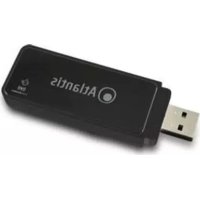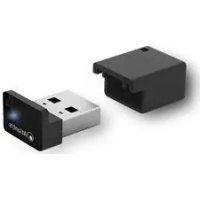
NetFly USB 54 - Scheda di rete / adattatore ATLANTIS-LAND - Manuale utente e istruzioni gratuiti
Trova gratuitamente il manuale del dispositivo NetFly USB 54 ATLANTIS-LAND in formato PDF.


| Tipo di prodotto | Adattatore di rete wireless USB |
| Marca | ATLANTIS-LAND |
| Modello | NetFly USB 54 |
| Standard wireless | IEEE 802.11g / 802.11b |
| Velocità massima | 54 Mbps (auto-negoziazione: 48, 36, 24, 18, 12, 9, 6 Mbps per 802.11g; 11, 5.5, 2, 1 Mbps per 802.11b) |
| Modalità operative | Infrastruttura, Ad-Hoc, Punto di Accesso (Windows XP) |
| Compatibilità OS | Windows 98SE/ME/2000/XP/Vista |
| Sicurezza | WEP 64/128/256 bits, WPA/WPA2, IEEE 802.11i |
| Interfaccia | USB 2.0/1.1 |
| Alimentazione | Tramite porta USB |
| Contenuto della confezione | Adattatore, cavo USB, guida rapida all'installazione, CD-ROM |
| Garanzia | 3 anni (Fast Swap Atlantis Land) |
| Manutenzione e pulizia | Pulire con un panno morbido e asciutto. Non utilizzare solventi. |
| Precauzioni d'uso | Mantenere una distanza di almeno 30 cm tra l'antenna e gli utenti. Utilizzare solo sui canali consentiti. |
| Temperatura operativa | 0 °C a 40 °C (stima) |
Domande frequenti - NetFly USB 54 ATLANTIS-LAND
Domande degli utenti su NetFly USB 54 ATLANTIS-LAND
0 domanda su questo apparecchio. Rispondi a quelle che conosci o fai la tua.
Fai una nuova domanda su questo apparecchio
Scarica le istruzioni per il tuo Scheda di rete / adattatore in formato PDF gratuitamente! Trova il tuo manuale NetFly USB 54 - ATLANTIS-LAND e riprendi in mano il tuo dispositivo elettronico. In questa pagina sono pubblicati tutti i documenti necessari per l'utilizzo del tuo dispositivo. NetFly USB 54 del marchio ATLANTIS-LAND.
MANUALE UTENTE NetFly USB 54 ATLANTIS-LAND
Questo prodotto è coperto da garanzia Atlantis Land Fast Swap della durata di 3 anni. Per maggiori dettagli in merito o per accedere alla documentazione completa in Italiano fare riferimento al sito www.atlantis-land.com.
ENGLISH
1.1 Come funziona un adattatore di rete Wireless....11
1.2 Requisiti di sistema .... 13
1.3 Contenuto della confezione.... 13
1.4 Panoramica Hardware 14
-
Installazione Driver e Utilità (Windows ME/2000 ed XP) ......14
-
Installazione Driver e connessione (Windows Vista) 16
3.1 Creazione della connessione Wireless 17
- Utility di configurazione della connessione Wireless (Windows ME/2000 ed XP)....17
4.1 Introduzione 17
4.2 Utilizzare l'utility di configurazione .... 18
4.3 Site Survey e Connessione....18
4.4 Creazione del Profilo....20
4.5 Settaggi Avanzati 21
4.6 Modalità Access Point (solo in Windows XP)....23
5 Rimozione Driver ed Utilità (Windows ME/2000 ed XP) ......25
6 Problemi comuni e soluzioni 26
Disabilitare il gestore delle connessioni Wireless di Windows XP ...26 Domande frequenti....27
7 Supporto Offerto 28
ENGLISH
1 Wireless 54Mbps USB Adapter ....31
Abbiamo fatto di tutto al fine di evitare che nel testo, nelle immagini e nelle tabelle presenti in questo manuale, nel software e nell'hardware fossero presenti degli errori. Tuttavia, non possiamo garantire che non siano presenti errori e/o omissioni. Infine, non possiamo essere ritenuti responsabili per qualsiasi perdita, danno o incomprensione compiuti direttamente o indirettamente, come risulta dall'utilizzo del manuale, software e/o hardware.
Il contenuto di questo manuale è fornito esclusivamente per uso informale, è soggetto a cambiamenti senza preavviso (a tal fine si invita a consultare il sito www.atlantisland.it o www.atlantis-land.com per reperirne gli aggiornamenti) e non deve essere interpretato come un impegno da parte di Atlantis Land spa che non si assume responsabilità per qualsiasi errore o inesattezza che possa apparire in questo manuale. Nessuna parte di questa pubblicazione può essere riprodotta o trasmessa in altra forma o con qualsiasi mezzo, elettronicamente o meccanicamente, comprese fotocopie, riproduzioni, o registrazioni in un sistema di salvataggio, oppure tradotti in altra lingua e in altra forma senza un espresso permesso scritto da parte di Atlantis Land spa. Tutti i nomi di produttori e dei prodotti e qualsiasi marchio, registrato o meno, menzionati in questo manuale sono usati al solo scopo identificativo e rimangono proprietà esclusiva dei loro rispettivi proprietari.
Restrizioni di responsabilità CE/EMC
Il prodotto descritto in questa guida è stato progettato, prodotto e approvato in conformità alle regole EMC ed è stato certificato per non avere limitazioni EMC.
Se il prodotto fosse utilizzato con un PC non certificato, il produttore non garantisce il rispetto dei limiti EMC. Il prodotto descritto è stato costruito, prodotto e certificato in modo che i valori misurati rientrino nelle limitazioni EMC. In pratica, ed in particolari circostanze, potrebbe essere possibile che detti limiti possano essere superati se utilizzato con apparecchiature non prodotte nel rispetto della certificazione EMC. Può anche essere possibile, in alcuni casi, che i picchi di valore siano al di fuori delle tolleranze. In questo caso l'utilizzatore è responsabile della “compliance” con i limiti EMC. Il Produttore non è da ritenersi responsabile nel caso il prodotto sia utilizzato al di fuori delle limitazioni EMC.
CE Mark Warning
Questo dispositivo appartiene alla classe B. In un ambiente domestico il dispositivo può causare interferenze radio, in questo caso è opportuno prendere le adeguate contromisure.
ATTENZIONE
Lasciare almeno 30cm di distanza tra le antenne del dispositivo e l'utilizzatore.
Dichiarazione di Conformità
Questo dispositivo è stato testato ed è risultato conforme alla direttiva 1999/5/CE del parlamento Europeo e della Commissione Europea, a proposito di apparecchiature radio e periferiche per telecomunicazioni e loro mutuo riconoscimento. Dopo l'installazione, la periferica è stata trovata conforme ai seguenti standard: EN 300.328(radio), EN 301 489-1, EN 301 489-17(compatibilità elettromagnetica) ed EN 60950(sicurezza). Questa apparecchiatura può pertanto essere utilizzata in tutti i paesi della Comunità Economica Europea ed in tutti i paesi dove viene applicata la Direttiva 1999/5/CE, senza restrizioni eccezion fatta per:
Francia:
Se si utilizza all'aperto tale dispositivo, la potenza in uscita è limitata (potenza e frequenza) in base alla tabella allegata. Per informazioni ulteriori consultare www.art-telecom.fr.
| Luogo | BandaFrequenze(MHz) | Potenza (EIRP) |
| Chiuso (senza restrizioni) 2400-2483,5 100mW(20dBm) | ||
| Aperto | 2400-24542454-2483,5 | 100mW(20dBm)10mW(10dBm) |
Se l'uso di questa apparecchiatura in ambienti domestichi genera interferenze, è obbligo dell'utente porre rimedio a tale situazione.
Italia:
Questa periferica è conforme con l'Interfaccia Radio Nazionale e rispetta i requisiti sull'Assegnazione delle Frequenze. L'utilizzo di questa apparecchiatura al di fuori di ambienti in cui opera il proprietario, richiede un'autorizzazione generale. Per ulteriori informazioni si prega di consultare: www.comunicazioni.it.
La ringraziamo per aver scelto l'adattatore Wireless USB, la via più semplice per il Wireless networking. Questo manuale contiene informazioni dettagliate in merito all'installazione e all'utilizzo del prodotto.
1 Wireless 54Mbps USB Adapter
L'adattatore Wireless USB (IEEE802.11g a 54Mbps), consente ad utenti dotati di apparati wireless di navigare e/o condividere files in piena libertà e sicurezza (grazie anche all'adozione del robusto protocollo WPA/WPA2).
Con questo Adapter sarà possibile muoversi all'interno del proprio ufficio o da una stanza all'altra della propria casa senza mai disconnettersi dalla rete. Questo prodotto è compatibile con i sistemi Windows® XP/2000/ME/98SE e Vista ed è in grado di funzionare in modalità Ad-Hoc (computer-computer), in modalità in Infrastructure (computer ad access point) ed anche in modalità Access Point.
1.1 Come funziona un adattatore di rete Wireless
A differenza delle reti LAN le reti Wireless hanno due differenti modalità di funzionamento: infrastructure ed ad-hoc. Nella configurazione Infrastructure una rete WLAN e una rete WAN comunicano tra loro tramite un access point. In una rete ad-hoc i client wireless comunicano tra loro direttamente. La scelta tra le due configurazioni è quindi dettata dalla necessità o meno di mettere in comunicazione una rete wireless con una cablata.
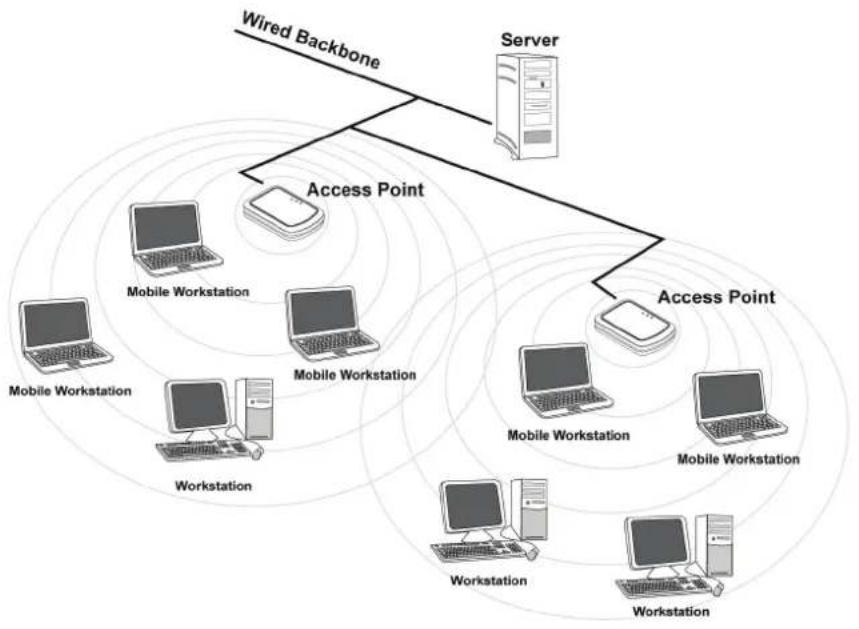
Se i computer collegati alla rete wireless devono accedere a risorse o periferiche condivise sulla rete cablata sarà necessario utilizzare la modalità infrastructure (Figura 2-1). L' Access Point trasmetterà le informazioni ai client wireless che potranno muoversi all'interno di un determinato raggio di azione. L'impiego contemporaneo di più Access Point permetterà di estendere l'area di copertura del segnale. I client wireless stabiliranno automaticamente il link con il dispositivo che fornisce il segnale migliore grazie alla funzionalità roaming.
flowchart
graph TD
    A["Wired Backbone"] --> B["Server"]
    B --> C["Access Point"]
    C --> D["Mobile Workstation"]
    C --> E["Workstation"]
    C --> F["Mobile Workstation"]
    C --> G["Mobile Workstation"]
    C --> H["Mobile Workstation"]
    C --> I["Mobile Workstation"]
    C --> J["Mobile Workstation"]
    C --> K["Mobile Workstation"]
    C --> L["Mobile Workstation"]
    C --> M["Mobile Workstation"]
    C --> N["Mobile Workstation"]
    C --> O["Mobile Workstation"]
    C --> P["Mobile Workstation"]
    C --> Q["Mobile Workstation"]
    C --> R["Mobile Workstation"]
    C --> S["Mobile Workstation"]
    C --> T["Mobile Workstation"]
    C --> U["Mobile Workstation"]
    C --> V["Mobile Workstation"]
    C --> W["Mobile Workstation"]
    C --> X["Mobile Workstation"]
    C --> Y["Mobile Workstation"]
    C --> Z["Mobile Workstation"]
Figura 2-1
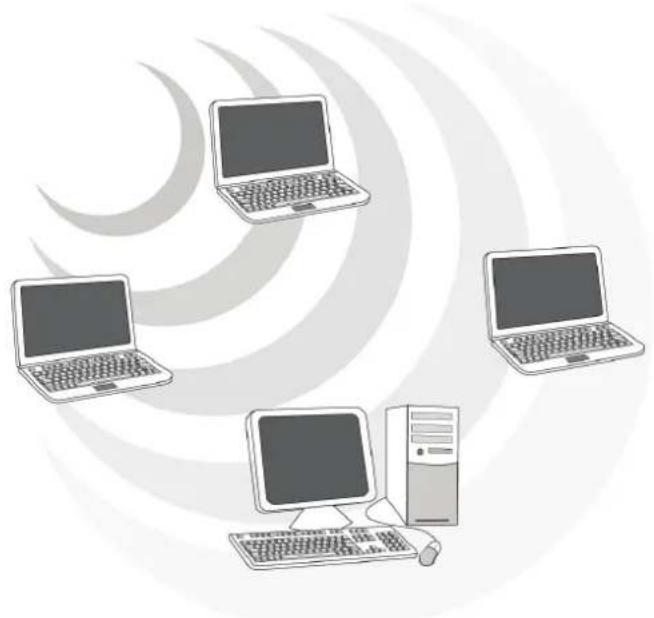
Se la rete wireless ha dimensioni relativamente ridotte e se le risorse condivise sono dislocate sui personal computer che ne fanno parte, è possibile utilizzare la modalità ad-hoc (Figura 2-2). Questa modalità permette di collegare i client wireless tra loro direttamente senza la necessità di un access point. La comunicazione tra i client è limitata direttamente dalla distanza e dalle interferenze che intercorrono tra loro.
L'adattatore inoltre (su sitemi Windows XP) supporta una modalità Access Point che permette al PC con la scheda Wireless USB di funzionare come un vero e proprio Access Point. In questo modo è possibile costruire una vera è propria rete wireless a costi contenuti (la cifratura utilizzabile in questa modalità è la sola WEP sino a 256 bit).
1.2 Requisiti di sistema
Prima di procedere con l'installazione del prodotto verificare di disporre dei seguenti requisiti:
■ PC con uno slot USB V2.0/1.1* libero
■ Processore Intel® Pentium®III 600Mhz o compatibile con 128 MB RAM
- Sistema operativo Windows 98SE/ME/2000/XP e Vista
■ 15MB di spazio libero su disco
- Lettore CD-ROM
*Quando il dispositivo è collegato ad uno slot USB V1.1/1.0 il throughput massimo è limitato a 6Mbps.
1.3 Contenuto della confezione
Prima di utilizzare il prodotto verificare che la confezione contenga:
■ Un Wireless USB Adapter
■ Un cavo USB
- Una guida rapida multilingua
- Un CD contenente driver, utility e manuale dell'utente
Qualora uno di questi componenti dovesse mancare è obbligatorio contattare immediatamente il rivenditore.
1.4 Panoramica Hardware
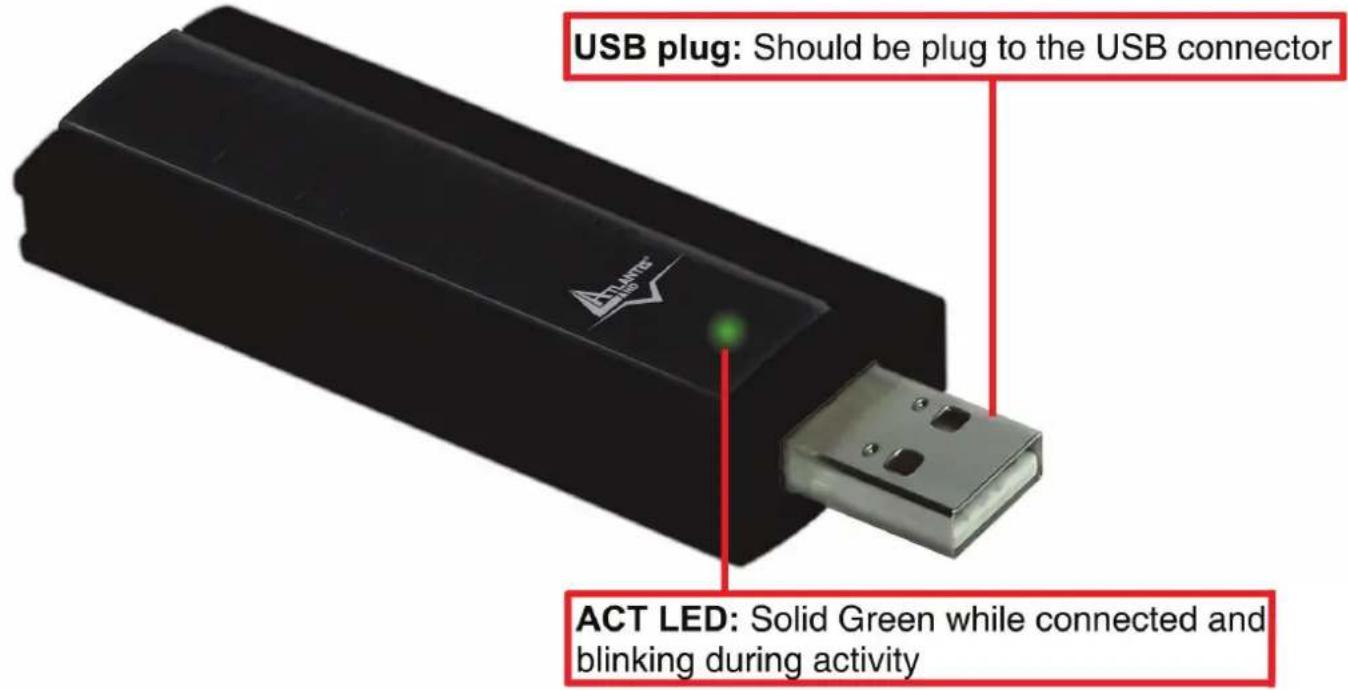
2. Installazione Driver e Utilità (Windows ME/2000 ed XP)
Questa sezione descrive la procedura di installazione di driver e utility dell'adattatore Wireless USB. Seguire le istruzioni passo a passo per installare driver utility. Se si utilizza un sistema Windows 98SE o Me è necessario reperire il cd di installazione del sistema operativo, potrebbe essere richiesto in fase di installazione. Per lanciare direttamente i driver/utility, una volta inserito il CD nell'apposito lettore, cliccare sull'icona setup (CDRom:\USB\setup.exe) o utilizzare l'interfaccia grafica visualizzata a video.

Non inserire l'adattatore USB nel PC prima di aver installato i driver/utilità.
Seguire le istruzioni a video per portare a termine la procedura.
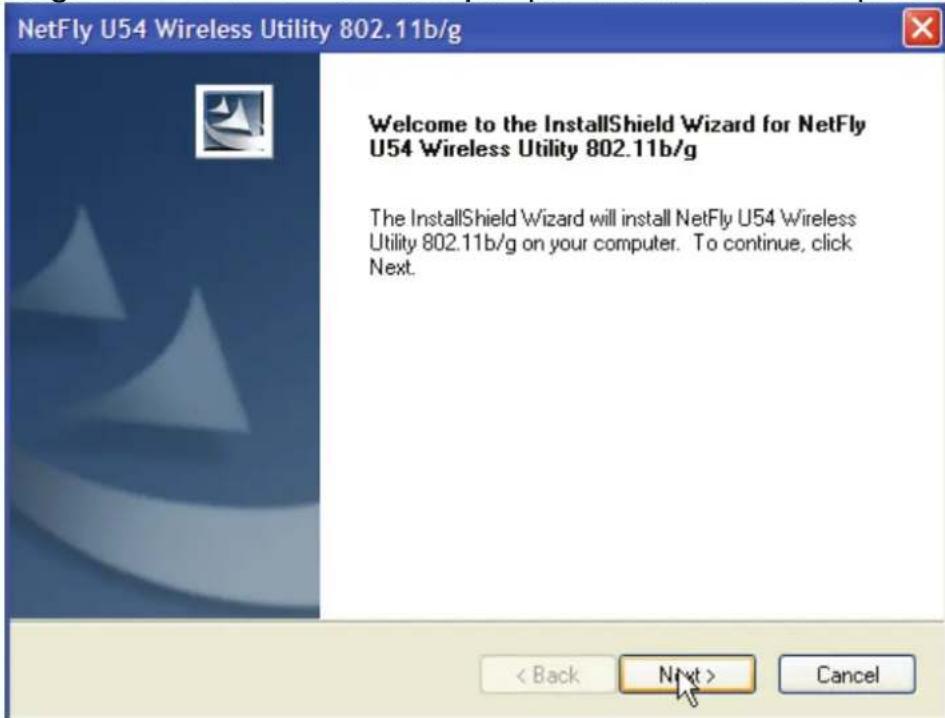
Cliccare su Next (per cambiare la path dell'installazione cliccare invece su Browse).
Cliccare su Finish per terminare questa fase.
A questo punto partirà l'installazione vera e propria.
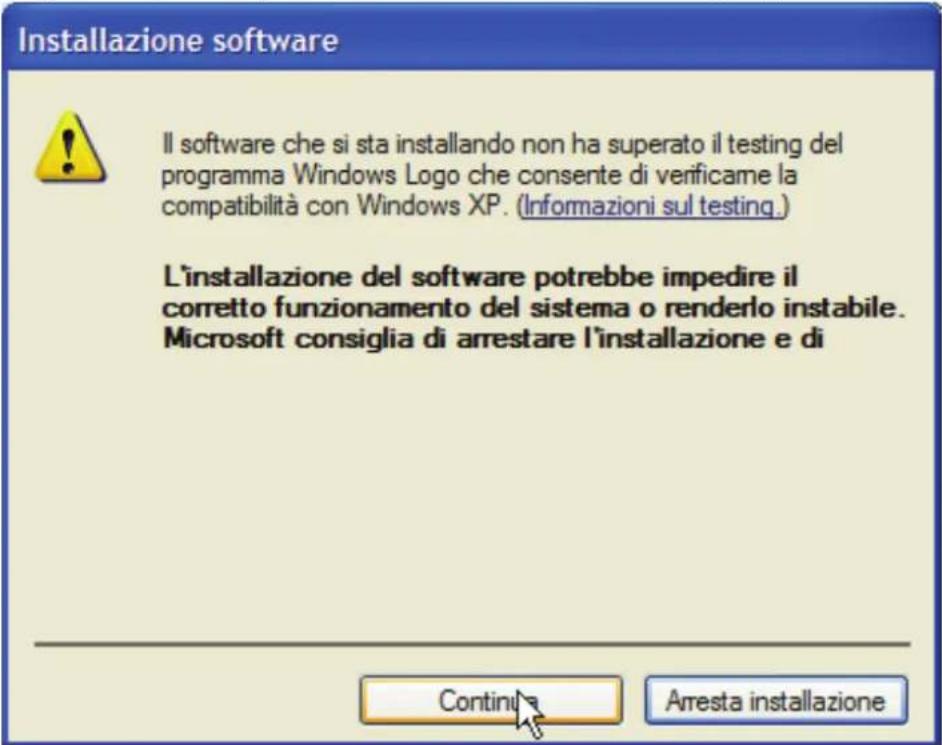
text_image
Installazione software Il software che si sta installando non ha superato il testing del programma Windows Logo che consente di verificame la compatibilità con Windows XP. (Informazioni sul testing.) L'installazione del software potrebbe impedire il corretto funzionamento del sistema o renderlo instabile. Microsoft consiglia di arrestare l'installazione e di Continu Arresta installazioneCliccare su Continua.
Solo adesso è possibile collegare l'adattatore USB al PC. Una volta inserito attendere sino a che non verrà riconosciuto ed installato automaticamente.
Selezionare (nella finestra di Installazione guidata nuovo hardware) No Non Ora, e cliccare su Avanti. Selezionare poi Installa il software automaticamente (scelta consigliata) e cliccare su Avanti.
Cliccare poi su Continua (nella finestra sulla firma digitale) ed infine su Finish per terminare l'installazione.
3. Installazione Driver e connessione (Windows Vista)
• Collegare l'adattore USB NetFly U-54 al PC.
- Alla notifica della rilevazione del nuovo hardware, selezionare la voce Individuare e installare il driver (scelta consigliata).
- Alla richiesta di installazione driver di dispositivo(Controllo dell'account utente), scegliere Continua.
• Cliccare su Avanti (accertarsi di aver inserito il CDRom a corredo nel lettore del PC) nella finestra Trovato nuovo hardware-USB 2.0 WLAN.
- All'avviso di protezione sulla firma digitale, selezionare Installa il driver del software.
- A questo punto, sarà necessario attendere la conclusione dell'installazione del driver.
- Al termine della stessa, una notifica verrà mostrata dal sistema operativo, indicando la corretta installazione del prodotto.
3.1 Creazione della connessione Wireless
Questa sezione descrive come utilizzare l'utilità di connessione Wireless integrata nel sistema Windows Vista per creare e gestire una connessione senza fili con l'adattatore USB NetFly U-54.
• Cliccare sul bottone con l'Icona di Vista, poi Pannello di controllo.
- Cliccare 2 volte sull'icona Centro Connessione di Rete e Condivisione (se così non fosse cliccare sulla voce Visualizzazione classica), poi cliccare su Gestisci connessione di rete.
- Cliccare 2 volte sull'icona di rete corrispondente (NetFly U54 Wireless USB Adapter). Il sistema effettuerà lo scanning delle reti wireless.
- Una volta evidenziata la rete opportuna cliccare su Connetti. Il Sistema Operativo cercherà di collegarsi alla rete selezionate ed eventualmente chiederà l'inserimento della password di cifratura.
4. Utility di configurazione della connessione Wireless (Windows ME/2000 ed XP)
4.1 Introduzione
Con il driver è stato installato anche un applicativo che permette in modo facile, chiaro e veloce di configurare le impostazioni della connessione Wireless.
Una volta terminata l'installazione, è possibile vedere l'icona ( ) in figura nella taskbar.
Andando sull'icona e premendo il tasto destro del mouse verrà mostrato un menu contenente 3 scelte:
- Open Utility Windows
• Use Microsoft Wireless Zero Configuration - Exit

text_image
NOTE:Per utilizzare l'utility Zero Configuration di Microsoft per la configurazione Wireless cliccare sulla voce Use Microsoft Wireless Zero Configuration.
Andando sull'icona ( ) e premendo il tasto destro del mouse verrà mostrato un menu contenente 3 scelte:
- Open Utility Windows
• Use Wireless Client Utility - Exit
Scegliere la voce Use Wireless Client Utility per riutilizzare l'Utility del NetFly U54 invece che quella di Windows.
4.2 Utilizzare l'utility di configurazione
Cliccare due volte sull'icona dell'utility di configurazione per avviarla, altrimenti cliccare sull' icona con il tasto destro e selezionare Open Windows Utility.
Grazie a questa utility è possibile configurare e monitorare nel dettaglio l'adattatore Wireless USB.
4.3 Site Survey e Connessione
In questa pagina è possibile vedere tutti gli AP disponibili nelle vicinanze rilevati del client.

text_image
NOTE:Verificare che il client sia in modalità Station (la combo box Mode deve essere Station).
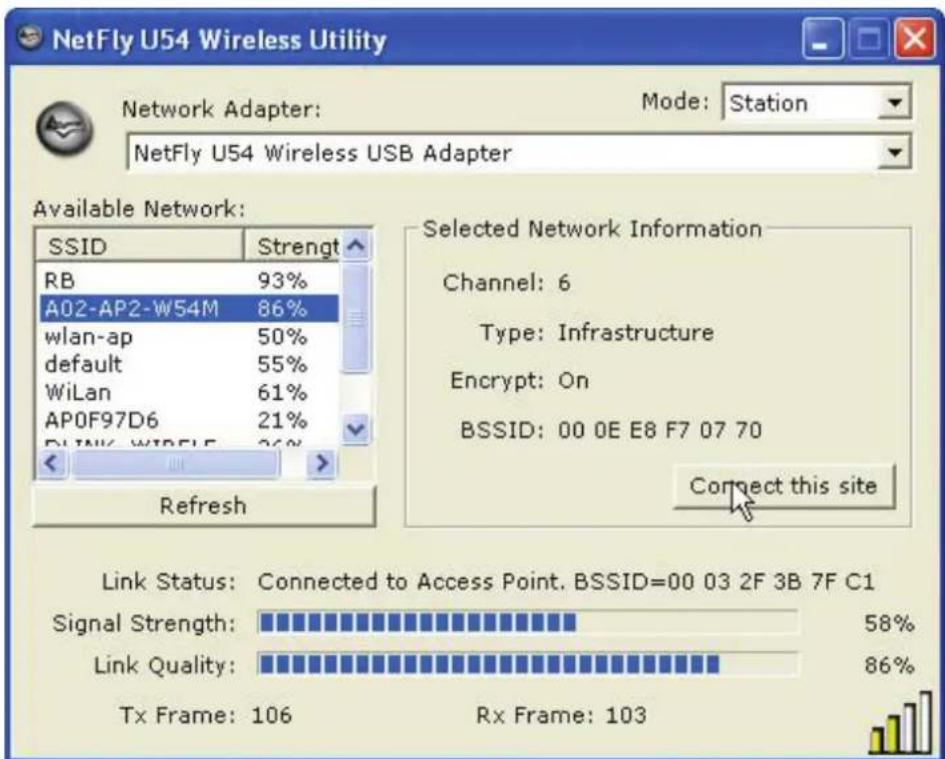
Refresh: Cliccare per ottenere la lista di tutti gli AP disponibili nelle vicinanze rilevati dal client.
Connect this Slte: Cliccare (dopo aver evidenziato un AP) per connettere il client
all'AP selezionato. La visualizzazione dell'icona (icon) indica l'avvenuta connessione con l'AP selezionato. Se invece l'AP ha la cifratura attiva seguire le istruzioni seguenti.

text_image
NOTE:Se l'AP selezionato ha la cifratura abilitata è necessario configurare i parametri di accesso adeguati nella schermata Authentication and Security (WEP/WPA/WPA2) per avere accesso alla rete wireless.
Cliccare su No, alla richiesta di uso dei settaggi precedenti.
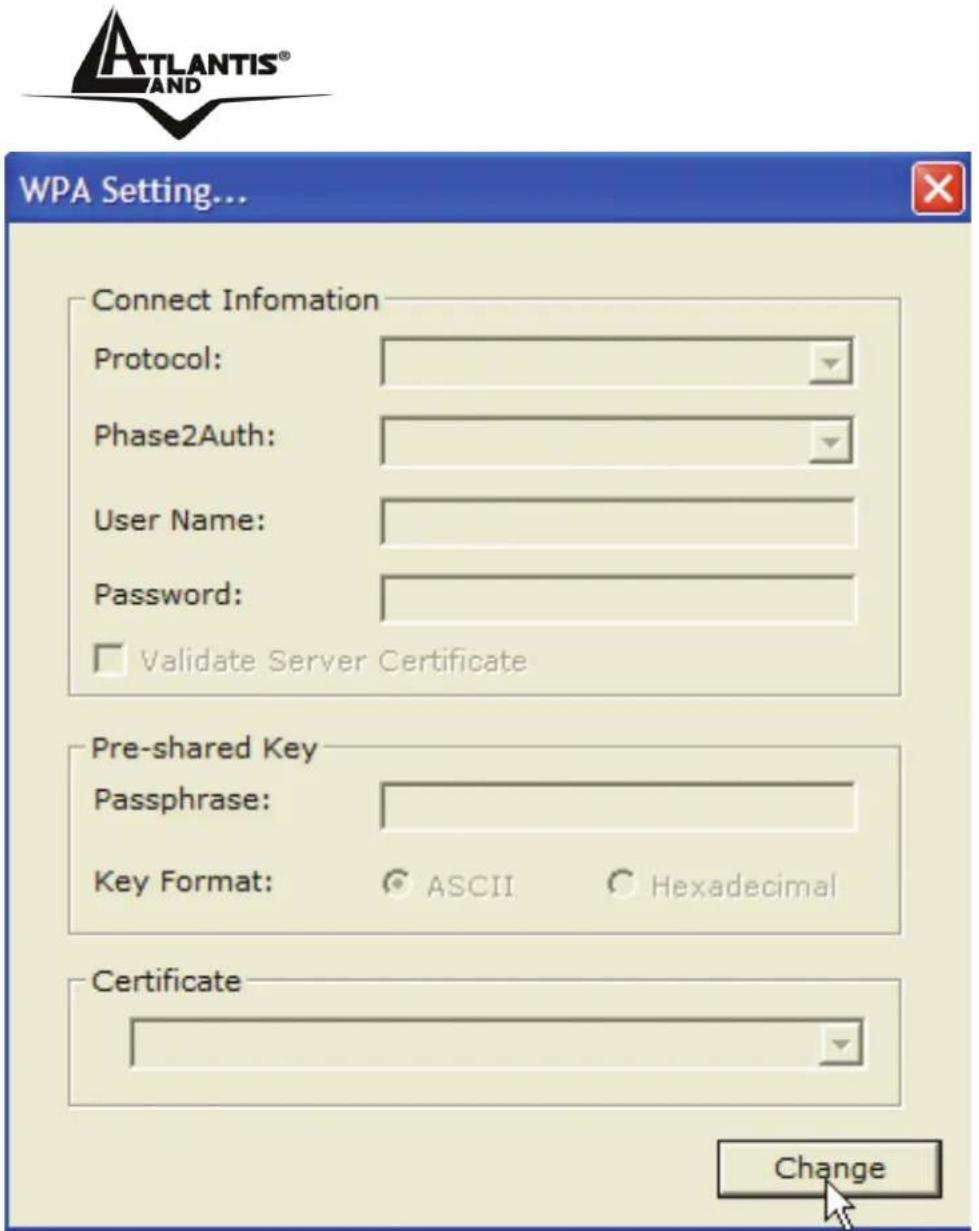
Cliccare poi su Change, verificare che sia spuntata la voce ASCII, ed introdurre la password di rete. Cliccare infine su Apply per terminare (chiudere poi la finestra). Nella sezione Link Status è possibile controllare lo stato dell'associazione.
Alternativamente la visualizzazione dell'icona ( ) indica l'avvenuta connessione con l'AP selezionato.
4.4 Creazione del Profilo
Questa sezione permette la creazione di profili personalizzati. E' possibile creare più profili ed attivare di volta in volta quello adatto. Una volta connesso il dispositivo ad un AP, è possibile creare/modificare un profilo.
Cliccare sul bottone More Settings, apparirà la schermata sotto riportata.
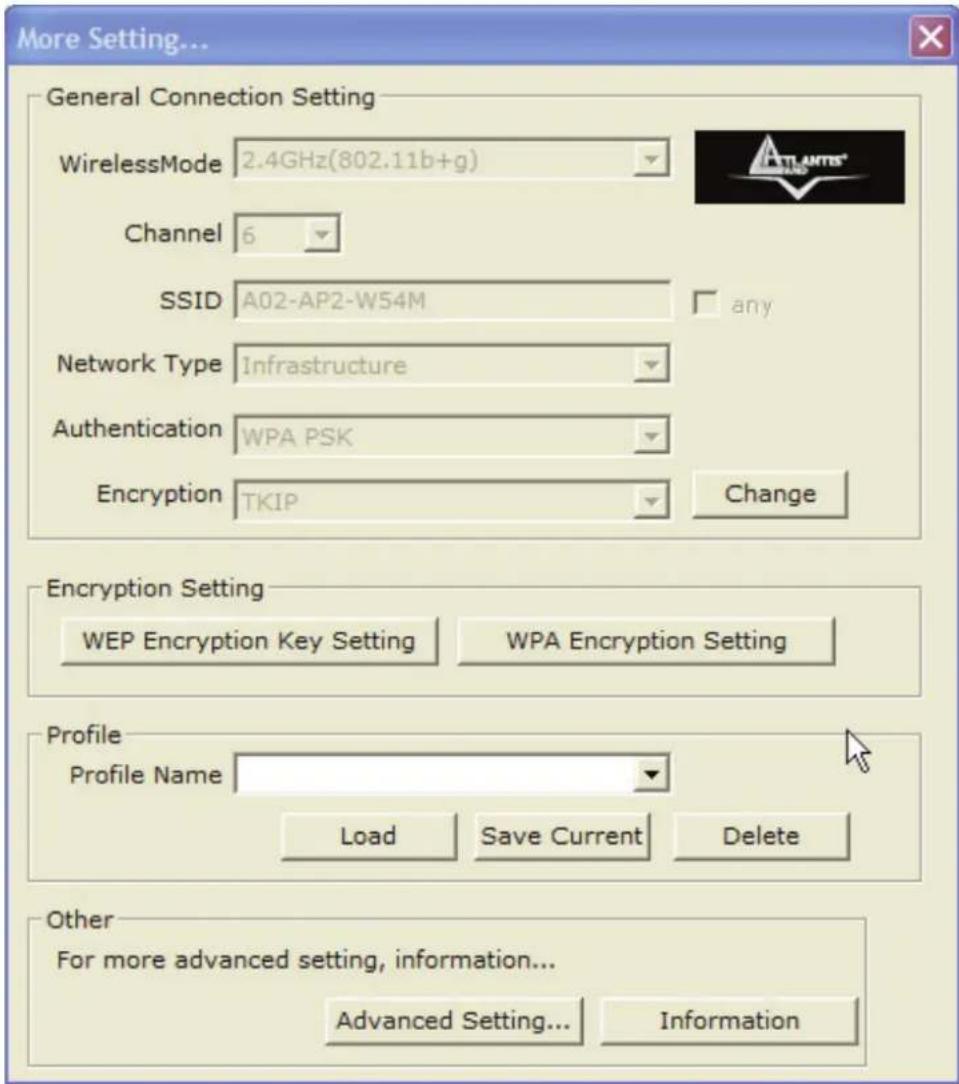
Immettere il nome del profilo in Profile Name e cliccare su Save Current.
Utilizzare invece la combo box ed i bottoni Load/Delete per Attivare/Cancellare profili precedentemente creati.
4.5 Settaggi Avanzati
Una volta connesso il dispositivo ad un AP, è possibile impostare le configurazioni avanzate.
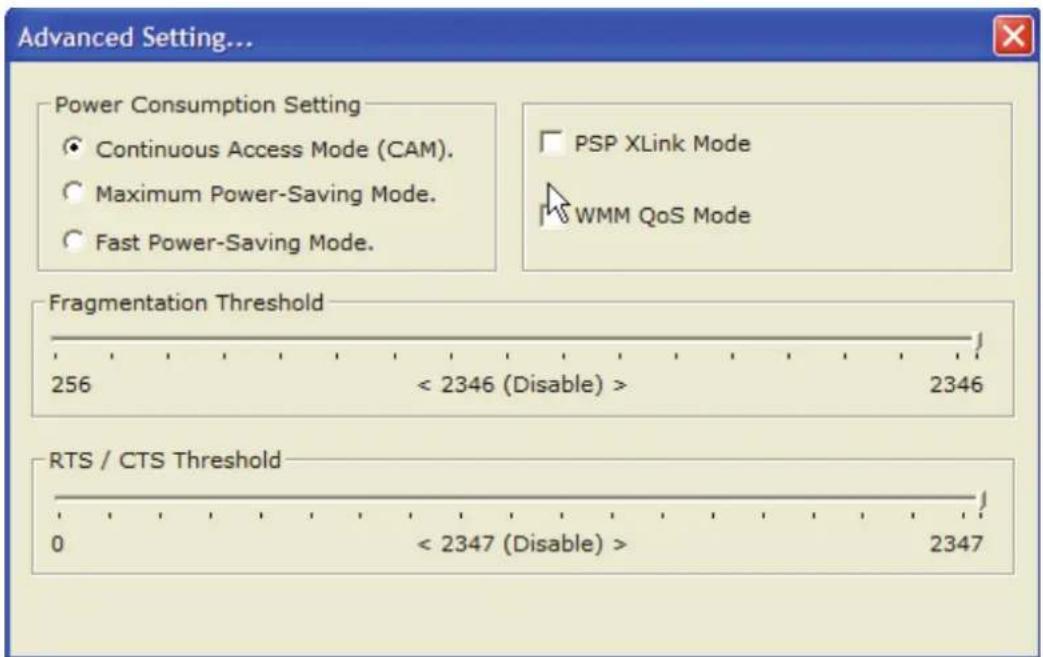
Cliccare sul bottone More Settings e poi Advanced Settings per far apparire la schermata sotto riportata.
text_image
Advanced Setting... Power Consumption Setting Continuous Access Mode (CAM). Maximum Power-Saving Mode. Fast Power-Saving Mode. PSP XLink Mode WMM QoS Mode Fragmentation Threshold 256 < 2346 (Disable) > 2346 RTS / CTS Threshold 0 < 2347 (Disable) > 2347• Power Consumption Setting: Selezionare la modalità operativa del dispositivo. Se il protatile funziona collegato alla rete elettrica selezionare Continuous Access Mode (CAM), in modalità batteria scegliere una delle altre 2 modalità.
- PSP Xlink Mode:
- WMM QoS Mode: In questo Tab è possibile attivare la funzionalità di WMM (Wi-Fi Multi-Media) al fine di ottenere una prioritizzazione del traffico in Tx. Per attivare la funzionalità WMM, anzitutto spuntare il bottone WMM QoS Mode.
- Fragmentation Threshold: Introdurre un valore numerico utilizzando la barra a scorrimento. I valore di default è 2346. L'intervallo permesso va da 256 sino a 2346. Cambiando tale valore le performance possono diminuire drasticamente.
- RTS/CTS Threshold: Introdurre un valore numerico utilizzando la barra a scorrimento. Il valore di default è 2347. L'intervallo permesso va da 0 sino a 2347. L'RTS (Request To Send) è un segnale, inviato dalla stazione trasmittente alla stazione ricevente, in cui si richiede il permesso per la trasmissione di dati.
4.6 Modalità Access Point (solo in Windows XP)
In questa modalità è possibile trasformare la scheda in un vero e proprio AP. Per attivare la modalità SoftAP verificare che la voce Mode sia in Access Point. Per tornare alla modalità client, selezionare la voce Mode in Station.
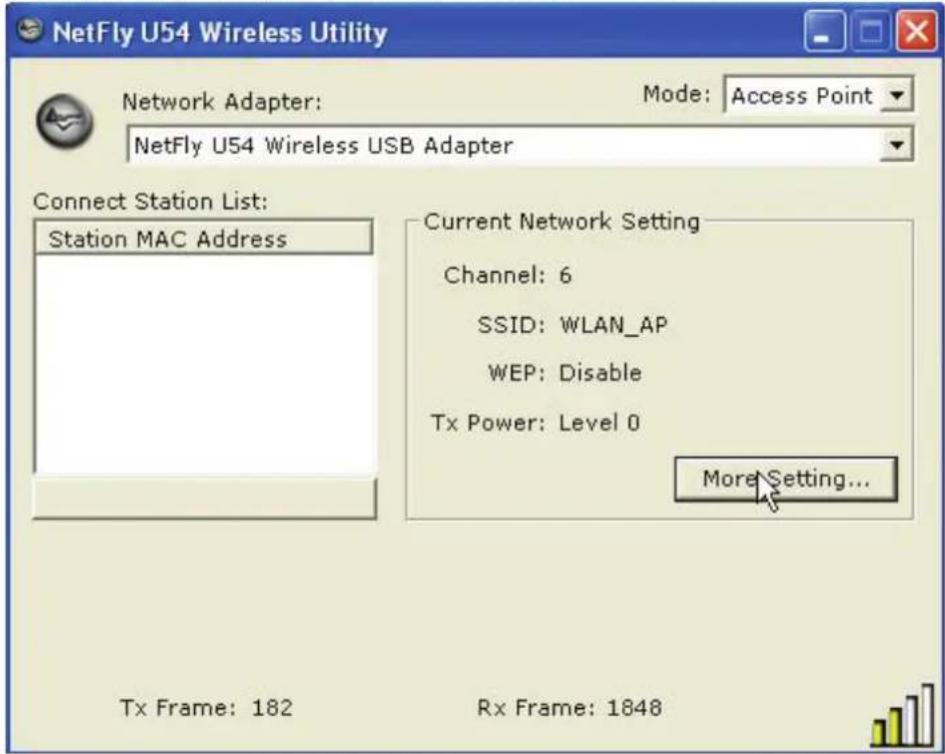
Cliccare su More Settings per impostare la modalità di funzionamento dell'AP. Nella sezione General Connection Settings, cliccare su Change per selezionare:
- Wireless Mode: Forzando la rete a funzionare nella sola modalità g (nessun client IEEE802.11b potrà però accedere) si otterranno delle prestazioni decisamente superiori rispetto ad una rete funzionante in modalità mista o solo in standard b.
- Channel: Indica il canale ove l'AP opera. Lo standard ETSI (valido in Europa) prevede l'uso dei canali dal N°1 al N°13.
- SSID: Service Set Identifier, è un nome univoco condiviso da tutti i client wireless ed AP (se in roaming). Usando SSID diversi è possibile associare determinati client a determinati AP. E' una stringa ASCII composta da un massimo di 32 caratteri.
- Hide SSID: E' possibile, per aumentare la sicurezza, impedire la diffusione broadcast del campo SSID. In questo caso i client potranno accedere all'AP solo conoscendo già il campo SSID. Per fare questo spuntare tale campo.
Nella sezione Authentication + WEP selezionare la tipologia di sicurezza utilizzata dal client in modalità AP. Per ulteriori dettagli consultare le Note seguenti.
- Fragmentation Threshold: Introdurre un valore numerico utilizzando la barra a scorrimento. I valore di default è 2340. L'intervallo permesso va da 256 sino a 2346. Cambiando tale valore le performance possono diminuire drasticamente.
- RTS/CTS Threshold: Introdurre un valore numerico utilizzando la barra a scorrimento. Il valore di default è 2340. L'intervallo permesso va da 0 sino a 2347. L'RTS (Request To Send) è un segnale, inviato dalla stazione trasmittente alla stazione ricevente, in cui si richiede il permesso per la trasmissione di dati.
- Preamble: Selezionare la lunghezza del preambolo, scegliere Long in caso di problemi di compatibilità.
• Mac Address Filter: In questa sezione è possibile configurare l'apparato in modo da fornire l'accesso solo dopo aver controllato il MAC address del client wireless.
| Filter Type | Reject Accept Disable | ||
| Effetto | Tutti vengono abilitati all'accesso a meno di quei MAC Address presenti nell'Access List. | Nessuno viene abilitato all'accesso a meno di quei MAC Address presenti nell'Access List. | Tutti vengono abilitati all'accesso. |
• Bridge Adapter: Selezionare la periferiche vista come Default Gateway dall'AP.
Per ulteriori dettagli si consulti l'help integrato.
Il range di frequenze radio usate dalle apparecchiature Wireless IEEE 802.11g/b è suddiviso in “canali”. Il numero di canali disponibili dipende dall’ area geografica di appartenenza. E’ possibile selezionare canali differenti in modo da eliminare eventuali interferenze con gli Access Point vicini. L’interferenza si verifica quando due o più canali si sovrappongono degradando le prestazioni, questa sovrapposizione è chiamata “Overlap”.
E' consigliabile mantenere una distanza di 5 canali tra due utilizzati (es. AP1 posizionato sul canale 1, AP2 posizionato sul canale 6).
Da questo si evince che soltanto 3 Access Point possono essere usati in caso di sovrapposizioni spaziali(copertura) e temporali(funzionano allo stesso tempo).


Quando la modalità SoftAP è attiva, la sicurezza wireless permessa è la sola sicurezza WEP (con chiave però sino a 256 bit).
Tramite l'utilizzo di questa funzione è possibile da un lato limitare l'accesso alla rete da parte di utenti non autorizzati e dall'altro limitare l'intelleggibilità delle informazioni trasmesse.
- Open System: Questo algoritmo è quello utilizzato di default. Il mittente e il destinatario non condividono le chiavi segrete per la comunicazione. Le parti generano loro stesse una coppia di chiavi e chiedono alla rispettiva controparte di accettarle. Le chiavi vengono rigenerate ogni volta che la connessione viene stabilita. Non resta che introdurre le chiavi WEP.
- Shared Key: Mittente e destinatario condividono le stesse chiavi segrete, utilizzandole fino a che l'utente non decide di modificarle. Non resta che introdurre le chiavi WEP.
Per introdurre la chiave, impostare la combo box WEP su Enable. Cliccare su Settings, e nella schermata successiva su Change. Scegliere la Key Lenght (tra 64/128 e 256bit) e poi la tipologia di chiave tra ASCII e HEX.
E' possibile scegliere la lunghezza in bit [64,128,256] della chiave e la tipologia[ASCII, HEX].
| ASCII | HEX | |
| 64 bit 5*X | 10*Y | |
| 128 bit 13*X | 26*Y | |
| 256 bit 29*X | 58*Y |
X=[(0\~9, A\~Z, a\~z Alphanumeric]
Y=[0\~9, A\~F Hexadecimal]
5 Rimozione Driver ed Utilità (Windows ME/2000 ed XP)
Per disinstallare l'adattatore Wireless USB effettuare la seguente procedura:
• Chiudere eventuali applicazioni attive

- Start->tutti i programmi->Atlantis->NetFly U54 Wireless Utility e cliccare su Uninstall NetFly U54 Wireless Utility.
- Cliccare su OK, alla domanda nella successiva finestra. Partirà il processo di rimozione vero e proprio.
• Cliccare su Finish.
• E' possibile scollegare a questo punto il dispositivo dal pc.
6 Problemi comuni e soluzioni
Questo capitolo fornisce alcune soluzioni in merito ai problemi nei quali si potrebbe incorrere durante l'installazione e l'utilizzo del prodotto. Leggere le seguenti indicazioni per risolvere eventuali problemi.
-
Il personal computer non rileva la periferica.
-
Accertarsi che la scheda non sia fisicamente danneggiata.
-
Accertarsi che la scheda sia correttamente inserita nello slot USB.
■ Provare uno slot USB differente. -
Non è possibile accedere a nessuna risorsa Wireless
■ Assicurarsi che il PC sia acceso
■ Assicurarsi che le impostazioni di rete wireless siano corrette. Verificare con l'amministratore di rete SSID, canale utilizzato, ecc.
- Le prestazioni sono deludenti.
- Quando il dispositivo è collegato ad uno slot USB V1.1/1.0 il throughput massimo è limitato a 6Mbps. Verificare che sia disponibile uno slot USB V2.0.
Disabilitare il gestore delle connessioni Wireless di Windows XP
In Windows XP è raccomandato utilizzare il software di gestione delle connessioni senza fili fornito a corredo del prodotto. Una volta conclusa l'installazione del driver seguire i seguenti passi per disabilitare il gestore delle reti wireless integrato in Windows XP
- Aprire il “Pannello di controllo” e cliccare su “Connessioni di rete”.
- Cliccare con il tasto destro sull' icona "Connessione di rete senza fili" relativa all'adattatore di rete USB, e selezionare "Proprietà".
- Selezionare il tab "Reti senza fili", e deselezionare la voce "Usa Windows per configurare le impostazioni della rete senza fili", cliccare quindi su "OK".
Domande frequenti
- Posso avviare un'applicazione da un computer remoto presente sulla rete wireless?
Questo dipende direttamente dall'applicazione stessa, se è stata progettata per lavorare in rete (non fa differenza che sia wireless o cablata) non ci sarà alcun problema.
- Posso giocare in rete con gli altri computer presenti sulla WLAN?
Si, se il gioco è dotato di funzionalità multiplayer in rete.
- Cos'è lo Spread Spectrum?
La trasmissione Spread Spectrum si basa sulla dispersione dell'informazione su una banda molto più ampia di quella necessaria alla modulazione del segnale disponibile. Il vantaggio che si ottiene da questa tecnica di modulazione è infatti una bassa sensibilità ai disturbi radioelettrici anche per trasmissioni a potenza limitata. Questa caratteristica è ovviamente preziosa quando si devono trasmettere dei dati.
- Cosa sono DSSS e FHHS?
DSSS (Direct-Sequence Spread-Spectrum): E' una particolare tecnologia di trasmissione per la banda larga che consente di trasmettere ogni bit in maniera ridondante. E' adatta in particolare per la trasmissione e la ricezione di segnali deboli. FHHS (Frequency Hopping Spread Spectrum): è una tecnologia che permette la condivisione tra più utenti di uno stesso insieme di frequenze. Per evitare interferenze tra periferiche dello stesso tipo le frequenze di trasmissione cambiano sino a 1.600 volte ogni secondo.
- Le informazioni inviate via wireless possono essere intercettate?
L'adattatore USB Wireless offre funzionalità di crittografia WEP fino a 128 bit, ciò provvede a rendere sicure le trasmissioni dati wireless. L'utilizzo del WPA rende ancora più sicura la trasmissione wireless.
- Cosa è il WEP?
WEP è la sigla di Wired Equivalent Privacy, un protocollo di sicurezza per le reti locali senza fili (WLAN) definito dallo standard 802.11b.
- Cosa è la modalità Infrastructure?
Nella configurazione Infrastructure una rete WLAN e una rete WAN comunicano tra loro tramite un access point.
- Cosa è il Roaming?
Il Roaming è la capacità di un utente che possiede un computer portatile di comunicare senza interruzioni mentre si muove liberamente all'interno di una rete wireless la cui estensione è stata incrementata grazie all'utilizzo di più access point.
- Cosa è la banda ISM?
Questa frequenza è stata messa a disposizione dalla FCC, su richiesta delle aziende che intendevano sviluppare soluzioni wireless per l'uso civile quotidiano ed è generalmente contraddistinta dalla sigla ISM band (Industrial, Scientific and Medical). In questa frequenza operano solo dispositivi industriali, scientifici e medici a basse potenze.
10. Cosa è lo standard IEEE 802.11g ?
Il nuovo standard 802.11g opera alla frequenza di 2,4 GHz e quindi è pienamente compatibile con la più diffusa versione b. Il vantaggio è che consente una velocità di trasferimento di 54 Mbps, cinque volte superiore allo standard 802.11b.
7 Supporto Offerto
Per qualunque altro problema o dubbio (prima è necessario conoscere tutti i parametri usati nella rete wireless) è possibile contattare l'help desk telefonico (02/93907634) gratuito di Atlantis Land che fornirà assistenza da lunedì al giovedì dalle 9:00 alle 13:00 e dalle 14:00 alle 18:00 ed il venerdì dalle 9:00 alle 13:00. E' possibile anche utilizzare il fax (02/93906161) la posta elettronica (info@atlantis-land.com oppure tecnici@atlantis-land.com) per esporre eventuali domande o problemi.
Atlantis Land SpA
Viale De Gasperi 122
20017 Mazzo di Rho (MI)
20017 Mazzo di Rho(MI)
Tel: +39. 02.93906085, +39. 02.93907634(help desk)
Fax: +39. 02.93906161
Email: info@atlantis-land.com or tecnici@atlantis-land.com
WWW: http://www.atlantis-land.com