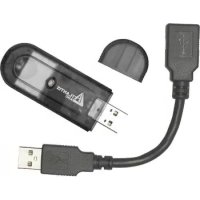
NetFly USB 54 - Tarjeta de red / adaptador ATLANTIS-LAND - Manual de uso y guía de instrucciones gratis
Encuentra gratis el manual del aparato NetFly USB 54 ATLANTIS-LAND en formato PDF.


| Tipo de producto | Adaptador de red inalámbrico USB |
| Marca | ATLANTIS-LAND |
| Modelo | NetFly USB 54 |
| Estándar inalámbrico | IEEE 802.11g / 802.11b |
| Velocidad máxima de transferencia | 54 Mbps (negociación automática: 48, 36, 24, 18, 12, 9, 6 Mbps para 802.11g; 11, 5.5, 2, 1 Mbps para 802.11b) |
| Modos de funcionamiento | Infraestructura, Ad-hoc, Punto de Acceso (Windows XP) |
| Compatibilidad con SO | Windows 98SE/ME/2000/XP/Vista |
| Seguridad | WEP 64/128/256 bits, WPA/WPA2, IEEE 802.11i |
| Interfaz | USB 2.0/1.1 |
| Alimentación | A través del puerto USB |
| Contenido del paquete | Adaptador, cable USB, guía de instalación rápida, CD-ROM |
| Garantía | 3 años (Fast Swap Atlantis Land) |
| Mantenimiento y limpieza | Limpiar con un paño suave y seco. No usar disolventes. |
| Precauciones de uso | Mantener una distancia de al menos 30 cm entre la antena y los usuarios. Usar solo en los canales autorizados. |
| Temperatura de funcionamiento | 0 °C a 40 °C (estimación) |
Preguntas frecuentes - NetFly USB 54 ATLANTIS-LAND
Preguntas de los usuarios sobre NetFly USB 54 ATLANTIS-LAND
0 pregunta sobre este aparato. Responde a las que conoces o haz la tuya.
Hacer una nueva pregunta sobre este aparato
Descarga las instrucciones para tu Tarjeta de red / adaptador en formato PDF gratis! Encuentra tus instrucciones NetFly USB 54 - ATLANTIS-LAND y toma tu dispositivo electrónico nuevamente en la mano. En esta página están publicados todos los documentos necesarios para el uso de su dispositivo. NetFly USB 54 de la marca ATLANTIS-LAND.
MANUAL DE USUARIO NetFly USB 54 ATLANTIS-LAND
Este producto esta cubierto por Atlantis Land con una garantía Fast Swap de 3 años. Para mayor información diríjase a nuestro sitio Web www.atlantis-land.com.
1.1 Cómo funciona el adaptador 68
1.2 Requisitos del sistema 70
1.3 Contenidos de la caja....70
1.4 Vista General del Producto 71
2 Instalación del Software (Windows ME/2000 ed XP)....71
- Instalación de los controladores (Windows Vista) 73
3.1 Configuración de la conexión Inalámbrica 74
4 Utilidad de la Red Inalámbrica (Windows ME/2000 ed XP)....74
4.1 Introducción....74
4.2 Utilizar la aplicación de configuración....75
4.3 Sondeo Ambiental (Site Survey) y Conexión....75
4.4 Creación de un Perfil Nuevo – Profile....77
4.5 Configuración Avanzada 78
4.6 AP Mode – Modalidad Punto de Acceso (solo en Windows XP)80
5 Desinstalación del Controlador y Software (Windows ME/2000 ed XP) 83
6 Problemas Comunes y Soluciones 83
Deshabilitar el gestor de conexiones de red inalámbricas de Windows XP....84 Preguntas Frecuentes....84
7 Soporte Técnico 85
APPENDIX A 86
APPENDIX B 86
AVVERTENZE
Hemos hecho todo lo posible para evitar que en el texto, las imágenes, tablas, software y hardware, y la información presentada en general sea carente de errores. A pesar de ello, no podemos garantizar la ausencia de estos.
Atlantis Land no se hacen responsable de daños o pérdidas directas o indirectas, incluidos, pero sin limitación, los daños causados por la imposibilidad su uso, la pérdida de datos o software y/o los daños o pérdidas causados por el uso o funcionamiento incorrecto del equipo y accesorios. En ningún caso, Atlantis Land será responsable de las pérdidas financieras como pérdida de beneficios, daños por inactividad, daños a la reputación, etc.
El contenido de este manual se provee a título informativo y es sujeto a cambios sin previo aviso (invitándose a los clientes a consultar nuestro sitio Web www.atlantisland.com para mantenerse informados de estos) no haciéndose Atlantis Land responsable de cualquier error o inexactitud que pueda aparecer en esta guía.
Esta publicación no puede ser traducida ni reproducida, ni en todo ni en parte, ni registrada en, o transmitida por, un sistema de recuperación de información, en ninguna forma ni por ningún medio, sea mecánico, fotoquímico, electrónico, magnético, electrónico, por fotocopia, o cualquier otro, sin permiso previo por escrito de Atlantis Land.
Los nombres de los fabricantes, de sus productos, así como de cualquier marca, registradas o no, mencionadas en este manual, son usados a título de referencia, siendo propiedad exclusiva de sus respectivos dueños.
Declaración de conformidad CE/EMC
El producto descrito en esta guía ha sido diseñado, producido y aprobado en conformidad con las reglas EMC, siendo certificado en cumplimento de la normativa.
Si el producto se usara con un ordenador no certificado, el productor no puede garantizar el respeto a los límites de compatibilidad electromagnética. En la práctica, y en circunstancias particulares, es posible que dichos límites puedan ser superados si se utilizan dispositivos que no respetan la normativa EMC y que, por tanto, no han sido certificados. Asimismo, es posible, que de forma puntual ocurran picos de valor que se encuentran por encima de las tolerancias. En este caso, el usuario es responsable que el dispositivo vuelva a ser conforme con los límites EMC. El fabricante no puede hacerse responsable en el caso de que el producto sea utilizado fuera de los límites dictados por la normativa EMC.
ATENCIÓN
Para cualquier dispositivo inalámbrico dejar al menos 30cm de distancia entre la antena del dispositivo y el usuario.
Aviso sobre el distintivo CE
Este es un producto de Clase B. En un entorno doméstico este producto puede provocar interferencias de radio por lo que, si fuera así, es necesario que el usuario tome las medidas adecuadas
Países CE donde este producto puede ser usado libremente:
España, Alemania, Reino Unido, Italia, Bélgica, Holanda, Portugal, Grecia, Irlanda, Dinamarca, Luxemburgo, Austria, Finlandia, Suecia, Noruega e Islandia.
En Francia esta permitido el uso de los canales 10 y 13 excluyendo el uso de otros canales.
Declaración de Conformidad
Este dispositivo ha sido probado, determinándose conforme con la directiva 1999/5/CE del Parlamento Europeo y de la Comisión Europea referente a equipos de radio y periféricos de telecomunicaciones y el reconocimiento mutuo de su conformidad. Después de su valoración, se ha establecido que el dispositivo se ajusta a los siguientes estándares: EN 300.328(radio), EN 301 489-1, EN 301 489-17(compatibilidad electromagnética) y EN 60950(seguridad). Este dispositivo puede ser utilizado en todos los países de la Comunidad Económica Europea sin restricción alguna y en aquellos, que aún sin permanecer a esta, aplican la Directiva 1999/5/CE, a excepción de:
Francia:
En el caso de utilizar el dispositivo en exteriores, la potencia de salida y la frecuencia usada deberán de ajustarse a los que se detallan en la tabla. Para mayor información consulte el sitio Web www.art-telecom.fr.
| Lugar | Banda (MHz) | Potencia (EIRP) |
| Interior (sin restricciones) 2,400- | 2,483.5 100mW(20dBm) | |
| Exterior | 2,400-2,4542,454-2,483.5 | 100mW(20dBm)10mW(10dBm) |
Si el uso de este dispositivo en un ambiente domestico generara interferencias, es obligación del usuario poner remedio a la situación.
Italia:
Este dispositivo es conforme la normativa de Radio Nacional y respeta los requisitos de Asignación de las Frecuencias. El uso de este dispositivo fuera del uso doméstico necesita de una autorización general. Para más información diríjanse al sitio: www.comunicazioni.it.
Gracias por comprar la llave inalámbrica USB la cual proporciona la forma más fácil de conectarse a una red inalámbrica. Este manual de usuario le describe de forma detallada el funcionamiento del producto. Por favor, conserve el mismo para uso futuro.
1 Llave inalámbrica USB
La llave inalámbrica USB (IEE802.11g a 54Mbps) permite a los usuarios dotados de aparatos inalámbricos de navegar o compartir sus ficheros con gran facilidad y seguridad gracias al uso de los robustos protocolos de encriptación WPA/ WPA2.
Con este adaptador le será posible una mayor movilidad tanto dentro de su propia oficina como de su casa, sin pérdida de conectividad.
Este producto es compatible con Windows® XP/2000/ME/98SE, y es capaz de funcionar en modalidad Ad-Hoc (PC a PC), infraestructura (PC a Punto de Acceso) y como Punto de Acceso..
1.1 Cómo funciona el adaptador
A diferencia de las redes LAN las redes inalámbricas tienen dos modalidades diferentes de funcionamiento: modo infraestructura y ad-hoc. En la modalidad infraestructura, una red WLAN (Red Inalámbrica LAN) y una red WAN (Red de Área Extensa) se comunican entre ellas a través de un Punto de Acceso. En una red ad-hoc, los clientes inalámbricos se comunican entre ellos sin intermediarios. Por ello, la elección entre una modalidad u otra viene dictada por la necesidad de conectar una red cableada con una inalámbrica.
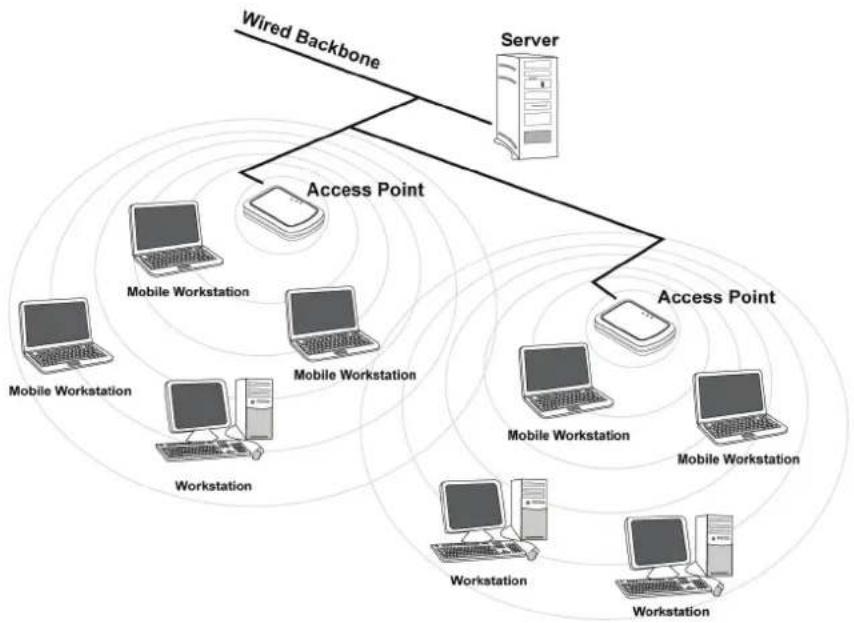
Si un ordenador de una red inalámbrica tienen la necesidad de acceder a los recursos o periféricos compartidos de una red cableada, será necesario utilizar la modalidad de infraestructura (ver fig. 2-1). El Punto de Acceso podrá transmitir la información dentro de cobertura delimitada por la potencia de su radio de acción. Esta cobertura se puede ampliar utilizando de forma contemporánea más Puntos de Acceso. Al itinerar dentro de la cobertura de estos, el cliente inalámbrico se conectará de forma automática al Punto de Acceso que provea una señal más fuerte.
flowchart
graph TD
    A["Wired Backbone"] --> B["Server"]
    B --> C["Access Point"]
    C --> D["Mobile Workstation"]
    C --> E["Workstation"]
    C --> F["Mobile Workstation"]
    C --> G["Mobile Workstation"]
    C --> H["Mobile Workstation"]
    C --> I["Mobile Workstation"]
    C --> J["Mobile Workstation"]
    C --> K["Mobile Workstation"]
    C --> L["Mobile Workstation"]
    C --> M["Mobile Workstation"]
    C --> N["Mobile Workstation"]
    C --> O["Mobile Workstation"]
    C --> P["Mobile Workstation"]
    C --> Q["Mobile Workstation"]
    C --> R["Mobile Workstation"]
    C --> S["Mobile Workstation"]
    C --> T["Mobile Workstation"]
    C --> U["Mobile Workstation"]
    C --> V["Mobile Workstation"]
    C --> W["Mobile Workstation"]
    C --> X["Mobile Workstation"]
    C --> Y["Mobile Workstation"]
    C --> Z["Mobile Workstation"]
Figura 2-1
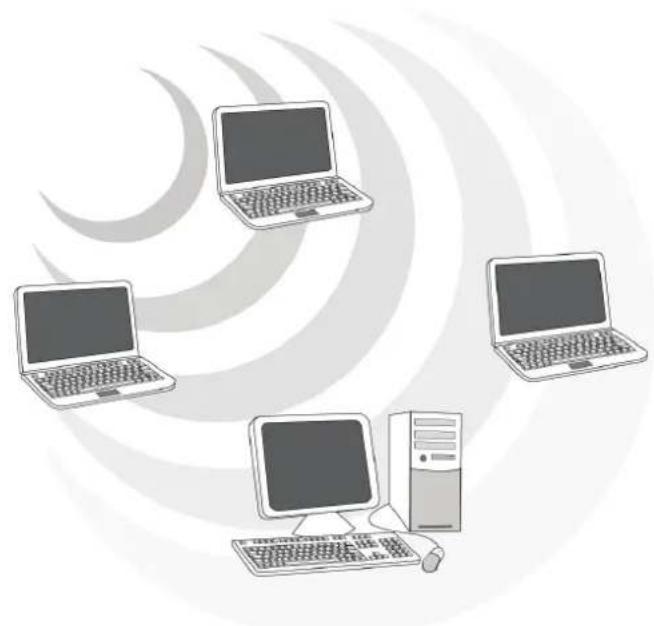
Si la red inalámbrica tiene una dimensiones relativamente reducidas, y si los recursos a compartir se encuentran dentro de un ordenador que forma parte de esta, es posible utilizar la modalidad ad-hoc (ver fig. 2-2). Esta modalidad permite que se conecten los clientes inalámbricos entre si sin necesidad de un Punto de Acceso. Al no contar con un punto central para la gestión y amplificación de la señal, la comunicación entre los clientes se verá limitada en mayor grado por la distancia y las interferencias entre los mismos.
Además, es posible utilizar la llave inalámbrica USB en modalidad Punto de Acceso con toda la funcionalidad de este. De esta forma es posible crear una verdadera red inalámbrica con unos costes muy limitados.
1.2 Requisitos del sistema
Antes de proceder a la instalación del producto verifique que su ordenador cuente con siguientes requisitos.
- Sistema operativo Windows® 98SE, Windows® Me, Windows® 2000, Windows® XP y Vista
- Procesador Intel® Pentium® III 600Mhz o compatible con al menos 128 MB de memoria RAM
- Ordenador Sobremesa con puerto USB V2.0/1.1*
- Al menos 15MB de espacio en disco duro
- Lector CD-ROM
* En el caso de que el dispositivo se conecte a un puerto USB V1.1/1.0 la tasa de transferencia se vera limitada por al velocidad del mismo. El límite teórico máximo del estándard es de 6Mbps.
1.3 Contenidos de la caja
Antes de utilizar el producto verifique que la caja contenga el siguiente material:
■ Una llave Wireless USB
- Un cable USB
- Una guía rápida multilingüe
■ Un CD con los controladores, utilidades y el manual de usuario.
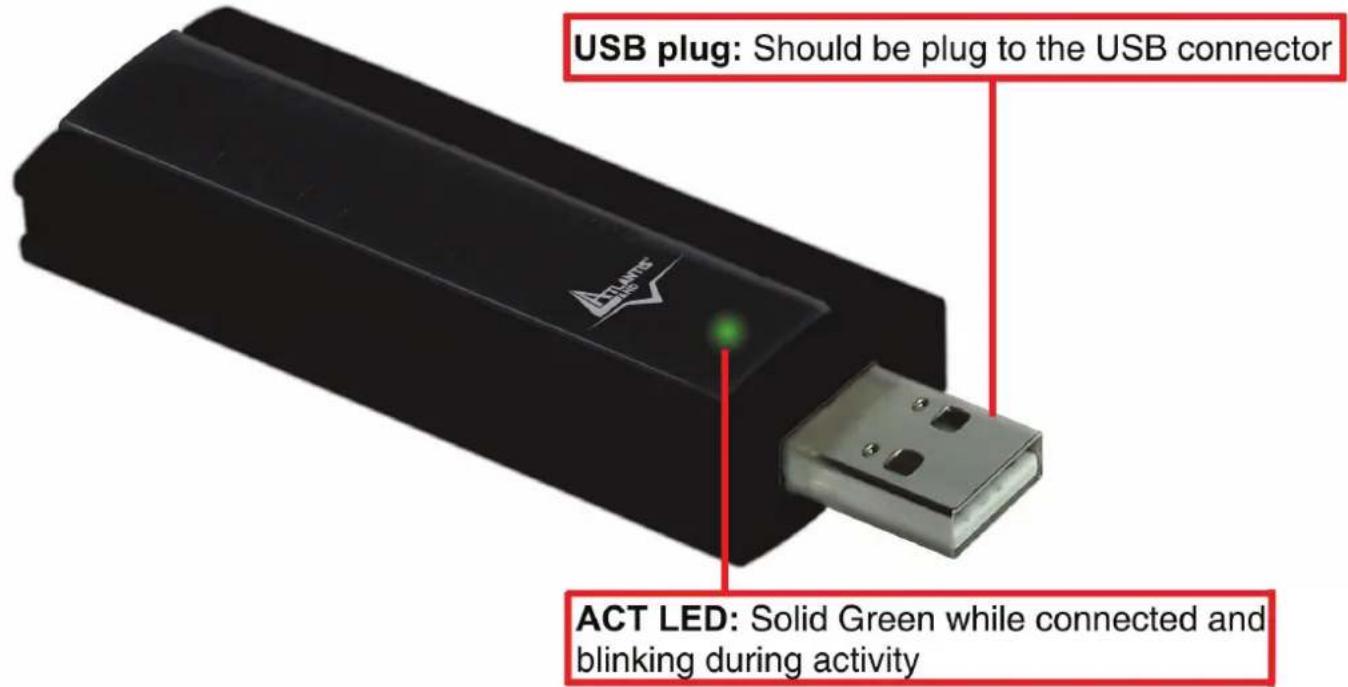
1.4 Vista General del Producto
2 Instalación del Software (Windows ME/2000 ed XP)
En esta sección se describe el procedimiento para la instalación de los controladores y utilidades de la llave inalámbrica USB. Siga paso a paso las instrucciones para la instalación de los controladores. Si utiliza el sistema operativo Windows® 98SE o ME, se recomienda tener a mano el CD de los mismos, ya que es posible que sea necesario durante la instalación. Para ejecutar el programa de instalación, inserir el CD en el lector y hacer doble clic sobre setup.exe (CDROM:\usb\setup.exe) e instalar la aplicación siguiendo las instrucciones de pantalla.

text_image
ATLANTIS® AND NOTE:ESPAÑOL
IMPORTANTE – No inserir la llave inalámbrica USB antes de haber hecho la instalación de los controladores.
Seguir las instrucciones en pantalla para terminar la instalación.
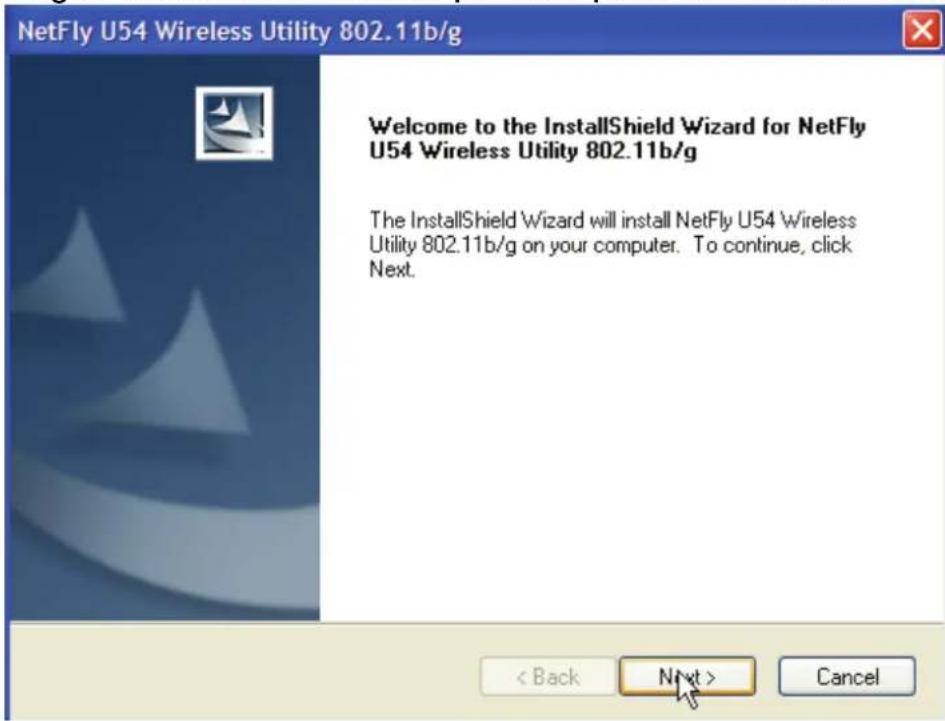
Pinchar sobre el botón Next (Siguiente) para proseguir.
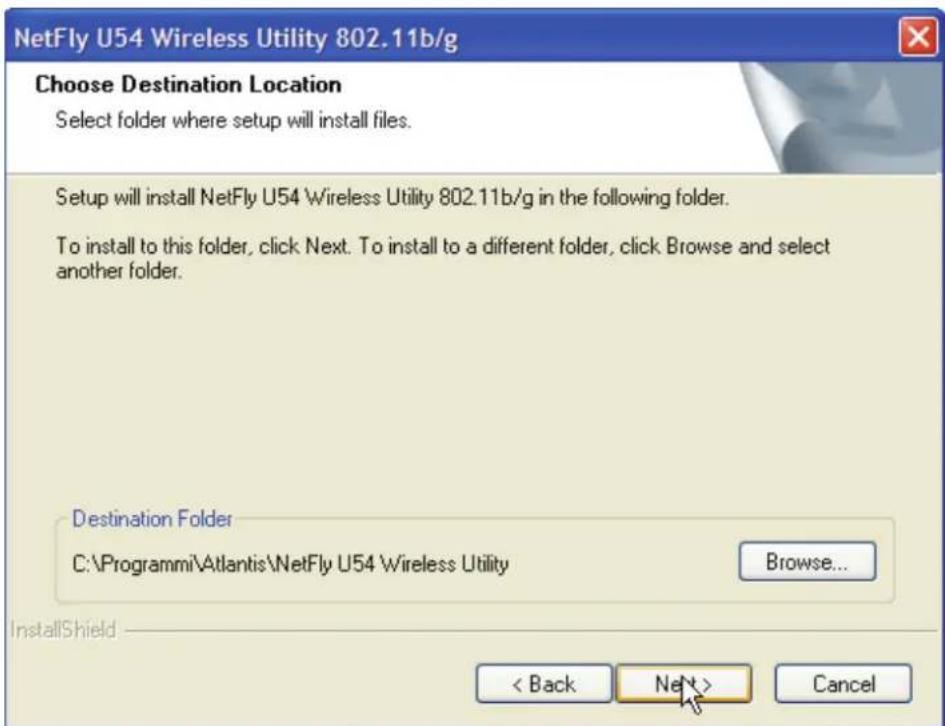
Pinchar sobre Next (Siguiente) para continuar (para cambiar el directorio de instalación pinchar sobre Browse - Examinar).
Para terminar con esta fase, pinchar Finish para aplicar los cambios.
Es a partir de este momento cuando comienza la instalación de los controladores en su ordenador.
Clicar sobre Continua.
Es ahora cuando debe conectar el adaptador USB al ordenador. Una vez insertado, será reconocido por su PC y se instalará de forma automática.
Seleccionar (en la ventana de instalación guiada para nuevo hardware) No Ahora, y seleccionar Siguiente. Pinchar sobre Instala el Software de forma Automática (opción recomendada) y proseguir seleccionando Siguiente.
Pinchar sobre Continuar (en la ventana con la firma digital) y finalizar pinchado Finish.
3. Instalación de los controladores (Windows Vista)
- Conectar el adaptador USB NetFly U-54 al PC.
-
Cuando le notifique el ordenador que ha encontrado un nuevo dispositivo de hardware, seleccionar la opción Buscar e instalar el software de controlador (recomendado)
-
Cuando el sistema operativo le pregunte por la instalación del dispositivo, seleccionar Continuar.
- Seleccionar No tengo el disco. Mostrarme otras opciones
- Seleccionar Buscar software de controlador en el equipo (avanzado)
- Pulsar Examinar e inserir el directorio donde se encuentra el controlador (CDRom:\Driver\USB\Vista)
- A la ventana de aviso de la firma digital, seleccionar Instalar el software del controlador.
- Espere a que termine la instalación del software. Al final le indicara la correcta instalación del software.
3.1 Configuración de la conexión Inalámbrica
A continuación se detalla como utilizar la utilidad para la conexión inalámbrica incluida en Windows Vista para gestionar el adaptador USB NetFly U-54.
• Pinchar sobre el icono de Vista y después en el Panel de Control
- Clicar sobre Centro de redes y recursos compartidos (si no lo encuentra seleccionar en el margen izquierdo la Vista Clásica), y después pinchar sobre Gestionar conexiones de red.
- Hacer doble clic sobre el icono correspondiente (NetFly U54 Wireless USB Adapter). El sistema efectuar un barrido de las redes inalámbricas de su entorno.
- Una vez que encuentre la red a la que quiere conectarse, seleccionar Conectar. El sistema operativo intentará conectarse a la red seleccionada y le pedirá la Clave de seguridad o frase de contraseña para la encriptación de la conexión.
4 Utilidad de la Red Inalámbrica (Windows ME/2000 ed XP)
4.1 Introducción
En esta sección se explica como poder conectar la llave inalámbrica USB a la red del modo más sencillo posible utilizando la aplicación incluida en el CD. Esta aplicación viene instalada si durante la instalación de los controladores.
Una vez que se ha terminado la instalación, debería de aparecer en la barra de

herramientas el siguiente icono (III).
Con el puntero sobre el icono ya mencionado y haciendo clic con el botón derecho del ratón le aparecerá un menú con las siguientes opciones:
- Open Utility Windows– Ejecutar Utilidades de Configuración
- Use Microsoft Wireless Zero Configuration— Utilizar programa de configuración de Windows®
- Exit—Salir

text_image
NOTE:Para utilizar la conexión integrada en el sistema operativo, pinchar sobre el icono de red en la barra de tareas y seleccione Ver redes inalámbricas disponibles.
Para seleccionar la aplicación integrada con el adaptador, pulse con el botón derecho el icono y seleccione Use Wireless Client Utility para utilizar la aplicación del NetFly U54.
4.2 Utilizar la aplicación de configuración
Para hacer arrancar la aplicación hago doble clic sobre el icono o pinche con el botón derecho y seleccioneOpen Windows Utility. Gracias a esta utilidad es posible configurar y monitorizar con detalle la llave inalámbrica USB.
4.3 Sondeo Ambiental (Site Survey) y Conexión
En esta sección es posible ver todos los Puntos de Acceso detectados en la zona por el cliente.

text_image
NOTE:Verificar que el cliente sea en modalidad Station (el menú desplegable Mode debe de tener seleccionado la modalidad Station)
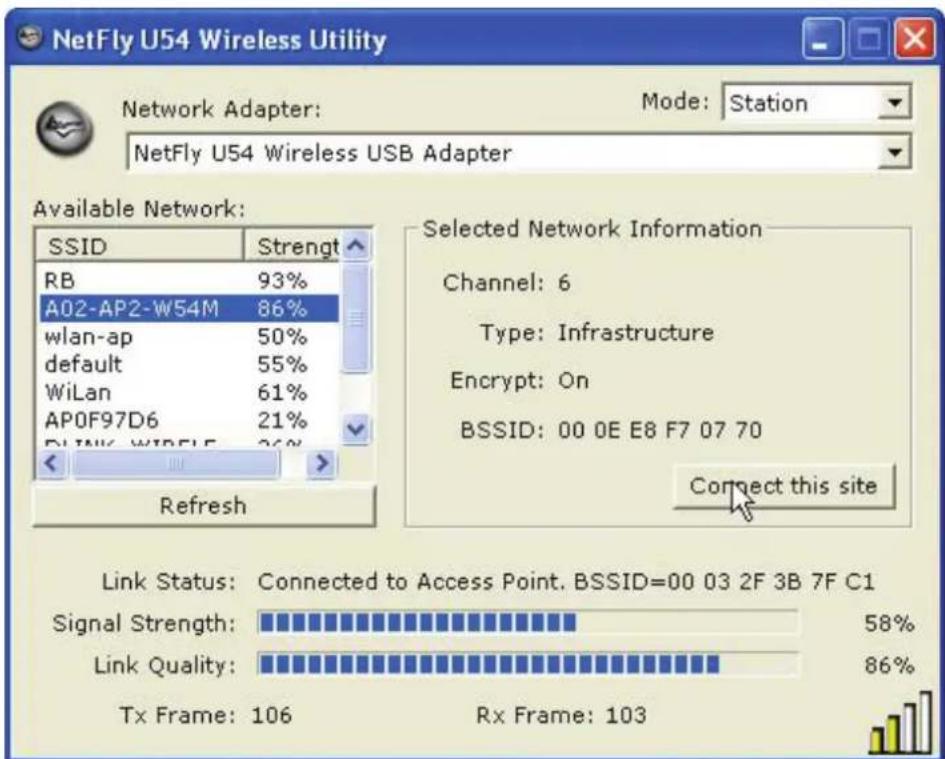
Refresh (Sondeo): Inspecciona el entorno para obtener todos los Puntos de Acceso detectados por el cliente.
Connect this Site (Conectar): Una vez seleccionado el Punto de Acceso, pinche sobre este botón para conectar el cliente con el Punto de Acceso deseado. El icono
verde — - indica que se ha conectado al Punto de Acceso seleccionado. Si el punto de acceso tiene la encripación activada, siga los siguientes pasos.

text_image
NOTE:Si el Punto de Acceso seleccionado tiene la encriptación habilitada es necesario configurar los parámetros de acceso en el formulario Authentication and Security (Autentificación y Seguridad) (WEP/WPA/WPA2) para poder acceder a la red inalámbrica.
Pinchar en No cuando le pida el usar la configuración previa.
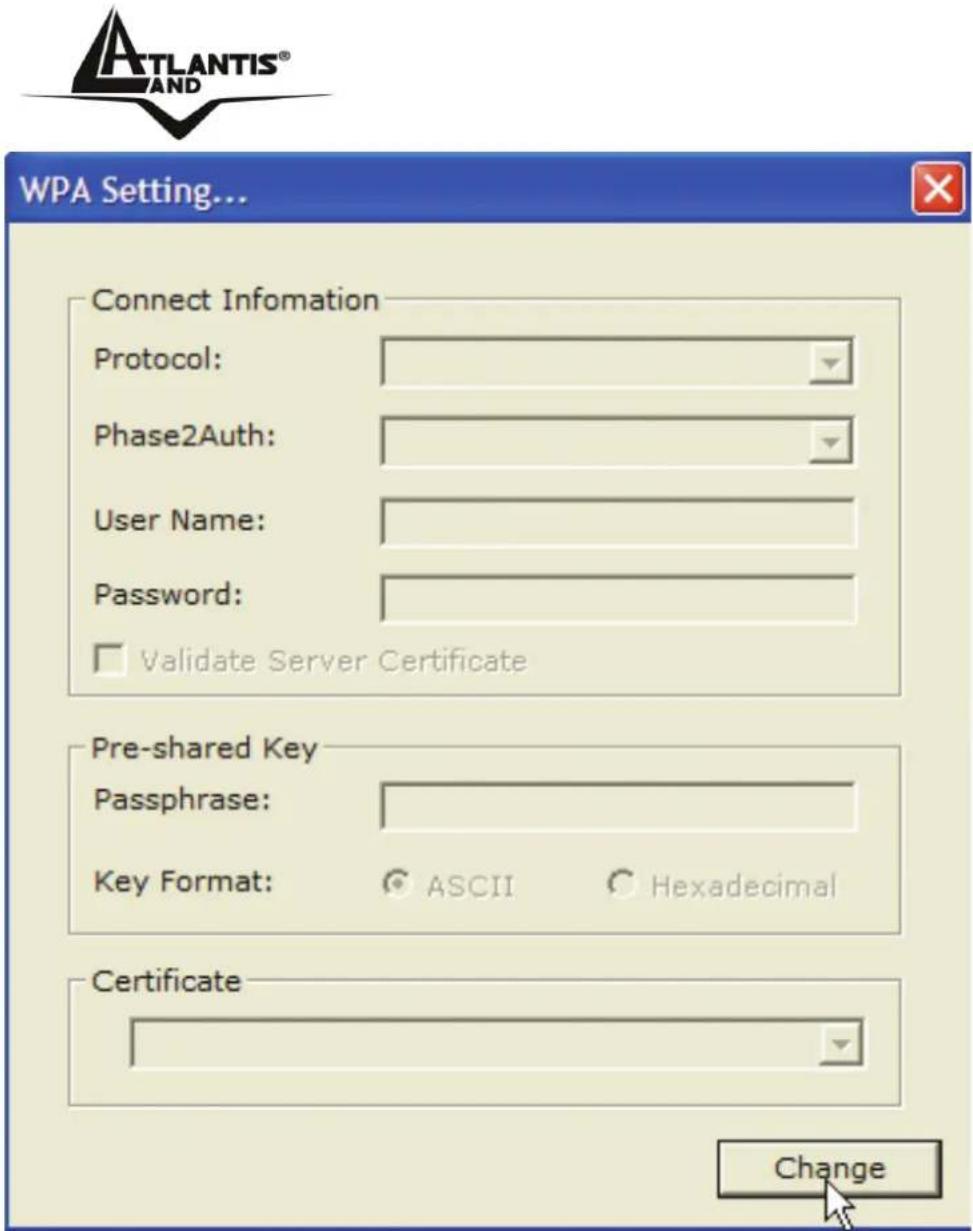
Clicar sobre Change y asegurarse que este seleccionada la opción ASCII e introducir la contraseña de su red inalámbrica. Pinchar sobre Apply para aplicar los cambios y después cierre la ventana.
En la sección Link Status es posible determinar el estado de al asociación..
El icono verde — — indica que se ha conectado al Punto de Acceso seleccionado.
4.4 Creación de un Perfil Nuevo – Profile
En esta sección podrá crear un perfil personalizado. Si desea, es posible crear varios perfiles y activarlos según su necesidad. Una vez que se haya conectado el dispositivo al punto de acceso es posible crear un nuevo perfil.
Pinchar sobre el botón More Settings y le aparecerá la siguiente ventana.
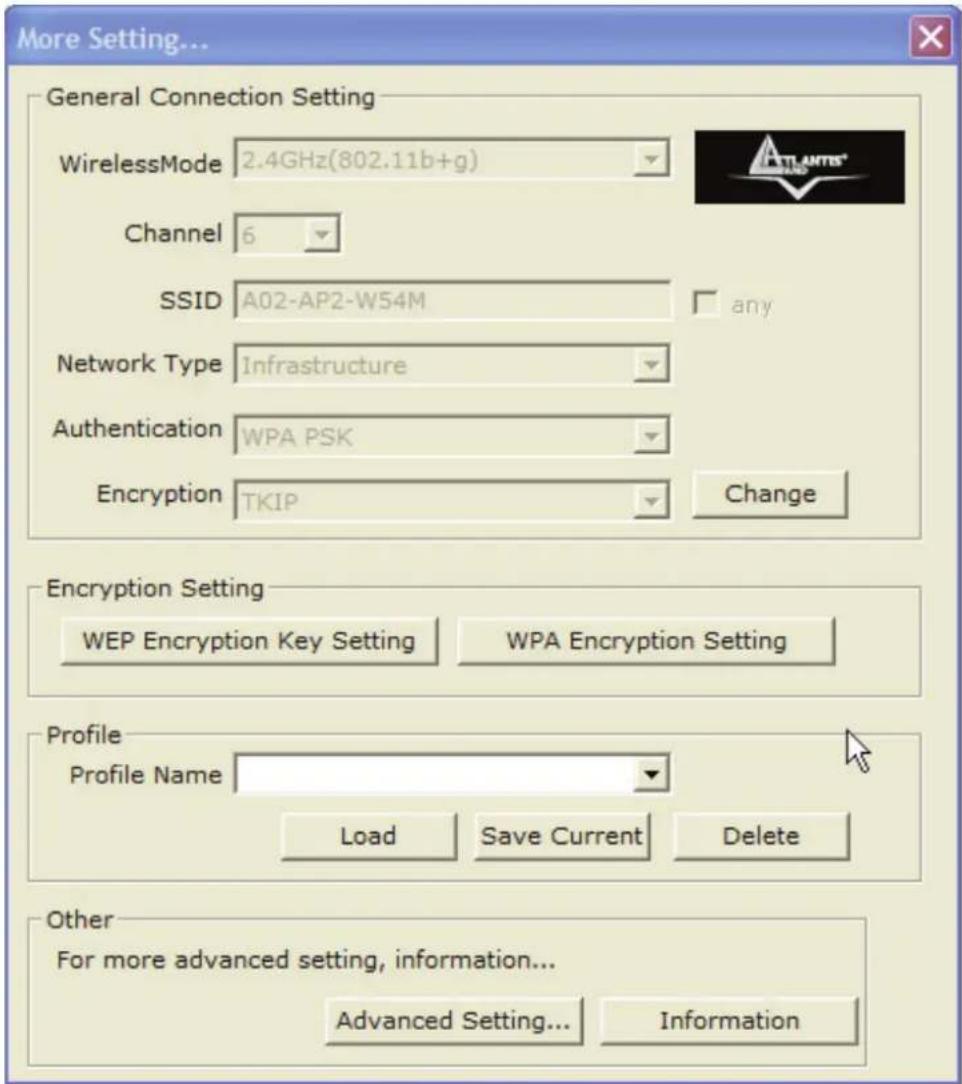
Introducir el nombre del perfil en la casilla Profile Name y pinchar sobre Save Current para aplicar los cambios.
Para seleccionar el perfil que desea utilizar, en el menú desplegable seleccione el perfil deseado y pinche sobre Load o Delete para activar o borrar el perfil anteriormente creado.
4.5 Configuración Avanzada
Solo una vez que el dispositivo se ha conectado a un punto de acceso, es posible iniciar la configuración avanzada del mismo.
Pinche sobre More Settings y después Advanced Settings para que aparezca la siguiente ventana.
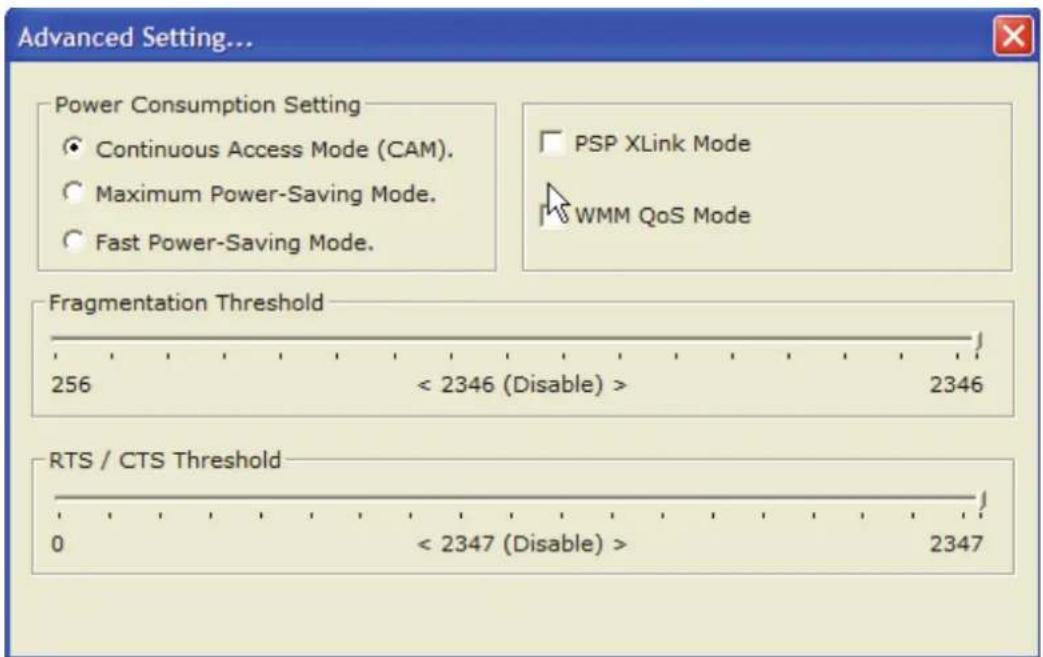
text_image
Advanced Setting... Power Consumption Setting Continuous Access Mode (CAM). Maximum Power-Saving Mode. Fast Power-Saving Mode. PSP XLink Mode WMM QoS Mode Fragmentation Threshold 256 < 2346 (Disable) > 2346 RTS / CTS Threshold 0 < 2347 (Disable) > 2347• Power Consumption Setting: (Modo Ahorro de Energía): Escoger entre PSM y CAM (Funcionamiento Continuo).
- PSP Xlink Mode:
• WMM QoS Mode: Bajo esta pestaña es posible activar la funcionalidad WMM (Wi-Fi Multimedia) con el fin de priorizar el tráfico de transmisión.
- Fragmentation Threshold (Tamaño Máximo de Fragmentación): El Fragmentation Threshold es la dimensión máxima del paquete (entre 256 y 2346 bytes) que se puede transmitir en una red inalámbrica sin que este sea fragmentado subsiguientemente por el dispositivo.
- RTS/CTS Threshold: (Límite de Petición de Envío): El valor del umbral RTS – en bytes – para la negociación de la señal de establecimiento de comunicación RTS/CTS (Confirmación de la transmisión). Introducir un valor entre 0 y 2347 bytes.
4.6 AP Mode – Modalidad Punto de Acceso (solo en Windows XP)
En esta modalidad es posible transformar la tarjeta en un verdadero Punto de Acceso. Para volver a utilizar la tarjeta como cliente, seleccionar la opción Mode=Access Point.
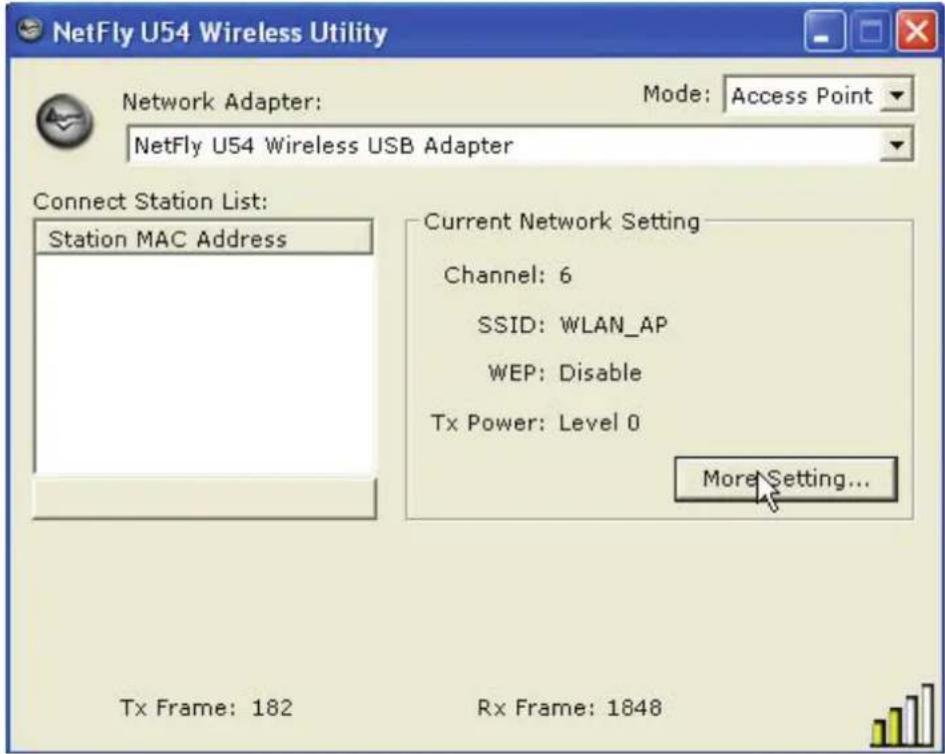
Pinchar sobre More Settings para configurar la modalidad de funcionamiento del punto de acceso. En la sección General Connection Settings, pinchar sobre Change para seleccionar una de las siguientes opciones:
- Wireless Mode (Modalidad Inalámbrica): Seleccionar entre 802.11b o modo mixto 802.11b/g
• Channel (Canal): Indica el canal que usa el punto de acceso. En el estándar ETSI (válido en Europa) se pueden utilizar del canal 1 al 13. - SSID (Identificador de Servicio): Introducir un nuevo Identificador o seleccionar uno del menú desplegable.
- Hide SSID (Ocultar Identificador): Es posible aumentar la seguridad de la red evitando que se emita el identificador de red. En este caso, la red no emitirá su nombre identificador, con lo que se deberá escribir de forma manual el mismo.
- En la sección Authentication + WEP seleccionar el nivel de seguridad que utiliza el punto de acceso:
- Fragmentation Threshold (Tamaño Máximo de Fragmentación): El Fragmentation Threshold es la dimensión máxima del paquete (entre 256 y 2346
bytes) que se puede transmitir en una red inalámbrica sin que este sea fragmentado subsiguentemente por el dispositivo. En el caso en el que la red no tuviera muchas interferencias, se puede utilizar un valor más alto. Si por el contrario, la red esta sujeta a interferencias y tiene una alta tasa de tráfico de datos es preferable optar por un valor más bajo. Es importante subrayar que si se configura este campo con un valor inferior a aquel que se ha introducido en el RTS Threshold, los datos serán fragmentados antes de la negociación de la señal de establecimiento de comunicación (handshake), lo que impedirá la conexión.
- RTS/CTS Threshold: (Límite de Petición de Envío): El valor del umbral RTS – en bytes – para la negociación de la señal de establecimiento de comunicación RTS/CTS (Confirmación de la transmisión). Introducir un valor entre 0 y 2347 bytes.
- Preamble (Preámbulo): Seleccionar la duración del preámbulo. Seleccionar Long en caso de tener algún problema de compatibilidad.
• Mac Address Filter: En esta sección se explica como configurar el Punto de Acceso Inalámbrico Multifunción, delimitando su acceso a la red dependiendo de su dirección MAC.
| Filter Type | Reject Accept Disable | ||
| Resultado | Permite el acceso a todos menos a aquellas direcciones MAC que se encuentran en la Acess List – Lista de Acceso | Permite el acceso a los clientes que están presentes en la Access List con la misma dirección MAC. | No hay ningún tipo de control, por lo que todos tienen acceso a la red. |
- Bridge Adapter (Adaptador del Puente): Seleccionar el dispositivo que actua de puerta de acceso (default gateway) del punto de acceso
Para mayor información consulte los ficheros de ayuda incluidos en el programa.
El rango de frecuencias de radio que usa el dispositivo inalámbrico Wireless IEEE 802.11g/b esta subdividido en "canales". El número de canales disponibles depende del país donde se encuentre. Para minimizar las interferencias con otros Puntos de Acceso cercanos es posible cambiar el canal que se esta utilizando. De esta forma evitamos que se sobrepongan los canales en uso, evitando así, la degradación de la señal por el solapamiento de estos.
Es aconsejable dejar una separación de 5 canales entre los dos canales

en uso, p. ej. Si un Punto de Acceso esta en el Canal 1 el otro Punto de Acceso debería de ser configurado con el Canal 6. Por lo cual se deduce que se pueden usar solamente 3 Puntos de Acceso de forma simultanea cuando hay una sobre posición espacial (de cobertura) y temporal (funcionando en un mismo momento).

Cuando la modalidad SoftAp esta activada, el único protocolo que se puede utilizar es el WEB (con llave de hasta 256bits).
Autentication and Security - Autentificación y Seguridad:
Utilizando esta función es posible, por un lado, limitar el acceso a la red de usuarios no autorizados y, por el otro, limitar la inteligibilidad de la información transmitida.
- Open System (Sistema Abierto): Esta es la configuración con la que el dispositivo viene de fábrica. El emisor y receptor no comparten las llaves secretas para su comunicación. Las partes generan cada una de ellas una llave que piden a su contraparte de aceptar, las cuales vienen regeneradas cada vez que es establece la conexión. Para finalizar la configuración introducir las llaves WEP.
- Shared Key: El emisor y destinatario comparten la misma llave secreta introducida por el usuario, y es este el que tendrá que modificarla de forma manual si la quiere cambiar. Para finalizar la configuración introducir las llaves
Configuración WEP: En primer lugar escoger el número de casilla de la llave que quiere utilizar para hacer la encriptación y después introducir las 4 llaves de tal forma que pueda cambiar de llave sin tener que volver a inserirla cada vez. Si lo desea, también es posible introducir solamente una llave.
Es posible escoger la longitud de la llave en bits [64/128] y la tipología [ASCII/HEX].
| ASCII | HEX | |
| 64 bit 5*X | 10*Y | |
| 128 bit 13* | X 26*Y |

256 bit 29* X 58*Y
X=[(0\~9, A\~Z, a\~z Alfanumérico]
Y=[0\~9, A\~F Hexadecimal]
Por ejemplo, una llave WEP de 128 bits en ASCII podría ser "atlantisland1" – Cadena compuesta de 13 caracteres.
Una llave HEX de 128 bits se podría componer de una cadena de 26 caracteres [0,1,2,3,4,5,6,7,8,9,A,B,C,D,E,F].
5 Desinstalación del Controlador y Software (Windows ME/2000 ed XP)
Para desinstalar el adaptador inalámbrico USB siga los pasos que se detallan a continuación:
• Cierre todas las aplicaciones activas
- Inicio->Todos los programas->Atlantis->NetFly U54 Wireless Utility y pinche Uninstall NetFly U54 Wireless Utility.
• Pinchar OK en la siguiente ventana y se iniciará el proceso de desinstalación.
- Seleccionar Finish y desenchufar el dispositivo del PC.
6 Problemas Comunes y Soluciones
En esta sección se intenta dar respuesta a algunos problemas que pueden surgir durante la instalación y uso del producto. A continuación enumeramos aquellos Las siguientes reseñas le pueden dar una indicación de cómo resolver eventuales problemas.
-
El ordenador no detecta el dispositivo
-
Asegurarse que la llave no este dañada físicamente.
- Asegurarse que se haya introducido la tarjeta de forma correcta en el connector USB.
-
Intentar en un coenector USB diferente.
-
No es posible acceder a los recursos inalámbricos.
-
Asegurarse que el PC este encendido.
- Asegurarse que los parámetros de la configuración inalámbrica sean correctos. Verificar que tengan el mismo identificador de red SSID, canal utilizado, etc.
Deshabilitar el gestor de conexiones de red inalámbricas de Windows XP
En Windows® XP se recomienda utilizar el software de gestión de conexiones de red inalámbricas incluido en el producto. Una vez concluida la instalación de los controladores/utilidades del mismo, seguir los siguientes pasos para deshabilitar el gestor de conexiones de red inalámbricas integrado en Windows® XP.
1 Abrir el Panel de Control y pinchar sobre Conexiones de Red.
2 En conexiones de red, pulsar el botón derecho sobre Conexiones de red inalámbricas de la tillave USB y seleccionar Propiedades.
3 Seleccionar la pestaña Redes inalámbricas y deseleccionar el recuadro Usar Windows para establecer mi configuración de red inalámbrica y pulsar Aceptar para aplicar los cambios.
Preguntas Frecuentes
- ¿Puedo iniciar una aplicación de un PC remoto que se encuentre dentro de la misma red inalámbrica?
Esto no depende de la red donde se haya conectado sino de la aplicación que le provea con esta funcionalidad, por ejemplo, usando el escritorio remoto incluido en Windows ® XP.
- ¿Puedo jugar con los otros ordenadores presentes en la WLAN (Red inalámbrica)?
Sí, si el juego esta dotado de la funcionalidad de juego en red.
- ¿Qué es el Spread Spectrum?
La transmisión en Spread Spectrum (Amplio Espectro) se basa en la dispersión de la información transmitida en una banda de frecuencia mucho más ancha a aquella requerida para la modulación de la señal disponible.
La ventaja de usar esta técnica de modulación, es una baja sensibilidad a interferencias radioeléctricas, incluso cuando se transmite con una potencia limitada; factor importante cuando debemos transmitir datos.
- ¿Qué es el DSSS y el FHHS?
DSSS (Direct Sequence Spread Spectrum – Modulación de Secuencia Directa en Amplio Espectro): Esta tecnología de transmisión de banda ancha, permite transmitir cada bit de forma redundante, lo cual la hace ideal para la transmisión y recepción de señales débiles.
FHHS (Frequency Hopping Spread Spectrum – Modulación de Salto de Frecuencia en Amplio Espectro): Esta tecnología permite la compartir a varios usuarios la misma frecuencia, al cambiar el tipo de frecuencia de transmisión hasta 1.600 veces al segundo, de tal forma que los periféricos no interfieran entre si.
- ¿Puede ser interceptada la información enviada de forma inalámbrica?
Con la llave USB tiene la posibilidad de encriptar la información tanto con el estándar WEP y hasta 128 bits o utilizando el WPA, el cual da un mayor nivel de seguridad a la transmisión inalámbrica.
6. ¿Qué es el WEP?
WEP (Wired Equivalent Privacy – Privacidad Equivalente al Cable) es un protocolo de seguridad para unir redes locales inalámbricas definido por el estándar 802.11b.
7. ¿Qué es la modalidad infraestructura?
Configurada como infraestructure (infraestructura), una red WLAN (Red Local Inalámbrica) y una WAN (Red de Área Extensa) comunican entre ellas a través del Punto de Acceso.
8. ¿Qué es el Roaming?
El Roaming (Itinerancia) permite a un usuario de un portátil moverse libremente en el ámbito de cobertura de dos o más Puntos de Acceso sin interrumpir su conexión al pasar la conexión de un Punto de Acceso al otro. El radio de cobertura se incrementa al utilizarse más de un Punto de Acceso.
9. ¿Qué es la banda ISM?
Estas frecuencias las puso a disposición la FCC bajo las siglas ISM (Industrial, Scientific and Medical – Industrial, Científico, Médico) a petición de las empresas que estaban desarrollando soluciones inalámbricas para uso civil de baja potencia.
10. ¿Qué es la banda ISM?
Estas frecuencias han sido reservadas por la ITU para su uso no comercial
11. ¿Qué es el estándar IEEE 802.11g?
El nuevo estándar 802.11.g opera en la frecuencia de los 2.4 GHz, haciéndolo compatible con la anterior versión 802.11.b. La ventaja es que permite una velocidad de transferencia de 54Mbps, o, cinco veces superior al estándar 802.11b.
7 Soporte Técnico
Consultar el sitio Web http://www.atlantis-land.com o contactarnos a las siguientes direcciones de correo electrónico (info@atlantis-land.com o tecnici@atlantis-land.com).