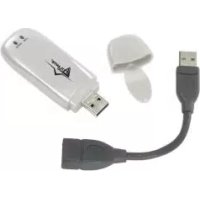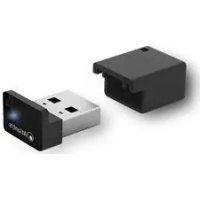
NetFly UP3 WN - Scheda di rete / adattatore ATLANTIS-LAND - Manuale utente e istruzioni gratuiti
Trova gratuitamente il manuale del dispositivo NetFly UP3 WN ATLANTIS-LAND in formato PDF.


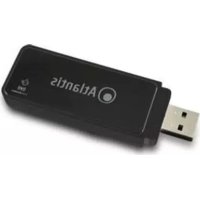
| Tipo di prodotto | Adattatore di rete USB wireless |
| Marca | ATLANTIS-LAND |
| Modello | NetFly UP3 WN |
| Standard wireless | IEEE 802.11b/g/n |
| Velocità massima | Fino a 150 Mbps |
| Banda di frequenza | 2,4 GHz |
| Sicurezza | WEP 64/128 bit, WPA-PSK, WPA2-PSK, WPA 802.1x, WPA2 802.1x |
| Modalità operative | Infrastruttura, Ad-Hoc, Punto di accesso (Windows 7/Vista) |
| Sistemi operativi supportati | Windows XP/Vista/7, Linux (kernel 2.6.18~2.6.35), Mac OS X |
| Connettività | USB 2.0/1.1 |
| Antenna | Integrata |
| Alimentazione | Tramite porta USB |
| Dimensioni (circa) | 50 x 20 x 10 mm |
| Peso (circa) | 20 g |
| Contenuto della confezione | Adattatore, guida rapida all'installazione, CD-ROM (driver e manuali), garanzia e RAEE |
| Garanzia | 2 anni (Atlantis) |
Domande frequenti - NetFly UP3 WN ATLANTIS-LAND
Domande degli utenti su NetFly UP3 WN ATLANTIS-LAND
0 domanda su questo apparecchio. Rispondi a quelle che conosci o fai la tua.
Fai una nuova domanda su questo apparecchio
Scarica le istruzioni per il tuo Scheda di rete / adattatore in formato PDF gratuitamente! Trova il tuo manuale NetFly UP3 WN - ATLANTIS-LAND e riprendi in mano il tuo dispositivo elettronico. In questa pagina sono pubblicati tutti i documenti necessari per l'utilizzo del tuo dispositivo. NetFly UP3 WN del marchio ATLANTIS-LAND.
MANUALE UTENTE NetFly UP3 WN ATLANTIS-LAND
Questo prodotto è coperto da garanzia Atlantis della durata di 2 anni. Per maggiori dettagli in merito o per accedere alla documentazione completa in Italianofare riferimento al址 www.atlantis-land.com.
ENGLISH
1.1 Come funziona la schedai rete Wireless 10
1.2 Requisiti di systema 11
2.CONTENUTO DELLA CONFEZIONE 12
3. INSTALLAZIONE SOFTWARE (Windows) 12
3.1 Installazione dei driver/utility 13
3.2 Rimozione dei driver/utility 13
4. INSTALLAZIONE HARDWARE 14
4.1 Installazione modelli USB 14
4.2 Verifica dell'installazione 14
5. UTILITY per WINDOWS 15
5.1 Generale 16
5.2 Profili 17
5.3 Reti Disponibili 18
5.4 Stato 21
5.5 Statistische 22
5.6 WPS 23
6. SUPPORTO OFFERTO 24
APPENDICE A: Connessione usingo il Client di Windows 25
APPENDICE D: Configurazione indirizzo IP in DHCP Client 33
APPENDICE E: Risuzione dei problemi 35
ENGLISH
Abbiamo fatto di tutto al fine di evitare che nel testo, nelle immagini e nelle tabelle presenti in quello manuale, nel software e nell'hardware fosso ronti presenti degli errori. Tuttavia, non possiamo garantire che non siano presenti errorsi e/o omissioni. Infine, non possiamo essere ritenuti responsabili per qualiasi perdita, danno o incompressione compiuti direttamente o indirettamente, come risultata dall'utilizzo del manuale, software e/o hardware.
Il contentuto di questo manuale è fornito esclusivamente per uso informale, è soggetti a cambiamenti perché preavviso (a tal fine si invita a consultrare il sito www.atlantisland.it o www.atlantis-land.com per reperirne gli aggiornamenti) e non deve essere interpretato come un impegno da parte di Atlantis che non si assume responsabilità per qualiasi errore o inesattezza che possa apparire in quello manuale. Nessuna parte di但这a pubblicazione può essere riprodotta o trasmessa in altra forma o con qualiasi mezzo, elettronically o meccanicamente, comprese fotocopie, riproduzioni, o registrazioni in un sistema di salvataggio, oppure tradotti in altra lingua e in altra forma perché un'espresso permesso scritto da parte di Atlantis. Tutti i nomi di produttori e dei prodotti e qualiasi marchio, registrato o meno, menzionati in quello manuale sono usati al solo scopo identificativo e rimangono proprietà esclusiva dei loro rispettivi proprietari.
Restrizioni di responsabilità CE/EMC
Il prodotto descritto in questa guida è stato progettato, prodotto e APPROVATO IN conformità alle regole EMC ed è stato certificato per non avere limitazioni EMC. Se il prodotto fosse utilizzato con un PC/apparati non certificati, il produttore non garantisce il rispetto dei limiti EMC. Il prodotto descritto è stato costruito, prodotto e certificato in modo che i valori misurati rientrino nelle limitazioni EMC. In pratica, ed in particolari circostanze, potrebbe essere possibile che detti limiti possano essere superati se utilizzato con apparecchiature non prodotte nel rispetto della certificazione EMC. Pò又能 essere possibile, in alcuni casi, che i picchi di valore siano al di fuori delle tolleranze. In questo caso l'utilizzatore è responsabile della "compliance" con i limiti EMC. Il Produttore non è da ritenersi responsable nel caso il prodotto sia utilizzato al di fuori delle limitazioni EMC.
CE Mark Warning
In un ambiente domestico il disposativo può causare interferenze radio, in quello caso è opportuno prendere le adeguate contromisure.
Dichiarazione di Conformità
Questo dispositivo è stato testato ed è risultato conforme alla direttiva 1999/5/CE del parlamento Europeo e della Commissione Europea, a proposito di apparecchiature radio e periferiche per telecomunicazioni e loro mutuo riconoscimento. Dop
Atlantis
l'installazione, la periferica è stata trovata conforme ai seguenti standard: EN 300.328(radio), EN 301 489-1, EN 301 489-17(compabilità elettromagnetica) ed EN 60950(sicurezza). Questa apparecchiatura può essere utilizzata in tutti i paesi della Comunità Economica Europea ed in tutti i paesi dove viene applicata la Direttiva 1999/5/CE, alla restrizioni eccezion fattà per:
Francia(FR): Se si utilizza all'aperto tale dispositivo, la potenza in uscita è limitata (potenza e frequenza) in base alla tabella allegata. Per informazioni ulteriori consultare www.artelecom.fr.
| Luogo | Banda di Frenuence(MHz) | Potenza (EIRP) |
| Chiuso (senza restrizioni) | 2400-2483,5 | 100mW(20dBm) |
| Aperto | 2400-24542454-2483,5 | 100mW(20dBm)10mW(10dBm) |
Se l'uso di esta apparecchiatura in ambienti domestichi genera interferenze, è obbligo dell'utente porre rimedio a tale situazione.
Italia(IT): Questa periferica è conforme con l'Interfaccia Radio Nazionale e rispetta i requisiti sull'Assegnazione delle Frenquenze. L'utilizzo di但这a apparecchiatura al di fuori di ambienti in cui opera il proprietario, richiede un'autorizzazione generale. Per ulteriori informazioni si prega di consultare: www.comunicazioni.it.
Lussemburgo: Seutilizzato per servizi network o privati è da richiedere l'autorizzazione.
Norvegia (NO): apparecchiatura da non utilizzato in un aresa geografica di 20km di raggio nei pressi di Ny Alesund.
Russia (CCP): solo per uso interno.
CE
Dichiarazione di Conformità Sintetica
Con la presente dichiariamo che questo apparato è conforme ai requisiti essenziali ed alle altre disposizioni pertinenti stabilite alla direttive 1999/5/CE. La dichiarazione di conformità nella sua forma completa è disponibile presso il site www.atlantis-land.com (alla pagina del prodotto) o può essere richiesta a info@atlantis-land.com.
Atlantis

di questa apparecchiatura
Importanti informazioni per il corretto riciclaggio/smaltimento
Il symbolo qui sotto indicate, riportato sull'apparecchiatura elettronica da Lei acquistata e/o sulla sua confezione, indica che esta apparecchiatura elettronica non può essere smaltita come un rifiuto qualunque ma dovrè essere oggetto di raccolta separata.
Infatti i rifiuti di apparecchiatura elettroniche ed elettroniche devono essere sottomosti ad uno specifico trattamento, indispensable per evitare la dispersione degli inquinanti contenuti all'interno delle apparecchiature stesse, a tutela dell'ambiente e della salute umana. Inoltre sare possibile riutilizzare/riciclare parte dei materiali di cui i rifiuti di apparecchiature elettriche ed elettroniche sono composti, riducendo così l'utilizzo di risorse naturali nonché la quantità di rifiuti da smaltire.
Atlantis, in qualità di produttore di questa apparecchiatura, è impegnato nel finanziamento e nella gestione di attività di trattamento e recupero dei rifiuti di apparecchiature elettriche ed elettroniche compatibili con l'ambiente e con la salute umana.
E' Sua responsabilità, come utilizzatore di但这a apparecchiatura elettronica, provvedere al conferimento della stessa al centro di raccolta di rifiuti di apparecchiature elettriche ed elettroniche predisporto dal Suo Comune. Per maggiori informazioni sul centro di raccolta a Lei più vicino, La invitiamo a contattare i competenti uffici del Suo Comune.
Qualora,invece avesse deciso di acquiretare una nuova apparecchiata elettronica di tipo equivalente e destinata a svolgere le stesse funzioni di quella da smaltire, potravportare la vecchia apparecchiatura al distributore presso cui acquista la nuova. Il distributore sare tenuto ritirare Gratisamente la vecchia apparecchiatura ^1 .
Si tengà presente che l'abbandono ed il deposito incontrallocato di rifiuti sono puniti con sanzione amministrativa pecuniaria da € 103 a € 619, salvo che il fatto costituisca più grave reato. Se l'abbandono riguarda rifiuti non pericolosi od ingombranti si applica la sanzione amministrativa pecuniaria da € 25 a € 154.
Il suo contributo nella raccolta differenziate dei rifiuti di apparecchiature elettriche ed elettroniche è essenziale per il raggiungimento di tutela della salute umana connessi al corretto smaltimento e recupero delle apparecchiature stesse.
Atlantis
1 Il distributore non sare tenuto a ritirare l'apparecchiatura elettronica qualora vi sia un rischio di contaminazione del personale incariciati o qualora risulti evidente che l'apparecchiatura in questione non contiene i loro componenti essenziali o contiene rifiuti diversi da apparecchiatura elettriche e/o elettroniche.
NB: le informazioni sobre riportate sono redatte in conformità alla Direttiva 2002/96/CE ed al D. Lgs. 22 luglio 2005, n.[·] che prevedono l'obligatorietà di un sistema di raccolta differenziata nonché particolari modalità di trattamento e smaltimento dei rifiuti di apparecchiature elettriche ed elettroniche (RAEE). Per ulteri informazioni in materia, la invitiamo a consultare il nostro sito www.atlantis-land.com
AVVERTENZE
Utilizzato esclusivamente l'antenna fornita a corredo. Antenne diverse e/o con guadagno differente potrebbero violare le normative vigenti. Atlantis si intende sollevata da agli responsabilità in caso di utilizzo di accessori (antenne e/o alimentatori) non conteni nell'imballo.
Lasciare almeno 30cm di distance tra l'antenna del dispositivo e l'utilizzatore.

La marcatura CE con il symbolo di attention Mark (
CEO) poste sull'etichetta di prodotto potrebbero non rispetto le dimensioni minime stabilite alla normativa a causa delle ridotte dimensioni di quest'ultima


Il logo WEEE ( ) posto sull'etichetta di prodotto potrebbe non rispetto le dimensioni minime stabilite alla normativa a causa delle ridotte dimensioni di quest'ultima.

Atlantis invita a visitare il site web www.atlantis-land.com alla relativa pagina di prodotto per reperire manualistica e contentuti tecnici (aggiornamenti driver e/o funzionalità, utility, support note) aggiornati.

Atlantis

Tutte le condizioni di utilizzo e clausole continue in quest manuale e nella garanzia si intendono note ed accettate. Si prega di restituire immediatamente (entro 7 giorni dall'acquisto) il prodotto qualoraqueste non siano accettate.

Per usufruire delle condizioni di garanzia migliorative associate al prodotto (Fast Swap, On Site e On Center) è opportuno provedere alla registrazione dello stesso sul site www.atlantisland.com entro e non altre 15 giorni alla data di acquisto. La mancata registrazione entro il termine di sopra farà si che il prodotto sia coperto esclusivamente alla condizioni standardi garanzia.
Atlantis
La ringraziamo per aver scelto l'adattatore NetFly Wireless, la via più semplice per il Wireless networking. Questo manuale contiene informazioni dettagliate in merito all'installazione e all'utilizzo del prodotto, lo utilizi come riferimento per qualsiasi problema o informazione.
1. PANORAMICA DI PRODOTTO
Questo dispositivo grazie al piano supporto delle più recenti specifiche IEEE 802.11n a 150Mbps è in grado di offririre prestazioni nella precedenti, con un importante incremento sia in termini di velocità che di copertura rispetto gli standard precedenti. Il supporto dei sietemi Windows® VISTA/XP/7, Linux e MAc OS X rende QUESTI adattatori estremamente versatili.
Inoltre, grazie all'integrazione delle specifie WPS, la messa in sicurezza della rete wireless non è mai stata così facile; basterà la pressione di un bottone (SW all'interno dell'utility di configurazione) per dire addio a tentativi di accesso non autorizzati.
Queste caratteristiche, unite alla piena compatibilità con gli standard precedenti, permettono finalmente di unire la velocità di una rete cablata alla mobilità di una wireless LAN.
L'adattatore inoltre (su determinati sistemi Windows) supporta una modalità Access Point che permette al PC con la schedà Wireless USB di funzionare come un vero e proprio Access Point (disponibile solo nei sistemi Windows 7/Vista). In quello modo è possibile costruire una vera è proprio rete wireless a costi contenuti.
1.1 Come funziona la schedà di rete Wireless
A differenza delle reti LAN le reti Wireless hanno due differenti modalità di funzionamento: infrastructure ed ad-hoc. Nella configurazione Infrastructure una rete WLAN e una rete WAN comunico tra loro tramite un access point. In una rete ad-hoc i cliente wireless comunico tra loro direttamente. La scelta tra le due configurazioni è quando dettata alla necessità o meno di mettere in comunazione una rete wireless con una cablata.
Se i computer collegati alla rete wireless devono accedere a risorse o periferiche condivise sulla rete cablata sare necessario utilizzato la modalità Infrastructura. L'Access Point trasmetterà le informazioni ai client wireless che potranno muoversi all'interno di un determinato raggio di azione. L'impiego contemporaneo di più Access Point permetterà di estendere l'area di copertura del segnale. I client wireless stabiliranno automaticamente il link con il disposativo che fornisce il segnale migliorare grazie alla funzionalità roaming.
Atlantis
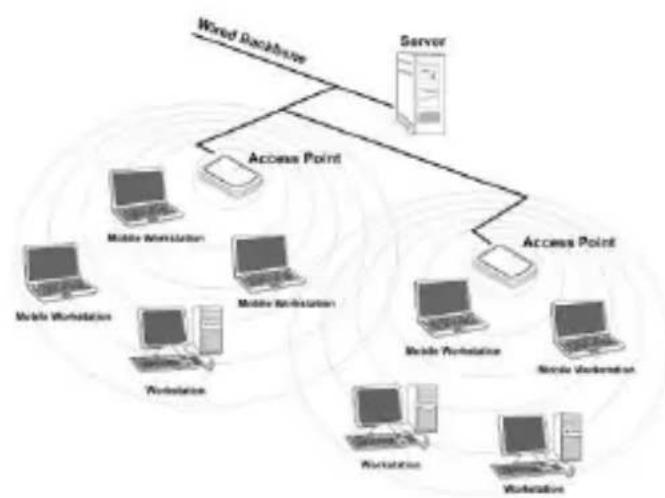
Modalità Infrastructure
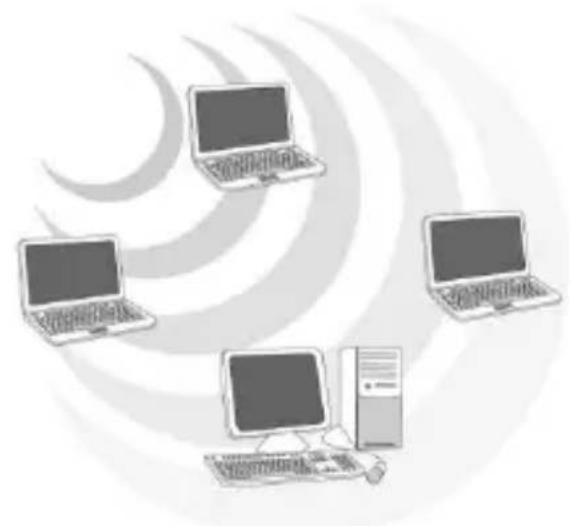
Modalità Ad-Hoc
Se la rete wireless ha dimensioni relativamente ridotte e se le risorse condivise sono dislocate sui personal computer che ne fanno parte, è possibile utilizzato la modalità Ad-hoc. Questa modalità permette di collegare i cliente wireless tra loro direttamente alla necessità di un access point. La communicatesione tra i cliente è limitata direttamente alla distance e dalle interferenze che intercorrono tra loro.
L'adattatore inoltre (su determinati sistemi Windows) supporta una modalità Access Point che permette al PC con la schedà Wireless USB di funzionare come un vero e proprio Access Point (disponibile solo nei sistemi Windows 7/Vista). In quello modo è possibile costruire una vera è proprio rete wireless a costi contenuti.
1.2 Requisiti di sistema
Prima di procedere con l'installazione del prodotto verificare di disporre dei seguenti requisiti:
PC con uno slot USB V2.0/1.1*
- Processore Intel® Pentium® III 600Mhz o compatibile con 512 MB RAM
- Sistema operativo Windows XP/Vista/7, Linux e Mac OS X
- 45MB di spazio libero su disco
- Lettre CD-Rom

Atlantis
| II throughput dell'adattatore Wireless USB è limitato a sol 6Mbps se l'adattatore è collegato ad uno slot USB V1.1. | |
| Il prodotto è stato testato con kernel 2.6.18 ~ 2.6.35. Atlantis non garantisce che il dispositivo funzioni su distribuzioni/kernel diverse da quale elencate né, dato i vasto numero di combinazioni, potrè offrirere supporto. Si invita a tal fine a reperire gli ultimi driver direttamente sul situ del produttore del chipset (www.realtek.com.tw) ed eventualmente a contattarlo direttramente (chipset 8188US). |
| Il prodotto è stato testato con sistemi Mac OS X 10.4/10.5/10.6 (basati su CPU Intel) e 10.4/10.5 (basati su Power PC). Per agli problematica si invita preventivamente a reperire gli ultimi driver direttamente sul除去 del produttore del chipset (www.realtek.com.tw) ed eventualmente a contattarlo direttamente (chipset 8188US). |
2.CONTENUTO DELLA CONFEZIONE
Prima dell'utilizzo, verificare che la scatola contenga i seguenti elementi:
NetFly Wireless USB Adapter
- Una guida rapida multilingua (Italiano, Inglese e Francesese)
Un Cd-Rom contenente utility/driver e manuale dell'utente (Italiano, Inglese e Francesese)
Coupon di Garanzia e WEEE
Nel caso in cui il contentuto non sia quello sovradescritto, contattare il proprio rivenditore immediatamente.
3. INSTALLAZIONE SOFTWARE (Windows)
Questa sezione describes la procedura di installmente dei driver e utility.

Atlantis
3.1 Installazione dei driver/utility
Inserire il CD-Rom contento nella confezione e attendere l'avvio dell'interfaccia di navigazione.
- Cliccare A02-UP3-WN per accedere alla pagina relativa al prodotto.
- Selezionare il driver per il proprio水泵 operativo e seguire le istruzioni visualizzate a schermo per completare l'installazione.

In caso di installatione manuale dei driver/utility,fare riferimento alla cartella CDRom:\A02-UP3-
WN\Driver
Al terme dell'installazione, collegare il dispositivo al PC come da paragrafo 4. Il sistema rileverà ed installerà in maniera automatica il prodotto.

Laddove il CDRom non dovessi avviarsi automaticamente è possibile laciare il file di avvio localizzato in
CDRom:\start.htm.
3.2 Rimozione dei driver/utility
Per disinstallare l'adattatore Wireless effettuare la seguente procedura:
- Chiudere eventuali applicazioni attive
- Cliccare sull'icona Risorse del Computer ed andare in Pannello di controllo.
- Cliccare sull'icona Installazioni Applicazioni (Programmi e Funzionalità), evidenziate Realtek Wireless LAN Driver & Utility e ciccare su Aggiungi/Rimuovi (Disinstalla), confermare poi la procedura di disinstallazione (alternativamente in Programmi->Realtek 11n Wireless LAN Utility-> Uninstall).
Al terminale procedure potrebbe essere chiesto un riavvio del PC.
A Anything,una volta spento il PC, è possibile rimuovere l'adattatore.

Atlantis
4. INSTALLAZIONE HARDWARE
4.1 Installazione modelli USB
Terminata l'installazione dei driver/utility e collegato l'adattatore ad una porta USB il Sistema Operativo provvedera ad installare i driver della nuova periferica.
4.2 Verifica dell'installazione
Una volta terminata l'installazione, l'icona rappresentata in figura verrà visualizzata nella taskbar.

| INDICATORE | SIGNIFICATO |
| Segnale ottimo (il numero di tacche indica la qualità del segnale) | |
| Non connesso e/o erre di connessione | |
| Dispositivo non rilevato o non presente |
| Per disabilitare l'utility Zero Configuration di Windows XP fare riferimento all'appendice A. |
Andando sull'icona, nella taskbar, e premendo il tasto destro del mouse verrà moltoizzato un menu contenente 4 scelte:
- Apri utilità di configurazione
- Informazioni
- Nascondi
- Abbandona
Atlantis

E' possibile accedere direttamente all'utilityanche lanciando Realtek 11n Wireless LAN Utility (in Programmi- >Realtek 11n Wireless LAN Utility).
5. UTILITY per WINDOWS
L'Utility di configurazione include 6 tabs: Generale, Profili, Reti Disponibili, Stato, Statistiche, WPS. Inoltre nel Menu modalità è possibile selezionarese far funzionare NetFly UP 3 WN come stazione (client wireless, modalità di default) o Punto D'accesso.
Tramite la stessa sare possibile configurare tutti i parametri necessari al corretto funzionamento del prodotto, attivare funzionalità avanzate quali il supporto WPS e visualizzare informazioni sulle retienza fili rilevate dal dispositivo.
Al suo avvio, in maniera automatica, verrà effettuata una scansione delle frequenze al fine di rilevare le reti wireless attive; il dispositivo si connetterà in maniera automatica all'Access Point con segnale migliorare oppure all'Access Point segnalato nel profilo di accessso (se preconfigurato). Nel caso in cui tutte le reti rilevate fosso protette e non vi sia alcun profilo di connessione preimpostato, il dispositivo rimarra in uno stato di stand-by in attesa della selezione manuale della rete da parte dell'utente.
Per visualizzare i dati relativi alla connessione,ciescare sul pulsante presente nella parte inferiore destra della schermata.
Al suo avvio, in maniera automatica, verrà effettuata una scansione delle frequenze al fine di rilevare le reti wireless attive; il dispositivo si connetterà in maniera automatica all'Access Point con segnale migliorare oppure all'Access Point segnalato nel profilo di accessso (se preconfigurato). Nel caso in cui tutte le reti rilevate fossero protette e non vi sia alcun profilo di connessione preimpostato, il dispositivo rimarrà in uno stato di stand-by in attesa della selezione manuale della rete da parte dell'utente.
Per visualizzare i dati relativi alla connessione,ciescare sul pulsante presente nella parte inferiore destra della schermata.

Mostra icona dell'area di notificata

Disabilitascheda
Chiudi

Funzione radio disattiva
- Mostra icona dell'area di notifica : se spuntato fa apparire l'icona dell'utilità nella barra.
- Funzione Radio disattivata : se spuntata disabilita il modulo radio.
Disabilita scheda : se spuntata disabilita il dispositivo.
5.1 Generale
In questo tab è possibile averre un quadro dello stato di funzionamento del dispositivo.
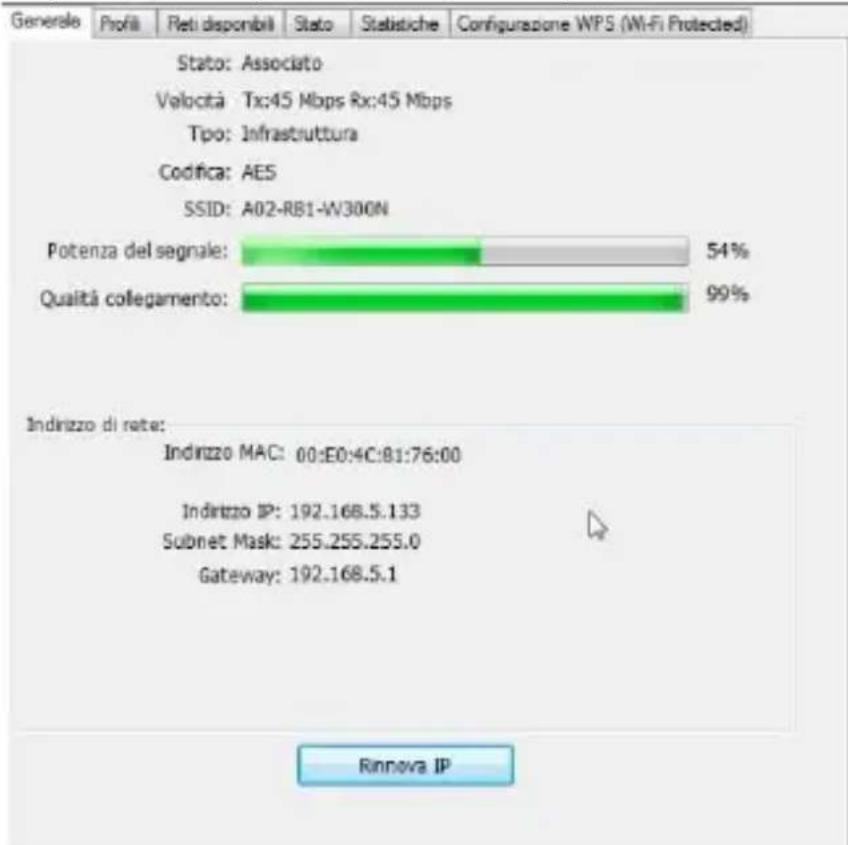
- Stato: viene indicatoro lo stato di funzionamento dell'A02-UP3-WN.
- Velocità : vengono mostrati i valori in Tx e Rx usati dal dispositivo.
- Tipo: Viene molto alla tipologia di rete. Si veda il paragrafo 1.1.
Codifica: viene molto l'algoritmo utilizzato per la codifica.
SSID: viene molto l'SSID cui il dispositorio è connesso. - Potenza del segnale : Tramite una barra è expressa in % la potenza del segnale.
- Qualità del collegamento: Tramite una barra è expressa in % la qualità del collegamento.
- Indirizzo di Rete: vengono mostrate informazioni circa il MAC/IP del disposativo. Il MAC è un numero univoco e statico (6 coppie di codici alfanumerici). Mentre l'IP/Subnet/Gateway possono combiare a seconda della rete di apparitenza. Se A02-UP3-WN è configurato come client DHCP è possibile ottenere un rinnovo dell'indirizzo IP cliccando sul bottone Rinnova IP.

Atlantis
5.2 Profili
In questa schermata sare possibile visualizzare le informazioni relative ad agli profilo di connessione, aggiungere nuovi profili (si rimanda alla sezione 5.3) o modificare quelli esistenti.
Selezionando uno dei profili presenti nella Profile List, sare possibile visualizzare le informazioni relative alle impostazioni del profilo stesso.
In questa schermata sare anche possibile visualizzare i profili WPS (par. 5.6) esportati decidere quale profilo di connessione attivare tra quelli esistenti.
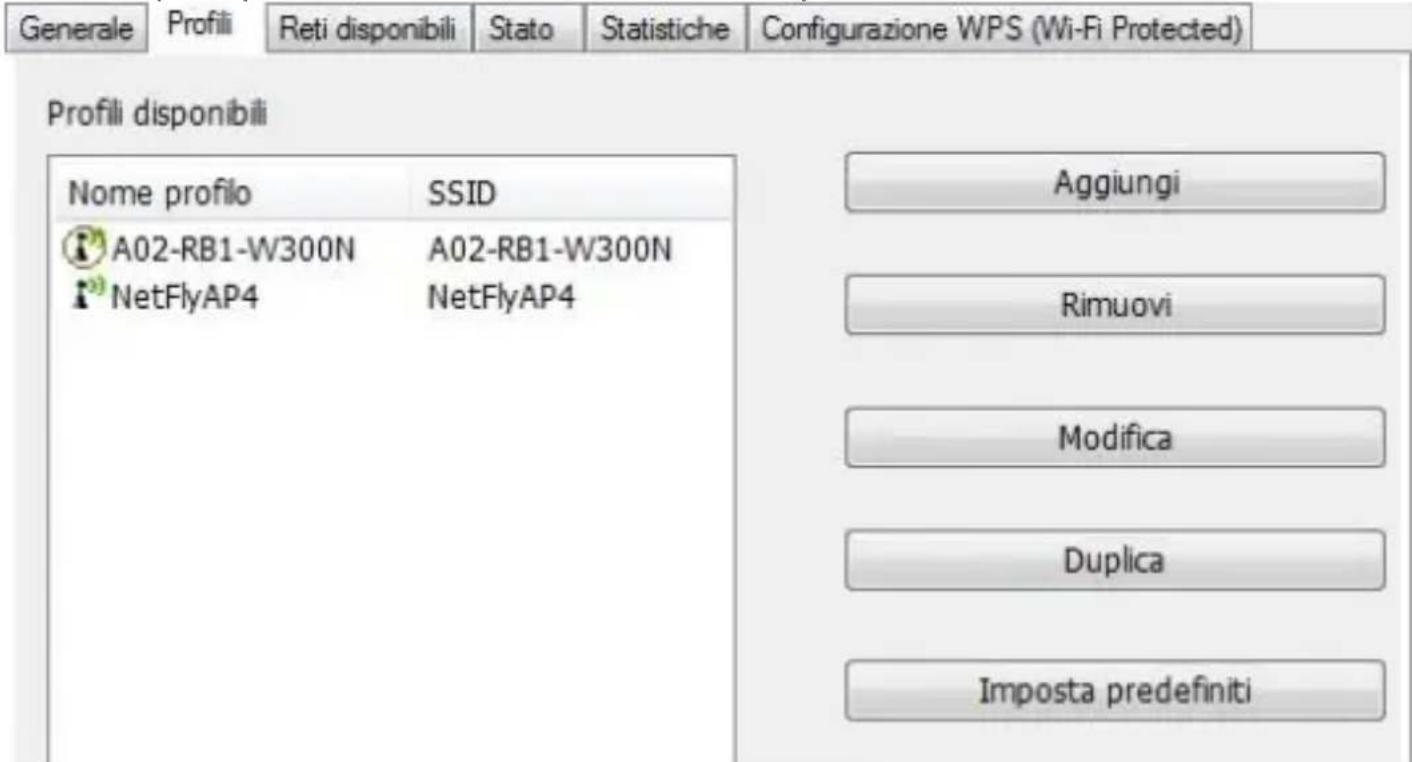
Tramite la pressione dei pulsanti Aggiungi e Modifica sera possibilie create dei nuovi profili di connessione oppure modificare un profilo più esistente.
Selezionando un profilo di connessione esistente, sare possibile rimuoverlo tramite la pressione del pulsante Rimuovi o duplicarlolickcando su Duplica.
Selezionando un profilo di connessione, sera possible utilizzato per la connessione corrente cliccandoci sopra 2 volte, nelle cliccando su Imposta Predefiniti verrà utilizzato come profilo di default.
Il profilo attivo verra evidenziato con un cerchio attorno all'icona ( ).
Atlantis
5.3 Reti Disponibili
In questa schermata è possibile visualizzare le reti disponibili e visualizzarne i parametri di base, come la potenza del segnale, la sicurezza adottata alla rete, il canale di connessione e l'SSID.
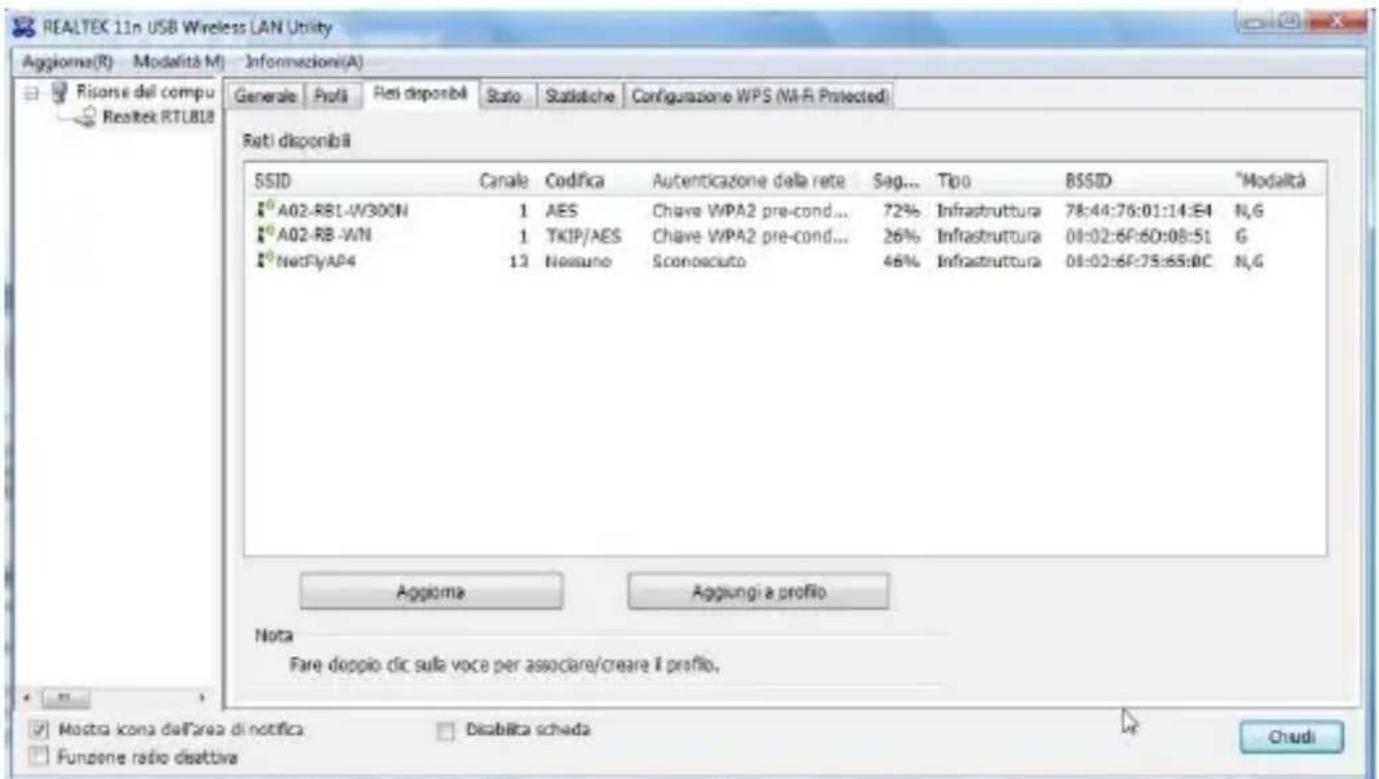
Tramite la pressione del tasting Aggiorna, sare è possibile effettuare una scansione delle frequenze al fine di rilevare reti wireless attive.
Dopo aver selezionato una rete alla finestra SSID, la pressione del tasting Aggiungi a Profilo permette la creazione di un nuovo profilo. Verrà migliorata l'immagine seguente:

Atlantis
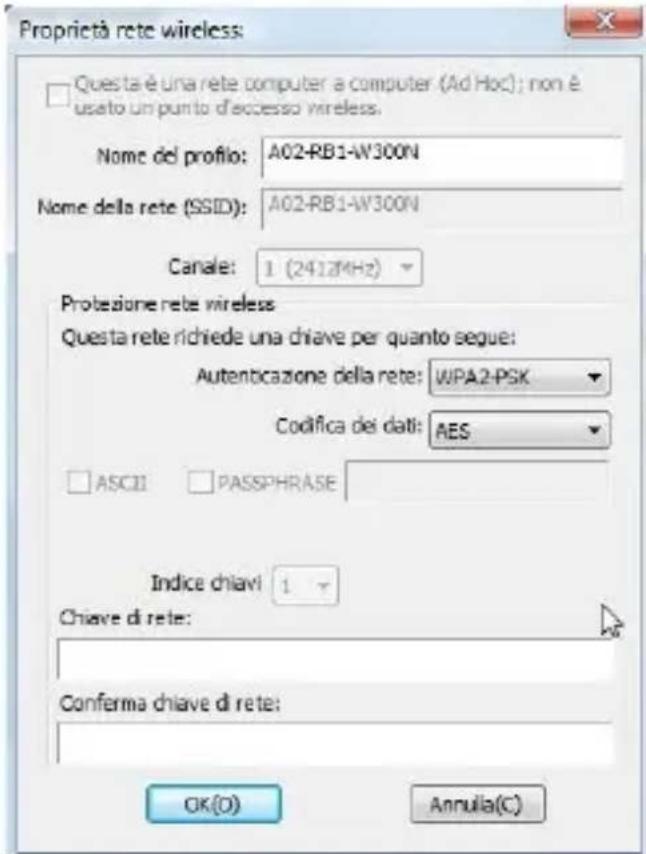
- Nome Profilo: viene proposto come nome profilo l'SSID selezionato. E' comunque possibile digitare un nome profilo differente.
- Nome della rete (SSID): viene molto rilegato l'SSID selezionato.
- Canale: viene molto il canale utilizzato dall'AP.
- Protezione della Rete Wireless: viene molto alla tipologia di protezione usata dall'AP cui ci si vuole collegare. Introduire in Chiave di Rete/Conferma chiave di rete la password (si vedano le note seguenti).
Se tutte le informazioni inserte sono corrette, dopo quello secondo NetFly UP 3 WN dovrebbe automaticamente connettersi utilizzando il profilo Appena creato.

Le autenticazioni di rete WPA2-PSK e WPA-PSK richiedono l'introduzione di una chiave di rete di almeno 8 caratteri. Si consiglia di utilizzato sempre la codifica dei dati in AES, in quanto l'utilizzo degli algorithmi WEP e TKIP, basati su algo rimo RC4 e non sottoposti all'accelerazione AES, potrebbero indurre importanti degradazioni in termini prestazionali.

Atlantis
| L'Autenticazione di rete Condivisa (WEP) richiede l'introduzione di default una chiave di rete di tipo HEX. Se si desidera introduire una chiave ASCII spunatore la voce ASCII. E' possibile scegliere la lunghezza in bit [64,128] della chiave e la tipologia[ASCII, HEX]. | ||
| ASCII | HEX | |
| 64 bit | 5*X | 10*Y |
| 128 bit | 13*X | 26*Y |
| X=[(0~9, A~Z, a~z Alphanumeric] Y=[0~9, A~F Hexadecimal] Ad esempio una chiave WEP da 128 bit in ASCII potrebbe essere "atlantisland1". [una stringa composta da 13 caratteri]. Una chiave HEX da 128 bit potrebbe essere usa stringa di 26 caratteri [0,1,2,3,4,5,6,7,8,9,A,B,C,D,E,F] Il WEPiene agli considerata non come assolutamente sicura e pertanto laddove possibile si consiglia l'uso del WPA2-PSK o WPA-PSK. | ||
| Le authenticazioni di rete WAP 802.11x e WPA2 802.11x richiedono la presenza di un server RADIUS per l'autenticazione dei client. Per informazioni aggiuntive su但这a configurazione, si rimando al manuale dell'AP. |

Atlantis
5.4 Stato
In Questa sezione è possibile averere accesso a dettagli sul dispositorio e la modalità di funzionamento.
| Generale | Profili | Reti disponibili | Stato | Statistiche | Configurazione WPS (Wi-Fi Protected) |
| Produattro | REALTEK | ||||
| Versione driver NDIS | 1008.2.906.2010 | ||||
| Collettore a corto raggio | No | ||||
| Codifica | AES | ||||
| Autentica | WPA2-PSK | ||||
| Imposta canale | 11 | ||||
| Indirizzo MAC | 00:E0:4C:81:76:00 | ||||
| Velocità dei dati (AUTOMATICA) | Tx:45 Mbps Rx:45 Mbps | ||||
| Canale (Frequenza) | 1 (2412 MHz) | ||||
| Stato | Associato | ||||
| SSID | A02-RB1-W300N | ||||
| Tipodi di rete | Infrastruttura | ||||
| Modalità di risparmio energetico | Nessuno | ||||
| MAC punto d'accesso associato | 78:44:76:01:14:E4 | ||||
| Tempo di funzionamento (hh:mm:ss) | 1:04:01 | ||||
- Produttore: viene indicato il produttore del chipset. Il disposativo integra il chipset 8188CUS di Realtek.
Versione driver NDIS : viene mostrata la release di driver utilizzata.
Codifica: viene molto l'algoritmo utilizzato per la codifica. - Autenticazione: Viene molto alla tipologia di autenticazioe in uso.
- Indirizzo MAC: vieno molto al Mac del dispositivo. Il MAC è un numero univoco e statico (6 coppie di codici alfanumerici).
- Velocità dei dati: vengono mostrati i valori in Tx e Rx usati dal dispositivo.
Canale(Frequency): Viene molto il canale e la frequenza utilizzati. - Stato: viene indicatoro lo stato di funzionamento dell'A02-UP3-WN.
SSID: viene molto ristato l'SSID cui il dispositorio è connesso. - Tipo : Viene molto alla tipologia di rete. Si veda il paragrafo 1.1.
- Modalità di risparmio energetica: viene molto progetto l'eventuali profilo di risparmio energetico in uso.

Atlantis
Mac punto di accesso: vieno molto il MAC del dispositivo cui A02-UP3-WN è associato.
- Tempo di funzionamento: viene molto in ore:minuti:secondi il tempo di attività del profilo attivo.
5.5 Statistiche
In questa schermata sare possibile visualizzare le statistiche relative alla connessione di rete corrente, suddivise per ricezione e trasmissione.
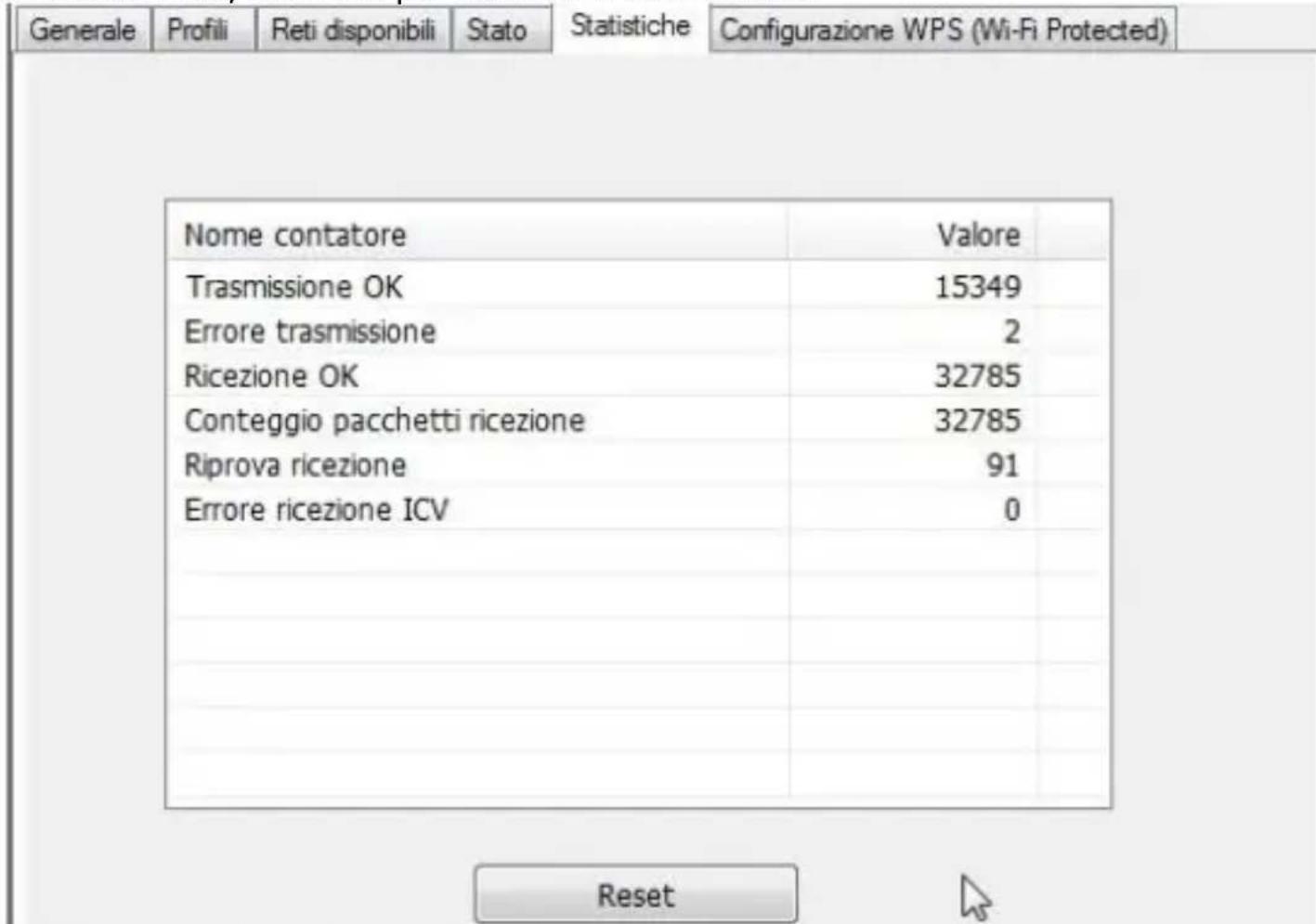
- Trasmissione OK:Numero di frames trasmessi con successo.
- Errore Trasmissione:Numero di frames trasmessi con successo dopo almeno un rinvio.
-
Ricezione OK:Numero di frames ricevuti con successo.
-
Conteggio picchetti ricezione:
Riprova ricezione:Numero di frames ricevuti con errorsi di CRC.
- Errore ricezione ICV:Numero di frames il cui ICV (Integrity Check Value)era non integro. Questo vanno integralmente ritrasmessi.
Cliccare sul buttoner Reset per azzerare il conteggio delle statistiche.
Atlantis
5.6 WPS
WPS (Wi-Fi Protected Setup) è un insieme di specifiche pensato per amplificare la gestione e la messa in sicurezza delle reti wireless (per approfondimenti sul funzionamento, consultare l'appendice B).
Il disposativo supporta due modalità di gestione WPS, ma per semplicità di utilizzo, verrà descritta la sola modalità PBC (Push Button Configuration).
WPS in modalità PBC
La modalità PBC (Push Button Config) permette all'utente di configurare la rete wirelesstramite la sola pressione di un tasto (fisico o virtuale).
Di seguito verrà descritto come create una connessione WPS in modalità PCB:

Prima di avviare但这a modalità di sincronizzazione, è necessario verificare che:
Non siano presenti altri Access Point in modalità PBC attiva
- Gli Access Point che utilizzato la modalità PCB abbiano terminato il loro intervallo di scansione.
- Impostare la modalità Enrollee nel Campo Config Mode.
- Cliccare sul pulsante PBC per attivare il processo di sincerizzazione.
Premere il pulsate PBC presente sull'Access Point o sul Router Wireless.
Il disposativo effettuerà un processo di scambio di credenziali con l'Access Point e autoconfigurera il client per poter scambiare dati in modo sicuro con lo stesso.

Per ulteriori informazioni:
http://www.wi-fi.org/files/kc_80_20070104_Introducing_Wi-Fi_ProTECTED_Setup.pdf
http://www.wi-fi.org/files/wp_18_20070108_Wi-Fi_ProTECTED_Setup_WP_FINAL.pdf

Atlantis
6. SUPPORTO OFFERTO
Per qualunque altro problema o dubbio sul funzionamento del prodotto, è possibile contattare il servizio di assistenza tecnica Atlantis tramite l'apertura di un ticket online sul portale http://www.atlantis-land.com/ita/supporto.php.
Nel caso non fosse possibile l'accesso al portale di supporto, è altri possible richiedere assistenza Telefonica al numero 02/78.62.64.37 (consultare il site per verificare gli orari in cui il servizio viene erogato).
Per esporre eventuali richieste di supporto prevendita o richieste di contatto, si invita ad utilizzato gli indirizzi mail info@atlantis-land.com oppureprevendite@atlantisland.com.
Atlantis SpA
Via S. Antonio, 8/10
20020 Lainate (MI)
APPENDICE A: Connessione usando il Client di Windows
In Windows XP/Vista e 7 è incluso un client che permette la gestione di un adattatore wireless al pari delle Utility.
Windows 7
- Cliccare sull'icona di rete posizionata sulla System Tray (vedi imagine) e selezionare l'opzione Centro connessioni di rete e condivione oppure cliccare su Start -> Pannello di Controllo -> Centro connessioni di rete e condivione.
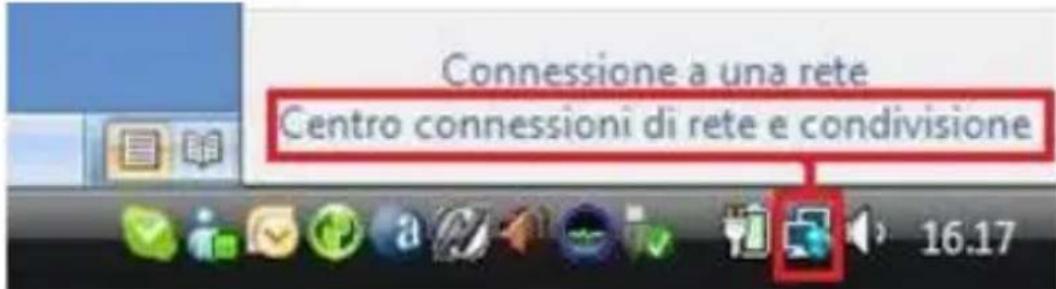
- Selezionare l'opzione Connessione a una rete dal menu di sinistra per visualizzare la lista di reti wireless disponibili.
- Selezionare l'SSID della rete e premere sul pulsante Connetti per avviare la procedura di connessione.
Al termine della procedura di connessione, un messaggio confermerà l'avvenuta connessione del client USB all'AP.

Nel caso in cui non sia possibile visualizzare la lista di ret sensza fili disponibili, si prega di verificare la corretta installatione dei driver del client USB.

Atlantis
Windows VISTA
- Cliccare sull'icona di rete posizionata sulla System Tray (vedi imagine) e selezionare l'opzione Centro connessioni di rete e condivione oppure cliccare su Start -> Pannello di Controllo -> Centro connessioni di rete e condivione.
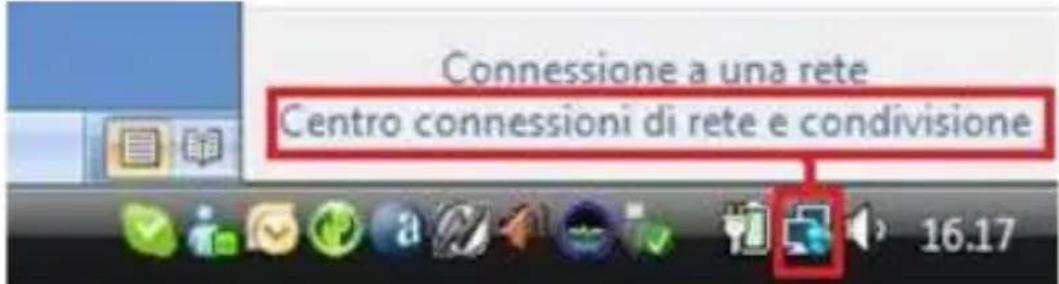
- Selezionare l'opzione Connessione a una rete dal menu di sinistra per visualizzare la lista di reti wireless disponibili.
- Selezionare l'SSID della rete e premere sul pulsante Connetti per avviare la procedura di connessione.
Al termine della procedura di connessione, un messaggio confermerà l'avvenuta connessione del client USB all'AP.

Nel caso in cui non sia possibile visualizzare la lista di ret sensa fili disponibili, si prega di verificare la corretta installazione dei driver del client USB.

Atlantis
Windows XP
- Fare doppio click sull'icona di rete posizionata sulla System Tray (vedi imagine).

- Selezionare l'SSID della rete e premere sul pulsante Connetti per avviare la procedura di connessione.
Al termine della procedura di connessione, un messaggio confermerà l'avvenuta connessione del client USB all'AP.

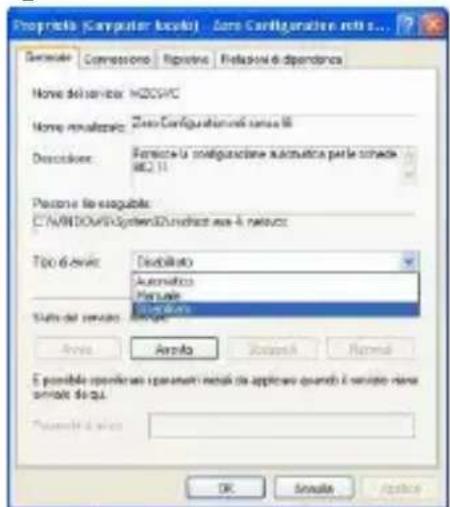
Di seguito èindicato come disabilitare il servizio Zero Configuration di Windows XP, al fine di poter controlling il dispositivotramite l'utility fornita a corredo:
- Cliccare su Start e poi su Pannello di Controllo
- Selezionare dal menu di sinistra la voce Visualizzazione classica
- Cliccare su Strumenti di amministrazione
- Cliccare su Servizi
- Selezionare il servizio Zero Configuration e cliccare su Proprietà
- Cliccare sul pulsante Arresta per terminare temporaneamente il servizio
Impostare il Campo Tipo di Avvio su Disabilitato come da figura
WPS (Wi-Fi Protected Setup) è un insieme di specifiche mirate a facilitare notevolmente le operazioni di aggiunta di dispositivi alla propria rete wireless e la messa in sicurezza della stessa con la sola pressione di un pulsante oppuretramite l'immissione di un codice PIN.
I dispositiivi conformi alle specifiche WPS sono quindi in grado, in maniera molto semiclassical, di rilevare le reti con tale supporto, acquisirne le impostazioni basilari(quali SSID e canale) e negoziarre in maniera del tutto automatica un profilo di sicurezza utilizzando i più avanzati algorithmi di crittografia come WPA e WPA2.
Nella configurazione PIN, un codice PIN univoco viene assegnato ad agli dispositivo che deve far parte della rete; un adesivo o un etichetta posta sulla parte posteriore del client identificcheranno tale codice in caso di PIN statico, o in alternatively quello verrà generato in maniera dinamica e visualizzato tramite utility.
Questo codiceiene utilizzato per assicurare l'identificazione univoca della periferica e per evitare intrusioni all'interno della rete da parte di periferiche esterne. Gli utenti, per poter aggiungere il dispositivo alla rete, dovranno insertire all'interno del Register (presente all'interno dell'Access Point), il codice PIN identificativo della periferica da connettere.
Nella configurazione PCB, l'utente sare in grado di aggiungere periferiche eMETTERe in sicurezza la propria rete tramite la semplice pressione di un pulsante (fisico sugli Access Point e virtuale sui dispositivi client).
Di seguito una tabella riassuntiva suivantaggi del supporto WPS e sulle modalità di configurazione:
| Senza WPS | Con WPS (PIN mode) | Con WPS (PCB mode) |
| Accensione dell'Acces Point | Accensione dell'Acces Point | Accensione dell'Acces Point |
| Accesso all'Access Point | Attivazione del client | Attivazione del client |
| Configurazione dell'SSID | Generazione in maniera automatica dell'SSID e broadcasting della stessa. | Generazione in maniera automatica dell'SSID e broadcasting della stessa. |
| Attivazione della sicurezza | Accesso al Register presente sull'Access Point | Pressione del bottone sull'Access Point e sul client |
| Impostazione della parola di accesso (WPA) o delle chiavi di accesso (WEP) | Insierimento del PIN relativo al client da aggiungere. | |
| Attivazione del client | Avvio della |

Atlantis
| sincronizzazione tra AP e client | ||
| Sezione della rete a cui connettersi | ||
| Inserimento della chiave di sicurezza per la connessione del client |
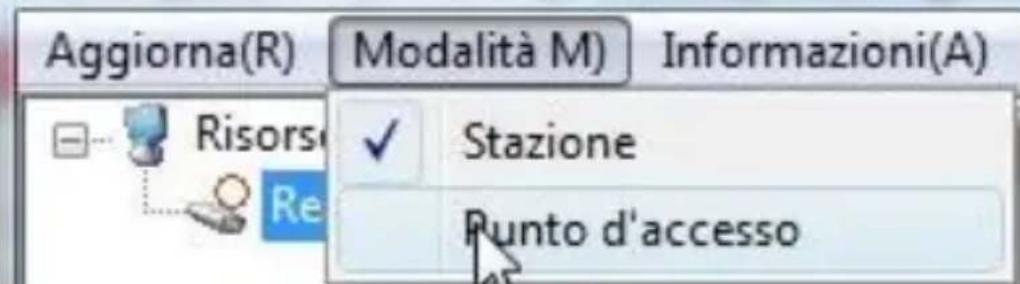
In questa modalità è possibile trasformare la sched in unvero e proprio AP. Per passare alla modalità AP, spuntare Punto d'accesso nel menu Modalità.

REALTEK 11n USB Wireless LAN Utility
Il sistema configurerà l'ICS (questo processo potrebbe durare quale minuto) per la condivizione di un'interfaccia del sistema.
L'Utility di configurazione, in modalità Access Ponit, include 4 tabs: generale, avanzate, statistiche ed ICS.
Generale
Generale
Avarate
Statistie
ICS
SSID: NB-ROLOMEO_AP
BSSID:00:E0:A4:B1:76:00
Tavola d'associazione
AD
Indirz0 MAC
Durata
Configura
Vengonoismostratelinformazioni (MACAddress,AIDe la durata della sessione) delle stazioni loggate all'AP.
Cliccare su configura per impostare i parametri dell'AP (Canale, SSID e autenticazione).
Si veda la sezione 5.3 di quello manuale.

Atlantis

Il range di frequence radio usate delle apparecchiature Wireless IEEE 802.11g/b è suddiviso in "canali". Il numero di canali disponibili dipende dall'area geografica di appartenenza. E'possible selezionare canali differenti in modo da eliminare eventuali interferenze con gli Access Point vicini. L'interferenza si verifica quando due o più canali si sovrappongono degradando le prestazioni, QUESTA sovrapposizione è chiamata "Overlap".
E' consigliabile Maintainere una distance di 5 canali tra due utilizzati (es. AP1 posizionato sul canale 1, AP2 posizionato sul canale 6).
Da quello si evince che soltanto 3 Access Point (im modalità g) possono essere usati in caso di sovrapposizioni spaziali(copertura) e temporali(funzionano allo stesso tempo).
Quando I'AP utilizes la modalità a 150Mbps i canali sulla overlapping sono 2.
Avanzate
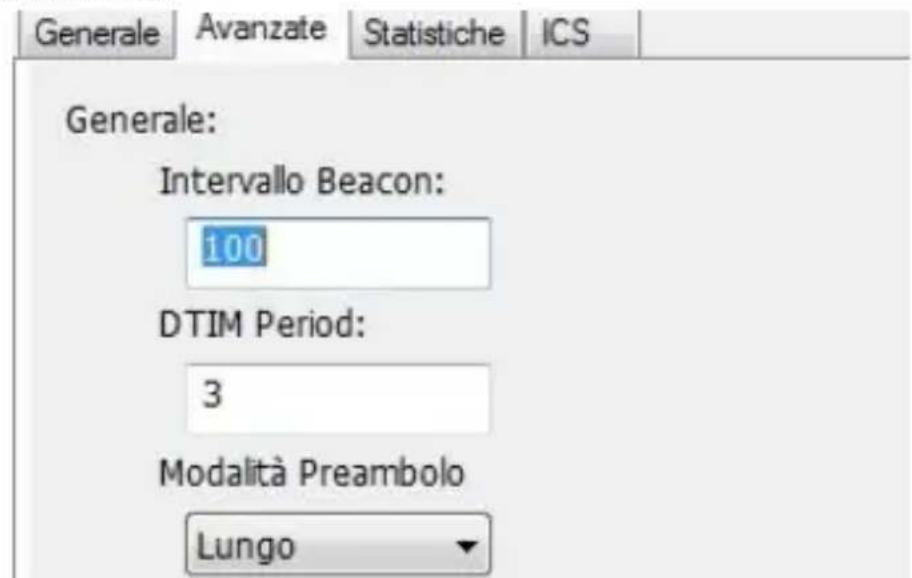
E' possibile impostare l'intervallo di Beacon, DTIM e la modalità di preambolo. Cliccare Applica per renderere operativi i nuovi parametri. Cliccare inceve su Imposta predefiniti per utilizzato i parametri di default.
Statistische
Si veda la sezione 5.5 di quello manuale.

Atlantis
ICS
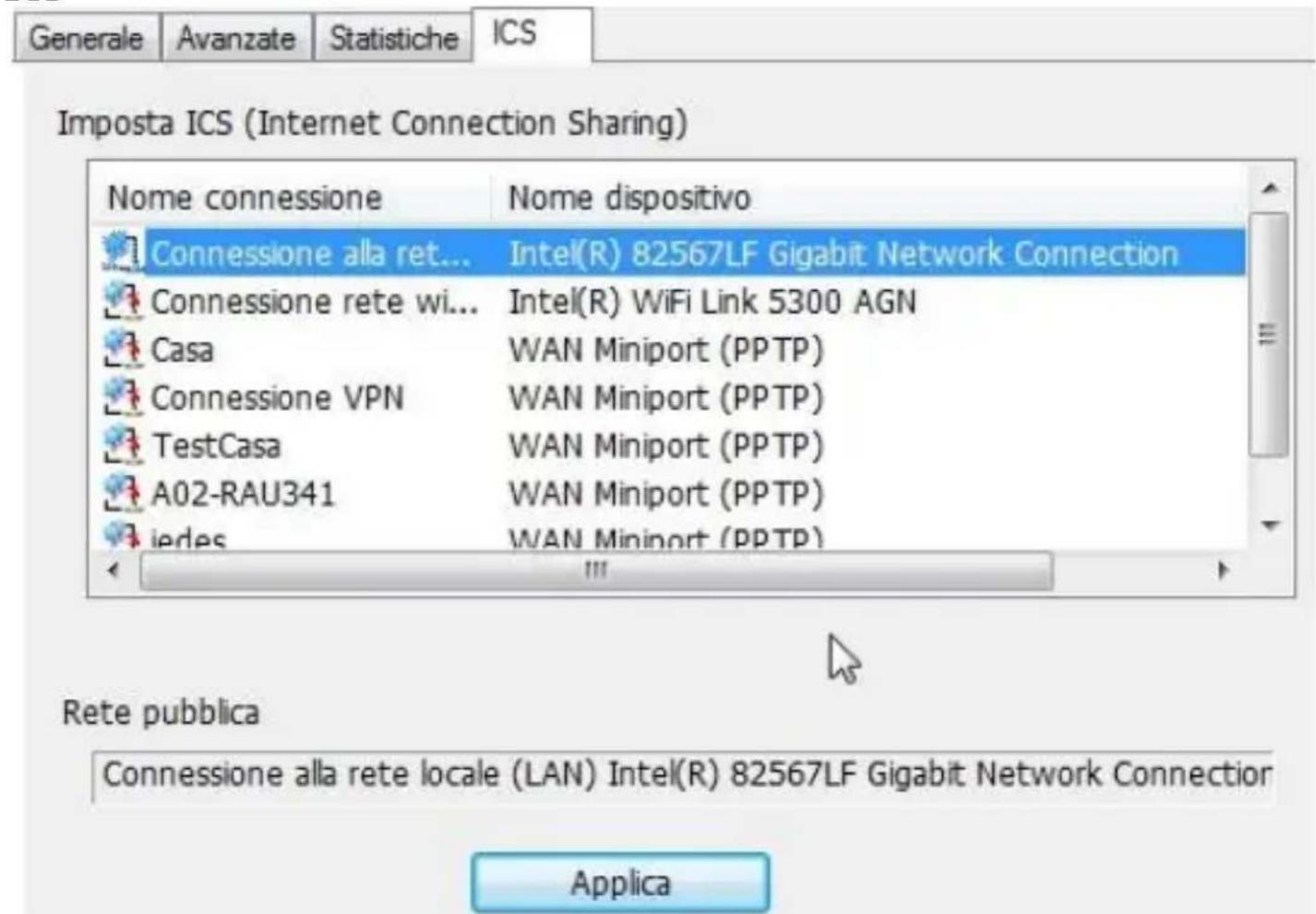
E' possibile scegliere un'interfaccia sul computer da condidere con tutti i cliente wireless. Selezionale l'interfaccia e cliccare su Applica.

Atlantis
APPENDICE D: Configurazione indirizzo IP in DHCP Client
Questo capitolo fornisce alcuneindicazioni su come impostare l'indirizzo IP alla scheda Wireless usata in modalità DHCP client.
Configurazione del PC in Windows 2000
- Andare su Start/Settings/Control Panel. Cliccare due volta su Network and Dial-up Connections.
- Cliccare due volta su Local Area Connection.
In Local Area Connection Status/Wireless晰care Properties. - Selezionare Internet Protocol (TCP/IP) e cliccare su Properties.
- Selezionare l'opzione Obtain an IP address automatically e successivement Obtain DNS server address automatically.
Premere su OK per terminare la configurazione.
Configurazione del PC in Windows XP
Andare su Start e poi Panello di Controllo. Cliccare due volte su Connessione di rete (se non fosse presente cliccare prima su: Passa alla Visualizzazione Classica).
- Cliccare due volta su Connessione alla rete locale (LAN)/Wireless.
- Nel TAB generale cliccare Proprietà.
- Selezionare Protocollo Internet (TCP/IP) e cliccare su Proprietà.
- Selezionare l'opzione Ottieni automaticamente un indirizzo IP e successivement Ottieni indirizzi server DNS automaticamente.
Premere su OK per terminare la configurazione.
Configurazione del PC in Windows Vista
- Andare su Start poi Pannello di Controllo (cliccare sulla voce Visualizzazione classica) e qui cliccare due volte sull'icona Centro Connessione di rete e Condivisione, poi clicare su Gestisci connessione di rete.
- Cliccare 2 volte sull'icona Local Area Connection/Wireless e cliccare su Proprietà poi cliccare su Continua (per continuare è necessaria l'autorizzazione dell'utente).
- Selezionare Protocollo Internet Versione 4 Protocol (TCP/IPv4) e cliccare su Proprietà.

Atlantis
- Selezionare l'opzione Ottieni automaticamente un indirizzo IP e successivement Ottieni indirizzi server DNS automaticamente.
Premere su OK per terminare la configurazione.
Configurazione del PC in Windows 7
Andare su Start poi Pannello di Controllo (clickcare sulla voce Icone Piccole o Grandi) e qui clickcare due volte sull'icona Centro Connessione di rete e Condivisione, poi clickcare su Modifica Impostazione Scheda.
- Cliccare 2 volte sull'icona Local Area Connection/Wireless e cliccare su Proprietà poi cliccare su Continua (per continuare è necessaria l'autorizzazione dell'utente).
- Selezionare Protocollo Internet Versione 4 Protocol (TCP/IPv4) e cliccare su Proprietà.
- Selezionare l'opzione Ottieni automaticamente un indirizzo IP e successivement Ottieni indirizzi server DNS automaticamente.
Premere su OK per terminare la configurazione.

Atlantis
APPENDICE E: Risoluzione dei problemi
Questo capitolo fornisce alcune soluzioni in merito ai problemi nei quali si potrebbe incorrere durante l'installazione e l'utilizzo del prodotto. Leggere le seguentiindicazioni per risolverre eventuali problemi.
| PROBLEMatica | SOLUZIONE |
| Il personal computer non rileva la periferica. | Accertarsi che la scheda non sia fisicamente danneggiata.Accertarsi che la scheda sia correttamente insertita nelle slot PCI/USB.Provarare uno slot PCI/USB differente.Accertarsi di aver installato correttamente le utility di gestione. |
| Non è possibile accedere a nessuna risorsa Wireless | Assicurarsi che il PC sia accesoAssicurarsi che siano disponibili reti wireless a distanza di rilevamento.Assicurarsi che le impostazioni di rete wireless siano corrette. Verificare con l'amministratore di rete SSID, canale utilizzato, ecc. |
| DOMANDA | RISPOSTA |
| Come posso disabilitare il gestore delle connessioni Wireless di Windows XP | In Windows XP è raccomandato utilizzato il software di gestione delle connessioniswana fili fornito a corredo del prodotto. Una volta conclusa l'installazione del driver seguire i seguenti passi per disabilitare il gestore delle reti wireless integrato i Windows XP • Apriere il Pannello di controllo e clickare su Connessioni di rete. • Clickare con il tasto destro sull'icona Connessione di reteswana fili relativa all'adattatore di rete wireless, e selezionare Proprietà. • Selezionare il tab Retiswana fili, e deselezionare la voce Usa Windows per configurare le impostazioni della reteswana fili, clickare quindi su OK. |

Atlantis
| Posso avviare un'applicazione da uncomputer remotopresente sulla retewireless? | Questo dipende direttamente dall'applicazione stessa, se è stata progettata per lavorare in rete(non fa differenza che si wireless o cablata) non ci sarà alcun problema. |
| Posso giocare in rete con gli altri computerpresenti sulla WLAN? | Si, se il gioco è dotato di funzionalità multiplayer in rete. |
| Cos'è lo Spread Spectrum? | La trasmissione Spread Spectrum si basa sulla dispersione dell'informatione su una banda molto più ampia di quella necessaria alla modulazione del segnale disponibile. Il vantageglio che si ottiene da但这a tecnia di modulazione è infatti una Bassa sensibilità ai disturbi radioeletricianche per trasmissioni a potenza limitata. Questa caratteristica è oviamente preziosa quando si devono trasmettere dei dati. |
| Cosa sono DSSS e FHHS? | DSSS (Direct-Sequence Spread-Spectrum): E' una particolare Tecnologia di trasmissione per la banda larga che consente di trasmettre ogni bit in maniera ridondante. E' adatta in particolare per la trasmissione e la ricezione di segnali deboli.FHHS (Frequency Hopping Spread Spectrum): è una Tecnologia che permette la condivisione tra più utenti di uno stesso insieme di frequence. Per evitare interferenze tra periferiche dello stesso tipo le frequence di trasmissione cambiano sino a 1.600 volte agli secondo. |
| Le informazioni INViate via wireless possono essere intercettate? | La schedà offre funzionalità di crittografia avanzate quali WPA e WPA2 e WEP sono a 128 bit; perché provvede a renderere sicure le trasmissioni dati wireless. Il supporto per autenticazionetramite server RADIUS permette inoltre di garantire un ulteriore livello di sicurezza alla rete wireless. |
| Cosa è il WEP? | WEP è la sigla di Wired Equivalent Privacy, un protocollo di sicurezza per le reti locali nella fili |

Atlantis
| (WLAN) definite dallo standard 802.11b. | |
| Cosa è il WPA/WPA2? | WPA è la sigla di Wi-Fi Protected Access, un protocollo di sicurezza per reti wireless basato su protocollo crittografico RC4.Introdotto con lo standard IEEE 802.11g, prevede una gestione dinamica della chiave di autenticazione al fine di eliminare i punti deboli dell'algoritmo WEP.La successiva introduzione dell'accelerazione in AES ha inoltre permesso di ottenerere importanti miglioramenti via in termini prestazionali che di sicurezza. |
| Cosa è il Roaming? | Il Roaming è la capacité di un utente che possiede un computer portatile di comuncare sonostruttuzioni nelle nuove liberamente all'interno di una rete wireless la cui estensione è stata incrementata grazie all'utilizzo di più access point. |
| Cosa è la banda ISM? | Questa Frequenza è stata messa a disposizione alla FCC, su richiesta delle aziende che intendevano sviluppare soluzioni wireless per l'uso civile quotidiano ed è generalmente contraddistinta alla sigla ISM band (Industrial, Scientific and Medical). In questa Frequenza operano solo dispositivi industriali, scientifici e medici a basso potenze. |
| Cosa è lo standard IEEE 802.11g? | Lo standard 802.11g opera alla frequenza di 2,4 GHz e quando è pienamenteCompatible con la più diffusa versione b. Il vantageglio è che consente una velocità di trasferimento di 54 Mbps, cinque volte superiore allo standard 802.11b. |

Atlantis
Atlantis
Copyright Statement
| Nome contatore | Valore |
| Trasmissione OK | 15349 |
| Errore trasmissione | 2 |
| Ricezione OK | 32785 |
| Conteggio pacchetti ricezione | 32785 |
| Riprova ricezione | 91 |
| Errore ricezione ICV | 0 |
Reset

| Generale | Profili | Reti disponibili | Stato | Statistiche | Configurazione WPS (Wi-Fi Protected) |
| Produattro | REALTEK | ||||
| Versione driver NDIS | 1008.2.906.2010 | ||||
| Collettore a corto raggio | No | ||||
| Codifica | AES | ||||
| Autentica | WPA2-PSK | ||||
| Imposta canale | 11 | ||||
| Indirizzo MAC | 00:E0:4C:81:76:00 | ||||
| Velocità dei dati (AUTOMATICA) | Tx:45 Mbps Rx:45 Mbps | ||||
| Canale (Frequenza) | 1 (2412 MHz) | ||||
| Stato | Associato | ||||
| SSID | A02-RB1-W300N | ||||
| Tipodi di rete | Infrastruttura | ||||
| Modalità di risparmio energetico | Nessuno | ||||
| MAC punto d'accesso associato | 78:44:76:01:14:E4 | ||||
| Tempo di funzionamento (hh:mm:ss) | 1:04:01 | ||||
5.5 Statistics
| Nome contatore | Valore |
| Trasmissione OK | 15349 |
| Errore trasmissione | 2 |
| Ricezione OK | 32785 |
| Conteggio pacchetti ricezione | 32785 |
| Riprova ricezione | 91 |
| Errore ricezione ICV | 0 |
Reset


Atlantis
6. Support
Tutti i marchi riportati sono registrati ed apparpengono ai rispetti proprietari.
Microsoft e Windows sono marchi registrati di Microsoft Corporation.
Mac OS X è un trademark di Apple Inc.
Le specifiche riportate possono cambiare alla preavviso. Nessuna responsabilita per errori e/o omissioni.
Le condizioni ambientali e di utilizzo possono pesantamente influenzare il throughput atteso.
La compatibilità con dispositivi draft 802.11n di altri produttori non è garantita.
La marcatura CE con il symbolo di attention Mark poste sull'etichetta di prodotto potrebbero non rispetto le dimensioni minime stabilite alla normativa a causa delle ridotte dimensioni di quest's ultima.

Atlantis
Atlantis spa Via S. Antonio 8/10 Lainate - MI - Italy info@atlantis-land.com