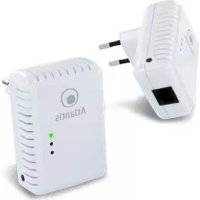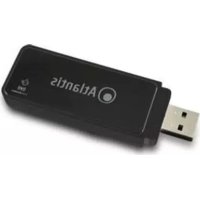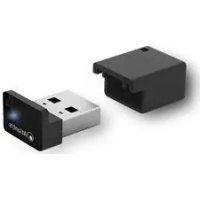
NetFly U 108 - Scheda di rete / adattatore ATLANTIS-LAND - Manuale utente e istruzioni gratuiti
Trova gratuitamente il manuale del dispositivo NetFly U 108 ATLANTIS-LAND in formato PDF.


| Tipo di prodotto | Adattatore USB senza fili IEEE 802.11g 108Mbps |
| Standard | IEEE 802.11g/b, Super G (108 Mbps) |
| Interfaccia | USB 2.0 (compatibile USB 1.1) |
| Velocità massima | 108 Mbps (Super G), 54 Mbps (802.11g), 11 Mbps (802.11b) |
| Sicurezza | WEP 64/128 bit, WPA, WPA-PSK, 802.1x |
| Modalità operative | Infrastruttura (con punto di accesso) e Ad-Hoc (peer-to-peer) |
| Sistemi operativi supportati | Windows 2000, Windows XP |
| Frequenza | 2,4 GHz |
| Canali | 1 a 11 (FCC), 1 a 13 (ETSI), 1 a 14 (Giappone) |
| Alimentazione | Tramite porta USB (alimentato dal bus) |
| Indicatori LED | Power (fisso quando alimentato) e Link (lampeggiante durante la ricerca, fisso quando connesso) |
| Contenuto della confezione | Adattatore USB, cavo USB, guida rapida in inglese, CD-ROM (driver e manuale) |
| Requisiti di sistema | PC con porta USB libera, processore Pentium III 600 MHz, 128 MB RAM, 15 MB disco, lettore CD-ROM |
| Dimensioni | Compatte (adattatore e cavo orientabile) |
| Manutenzione e pulizia | Evitare l'umidità, pulire con un panno morbido e asciutto |
| Sicurezza | Crittografia WEP/WPA per proteggere i dati |
| Pezzi di ricambio e riparabilità | Dispositivo non riparabile dall'utente, nessun pezzo di ricambio disponibile |
Domande frequenti - NetFly U 108 ATLANTIS-LAND
Domande degli utenti su NetFly U 108 ATLANTIS-LAND
0 domanda su questo apparecchio. Rispondi a quelle che conosci o fai la tua.
Fai una nuova domanda su questo apparecchio
Scarica le istruzioni per il tuo Scheda di rete / adattatore in formato PDF gratuitamente! Trova il tuo manuale NetFly U 108 - ATLANTIS-LAND e riprendi in mano il tuo dispositivo elettronico. In questa pagina sono pubblicati tutti i documenti necessari per l'utilizzo del tuo dispositivo. NetFly U 108 del marchio ATLANTIS-LAND.
MANUALE UTENTE NetFly U 108 ATLANTIS-LAND
1.2 Caratteristiche del Prodotto 23
1.3 Come funziona una schedai rete Wireless 24
1.4 Requisiti di sistema 26
1.5 Contenuto della confezione 26
1.6 Descrizione del prodotto 26
2. Installazione Hardware 27
2.1 Verifica Installazione 28
3. Installazione delle Utilità/Driver 28
3.1 Installazione su sistemi Windows 2000 e XP 29
4. Utility di configurazione della connessione Wireless 31
4.1 Introduzione 31
4.2 Disabilitare il gestore delle connessioni Wireless di Windows XP 31
4.3 Utilizzato l'utility di configurazione 32
4.3.1 Link Info 33
4.3.2 Configuration 35
4.3.3 Advanced 37
4.3.4 Site Survey 40
4.3.5 About 44
5. Risoluzione dei problemi 45
Problemi comuni e soluzioni 45
Domande frequenti 45
6. Supporto Offerto 47
APPENDICE A: SICUREZZA NEL WIRELESS 48
APPENDICE B: COPERTURA 51
APPENDICE C: CONSIDERAZIONI SULLA SALUTE 54
FRANCAIS 57
1. Introduction 57
20017 Mazzo di Rho(MI)
ITALY
Tel: 039.02.93907634(help desk)
Fax: 039.02.93906161
Email: info@atlantis-land.com or tecnici@atlantis-land.com
WWW: http://www.atlantisland.it or www.atlantis-land.com
ITALIANO
1. Introduzione
La ringraziamo per aver scelto il IEEE 802.11g Wireless 108Mbps USB Adapter, la via più semplice per il Wireless networking. Questo manuale contiene informazioni dettagliate in merito all'installazione e all'utilizzo del prodotto, lo utilizzizi come riferimento per qualsiasi problema o informazione.
1.1 IEEE 802.11g Wireless Adapter USB
Il Wireless Adapter USB IEEE 802.11g (nel resto del manuale verrà chiamato Adapter) è una schedà di rete ad alte prestazioni utilizzabile a casa, in ufficio o in luoghi pubblici.
Questo prodotto è in grado di raggiungere una velocità di trasferimento dati pari a 108 Mbps, è in grado in altre di auto-negoziare velocità di 54, 48, 36, 24, 18, 12, 9, 6Mbps (IEEE 802.11g), o 11, 5.5, 2, 1Mbps (IEEE802.11b).
La sicurezza della rete è assicurata dagli standardi criptaggio WEP, WPA (Wi-Fi Protected Access) con PSK e WPA, ulteriormente incrementata dal sistema di autenticazione 802.1x.
Con questo Adapter sare possibile muoversi all'interno del proprio ufficio o da una stanza all'altra della propria casa sera mai disconnettersi alla rete. Questo prodotto è compatible con i sistemi Windows® XP/2000/ME/98SE ed è in grado di funzionare in modalità Ad-Hoc (computer-computer) oppure in modalità in Infrastructure (computer ad access point).
1.2 Caratteristiche del Prodotto
- Pienamente compatible con le specifiche 802.11g e 802.11b.
- Velocità di trasferimento dati pari a 54Mbps con protocollo 802.11g, 108Mbps in modalità Super G e 11Mbps con protocollo 802.11b con ampio raggio di azione.
- Alto livello di sicurezza grazie ai protocolli 802.11x (disponibile con Windos XP), crientaggio WEP,istema WPA (Wi-Fi Protect Access) e WPA con PSK.
- Sezione automatica alla modalità IEEE 802.11g alla IEEE 802.11b a seconda della rete Wireless alla quale ci si sta connettendo.
- Driver e Utility per i più comuni sistemi operativi inclusi Windows 2000/XP.
- Le dimensioni compatte e la tipologia di interfaccia rendono il dispositorio flessibile e lavoramente trasportabile.
- Supporto USB2.0 ed USB1.1 allo stesso tempo. Con l'USB2.0 il data rate può arrivare a 480Mbyte.
1.3 Come funziona una schedà di rete Wireless
A differenza delle reti LAN le reti Wireless hanno due differenti modalità di funzionamento: infrastructure ed ad-hoc. Nella configurazione Infrastructure una rete WLAN e una rete WAN comunicano tra loro tramite un access point. In una rete ad-hoc i cliente wireless comunicano tra loro direttamente. La scelta tra le due configurazioni è quando dettata alla necessità o meno di mettere in comunità una rete wireless con una cablata.
Se i computer collegati alla rete wireless devono accedere a risorse o periferiche condivise sulla rete cablata sare necessario utilizzato la modalità infrastructure (Figura 2-1). L'Access Point trasmetterà le informazioni ai client wireless che potranno muoversi all'interno di un determinato raggio di azione. L'impiego contemporaneo di più Access Point permetterà di estendere l'area di copertura del segnale. I client wireless stabiliranno automaticamente il link con il disposativo che fornisce il segnale migliorare grazie alla funzionalità roaming.
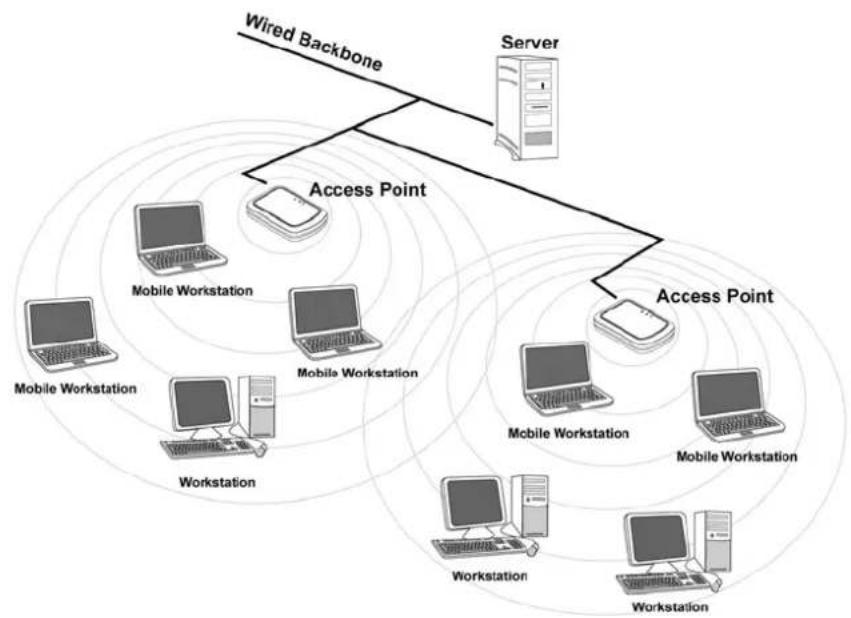
Figura 2-1
Se la rete wireless ha dimensioni relativamente ridotte e se le risorse condivise sono dislocate sui personal computer che ne fanno parte, è possibile utilizzato la modalità ad-hoc (Figura 2-2). Questa modalità permette di collegare i client wireless tra loro direttamente perché la necessità di un access point. La communicatesione tra i client è limitata direttamente alla distance e delle interferenze che intercorrono tra loro.
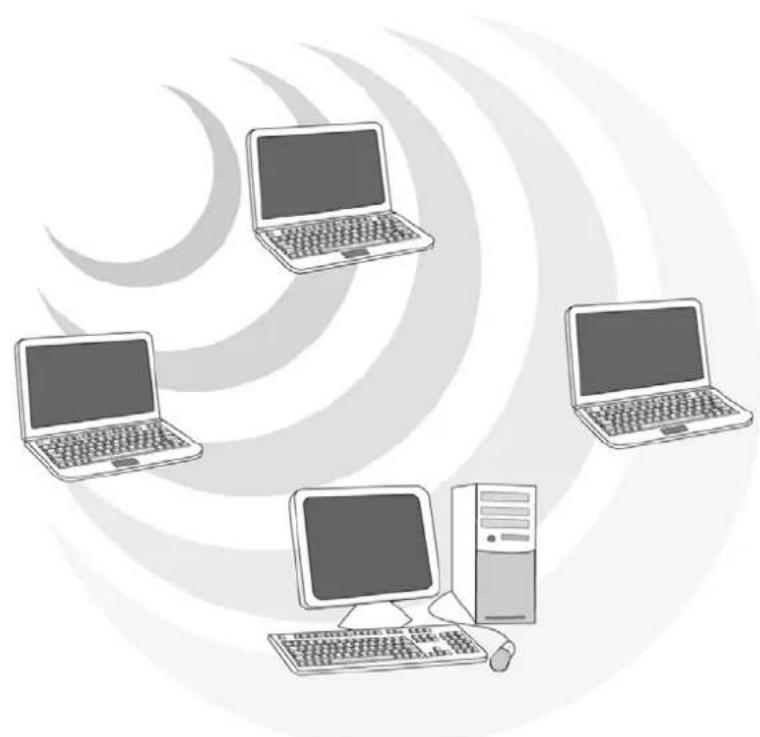
Figura 2-2
1.4 Requisiti di sistema
Prima di procedere con l'installazione del prodotto verificare di disporre dei seguenti requisiti:
PC con uno slot USB V2.0/1.1* libero
- Processore Intel® Pentium® III 600Mhz o compatible con 128 MB RAM
- Sistema operativo Windows 2000/XP
15MB di spazio libero su disco
- Lettore CD-ROM
* Quando il dispositivo è collegato ad uno slot USB V1.1/1.0 il throughput massimo è limitato a 6Mbps.
1.5 Contenuto della confezione
Prima di utilizzare il prodotto verificare che la confezione contenga i seguenti oggetti:
- Un Wireless 108Mbps USB Adapter IEEE 802.11g
- Un cavo USB tipo A ad entrambi gli estremi
- Una guida rapida multilingua
- Un CDRom contenente driver, utility e manuale dell'utente
Qualora mancasse uno qualsiasi di questi componenti è necessario rivolgersi immediamente al rivenditore.
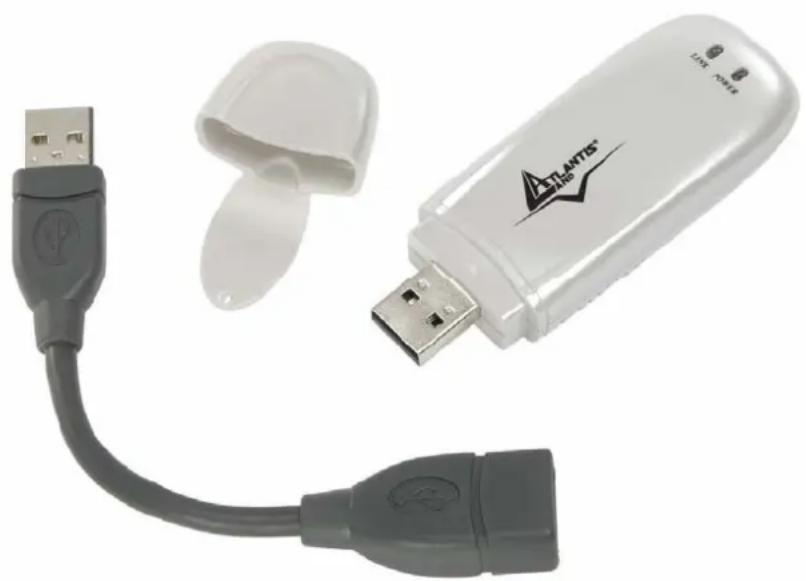
1.6 Descrizione del prodotto
2. Installazione Hardware
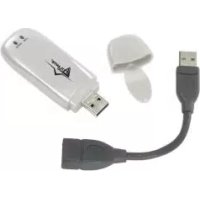
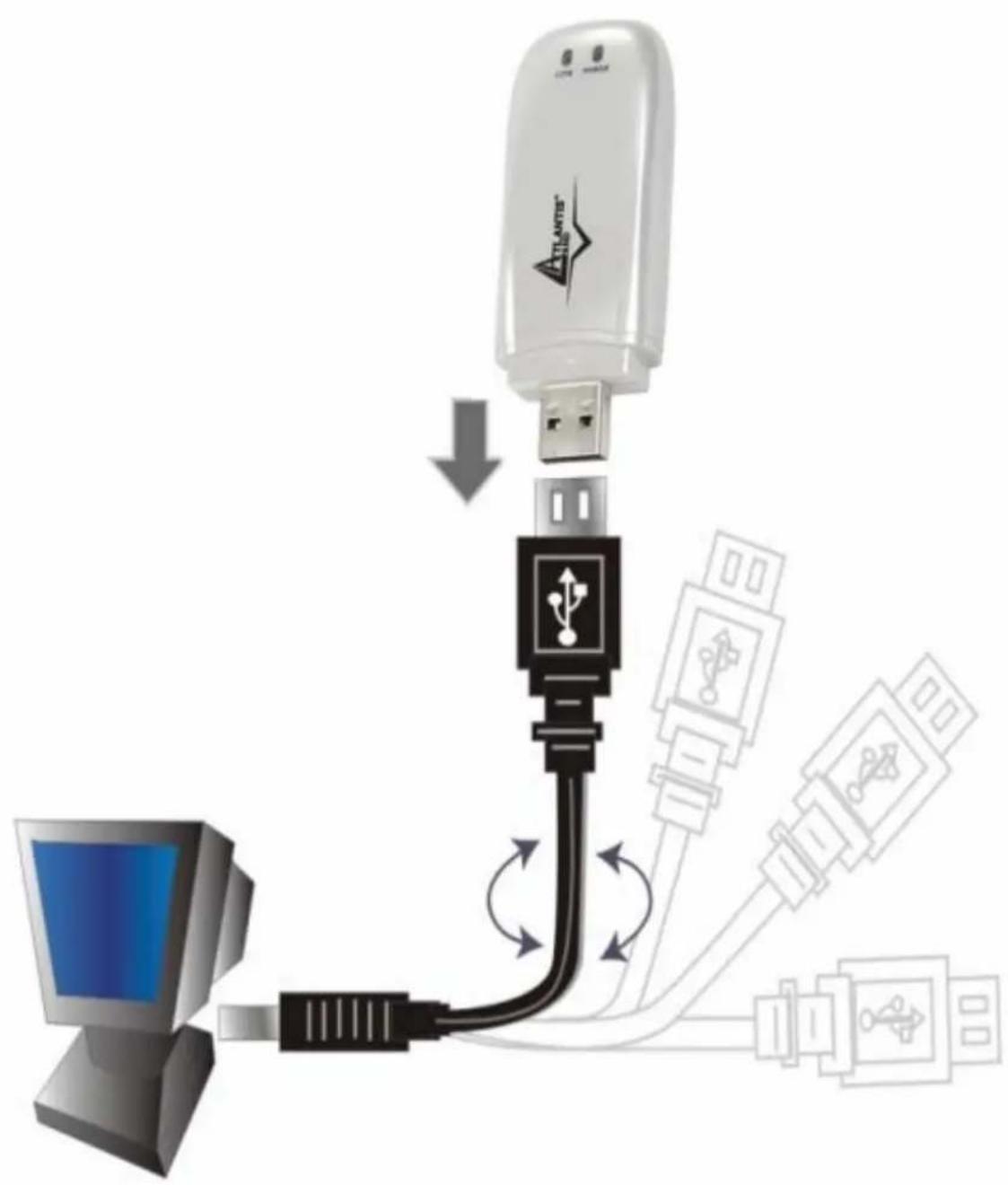
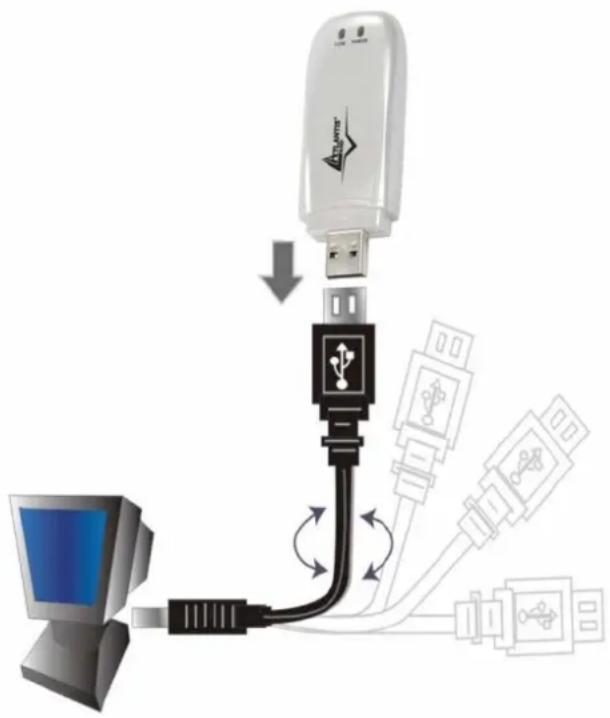
Il Cavo fornito in dotazione è un cavo USB Tipo A maschio/Tipo A femmina. L'estremo Tipi A maschio va inserto nella porta USB del PC quando l'altro va collegato all'adattatore wireless.
Il cavo USB fornito permette di orientare l'antenna integrata nel dispositivo al fine di permettere una migliorie ricezione del segnale radio (si raccomanda una collocazione verticale).
2.1 Verifica Installazione
LED
Power: Acceso verde cuando il disposativo è correttamente alimentato.
LINK: Lampeggiante quando una connessione wireless è attiva. Spento in caso di nessuna connessione wireless attiva.
Controllo Installazione
Il LED può servire per averere immediamente unagettura del funzionamento dell'adattatore wireless usb.
Quando connesso alla porta USB ed installati i driver ed utility il LED LINK lampeggia per indicare la connessione ad una rete wireless, quando il led Power è acceso verde fisso.
3. Installazione delle Utilità/Driver
Questa sezione describes la procedura di installazione di driver e utility del Wireless USB Adapter. Non collegare il dispositivo alla porta USB prima di aver effettuato l'installazione delle Utility. Lanciare a questo punto l'utility di configurazione (continuta nella directory "CDRom:\Setup.exe").Seguire le istruzioni a video. E' necessario riavviare il PC e quindi collegare il Wireless 108Mbps USB Adapter alla porta USB del PC.
3.1 Installazione su sistemi Windows 2000 e XP
Step 1. Avviare WindowsXP/2000. Una volta collegato l'adattatore alla porta USB il Sistema Operativo rileverà una nuova periferica. Nella finestra di Installazione guidata del nuovo hardware spuntare No, non ora e cliccare su Avanti. Spuntare Installa il Software automaticamente (scelta consigliata) e cliccare su Avanti. Partirà l'installazione del Wireless Predator USB Downloader (cliccare su Continua nella schermata di avviso). Cliccare su Fine per portare a termine l'installazione.
Step 2. Partira automaticamente l'installazione del 108Mbps Wireless Network USB Dongle. Nella finestra di Installazione guidata del nuovo hardware spuntare No, non ora e cliccare su Avanti. Spuntare Installa il Software automaticamente (scelta consigliata) e cliccare su Avanti. Cliccare su Continua nella schermata di avviso. Cliccare su Fine per portare al termine l'installazione.
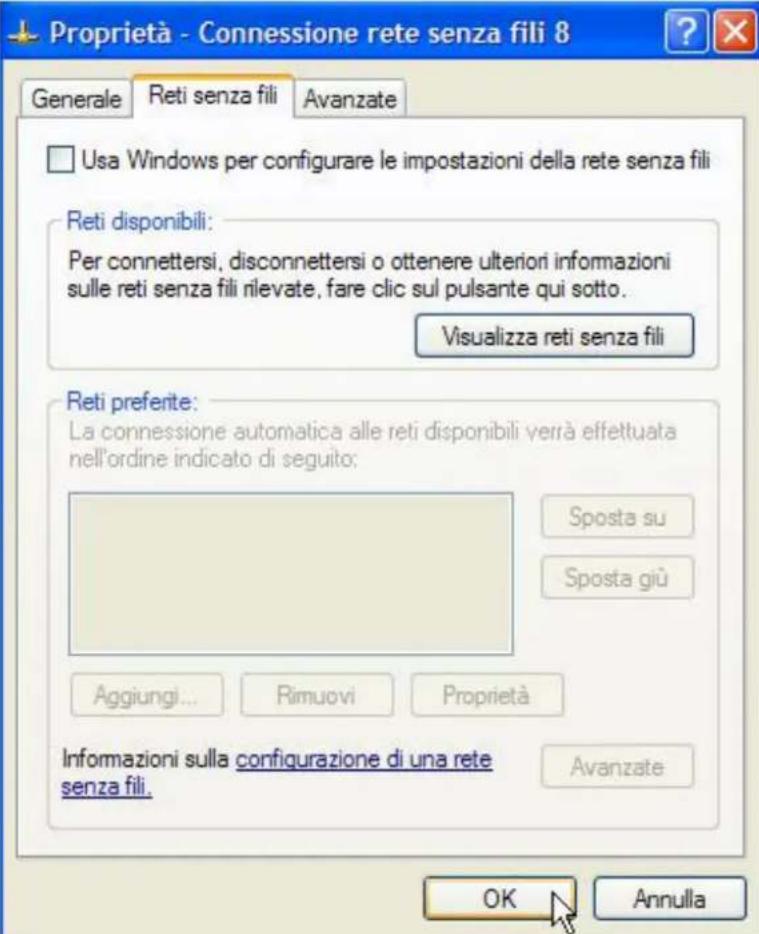
Accedere al Pannello di Controllo poi Connessioni di Rete e scegliere la connessione di rete Wireless e cliccando il tasto destro scegliere la voce Proprietà. Evidenziare il TAB Reti Senza Fili e togliere la spunta alla Voce Usa Windows per configurare le impostazioni della rete ricerca fili.
4. Utility di configurazione della connessione Wireless
4.1 Introduzione
Con il driver è stato installatoanche un applicativo che permette in modo facile, chiaro e veloce di configurare le impostazioni della connessione Wireless.
Una volta terminata l'installazione, è possible vedere l'icona in figura nella taskbar. Qualora l'icona sia di colore:
- Bianco( ): non è collegata ad un network Wireless ma il Wireless 108Mbps USB Adapter è correttamente installato
- Bianco barrata: non è collegata ad un network Wireless ma il Wireless 108Mbps USB Adapter più non essere correttamente installato o Windows XP sta utilizzato il Wireless Zero Configuration*.
Gialla: collegata ad un Network Wireless ma il segnale non è molto forte. - Verde( ): collegata ad un Network Wireless con segnale molto forte.
4.2 Disabilitare il gestore delle connessioni Wireless di Windows XP
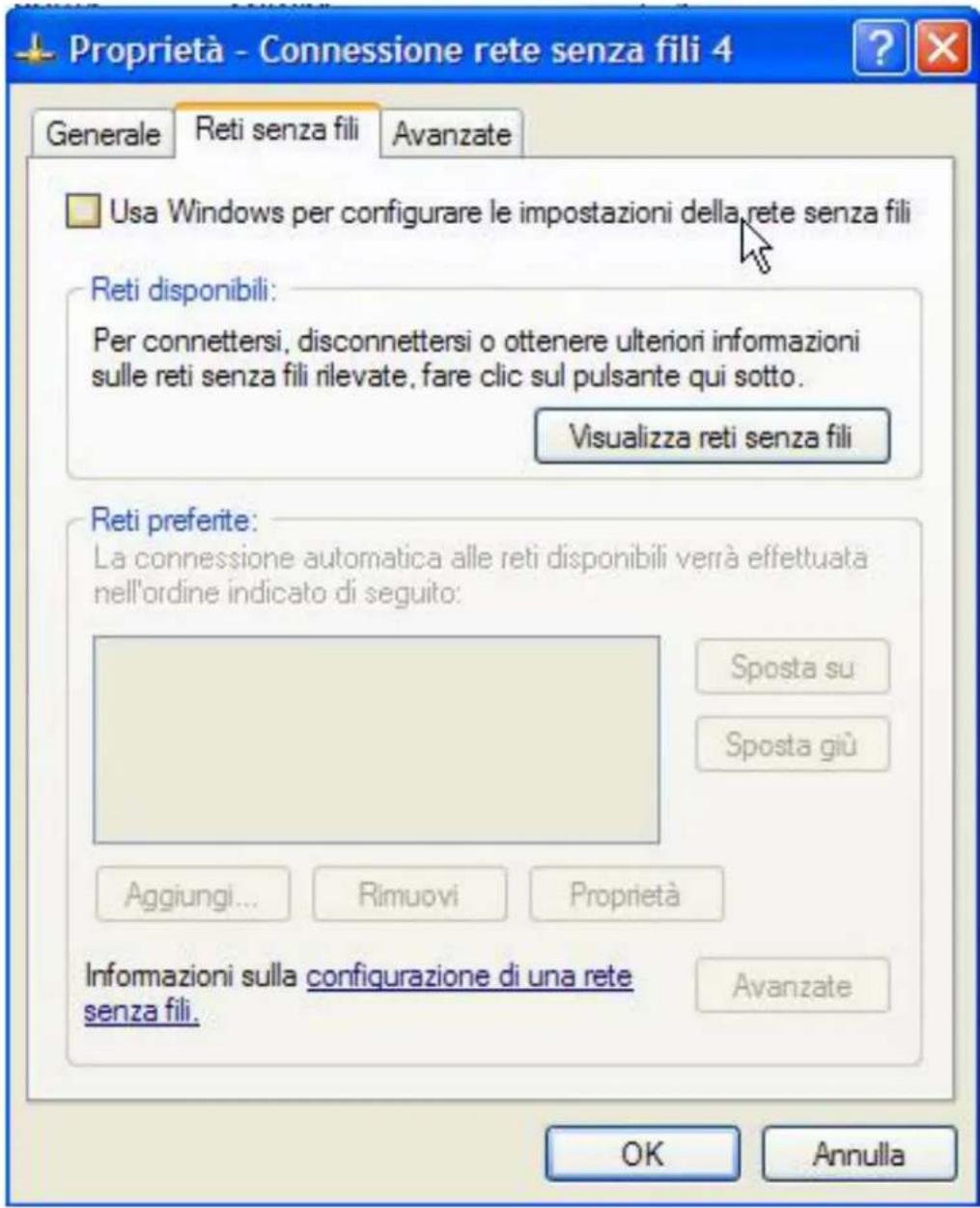
In Windows XP è raccomandato utilizzato il software di gestione delle connessioni sulla fili fornito a corredo del prodotto. Una volta conclusa l'installazione del driver seguire i seguenti passi per disabilitare il gestore delle reti wireless integrato in Windows XP
1 Aprire il "Pannello di controllo" e cliccare su "Connessioni di rete".
2 Cliccare con il tasto destro sull'icona "Connessione di rete alla scheduled at rete USBV2.0 wirless, e selezionare "Proprietà".
3 Selezionare il tab "Retiswana fili", e de selezionare la voce "Usa Windows per configurare le impostazioni della reteswana fili", cliccare quando su "OK".
4.3 Utilizzato l'utility di configurazione
Cliccare due volta sull'icona dell'utility di configurazione (presente nel desktop)per avviarla, altrimenti cliccare sull'icona nella systray due volte.
Grazie a esta utility è possible configurare e monitorare nel dettaglio l'adattatore USB Wireless.
L'Utility di configurazione include 5 tabs: Link INfo, Configuration, Advanced, Site Survey ed About.
4.3.1 Link Info
Questa è la pagina di default che appeare dopo aver lanciato l'applicativo. Viene molto lo stato dell'adattatore Wireless. Nel dettaglio sono molto restrati:
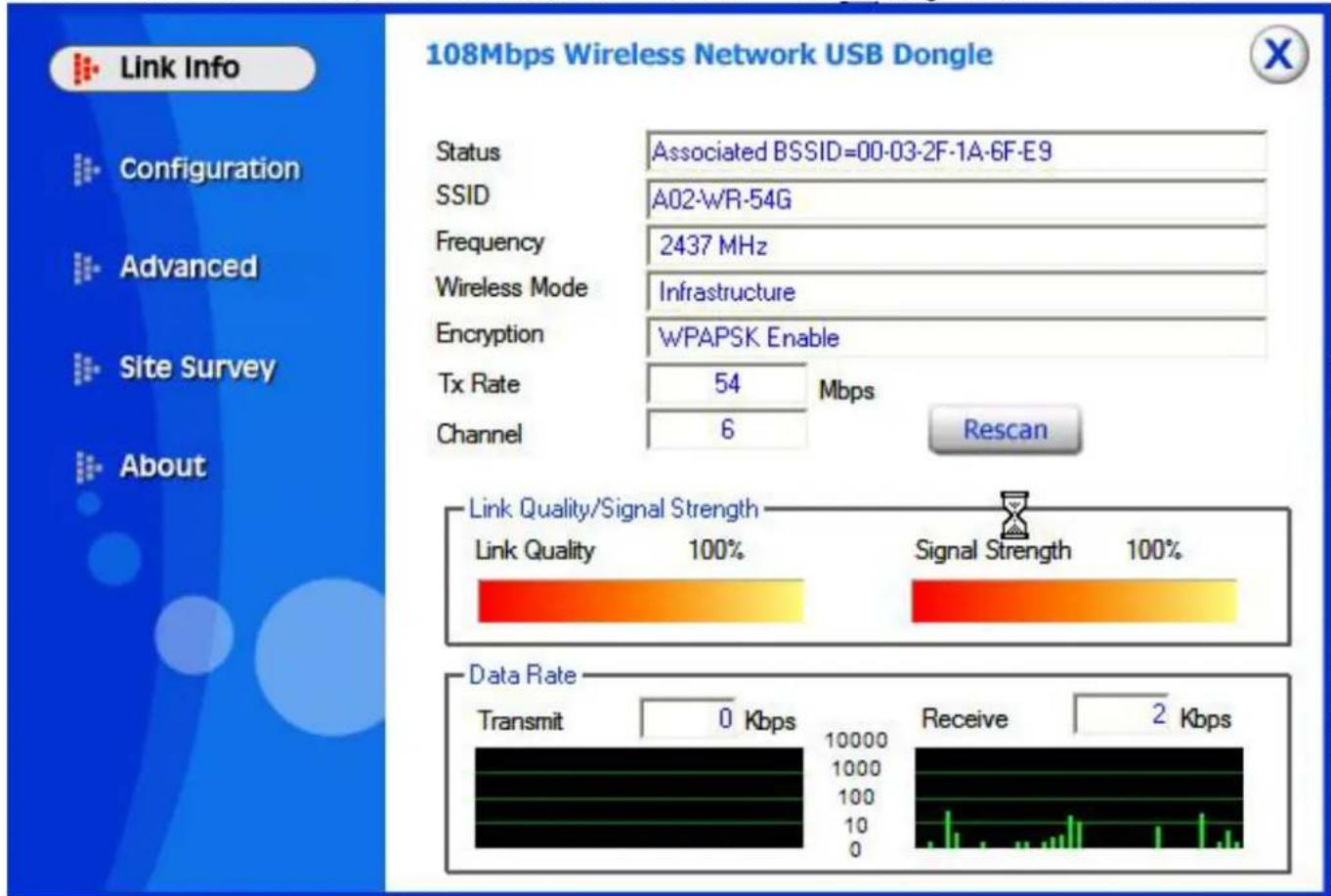
Status: Visualizza il BSSID associato, che può essere utilizzato per identificare la rete Wireless che si sta utilizzato.
SSID: Visualizza il SSD corrente. Questo parametro deve essere identico su tutti i clientsi Wireless e gli access point che devono comuncare all'interno della stessa rete.
Frequency: Visualizza la frequenza utilizzata alla rete Wireless.
Wireless Mode: Visualizza la modalità di communicatesione della rete Wireless.
Encryption: Visualizza la modalità di criptaggio della rete Wireless.
TxRate: Visualizza la velocità di trasmissione utilizzata per il trasferimento dati.
Channel: Visualizza il canale corrente per la comunicazione.
Link Quality: Visualità la qualità del collegamento tra la scheda di rete Wirelesse e un Access Point in una rete Infrastructure.
Signal Strength: Visualizza la potenza del segnale di connessione tra la schedà di rete Wireless e un Access Point in una rete Infrastructure.
Data Rate: Visualizza le statistiche sulla trasmissione/ricezione dei pacchetti.
Nella parte Bassa della finestra viene molto il numero di pacchetti inviati e ricevuti ed infine 2 indicatori grafici molto la qualità del link e la potenza del segnale.

Il range di frequenze radio usate dalle apparecchiature Wireless IEEE 802.11g/b è suddiviso in "canali". Il numero di canali disponibili dipende dall'area geografica di apparenenza. E'possible selezioniare canali differenti in modo da eliminare eventuali interferenze con gli Access Point vicini. L'interferenza si verifica quando due o più canali si sovrappongono degradando le prestazioni, questa sovrapposizione è chiamata "Overlap".
E' consigliabile Maintainere una distance di 5 canali tra due utilizzati (es. AP1 posizionato sul canale 1, AP2 posizionato sul canale 6).
Da quello si evince che soltanto 3 Access Point/Wireless Router possono essere usati in caso di sovrapposizioni spaziali (copertura) e temporali (funzionamento contemporaneo).
4.3.2 Configuration
Questa pagina permette di configurare le opzioni base delle schedà di rete Wireless necessarie per stabilire una connessione con le altre apparecchiature presenti nella rete.
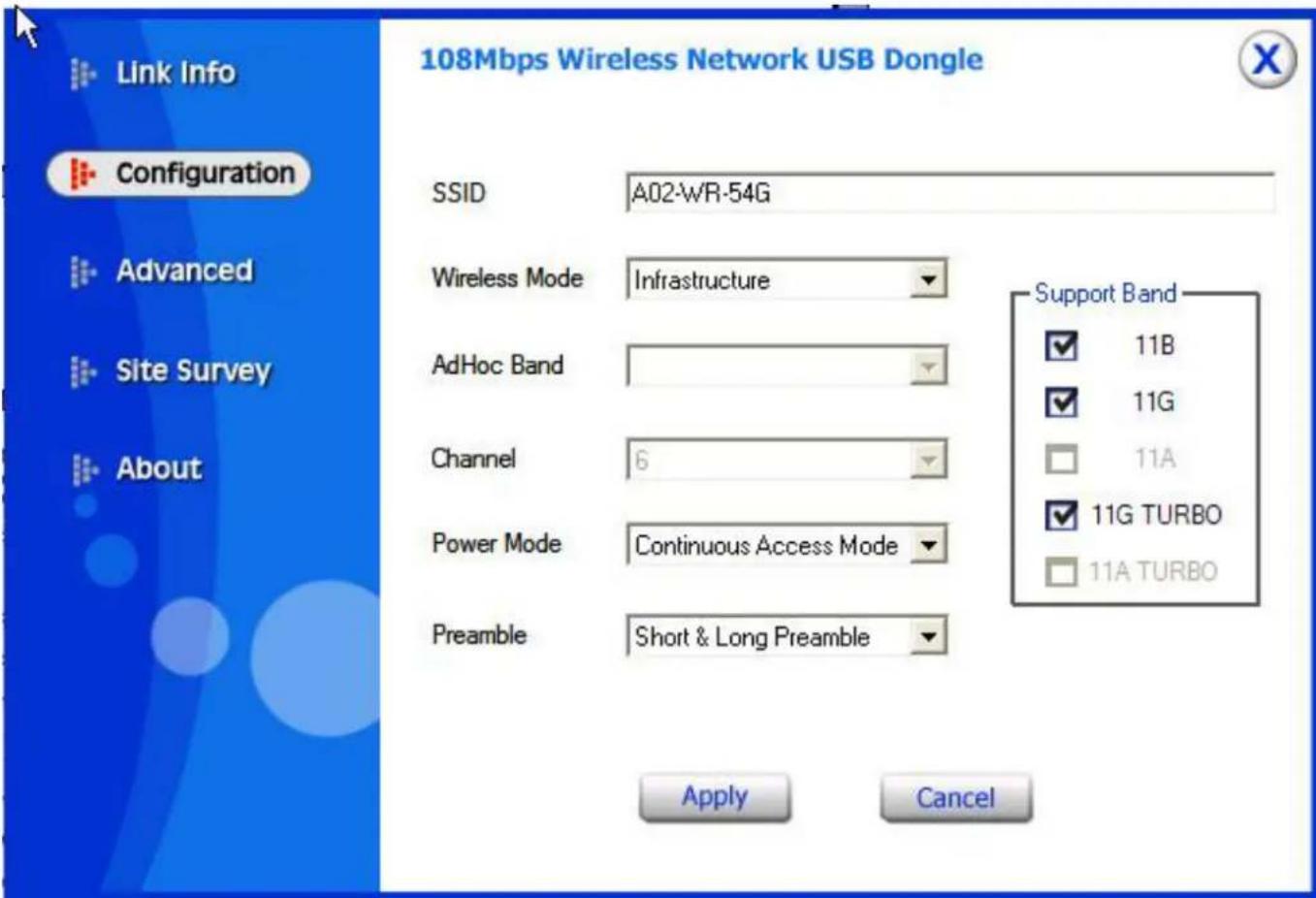
SSID: Service Set Identifier, è un nome condiviso da client e Access Point che fanno parte della di una Wireless. Il SSID deve essere identico per tutte le periferiche apparoteniti alla stessa rete Wireless.
Wireless Mode: Ci sono due possibili selezioni:
Infrastructure - per creare una rete Wireless di tipo Infrastructure dove i PC comunicano tra loro attraverso un Access Point.
- Ad-Hoc - per creare una rete Wireless di tipo Ad-Hoc dove i po stabiliscono una comunazione di tipo pont-to-point ad esempio atraverso più Wireless Card Pcmcia/PCI.
AdHoc Band: Ci sono due valori selezionabili:
11B - permettono all'utente di stabilire una rete Wireless secondo lo standard 802.11b.
11G - perpettono all'utente di stabilire una rete Wireless secondo lo standard 802.11g.
Channel: Qui è possible selezionare il canale con il quale la scheda opera. E' possibile selezionare un range di canali da 1 a 11 per il Nord America (FCC), da 1 a 13 per l'Europa (ETSI) e da 1 a 14 per il Giappone.
Tx Rate(11B/G): Seleziona la velocità di trasmissione.
Tx Rate(11A): Non abilitato.
Support Band: Qui è possibile selezionare le modalità di trasmissione supportate.
Power Mode: Ci sono tre modalità selezionabili:
- Continuous Access Mode (default) - l'adattatore PCI è costamente alimentato perché utilizzare alcuna politica di risparmo energetico.
- Maximum Power Save - l'adattatore PCI è attivo solo quando avviene untrasferimento di dati, in quello modo si ottiene il Massimo risparmio energetico.
- Power Save - l'adattatore PCI mantiene moderato livello di consumo energetico.
Preamble: Selezionare il tipo di preambolo, le opzioni disponibili sono Long o Short. Il preambolo è una sequenza delle bit trasmessa ai 1Mbps che permette ai circuiti PHY di raggiungere la demodulazione e la sincerzonizzazione steady-state del bit di clock e del frame di start. Sono definiti due differenti tipi di Preamble e Header: il Long Preamble e Header, che opera con le specifiche DSSS 1Mbit/s e 2Mbit/s (come specificato dallo standard IEEE 802.11) e lo Short Preamble e Header (come specificato dallo standard IEEE 802.11b). Questa seconda modalità potrebbe essere utilizzata per minimizzato l'overhead e massimizzare il throughput. Lo short Preamble è supportato unicamente dallo standard IEEE 802.11b (High-Rate) e non dallo standard originale IEEE 802.11. Ciò significica che le stazioni che utilizzato lo Short Preamble non possono comuncare con quella che utilizzato la versione originale del protocollo.
Cliccare su "Apply" per salvare ed applicare le modifiche, l'utility tornerà automaticamente sulla schermata Link Info.
4.3.3 Advanced
In questa pagina è possibile settare i parametri di sicurezza della scheda di rete Wireless.
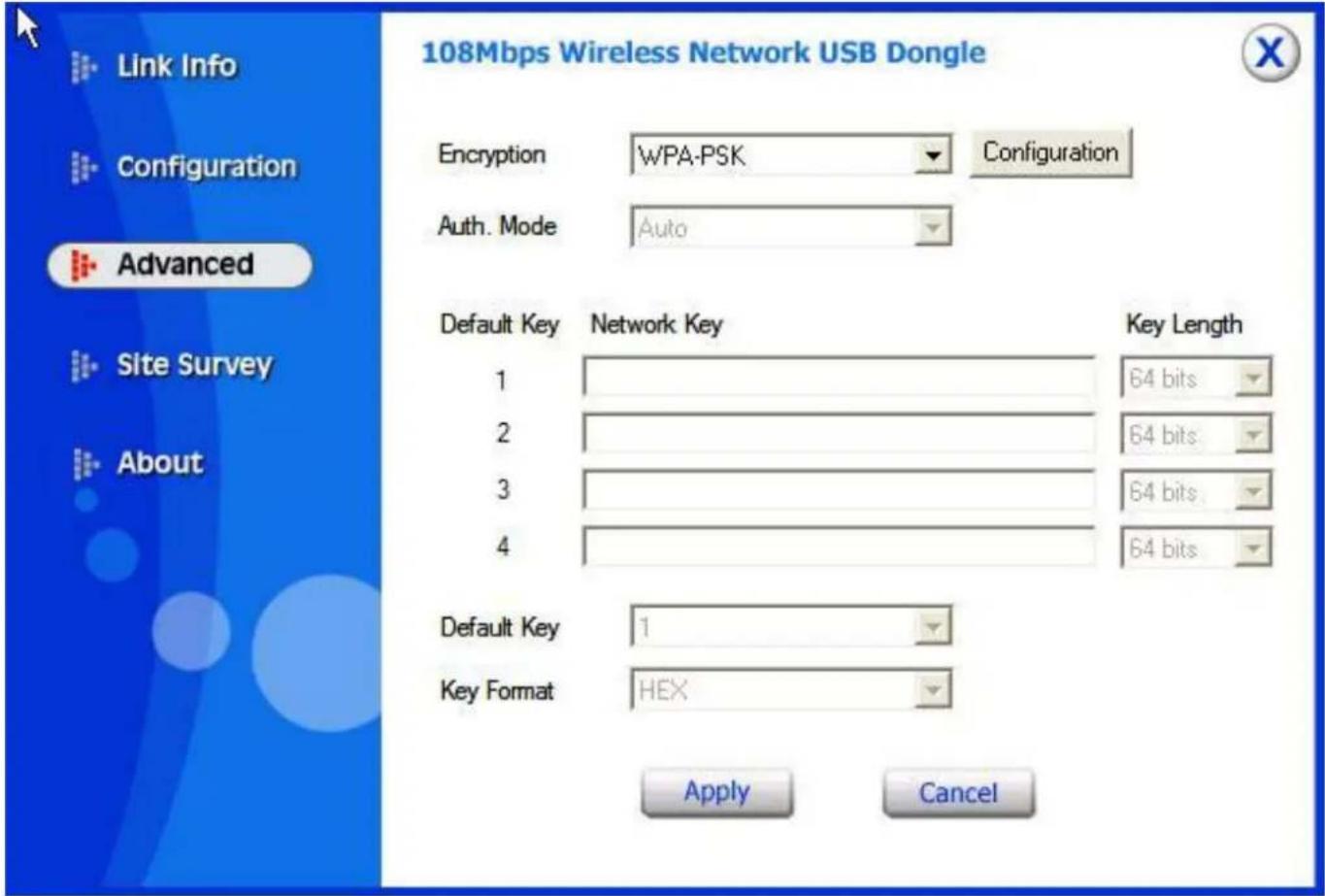
Encryption: Abilita o disabilita le funzionalità di criptaggio. E' possibile scegliere tra 4 differenti modalità operative: Disable, Enable(WEP), WPA e WPA-PSK.
1) Disable: In questo modo la communicatesione wireless è non cifrata.
2)Enable(WEP): La cifratura WEP provvede al crittaggio dei dati trasmessi sulla rete in modo da ottenere una communicatesione privata. Il crittaggio viene effettuato sua comunicazioni unicast che multicast. Tutte le stazioni Wireless che utilizzato questa cifratura devono utilizzato la stessa chiave per la cifratura e la decodifica dei dati.

Il WEPiene oggi considerata non come assolutamente sicura e pertanto laddove possibile si consiglia l'uso del WPA.
Aut. Mode: Sono selezionabili 3 modalità operative:
- Open Authentication: il mittente e il destinatario non condividono le chiavi segrete per la communicatesione. Le parti generano loro stesse una coppia di chiavi e chiedono alla rispectiva controparte di accettarle. Le chiavi vengono rigenerate agli volta che la connessione viene stabilita.
- Shared Authentication: mittente e destinatario condidono le stesse chiavi segrete, utilizzandole sono a che l'utente non decide di modificarle.
- Auto - la modalità operativa viene stabilita automaticamente a seconda della connessione che si vuole implementare.
Default Key (Key 1 ~ Key 4):
Scegliere prima il numero identificativo della chiave. Introduire a questo punto la chiave associata. Ripetere l'opération per le 4 chiavi. E' possibile immettereanche una sola chiave WEP.
E' possibile scegliere la lunghezza in bit [64,128] della chiave e la tipologia[ASCII, HEX].
| ASCII | HEX | |
| 64 bit 5*X 10*X | ||
| 128 bit 13*X 26*X |
X = [(0 9,A Z,a z Alphanumeric]
Y=[0~9, A~F Hexadecimal]
Ad esempio una chiave WEP da 128 bit in ASCII potrebbe essere "atlantisland1". [una stringa composta da 13 caratteri].
Una chiave HEX da 128 bit potrebbe assere usa stringa di 26 caratteri [0,1,2,3,4,5,6,7,8,9,A,B,C,D,E,F]
Cliccare su Apply per attivare le impostazioni scelte.
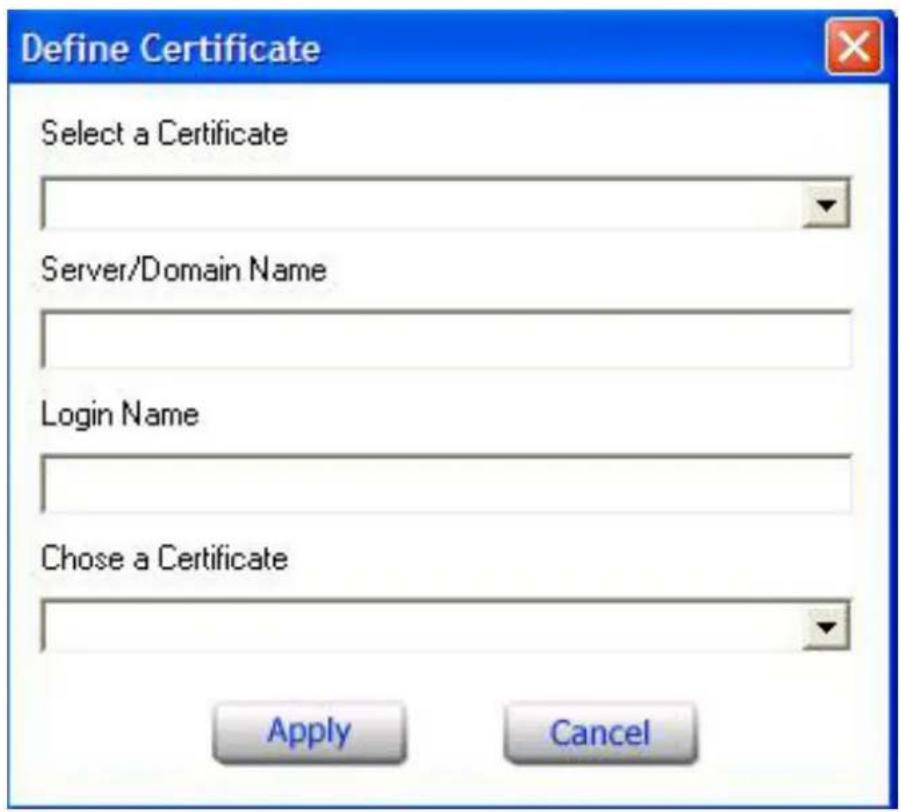
3) WPA: Al fine di soperire alle lucune dello standard WEP sono state introdotte le specifiche 802.1X basate sul protocollo EAP (Extensible Authentication Protocol). In agli infrastruttura di tipo 802.1x sono presenti 3 componenti :Suppliante (Client), Authenticatore e Radius Server(supporto EAP/MD5). Una volta scelto WPA (nel Campo Encryption)*cliccare su Configuration ed introdurre tutti i parametri. Cliccare su Apply per confermare.
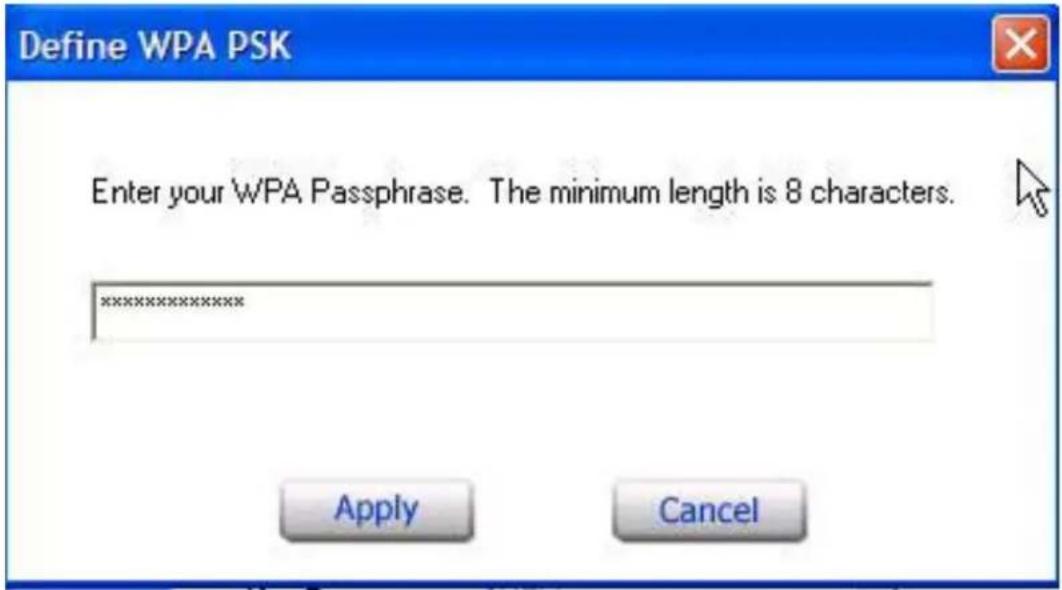
4)WPA PSK: WPA-PSK (Wi-Fi Protected Access pre-shared key) è una versione amplificata che richiede un server RADIUS per l'autenticazione mutua. Introduire una passphrase che deve essere la stessa in anni computer connesso alla rete wireless. mittente e destinatario condidono la stessa passphrase che genera le chiavi che dinamicamente, grazie al TKIP, vengono aggiornate. Una volta scelto WPA-PSK (nel Campo Encryption)*cliccare su Configuration. Apparirà una finestra in cui immettere la chiave condivisa. Cliccare su Apply per confirmare.
4.3.4 Site Survey
Questa pagina permette di abilitare la funzionalità Site Survey, sare alla quindi possible eseguire una scansione delle reti Wireless disponibili e connettersi ad una di quale rilevate.
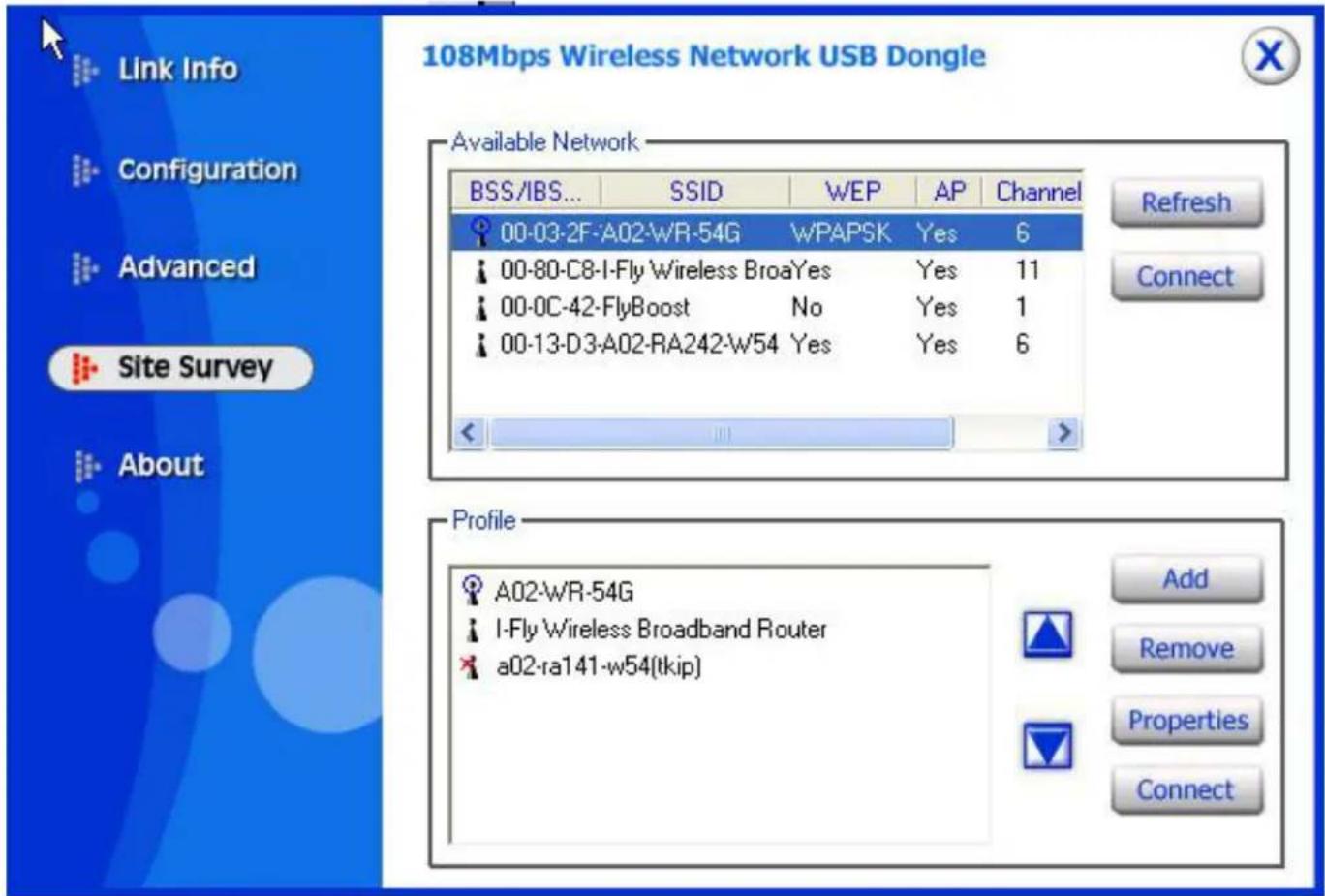
Network - visualizza le reti Wireless che sono nel range di segnale della scheda PCI. Selezionare la rete desiderata e clicare sul pulsante "Connect" per stabilire una connessione. Cliccare sul pulsante "Refresh" per eseguire una nuova scansione delle reti disponibili.
Profile - E' possibili create e gestire profili preimpostati per la casa, l'ufficio o aree pubbliche.
Con un doppio click sul profilo createo sare possible impostare tutte le opzioni della scheda secondo quale precedentamente specificate nel profilo stesso come SSID, canale e settaggi WEP.
Selezionando uno dei profili è possible:
Rimuoverlo,lickcando sul pulsante"Remove
O modificarlolickando sul pulsante "Properties", l'interfaccia che verrà presentata sera simile a quella del commando "Add".
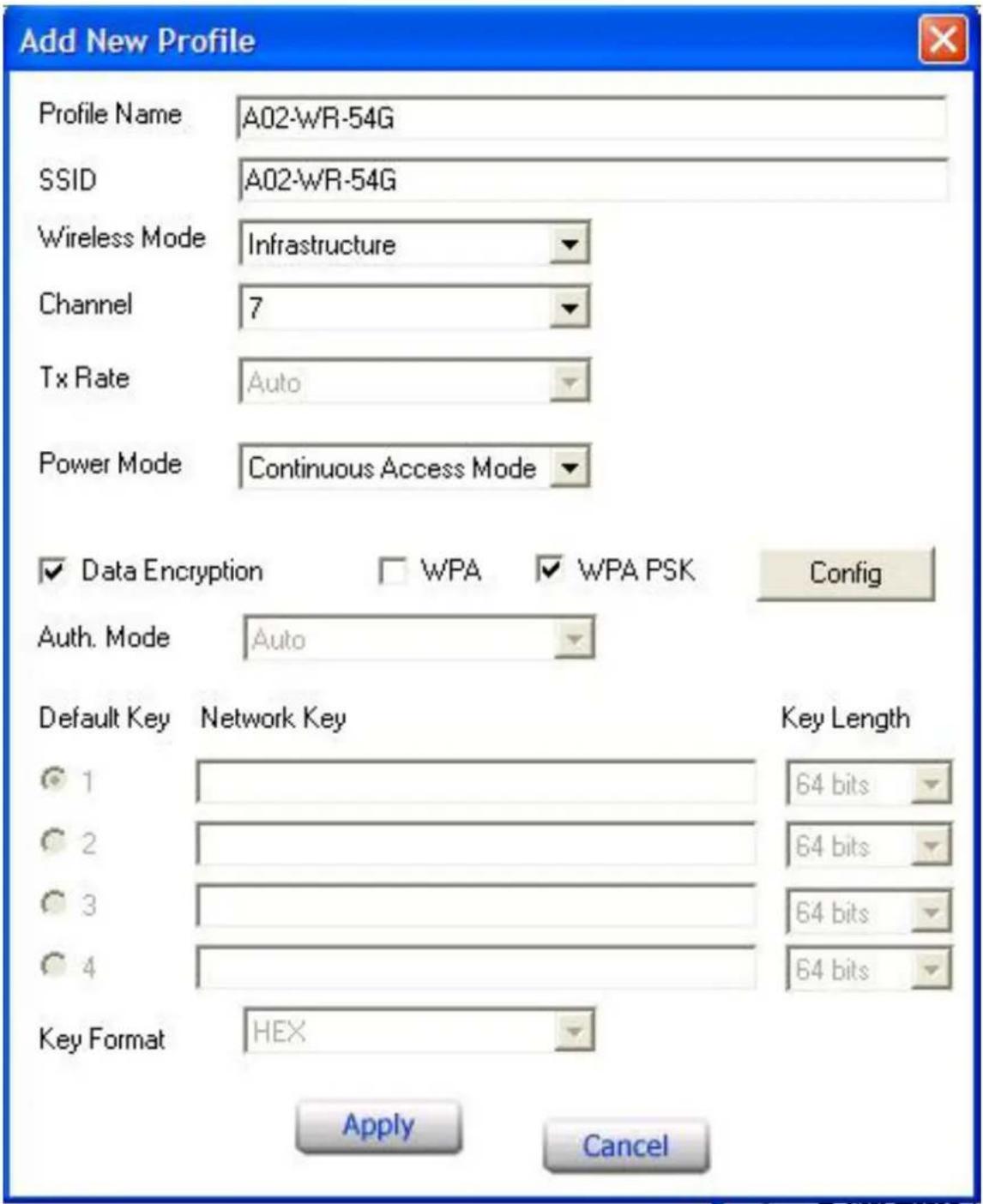
Cliccando su "Add" apparirà la schermata seguente.
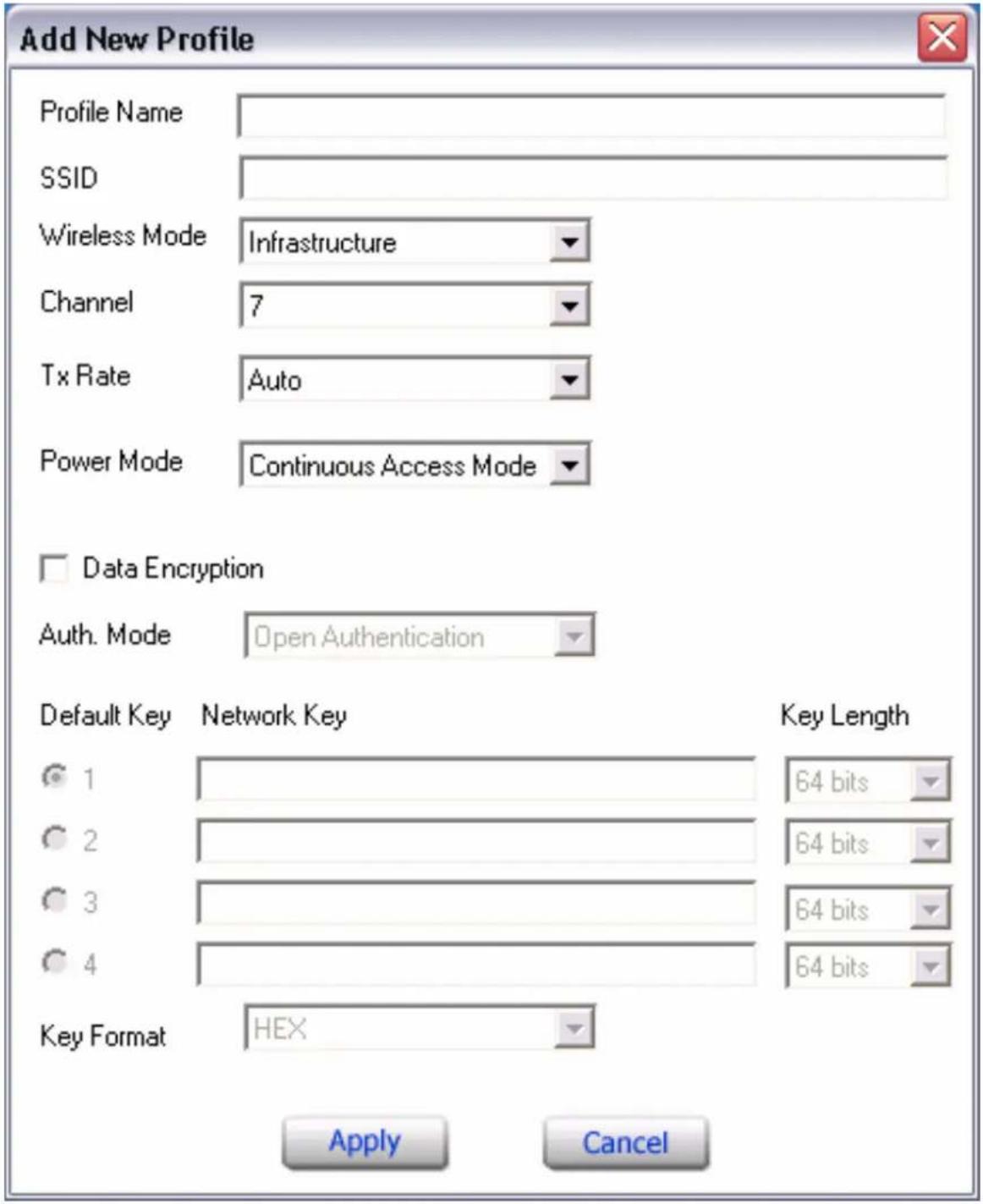
I dettagli in merito ai parametri contenuti in questa pagina sono reperibili dei precedenti capitoli "Pagina Security" e "Pagina Configuration"
Una volta terminati I settaggi del profilo currente cliccare su "Apply" per inserire un nuovo profilo.
4.3.5 About
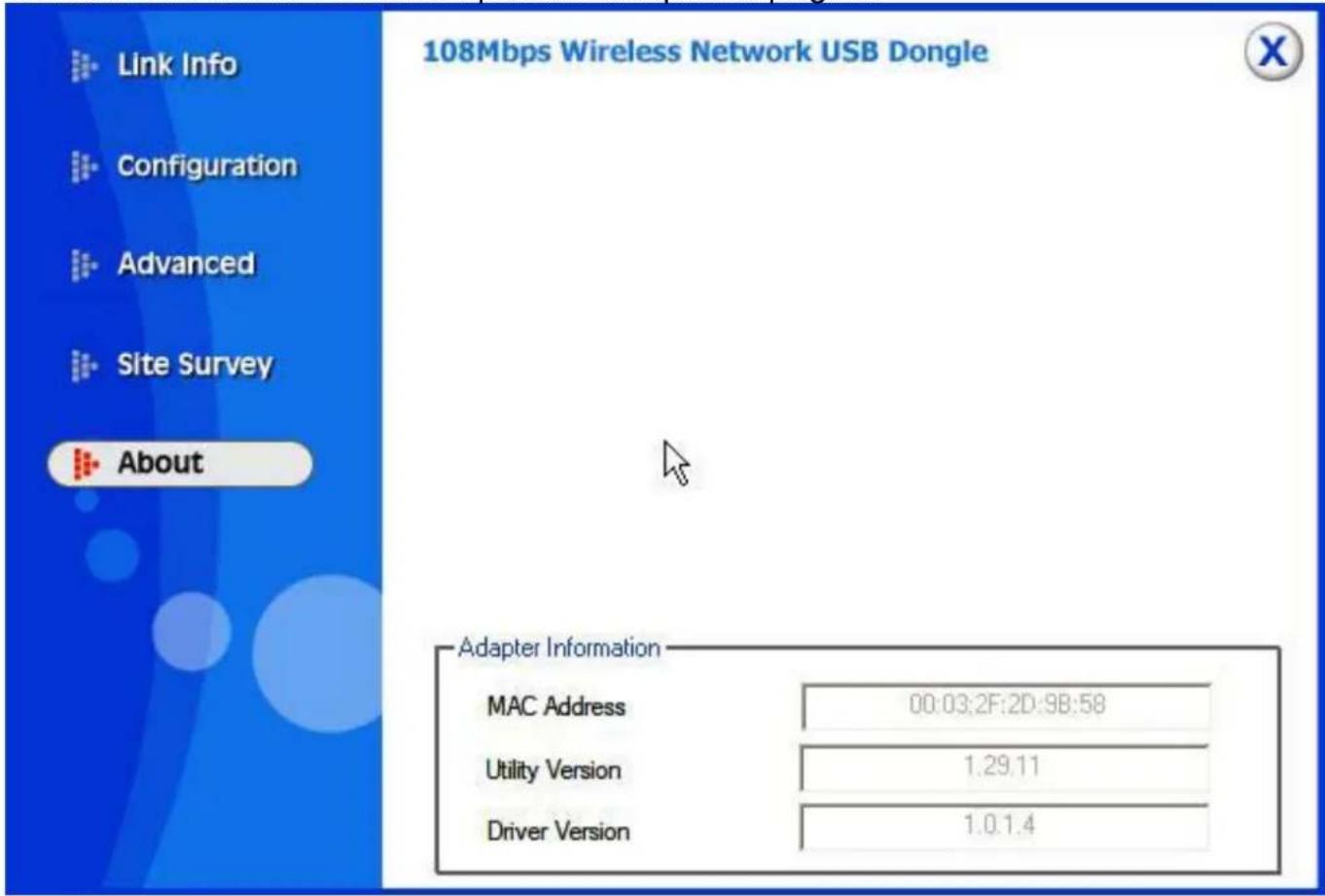
Questa pagina contiene alcune informazioni relative alla schedà di rete Wireless come versione del driver, del firmware e dell'utility.
Quando è disponibile una nuova versione di software è quando possibile confrontarla con la-versione riportata da但这a pagina.
5. Risoluzione dei problemi
Problemi comuni e soluzioni
Questo capitolo fornisce alcune soluzioni in merito ai problemi nei quali si potrebbe incorrere durante l'installazione e l'utilizzo del prodotto. Leggere le seguentiindicazioni per risolverve eventuali problemi.
-
Il personal computer non rileva la periferica.
-
Accertarsi che l'adattatore non sia fisicamente danneggiato.
- Accertarsi che l'adattatore sia correttamente inserito nello slot USB.
-
Provare uno slot USB differente.
-
Non è possibile accedere a nessuna risorsa Wireless
-
Assicurarsi che il PC sia acceso
- Assicurarsi che le impostazioni di rete wireless siano corrette. Verificare con l'amministratore di rete SSID, canale utilizzato, ecc.
Domande frequenti
- Posso avviare un' applicazione da un computer remoto presente sulla rete wireless?
Questo dipende direttamente dall'applicazione stessa, se è stata progettata per lavorare in rete (non fa differenza che sia wireless o cablata) non ci sare alla cun problema.
2. Posso giocare in rete con gli altri computer presenti sulla WLAN?
Si, se il gioco è dotato di funzionalità multiplayer in rete.
- Cos'è lo Spread Spectrum?
La trasmissione Spread Spectrum si basa sulla dispersione dell'informazione su una banda molto più ampia di quella necessaria alla modulazione del segnale disponibile. Ilvantaggio che si ottiene da esta的技术ica di modulazione è infatti una Bassa sensibilità ai disturbi radioelettricianche per trasmissioni a potenza limitata.Questa caratteristica è oviamente preziosa quando si devono trasmettere dei dati.
4. Cosa sono DSSS e FHHS?
DSSS (Direct-Sequence Spread-Spectrum): E' una particolare Tecnologia di trasmissione per la banda larga che consente di trasmettere agli bit in maniera ridondante. E' adatta in particolare per la trasmissione e la ricezione di segnali deboli.
FHHS (Frequency Hopping Spread Spectrum): è una Tecnologia che permette la condivisione tra più utenti di uno stesso insieme di frequenze. Per evitare interferenze tra periferiche dello stesso tipo le frequenze di trasmissione cambiano sino a 1.600 volte agli secondo.
5. Le informazioni INViate via wireless possono essere intercettate?
L'adattatore USB offre funzionalità di crittografia WEP fino a 128 bit, ciò provvede a rendere sicure le trasmissioni dati wireless. L'utilizzo del WPA rende ancora più sicura la trasmissione wireless.
6. Cosa è il WEP?
WEP è la sigla di Wired Equivalent Privacy, un protocollo di sicurezza per le reti localirawnza fili (WLAN)definitodallo standard 802.11b.
7. Cosa è la modalità Infrastructure?
Nella configurazione Infrastructure una rete WLAN e una rete WAN comunano tra loro tramite un access point.
8. Cosa è il Roaming?
Il Roaming è la capacité di un utente che possiede un computer portatile di comunicare perché interruzioni nelle nuove liberamente all'interno di una rete wireless la cui estensione è stata incrementata grazie all'utilizzo di più access point.
9. Cosa è la banda ISM?
Questa frequenza è stata messa a disposizione dalla FCC, su richiesta delle aziende che intendevano sviluppare soluzioni wireless per l'uso civile quotidiano ed è generalmente contraddistinta nella sigla ISM band (Industrial, Scientific and Medical). In questa frequenza operano solo dispositivi industriali, scientifici e medici a basse potenze.
10. Cosa è lo standard IEEE 802.11g?
Il nuovo standard 802.11g opera alla frequenza di 2,4 GHz e quando è pienamente compatibile con la più diffusa versione b. Ilvantaggio è che consente una velocità di trasferimento di 54 Mbps, cinque volte superiore allo standard 802.11b.
- Non funzionano le Utilità di Atheros ma solo lo ZWC di Windows XP? Cliccare su Pannello di Controllo, Strumenti di Amministrazioni, Servizi e Componenti. Evidenziare Servizi (Computer Locale). Qui disabilitare il servizio Zero Configuration.
6. Supporto Offerto
Per agli problema con il Wireless 108Mbps USB Adapter consultare quello manuale. Molti problemi potrebbero essere risolti cercando la soluzione del problema nel capitolo 5.
Per qualunque altro problema o dubbio è possibile contattare l'help desk Telefonico (02/93907634) Gratis di Atlantis Land che fornirà assistenza da lunedi al giovedi dalle 9:00 alle 13:00 e dalle 14:00 alle 18:00. Il venerdi dalle 9 :00 alle 13 :00. E'possibileancheutilizzare il fax (02/93906161) la posta elettronica (info@atlantis-land.com oppure tecnici@atlantis-land.com).
Atlantis Land SpA
Viale De Gasperi 122
20017 Mazzo di Rho(MI)
Tel: 02/93907634(help desk)
Fax: 02/93906161
Email: info@atlantis-land.com oppure tecnici@atlantis-land.com (mettere
nell'oggetto il codice del prodotto di cui si chiede assistenza)
WWW: http://www.atlantisland.it o www.atlantis-land.com
Appendice A: Sicurezza nel Wireless
Per la natura stessa delle reti wireless tutte una nuova série di considerazioni sulla sicurezza vanno affrontate. Il segnale radio più infatti essere intercettato da terzi non autorizzati che potrebbero cercare di estrarne informazioni prezioso.
Sino ad anni la sicurezza nelle reti WLAN è stata garantita dal protocollo WEP(Wired Equivalent Privacy) a 64/128. Purtroppo:
- le vulnerability del protocollo WEP e la nonfacility del contentimento del segnale wireless
disattese aspettative di throughput
hanno generato, in taluni utenti, una certa diffidenza nei confronti della Tecnologia Wireless.
Per cercare di colmare alle lacune della sicurezza Wireless la IEEE sta sviluppando un nuovo standard, chiamato IEEE802.11i, che permetterà di renderere le reti wireless finalmente affidabili.
In attesa delle ratifica di quello standard la Wi-Fi Alliance ha derivato alla versione preliminare un insieme si specifiche che va sotto il nome di WPA (Wi-Fi Protected Access).
Come opera il WEP
Il segnale radio, come più evidenziato in precedenza, è di difficoltà contentimento è può pertanto essere intercettato da utenti non autorizzati (è sufficiente che abbiano un comune client wireless in standard IEEE802.11b/g).
Il protocollo WEP nasce per limitare quello fenomeno.
Nel dettaglio i servizi offerti dal WEP sono:
- autenticazione delle stazioni che accedono ai servizi di rete
- integrità dei dati trasmessi sul canale radio (nessuna cambiamento è possibilezza che il sistema non se ne accorga)
- riservatezza dei dati trasmessi sul canale radio (nessuno può comprendere l'informatione containuta nei pacchetti che sono cifrati con l'algoritmo RC4)
Le principali critiche mosse al WEP sono le seguenti:
-
Una sola chiave segreta è utilizzata per l'autenticazione (di fatto non si autentica un client, al massimo si sa che il client appariene al gruppo di utenti autorizzati)
-
Un client che conosce la chiave può intercettare tutto il traffico scambiato dagli altri client wireless.
- La chiave di autenticazione è statica ed è usataanche per la cifratura (un attaccante cui oceare di entrare nel systemadecifrando il traffico dati che contiene questa chiave)
- Debolezza nel modo con cui il WEP costruisce la chiave di cifratura (diversa agli trama) coi cui l'RC4 cifra il messaggio
- Debole contro attacchi di integrità o che sfruttano la mancanza di autenticazione di agli messaggio
Come opera il WPA (in modalità PSK e 802.11x)
Le caratteristica peculiari del WPA sono:
- Integrazione del TKIP (Temporal Key Integrity Protocol) per permettere ilchio: la via di cui si è richiamata, e la via di cui si è richiamata.
- Meccanismo avanzato per gestire l'autenticazione e il controllo degli accessi ai servizi di rete in modo centralizzato (802.11x tramite EAP, l'uso di TLS è obblatorioio)
- La chiave di autenticazione è diversa da quella utilizzata per la cifratura (che grazie al TKIP cambia continuamente)
Permette l'autenticazione direttamente sull'AP (WPA-PSK)
Cosa preve de il futuro (WPA2)
Approbato di recente alla Wi-Fi Alliance, il nuovo standard WPA2 è l'evoluzione del primo WPA (Wi-Fi Protected Access) che è agli supportato alla maggior parte degli apparati compatibili IEEE802.11g.
Lo standard WPA, richiesto prepotentemente dal mercato per porre fine alla debolezza intrinseca del WEP, ha purtroppo fatto dall'802.11i solo una parte delle specifiche.
Il nuovo WPA2[invece abbracciando pienamente l'IEEE802.11i ha necessariamente introdotto il supporto per l'Advanced Encryption Standard (AES), protocollo di cifrature utilizzato già da tempo nelle VPN IPSec.
I dispositivi WPA2 saranno compatibili con quelli WPA che però dovanno essere riaggiornatitramite il rilascio di nuovi firmware e/o driver. Il problema risiede nella capacità di calcolo (richiesta dall'AES) che rischierebbe di essere praticamente troppo elevata per gli apparati anni in commercio.

Ogni sistema di cifratura dati è basato su password.
Queste possono essere lunghe, nel caso del WPA in PSK, da 8 sino a 63 caratteri.
Piu lunga è la password e meno ha senso compiuto (usare caratteri alfanumerici, numeri e punteggiatura di agli genere) più esta risulterà sicura.
Appendice B: Copertura
Considerazioni Generali
In condizioni ideali la copertura offerta dal dispositivo più arrivareanche a coprire diverse decine di metri. E' però opportuno considerare che pareti divisorie attenuano fortemente il segnale. Oggetti metallici riflettono le once elettromagnetice e possono generare (al parti di particolari ambienti indoor) fastidiosi cammini multipli. Non va trascurato inoltre il fenomeno dell'interferenza con altri apparati operanti sulle frequenze vicine.
Rispettare i seguenti punti per massimizzare la copertura offerta dal dispositivo.
- Ogni muro attenua il segnale, posizionare il disposativo in un luogo appropriato al fine di minimizzare il numero di muriattraversati dal segnale.
- Porte o ampie superfici metalliche non sono attraversate alla propaganda elettromagnetica. E' bene prendere in considerazione quello fatto.
- Allontanare l'AP Wireless da agli altri dispositivo che produca emissioni RF.
- Nel posizionamento dei vari client considerare una linea che idealmente unisce il Wireless AP col client in questione. Se tale linea intersecherà dei muri (caso assai frequente), cercare di minimizzare la superficie attraversata (per evitare di avere un'attenuazione importante). Si veda la figura sottostante:
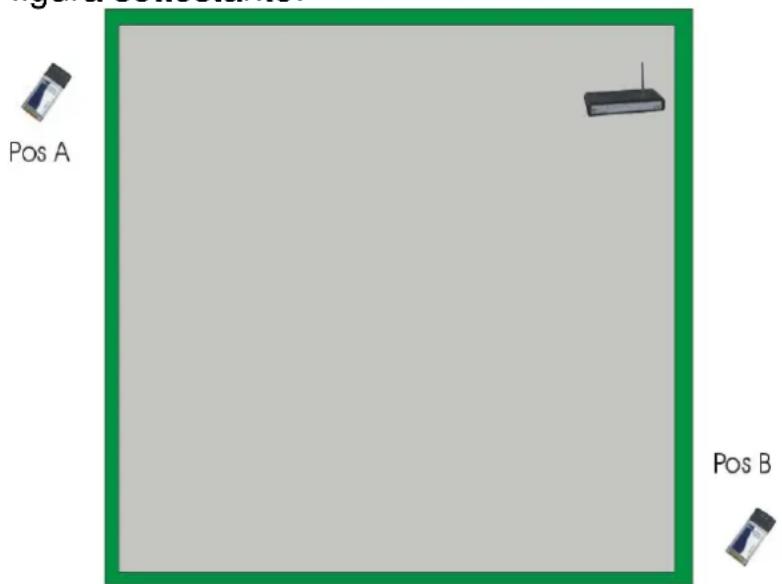
Il Client in posizione B avrà un'enorme attenuazione e peggiori prestazioni che non il client in posizione A, benché la distance effettiva dall'AP sua quasi identica nei 2 casi. E' sufficiente collocare il Wireless AP al centro del locale per migliorare decisamente le prestazione del client B.
Dove installare un AP
Immaginiamo di averere un'installazione come quella in figura.
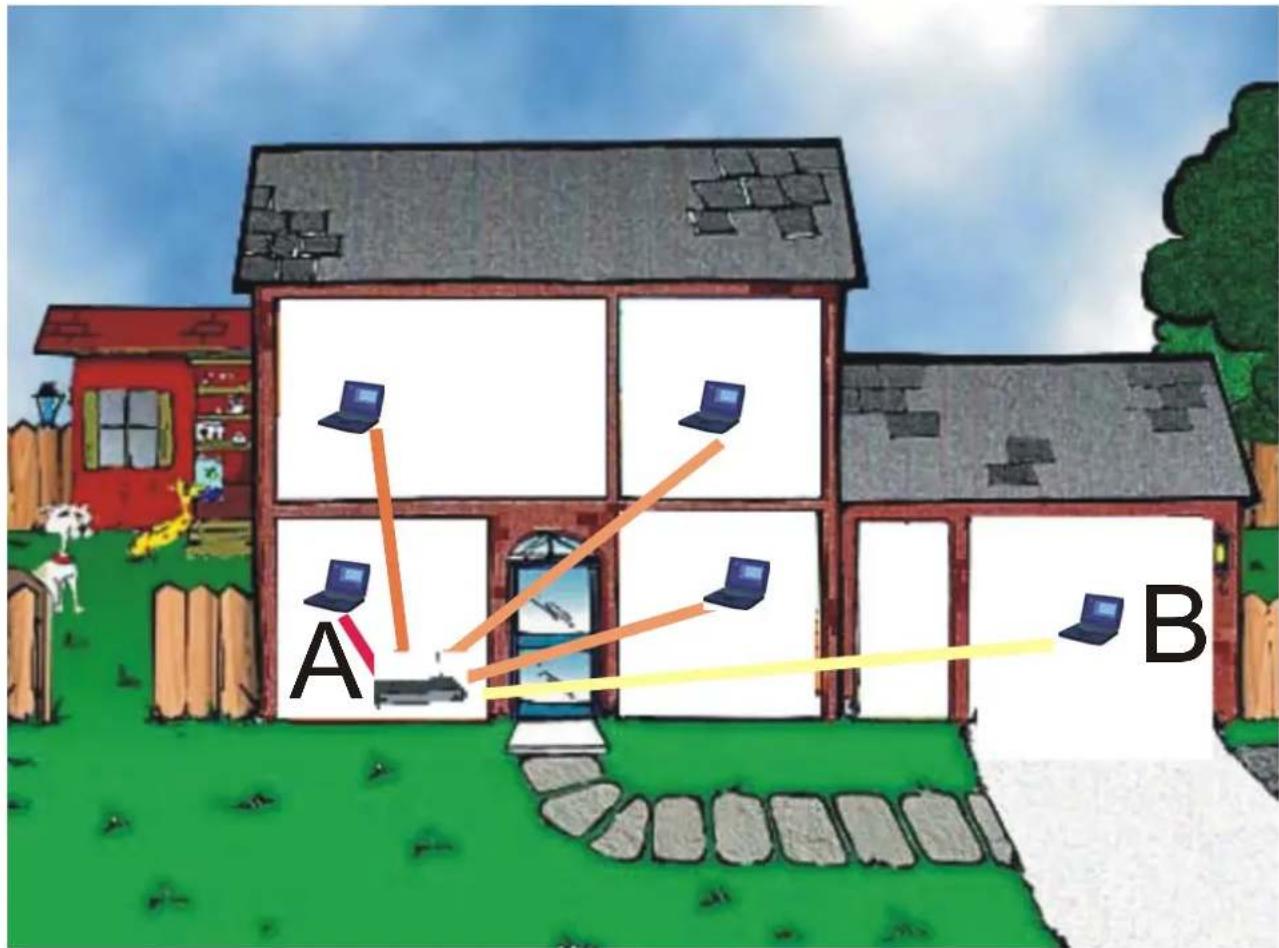
Sicuramente Client in posizione B avrà un'enorme attenuazione e peggiori prestazioni che non il client in posizione A.
E' sufficiente collocare il Wireless Router/AP al centro della rete per migliorare decisamente le prestazione di entrambi i client B.
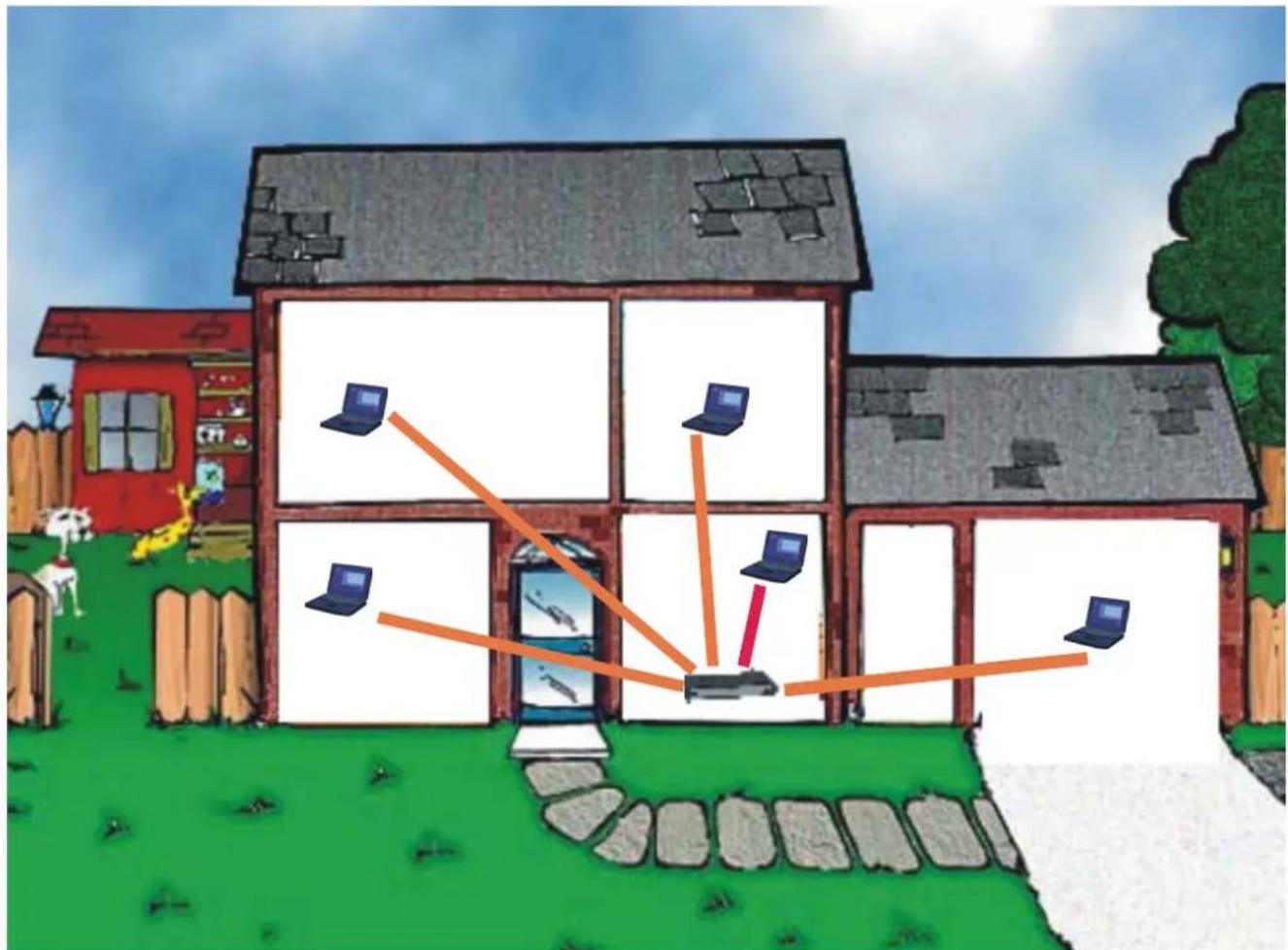
Si è operato sulla diminuzione 2 fattori:
- Distanza media
- Sezioni di muro attraversate
E' decidamente meglio avere una rete i cui client abbiano un link mediamente Buono che non una rete con taluni client con link effeliente ed altri con link molto scarso.
La stazione lontana, che generalmente trasmette con un data rate più basso, tende a consumare un «airtime» elevato.


L'AP ha meno tempo da dedicare a client più vicini e più veloci.

Prestazioni complessivi peggiori.
Appendice C: Considerazioni sulla Salute
Quando un organismo è immerso in un Campo elettromagnetico avviene un'interazione notable come "effetto biologico". Non bisogna necessariamente associare all"effetto biologico" un danno. Il problema più sorgere quando tale effetto supera la capacité di compensazione dell'organismo.
E' opportuno considerare che il livello di emissioni di un dispositivo wireless conforme alle direttive stabilite dall'IEEE (Institute of Electrical and Electronic Engineers) è notevolmente inferiore all'emissione generata da dispositivi di uso comune.
Un comune terminale GSM emette infatti una potenza che può arrivare e superare i 600mw, perché un apparato UMTS emette una potenza del 20% inferiore.
A titolo di confronto un apparato Wireless dificilmente supera, in condizione di uso normale, i 17 dBm (circa 50mW ) esendo di fatto altre un ordine di grandezza inferiore.
Già queste considerazioni puramente energetiche dovrebbero tranquilizzare circa agli eventuale dubbio.
Va inoltre considerato che l'uso del cellulare avviene ad una distanza tipica di quale centimetro e dunque, essendo l'antenna di tipo isotropica, meta della potenza trasmessa attraversa la testa dell'utilizzatore e create un effetto "riscaldamento" avertibile soprattutto nei tessuti superficiali.
Nel caso di un apparato wireless possono presentarsi 2 casi diversi:
- Antenna isotropica: va considerato l'angolo solido con cui esta viene vista (generalmente quale grado)
Antenna direttiva: emette potenza solo nella zona di direttività
In entrambi i casi l'energia che arrivava all'utilizzatore va da una frazione di quella trasmessa (e non la metà come nel caso del cellulare) sino ad arrivare a zero nel caso di antenna direttiva.
In tabella un grafico comparativo di甚么 sin qui detto:
| Apparato Potenza | Emessa Angolo di | Visuale Potenza Effettiva | |
| Wireless IEEE802.11b/g | 50mW | 1/15 | <5mW |
| Cellulare GSM 600 | mW 1/2 Circa 300mW | ||
| Cellulare UMTS 50 | 0mW 1/2 Circa 250mW | ||

Il Decreto del 20 Giugno 1995, n.458 (Legge Cautelativa dello Stato) impone di usare il Telefonino tenero l'antenna ad almeno 20cm da qualsiasi parte del proprio corpo.

Ad anni, tutti gli studi effettuati hanno concluso che non esistono effetti termico-biologici pericolosi, a fatto rispetto le norme ETSI sull'emissione.
FRANCAIS
1. Introduction
Mazzo di Rho - MI - Italy
info@atlantis-land.com
sales@atlantis-land.com
www.atlantis-land.com