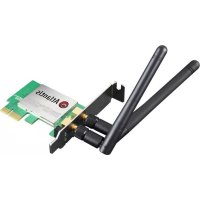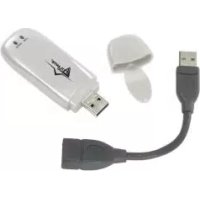
NetFly U 108 - Carte réseau / adaptateur ATLANTIS-LAND - Notice d'utilisation et mode d'emploi gratuit
Retrouvez gratuitement la notice de l'appareil NetFly U 108 ATLANTIS-LAND au format PDF.


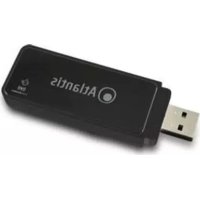
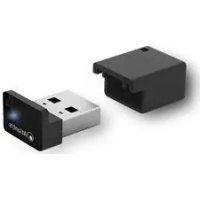
| Type de produit | Adaptateur USB sans fil IEEE 802.11g 108Mbps |
| Norme | IEEE 802.11g/b, Super G (108 Mbps) |
| Interface | USB 2.0 (compatible USB 1.1) |
| Débit maximal | 108 Mbps (Super G), 54 Mbps (802.11g), 11 Mbps (802.11b) |
| Sécurité | WEP 64/128 bits, WPA, WPA-PSK, 802.1x |
| Modes de fonctionnement | Infrastructure (avec point d'accès) et Ad-Hoc (pair à pair) |
| Systèmes d'exploitation pris en charge | Windows 2000, Windows XP |
| Fréquence | 2,4 GHz |
| Canaux | 1 à 11 (FCC), 1 à 13 (ETSI), 1 à 14 (Japon) |
| Alimentation | Via le port USB (bus-powered) |
| Indicateurs LED | Power (fixe quand alimenté) et Link (clignotant lors de la recherche, fixe quand connecté) |
| Contenu de l'emballage | Adaptateur USB, câble USB, guide rapide en anglais, CD-ROM (pilotes et manuel) |
| Configuration système requise | PC avec port USB libre, processeur Pentium III 600 MHz, 128 Mo RAM, 15 Mo disque, lecteur CD-ROM |
| Dimensions | Compactes (adaptateur et câble orientable) |
| Entretien et nettoyage | Éviter l'humidité, nettoyer avec un chiffon doux et sec |
| Sécurité | Cryptage WEP/WPA pour protéger les données |
| Pièces détachées et réparabilité | Appareil non réparable par l'utilisateur, aucune pièce détachable disponible |
FOIRE AUX QUESTIONS - NetFly U 108 ATLANTIS-LAND
Questions des utilisateurs sur NetFly U 108 ATLANTIS-LAND
0 question sur cet appareil. Repondez a celles que vous connaissez ou posez la votre.
Poser une nouvelle question sur cet appareil
Téléchargez la notice de votre Carte réseau / adaptateur au format PDF gratuitement ! Retrouvez votre notice NetFly U 108 - ATLANTIS-LAND et reprennez votre appareil électronique en main. Sur cette page sont publiés tous les documents nécessaires à l'utilisation de votre appareil NetFly U 108 de la marque ATLANTIS-LAND.
MODE D'EMPLOI NetFly U 108 ATLANTIS-LAND
1.1 Adaptateur USB Sans-Fil IEEE 802.11g 108Mbps 57
1.2 Caracteristiques Techniques 57
1.3 Modes de fonctionnement 57
1.4 Besoins système 60
1.5 Contenu de l'emballage 60
2. Connexion USB 61
2.1 Installation matérielle 62
3. Installation logicielle 63
3.1 Installation sous Windows 2000 et XP 63
4. Outil de configuration de la connexion Sans-Fil 64
4.1 Introduction 64
4.2 Désactivation du contrôleur de connexion Sans-Fil de Windows XP 64
4.3 Utilitaire de configuration 65
4.3.1 Menu "Link Info" 66
4.3.2 Menu "Configuration" 68
4.3.3 Menu "Advanced" 70
4.3.4 Menu "Site Survey" 71
4.3.5 Menu "About" 73
5. Résolution des problèmes 74
Problèmes et solutions 74
Questions fréquentes 74
6. Support 76
Nous vous remercions de votrechioix, l'Adaptateur USB 108Mbps est la solution la plus simple pour travailler en Sans-Fil. Ce manuel a eté rédigé pour une utilisation avancée du Wireless USB Adapter.
1.1 Adaptateur USB Sans-Fil IEEE 802.11g 108Mbps
L'Adaptateur Wireless USB (dans le manuel on l'appellera Adaptateur) est un adaptateur réseau Sans Fil hautes performances, utilisable à la maison, au bureau ou dans des lieux publics. Ce produit gère la vitesse de transfert 108 Mbps et peut auto-négocier les vitesses de 54, 48, 36, 24, 18, 12, 9, 6Mbps (IEEE 802.11g), ou 11, 5.5, 2, 1Mbps (IEEE802.11b).
La sécurité du réseau est assurée par les standards d'encryptage WEP, WPA (WiFi Protected Access) avec PSK et WPA, ultérieurement augmente par le système d'authentication 802.1x.
Il est compatible avec les systèmes Windows® XP/2000 et fonctionne en mode Ad-Hoc (d'un ordinateur à un autre) ou en mode Infrastructure (d'un ordinateur à un point d'accès).
1.2 Caractéristiques Techniques
- Totalement compatible avec les normes 802.11g et b.
Vitesse de transfert des données de 54Mbps en 802.11g, 108Mbps en Super G et 11Mbps en 802.11b le tout avec une grande zone de couverture. - Haut niveau de sécurité grâce aux protocooles 802.11x (disponible avec Windows XP), encryptage WEP, WPA (Wi-Fi Protect Access) et WPA-PSK.
- Sélection automatique du mode IEEE 802.11g ou b selon le réseau Wireless auquel on est en train de se connecter.
Pilote et Utilitaire pour les systèmes d'exploitation Windows 2000/XP. - Connecteur USB V2.0 (et V1.1).
- Les dimensions compactes et le type d'interface rendent le produit particulièrement apte à la mobilité.
1.3 Modes de fonctionnement
A la différence des réseaux filaires (LAN), les réseaux Sans fil (WLAN) peuvent fonctionner selon deux modes différents: infrastructure ou ad-hoc.
En mode Infrastructure un réseau WLAN et un réseau WAN communiquent entre eux à travers un point d'accès.
En mode ad-hoc les clients Sans fil communiquent entre euxs directement. Le choix entre ces deux configurations est donc guidé par la nécessite ou pas de mettre en communication un réseau sans fil avec un réseau cable.
Si les ordinateurs connectés au réseau wireless doivent acceder à des ressources ou des péripériques partages sur un réseau cable, il faudra utiliser le mode infrastructure (Figure 2-1). L'Access Point transmettra les informations aux clients sans fil qui pourrait se déplacer dans la zone de couverture. L'usage de plusieurs Access Point permet d'étendre cette zone. Les clients sans fil établient automatiquement la connexion avec le dispositif qui fournit le meilleur signal grâce à la fonction de roaming.
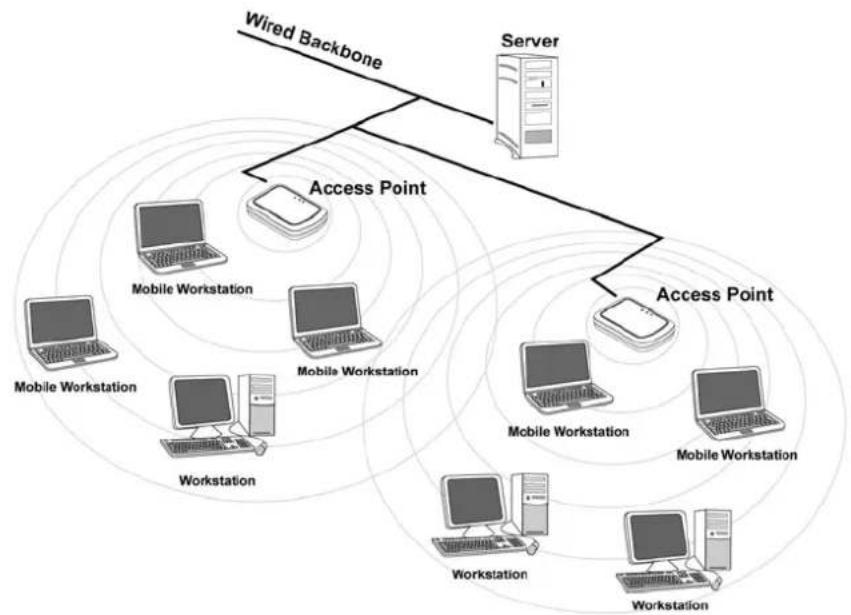
Figure 2-1
Si le réseau sans fil est de dimension plus réduite et que les ressources partagées sont localisées sur des ordinateurs qui en font partie, il devient possible d'utiliser le mode ad-hoc (Figure 2-2). Ce mode permet de connecter les clients sans fil entre euxs directement sans avoir besoin d'un point d'accès. La qualité de la communication entre clients est limitée par la distance et les interférences potentielles.
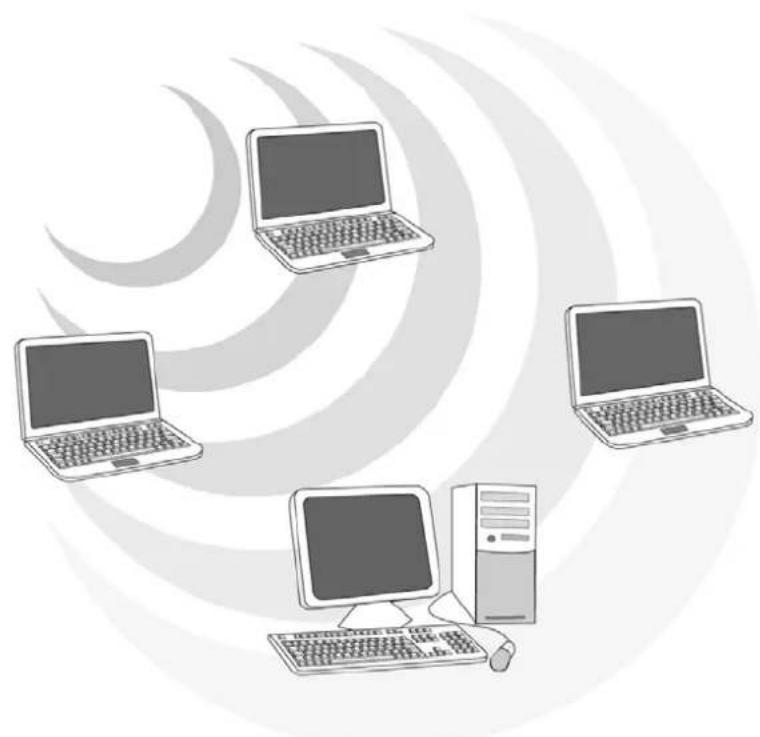
Figure 2-2
1.4 Besoins système
Avant deCOMMencer l'installation, vérifie que vous disposez des ressources suivantes:
- PC desktop ou portable avec un slot USB V2.0/1.1* libre
- Processeur Intel® Pentium® III 600Mhz ou compatible et 128 Mo de mémoire vive ou plus
- Systeme Windows 2000/XP
15MB d'espace libre sur disque - Lecteur CD-ROM
- Si l'adaptateur est relié à un slot USB V1.1/1.0 la vitesse est limitée à 6 Mbps.
1.5 Contenu de l'emballage
Une fois ouvert, vous devriez trouver les éléments suivants:
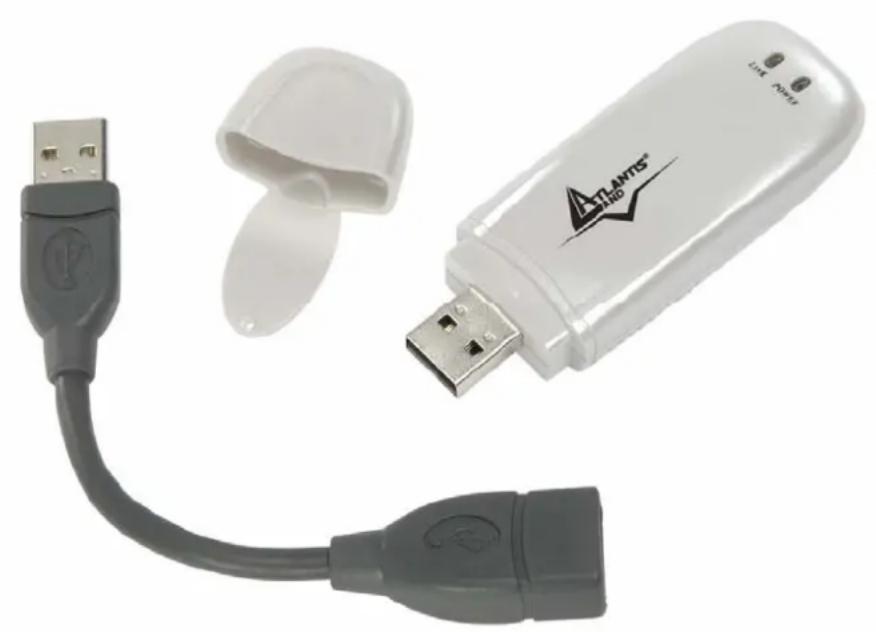
Un Adaptateur USB Wireless 108Mbps
- Un cable USB
- Une guide rapide en Anglais
Un CDRom contenant logiciels et manuel utiliseur
Si vous constaté qu'un de ces composants manque, merci de vous adressez à votre revendeur.
2. Connexion USB
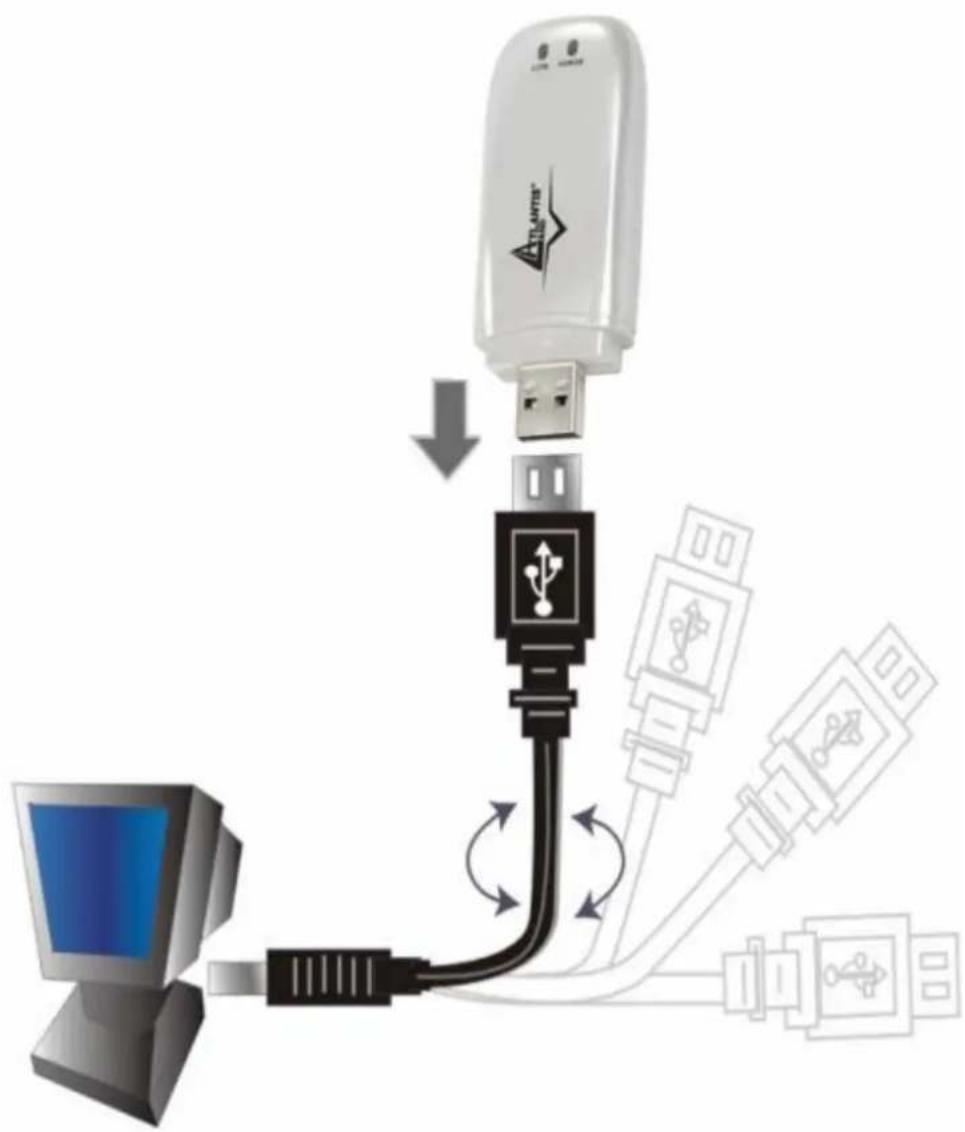
Branchez l'Adaptateur USB sur un port USB libre, puis referez vous à l'installation propre à votre système d'exploitation (Voir paragraphe ci-dessous).
Le cable fourni possède deux connecteurs USB Type A, le male pour la liaison avec le PC, le fémelle pour l'adaptateur.
Il permet, grâce à ses capacities de torsion, de s'orienter dans toutes les directions, solution ideale pour une meilleure couverture spatiale.
Avant de connecter l'adaptateur, il est imperatif dinstaller le logiciel de configuration à partir du CDRom: \setup.exe.
2.1 Installation matérielle
Indicateur LED
- Power: éclairage continu lorsque l'adaptateur est alimenté par le port USB.
LINK: clignotant vert lorsque l'adaptateur est connecté au réseau, eteint lorsqu'il est en mode recherche ou deconnecté.
Vérification de l'installation
La LED permet à tout moment de vérifier facilement le statut de la connexion au réseau sans fil.
Lorsque l'Adaptateur USB est connecté et que le driver est installé, la LED commence à clignoter pour indiquer la recherche d'un apparéil sans fil 802.11g suffisamment proche pour se connecter puis dés que la liaison est établie l'éclairage passé en continu.
3. Installation logicielle
Cette section décrit la procédure d'installation du logiciel. Suivez les instructions pas à pas. Cliquez sur "Setup.exe" present sur le CDRom. Suivez maintainant la procédure d'installation jusqu'à la fin et redemarrer l'ordinateur.
3.1 Installation sous Windows 2000 et XP
Phase1. ÀpRES le redémarrage, connectez l'Adaptateur USB. Windows you indique la presence d'un nouveau périphérique, cliquez sur Suivant.
Installez le pilote automatique (Recommandé) pour démarrer la procédure simplifiée, cliquez sur Suivant puis sur Continuer et enfin sur Fermer.
Phase2. ÀpRES l'installation du driver USB, vous pouvez avoir à refaire le même processus pour l'adaptateur USB. Cliquez enfin sur Terminer pour finir l'installation.
Pour s'assurer que l'installation est correcte, vérifie dans le gestionnaire de périphérique.
4. Outil de configuration de la connexion Sans-Fil
4.1 Introduction
Lors de l'installation logicielle, en plus des pilotes, une application permettant de configurerrapidementlaconnexiona etéinstallée.
Si on clique 2 fois dessus, il est possible de lancer l'outil de configuration.
- Blanc( ): L'adaptateur n'est pas relié à un réseau Sans-Fil mais l'adaptateur USB 108Mbps est correctement installé.
- Blanc croisée ( L'adaptateur n'est pas relié à un réseau Sans-Fil mais l'adaptateur USB 108Mbps peut ne pas être correctement installé ou Windows XP utilise son contrôleur de connexion Sans-Fil*.
- Jaune: L'adaptateur est relié à un réseau Sans-Fil mais le signal est faible.
- Vert( ):L'adaptateur est relié à un réseau Sans-Fil et le signal est fort
4.2 Désactivation du contrôleur de connexion Sans-Fil de Windows XP
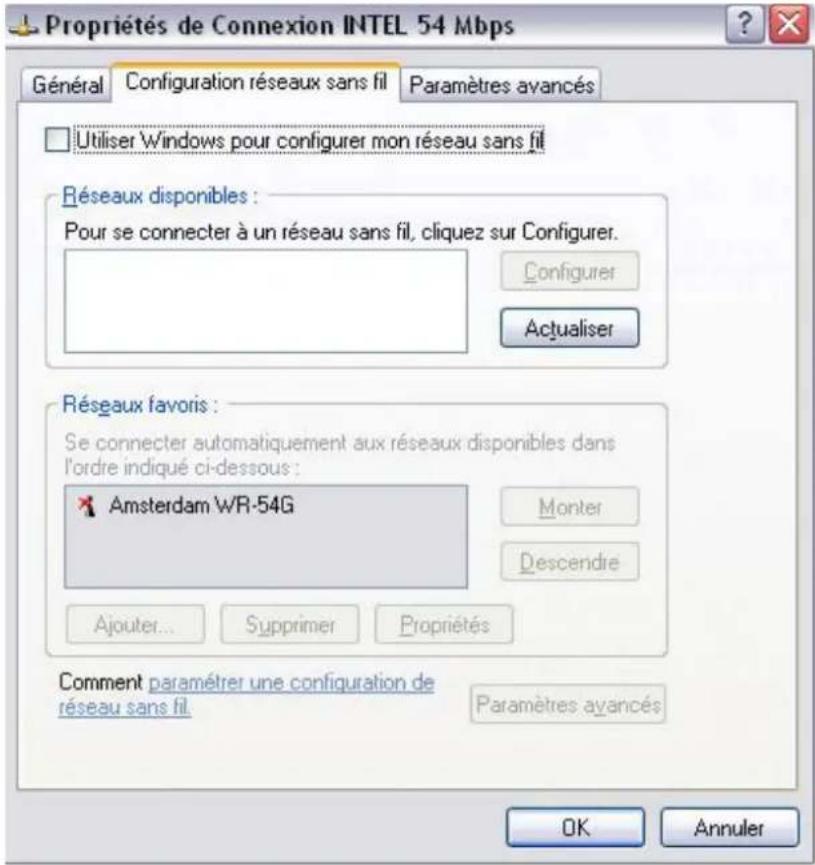
Sous Windows XP, it est conseillé d'utiliser le logiciel de gestion des connexions sans fils fourni avec ce produit. Quand l'installation du pilote est terminée, suivez les étapes suivantes pour désactiver le contrôleur de réseau wireless intégré dans Windows XP.
1 Ouvrez le "Panneau de configuration" puis cliquez sur "Connexions reseau".
2 Cliquez avec le bouton droit sur l'icone "Connexion reseaux sans fils" relatif à l'Adaptateur USB puis selectionnez "Propriétés".
3 Sélectionnez l'onglet "Configuration réseaux sans fil" puis déslectionnéz "Utilisez Windows pour configurer mon réseau sans fil", cliquez sur "OK".
4.3 Utilitaire de configuration
Double cliquez sur I'icone LAN Wireless
pour lancer l'utilitaire de configuration.
Avec cet utiliser, vous pouvez configurer toutes les fonctions de votre Adaptateur USB grâce aux 5 sous menus: Statut (Link Info), Configuration, Avancée (Advanced), Site Survey (Réseau) et A propos (About).
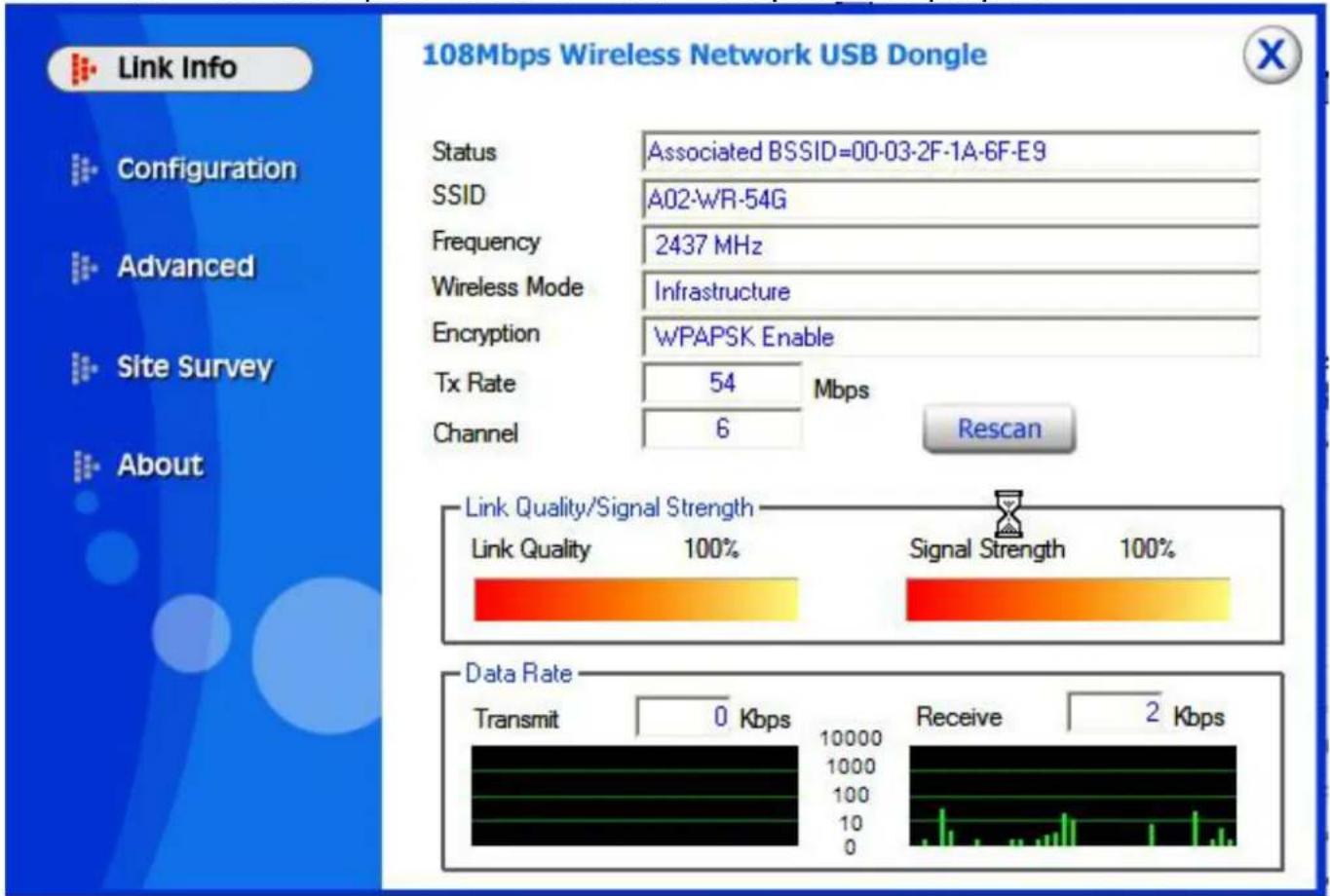
4.3.1 Menu "Link Info"
Page par default apparaisant au lancement de l'application.
Status: le BSSID associé, peut être utilisé pour identifier le réseau Sans-Fil auquel on est connecté.
SSID: le SSID actuel. Ce paramètre doit être identique sur tous les produits Sans-Fil du réseau.
Frequency: la fréquence utilisée.
Wireless Mode: le mode utilisé.
Encryption: le mode de cryptage.
TxRate: la vitesse de transmission utilisé pour les transferts des données.
Channel: le canal en cours d'utilisation.
Link Quality: la qualité de connexion dans un réseau Infrastructure.
Signal Strength: la puissance du signal de connexion dans un réseau Infrastructure.
Data Rate: les statistiques de transmission/reception des paquets.

La plage de fréquences radio utilisées par les apparciils Wireless IEEE 802.11g, est partagée en "canaux". Le nombre de canaux disponibles dépend de la zone géographique d'appartenance.
Selectionnez des canaux différents pour éliminer d'eventuelles interférences avec des Points Access proches. L'interfERENCE se vérifie quand deux ou plusieurs canaux s'interposent en dégradant les performances, c'est l"Overlap".
On conseille de maintainir une plage de 5 canaux entre deux utilisés (ex. AP1-canal 1, AP2-canal 6).
4.3.2 Menu "Configuration"
Pour configurer les options de base de l'adaptateur USB, nécessaires pour étabir une connexion avec les autres produits du réseau Sans-Fil.
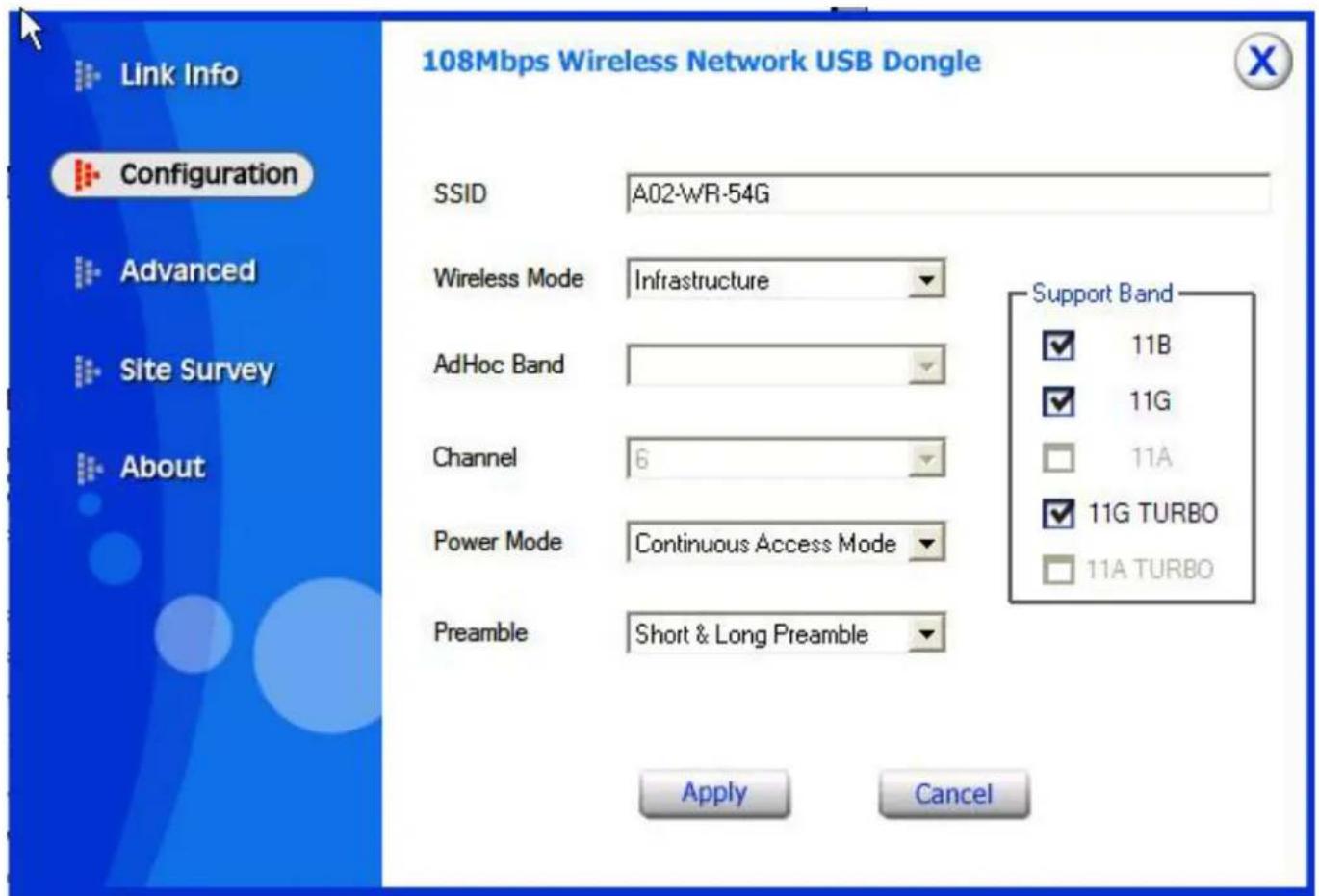
SSID: le nom partagé du réseau Sans-Fil. Il doit être identique sur tous les périphériques d'un même réseau.
Wireless Mode: Il existe deux possibilités:
Infrastructure - les ordinateurs communiquent entre eux a travers un Point d'Accès.
- AdHoc - pour étabir une connexion Point à Point.
AdHoc Band: la vitesse de connexion du mode AdHoc:
11b - pour un débit de 11Mbps.
11g - pour un débit de 54Mbps.
Channel: pour selectionner le canal de fonctionnement (1 à 11 pour l'Amérique du Nord (FCC), 1 à 13 pour l'Europe (ETSI) et 1 à 14 pour le Japon).
Tx Rate (11B/G): la vitesse de transmission.
Tx Rate (11A): Non disposable.
Support Band: pour selectionner le (ou les) mode utilisable.Power Mode: 3 choix sont disponibles:
- Continuous Access Mode (Mode par default) - l'Adaptateur est alimenté en permanence sans gestion de l'économie d'énergie.
Maximum Power Save - l'Adaptateur n'est actif que lors d'un transfert de données, economie d'énergie maximale. - Power Save - l'Adaptateur maintain à un niveau modéré, le niveau de la consommation électrique.
Préambule: Sélectionnez le type, les options sont Long ou Short ou les deux.
Cliquez sur "Apply" pour sauvegarder et appliquer les changements, l'utilitaire réapparaitra sur la page Link Info.
4.3.3 Menu "Advanced"
Pour régler les paramètres de sécurité de l'Adaptateur USB.
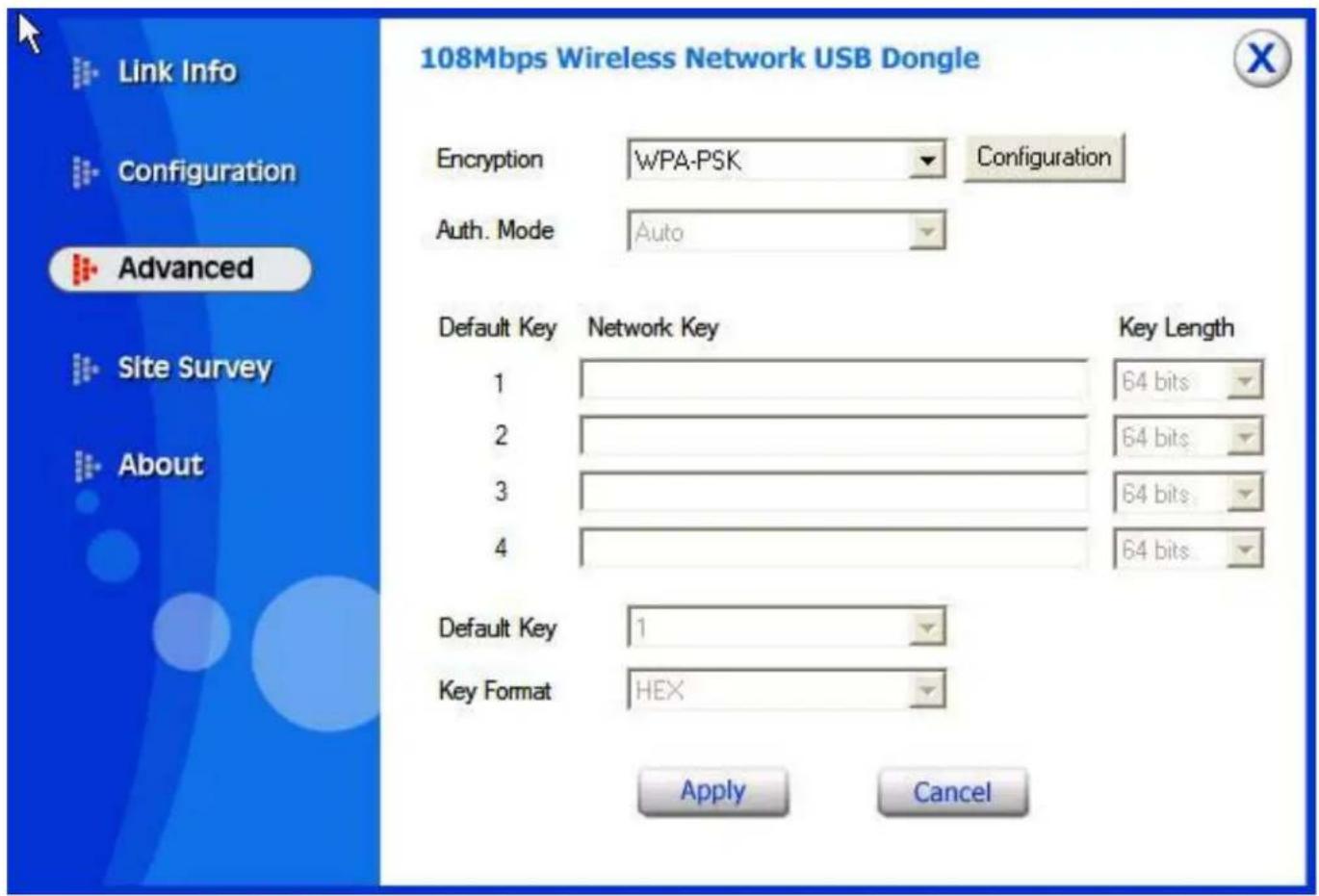
Encryption: Pour valider ou non les fonctions de cryptage.
- Open Authentication - l'expéditeur et le destinataire ne partagent pas de clés secretes pour la communication. Les 2 parties créent elles-mêmes un jeu de clé et demandant à l'autre de les accepter. Les clés sont régénérées chaque fois que la connexion est établie.
- Shared Authentication - l'expéditeur et le destinataire partagent une clé secrête, jusqu'à ce que l'utilisateur decide de la modifier.
- Auto - le mode opératione est automatiquement sélectionné selon la connexion à implémenter.
WPA-PSK - l'expéditeur et le destinataire partagent la même « phrase de passer » qui engendre les clés dynamiquement, grâce au TKIP.
Les postes suivant n'apparaissent que si la case Encryption est cochée sur Enable.
Default Key: selectionnez 1 des 4 clés disponibles.
Network Key: introduizez la clé au format selectionné ci-dessous.
Key Length: selectionnez la longueur de clé (64 ou 128 bits)
Key Format: selectionnez le format de la clé, ASCII ou HEX.

Aujourd'hui le WEP n'est pas considéré comme absolument sure et donc tandis que possible utiliser du WPA.
Pour voir, sélectionner et se connecter à l'un des réseaux Sans-Fils disponibles dans l'environnement de travail.

Available Network - affiche les réseaux Sans-Fils visibles depuis l'Adaptateur. Sélectionnez le réseau désiré puis cliquez sur le bouton "Connect" pour étabrir une connexion. Cliquez sur le bouton "Refresh" pour executer une nouvelle recherche des réseaux disponibles.
Profile - pour creer et gerer vos profils (la maison, le bureau ou d'autres).
En double cliquant sur le profil créé, toutes les options spécifiées dans le profil comme le SSID, le canal et la clé WEP seront utilisées.
En selectionnant l'un des profils, vous pouvez:
- L'effacer, en cliquant sur le bouton "Remove"
- Le modifier, en cliquant sur le bouton "Properties"
- En creer un nouveau, en cliquant sur le bouton "Add"
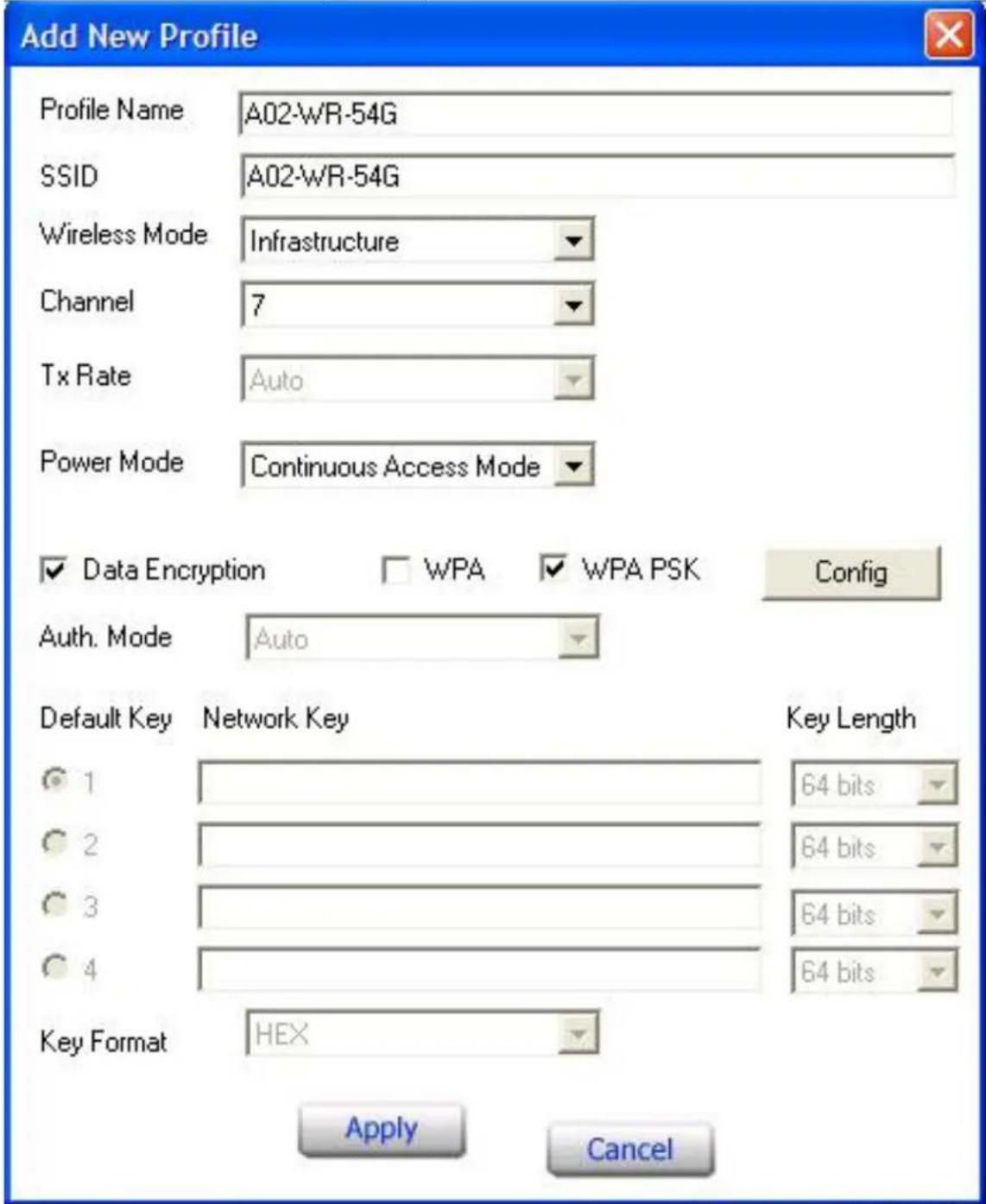
Le détaill des paramètres présents sur cette page sont disponibles dans les chapîtres “Advanced” et “Configuration”
Les modifications terminées, cliquez sur "Apply" pour saugevarder le nouveau profil.
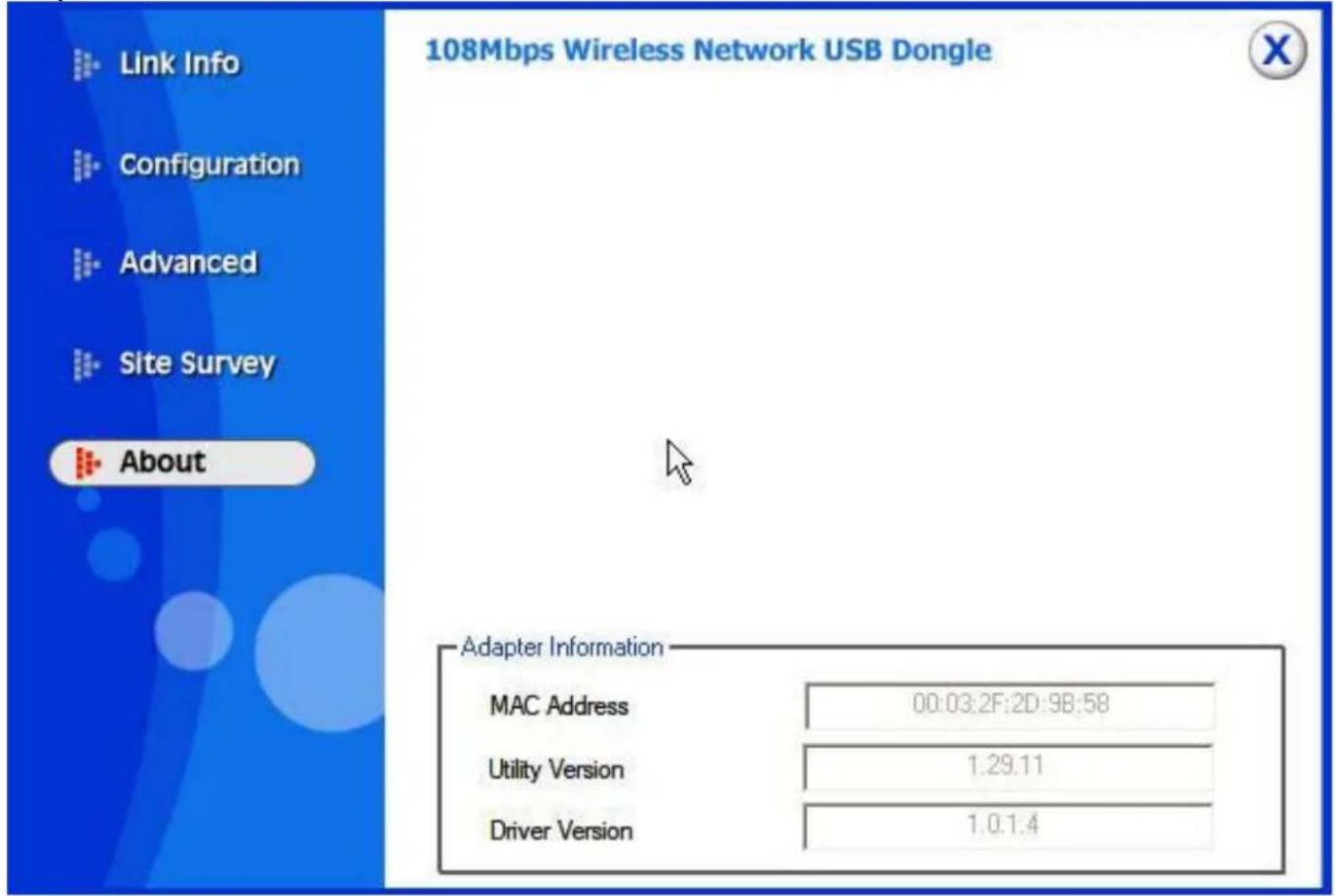
4.3.5 Menu "About"
Cette page contient des informations relatives à l'Adaptateur comme les versions du pilote, du firmware et de l'utilitaire.
5. Résolution des problèmes
Problèmes et solutions
Ce chapitre donne quelques solutions aux problèmes pouvant etre rencontres lors de l'installation ou l'usage du produit.
- L'ordinateur ne trouve pas le périphérique.
Assurez-vous que l'adaptateur n'est pas physiquement endommagé.
Assurez-vous que l'adaptateur est introduit correctement dans le slot USB.
- Essayez un slot USB différent.
- Je ne peux pas acceder aux ressources reseau a partir de mon ordinateur.
Assurez-vous que l'ordinateur est allumé
Assurez-vous que les configurations du réseau Sans-Fil sont correctes. Vérifiez avec l'administrateur de réseau SSID, canal utilisé, etc...
Questions féquentes
- Puis je démarrer une application d'un ordinateur liént dans le réseau Sans-Fil ?
Dépend directement de l'application concernée, si elle a été développée pour travailler en réseau (wireless ou filaire), pas de problème.
- Puis je jour en réseau avec les autres ordinateurs présents dans le WLAN ?
Oui, si le jeu est doté de la fonctionnalité multi-joueur en réseau.
- Qu'est-ce que le Spread Spectrum?
La transmission Spread Spectrum est basée sur la dispersion de l'information sur une bande beaucoup plus large que celle nécessaire à la modulation du signal. L'avantage obtenu avec cette technique est en fait uneasse sensibilitéaux bruits radioelectriques même pour des transmissions à puissance limitee. Cette caractéristique est précieuse quand on doit transmettre des données.
4. Qu'est-ce que le DSSS et FHHS?
DSSS (Direct-Sequence Spread-Spectrum): Technologie de transmission en large bande permettant de transmettre chaque bit d'une façon redondante.
Particulirement adaptée à la transmission et à la réception de signaux faibles.
FHHS (Frequency Hopping Spread Spectrum): Technologie permettant le partage entre plusieurs utilisateurs d'un même ensemble de fréquences. Pour empêcher les interférences entrent périphériques du même type, les fréquences de transmission changent jusqu'à 1.600 fois par seconde.
5. Les informations circulant sur le WLAN peuvent elles etre interceptees?
L'adaptateur USB permet le cryptage WEP jusqu'à 128 bits, la transmission des données est donc plus sure.
6. Qu'est-ce que le WEP?
WEP est le sigle de Wired Equivalent Privacy, un protocole de sécurité pour les réseaux locaux sans fils (WLAN) définir par le standard 802.11b.
7. Qu'est-ce que le mode infrastructure ?
Dans cette configuration, un réseau WLAN et un réseau WAN communique. entre euxa travers un point d'acces.
8. Qu'est ce que le roaring ?
Le Roaming est la fonction qui permet à un utilisateur de communiquer sans interruptions pendant qu'il se déplace à l'intérieur d'un réseau wireless, cette fonction peut être etendue en utilisant plusieurs point d'accès.
9. Qu'est-ce que la bande ISM?
Cette fréquence a été mise à la disposition des entreprises (par la FCC) qui poulaient développer des solutions wireless pour un usage professionnel ; elle est généralement caractérisée par le sigle ISM band (Industrial, Scientific and Medical). Sur cette fréquence ne travaillent que des dispositifs industriels, scientifique et Médicale à basse puissance.
10. Qu'est-ce que le standard IEEE 802.11g?
Le nouveau standard 802.11g travaille à la fréquence de 2,4 Ghz et est donc totally compatible avec le 802.11b. L'avantage reside dans sa vitesse de transfert à 54 Mbps, cinq fois supérieure au standard 802.11b.
6. Support
Pour tout problème ou renseignement, vous pouvez contacter l'help desk téléphonique gratuite d'Atlantis Land qui vous fournira assistance du lundi au vendredi de 9.00 à 13.00 et de 14.00 à 18.00. Vous pouvez aussi nous contacter par email info.fr@atlantis-land.com ou tech-fr@atlantis-land.com
Atlantis Land France
57, Rue d'Amsterdam
75008 Paris
Email: tech-fr@atlantis-land.com
WWW: http://www.atlantis-land.fr

Important :
Pensez à consulter le site Web pour prendre conscience déventuelles mises à jour des clauses de garantie.
802.11b: DSSS [CCK(11Mbps), DQPSK(2Mbps), DBPSK(1Mbps)]