FIXE EXTERIEURE WIFI HD - Caméra de surveillance AVIDSEN - Notice d'utilisation et mode d'emploi gratuit
Retrouvez gratuitement la notice de l'appareil FIXE EXTERIEURE WIFI HD AVIDSEN au format PDF.



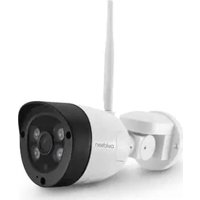
| Type de produit | Caméra de surveillance extérieure WiFi HD |
| Marque | AVIDSEN |
| Modèle | FIXE EXTERIEURE WIFI HD (réf. 123287) |
| Résolution maximale | 1280 x 720 pixels (HD 720p) |
| Compression vidéo | H.264 |
| Vision de nuit | Infrarouge automatique, portée 10 mètres |
| Capteur | ¼" CMOS, 0 lux minimum |
| Objectif | f: 3,6 mm |
| Alimentation | 12 VDC / 1 A (adaptateur secteur 230 Vac 50 Hz fourni) |
| Interface réseau | WiFi IEEE 802.11 b/g/n 2,4 GHz, filaire 10/100 Mbps |
| Stockage local | 1 logement carte microSDHC jusqu'à 128 Go (non fournie) |
| Indice de protection | IP66 |
| Température d'utilisation | -20°C à 60°C |
| Humidité d'utilisation | 20% à 85% HR sans condensation |
| Détection de mouvement | Oui, réglable en sensibilité |
| Notifications | Application mobile (Visia / vioSein), e-mail avec photo jointe |
| Audio | Microphone et haut-parleur intégrés |
| Réinitialisation | Bouton Reset (appui 10 secondes) |
| Garantie | 2 ans pièces et main-d'œuvre |
| Entretien | Débrancher avant nettoyage. Utiliser un chiffon doux légèrement humidifié. Ne pas utiliser de produits abrasifs. |
FOIRE AUX QUESTIONS - FIXE EXTERIEURE WIFI HD AVIDSEN
Questions des utilisateurs sur FIXE EXTERIEURE WIFI HD AVIDSEN
0 question sur cet appareil. Repondez a celles que vous connaissez ou posez la votre.
Poser une nouvelle question sur cet appareil
Téléchargez la notice de votre Caméra de surveillance au format PDF gratuitement ! Retrouvez votre notice FIXE EXTERIEURE WIFI HD - AVIDSEN et reprennez votre appareil électronique en main. Sur cette page sont publiés tous les documents nécessaires à l'utilisation de votre appareil FIXE EXTERIEURE WIFI HD de la marque AVIDSEN.
MODE D'EMPLOI FIXE EXTERIEURE WIFI HD AVIDSEN
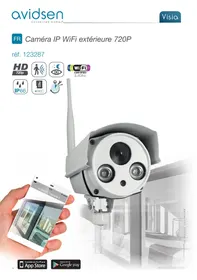
Camera IP WiFi extérieure 720P
réf. 123287

720p


wiFi
CERTIFIED
2,4Ghz



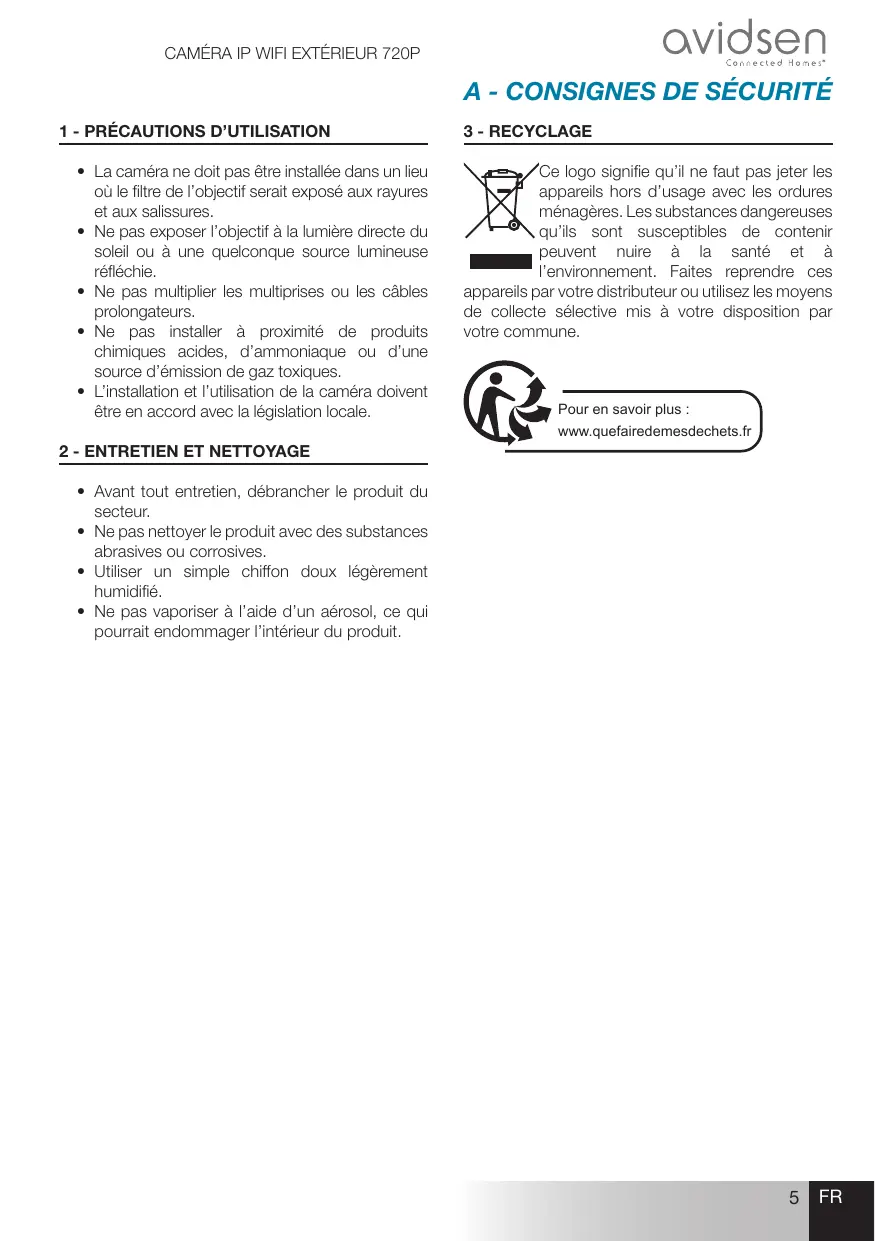
- Laamera ne doit pas être installée dans un lieu où le filtré de l'objet serait exposé aux rayures et aux salissures.
- Ne pas exposer l'objet à la lumière directe du soleil ou à une quelconque source lumineuse réfléchie.
- Ne pas multiplier les multipreses ou les cables prolongateurs.
- Ne pas installer à proximé de produits chimiques acides, d'ammoniaque ou d'une source d'émission de gaz toxiques.
- L'installation et l'utilisation de la camera doit être en accord avec la législation locale.
2-ENTRETIEN ET NETTOYAGE
- Avant tout entretien, débrancher le produit du secteur.
- Ne pas nettoyer le produit avec des substances abrasives ou corrosives.
Utiliser un simple chiffon doux légrement humidifié. - Ne pas vaporiser à l'aide d'un aérosol, ce qui pourrait endommager l'intérieur du produit.
A - CONSIGNES DE SECURITÉ
3-RECYCLAGE
Ce logo signifie qu'il ne faut pas jeter les appeareils hors d'usage avec les ordures ménagères. Les substances dangereuses qu'ils sont susceptibles de contenir peuvent nuire à la santé et à l'environnement. Faites reprendre ces
appareils par votre distributeur ou utilisez les moyens de collecte selective mis à votre disposition par votre commune.

Pour en savoir plus : www.quefairodedemesdechets.fr
B - DESCRIPTION DU PRODUIT
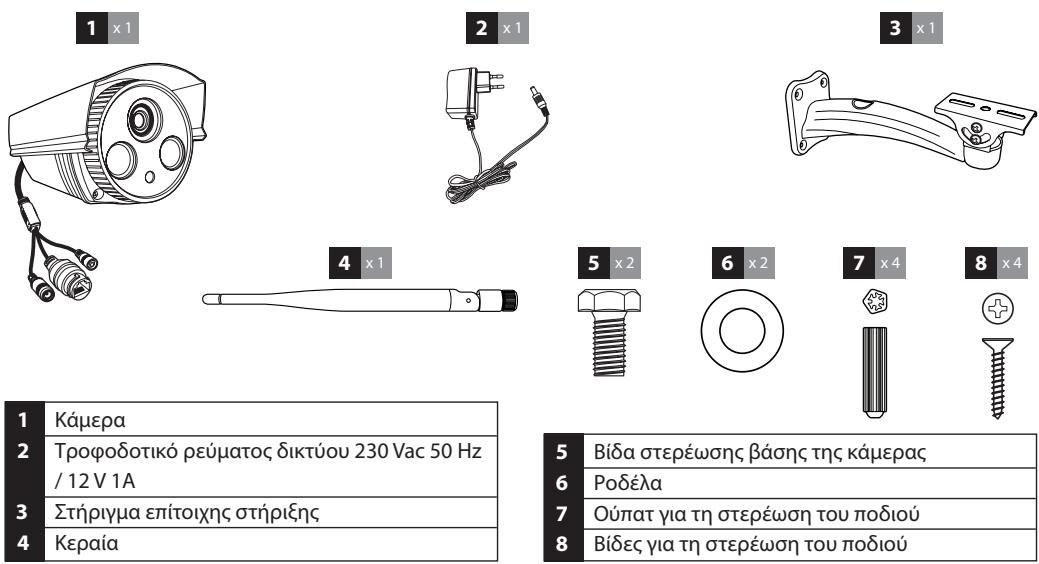
1-CONTENU DU KIT
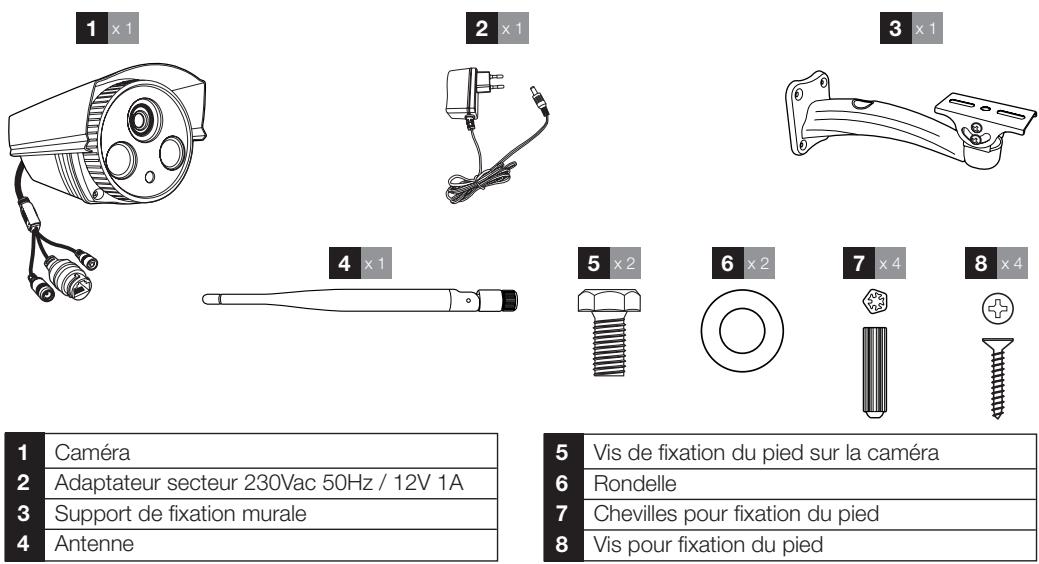
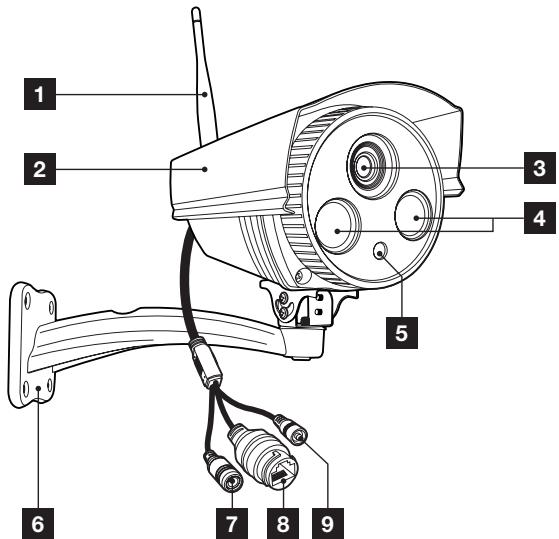
2-CAMERA
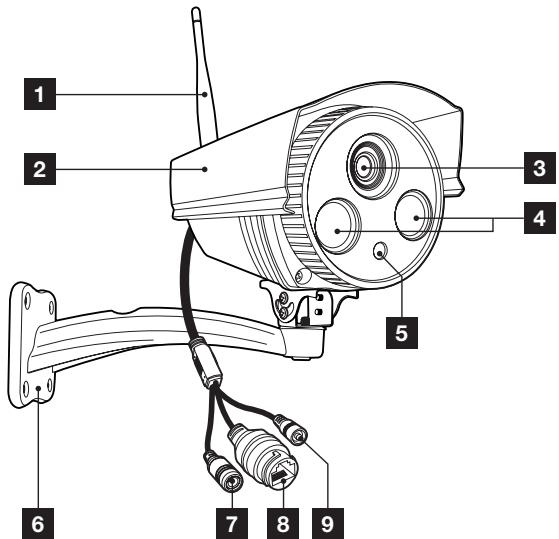
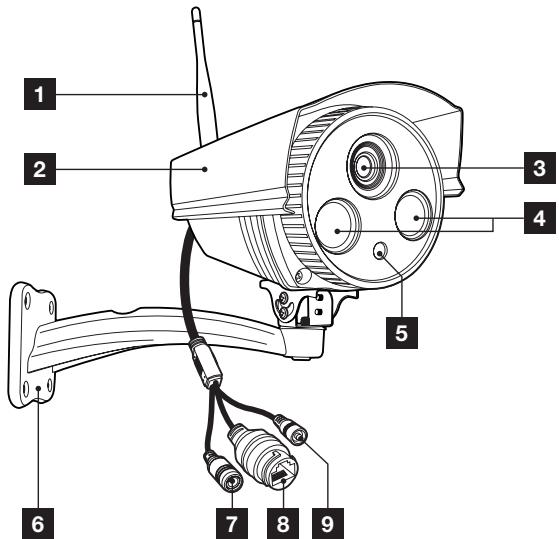
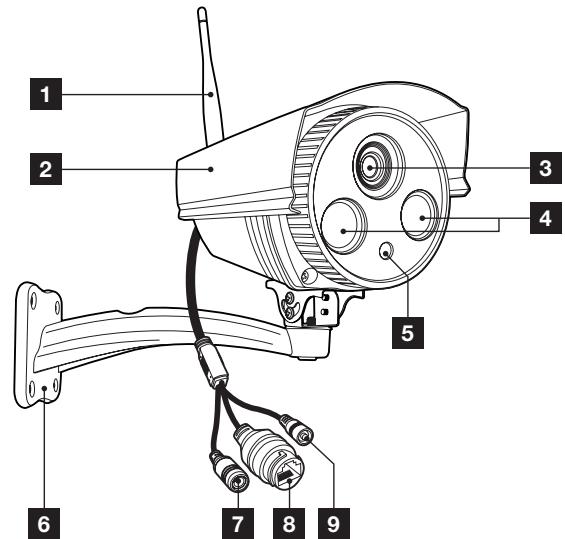
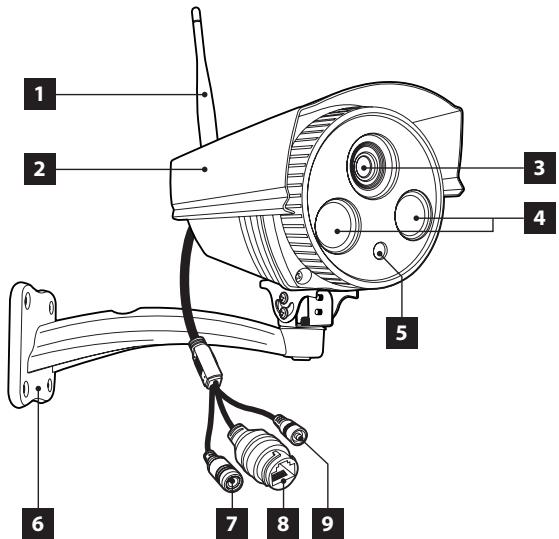
| 1 | Antenne |
| 2 | Visière de protection |
| 3 | Objectif |
| 4 | Éclairage infrarouge pour vision de nuit |
| 5 | Capteur de luminosité |
| 6 | Support de laamera |
| 7 | Prise d'alimentation pour adaptateur secteur 12Vdc 1A fourni |
| 8 | Prise réseau filaire |
| 9 | Bouton de réinitialisation |
3-ADAPTATEUR SECTEUR
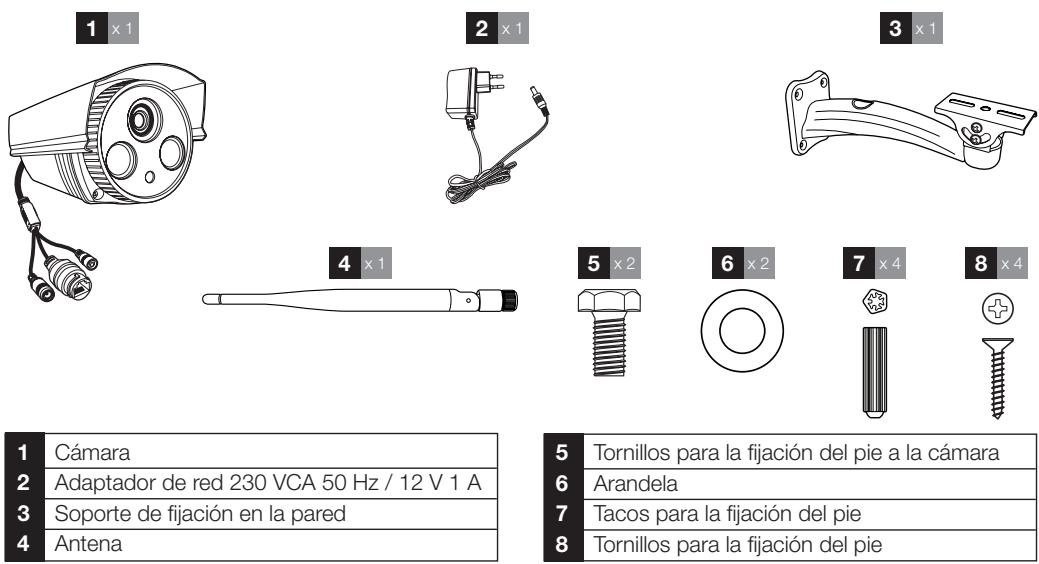
Un adaptateur secteur 230Vac 50Hz / 12Vdc 1A est fourni dans le kit pour l'alimentation de laamera. Ne pas utiliser d'autres modèle d'alimentation sous risques de déterminer laamera et annuler la garantie.
C - INSTALLATION
1 - INSTALLATION DE LA CAMERA
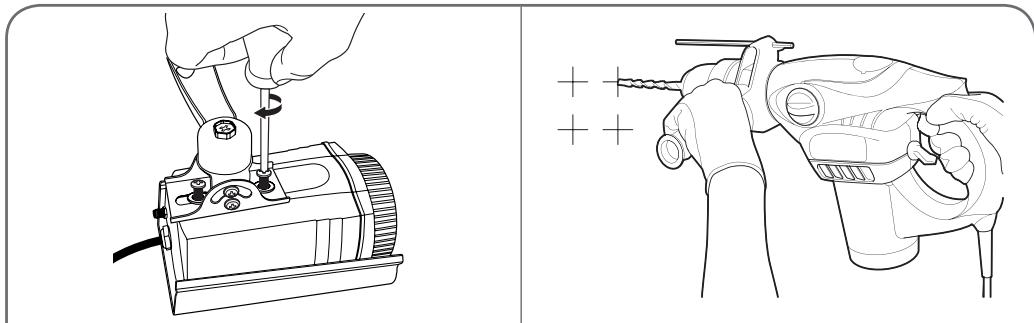
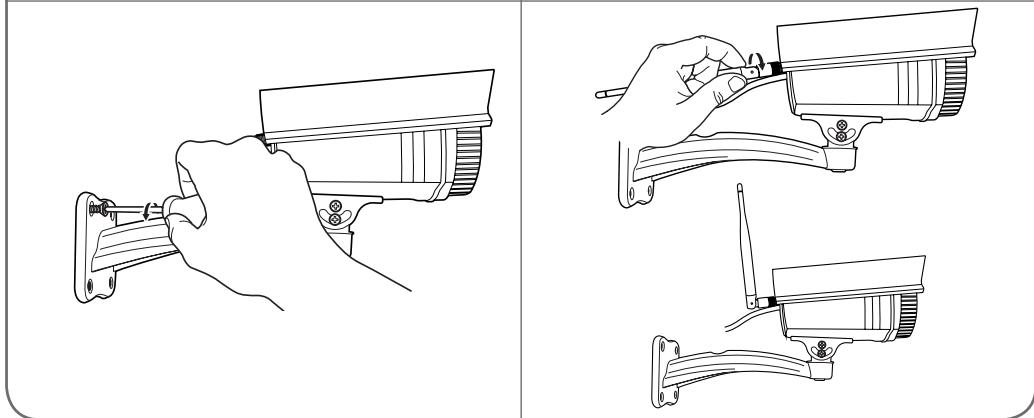
Fixez laamera à l'aide de vis et chevilles appropriées à la nature du support (les vis et chevilles fournies conviennent pour des murs en matériel plein).
Attention à fixer solidement laamera pour éviter toute chute. La base du pied de laamera est amovible pour l'accès aux trous de fixation.
2-CONNEXION DE LA CAMERA
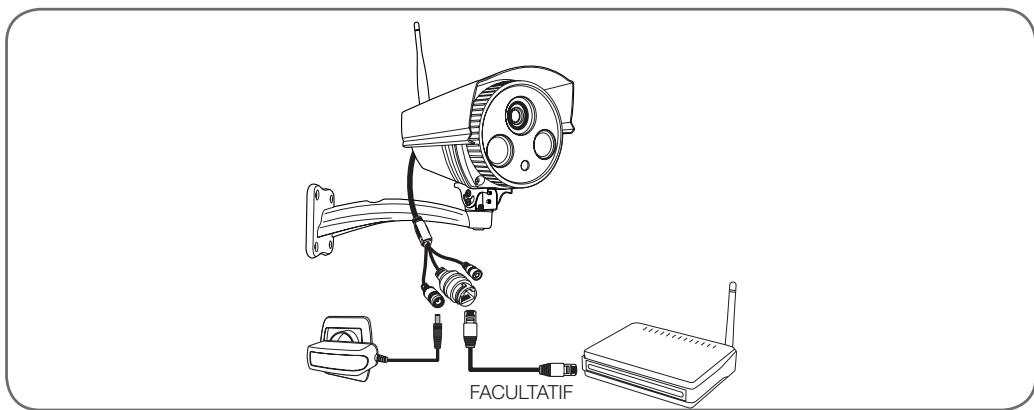
Votre camera dispose d'un logement pour carte microSD lui permettant de/disposer d'une mémoire de stockage interne. Laaille maximum est de 128Go.
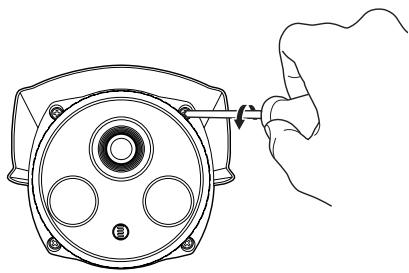
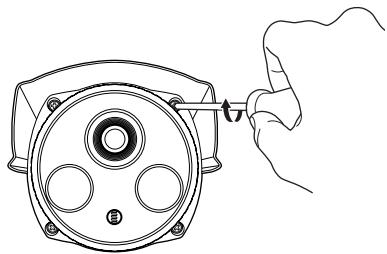
ATTENTION : L'installation d'une carte microSD dans laamera nécessite d'ouvoir laamera. Afin d'éviter toute marque ou trace dans laamera (face interne du verre, objectif...), il est fortement recommendé de procédér au démontage sur une surface plane, propre et bien éclairée.
Retirez les 4 vis en façade de laamera.
Retirez la cartelectronique en tirant)delicatement.
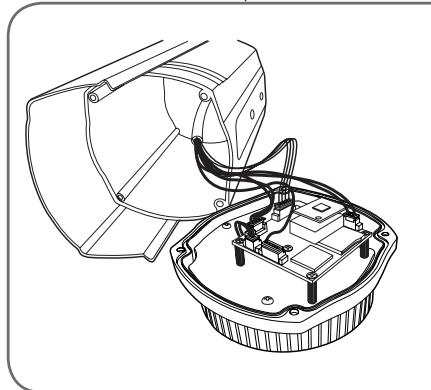
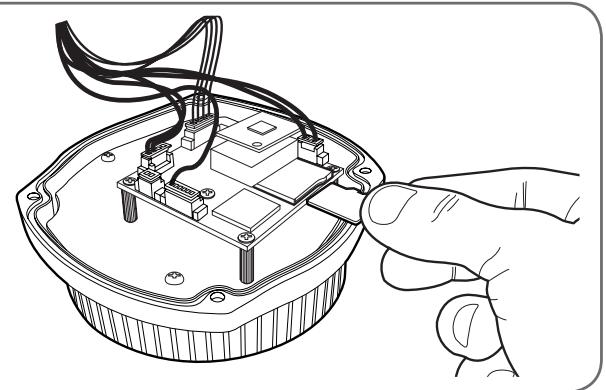
Procedez dans l'ordre inverse pour referrer laamera.
Assurez-vous que le joint est correctement placé pour éviter toute infiltration d'eau.
D - CONFIGURATION
1 - CONFIGURATION DE LA CAMERA ET AJOUT DANS L'APPLICATION
Téléchargez et installez sur votre smartphone ou
tablette l'application Visia ou vioSein sur l'appstore ou Google Play puis lancez l'application.
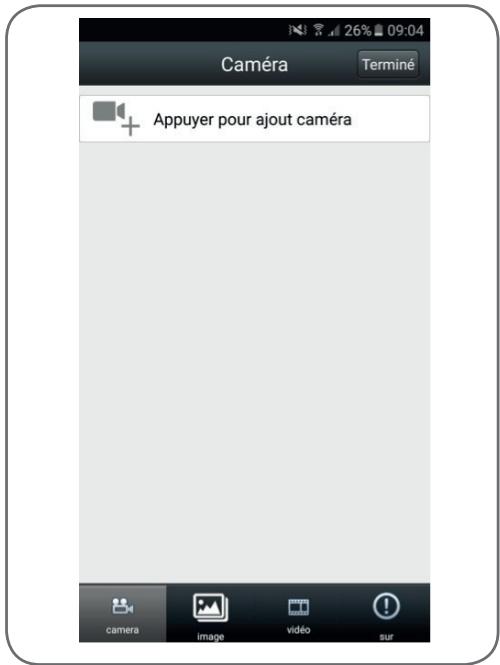
Important : connectez votre smartphone ou tablette sur le réseau Wifi que laamera devra utiliser.
Non compatible Wifi HT40, non compatible WiFi 5GHz. Veuillez vérifier les paramètres WiFi de votre box auprès de votre fournisseur d'accès internet.
Les caractères spéciaux (#!»&, etc...) dans leur clé de sécurité peuvent entrainer des difficultés à la connexion WiFi.
Cliquez ensuite sur «Appuyer pour ajoutamera»
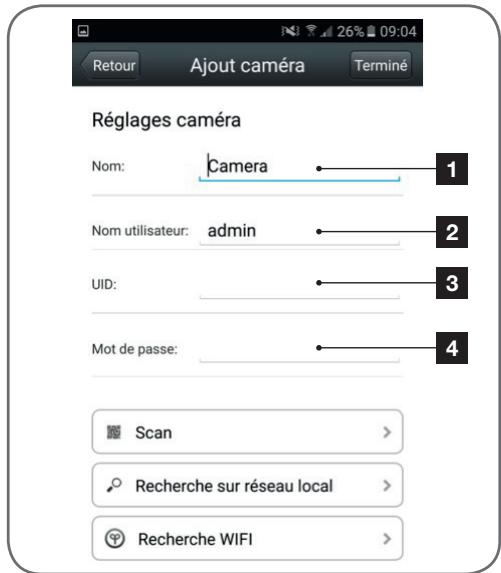
| 1 | Nom de laamera dans l'application (à votre convenance) |
| 2 | Nom d'utilisateur de connexion à laamera (par défaut : admin) |
| 3 | UID de laamera : code unique indiqué sur laamera. Il ne vous est pas nécessaire de l'indiquer : l'application replira cette information d'elle-même. |
| 4 | Mot de passer de connexion à laamera (par défaut : admin) |
Après avoir indiqué le mot de passer de connexion à votreamera (par défaut, admin), cliquez sur
«RechercheWiFi» pour que l'application recherche àproximal descaméraspas encore connectées.
Remarque: si vous camera a déjà esté configurée et connectée, cliquez sur « Recherche sur réseau local » pour la trouver. (Utile pour ajouter laamera à l'application sur un second smartphone ou une seconde tablette).
L'application demande alors le mot de passer de connexion au réseau WiFi afin de le transmettre à votreamera :
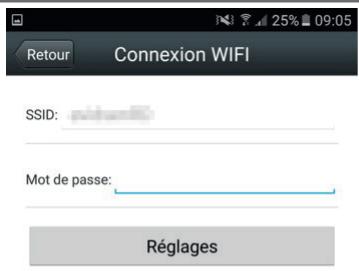
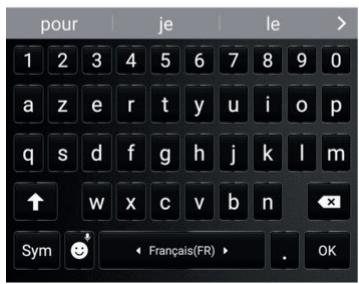
Après avoir indiqué le mot de passer du réseau WiFi que laamera devra utiliser, cliquez sur «Réglages» : votre tablette ou smartphone vous demande si laamera est à portée et qu'elle est prete à être configurée.
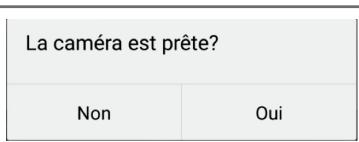
Si vous camera est à proximé et non configurée, cliquez sur Oui pour démarrer la configuration par l'application.
Remarque: laamera nécessite 30 secondes après avoir eté mise sous tension pour être disponible.
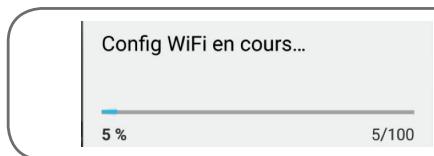
Une fois les informations de connexion WiFi envoyées à laamera par l'appli, laamera se
connecte en WiFi au réseau.
Votre smartphone ou tablette affiche alors les caméras détectées sur le réseau :
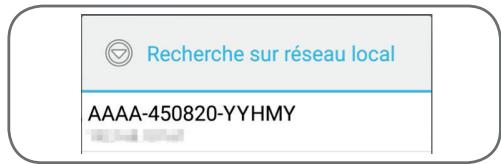
Cliquez sur la ligne correspondant à votreamera.
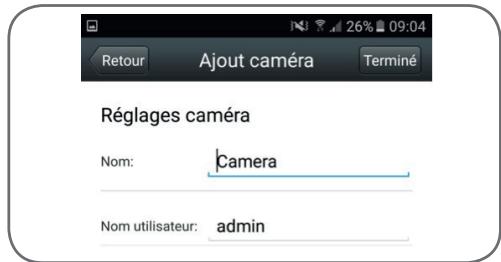
Cliquez enfin sur «Terminé» en haut à droite de l'écran pour ajouter laamera à la liste des cameras connues de l'application.
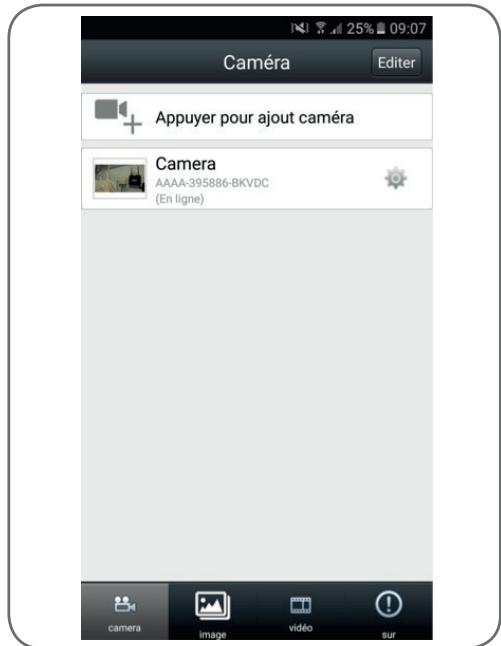
Votrecameraapparaitdansla listet etvousavez accesa sonimageet asesreglages.
D - CONFIGURATION
2-ACCES A L'ENSEMBLE DES REGLAGES
2.1 - Configuration
Depuis la liste des caméras, cliquez sur l'icone

à droite du nom de votreamera pourer les menus de configuration :
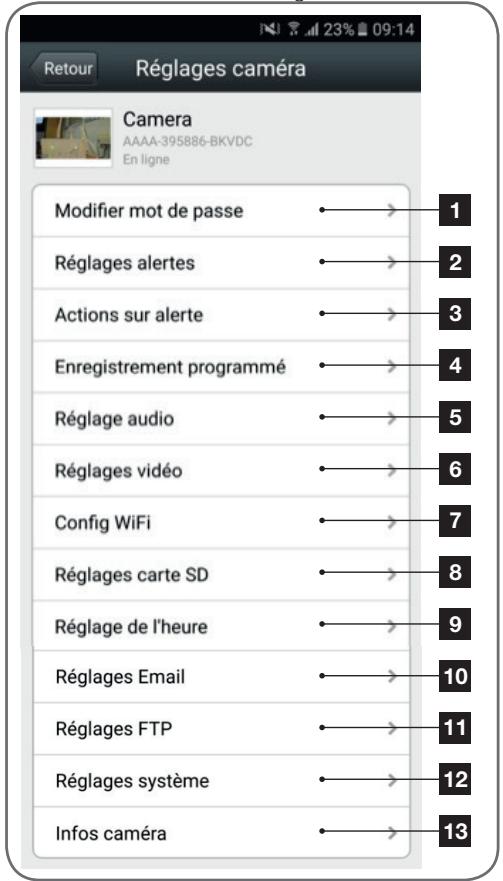
| 1 | Changement du mot de passer de connexion à laamera (par défaut « admin ») |
| 2 | Activation/désactivation et sensibilité de la détction de mouvement |
| 3 | Actions à effectuer si un mouvement est déetecté : notification, envoi de mail, lancement d'un enregistrement sur carte mémoire (requiert l'insertion d'une carte microSD non fournie dans laamera) |
| 4 | Activation/désactivation de l'enregistrement en continu sur carte microSD et la durée des videos (requiert l'insertion d'une carte microSD non fournie dans laamera) |
| 5 | Volume sonore du microphone et du haut-parleur |
| 6 | Réglages de la qualité video et du nombre d'images par seconde. Attention : si vous réglez trop haut la qualité de l'image par rapport à la qualité de la connexion internet de laamera et de votre smartphone tablette, vous risquez des saccades ou des déconnexions. Deux flux sont régables : ils correspondant à la « résolution Max » et «résolution faible» que vous pouvez sélectionner dans l'affichage de l'image en direct. |
| 7 | Configuration WiFi actuelle de laamera |
| 8 | Si une carte microSD a été insérée dans laamera, vous permit de la formater et d'afficher sa capacité et l'espace restant |
| 9 | Réglage de la date et de l'heure incrustées dans la vente de laamera |
| 10 | Réglages pour l'envoi d'e-mails en cas d'alerte (voir exemple ci après) |
| 11 | Réglages pour stockage sur serveur FTP |
| 12 | Redémarrageamera à distance |
| 13 | Informations réseau de laamera |
2.2 - Exemple : mise en place d'une alerte par e-mail sur détction de mouvement
Pour déclencher l'envoi d'un e-mail lors de la détction d'un mouvement, vous doivent désposer de 2 adresses e-mail : l'adresse de l'expéditeur qui sera utilisé par laamera, et l'adresse qui va receivevoir les alertes. Laamera utilise l'identifiant et le mot de passer de l'adresse expéditeur, pour se connecter et envoyer le mail. Sa configuration dépend du fournisseur de mailChoisi.
Remarque : les 2 adresses mail peuvent etre identiques (vous vous enverrez un message a vous-meme).
Pour notre exemple ici, on utilise
www gmail.com:
adresseenvoi@gmail.com envoie les alertes, destinataire@gmail.com reçoit les alertes. Les deux adresses doivent avoir eté créé au préalable.
Rendez-vous tout d'abord dans «Réglages Email»:
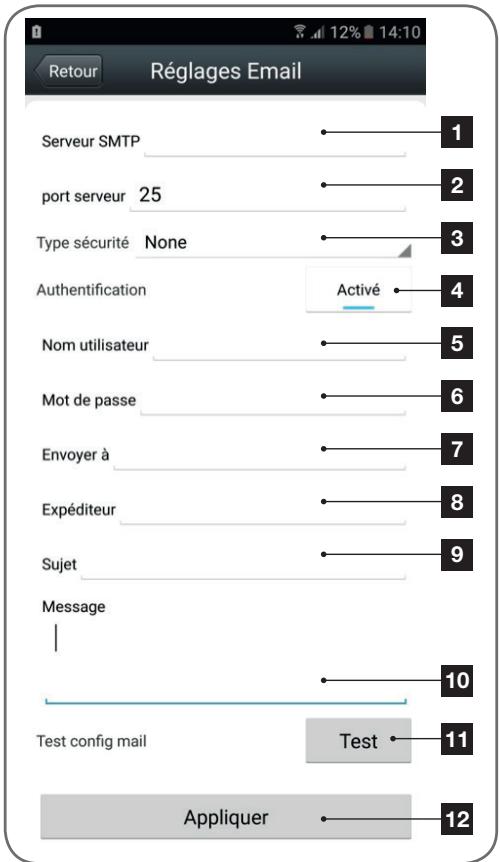
| 1 | Serveur SMTP: dépend du fournisseur de mail de l'adresse qui envoie l'alerte. Dans notre exemple avec gmail, smtp).(gmail.com) |
| 2 | Port serveur: dépend du fournisseur de mail de l'adresse qui envoie l'alerte. Dans notre exemple avec gmail, 587 |
| 3 | Type sécurité: sécurité lors de la connexion, liée au fournisseur de mail. Dans notre exemple avec gmail, STARTTLS |
| 4 | Authentication: indique si le serveur SMTP utilisé requiert une connexion avec un login ou mot de passer. Dans notre exemple cela doit être activé. |
| 5 | Nom utiliser: Nom que vous devez entre pour vous connecter à la boîte mail qui émettra les alertes. Dans notre exemple avec gmail c'est l'altesse de l'expéditeur : adresseenvoi@gmail.com |
| 6 | Mot de passer : Le mot de passer de connexion qui correspond à adressenvoi@gmail.com dans notre exemple |
| 7 | Envoyer à : Renseignez ici l'accesse qui va receivevoir les alertes. Dans notre exemple : destinataire@gmail.com |
| 8 | Expéditeur : Nom que vous devez entre pour vous connecter à la boîte mail qui émettra les alertes. Dans notre exemple avec gmail c'est l'accesse de l'expéditeur : adressenvoi@gmail.com |
| 9 | Sujet : sujet du mail d'alerte |
| 10 | Message : corps du mail |
| 11 | Test : vous permet de simuler une alerte, déclencher l'envoi d'un mail et contrôler la bonne configuration de votreamera. |
| 12 | Cliquez sur « Appliquer » pour sauvegarder votre configuration. |
Remarque: peu imports le fournisseur de mails du destinataire, c'est celui de l'expéditeur qui détermine ce qui doit être entrez. Attention en revanche à vérifier que les alertes ne sont pas considérées comme « courrier indésirable » dans la boîte du destinataire.
Une fois cette configuration terminée, votreamera sait envoyer des mails. Il faut maintainant lui expliquer quand le faire, dans le menu
"Action sur alerte" dans la configuration de la camera:
D - CONFIGURATION
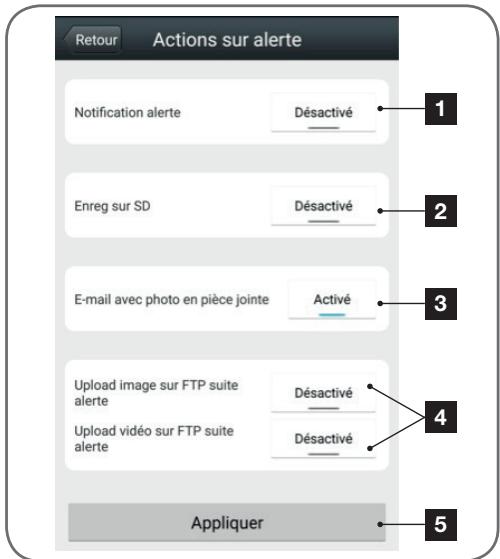
| 1 | Notification dans l'appli en cas d'une alerte : tout apparéil sur lequel laamera a été enregistrée dans l'appli Visia sera notification en cas de mouvement (l'appli doit fonctionner en arrrière-plan sur la tablette ou le smartphone) |
| 2 | Enregistrement sur SD : si une carte microSD a été insérée dans laamera, toute alerte déclenché l'enregistrement d'une dette sur cette dernière. La dette est consultable à distance (voir ci-après) |
| 3 | E-mail avec photo en piece jointe : si la configuration mail a été effectuee (voir paragraphe précédent), un mail sera émis lors d'une détction de mouvement |
| 4 | Options liées au FTP, non abordées ici |
| 5 | Cliquez sur « Appliquer » pour sauvegarder votre configuration. |
Une fois cette configuration terminée, il ne vous reste plus qu'a activer la détction de mouvement dans le menu « Réglages alertes » :
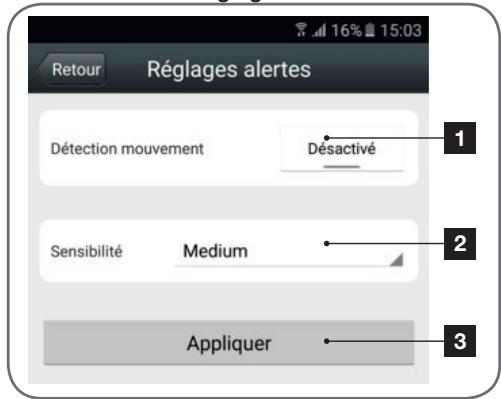
| 1 | Activez ici la détction de mouvement |
| 2 | Réglez ici la sensibilité de la détction de mouvement. En haute sensibilité le moindre mouvement déclenchera l'alerte, en bassesensibilité, seuils les mouvements importantsà l'écran déclenchéreront l'alerte |
| 3 | Cliquez sur « Appliquer » pour sauvegardervotre configuration. |
La configuration est terminée. Par la suite, tout mouvement devant laamera provoquera l'envoi d'un mail d'alerte, une notification dans l'appli Visia, et/ou un enregistrement sur carte mémoire en fonction de vos réglages.
1 -VIDEO EN DIRECT
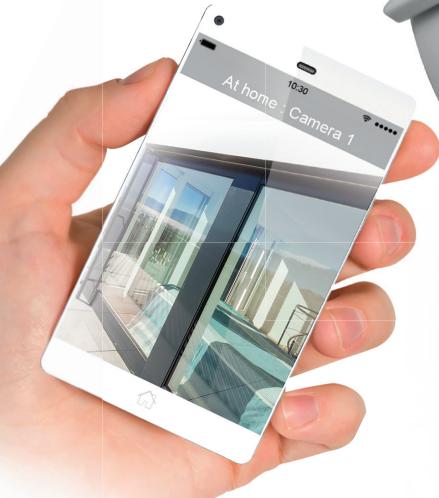
Depuis la liste des caméras, cliquez sur l'image à gauche du nom de votreamera pour afficher l'image en direct :
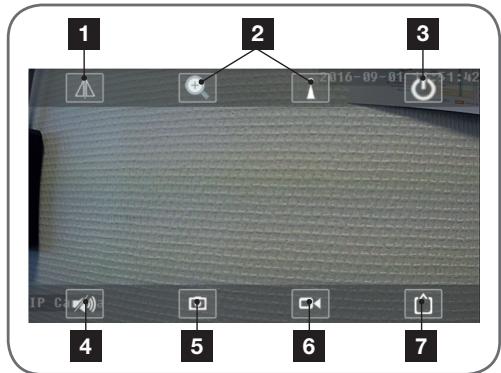
| 1 | Retournement/renversement de l'image |
| 2 | Inutilisés sur ce modèle |
| 3 | Retour à la liste des caméras |
| 4 | Inutilisé sur ce modèle |
| 5 | Prise d'une photo et stockage sur le smartphone ou la tablette |
| 6 | Prise d'une réserve et stockage sur le smartphone ou la tablette |
| 7 | Sélection de la qualité de l'image (util en cas de connexion réseau ou mobile médiocre) |
2 - LECTURE DES PHOTOS ET VIDEOS PRISES PAR LA CAMERA
Depuis la liste des caméras, vous avez accès aux photos prises de laamera et stockées dans le smartphone ou la tablette, aux activités stockées dans le smartphone ou la tablette, et aux activités stockées dans la carte microSD (non fournie) de laamera.
Suite à une alerte, si vous avez activé l'enregistrement sur carte mémoire vous pouvez ainsi consulter l'enregistrement montrant la détction.
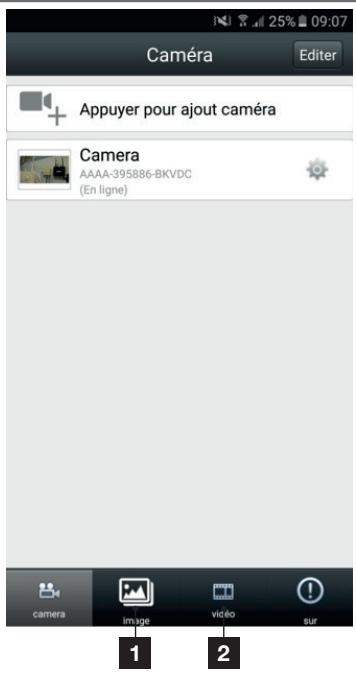
1 Consultation des photos prises par laamera et stockées dans le smartphone ou la tablette (icone « » de la vue direct de laamera).
2 Consultation des videos prises par laamera, et stockées soit dans le smartphone ou la tablette (icone « » de la vue direct de laamera, bouton « local » dans le menu Video), soit dans la carte microSD insérée dans laamera (suite à une alerte ou un enregistrement continu, bouton « en ligne dans le menu Video).
F - REINITIALISATION
En cas de problème ou de perte des identifiants, laamera peut être réinitialisée à ses valeurs par défaut en appuyant 10 secondes sur la touche Reset. Une fois réinitialisée, laamera redémarre. Au bout de 30 secondes elle est disponible pour reconfiguration.
G - INFORMATIONS TECHNIQUES ET LÉGALES
1-CARACTERISTIQUES TECHNIQUES
| Caméra | |
| Alimentation | 12VDC / 1A |
| Interface réseau sans fil | WiFi IEEE 802.11b/g/n, filaire 10/100Mbps |
| Capteur optique | ¼" CMOS |
| Intensité lumineuse minimum | 0 lux |
| Vision de nuit | Automatique (capteur crépusculeaire) Portée : 10m |
| Optique | f:3.6mm |
| Touches | Une touche de réinitialisation : retour aux paramètres usine |
| Compression vidéo | h.264 |
| Résolution | Flux principal : jusqu'à 1280x720 pixels Flux secondaire : jusqu'à 640x352 pixels |
| Stockage | 1 logement pour carte microSDHC jusqu'à 128Go pour stockage de vidéo avec accès à distance |
| Indice de protection | IP66 |
| Température d'utilisation et humidité | -20°C à 60°C, 20% à 85%RH sans condensation |
| Température de stockage et humidité | -20°C à 60°C, 0% à 90%RH sans condensation |
2-GARANTIE
- Ce produit est garantie 2 ans, pieces et main d'oeuvre, à compter de la date d'achat. Il est impératif de garder une preuve d'achet durant toute cette période de garantie.
- La garantie ne couvre pas les dommages causés par négligence, chocs ou accidents.
- Toute intervention sur l'appareil annulera la garantie.
3 - ASSISTANCE ET CONSEILS
- Malgré tout le soin que nous avons porté à la conception de nos produits et à la réalisation de cette notice, si vous rencontres des difficultés lors de l'installation de votre produit ou des questions, il est fortement conseilé de contacter nos spécialistes qui sont à votre disposition pour vous conseiller.
- En cas de problème de fonctionnement pendant l'installation ou après quelques jours d'utilisation, il est impératif de nous contacter devant notre installation afin que l'un de nos techniciens diagnostique l'origine du problème car celui-ci provient certainement d'un réglage non adapté ou d'une installation non conforme.
G - INFORMATIONS TECHNIQUES ET LÉGALES
Contactez les techniciens de notre service après au:
0 892 701 369 ^ Service0.35 / +prix AFP
Du lundi au vendredi de 9H à 12H et de 14H à 18H.
4 - RETOUR PRODUIT - SAV
Malgré le soin apporté à la conception et fabrication de votre produit, si ce dernier nécessite un retour en service après-vente dans nos locaux, il est possible de consulter l'avancement des interventions sur notre site Internet à l'adresse suivante : http://sav.avidsen.com
Avidsen s'engage à disposer d'un stock de pieces détachées sur ce produit pendant la période de garantie contractuelle.
5 - DÉCLARATION DE CONFORMITE
A la directive R&TTE
Avidsen déclare que l'équipement désigné ci-dessous:
Caméra IP WiFi 720P extérieure 123287
Est conforme à la directive RED et que sa conformité a été évaluée selon les normes applicables en viqueur:
EN 60065 :2014
EN 62479 :2010
EN301 489-1 V2.1.0 :2016-04
EN 301 489-17 V3.1.0 :2016-04
EN 300 328 V2.0.20 :2016-03
A Chambray les Tours le 26/10/16
Alexandre Chaverot, président
EN
Pour en savoir plus: www.quefairedemesdechets.fr
B - PRODUCT DESCRIPTION
1 - CONTENTS OF THE KIT
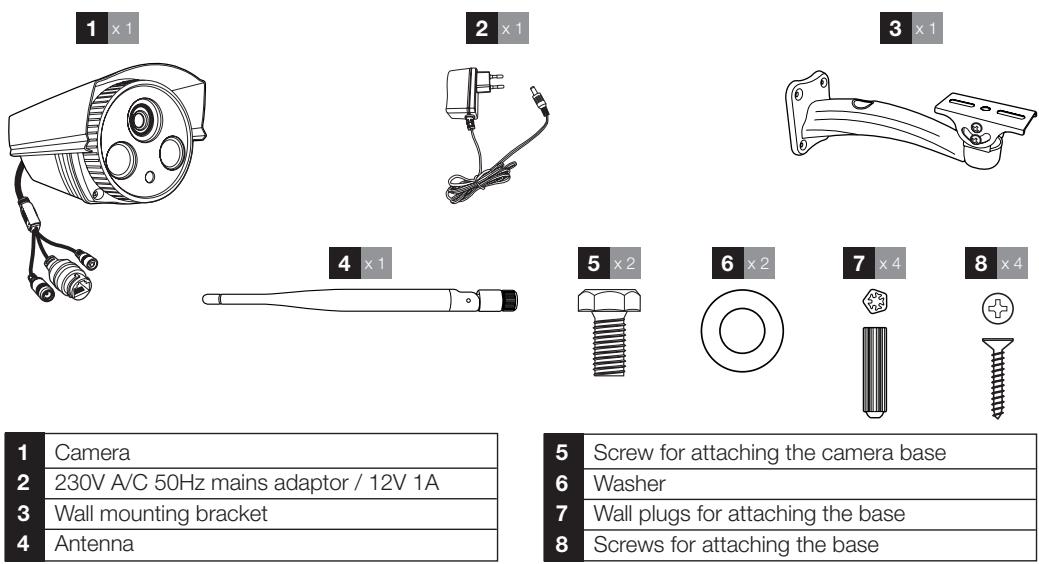
2-CAMERA
0 892 701 369 Service 0.35 € / min + prix appel
Pour en savoir plus : www.quefairodedemesdechets.fr
B - BESCHRIJVING VAN HET PRODUCT
1-INHOUD VAN DE KIT
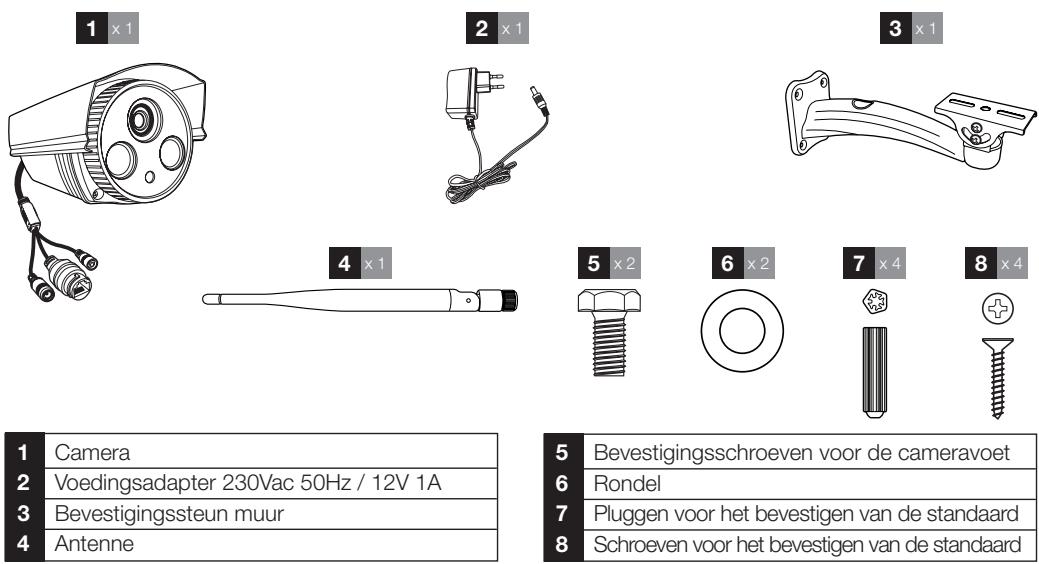
2-CAMERA
Pour en savoir plus: www.quefairedemesdechets.fr
Alexandre Chaverot, Président
ES
Cámara IP WiFi exterior 720P
ref. 123287

720p


wi Fi
CERTIFIED
2,4Ghz



Pour en savoir plus : www.quefairodedemesdechets.fr
B - DESCRIPCION DEL PRODUCTO
1-CONTENIDO DEL KIT
2 - CÁMARA
Descargue e instale en su téléphone inteligente o
Pour en savoir plus : www.quefairodedemesdechets.fr
Pour en savoir plus : www.quefairodedemesdechets.fr
Pour en savoir plus: www.quefairedemesdechets.fr
B- INEPIIGPAΦH INPOIONTO
1-NEPIEXOMENA ΣYΣKEYAΣIAΔ
2-KAMEPA

- Camera IP WiFi extérieure 720P
- 2-ENTRETIEN ET NETTOYAGE
- A - CONSIGNES DE SECURITÉ
- 3-RECYCLAGE
- B - DESCRIPTION DU PRODUIT
- 1-CONTENU DU KIT
- 2-CAMERA
- 3-ADAPTATEUR SECTEUR
- C - INSTALLATION
- - INSTALLATION DE LA CAMERA
- 2-CONNEXION DE LA CAMERA
- D - CONFIGURATION
- - CONFIGURATION DE LA CAMERA ET AJOUT DANS L'APPLICATION
- 2-ACCES A L'ENSEMBLE DES REGLAGES
- - Configuration
- -VIDEO EN DIRECT
- - LECTURE DES PHOTOS ET VIDEOS PRISES PAR LA CAMERA
- F - REINITIALISATION
- G - INFORMATIONS TECHNIQUES ET LÉGALES
- 1-CARACTERISTIQUES TECHNIQUES
- 2-GARANTIE
- - ASSISTANCE ET CONSEILS
- - RETOUR PRODUIT - SAV
- - DÉCLARATION DE CONFORMITE
- B - PRODUCT DESCRIPTION
- - CONTENTS OF THE KIT
- B - BESCHRIJVING VAN HET PRODUCT
- 1-INHOUD VAN DE KIT
- Cámara IP WiFi exterior 720P
- B - DESCRIPCION DEL PRODUCTO
- 1-CONTENIDO DEL KIT
- - CÁMARA
- B- INEPIIGPAΦH INPOIONTO
- 1-NEPIEXOMENA ΣYΣKEYAΣIAΔ
- 2-KAMEPA
Marque : AVIDSEN
Modèle : FIXE EXTERIEURE WIFI HD
Catégorie : Caméra de surveillance