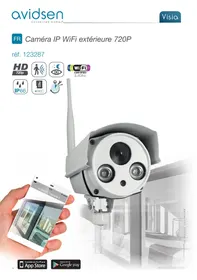
FIXE EXTERIEURE WIFI HD - Telecamera di sorveglianza AVIDSEN - Manuale utente e istruzioni gratuiti
Trova gratuitamente il manuale del dispositivo FIXE EXTERIEURE WIFI HD AVIDSEN in formato PDF.



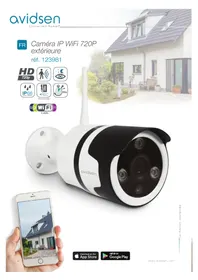
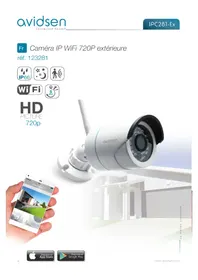
| Tipo di prodotto | Telecamera di sorveglianza esterna WiFi HD |
| Marca | AVIDSEN |
| Modello | FISSA ESTERNA WIFI HD (rif. 123287) |
| Risoluzione massima | 1280 x 720 pixel (HD 720p) |
| Compressione video | H.264 |
| Visione notturna | Infrarosso automatico, portata 10 metri |
| Sensore | ¼" CMOS, 0 lux minimo |
| Obiettivo | f: 3,6 mm |
| Alimentazione | 12 VDC / 1 A (alimentatore 230 Vac 50 Hz incluso) |
| Interfaccia di rete | WiFi IEEE 802.11 b/g/n 2,4 GHz, cablato 10/100 Mbps |
| Archiviazione locale | 1 alloggiamento scheda microSDHC fino a 128 GB (non inclusa) |
| Grado di protezione | IP66 |
| Temperatura di funzionamento | Da -20°C a 60°C |
| Umidità di funzionamento | 20% a 85% UR senza condensa |
| Rilevamento di movimento | Sì, regolabile in sensibilità |
| Notifiche | App mobile (Visia / vioSein), e-mail con foto allegata |
| Audio | Microfono e altoparlante integrati |
| Ripristino | Pulsante Reset (premuto per 10 secondi) |
| Garanzia | 2 anni parti e manodopera |
| Manutenzione | Scollegare prima della pulizia. Utilizzare un panno morbido leggermente inumidito. Non utilizzare prodotti abrasivi. |
Domande frequenti - FIXE EXTERIEURE WIFI HD AVIDSEN
Domande degli utenti su FIXE EXTERIEURE WIFI HD AVIDSEN
0 domanda su questo apparecchio. Rispondi a quelle che conosci o fai la tua.
Fai una nuova domanda su questo apparecchio
Scarica le istruzioni per il tuo Telecamera di sorveglianza in formato PDF gratuitamente! Trova il tuo manuale FIXE EXTERIEURE WIFI HD - AVIDSEN e riprendi in mano il tuo dispositivo elettronico. In questa pagina sono pubblicati tutti i documenti necessari per l'utilizzo del tuo dispositivo. FIXE EXTERIEURE WIFI HD del marchio AVIDSEN.
MANUALE UTENTE FIXE EXTERIEURE WIFI HD AVIDSEN
A - ISTRUZIONI DI SICUREZZA 05
1 - PRECAUZIONI PER L'USO 05
2 - MANUTENZIONE E PULIZIA 05
3-SMALTIMENTO 05
B - DESCrizIONE DEL PRODOTTO 06
1-CONTENUTO DEL KIT 06
2-TELECAMERA 06
3-ADATTATORE AC/DC 07
C - INSTALLAZIONE 08
1-COME INSTALLARE LA TELECAMERA 08
2 - CONNECTION DELLA TELECAMERA 08
3 - INSERIMENTO DELLA SCHEDA MICROSD (NON INCLUSA) 09
D-CONFIGURAZIONE 10
1 - COME CONFIGURARE LA TELMECAMERA E AGGIUNGERLA NELL'APPLICAZIONE 10
2 - ACCESSO ALLE IMPOSTAZIONI 12
2.1 - CONFIGURAZIONE 12
2.2 - ESEMPPIO: CONFIGURARE ALLARMI E-MAIL PER
LA RILEVAZIONE DI MOVIMENTI 12
E - USO 15
1 -VIDEO IN DIRETTA 15
2 - VISUALIZAZIONE DELLE FOTO E DEI VIDEO REALIZZATI DALLA TELECAMERA 15
F-RESET 16
G - NOTE TECHNICHE E LEGALI 17
1-CARATTERISTICETECNICHE 17
2 - GARANZIA 17
3-ASSISTENZA E CONSIGLI 17
4 - RESO DEL PRODOTTO - SERVIZIO POST VENDITA 18
5 - DICIARAZIONE DI CONFORMITA 18
1 - PRECAUZIONI PER L'USO
- Non installment la telecamera in luoghi in cui il filtering dell'obiettivo potrebbe graffiarsi o sporcarsi.
Non esporre I'obiettivo della telecamera direttamente alla luce del sole o a fonti di luce riflessa.
Nonutilizzare piu prese multiple e/o prolonghe. - Non installment in prossimità di prodotti chimici acidi, ammoniaica o fonti di emissione di gas tossici.
- Installazione e utilizzo della telecamera devono rispettore le vigenti normative locali.
2 - MANUTENZIONE E PULIZIA
- Prima di qualunque intervento, scollegare l'apparecchio alla rete di alimentazione.
Non pulire il prodotto con sostanze abrasive o corrosive.
Utilizzato un semplice panno morbido leggermente inumidito. - Per evitare di danneggiare le parti interne del disposativo, non spruzzare direttamente su di"This prodotti per la pulizia contenuti in bombolette spray.
A - ISTRUZIONI DI SICUREZZA
3 - SMALTIMENTO

"Questo logo indica che i dispositivi non piu utilizzabili non possono essere gettati nei normali contentori per i rifiuti ordinari. Le sostanje tossiche che possono esservi contente potrebbero, infatti, rappresentare un rischio per la salute e
per l'ambiente. Tali dispositiivi devono essere resi al proprio rivenditore oppure smaltiti secondo quando stabilito dalle autorità locali.

B - DESCrizIONE DEL PRODOTTO
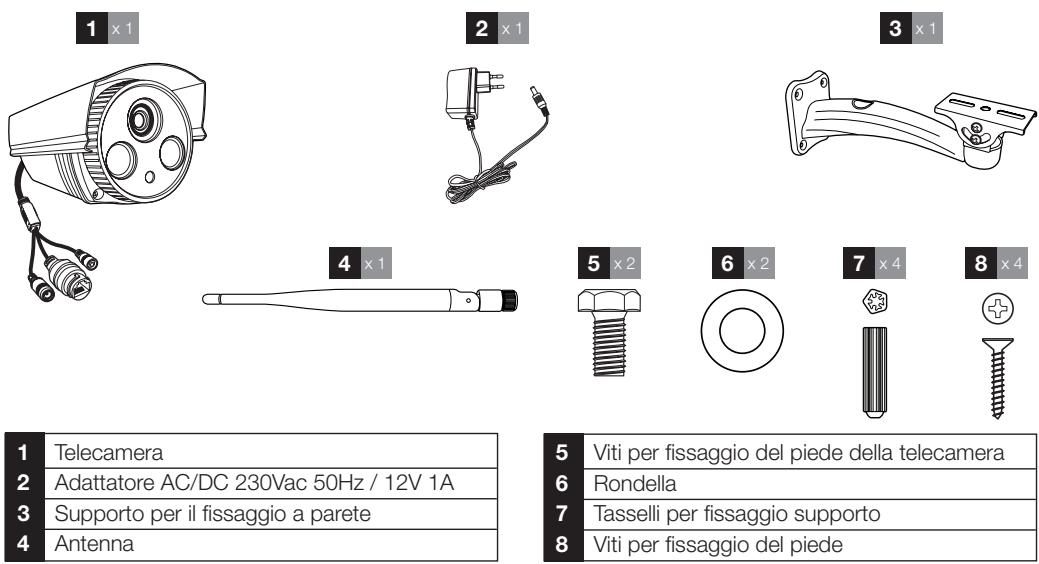
1 - CONTINUDE DEL KIT
2- TELECAMERA
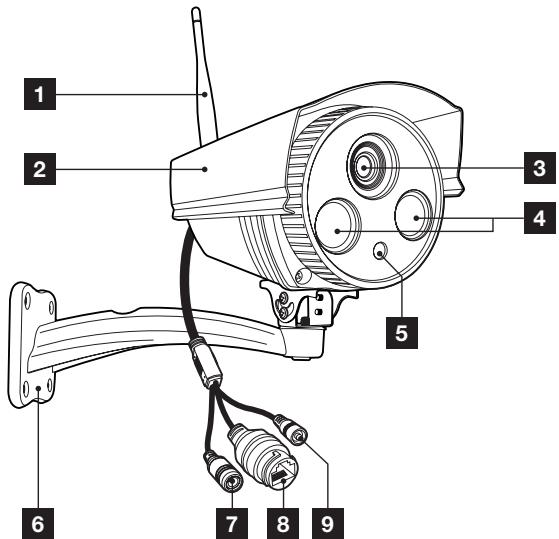
| 1 | Antenna |
| 2 | Visiera protettiva |
| 3 | Obiettivo |
| 4 | Luce a infrarossi per visione notturna |
| 5 | Sensore di luminosità |
| 6 | Supporto della telecamera |
| 7 | Presa di alimentazione per adattatore AC/DC 12Vdc 1A in dotazione |
| 8 | Presa cavo rete |
| 9 | Pulsante di reset. |
3-ADATTATOREAC/DC
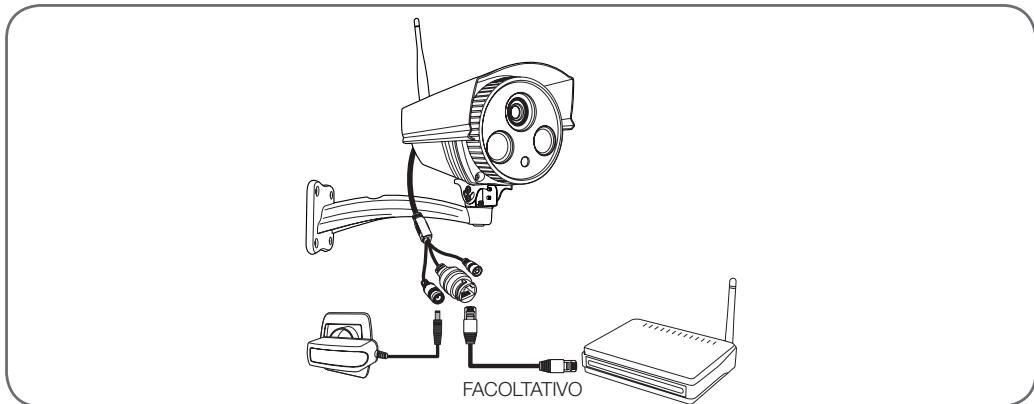
Nel kit è incluso un adattatore di rete 230Vac 50Hz / 12Vdc 1A per l'alimentazione della telecamera. Non utilizzato nessun'altra sorgente di alimentazione per evitare il rischio di anni alla telecamera e l'annullamento della garanzia.
C - INSTALLAZIONE
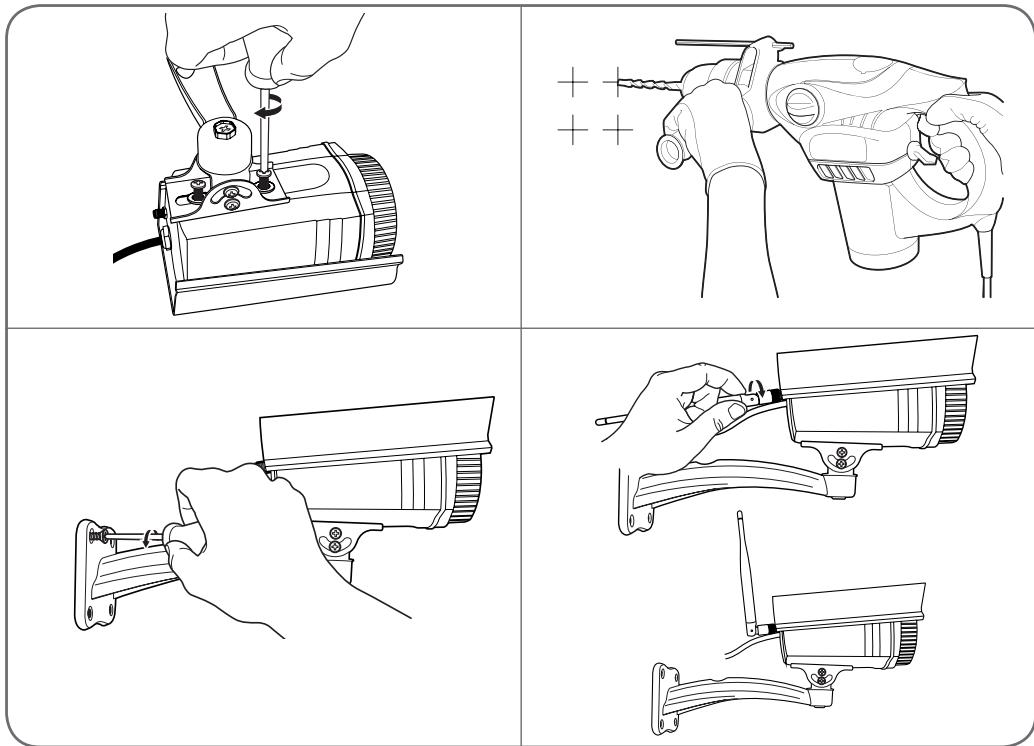
1-COME INSTALLARE LA TELECAMERA
Fissare la telecamera using viti e tasselli adatti al tipo di supporto (le viti e i tasselli forniti sono adatti per l'uso su muri pieni).
Assicurarsi che la telecamera sia fissata saldamente per prevenire eventuali rischi di caduta. La base della telecamera è rimovibile per consentire l'accesso ai fori di montaggio
2 - CONNECTIONDELLA TELECAMERA
3 - INSERIMENTO DELLA SCHEDA MICROSD (NON INCLUSA)
La telecamera predeve un alloggiamento per scheda microSD che consente di aggiungere una memoria interna al dispositorio. La capacitéa massima della scheda deve essere di 128GB.
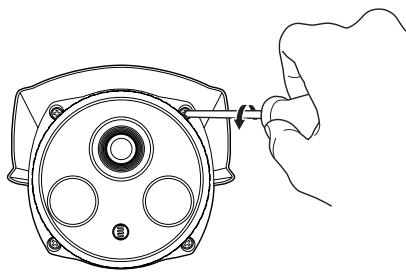
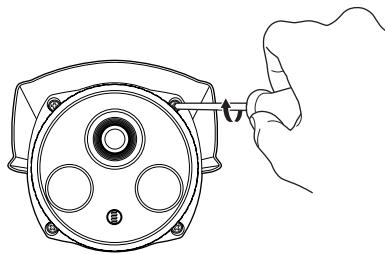
ATTENZIONE: Per inserire la schedà microSD è necessario après la telecamera. Per evitare di rigare o lasciare segnì sulla telecamera (pare interna del vetro, obiettivo, ecc.), si consiglia vivamente di procedere allo smontaggio poggiano la telecamera su una superficie pianà, pulita e ben illuminata.
Estrarre le 4 viti sulla parte anteriore della telecamera.
Estrarre laScheduledelettronica tirandola delicatamente.
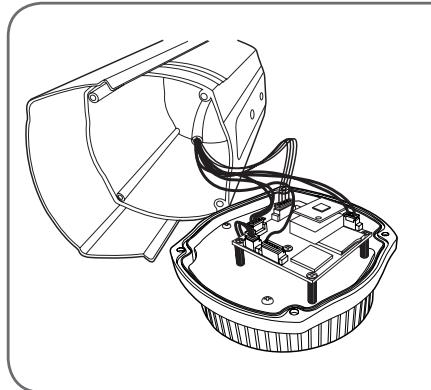
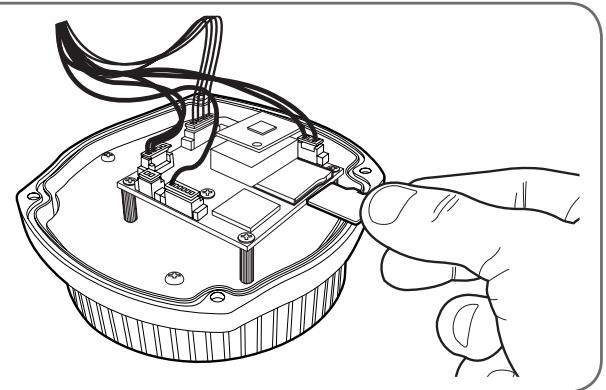
Per richiudere la telecamera, ripetere le operazioni procedendo in senso inverso.
Per prevenire eventuali infiltrazioni di acqua, controllare che la guarnizione sia correttamente posizionata.
D - CONFIGURAZIONE
1-COME CONFIGURARE LA TELMECAMERA E AGGIUNGERLA NELL'APPLICAZIONE
Scaricare e installare sul proprio smartphone/tablet
I'app Visia avilden da App Store o Google Play e avviarla.
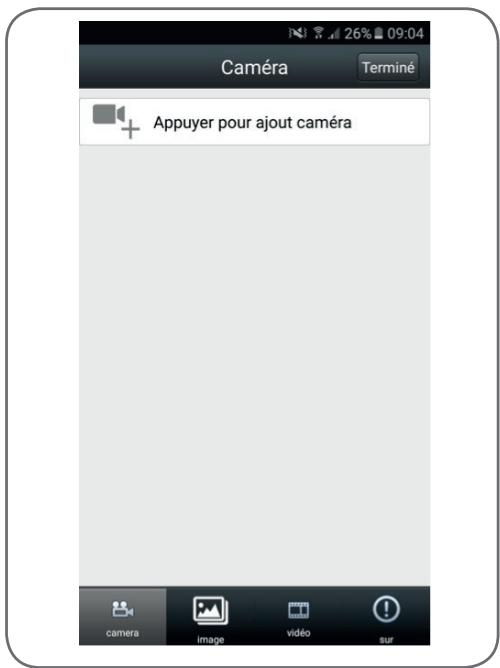
Importante: connettere lo smartphone o il tablet alla stessa rete Wi-Fi che sare utilizzata alla telegamera.
Non compatibile con Wi-Fi HT40, non compatibile con Wi-Fi 5GHz. Controllare le impostazioni Wi-Fi del modem/router rivolgendosi al proprio客户提供 Internet. Se la chiave di sicurezza in uso include dei caratteri speciali (#,!, &, &, ecc.) la connessione Wi-Fi potrebbe risultare problematica.
Toccare "Appuyer pour ajoutamera" (Premi per aggiuengere una telecamera)
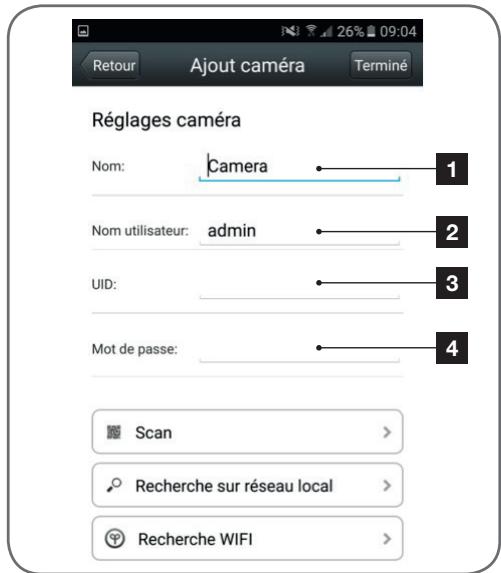
| 1 | Nome della telecamera nell'app (a scelta) |
| 2 | Nome utente per la connessione alla telecamera (nome predefinito: admin) |
| 3 | UID della telecamera: codice univoco indicate sulla telecamera. Non occorre digitario; l'applicazione compilerà quellocampo automaticamente. |
| 4 | Password di connessione alla telecamera (password predefinita: admin) |
Inserire la password di connessione nella telecamera (password predefinita "admin") e toccare
"Recherche Wi-Fi" (Ricerca rete Wi-Fi) per permettere all'app di cercare le reti nelle vicinanzi delle telecomere non ancora connesse.
N.B.: se la telecamera è giornata configurata e si è giornata connessa, per trovarla toccare "Recherche
sur réseau local" (Cerca nella rete locale) (utile ad esempio per aggiungere la telecamera all'app su un altro smartphone/tablet).
una volta indica la password della rete Wi-Fi che la telecamera dovrà utiliser, toccare "Réglages" (Impostazioni): lo smartphone/tablet chiederà se la telecamera è all'interno del Campo di rilevamento e se è pronta per la configurazione.
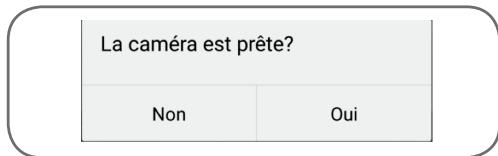
Se la telecamera si trovava nelle vicinanzi e non è configurata, toccare "Oui" (Si) per avviare la configurazionetramite l'app.
N.B.: una volta alimentata, affinché la telecamera si era disponibile occorre attendere 30 secondi.
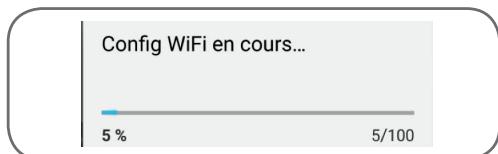
Dopo che l'app avrà inviato alla telecamera le informazioni relative alla connessione WiFi,
la telecamera si connetterà alla rete Wi-Fi automaticamente.
Successivamente sullo smartphone/tablet saranno visualizzate le telecomere rilevata nella rete:
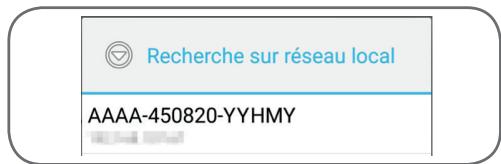
Toccare la linea corrispondente alla teledcamera.
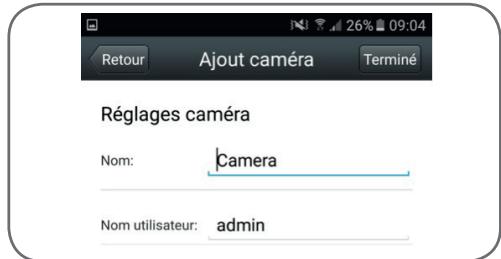
Toccare infine "Terminé" (Fatto) in alto a destra dello schermo per aggiungere la telemcamera alla lista delle telemcamera riconosciute dall'applicazione.
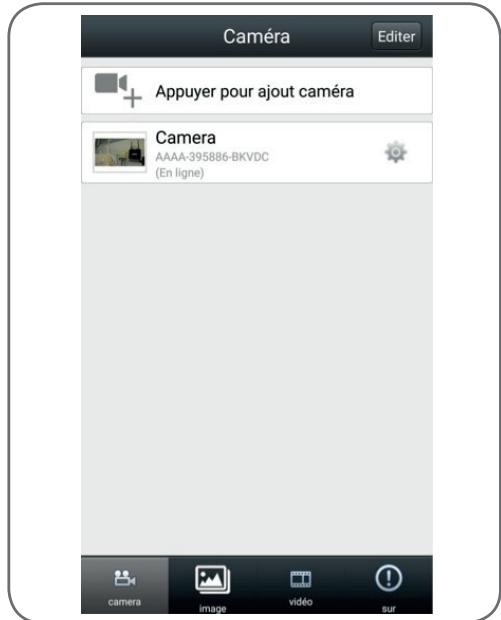
La telecamera compare all'interno della lista ed è possibile accedere alle immagini riprese e alle relative impostazioni.
2 - ACCESSO ALLE IMPOSTAZIONI
2.1 - Configurazione
All'interno della lista delle telecomere, toccare l'icona

che compare a destra del nome della ramera per visualizzare i menu di configurazione:
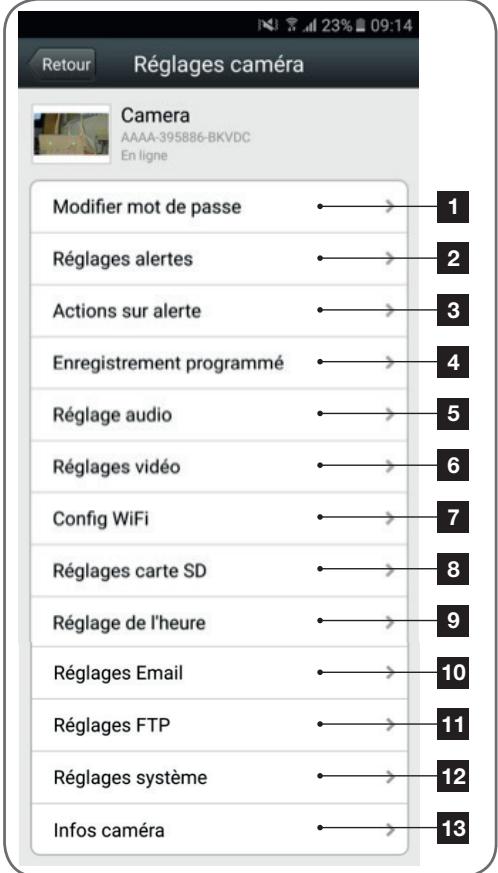
| 1 | Modifica della password di connessione alla telecamera (password predefinita: “admin”) |
| 2 | Attivazione/disattivazione e sensibilità del rilevamento |
| 3 | Azioni da effettare quando viene rilevato un movimento: notificia, invio e-mail, registrazione su schedà di memoria (richiede l'insertimento nella telecamera di una schedà microSD non inclusa) |
| 4 | Attivazione/disattivazione della registrazione continua su schedà microSD e durata dei video (richiede l'insertimento nella teilecamera di una schedà microSD non inclusa) |
| 5 | Volume del microfono e dell'altoparlante |
| 6 | Regolazione della qualità video e del numero di immagini al secondo. Attenzione: se la qualità dell'immagine è impostata su un valore troppo alto rispetto alla qualità della connessione internet della teilecamera o dello smartphone/tablet, è possibile che le immagini siano riprodotte a scatti o che si verificchino delle disconNECTIONs. è possibile regolare due flussi, che corrispondono alla "résolution Max" (risoluzione max) e alla "résolution faible" (risoluzione Bassa), e sono selezionabili nella visualizzazione dell'immagine in diretta |
| 7 | Configurazione W-Fi corrente della teilecamera |
| 8 | Se nella teilecamera è stata inserita una schedà microSD, sarebbe disponibile formattarle e visualizzarne la capacité e lo spazio libero residuo |
| 9 | Impostazione della data e dell'ora in sovrimpressione nel video ripreso dalla teilecamera |
| 10 | Impostazioni relative all'invio di e-mail in caso di allarme (v. esempio seguente) |
| 11 | Impostazioni per il salvataggio su server FTP |
| 12 | Riavvio della teilecamera da remoto |
| 13 | Informazioni sulla rete della teilecamera |
2.2 - Esempio: configurare allarmi e-mail per la rilevazione di movimento
La funzione di allarme via e-mail della rilevazione di movimento richiede la disponibilità di 2 indirizzi e-mail: un indirizzo che la telecamera impiega per l'invio degli allarmi e un secondo indirizzo da utilizzato come destinatario degli stessi. La telecamera utilizza il nome utente e la password dell'indirizzo mittente per connettersi e inviare l'e-mail. La configurazione dell'account e-mail dipende dal fornitore del servizio utilizzato.
N.B.: i due indirizzi e-mail possono essere identici (in tal caso si inviera un messaggio a se stessi).
Per il loro esempio, qui utilizzato www).(gmail.com: indirizzoinvio@gmail.com invia gli allarmi, nella destinatario@gmail. com li riceve. I due indirizzi devono essere stati precedentamente creati.
Accedere a "Réglages Email" (Impostazioni e-mail):
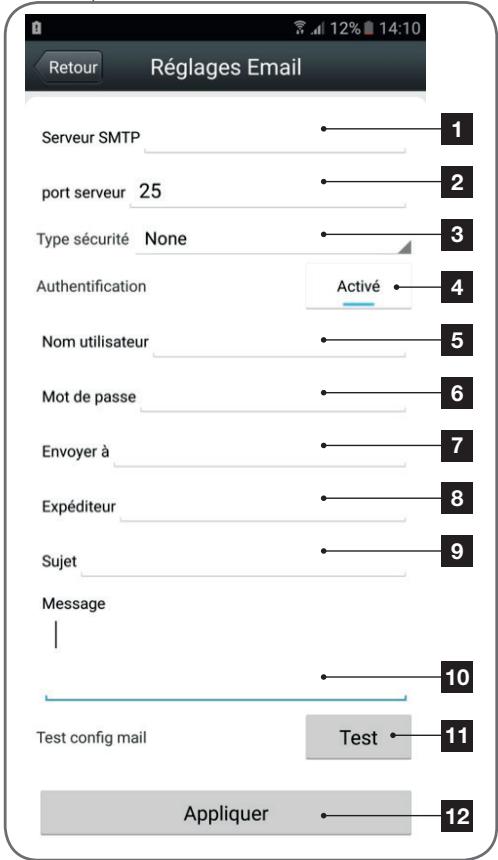
| 1 | Server SMTP: dipende dal fornitore dell'indirizzo e-mail di invio degli allarmi. Nel loro esempio con gmail: smtp).(gmail.com) |
| 2 | Porta server: dipende dal provider di posta elettronica dell'indirizzo e-mail da cui si inviano gli allarmi. Nel loro esempio con gmail: 587 |
| 3 | Tipoi sicurezza: sicurezza della connessione, legata al provider di posta elettronica. Nel loro esempio con gmail: STARTTLS |
| 4 | Autenticazione: indica se il server SMTP utilizzato richiede una connessione con nome utente e password. Nel loro esempio, l'opzione deve essere attivata. |
| 5 | Nome utente: Nome che è necessario insere per collegarsi alla casella di posta elettronica che émetterà gli allarmi. Nel loro esempio con gmail è l'indirizzo del mittente: indirizzoinvio@gmail.com |
| 6 | Password: La password di connessione corrispondente a indirizzoinvio@gmail.com nel loro esempio |
| 7 | Destinatorio: Inserire qui l'indirizzo che riceverà gli allarmi. Nel loro esempio: destinataire@gmail.com |
| 8 | Mittente: Nome che è necessario insere per collegarsi alla casella di posta elettronica che émetterà gli allarmi. Nel loro esempio con gmail è l'indirizzo del mittente: indirizzoinvio@gmail.com |
| 9 | Oggetto: oggetto dell'e-mail di allarme |
| 10 | Messaggio: corso dell'e-mail |
| 11 | Test: consente di simulare un allarme per inviare un'e-mail e poter così controllingare che la telecamera sia configurata correttamente. |
| 12 | Toccare “Aplicquer” (Applica) per salvarel a configurazione. |
N.B.: independentemente dal provider di posta elettronica del destinatario, è il mittente che determina ciò che casa deve essere inserito in questi campi. Assicurarsi tuttavia che i messaggi di allarme non siano considerati come posta indesiderata dai destinatari.
Completata la configurazione, la telecamera è predisposta per l'invio delle e-mail. Bisogna perché incora impostare i criteri di invio degli allarmi. Per farlo, accedere a
"Action sur alerte" (Azione per allarme) all'interno del menu di configurazione della telecamera:
D - CONFIGURAZIONE
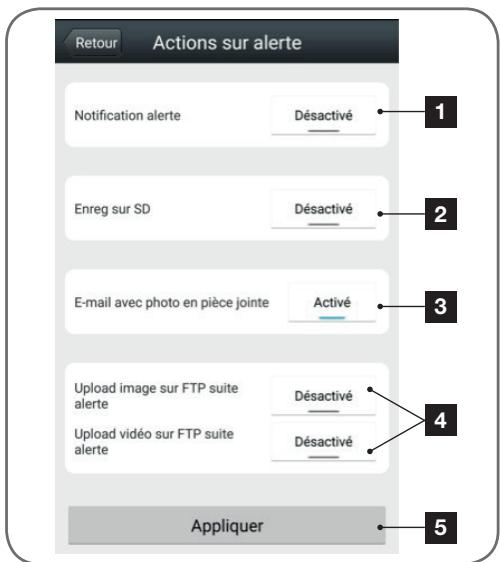
1 Notifica nell'app in caso di allarme: in caso di movimento, tutti i dispositivi sui cui la telecamera è stata registrata tramite l'app Visia riceveranno una notifica (sul tablet/smartphone l'app delve funzionare in background)
2 Registrazione su scheda SD: se nella telecamera è stata inserita una scheda microSD, agli allarme fa automaticamente partire la registrazione di un video. Il video può essere visionatoanche da remoto (v.info seguente)
3 E-mail con Foto in allegato: se estata eseguita la configurazione dell'e-mail (v. paragrafo precedente), il rilevamento di movimenti genererà l'invio di un'e-mail.
4 Opzioni relative all'FTP, non trattate in dato manuale
5 Toccare "Appliquer" (Applica) per salvarel a configurazione.
Una volta terminata la configurazione, basterà attivare il rilevamento dei movimenti nel menu "Réglages alertes" (Impostazioni allarmi):
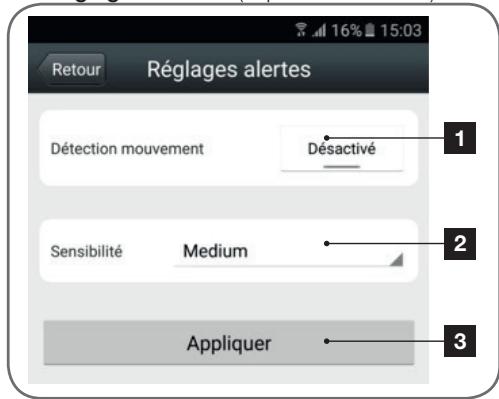
1 Toccare per attivare la rilevazione di movimento
2 Toccare per regolare la sensibilità di rilevazione del movimento. Alta sensibilità =anche il più piccolo movimento farà scattare l'allarme; Bassa sensibilità = solo i movimenti importanti faranno scattare l'allarme.
3 Toccare "Appliquer" (Applica) per salvarel a configurazione.
La configurazione è ora completeness. A partire da ora, a seconda delle impostazioni scelte, i movimenti davanti alla telecamera genereranno l'invio di un'e-mail di allarme e di una notifica nell'app Visia e/o la registrazione sulla schedà di memoria.
1 -VIDEO IN DIRETTA
Per visualizzare le immagini riprese in tempo reale, accedere alla lista delle telecomere e toccare l'imagine che compare a sinistra del nome della telecoma:
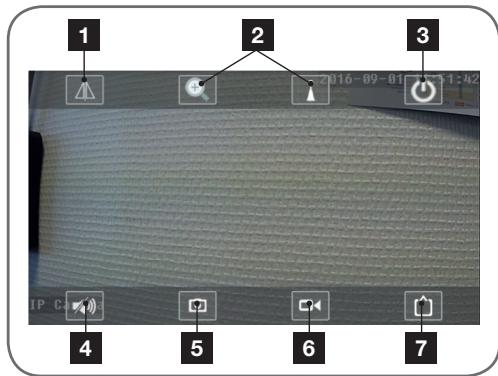
| 1 | Capovolgimento orizzontale/verticale dell'immagine |
| 2 | Non utilizzati su questo modello |
| 3 | Torna alla lista delle telecomere |
| 4 | Non utilizzato su questo modello |
| 5 | Scattare una foto e salvarla su smartphone/tablet |
| 6 | Registrar un video e salvarlo su smartphone/tablet |
| 7 | Selezione della qualità dell'immagine (utile in caso di connessione rete o mobile mediocre) |
2 - VISUALIZAZIONE DELLE FOTO E DEIVIDEO REALIZZATI DALLA TELECAMERA
Partendo alla lista delle telecomere è possible accedere alle fotografie scattate e Salvate nello smartphone/tablet, ai video salvati nello smartphone/tablet e ai video salvati nella scheda microSD (non inclusa) della telecomera.
Se l'opzione di registrazione su schedà di memoria è attiva, in seguito a un allarme sarebbe consultrare la registrazione relativa al rilevamento.
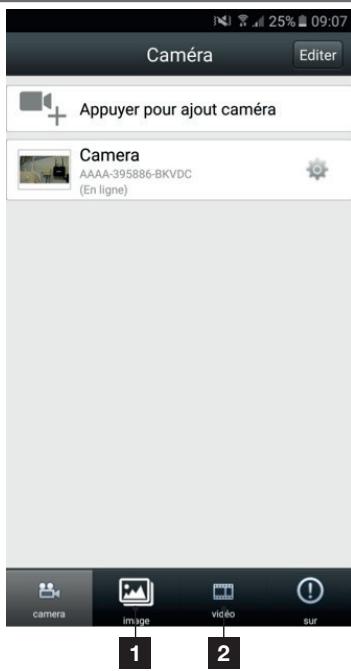
1 Visualizzazione delle fotoc scattate alla telecamera e salvate sullo smartphone o sul tablet (icona "della visualizzazione in diretta delle immagini).
2 Visualizzazione dei video registrati alla teilecamera e salvati sullo smartphone/tablet (icona "della visualizzazione in diretta della teilecamera, pulsante "local"(locale) nel menu "Video" (Video)) o sulla schedà microSD presente nella teilecamera (registrazione continua o in seguito a un allarme, pulsante "en ligne" (on-line) all'interno del menu "Video" (Video)).
F - RESET
In caso di problemi o di perdita delle credenziali di accesso, la telecamera può essere riportata alle impostazioni di fabbrica tenero premuto per 10 secondi il tasto Reset. Al termine della reinitializzazione la telecamera si riavvia automaticamente. Dopo 30 secondi sarenu nuovamente disponibile per essere riconfigurata.
1-CARATTERISTICHETECNICHE
| Telecamera | |
| Alimentazione | 12V CC / 1A |
| Interfaccia rete senza fili | Wi-Fi IEEE 802.11b/g/n, filare 10/100Mbps |
| Sensore ottico | ¼" CMOS |
| Intensità luminosa minima | 0 lux |
| Visione notturna | Automatica (sensore crepuscolare) Portata: 10m |
| Ottica | f:3.6mm |
| Tasti | Tasto di reset: ripristina i parametri di fabbrica |
| Compressione video | h.264 |
| Risoluzione | Flusso principale: dato a 1280x720 pixel Flusso secondario: dato a 640x352 pixel |
| Memoria | 1 alloggamenti per scheda microSDHC dato a 128GB per salvare video con accesso da remoto |
| Indice di protezione | IP66 |
| Temperatura e umilità d'utilizzo | da -20°C a 60°C, da 20% a 85% RHenza condensazione |
| Temperatura e umilità di conservazione | da -20°C a 60°C, da 0% a 90% RHenza condensazione |
2-GARANZIA
- Il presente prodotto è coperto da una garanzia pezioni e manodopera di 2 anni a partire alla data di acquireo. Per far valere la garanzia è necessario conservare la prova di acquireo.
- La garanzia non copre eventuali danni dovuti a negligenza, urti o incidenti.
- Eventuali interventi di riparazione autonomi dell'apparecchio invalidano la garanzia.
3-ASSISTENZA E CONSIGLI
Nonostante tutta la cura con la quale abbiamo progettato i nostri prodotti e realizazo il presente manuale, qualora l'utente incontri difficultà nell'installare il prodotto o abbia dei dubbi è invitato a contattare i nostri specialisti, che saranno sempre a sua completeness per rispondere a tutte le sue domande.
- In caso di malfunzionamento del prodotto durante l'installazione o pochi giorni après la stessa si invita a contattare il servizio clienti rimanendo in prossimità del prodotto in modo da consentire ai nostri tecnici di diagnosticcare subito l'origine del problema, con molta probabilità dovuto a errato settaggio o installmentazione non conforme.
G - NOTE TECNICHE E LEGALI
I tecnici del servizio post-vendita sono disponibili al numero:
Assistenza clienti: +39 02 97 27 15 98
Dal lunedi al venerdi dalle 9:00 alle 13:00 e dalle 14:00 alle 18:00.
4 - RESO DEL PRODOTTO - SERVIZIO POST VENDITA
Nonostante tutta la cura con la quale abbiamo progettato e realizzato il prodotto acquistato, qualora fosse necessario inviarlo al servizio post vendita per permetterne la riparazione, sare possibile consultare lo stato di avanzamento dell'intervento collegandosi al seguente site Internet: http://sav.avidsen.com
Avidsen si impegna a disporre di uno stock di pezzi di ricambio per quello prodotto durante il periodo di garanzia contrattuale.
5 - DICHIARAZIONE DI CONFORMITA
Alla direttiva R&TTE
Avidsen dichiara che il dispositivo seguente:
Telecamera IP Wi-Fi 720P da esterno 123287
É conforme alla direttiva RED e che tale conformità è stata valutata in ottemperanza delle seguenti norme vigenti:
EN 60065:2014
EN 62479:2010
EN301 489-1 V2.1.0:2016-04
EN 301 489-17 V3.1.0:2016-04
EN 300 328 V2.0.20:2016-03
Chambray les Tours, 26/10/2016
Alexandre Chaverot, presidente
GR

- A - ISTRUZIONI DI SICUREZZA 05
- B - DESCrizIONE DEL PRODOTTO 06
- C - INSTALLAZIONE 08
- D-CONFIGURAZIONE 10
- E - USO 15
- F-RESET 16
- G - NOTE TECHNICHE E LEGALI 17
- - PRECAUZIONI PER L'USO
- - MANUTENZIONE E PULIZIA
- A - ISTRUZIONI DI SICUREZZA
- - SMALTIMENTO
- B - DESCrizIONE DEL PRODOTTO
- - CONTINUDE DEL KIT
- 2- TELECAMERA
- 3-ADATTATOREAC/DC
- C - INSTALLAZIONE
- 1-COME INSTALLARE LA TELECAMERA
- - CONNECTIONDELLA TELECAMERA
- - INSERIMENTO DELLA SCHEDA MICROSD (NON INCLUSA)
- D - CONFIGURAZIONE
- 1-COME CONFIGURARE LA TELMECAMERA E AGGIUNGERLA NELL'APPLICAZIONE
- - ACCESSO ALLE IMPOSTAZIONI
- - Configurazione
- -VIDEO IN DIRETTA
- - VISUALIZAZIONE DELLE FOTO E DEIVIDEO REALIZZATI DALLA TELECAMERA
- F - RESET
- 1-CARATTERISTICHETECNICHE
- 2-GARANZIA
- 3-ASSISTENZA E CONSIGLI
- G - NOTE TECNICHE E LEGALI
- Assistenza clienti: +39 02 97 27 15 98
- - RESO DEL PRODOTTO - SERVIZIO POST VENDITA
- - DICHIARAZIONE DI CONFORMITA
Marca : AVIDSEN
Modello : FIXE EXTERIEURE WIFI HD
Categoria : Telecamera di sorveglianza