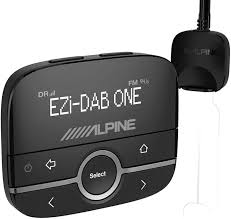
EZI-DAB - Récepteur DAB ALPINE - Notice d'utilisation et mode d'emploi gratuit
Retrouvez gratuitement la notice de l'appareil EZI-DAB ALPINE au format PDF.



| Type de produit | Récepteur DAB/DAB+/DMB |
| Marque | Alpine |
| Modèle | EZI-DAB |
| Dimensions du boîtier de commande | 70 x 53 x 27 mm (L x H x P) |
| Dimensions de l'unité principale | 150 x 24 x 85 mm (L x H x P) |
| Alimentation | 12 V CC (véhicule) avec fusible |
| Connectique | USB (type A), entrée AUX 3,5 mm, sortie ligne 3,5 mm, entrée antenne DAB (SMB), entrée FM (ISO), sortie FM (ISO), connexion boîtier de commande |
| Affichage | OLED blanc sur noir, haute contraste |
| Fonctions principales | Réception DAB/DAB+/DMB, pause et réécoute (jusqu'à 15 min), 30 présélections, contrôle iPod/iPhone/iPad/USB, entrée auxiliaire, mode pique-nique, pause stationnement, injection/diffusion FM |
| Sécurité | Ne pas installer devant les airbags, ne pas obstruer la vue du conducteur, retirer le boîtier en cas d'absence pour éviter le vol |
| Entretien et nettoyage | Nettoyer avec un chiffon doux et sec. Ne pas utiliser de liquides. Éviter l'exposition prolongée au soleil. |
| Pièces détachées et réparabilité | Mise à jour logicielle via USB. Réinitialisation d'usine. Antenne optionnelle : Alpine KAE-220DA. Câbles fournis : USB, audio 3,5 mm, coaxial FM. |
| Température de fonctionnement | Max 75 °C ; stockage max 85 °C |
| Plages de fréquences DAB | Bande III : 174-240 MHz ; Bande L : 1452-1490 MHz |
| Support FM | Injection directe ou diffusion FM (fréquence réglable 87,5-108 MHz) |
FOIRE AUX QUESTIONS - EZI-DAB ALPINE
Questions des utilisateurs sur EZI-DAB ALPINE
0 question sur cet appareil. Repondez a celles que vous connaissez ou posez la votre.
Poser une nouvelle question sur cet appareil
Téléchargez la notice de votre Récepteur DAB au format PDF gratuitement ! Retrouvez votre notice EZI-DAB - ALPINE et reprennez votre appareil électronique en main. Sur cette page sont publiés tous les documents nécessaires à l'utilisation de votre appareil EZI-DAB de la marque ALPINE.
MODE D'EMPLOI EZI-DAB ALPINE
Veuillez dire ce manuel avant d'utiliser ce matériel.
MANUAL DEL USUARIO
Veuillez dire ce manuel avant d'utiliser ce matériel.
GEBRUIKERSHANDLEIDING
Consignes de sécurité

AVERTISSEMENT
Installez l'appareil et le dans une position qui ne gène pas la vue du conducteur.
Fixez solidement l'appareil.
N'installez pas l'appareil ou le d'une façon qui pourrait gérer la sécurité de la conduite du vehicule, le déploiement des sacs gonflables ou d'autres équipements de sécurité.
Évitez que des objets ou du liquide ne pénétre dans l'appareil.
Ne retirez pas les vis et n'ouvrez pas le boitier de l'appareil.
Ne faites pas fonctionner l'appareil pendant que vous conduisez.
Lisez ce manuel attentivement avant de faire fonctionner l'appareil, y compris les notices de sécurité.

ATTENTION
N'exposez pas l'appareil à la lumière directe du soleil pendant de longues périodes, par exemple dans une voiture chaude.
Pour limiter le risque de vol, retirez le boitier de commande de votre vehicule ou placez-le hors de vue avant de quitter votre vehicule.

AVERTISSEMENT
Ce symbole d'AVERTISSEMENT est utilisé dans tout ce manuel, pour indiquer un risque sérieux pour toute sécurité. Respectez toutes les notices de sécurité qui accompagné ce symbole, pour évier tout risque de blessure ou de mort.
Table des matieres
Introduction 3
Connectique et commandes 4
Preparation à l'emploi 6
Écoute de la radio numérique 8
Connexion d'un iPod/iPhone/iPad/clé USB 10
Utilisation AUX IN. 12
Retrait/installation du boîtier de commande 13
Paramètres 14
Caracteristiques techniques. 22
Introduction
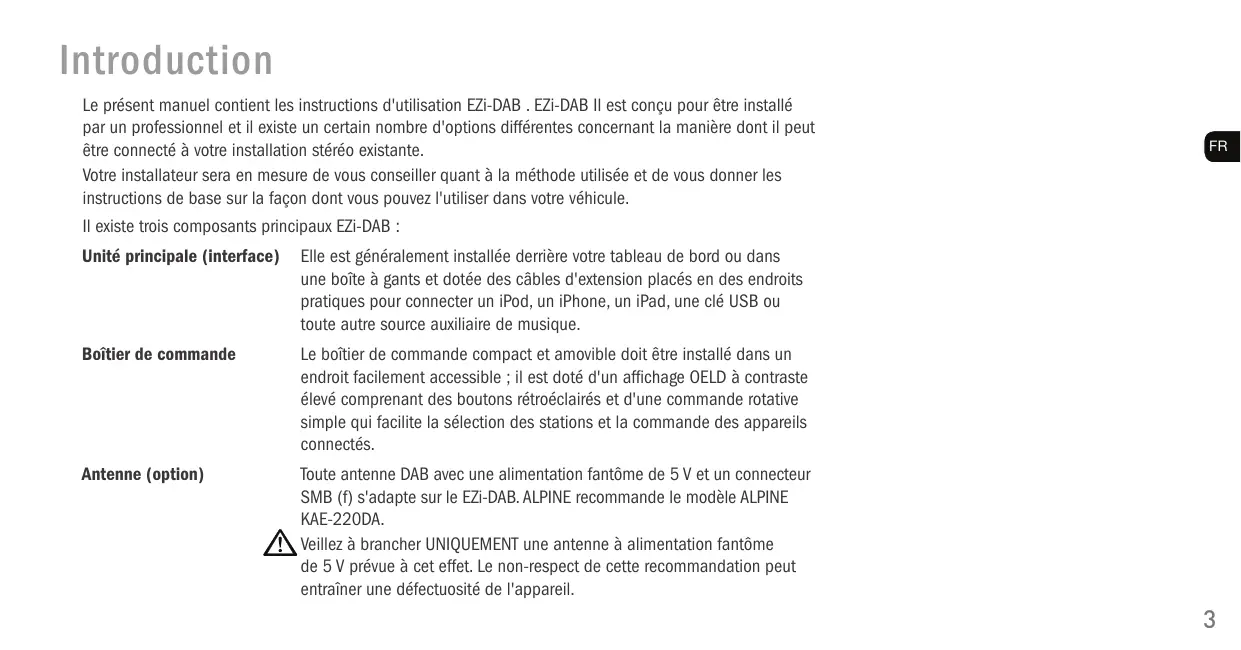
Le present manuel contient les instructions d'utilisation EZi-DAB. EZi-DAB il est donc pour être installé par un professionnel et il existe un certain nombre d'options différentes concernant la manière dont il peut ettre connecté à votre installation stéreo existante.
Votre installateur sera en mesure de vous conseiller quant à la méthode utilisée et de vous donner les instructions de base sur la façon dont vous pouvez l'utiliser dans votre vehicule.
Il existence trois composants principaux EZi-DAB :
Unité principale (interface)
Elle est généralement installée derrière votre tableau de bord ou dans une boîte à gants et dotée des cables d'extension placés en des endroits pratiques pour connecter un iPod, un iPhone, un iPad, une clé USB ou toute autre source auxiliaire de musique.
Boitier de commande
Le boîtier de commande compact et amovable doit être installé dans un endroit facilement accessible ; il est doté d'un affichage OELD à contraste élevé comprenant des boutons rétroéclairés et d'une commande rotative simple qui facilitite la sélection des stations et la commande des apparèils connectés.
Antenne (option)
Toute antenné DAB avec une alimentation fantôme de 5 V et un connecteur SMB (f) s'adapte sur le EZi-DAB. ALPINE recommendé le modèle ALPINE KAE-220DA.

Veillez à brancher UNIQUEMENT une antenné à alimentation fantôme de 5 V prévue à cet effet. Le non-respect de cette recommendation peut entrainer une défectuosité de l'appareil.
Connectique et commandes
Boitier de commande
Bouton Marche/Accueil
Appuyez pourmettreleEZi-DABen marche.
Appuyez de nouveau pour faire defiler les sources et parametes disponibles.
Appuyez et maintenez enfoncé pour arreter.
Bouton Remboinage
Radio numérique : Appuyez plusieurs fois pour revenir en arrière dans le programme diffusé par la radio en direct par incréements de 15 secondes. iPod/USB : Appuyez pour revenir en arrière. Maintenir enforcé pour revenir en arrière.
Bouton Retour
Appuyez pour revenir d'un niveau en arrêté dans les menus/listes.
Radio numérique : Appuyez pour revenir à la radio en direct si vous utilisez la fonction pause/retour en arrêté.
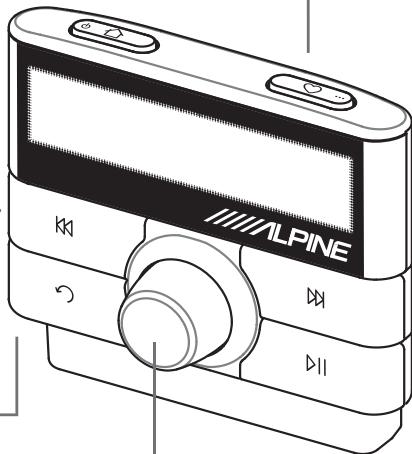
Bouton Sélection
Tournez pour parcourir les stations, les pistes et les menus. Poussez pour selectionner.
Bouton Préselections/Plus
Radio numérique : Appuyez pour voir la liste des stations pré-seLECTIONnées.
iPod/USB : Appuyez et repêzez pour modifier les options de lecture aléatoire des pistes. Appuyez et maintenez enforcé, puis appuyez de nouveau pour modifier les options de répétition des titres.
Bouton Avance rapide
Radio numérique : Appuyez et repêzez pour avancer dans le tampon audio par incréements de 15 secondes si vous avez utilisé la fonction pause/retour en arrêté. iPod/USB : Appuyez pour avancer. Maintenez le bouton,enforcé pour effectuer une avance rapide.
Radio numérique : Appuyez pourmettre la radio numérique en pause (durée maximum de pause de 5-15 minutes, selon le débit binaire de la station). Appuyez a nouveau pour reprendre la diffusion a partir de la pause.
iPod/USB : Appuyez pour dire/metre en pause la lecture de la piste.
Unité principale (interface)
L'unité principale est installée hors de vue, de façon que vous ne puissiez voir que les extensions de cable vous permettant de connecter l'entrée auxiliaire et les prises USB.
1 USB
Généralement raccordé au cable d'extension USB fourni. Connectez votre iPod ou lecteur média USB pour la lecture et la recharge. Égardlessutilisé pour les mises à jour logiciilles de la clé USB.
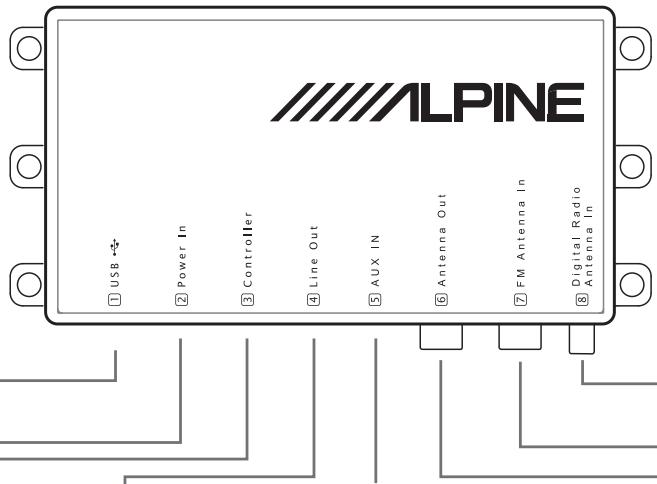

8 Entrée d'antenne de radio numérique
Connectée à votre radio
numérique EZi-DAB.
Veillez à brancher UNIQUEMENT une antennà à alimentation fantôme de 5 V prévue à cet effet. Le non-respect de cette recommmandation peut entraîner une défectuosité de l'appareil.
2.2 Entrée alimentation Connectée à votre alimentation électrique 12 V de l'allumage du vehicule.
3 Boitier de commande Connecté au boitier de commande EZi-DAB.
4 Ligne de sortie (3,5 mm) Sortie audio (peut se connecter à votre AUX IN)
5 AUX IN (3,5 mm)
Entrée audio provenant de n'importequel appareil audio auxiliaire.
6 Sortie d'antenne
Se connecte à l'entrée FM de votre ANTENNE si vous utilisez l'injection directe FM.
7 Entrée d'antenne FM
Se connecte à la FM existante de votre vehicule si vous utilisez l'injection directe FM.
Préparation à l'emploi
Mise sous/hors tension
Appuyez sur le bouton sur le boitier de commande pour allumer le EZi-DAB.
Pour éteindre, appuyez sur le bouton et maintenez-le enforcé jusqu'à ce que l'affichage s'éteigne.
Pause en stationnement
Idéal pour les arrêts brefs aux stations-service ou aux points-caisses, le mode pause en stationnement permet demettre le EZi-DAB en veille pendant 15 minutes après le retrait des clés afin de vous assurer qu'il est pré à votre retour. Remettez le contact ou appuyez sur le bouton pendant cette période pour que le EZi-DAB reprenne immédiatement la lecture de la station ou du morceau de musique que vous écoutez exactement où il s'est arrêté. Si vous écoutez une station de radio numérique, vous pouvez même faire une pause de 5 à 15 minutes et reprendre l'écoute sans manquer une seule seconde (voir page 8 pour plus de détails).
Mode Pique-nique
Continuez à profiter du EZi-DAB après avoir atteint votre destination en mode pique-nique, ce qui vous permet d'écouter avec le contact coupé et vos clés de voiture retirees. Rallumez simplement l'EZi-DAB pour activer le mode pique-nique. Pour économiqueiser de l'énergie, les apparciels connectés par USB ne sont pas charges en mode pique-nique et l'EZi-DAB s'arrête automatiquement au bout d'une heures.
Remarque: La pause en stationnement et le mode pique-nique sont soumis aux différentes specifications des vehicules. Par exemple, certains vehicules alimentent seulement le boîtier de commande pendant 15 minutes une fois le contact coupé et la clé retiree.
ALPINE
EZi-DAB Ecran de demarrage
Écoute EZi-DAB
Selon la façon dont vous approueil a ete installe, il existe trois methodes possibles pour écouter vos EZi-DAB via voitre boftier de commande :
Entree auxiliaire
Sélectionnez la source AUX IN de votre boîtier de commande si l'Ezi-DAB a été branché en tant que source auxiliaire.
Injection directe FM
Cette méthode prend le relais de votre source FM et la remplace par la sortie du EZi-DAB lorsque vous l'allumez. Sélectionnéz la source radio FM de votre EZi-DAB et réglez-la sur une fréquence particulière (par défaut, 87,6 MHz). Selon votre installation, cette méthode peut également conserver un accès à vos stations FM normales pour permettre d'obtenir les informations relatives au traffic et les services de données utilisés par certains systèmes de navigation. Vous pouvez modifier cette fréquence dans Paramètres, voir page 14.
Diffusion FM
Cette méthode diffuse la sortie provenant du EZi-DAB sur la FM vers votre du vehicule. Sélectionnez la source radio FM de votre boîtier de commande et réglez-la sur une fréquence particulière (par défaut, 87,6 MHz). Vous pouvez modifier cette fréquence dans Paramètres, voir page 14.
Sélection de votre source audio
Le EZi-DAB vous offre unchiox de sources audio disponibles en fonction de leur installation.
Sélectionnez parmi Digital radio (radio numérique), USB (connexion USB), iPod (connexion USB) ou Entre é auxiliaire (connexion 3,5 mm) comme suit :
Appuyez sur le bouton et recommencce pour parcourir les options de source puis attendez quelques secondes pour selectionner la source affichée au bas de l'écran,
ou
Appuyez sur le bouton et tournez le bouton Sélection pour passer d'une option à l'autre, puis appuyez sur le bouton Sélection pour sélectionner la source affichée au bas de l'écran.
Digital radio
iPod

Modification de la source
source actuelle sur la ligne du haut)
Écoute de la radio numérique
Pour écouter la radio numérique, sélectionnez la source Radio numérique, tel que déscrit à la page 7.
Selection des stations
Tournez le bouton Sélection pour parcourir la liste des stations disponibles et appuyez sur le bouton Sélection pour changer de station.
Modifier les informations à l'écran
Appuyez sur le bouton , Sélectionnez Settings > Info display (paramètres > affichage des infos) et Sélectionnez l'une des options suivantes :
Station name Nom complet de la station (défile si nécessaire)
Name and text Nom de la station et tout texte defilant diffuse par la station
Signal strength Puissance du signal

AVERTISSEMENT
Ne soyez pas distrust - évitez de dire les informations de texte défilant tout en conduitisant.
Pause et réécoute de la radio numérique
EZi-DAB you permit de mettre la radio numérique et de la réécouter en enregistrant un 'tampon' audio de la station actuelle. Vous pouze revenir en arrêté de 5 à 15 minutes, selon le débit de la station actuelle et/ou la durée pendant laquelle vous avez écoute cette station. Utilisez les commandes suivantes pourmettre en pause et contrôle la radio numérique :
Mettre en pause et redémarrer la lecture (l'affichage montre une icône de pause et un chronomètre comptant le temps après le direct)
Amazing Radio
Smooth Radio UK


Modification de la station
(station actuelle sur la ligne du haut)
Smooth Radi
Option Nom de station - texte complet défilant
Smooth Radio UK
01:05
Radio numérique en pause (1 minute et 5 secondes après le direct)
Revenir dans le contenu audio enregistré par incréments de 15 secondes
Avancer dans le contenu audio par incréments de 15 secondes jusqu'au return à la radio en direct
Pour revenir immédiatement à la radio en direct, appuyez sur le bouton Sélection ou changez de station.
Utilisation des présélections
Voupe enregistrer jusqu'à 30 de vos stations numériques favorites dans une liste de préseLECTIONs pour en faciliter l'accès. Par défaut, certaines de nos stations partenaires préféries apparaissent parmi les premières présections. Vous pouze les remplacer si vous le souhaitez.
Enregistrement des présélections
- Reglez l'une de vos stations préférentes.
- Appuyez sur le bouton 心 sur le boitier de commande.
- Tournez le bouton Sélection pour parcourir la liste de vos préseLECTIONs et Sélectionnez l'endetroit où vous souhaitez enregistrer votre favori.
- Appuyez sur le bouton Sélection ou le bouton ♥ et maintenez-le,enforcé pour enregistrer la station actuelle à cette position dans la liste. Les présélections precedentes peuvent être remplacées. Vous voirz 'Preset saved' (Présélection enregistrée) à l'écran lorsqu'la présélection a été enregistrée.
Sélection des présélections
- Appuyez sur le bouton 心
- Appuyez de nouveau sur le bouton 心 pour avancer dans la liste de présélections jusqu'à ce que vous voyiez celle que vous souhaitez, puis attendez quelques secondes pour régler cette préslection ou tournez le bouton Sélection pour faire défilier la liste de vos présélections et appuyez sur le bouton Sélection pour en désir une.
BFBS Radio

Réglage sur votre station favorite
Preset 01
Smooth Radio UK

Parcourir votre liste de préseLECTIONs
Preset saved
Votre Presélection a été enregistrée.
Connexion d'un iPod/iPhone/iPad/clé USB
Connectez vous iPod, iPhone, iPad ou périhérique USB (lecteur MP3, téléphone mobile ou clé USB) à l'entrée USB de l'Ezi-DAB avec son cable. (Si vous unité principale n'est pas accessible, votre installer doit installer une rallonge USB pour faciliter l'accès). Une fois connecté, vous pouvez utiliser le boîtier de commande pour sélectionner les pistes et contrôle la lecture.
Pour écouter votre iPod, iPhone ou iPad, Sélectionnéz la source iPod ou, pour écouter une clé USB, Sélectionnéz la source USB, tel que déscrit en page 7.
Parcourir et selectionner des pistes
- Appuyez sur le bouton pour acceder au menu de votre périhérique et tournez le bouton Sélection, puis appuyez pour désir les Artistes (artistes), Albums, Genres ou Tracks (pistes). Vous pouvez également trier par dossiers (périhériques USB uniquement) ou par compositeurs, livres audio et Podcasts (périhériques Apple uniquement), selon le contenu.
- Tournez le bouton Sélection pour parcourir vos pistes et appuyez pour en seLECTIONner un et commencer à l'écouter.
Un symbole + sur l'affichage indique que la catégorie sélectionnée comporte d'autres choix.
Contrôle de la lecture
Utilisez les commandes suivantes pourmettre en pause et contrôleer votre apparéil :
Mettre en pause et redemarrer la lecture (l'affichage montre une icone de pause)
Revenir au début de la piste en cours ou appuyez de nouveau dans les trois secondes qui suivent pour revenir aux pistes précédentes. Maintenir,enforcé pour reculer rapidement.
Passer au début de la piste suivante. Maintenez le bouton enforcé pour effectuer une avance rapide.
Playlists

Parcourir vos pistes
Rock N Roll Train
AC/DC - Black
Piste en cours de lecture
Rock N Roll Train

AC/DC - Black Ice
Piste en pause
Options de lecture aléatoire et de répétition
Appuyez sur le bouton , selectionnez Settings (parametes) etCHOISSEZ l'une des options suivantes :
Shuffle (lecture aléatoire)
Pour les appareils Apple, Sélectionnez Tracks (pistes), Albums ou Off (arrêt), pour les clés USB, Sélectionnez On (marche) ou Off.
Remarque: Vous pouvez également appuyer sur le bouton • • pour passer de façon cyclique à travers les états de lecture aléatoire.
Repeat (répartition)
Choisissez Track (piste), All (tout) ou Off.
Remarque: Vous pouvez également appuyer sur le bouton • •, puis appuyer de nouveau pour passer de façon cyclique à travers les états de répétition.
Modifier les informations à l'écran
Appuyez sur le bouton , Sélectionnez Settings > Info display (paramètres > affichage des infos) et Sélectionnez l'une des options suivantes :
Track name Nom complet de la piste (défile si nécessaire)
Track and artist Informations relatives à la piste seLECTIONnée
Track time Nom de la piste avec le temps passé sur cette piste et le temps restant
Remarque: Les appareils Apple qui consomment plus de 500 mA pendant leur charge, tels que l'iPad, se rechargent plus rapidement si la source iPod est selectionnée sur le EZi-DAB.
Off
On

Options de lecture aléatoire des pistes USB
Off
Track

Options de répétition des pistes
Green Onions
Option Nom complet de la piste
Utilisation AUX IN
Branchez la ligne de sortie ou la prise de casque de tout appeareil audio au EZi-DAB à l'aide d'un cable audio 3,5 mm par 3,5 mm approprié, connecté à l'EZi-DAB. Selon l'endetroit auquel votre unité principale a été installée, ce cable peut avoir eté pré-installé par votre installerateur.
Cette connexion permet de dire le contenu audio du sur votre EZi-DAB. Une fois connecté, vous utilisez les commandes normales de votre apparéil audio et du boîtier de commande. L'EZi-DAB ne peut pas contrôler la lecture comme lorsqu'il est connecté à l'aide de la connexion iPod/USB.
Pour écouter de la musique à partir de votre apparéil auxiliaire, Sélectionnez la source Entrée auxiliaire, tel que déscrit en page 7.
Modification de l'entrée auxiliaire
Vous pouvez régler le gain de l'entrée auxiliaire du EZi-DAB si vous trouvrez que le volume de votre apparéil est trop faible ou trop fort. Pour régler le gain de l'entrée auxiliaire :
- Sélectionnéz la source Auxiliary input (entree auxiliaire).
- Appuyez sur le bouton , Sélectionnéz Settings > Aux gain (paramètres > gain auxiliaire) et désissez une valeur entre 0 (plus faible) et +3 (plus fort).
AUX IN
AUX IN source selectionnee
Retrait/installation du boîtier de commande
Le boîtier de commande peut être installé et retirefacilité à des fins de sécurité. Vote installation peut également utiliser un support basculant ou un support de montage de type universal ou spécifique du modele sur lequel le support du boîtier de commande illustré est monté. Dans ce cas, redoublez de précautions lors du retrait ou de l'installation du boîtier de commande.
Retrait du boîtier de commande
Maintenez le support et tirez le boitier de commande fermement vers le haut en le tenant par les cottes pour le retarder.
Si le EZi-DAB est allumé lorsqu vous retirez le boîtier de commande, il continuera sa lecture de radio ou de piste jusqu'à ce que vous le replaciez et que vous arrêtiez la lecture, que vous éteigniez le EZi-DAB ou que vous coupiez le contact.
Remarque: Les jours de beau temps, retirez le boitier de commande de votre vehicule (ou stockez-le à l'abri de la lumière solaire directe) si votre vehicule doit être laissé sans surveillance car les températures à l'intérieur d'un vehicule fermé peuvent atteindre des valeurs très élevées.
Installation du boîtier de commande
Faites glisser le boitier de commande sur le support de montage, comme illustré, et poussez-le en place.
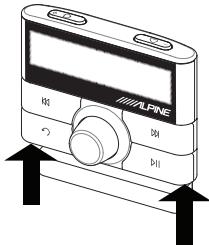
Retrait du boftier de commande
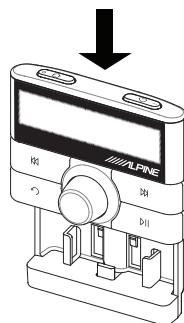
Installation du boftier de commande
Paramètres
Vous pouvez afficher et regler les parametes suivants depuis n'importe qu'elle source :
Retroeclairage
- Appuyez sur le bouton , Sélectionnéz Settings > Backlight (paramètres > rétroéclairage).
- Choisissez les options de rétroéclairage suivantes pour l'affichage et les boutons rétroéclairés :
Timed dim Attenue le retroéclairage au bout de 7 secondes environ et éclaircit lorsqu'un bouton est enforcé
Timed off Éteint le rétroéclairage au bout de 7 secondes environ et le rallume lorsqu'un bouton est enforcé
Dim Option de rétroéclairage attenué
Bright Option de rétroéclairage brillant
Couleur des boutons
Appuyez sur le bouton , Sélectionnez Settings > Button colour (paramètres > couleur des boutons) etCHOISSEZ une des options suivantes pour la couleur des boutons : Blue, Green, Red, Amber, White (bleu,vert, rouge, amber, blanc)
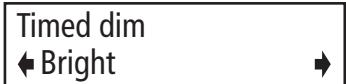
Paramétrage des options de rétro-éclairage
Mise à jour logicielle
Des mises à jour logicielles de votre EZi-DAB peuvent être publiées à l'avenir ; vous pourrez les télécharger sur votre EZi-DAB à l'aide d'une clé USB connectée à l'entrée USB. Les mises à jour disponibles sont téléchargeables à partir du site http://www.alpine-europe.com.
Pourmettreàjour:
- Appuyez sur le bouton , Sélectionnez Settings > Software update (paramètres > mise à jour logicielle).
- Insérez la clé USB contenant la mise à jour dans la prise/câble USB du EZi-DAB et appuyez sur le bouton Sélection.
Remarque: Le processus de mise à jour peut prendre environ cinq minutes. Veillez à ne pas étéindre le EZi-DAB ni démarrer votre vehicule pendant le processus de mise à jour qui pourrait échouver.
V1.0 4.85.1.26.007 Insert USB stick then pres
Écran de mise à jour logicielle montrant le numéro de la version actuelle du logarithé (à gauche) et le numéro de fabrication (à droite)
Langue
You pouez modifier la langue utilise par le EZi-DAB pour afficher les menus et les options.
- Appuyez sur le bouton , Sélectionnéz Settings > Language (paramètres > langue).
- Tournez le bouton Sélection et appuyez pour désir français, français, allemand ou italien.
Restauration des valeurs par défaut
La restauration des valeurs par défaut supprime toutes les préseLECTIONs enregistrées, efface la liste de stations et réinitialise toutes les options à leurs paramètres par défaut.
- Appuyez sur le bouton , Sélectionnez Settings > Restore defaults (paramètres > restauration des valeurs par défaut).
- Appuyez sur le bouton Sélection pour confirmer que vous souhaitez restaurer les valeurs par défaut du EZi-DAB.
Le EZi-DAB se réinitialise, s'éteint et se rallume ; vous devrez ensuite désirier votre langue préféérée, un réglage automatique sera effectué pour actualiser la liste de stations numériques et le EZi-DAB se règle alors sur une station numérique.
Fréquence d'émission FM
Si vous unité a été installée pour utiliser l'émission FM ou l'injection directe FM, vous pouvez modifier la fréquence sur laquelle le EZi-DAB émet si vous pensez qu'il interfère avec une station diffusée.
- Appuyez sur le bouton , Sélectionnez Settings > FM transmit frequency (paramètres > fréquence d'émission FM).
- Tournez le bouton Sélection pourCHOISIR une nouvelle fréquence d'émission et appuyez sur le bouton Sélection pour confirmer.
- Reglez à nouveau votre boitier de commande sur la nouvelle fréquence FM sélectionnée.
English
Deutsch

Modification de la langue d'affichage
Confirmation de la restauration des valeurs par défaut
Contenu de l'ensemble
- Boitier de commande
- Unité principale (interface)
- Support de fixation du boîtier de commande, avec cable intégré
- Support de montage inclinable pour le boîtier de commande
Faisceau de cablage avec connecteurs ISO - Câble d'extension USB
Cable audio entrée mini-jack 3,5 mm/sortie mini-jack 3,5 mm
Cable coaxial de bouclage à l'antenne FM
Tampon adhesif pour le support de fixation du boitier de commande - Manuel de l'utilisateur
Éléments à prendre en compte avant le montage
Configuration requise pour le vehicule
- Système audio existant complenant une entrée auxiliaire ou le raccordement à l'antenne FM.
- Alimentation standard 12V ; ce produit est incompatible avec les batteries 24V .
Configuration recommende pour des résultats optimaux
·Toute derniere version de la partie logicielle. Pour savoir qu'elle est la version installee sur votre appareil : Appuyez sur le bouton , Sélection Settings > Software update (parametes > mise a jour logicielle).
- Visitez le site http://www.alpine-europe.com afin de vérifier si une nouvelle version de logiciel est disponible. Si oui, téléchargez le fichier correspondant et copiez-le sur une clé USB. Pour des instructions sur l'installation d'une mise à jour de logiciel, voir page 15.
Positionnement de l'unité principale (interface)
Prenez en compte la longueur du cable reliant le boitier de commande, du cable d'extension USB et du cable destiné à l'entrée auxiliaire, ainsi que le cheminement visé pour ceux-ci, mais aussi d'autres critères tels que la nécessité de pouvoir acceder à l'unité principale après son montage, sa distance par rapport à l'antenne, ou bien la disponibilité d'une source d'alimentation adaptée (evitez de brancher cet apparéil sur des circuits stratégiques pour la sécurité, tels que ceux alimentant le système d'airbags, le système ABS, etc.).
Positionnement du boîtier de commande
- Prenez en compte les critères de convivialité d'usage et de visibilité à partir du siège conducteur, ainsi que les points de fixation possibles, la longueur de cable disponible et son cheminement jusqu'à l'unité principale.
- Définissez la connexion qui sera utilisé sur le boîtier de commande pour le relier à l'unité principale (entree auxiliaire ou connecteur d'antenne FM) et si la fonction de passerelle FM est requise.
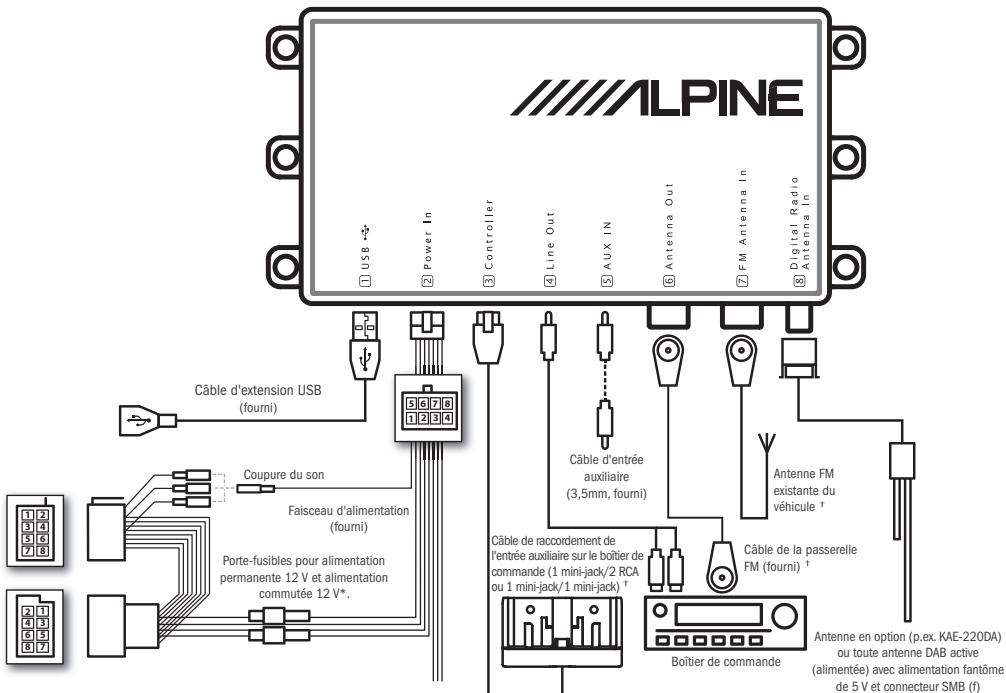
Connexions et schéma de câblage du système
| Broches de connecteur d'alimentation EZI-DAB ⓸ | ||
| Broche | Fonction | Couleur |
| 1 | Son du système de navigation/téléphone (borne +) | Violet |
| 2 | Coupure du son sur système de navigation/téléphone | Gris |
| 3 | Éclairage de l'habitaté | Marron |
| 4 | Alimentation permanente sur batterie 12 V (avec porte-fusible monté en série) | Jaune |
| 5 | Son du système de navigation/téléphone (borne de terre) | Rose |
| 6 | Alimentation commutée 12 V (avec porte-fusible monté en série) | Rouge |
| 7 | Coupure du son du système audio du vehicule (avec sertissage) | Orange |
| 8 | Masse | Noir |
| Broches du connecteur ISO 8 | ||
| Broche | Fonction | Couleur |
| 1 | Coupure du son 1 (avec sertissage) | Blanc |
| 2 | Coupure du son 2 (avec sertissage) | Orange |
| 3 | Coupure du son 3 (avec sertissage) | Bleu |
| 4 | Alimentation commutée 12 V (avec porte-fusible monté en série)* | Rouge |
| 5 | Inutilisé | Vert |
| 6 | Éclairage de l'habitacle | Marron |
| 7 | Alimentation permanente de batterie 12 V (avec porte-fusible monté en série)* | Jaune |
| 8 | Masse | Noir |
Support de fixation du boitier de commande EZi-DAB (fourni)

- L'alimentation permanente et l'alimentation commutée peuvent être inversées sur certains vehicules.
En pareil cas, ouvre les portes-fusibles et inversez les branchements.
Dans le cas d'un raccordement à l'entrée auxiliaire du boîter de commande, les connexions de l'antenne FM sur le EZI-DAB ne sont pas nécessaires.
Veilaz to branch UQUENMENT une antennae a alimentation fantome de 5V prevue a cet effet. Le non-respect de cette reccommandation peut entrainer une defectione du广泛应用.
Passage des câbles et raccordement
Passage du cable d'extension USB et du cable d'entrée auxiliaire
Faites passer le cable d'extension USB (permottant de brancher un iPod/lecteur MP3) et le cable d'entrée auxiliaire depuis l'emplacement choisi par le client, par exemple la boite à gants, jusqu'à l'emplacement où l'unité principale va être installée. Remarque : il est recommendé d'installer le cable d'extension USB même si chaque usage de périhérique mobile n'est prévu, car celui-ci permet un accès aisé au port USB de l'unité principale, par lequel s'effectuant les mises à jour logicielles.
Raccordement du boitier de commande
Faites sortir le boitier de commande de son logement et branche le cable d'entree auxiliaire du EZi-DAB, ou bien le cable de passerelle FM. Faites ensuite cheminer ce dernier et le cable d'antenne du systeme audio existant vers l'emplacement ou l'unité principale va etre installee. Il pourra s'avere necessaire d'utiliser des adaptateurs d'antenna (Fakra/ISO/DIN) ou des rallonges.
Remarque: La fonction de passerelle FM est désactivée si la sortie ligne du EZi-DAB est utilisé.
Branchement du faisceau d'alimentation
Raccordez le faisceau d'alimentation fourni au système du vehicule, en vous assurant que le connecteur d'alimentation du EZi-DAB est placé là où l'unité principale va être installée.
Remarque: Le faisceau fourni propose pour le EZi-DAB une alimentation permanente ainsi qu'une alimentation dépendante de la position du commutateur d'allumage (alimentation commutée). Il dispose également d'autres modules d'alimentation qui peuvent ne pas être nécessaires. Assurez-vous de bien isoler les fils non utilisés à l'aide de chatterton et de les maintainir en place à l'aide de colliers.
Montage du boîtier de commande
- Faites passer le cable du boitier de commande depuis l'emplacement ou l'unité principale va etre installee jusqu'à la position souhaitee pour le boitier de commande, par exemple sur le tableau de bord, et fixez le support en fonction, a l'aide du revetement adhesif foumi, d'un support a rotule ou d'un autre support de fixation.
- Une fois la fixation effective, clipsez le boitier de commande sur son support de fixation, en vous assurant qu'il est bien en place.
Brancher tous les cables à l'unité principale
- Raccordez tous les cables sur l'unité principale, puis positionnez-la sur son emplacement.
- Remettez le boitier de commande en place.
Contrôle du fonctionnement/de la configuration
- Le EZi-DAB va s'allumer automatiquement, des que son circuit electrique est alimenté. Àpres sa phase de démarrage, il vous demandera de selectionner la langue de l'interface.
- Tournez le bouton Sélection afin de parcourir les sélections, puis appuyez sur ce bouton pour valider la langue que vous avez désisie.
- Une syntonisation automatique est alors effectue, afin de rechercher des stations numériques ; le EZi-DAB va se symponiser sur l'une de ces stations à l'issue de la recherche.
- Allumez le boitier de commande et selectionnez la source : entree auxiliaire ou radio FM, selon le raccordement qui a ete retenu.
- Vérifie le fonctionnement de l'appareil avec les différentes sources audio.
Paramètres d'installation
Les paramètres d'installation permettent de procéder à la configuration initiale. Afin d'éviter toute modification accidentelle de celle-ci, les paramètres d'installation sont accessibles à partir d'un menu caché. Pour acceder à ce menu caché :
- Appuyez successivement sur les boutons , , , , , , .
- Tournez le bouton Sélection afin de parcourir les options suivantes, puis appuyez sur le bouton Sélection pour paramétrel l'une d'elles.
Source d'entrée d'antenna
Permet de définir la source de l'installation, en fonction du type d'antenne que vous utilisez :
Connector 8 (powered) Choisir ceci en cas d'utilisation d'une antennae active. (Selection par défaut)
Connector 8 (unpowered) Sélectionné ce paramètre si vous utilisez une antenné numérique passive, telle qu'une antenné-film de pare-brise ou une antenné à fixation magnétique.
Connector 7 Sélectionné ce paramètre si vous utilisez l'antenne FM existante du vehicule.
Autotune (syntonisation automatique)
Permet d'effectuer une recherche de stations numériques, comme lors du premier démarrage de l'appareil.
Yououpouvezchoisirentre deuxétats pour la passerelle FM:
Disabled La sortie du EZi-DAB vient remplacer l'intégrality des stations FM dès que le EZi-DAB est allumé. (Sélection par défaut)
Enabled La sortie du EZi-DAB est melangée à la bande FM, l'associant ainsi aux stations FM classiques.
Mise à jour logicielle
Ct t i t t t t t t t t t t t t t t t t t t t t t t t t t t t t t t t t t t t t t t t t t t t t t t t t t t 0
Réinitialisation d'usine
Ct t t
techniques
| Radio | Radio DAB/DAB+/DMB selon la région. Double tuner radio numérique. |
| Gamas de féquences | 174-240 MHz en bande III, 1452-1490 MHz en bande L et 87,5-108 MHz en FM. |
| Connectique d'entrée | Entrée d'antenne radio numérique : Connecteur FAKRA SMBAEntée FM : Connecteur ISOAnalogue : entrée auxiliaire 3,5 mmAlimentation électrique : Connexion Molex 8 voies en boucle - 12 V de l'alimentation du vehiculeUSB : Connexion USB (type A) pour iPod, iPad, iPhone, lecteurs MP3 et clés USB pour la lecture audio, également utilisé pour les mises à jour logicielles |
| Connecteurs de sortie | Sortie FM : Connecteur ISO pour le passage d'une connexion FMLigne de sortie : Audio 3,5 mm vers le boîtier de commandeConnexion de la commande : Connexion 6 voies en boucle vers USB micro |
| Commandes | Boutons de commande rétroéclairés de reprise et lecture rapide, stop/pause et return. Accueil et préseLECTIONs. Sélecteur rotatif à pousser pour sélectionnere |
| Affichage | Écran OELD graphique blanc sur noir à fort contraste |
| Dimensions | Boîtier de commande : 70 mm x 53 mm x 27 mm (L x H x P). : 150 mm x 24 mm x 85 mm (L x H x P). |
| Plage de température | Température de fonctionnement maximal reCOMMENDÉE 75°C, Température de stockage maximal recommandée 85°C. |
Pour une utilisation sur les marchés suivants : A, B, BG, CY, CZ, DK, EE, FIN, F, D, EL, HU, IRL, I, LV, LT, L, MT, NL, PL, P, RO, SK, SL, E, S, GB, ISL, LIE, NOR, CHE
Droits d'auteur
Copyright 2012 par Alpine Electronics (Europe) GmbH. Tous droits réservés. Aucune partie de ce document ne peut être copiee, distribuée, transmise, transcribe, stockee dans un systeme d'archives ou traduite dans une langue humaine ou informatique, sous quelque forme et par quelque moyen que ce soit, electronique, mecanique, magnetique, manuel ou autre, ou divulgue à des tiers sans l'autorisation expresse écrite de Alpine Electronics (Europe) GmbH.
Marques commerciales
iPad, iPod et iPhone sont des marques déposées d'Apple Inc., enregistrées aux États-Unis et dans d'autres pays.
"Made for iPod", "Made for iPhone" et "Made for iPad" signifient qu'un accessoire électronique a été concu pour se connecter spécifiquement à un iPod, un iPhone ou un iPad, et qu'il a été certifié par le développement comme conforme avec les normes de performance d'Apple. Apple n'est pas responsable du fonctionnement de cet apparéil ou de sa conformité avec les normes réglementaires et de sécurité. Veuillez notesque l'utilisation de cet accessoire avec un iPod, un iPhone ou un iPad peut réduire la performance sans fil. Tous les autres noms de produits sont des marques déposées de leur société. Version 1er février 2012.
Made for

iPod

iPhone

iPad
- MANUAL DEL USUARIO
- GEBRUIKERSHANDLEIDING
- Consignes de sécurité
- AVERTISSEMENT
- ATTENTION
- Table des matieres
- Introduction
- Unité principale (interface)
- Boitier de commande
- Antenne (option)
- Connectique et commandes
- Bouton Marche/Accueil
- Bouton Remboinage
- Bouton Retour
- Bouton Sélection
- Bouton Préselections/Plus
- Bouton Avance rapide
- USB
- Préparation à l'emploi
- Mise sous/hors tension
- Pause en stationnement
- Mode Pique-nique
- ALPINE
- Écoute EZi-DAB
- Sélection de votre source audio
- Écoute de la radio numérique
- Selection des stations
- Modifier les informations à l'écran
- Pause et réécoute de la radio numérique
- Smooth Radi
- Utilisation des présélections
- Enregistrement des présélections
- Sélection des présélections
- BFBS Radio
- Preset 01
- Smooth Radio UK
- Preset saved
- Connexion d'un iPod/iPhone/iPad/clé USB
- Parcourir et selectionner des pistes
- Contrôle de la lecture
- Playlists
- Options de lecture aléatoire et de répétition
- Shuffle (lecture aléatoire)
- Repeat (répartition)
- Green Onions
- Utilisation AUX IN
- Modification de l'entrée auxiliaire
- AUX IN
- Retrait/installation du boîtier de commande
- Retrait du boîtier de commande
- Installation du boîtier de commande
- Paramètres
- Retroeclairage
- Couleur des boutons
- Mise à jour logicielle
- Langue
- Restauration des valeurs par défaut
- Fréquence d'émission FM
- English
- Deutsch
- Contenu de l'ensemble
- Éléments à prendre en compte avant le montage
- Configuration requise pour le vehicule
- Configuration recommende pour des résultats optimaux
- Positionnement de l'unité principale (interface)
- Positionnement du boîtier de commande
- Connexions et schéma de câblage du système
- Passage des câbles et raccordement
- Passage du cable d'extension USB et du cable d'entrée auxiliaire
- Raccordement du boitier de commande
- Branchement du faisceau d'alimentation
- Montage du boîtier de commande
- Brancher tous les cables à l'unité principale
- Contrôle du fonctionnement/de la configuration
- Paramètres d'installation
- Source d'entrée d'antenna
- Autotune (syntonisation automatique)
- Réinitialisation d'usine
- Caracteristiques techniques
- Droits d'auteur
- Marques commerciales
Marque : ALPINE
Modèle : EZI-DAB
Catégorie : Récepteur DAB