Optio 550 - Appareil photo numérique PENTAX - Notice d'utilisation et mode d'emploi gratuit
Retrouvez gratuitement la notice de l'appareil Optio 550 PENTAX au format PDF.


| Type de produit | Appareil photo numérique compact avec zoom incorporé |
| Marque | PENTAX |
| Modèle | Optio 550 |
| Résolution effective | 5,0 mégapixels |
| Capteur | CCD 1/1,8 pouces 5,25 Mpix, filtre de couleurs primaires |
| Objectif | Zoom optique 5x, f/2,8-4,6, focale 7,8-39 mm (équiv. 37,5-187,5 mm en 35 mm) |
| Zoom numérique | 4x (20x combiné avec zoom optique) |
| Écran ACL | 1,5 pouces TFT couleur (polysilicone, rétroéclairage) |
| Viseur | Viseur zoom à image réelle, réglage dioptrique -3 à +1 m⁻¹ |
| Modes d'exposition | Programme (P), Priorité ouverture (Av), Priorité vitesse (Tv), Manuel (M), Programme résultats, Vidéo, Panoramique, 3D, Filtre numérique, User, Enregistrement vocal |
| Modes scène (Programme résultats) | Paysage, Scène de nuit, Fleur, Portrait, Surf et neige, Couleurs automnales, Coucher de soleil, Feux d'artifice, Texte |
| Sensibilité ISO | Auto, 64, 100, 200, 400 |
| Balance des blancs | Auto, Lumière du jour, Ombre, Tungstène, Fluorescent (W/N/D), Manuel |
| Flash | Auto, forcé, réduction yeux rouges ; portée : 0,4-5,2 m (grand angle), 0,15-3,2 m (télé) |
| Enregistrement vidéo | 320×240 pixels, 15 ips, avec son (format MOV) |
| Support mémoire | Carte SD / MultiMediaCard |
| Formats de fichier | JPEG (Exif 2.2), TIFF, MOV (vidéo), WAV (audio) |
| Alimentation | Batterie lithium-ion rechargeable D-Li7 ; adaptateur secteur D-AC7 (en option) |
| Autonomie batterie | Environ 400 photos avec écran ACL allumé (50% flash) ; lecture environ 210 min |
| Dimensions | 100 × 59 × 39,5 mm (sans accessoires) |
| Poids | 205 g (nu), 250 g (avec batterie et carte mémoire) |
| Accessoires fournis | Batterie Li-ion D-Li7, chargeur D-BC7, câble USB, câble AV, visionneuse 3D, courroie, CD-ROM logiciel, manuel |
| Entretien et nettoyage | Nettoyer avec un chiffon doux et sec ; utiliser une soufflette pour l'optique ; faire réviser tous les 1 à 2 ans |
| Sécurité | Ne pas démonter, éviter l'humidité, retirer la batterie en cas de fumée ou odeur suspecte |
| Pièces détachées et réparabilité | Contacter le service après-vente Pentax ou un revendeur agréé pour toute réparation |
FOIRE AUX QUESTIONS - Optio 550 PENTAX
Questions des utilisateurs sur Optio 550 PENTAX
0 question sur cet appareil. Repondez a celles que vous connaissez ou posez la votre.
Poser une nouvelle question sur cet appareil
Téléchargez la notice de votre Appareil photo numérique au format PDF gratuitement ! Retrouvez votre notice Optio 550 - PENTAX et reprennez votre appareil électronique en main. Sur cette page sont publiés tous les documents nécessaires à l'utilisation de votre appareil Optio 550 de la marque PENTAX.
MODE D'EMPLOI Optio 550 PENTAX
Nos you remercions d'avoir choisi cet apparéil photo numérique Pentax Optio 550. Veuillez litre le mode d'emploi préalablement à l'utilisation de l' apparéil afin de tirer le meilleur parti des fonctions de ce produit. Ce document, qui est à conserver après lecture, sera un outil précieux pour vous aidier à comprendre l'ensemble des caractéristiques de l' apparéil.
Droits d'auteur
Les images prises à l'aide de l'Optio 550 destinées à un usage autre que privé ne peuvent être utilisées sans autorisation préalable, tel que défini par le Copyright Act (légalisation relative aux droits d'auteur en vigueur aux Etats-Unis). Soyez particulièrement attention à l'utilisation de certaines images même réalisées à titre privé : prises de vues lors de manifestations, dans le cadre de l'entreprise ou destinées à être exposées. Les images prises dans le but d'obtenir des droits d'auteur ne peuvent être utilisées autrement que dans le cadre des droits d'auteur définis par le Copyright Act, et une vigilance particulière est également recommandée à cet égard.
Marques déposées
Le logo SD est une marque de fabrique.
- PENTAX est une marque de fabrique de PENTAX Corporation.
- Optio est une marque de fabrique de PENTAX Corporation.
- Toutes les autres marques ou noms de produits sont des marques déposées de leurs sociétés respectives.
- Ce produit reconnaît le système PRINT Image Matching II.
La combinaison d'appareils photo numériques, d'imprimantes et de logiciels PRINT Image Matching Il permet aux utilisateurs de réaliser des photos plus fidètes à leurs intentions.
Copyright 2001 Seiko Epson Corporation. Tous droits réservés.
PRINT Image Matching est une marque déposée de Seiko Epson Corporation.
POUR UNE UTILISATION EN Toute SECURITE DE VOTRE APPAREIL
Nous avons pris le plus grand soin dans la conception de cet apparéil pour vous permettre de l'utiliser en toute sécurité. Cependant, veillez à bien suivre les précautions d'emploi énumérées sur cette page et représentées par des pictogrammes.

Danger
Cés pictogrammes indiquent que l'utilisateur risque de rencontres de graves difficultés en cas de non-observation de la précaution d'emploi spécifique.

Attention
Ces pictogrammes indiquent que l'utilisateur risque de rencontres des difficultés légères ou assez graves ou que l'utilisation de l'appareil peut s'avérer dangereuse en cas de non-observation de la précaution d'emploi spécifique.

Danger :
- N'essayez jamais de démonter ou de modifier l'appareil. L'appareil content des pièces sous haute tension et il existe un risque de décharge électrique.
- N'essayez jamais de toucher les parties internes de l'appareil visibles à la suite d'une chute ou pour toute autre raison car il existe un risque de décharge électrique.
- Il est dangereux d'enrouler la couroie de l'appareil autour du cou. Soyez particulièrement vigilant avec les enfants en bas âgè.
- Afin d'éviter tout risque d'ingestion accidentelle, maintainez la carte mémoire SD hors de portée des jeunes enfants. Faites immédiatement appel à un醫師 en cas d'ingestion accidentelle.
- Veilze à utiliser un adaptateur secteur et un chargeur de batterie de tension et voltage correspondant à l'appareil. Il existe un risque d'accordance ou de décharge électrique en cas d'utilisation d'un adaptorateur secteur autre que celui précisé pour l'appareil.
- Retirez immédiatement les piles de l'appareil ou débranchez l'adaptateur secteur et contactez cette centre de réparation Pentax le plus proche en cas de fumée, d'odeur suspecte ou d'unquelconque dysfonctionnement. Il existe un risque d'incendie ou de décharge électricne en cas d'utilisation prolongée de l'appareil.
- Cessez toute utilisation de l'adaptateur secteur en cas d'orage car il existe un risque d'incendie ou de décharge électrique.

Attention :
- N'essayez jamais de démonter ni de mettre en court-circuit la pile. Ne la jetez jamais dans un feu, elle pourrait exploser.
- Retirrez immédiotément les piles de l'appareil si elles chauffent ou commencant à fumer.
Veilzez à ne pas给你们 brûler pendant cette opération. - Certains parties de l'appèchechalffont pendant l'utilisation de l'appareil. Soyez vigilant, de légères brûlées étant possibles en case de maniement prolongé.
- Ne placez pas votre doigt sur le flash lors de son déclenchement car cette compte un risque de brûlée.
- En cas de fuite et de contact avec les yeux, ne les frotez pas. Rincez-les à l'eau claire et consultez immeditament un médecin.
- En cas de contact avec la peau ou les vêtements, lavez les zones affectées avec de l'eau.
Précautions d'utilisation
- N'utilise jamais de solvants tels que diluants, alcohol ou essence pour nettoyer l'appareil.
- Evitez de conserver l'apparéil dans des endroits où la température est élevé ou dans des endroits humides. Soyez particulièrement vigilant à l'égard des vehicules ou des températures très importantes sont possibles.
- Evitez de stocker l'appareil dans une pièce où se trouvent des pesticides ou des produits chimiques.
Stockez l'appareil dans un endroit bien ventilé pour éviter la formation de moisissures.
- Protégée que vous approuvait contre la pluie, l'eau ou tout autre liquide car il n'est pas étanché. S'il est mouillé ou élabssoué, séchéze-le immeditément avec un chiffon sec et doux.
Assurez-vous que l'appareil n'est pas soumis à des chocs vibratoires importants ou à de fortes pressions.
Protégez-le par un sac matelassé lorsque vous le transporte en voiture, moto ou bateau, etc.
- L'écran à cristaux liquides s'assombri à des températures ainsi donnant 60^ ( 140^ ) mais redevient à une temperature normale.
- L'affchage de l'écran à cristaux liquides s'effectue plus lentement parasse temperature. Ceci fait partie des propriétés de tout écran à cristaux liquides et ne constitue pas un défaut de fonctionnement.
- Utilisez une sufflete pour dépoussierer le viseur et l'objet.
Pour que vous口服ll conserve ses performances optimes, nous conseillons de le faire réviser tous les ans ou tous les deux ans. - Si votre apparéel est resté inutilisé pendant une assez longue période et que vous doivent préparer des photos importantes (mariage ou voyage par exemple), il est important que vous effectuiez des essais préalables. Pentax n'est pas responsable des dommages resultant de l'utilisation de l' apparéil (coûts survenant à la suite de la prise de vue ou perte d'une partie des bénéfices tirés de l'utilisation de l' apparéil).
- Les brusques changements de température peuvent entrainer la formation de gouttelettes de condensation à l'intérieur comme à l'extérieur de l'appareil. Dans un tel cas, mettez l'appareil dans un sac. Sortez-le seulement lorsqu'il aura atteint la température ambiente.
- La fourchette de température d'utilisation de l'apparil est comprise entre 0^ et 40^ (32^ et 104^)
- Veiliez à ce qu'aucen élément étranger, terre, sable, poussière, eau, gaz, sel, etc. ne pénétre dans l'appareil car il pourrait l'endommager. Essuyez toute goutte d'eau éventuellesmente présente sur l'appareil.
- Concernant la carte mémoire SD/MultiMediaCard, reportez-vous aux « Précautions d'utilisation d'une carte mémoire SD/MultiMediaCard » (p.17).
- Il est impératif d'utiliser la batterie lithium-ion rechargeable D-LI7 fournie avec cet apparéil. L'utilisation d'une autre batterie pourrait endommager l' apparéil ou provoquer un dysfonctionnement.
A l'attention des utilisateurs de cet apparéil
- Il existe un risque d'effacement des données enregistrées ou de mauvais fonctionnement de l'appareil en cas d'utilisation à proximate d'installations génératrices de forts rayonnements electromagnétiques ou de champs magnétiques.
L'écran à cristaux liquides utilisé dans l'affichage ACL a été conçu grâce à une technologie de très haute précision. Bien que le taux de pixels effectifs soit d'au minimum 99,99 %, il est possible que 0,01 % ou moins des pixels restent inactifs ou au contraire.Soient actifs alors qu'ils ne devraient pas Ietre. Ceci n'a toute fois eos un effet sur I'Mage enregistrée. - Il est possible que les illustrations et l'écran d'affchage du monieur ACL figurant dans le现行 manuel différent du produit réel.
Table des matieres
POUR UNE UTILISATION EN Toute SECURITE DE VOTRE APPAREIL ....1
Précautions d'utilisation 2
Table des matieres 4
Table des matieres du mode d'emploi 7
Vérification du contenu de l'emballage 8
Désignation des pieces 9
Noms des éléments fonctionnels 10
Preparation de I'appareil 11
Mise en place de la courroie 11
Alimentation de I'appareil 12
Chargement de la batterie 12
Installation de la batterie 13
Utilisation d'un adaptateur secteur (en option) 15
Installation de la carte mémoire SD/MultiMediaCard 16
Mise sous/hors tension de I'appareil 18
Réglage du viseur 19
Réglages initiaux 20
Réglage de la langue d'affichage 20
Réglage de la ville 21
Réglage de l'horaire d'été 21
Réglage de la date et de l'heure 22
Demarrage rapide 24
Prise de vue des images fixes 24
Lecture des images fixes 26
Lecture des images 26
Lecture des images precedentes ou suivantes 26
Comment visualiser les images enregistrées 28
Opérations de base 30
Changement du mode 30
Utilisation des fonctions des boutons 31
Mode capture 31
Mode lecture 33
34
Commentregler les menus 34
36
Prise de vue 38
Affichage des parametes de la prise de vue (mode capture) 38
Réglage des fonctions de la prise de vue 40
Selection du mode de mise au point 40
Selection du mode flash 42
Selection des pixels enregistrés 43
Sélection des niveaux de qualité 44
Réglage des couleurs en fonction de la lumière (Balance des blancs) 45
Changement de la zone de mise au point (Zone m.a.p.) 47
Réglage de la plage de mesure pour détermination de l'exposition
(Mesure AE) 48
Réglage de la sensibilité 49
Réglage de la durée de l'affichage immédiat (Affich. immédiat) 50
Réglage de la nettedé (Netteté) 51
Réglage de la saturation (Saturation) 52
Réglage du contraste (Contraste) 53
Prise de vue 54
Réglage de l'exposition par l'appareil lui-même (mode programme) 54
Réglage de la valeur d'ouverture (Mode priorité ouverture) 55
Réglage de la vitesse d'obturation (mode priorité ouverture) 56
Réglage de l'exposition manuellement (mode exposition manuelle) 57
Selectionnez le mode programme résultats en fonction de la prise
de vue Scène (Mode programme résultats) 59
Prise de vue video (Mode séquences video) 61
Prise de vue panoramique (Mode assistance panoramaque) 63
Prise de vue images stereo (Mode image 3D) 65
Prise de vue images avec filtres numériques (Mode filtré numérique) 70
Utilisation des réglages de fonction prédéfinis (mode User) 72
Enregistrement de son (mode enregistrur vocal) 73
Zoom 74
Correction d'exposition 76
Utilisation du retardateur 77
Commanda distance (en option) 78
Prise de vue en continu 79
Prise de vue à des intervalles spécifiés (Prise de vue par intervalles) 80
Superposition d'une photographie sur une autre (Mode surimpression) 82
Changement automatique des conditions de prise de vue (cadrage auto) 84
Réalisation de séquences vidés en avance rapide (Av rapide video) 86
Sauvegarde des réglages (Mémoire) 87
Sauvegarde des éléments du menu (Mémoire) 87
Enregistrement des fonctions en mode User 88
Lecture des images et du son 89
Lecture des images fixes 89
Lecture zoom 89
Ajout d'un message vocal 90
Lecture des séquences video 91
Lecture du son 92
Lecture du paramétrage de la prise de vue (mode lecture) 93
Affichage 9 images 94
Diaporama 95
Effacement des images 96
Effacement d'une seule image ou d'un seul message vocal 96
Effacement de toutes les images 98
Protection des images contre l'effacement (Protégger) 99
Visualisation des images sur ecran de téléviseur 100
Réglage de l'impression (DPOF) 101
Impression d'une seule image 101
Impression de toutes les images 103
Visualisation des images sur notre PC 104
A propos du logiciel fourni 104
Configuration requise 104
Installation des logiciels 105
Affichage et copie des images à l'aide de ACDSeeTM 112
Assemblage d'images panoramicques à l'aide de ACD Photostitcher 113
Déconnexion de la liaison appareil/ordinateur 116
Visualisation des images avec votre Macintosh 118
A propos du logiciel fourni 118
Configuration requise 118
Installation des logiciels 118
Affichage et copie des images à l'aide de ACDSeeTM 120
Déconnexion de la liaison appareil/Macintosh 121
Edition/réglages 123
Edition images 123
Modification de la taille de l'image 123
Rognage des images 125
Réglages de l'appareil 126
Formatage d'une carte mémoire SD/MultiMediaCard 126
Modification des réglages sonores 127
Réglage du format de la date 129
Changement de la date/heure 130
Réglage de l'heure 130
Changement de la langue d'affichage 132
Changement du système de sortie video 132
Changement de I'ecran de demarrage (Ecran depart) 133
Système d'économie d'énergie ACL (Tps mise en voille) 134
Réglage de l'arrêt automatique 134
Réglage de la fonction Effacement rapidement (Effacement rap) 135
Réglage de la fonction Zoom rapide 135
Enregistrement des fonctions 136
Réglage de la limite de mise au point 138
Réinitialisation des réglages par défaut (Réinitial.) 138
Réglage de l'alarme 139
Vérification de l'ajtestement sonore/alarme 139
Réglage de l'alarme 139
Mise hors tension de I'alarme 140
Annexe 141
Listedesnomsdaville 141
List des réglages par défaut des menus 142
Éléments de menu régiables [Param. Capture] par mode de prise de vue 144
Messages 145
Dépannage 147
Accessoires optionnels 150
POLITIQUE DE GARANTIE 151
Caracteristiques principales 152
Table des matieres du mode d'emploi
Ce mode d'emploi est constitué des chapitres suivants.
Préparation de l'appareil
Ce chapitre explique ce que vous doivent faire avant d'effectuer les premières photos. Il est important que vous en preniez connaissance et que vous suiviez les instructions qui y sont données.
Demarrage rapide
Ce chapitre fournit les informations relatives à la manière simplifiée de prendre des photos et de dire les images. Il permet de démarrer la prise de vue immédiatement. Il explique également l'utilisation de la carte mémoire SD/MultimediaCard.
Opérations de base
Ce chapitre explique les opérations de base comme les fonctions du sélecteur de mode et des boutons ainsi que l'utilisation des menus. Pour plus de renseignements, reportez-vous respectivement aux chapritres [Opérations de prise de vue], [Lecture/Effacement] et [Edition/réglages].
- Prise de vue
Ce chapitre détaillé les différentes manières de capturer les images en expliquant comment régler les fonctions correspondantes.
Ce chapitre indique comment dire les images sur l'appareil ou un écran TV et comment supprimer des images.
Edition/réglages
Ce chapitre explique comment modifier des images et comment régler les fonctions annexes de l'appareil.
Annexe
L'annexe presente les messages affichés sur le moniter ACL et indique comment procéder en cas de problème.
La signification des symboles utilisés dans le mode d'emploi est presentee cidesous.
| renvoi à une page de référence fournissant des explications sur l'opération. | |
| meme | préciise des informations utiles à connaître. |
| indique les précautions à prendre lors du maniement de l'appareil. | |
| M TV Av P PICT 3D U S E R | Les icônes au-dessus du titre indiquent les modes capture qui peuvent activer la fonction. |

Appareil photo (Optio 550)
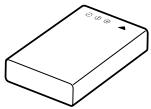
Batterie lithium-ion D-Li7 (rechargeable) (^*)
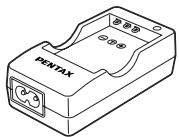
Chargeur de batterie (D-BC7) (*)
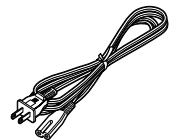
Cordon d'alimentation secteur D-C02 ()
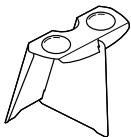
Visionneuse 3D O-3DV1

CD-ROM du logiciel
S-SW7
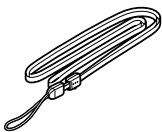
Courroie O-ST5 ()
Mode d'emploi (c'est-à-dire le présence manuel)
A propos des articles suiv de ()
- Les articles suivis de (*) sont également disponibles comme accessories optionnels. Pour les autres accessories optionnels, reportez-vous à la liste de la page 150.
* Type de cordon d'alimentation secteur
D-CO2A Australia / D-CO2B Royaume Uni / D-CO2E Europe / D-CO2H Hong Kong / D-CO2J Japan / D-CO2K Corée / D-CO2U Etats-Unis, Canada
Désignation des pieces
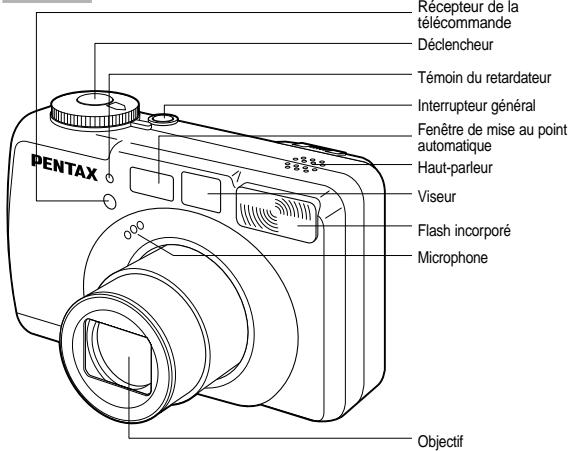
Vue avant
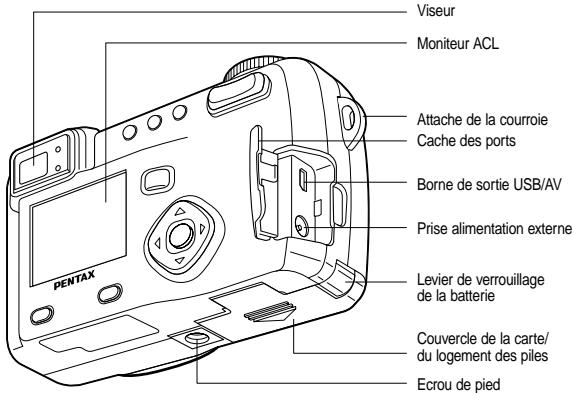
Vue arrête
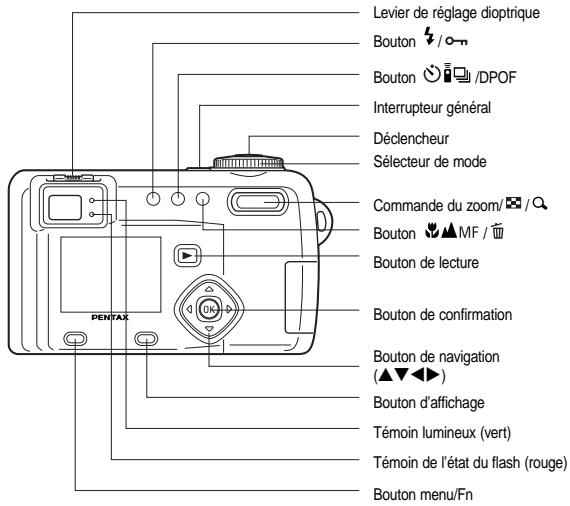
- Indications du guide
Un guide des boutons est affché sur le moniteur ACL. Les boutons sont représentés comme indiqué ci-dessous.
| Bouton de navigation (▲) | ▲ | Commande du zoom/ ① / ② (uniquement pour le zoom numérique et la lecture d'images agrandies) | ○ |
| Bouton de navigation (▼) | ▼ | Bouton AFFICHAGE | DISP |
| Bouton de navigation (←) | ← | Bouton DPOF | DPOF |
| Bouton de navigation (▶) | ▶ | Bouton ➀ | ➁ |
| Bouton menu/Fn | MENU | Bouton Ⓞm | ⓷ |
| Déclencheur | SHUTTER | Bouton de confirmation | OK |
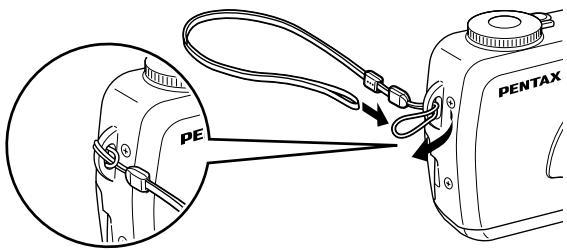
Glissez l'extrémité étroite de la courroie dans l'attache de la courroie et passez l'autre extrémité dans la boucle.
Alimentation de l'appareil
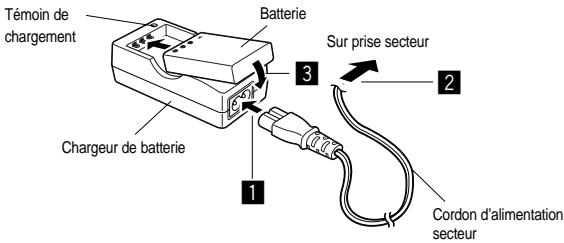
Chargement de la batterie
Rechargez la batterie si vous utilisez l'appareil pour la première fois ou si le message [Pile épisée] s'affiche.
1 Branchez le cordon d'alimentation secteur sur le chargeur de batterie.
2 Branchez le cordon d'alimentation secteur dans la prise secteur.
3 Placez la batterie dans le chargeur, etiquette vers le haut. Le témoin de chargement est rouge pendant le chargement ; il passe au vert lorsque la batterie est chargée.
4 Le chargement terminé, retirez la batterie du chargeur.

- Le temps nécessaire à une charge complète est d'environ 180 minutes maximum.
La plage de température ambiente pour un chargement correct de la batterie est comprise entre 0 et 40^ .
- Le temps de chargement peut varier en fonction de la température ambiente et des conditions de chargement.
Lorsqu'elle arrive en fin de durée de vie, une batterie frachement rechargée ne permet des durées d'utilisation de l'appareil que de plus en plus courtes. Il est alors temps de replacier la batterie.

Veillez à recharger la batterie lors de l'achat ou en cas d'inactivité prolongée de l'appareil.
Utilisez le chargeur D-BC7 exclusivement pour la batterie lithium-ion D-LI7, sous peine de surchauffe ou d'endommagement du chargeur.
- La batterie peut être défectueuse si le témoin de chargement ne s/allume pas alors que la batterie est placée correctement. Remplacez-la par une nouvelle batterie.
Installation de la batterie
Installez la batterie fournie. Rechargez préalablement la batterie s'il s'agit d'une première utilisation de l'appareil.
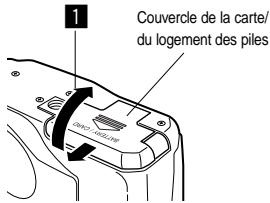
1 Faites glisser le levier de déverrouillage du couvertce de la carte/du logement des pires dans le sens indiqué par la flèche pour ouvrir le couvertce.
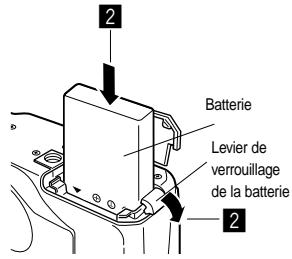
2 Introduizez la batterie, l'étiquette pointée vers l'objectif ; utilisez la partie laterale de la batterie pour comprimer le levier de verrouillage dans le sens induqué par la flèche.
Une fois la batterie insérée, vérifie qu'elle est bien fixée par le levier de verrouillage.
3 Refermez le couvercle du logement des piles.
Pour retarder la batterie, appuyez avec un doigt sur le levier de verrouillage dans le même sens que lors de l'insertion puis extrayez la batterie.

Il est recommandé d'utiliser l'adaptateur secteur D-AC7 (en option) en cas d'utilisation prolongée de l'appareil. (p.15)

- La batterie lithium-ion rechargeable D-LI7 sert exclusively à alimenter cet apparéel. L'utilisation d'une autre batterie pourrait endommager l' apparéel ou provoquer un dysfonctionnement.
- Ne tentez pas d'extraire la batterie lorsque l'appareil est sous tension.
- En cas d'inactivité prolongée de l'appareil, retirez la batterie.
- La date doit être de nouveau régliée si la batterie est restée longtemps hors de l'appareil.
- Veillez à introduire la batterie correctement. Une mauvaise orientation peut être responsable d'un dysfonctionnement.
- Autonomie de la batterie (battery D-LI7 complètement rechargée)
Nombre d'images enregistrables : Env. 400 (50% des prises de vue avec le flash, moniter ACL allumé)
Lecture :Environ 210 min
- Les descriptions ci-dessus sont fonction des conditions de mesure de Pentax et peuvent varier selon le mode de capture et de prise de vue.

En rège générale, la performance des piles sera momentanément affectée en cas de baisse de température. Protégez l'apparéil contre le froid en le plaçant dans un sac ou à l'abri de votre vétement. Les piles retrouvent leur performance optimale lorsqu'elles sont revenues à température ambiente.
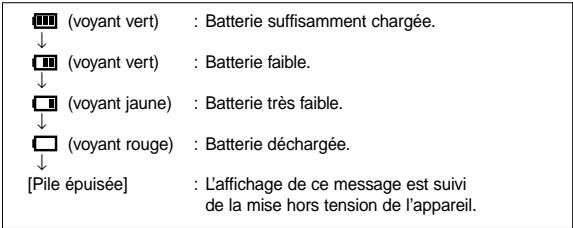
Témoin d'usure des piles
Vous pouvéré clarer le niveau de la batterie à l'aide du symbole affché sur le moniter ACL.
Utilisation d'un adaptateur secteur (en option)
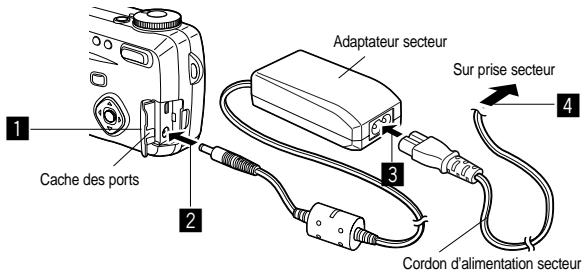
Il est recommando d'utiliser l'adaptateur secteur D-AC7 (en option) en cas d'utilisation prolongée du moniteur ACL ou de connexion de l'appareil à un ordinateur.
1 Vérifie que l'appareil est hors tension lors de l'ouverture du cache des ports.
2 Connectez la borne DC de l'adaptateur secteur au port d'entrée DC de l'appareil.
3 Branchez le cordon d'alimentation sur I'adaptateur secteur.
4 Branchez le cordon d'alimentation secteur dans la prise secteur.

- Vérifiez que l'apparéil est hors tension lors du branchement ou du débranchement de l'adaptateur secteur.
- Veiliez à ce que le cordon d'alimentation secteur et le cable de raccordement soit bien raccordés. Si le cordon se débranche lors de la prise de vue, les données pouraient être perdues.
- En cas d'utilisation de l'adaptateur secteur D-AC7, il est impératif de dire sur son mode d'emploi.
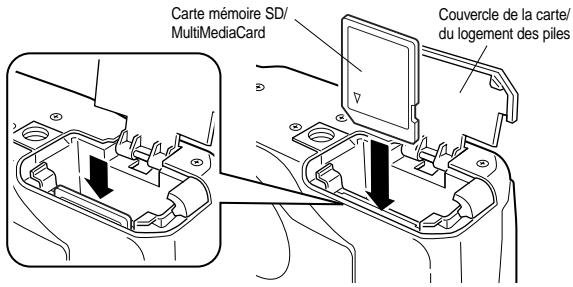
Les cartes MultiMediaCard et mémoire SD peuvent être utilisées avec cet apparéil. Les photographies ou la voix sont enregistrées sur la carte mémoire SD/MultiMediaCard. Veilze à ce que l' apparéil photo soit hors tension avant d'introduire ou de retarder la carte.
1 Ouvrez le couvercle de la carte/du logement des piles.
2 Tournez la carte de telle sorte que le symbole de la carte soit du cote de l'objet et que le connecteur à broches de la carte soit orienté versus la fente, puis introduizez la carte à fond jusqu'à ce qu'un « clic » se fasse entendre.
Si la carte n'est pas correctement insérée, les images et les messages vocaux risquè de ne pas été correctement enregistrés.
3 Refermez le couvercle de la carte/du logement des piles.
Pour le retrait, appuyez sur la carte dans le sens indiqué par la flèche pour l'éjecter pulsuirexrayez-la.
- Nombre approximatif d'images enregistrables et pixels enregistrés/niveau de qualité
| Névoaux de qualité Pixels énergistés | Excellent (★★★) | Très bon (★★) | Bon (★) | Séquences animées (320 × 240) | Enregistrement vocal |
| 2592 × 1944 | Env. 4 | Env. 8 | Env. 14 | Env. 40 s | Env. 30 min |
| 2048 × 1536 | Env. 7 | Env. 12 | Env. 18 | ||
| 1600 × 1200 | Env. 11 | Env. 20 | Env. 27 | ||
| 1024 × 768 | Env. 25 | Env. 45 | Env. 56 | ||
| 640 × 480 | Env. 53 | Env. 82 | Env. 100 |
Le tableau ci-dessus indique le nombre d'images enregistrables sur une carte méroire SD de 16 Mo.
- Etant donné que le format TIFF est un format non compressé, les données ne peuvent pas été enregistrées sur une carte mémoire SD/MultimediaCard de 16 Mo. Pour prendre des photographies au format TIFF, utilisez une carte ayant une capacité au moins égale à 32 Mo.
- Les valeurs de ce tableau ont été établies sur la base d'une utilisation standard de l'appareil définie par PENTAX et peuvent varier selon le sujeit, les conditions de prise de vue, le mode de capture, la carte mémoire SD, etc.
- Précautions d'utilisation d'une carte mémoire SD/MultiMediaCard
Veillez à ce que l'appareil soit hors tension avant d'ouvoir le couverde la carte/ du logement des piles.
- La carte mémoire SD est dotée d'un commutateur écrite-protection. Place le commutateur en position [VERROUILAGE] pour protégé les données existantes en empêchant l'enregistrement de nouvelles données, la suppression des données existantes ou le formatage de la carte.
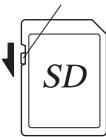
Commutateur écriture-protection
- La carte mémoire SD/MultiMediaCard formatée par un autre équipement que cet apparéil ne peut pas être utilisée sur un ordinateur, etc. Le formatage doit être effectué par cet apparéil.
- Une carte mémoire SD/MultiMediaCard pouvant être très chaude immédiatement après utilisation de l'appareil, retirez-la avec précaution.
- Ne retirez pas la carte mémoire SD/MultimediaCard ou n'essayez jamais demettre l'appareil hors tension pendant l'enregistrement des données sur la carte ou le transfert vers un ordinateur à l'aide d'un cable USB : des données pouraient être perdues ou la carte endomaggage.
- Ne déformé pas la carte mémoire SD/MultimediaCard et évitez-lui tout chic important. Veiliez à ce qu'elle n'entre pas en contact avec de l'eau et à ce qu'elle ne soit sousmise à des Températures élèvées.
- Veiliez à formater une carte mémoire SD/MultiMediaCard neuve ou ayant été utilisé dans une autre œil photo. Pour les instructions relatives au formatage, reportez-vous à « Formatage d'une carte mémoire SD/MultiMediaCard et de la mémoire intégrée » (p.126).
- N'essayez jamais d'extraure une carte mémoire SD/MultimediaCard en cours de formatage car ceci pourrait endomgarer la carte de façon irrémediable.
- Il este un risque d'effacement des données contenues dans la carte méroire SD/MultiMediaCard dans les cas de figure suivants. En aucun cas, Pentax ne saurait ètre tenu responsable de l'effacement des données.
- mauvaise manipulation de la carte mémoire SD/MultiMediaCard par l'utilisateur.
- carte mémoire SD/MultimediaCard placée à proximité d'éléments susceptibles de générer de l'électricité statique ou des interférences électriques.
non-utilisation prolongée de la carte. - carte éjctée, adaptateur secteur débranché ou batterie extraite de l'appareil lors du transfert de données en cours.
- La carte mémoire SD/MultiMediaCard a une durée de vie limite. Les données sauvagedées peuvent être endommagées si la carte mémoire SD/MultiMediaCard reste initilisée pendant trop longtemps. Assurez-vous d'effectuer régulierement les sauvagedes nécessaires sur un ordinateur.
- Evitez d'utiliser ou de ranger la carte àroximate d'elements générateurs d'électricité statique ou d'intérférence électriche.
- Evitez d'utiliser ou de stocker la carte dans des endroits sujets à des variations de température brutes ou à la condensation, et voirlez à ne pas la laisser exposée en plein soleil.
Mise sous/hors tension de l'appareil
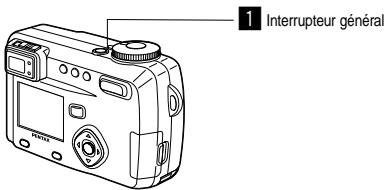
1 Pressez l'interrupteur général.
L'appareil est mis sous tension.
A la mise sous tension, le cache-objectif s'ouvre et l'objectif sort légèrement.
Pressez l'interrupteur général de nouveau pourmettre l'appareil hors tension.
Vérification de la carte
Lors da mise sous tension de I.appareil, celui-ci effectue automatiquement une verification de la carte.
Si aucune carte memoire SD/MultiMediaCard n'est insereé, apparait sur le moniter ACL.
Si le commutateur écriture-protection est en position VERROUILAGE, apparait à la place de et les images ou le son ne pourron pas été enregistrés.
Réglage du viseur
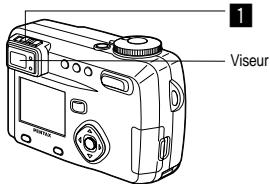
En cas de difficultés à voir le sujet dans le viseur, vous pouvez régler la dioptrie dans la plage comprise entre -3m^-1 et +1m^-1 (par mètre).
1 Visez un objet lumineux. Tout en regardant dans le viseur, déplacez le levier de réglage dioptrique vers la gauche ou la droite jusqu'à ce que le sujet soit le plus net possible.
Pour un réglage aisé, choisissez un sujet ayant des contours clairément définis.
Si I'écran des réglages initiaux apparait lors de la mise sous tension de l'appareil, procédez comme suit pour régler la langue d'affichage, la ville, l'horaire d'étée, le système de sortie video et la date et l'heure actuellés. Si la date et l'heure qui aparaisant dans la partie inférieure droite du moniteur ACL lors de la première utilisation de l'appareil ne sont pas exactes, suivez les instructions du paragraphe « Changement de la date/heure » (p.130) pour les régier.
Réglage de la langue d'affichage
Vou poussechoisir la langue d'affichage des menus,des messages d'erreur,etc. parmi les langues suivantes:anglais,francais,allemand,espagnol,italien et japonais.
1 Mettez l'appareil sous tension.
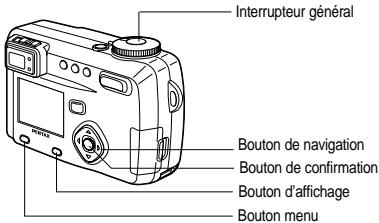
2 Sélectionnez la langue d'affichage à l'aide du bouton de navigation (▲▶).
Le réglage par défaut est l'anglais.
3 Appuyez sur le bouton de navigation (V).
L'écran de réglage de l'élement suivant s'affiche.
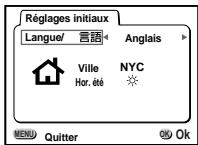

- Il est possible de modifier le réglage effectué. Reportez-vous au paragraphe « Changement de la langue d'affichage » (p.132).
Réglage de la ville
Yououpoucezchoisirla ville danslaquelleyouutilisez l'appareil.
1 Sélectionnez la ville souhaïette à l'aide du bouton de navigation (▲).
2 Appuyez sur le bouton de navigation (▼).
L'écran de réglage de l'élément suivant s'affiche.
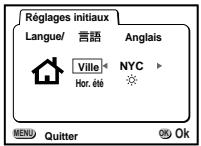

- Une liste des villes et des noms de code respectifs est fournie en p.141.
- Il est possible de modifier le réglage effectué. Reportez-vous au paragraphe « Réglage de l'heure » (p.130).
Réglage de l'horaire d'été
Vous pouvezCHOISIR d'afficher ou non
1 Sélectionnez ou à l'aide du bouton de navigation (▲). La valeur par défaut est de (Arrét).
2 Appuyez sur le bouton de navigation (▼).
L'écran de réglage de l'élement suivant s'affiche.
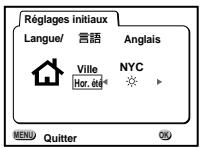

- Il est possible de modifier le réglage effectué. Reportez-vous au paragraph « Réglage de l'heure » (p.130).
Réglage de la date et de l'heure
Réglez la date et l'heure actuelles.
1 Modifie le mois à l'aide du bouton de navigation ( )

2 Pressez le bouton de navigation () . et s'affichent au-dessus et en dessous du jour.
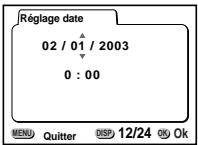
3 Modifie le jour à l'aide du bouton de navigation ( ) puis pressez le bouton de navigation () .
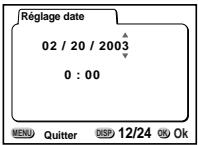
et s'affichent au-dessus et en dessous de l'année.
4 Recommencze I'etape 3 pour modifier I[année],I['heure] et les [minutes].
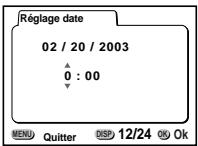
5 Sélectionnez le format d'affichage 12 heures ou 24 heures à l'aide du bouton d'affichage.
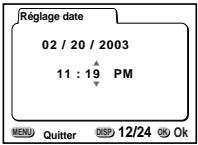
6 Une fois les réglages terminés, presse le bouton de confirmation lorsqu'l'horloge atteint 00 secondes.
L'appareil est prêt à photographier.
Lorsque vous reglez la date et l'heure, acceptez les réglages initiaux, appuyez de nouveau sur le bouton de confirmation après avoir appuyé sur ce bouton lorsqu'elhorge atteint 00 secondes pour revenir au mode capture.

Pour un réglage précis de l'heure, une fois les réglages terminés, presse le bouton de confirmation lorsque l'horlige atteint 00 secondes.
- Lorsque l'écran des réglages initiaux s'affiche, il est possible d'annuler cette étapé et de passer en mode capture en appuyant sur le bouton MENU/Fn. En procédant ainsi, l'écran des réglages initiaux réapparaitra lors de la mise sous tension suivante de l'appareil.
- Il est possible de modifier les réglages effectuels. Reportez-vous au paragraphe « Changement de la date/heure » (p.130).
Prise de vue des images fixes
Pour une prise de vue images fixes simplifiée:
Déclenchement automatique du flash en fonction des conditions d'éclairage.
1 Pressez l'interrupteur général.
L'appareil est mis sous tension.
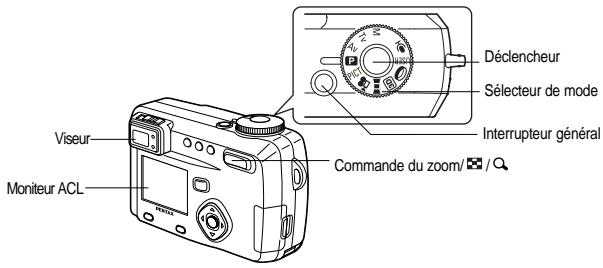
2 Reglez le sélecteur de mode sur

3 Confirmez le sujet et les paramétres de la prise de vue sur le moniteur ACL.
La mire au centre du moniteur ACL correspond à la zone de mise au point automatique. Il est possible de modifier la taille du sujeet en pressant la commande du zoom.
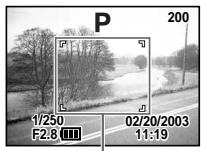
Mire demiseau point
: agrandit la taille du sujet.
: réduit la taillé du sujet.
Voupez vérifier la taillu du sujet tout en regardant dans le viseur.

Etant donné qu'il n'y a pas de mire dans le viseur, veillez à vérifier la zone de mise au point sur le moniteur ACL.
4 Pressez le déclencheur.
L'image s'affiche sur le moniteur ACL pendant 2 secondes (Affichage immédiat) et est enregistrée sur la carte mémoire SD/MultiMediaCard. (Pendant l'enregistrement de l'image, les témoins vert et rouge situés à droite du visueur clignotent alternativement.)
Utilisation du déclencheur
Le déclencheur fonctionne en deux temps.
Pression à mi-course
Lorsque le déchencer est pressé légerement (à mi-course), la mise au point et l'exposition sont verrouillées.
Elles restent verrouillées tant que le déclencheur est enforcé à mi-course, la vitesse d'obturation et l'ouverture sont affichées sur le monieur ACL.
L'information suivant apparait sur le moniteur ACL, le témoin de transfert d'image et l'état du flash.
① Mire AF
La mire devient verte si la mise au point est correcte. Dans le cas contraire, elle n'apparait pas.
② Témoin d' état de la mise au point et d'état du flash
état Témoin d'étéat de la mise au point (vert) Témoin d'éta du flash (rouge)
| allumé | La mise au point est correcte | Le flash est chargé |
| clignotement | La mise au point n'est pas correcte | Le flash est en cours de chargement |
Vous ne pouvez pas prendre de photographie pendant le chargement du flash.
Pression à fond
La photo est prise.
Affichage immediat
Le réglage par défaut de l'affrage immédiat est de 2 secondes, pendant lesquelles vous pouvésupprimer l'image. Pour cela, appuyez sur le bouton (le menu de suppression apparait), sélectionné [Supprimer] puis appuyez sur le bouton de confirmation. Pour commencer l'enregistrement d'un message vocal, appuyez sur le bouton de confirmation pendant l'affrage immédiat. Appuyez à nouveau sur ce bouton pour stopper l'enregistrement.
Réglage de la durée de l'affichage immédiat p.50
Démarrage rapide
Lecture des images fixes
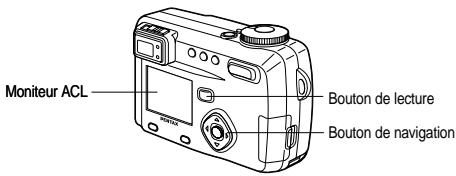
Lecture des images
Il est possible d'afficher l'image fixe.
1 Pressez le bouton de lecture après avoir pris une photo. L'imagé prise s'affiche sur le moniteur ACL.
Lecture des images precedentes ou suivantes
Les images fixes défilent une à une, vers l'avant ou vers l'arrière.
1 Pressez le bouton de lecture après avoir pris une photo. Une image s'affiche sur le moniteur ACL.
2 Presselezboutonde navigation(

affiche l'image suivante.
Effacement de la photographie affichée sur le moniteur ACL
Pendant l'affichage de I'image, vous pouvez l'effacer en appuyant sur le bouton (l'écran de suppression s'affiche), puis sur le bouton de navigation (▲) pour sélectionner [Supprimer] puis sur celui de confirmation.
Presse de nouveau le bouton de lecture ou presze le déclenceur au mi-course pour returner en prise de vue.
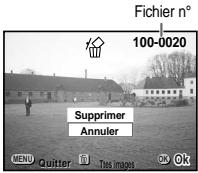

- Lorsque vous mettez l'appareil photo sous tension par pression du bouton de lecture, l'appareil est en mode lecture seule. Dans ce mode, l'objet ne sort pas; cette fonctionnelle est donc utile lorsque vous souhaitez faire passer l'appareil àquelqu'un pour qu'il regarde la photo que vous venez de prendre. Pour passer en mode capture, mettez l'appareil hors tension puis à nouveau sous tension.
- Il est possible d'agrandir la photographie affichée sur le moniteur ACL en pressant la commande du zoom/ 3 /Q.
- De return à l'écran de lecture, l'image ayant le dernier nombre de filchier est la première à s'afficher.
L'appareil affiche le premier photogramme en cas de sequence filmée. - Si aucune image n'est enregistrée, le message [Aucune image] s'affiche.
Lecture zoom p.89
Ajout d'un message vocal p.90
Démarrage rapide
Comment visualiser les images enregistrées
Les images prises avec l'appareil Optio 550 sont enregistrées sur la carte mémoire SD/MultimediaCard. Il est possible de visualiser les images enregistrées sur la carte directement sur l'appareil, de les transférer sur toute ordinateur et de les imprimer.
Visualisation des images sur l'appareil
L'un des avantages d'un apparériel numérique est qu'il vous permet de visualiser vos photos immédiamatè après les avoir prises. Vous pouverez vérifier la composition et la mise au point et reprendre la photo si vous n'étés pas saufait.
Lecture des images fixes p.89
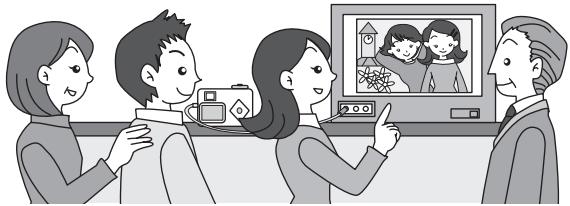
Visualisation des images sur un écran TV
Pour montré vos photos à des amis, vous pouez les afficher sur l'écran de votre téléviseur. Pour cela, connectez l'apparéil au téléviseur à l'aide du cable AV.
Visualisation des images sur un écran TV p.100
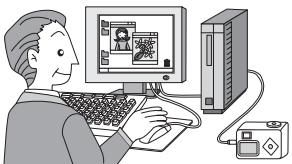
Visualisation des images sur un ordinateur
Il est possible de visualiser des images enregistrées et de les modifier sur l'ordinaire en connectant simplement l'ordinateur à l'ordinaire à l'aide du cable USB et en téléchargeant les images (vous devepez installer le pilote USB si vous utilisiez Windows 98). Vous pouze également extraire la carte mémoire SD/MultiMediaCard de l'ordinateur et transférer les données sur votre ordinaire à l'aide d'un lecteur de cartes. Si vous utilisez un ordinaire portable, vous pouze transférer les images en positionnant la carte mémoire SD/MultiMediaCard dans l'adaptateur de cartes et en insérant celui-ci dans la fente destinée à cet usage.
Visualisation des images avec notre PC 一 p.104 Visualisation des images avec notre Macintosh 一 p.118
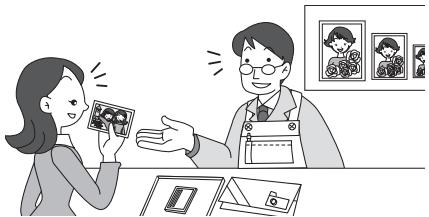
Impression des images par un laboratoire photo
Des impressions des images enregistrées sur la carte mémoire SD/ MultiMediaCard peuvent être obtenues de la même façon que pour des photographies classiques en confiant simplement la carte mémoire SD/MultiMediaCard à un laboratoire d'impression.
Le nombre de copies peut être spécifique et les dates indiquées sur les épreuves si DPOF (Digital Print Order Format) est paramétré avant de confier la carte mémoire SD/MultimediaCard à un laboratoire qui effectue les impressions compatibles DPOF.
Réglage des paramètres de l'impression p.101
Le mode capture sert à prendre des photographies et à enregistrer des messages vocaux. Le mode lecture s'utilise pour生存 ou effacer des images.
Passage du mode capture au mode lecture
- Pressez le bouton de lecture pour passer du mode capture au mode lecture.
- Pressez le bouton de lecture ou le déclencheur à mi-course pour passer du mode lecture au mode capture.
Sélection du mode capture
1 Reglez le selecteur de mode de maniere à aligner le repère sur M TV Av PICT 300 USER ou
| M | Exposition manuelle | Il est possible de régir soi-même manuellement la vitesse d'obturation et l'ouverture. | p.57 |
| Tv | Priorité vitesse | Vous pouvez régir la vitesse d'obturation manuellement et l'ouverture est régée automatique. | p.56 |
| Av | Priorité ouverture | Vous pouvez régir l'ouverture manuellement et la vitesse d'obturation est régée automatique. | p.55 |
| P | Programme | La vitesse d'obturation et l'ouverture sont régées automatiquement lors de la prise d'images fixes. | p.54 |
| PICT | Programme résultats | Vous pouvez selectionner un des 9 modes de prise de vue en fonction de la scène concernée. | p.59 |
| S | Sequences video | Ce mode permet de réaliser des séquences animées (possibilité également d'enregistrer du son). | p.61 |
| Panorama | Panorama | Ce mode permit de prendre des photos panoramicques. | p.63 |
| 3D | 3D | Ce mode permit de prendre des photos 3D. | p.65 |
| 0 | Filtre numérique | Ce mode permit de prendre des photos à l'aide de divers filtres (rouge, bleu, vert, etc.). | p.70 |
| USER | Mode User (utilisateur) | Les fonctions sont régées au prétable et les réglages sont activés à chaque mise sous tension de l'appareil. | p.72 |
| Enregistrement vocal | Ce mode sert à enregistrer des sons. | p.73 |
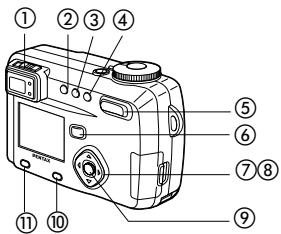
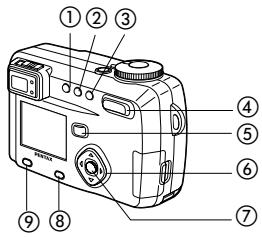
Mode capture
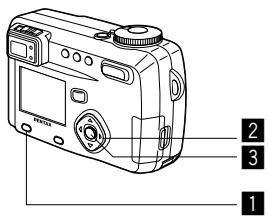
① Levier de réglage dioptrique
Règle le viseur pour une clarté optimale. (p.19)
② Bouton
Change le mode de flash. (p.42)
③ Bouton
Change le mode de prise de vue comme suit :
Retardateur (p.77)
Commande à distance (p.78)
Prise de vue en mode continu (p.79)
Prise de vue en surimpression (p.82)
Prise de vue par intervalles (p.80)
- Lorsque le mode capture est régèle sur 3D, les modes de prise de vue en continu, en surimpression et par intervalles sont ignorés.
④ Bouton AFMF
Change le mode de mise au point. (p.40)
⑤Commandedezoom
Change la taille du sujet. (p.74)
(6) Bouton de lecture
Passenode lecture. (忍 p.30)
⑦ Bouton de navigation (▲)
Change la correction d'exposition dans les modes autres que M et 岛
(p.76)
Change la vitesse d'obturation en mode M. (p.57)
⑧ Bouton de navigation (▲▼)
Règla misé au point en mode MF. (p.41)
Règle la valeur d'ouverture en mode M et Av. (p.57, 55)
Règle la vitesse d'obturation en mode TV. (p.56)
Selectionne le type de filtrer en mode (p.70)
Selectionne le mode programme résultats en mode PICT. (p.59)
⑨ Bouton de confirmation
Definit l'element de menu selectionne. (p.34)
Lorsque I'on appuie sur ce bouton en mode MF, la fonction indiquée sur le
bouton de navigation ( ) est remplacée par la fonction définie par le selecteur de mode.
10 Bouton d'affichage
Modifie les informations affichées sur le moniteur ACL. (p.38)
⑪ Bouton menu/Fn
Affiche les menus actifs en mode capture et récapère les fonctions enregistrées sur le bouton de navigation. (p.34, 137)
Mode lecture
① Bouton O-Protege l'imaged'un eventuel effacement. (p.99)
② Bouton DPOF
Règles dgnnées DPOF pour l'impression des photographies. (p.101)
③ Bouton Supprime l'imag. (p.96)
④ Commande de zoom /Q Affiche neuf images à la fois. (p.94) Appuyez sur -Q en mode normal pour change la taille de l'image de lecture zoom affichée sur le monitateur ACL. (p.89)
⑤ Bouton de lecture (p.30) Se met automatique sur mode capture.
⑥ Bouton de navigation (▶)
Affiche les images une par une. (p.26) ⑦ Bouton de confirmation
Enregistré la fonction sélectionnée par l'objet de menu. (p.34)
Lorsque l'on appuie sur ce bouton en mode lecture normale, la lecture du message vocal commence. Si l'on appuie à nouveau sur ce bouton, la lecture s'arrête. (p.90)
Lorsque l'on appuie sur ce bouton en mode lecture zoom ou affichage neuf images, passée en mode lecture normale. (p.89, 94)
⑧ Bouton d'affichage Modifie les informations affichees sur le moniteur ACL. (p.93)
⑨ Bouton menu/Fn Affiche les menus actifs en mode lecture. (p.34)
Les menus s'affichent sur le moniteur ACL à l'aide du bouton menu/Fn. Vous pouvez régler les fonctions de prise de vue, sauvegarder les réglages et modifier les réglages de l'appareil sur ces menus.
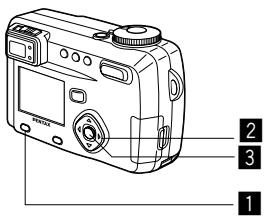
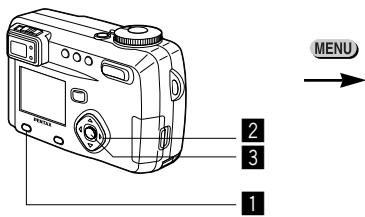
Comment régler les menus
Les instructions du monieur ACL vous guident dans vos réglages effectuels à partir d'un menu.
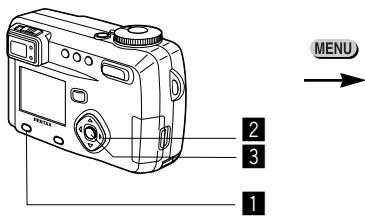
1 Appuyez sur le bouton menu/Fn.
L'écran des menus apparaît. La zone sélectionnée est soulignée en vert.
2 Appuyez sur le bouton de navigation (▶).
Choisissez l'écran de menu à l'aide du bouton de navigation (▲▶).
3 Aidez-vous du bouton de navigation (▲▼) pour sélectionner un élément.
Déplacez le cadre vers le haut ou vers le bas à l'aide du bouton de navigation (▲∇).
4 Modifiez le réglage à l'aide du bouton de navigation (▲).
4 Utilisez le bouton de navigation (▶) pour atteindre l'écran de sélection.
5 Presse le bouton de confirmation.
Les réglages sont sauvégardés et l'écran revient au mode capture ou lecture. Si vous n'avez pas quitté l'écran des menus, pressez à nouveau le bouton de confirmation.

- Si vous pressez n'importequelbouton(saufcelluidef confirmation)avant de presser le bouton de confirmation et quitterz l'écran des menus, aucune modification de réglage n'est sauvagérado.
- Si vous pressez le bouton de confirmation et quitterz l'écran des menus mais si vous extrayez la batterie avant la mise hors tension de l'appareil ou que vous n'éteignez pas celui-ci correctement, aucune modification de réglage n'est sauvégardée.
Exemple d'une opération de menu
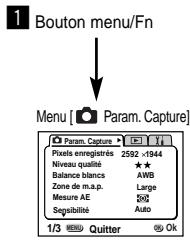
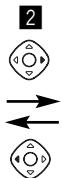
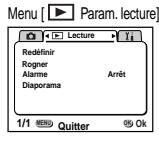
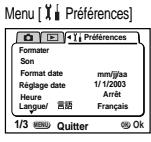
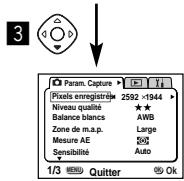
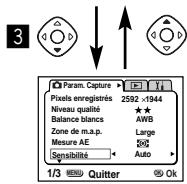

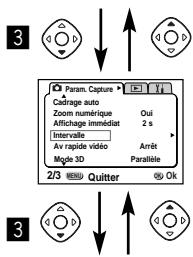


Ecran suvant
-
Si vous pressé le déchéancer à mi-course et passée en mode capture, aucune modification de réglage n'est sauvagedeur.
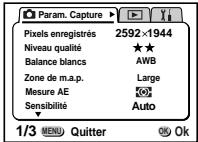
Lorsque you affichez le menu à partir du mode capture, le menu [ Param. Capture] apparait. Si vous l'affichez à partir du mode lecture, le menu [ Lecture] apparait. -
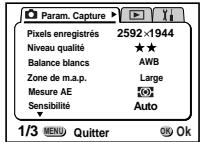
Menu [Param. Capture]
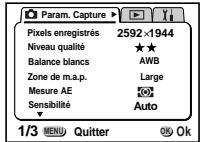
| Paramètre | Description | Référence |
| Pixels enregistrés | Choix du nombre de pixels enregistrés. | p.43 |
| Niveau qualité | Choix du taux de compression de l'image. | p.44 |
| Balance blancs | Réglage de l'équilibre chromatique en fonction de la luminière. | p.45 |
| Zone de m.a.p. | Modification de la plage de la mise au point automatique. | p.47 |
| Mesure AE | Réglage de la méthode de mesure pour définir l'exposition. | p.48 |
| Sensibilité | Réglage de la sensibilité. | p.49 |
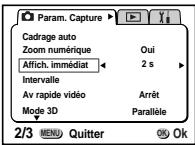
| Cadrage auto | Réglage des conditions de prise de vue telles que l'exposition, la saturation et la nettété. | p.84 |
| Zoom numérique | Prise de vue à l'aide du zoom numérique. | p.75 |
| Affiche immediat | Réglage de la durée de l'affichage immédiat. | p.50 |
| Intervalle | Prise de vue par intervalles spécifique. | p.80 |
| Av rapiède video | Réalisation de séquences video à une fréquence de prise de vue retardée (de manière à ce que l'action semble accélérée lors de la lecture de la série video) | p.86 |
| Mode 3D | Pour prendre des images 3D. | p.65 |
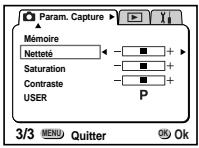
| Mémoire | Sauvegarde des réglages de la prise de vue à la mise hors tension de l'appareil. | p.87 |
| Netteté | Réglage de la nettété. | p.51 |
| Saturation | Réglage de la saturation. | p.52 |
| Contraste | Réglage du contraste. | p.53 |
| USER | Réglage des fonctions enregistrées en mode User (utilisateur). | p.88 |
Veuillez vous reporter aux pages 142 à 144 pour la liste des réglages par défaut des menus ainsi que les éléments du menu [Param. Capture] réglibres par mode de prise de vue.
- Menu [▶ Lecture]
| Paramètre | Description | Référence |
| Redéfinir | Changement de la taille des images | p.123 |
| Rogner | Rognage des images | p.125 |
| Alarme | Réglage de l'alarme à une heures spécifique | p.139 |
| Diaporama | Affichage consécutif des images enregistrées | p.95 |
- Menu [X] Préférences]
| Paramètre | Description | Référence |
| Formater | Formatage de la carte mèmeoré SD/MultiMediaCard. | p.126 |
| Son | Réglage du bip sonore retentissant lors de l'appui sur un bouton.Réglage dessons d'actionnement des boutons, de démarrage et de l'oblitateur, ainsi que du volume. | p.127 |
| Format date | Réglage du format de la date. | p.129 |
| Réglage date | Réglage de la date et de l'houre. | p.130 |
| Heure | Réglage de l'heure. | p.130 |
| Langué/ langur | Sélection de la langue d'affichage des menus et des messages. | p.132 |
| Écran départ | Réglage de l'écran de démarrage à la mise sous tension de l'appareil. | p.133 |
| Sortie video | Système de sortie video. | p.132 |
| Tps mise en vue | Réglage du système d'économie d'énergie. | p.134 |
| Arrêt auto | Mise hors tension automatique de l'appareil. | p.134 |
| Suppression rapide | Lorsque cette option est activée, l'écran Supprimer s'affiche avec les messages [Supprimer] ou [Ttes images] sélectionnées. | p.135 |
| Zoom rapide | Lecture des images à un grossissement maximal en pressant une seule fois la commande du zoom. | p.135 |
| Réglage Fn | Enregistrement d'une fonction sur le bouton de navigation. | p.136 |
| Limiteur centre | Basculement entre limitation et non-limitation du mouvement de l'objet pendant les prises de vue normale et macro. | p.138 |
| Réinitial. | Retour des paramètres de l'appareil aux réglages par défaut | p.138 |
En prise de vue, il est possible d'afficher le paramétrage défini sur le moniteur ACL.
Le bouton d'affichage permet de modifier le mode d'affichage.
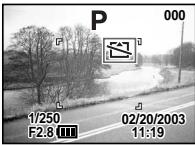
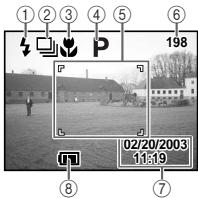
Affichage activé
Le paramétrage de la prise de vue apparait.
① Mode flash ② Mode prise de vue
③ Mode mise au point ④ Mode capture
⑤ Mire AF
⑥ Nombre de vues à prendre
⑦ Date et heures ⑧ Témoin d'usure des piles
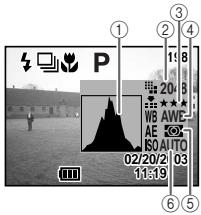
Affichage histogramm
L'histogramme indicate la répartition de la luminosité.
L'abscisse correspond à la luminosité (le point le plus souvent étant à l'extrémité gauche et le plus clair à l'extrémité droit) et l'ordonnée au nombre total de pixels.
① Pixels enregistrés ② Niveau qualité
③ Balance blancs ④ Mesure AE
⑤ Sensibilité ⑥ Histogramme
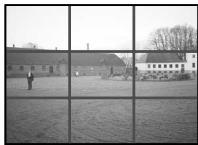
Affichage grille
La grille est affichée. Cele-ci est utile pour composer des images détaillées.


Page suivante
Affichage désactivé
Aucune donnée du paramétrage de la prise de vue n'est affichée.
- La mire AF en mode autofocus apparait.
- Si vous modifiez un des modes tel que le mode flash, il s'affiche pendant quelques secondes.

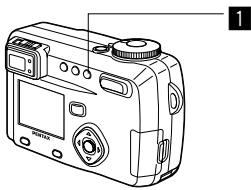
Moniteur ACL désactivé
Etéignez le moniteur ACL. (Le moniteur ACL ne s'était pas en mode lecture.)


Affichage activé

Le moniteur ACL ne s'esteint pas en mode 3D
Sauvegarde du mode d'affichage ≈ p.87
Sélection du mode de mise au point
Mode de mise au point
| (Aucune icône) | Mode autofocus | L'apparil effectue la mise au point sur le sujet à l'intérieur de la mire AF lorsque le décalcheur est pressé à mi-cours. Utilisez ce mode lorsque la distance par rapport au sujet est supérieure à 60 cm. |
| Mode macro | Ce mode est utilisé lorsque la distance au sujet est de 15 à 65 cm environ. | |
| Mode super macro | Ce mode est utilisé lorsque la distance au sujet est de 2 à 65 cm environ. | |
| Mode infini-paysage | Ce mode est utilisé pour prendre des photos de sujets éloignés. | |
| Déplacement de la zone de mise au point | La position de la mire autofocus est modifiée. | |
| MF | Mode de mise au point manuelle | Effectuez une mise au point manuelle à l'aide du bouton de navigation (▲▼). |
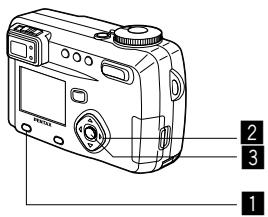
1 Presselezboutou MF en mode capture.
Le mode de mise au point se modifier à chaque pression du bouton, le mode de mise au point de fiéniét angetifié sur le moniteur ACL.
L'appareil est pré à prendre la photo dans le mode de mise au point défini.

- Le réglage par défaut du mode mise au point est [Mode autofocus].
Lorsque le mode séquences video est sélectionné, (p.61) la position de la mère AF ne peut pas être modifiée. - Le zoom est bloqué en position grand angle en mode super macro.
- Si vous utilisez le flash en mode macro, il est possible que l'image soit surexposee ou qu'une zone somebody apparaisse dans la partie inférieure droite de I'image.
Le flash ne se déclenché pas en mode super macro.
Mise au point manuelle
Lorsque le mode est régèle sur MF et lorsque l'on appuie sur le bouton de navigation (▲▼), la partie centrale de l'image est agrandie en écran plein sur le moniteur ACL. Réglez la mire à l'aide du bouton de navigation tout en regardant l'image sur le moniteur.

Pour une mise au point distante

Pour une mise au point plus rapprochéée
Une fois la mise au point réglée, pressez n'importe quel bouton à l'exception du bouton de navigation ( ) ou relâchez le bouton de navigation ( ) ; l'écran revient en affichage normal deux secondes plus tard.

- L'appui prolongé sur le bouton de navigation ( ) déplace la position de mise au point rapidement.
- La partie centrale de l'image est également agrandie en mode zoomerique, sauf au grossissement maximum.
Sauvegarde du mode mise au point p.87
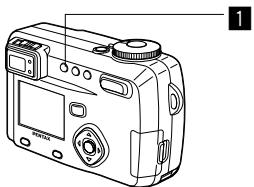
Selection du mode flash
| (Aucune icône) | Flash automatique | Le flash se décharge automatiquement en fonction des conditions d'éclairage. |
| ® | Flash coupé | Le flash ne se déclenché pas. |
| ® | Flashforcé | Le flash se déclenché. |
| ®A | Flash automatique +Réduction des yeux rouges | Ce mode réduit le phénomène des yeux rouges provoqué par l'éclair du flash reflèité par les yeux du sujeit. Le flash se décharge automatiquement. |
| ®4 | Flashforcé +Réduction des yeux rouges | Ce mode réduit le phénomène des yeux rouges provoqué par l'éclair du flash reflèité par les yeux du sujeit. Le flash se décharge quelles que soient les conditions d'éclairage. |

- Il n'est pas possible de selectionner les modes [Flash automatique] ou [Flash automatique + Réduction des yeux rouges] si le mode capture est régèle sur M.
- Le flash est coupé lorsquè le mode capture est régé sur , prise de vue en continu, infini-paysage, faux d'artifice en mode programme résultats ou mode super macro.
- Le flash se déclenchée une seule fois avant le flash principal comme lumière supplémentaire pour la mesure AE.
- Dans les modes [Flash automatique + Réduction des yeux rouges] et [Flash force + Réduction des yeux rouges], le flash se déclenchée une première fois pour réduire la taille des pupilles du sujet puis le flash principal se déclenché immeditatement après pour préner la photo.
1 Pressez le bouton en mode capture.
L'appui sur le bouton permet de modifier le mode de flash et l'icone s'affiche sur le moniteur ACL.
L'appareil est prét à photographier dans le mode de flash définit.
État du témoin d'etat de mise au point et du témoin d'etat du flash p.25 Sauvegarde du mode flash p.87

M Tv Av P PICT SD USER
Sélection des pixels enregistrés
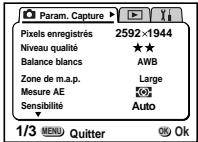
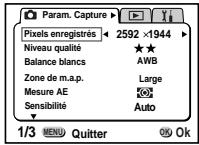
Vou puez专业化 le nombre de pixels enregistrés parmi [2592 x 1944], [2048 x 1536], [1600 x 1200], [1024 x 768] et [640 x 480].
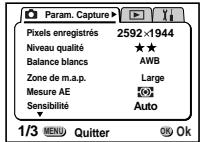
Selectionnez [Pixels enregistrés] à partir du menu [Param. Capture].
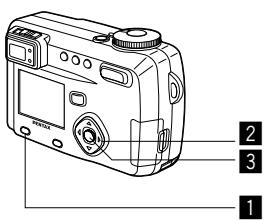
2 Modifie le nombre de pixels à l'aide du bouton de navigation (▲▶).
3 Pressez le bouton de confirmation. L'appareil est prêt à photographier.

- Les pixels enregistrés sont fixés sur 320 × 240 pixels dans le mode séquences video.
- Si vous scéléctionné un grand format, la photographie peut semble distincte lors de l'impression.
- La sélection d'un petit format réduit le volume des données. Cela est ajusté pour joindre des photos à un message électronique ou les.Public sur un site Web.
MENUE
MTvAv
P PICT
PICT 3D USER
Sélection des niveaux de qualité
L'appareil permet deCHOISIR le taux de compression de I'image.
| TIFF | TIFF | L'image est enregistrée comme données non compressées. |
| ★★★ | EXCELLENT | La qualité est excellentie avec un volume de données image important. |
| ★★ | TRES BON | Niveau standard |
| ★ | BON | La qualité est bonne avec une faible quantité de données image. |
1 Sélectionnez [Niveau qualité] à partir du menu [Param. Capture].
2 Modifie la qualite de l'image à l'aide du bouton de navigation (▲).
3 Pressez le bouton de confirmation. L'appareil est prêt à photographier.
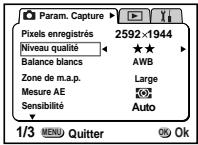

- Si vous sélectionné le format TIFF, les pixels enregistrés sont fixés à 2592 × 1944.
- Si vous sélectionné le format TIFF lorsqu'une valeur autre que [2592 × 1944] a été définie pour les pixels enregistrés, le format passée automatiquement à [2592 × 1944].
- Les modes image 3D, surimpression et cadrage auto ne sont pas disponible lorsque le format TIFF est sélectionné.
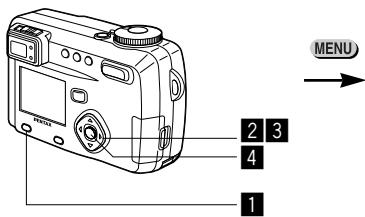
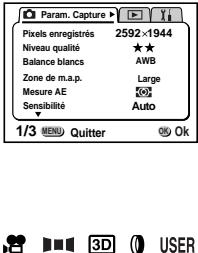
M Tv Av P 3D @ USER
Réglage des couleurs en fonction de la lumière (Balance des blancs)
Il est possible d'obtenir un bon rendu des couleurs en réglant la balance des blancs en fonction des conditions d'éclairage au moment de la prise de vue.
| AWB | Automatique | L'appareil règla la balance des blancs automatiquement. |
| Lumière du jour | Ce mode est à utiliser lorsque vous prenez des photos au soleil en extérieur. | |
| Ombre | Ce mode permet de prendre des photos de sujets à l'ombre en extérieur. | |
| Tungstène | Ce mode est conçu pour des sujets éclairés à la lumière électricque ou par une autre source de luminé tungstène. | |
| Lumière fluorescente | Utilisez ce mode lorsqu vous prenez des photos sous lumière fluorescente. Choisissez le type de lumière parmi W (blanc(4200*K)*), N (blanc neutre (5000*K*) et D (lumière du jour (6500*K')'. | |
| Manuel | Ce mode permet de régler la balance des blancs manuellement. |
*La température de couleur (°K) est approximative et n'indique pas la couleur précise.
1 Sélectionnez [Balance blancs] à partir du menu [Param. Capture].
2 Pressez le bouton de navigation (▶). L'écran Balance blancs s'affiche.
3 Sélectionnez le paramètre à l'aide du bouton de navigation (▲▼).
4 Appuyez deux fois sur le bouton de confirmation. L'appareil est prêt à photographier.
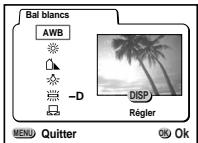
Sauvegarde de la balance des blancs p.87
1 Sélectionnez [ ] sur l'écran de la balance des blancs.
2 Choisissez « W », « N » ou « D » à l'aide du bouton de navigation (▲).
3 Appuyez deux fois sur le bouton de confirmation.
L'appareil est pret a photographier.
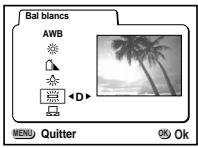
Réglage manuel
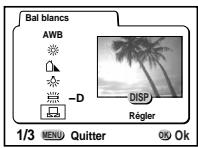
1 Sélectionnez [2] (manuel) sur l'écran de la balance des blancs.
2 Pointez l'appareil vers une feuille de papier blanc par exemple et pressez le déclencheur.
3 Presse le bouton d'affichage.
La balance des blancs est regliée automatiquement, [Régler] s'affiche sur le moniteur ACL et l'appareil returne à l'écran des menus.
4 Presse le bouton de confirmation.
L'appareil est prêt à photographier.

M Tv Av P PICT 3D USER
Changement de la zone de mise au point (Zone m.a.p.)
Il est possible de changer l'angle de la mire AF.
| Large | Plage normale |
| Point | La plage AF se réduit. |
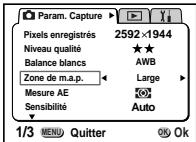
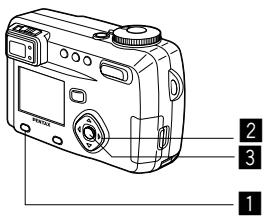
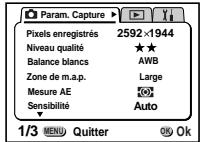
1 Sélectionnez [Zone m.a.p.] à partir du menu [Param. Capture].
2 Modifie le réglage à l'aide du bouton de navigation (▲).
3 Pressez le bouton de confirmation. L'appareil est pré à photographier.

La mire AF n'apparait pas sur le viseur. Vérifiétz toujours la zone de mise au point sur le moniteur ACL.

MTvAv


Réglage de la plage de mesure pour détermination de l'exposition (Mesure AE)
Vos pouvez désirer qu'elle partie de I'écran vous souhaitez utiliser pour mesurer la luminosité et déterminer l'exposition.
| @ | Multizone | L'exposition est le résultat d'une analyse de toute l'image. |
| @ | Centrale pondérée | Cette mesure privilègiale le centre de l'image pour déterminer l'exposition. |
| • | Point | L'exposition est définie uniquement par la petite zone au centre de l'image. |
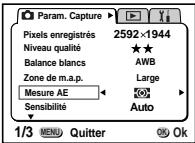
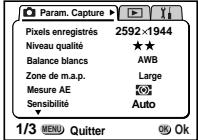
1 Sélectionnez [Mesure AE] à partir du menu [Param. Capture].
2 Modifiez le mode de mesure à l'aide du bouton de navigation (▲).
3 Pressez le bouton de confirmation. L'appareil est pret à photographier.
Sauvegarde du mode de mesure AE p.87
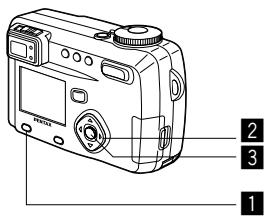

M Tv Av P PICT SD USER
Réglage de la sensibilité
Vouysouvezselectionnerlasensibilite pourreglerluminositede l'environnement.
Sensibilité
| Auto | L'appareil règla vitesse automatiquement. |
| 64 | • Une faible sensibilité produit des images nettes avec peu ou pas de bruit et diminue la vitesse d'obturation en cas de faible luminosité. |
| 100 | • Une sensibilité plus élevé utilise une vitesse d'obturation plusrapide en cas de faible luminosité pour réduire les vibrations de l'appareil. |
| 200 | |
| 400 |
1 Sélectionnez [Sensibilité] à partir du menu [Param. Capture].
2 Modifie la sensibilité à l'aide du bouton de navigation (▲▶).
3 Pressez le bouton de confirmation. L'appareil est prêt à photographier.
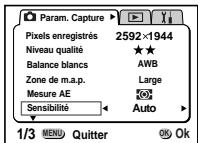

[Auto] ne peut pas etre selectionné en mode exposition manuelle.
Sauvegarde de la sensibilité p.87
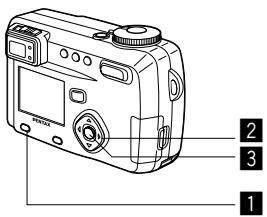

MTvAv

PICT

USER
Réglage de la durée de l'affichage immédiat (Affich. immédiat)
L'appareil offre lechioix entre les durées d'affichage immediat suivantes : 0,5 s, 1 s, 2 s, 3 s, 4 s, 5 s ou désactivé (aucun affichage).
1 Sélectionnez [Affich. immédiat] à partir du menu [Param. Capture].
2 Modifie la durée de l'affichage à l'aide du bouton de navigation (▲▶).
3 Pressez le bouton de confirmation. L'appareil est prêt à photographier.

MTvAv


Réglage de la nettement (Nettete)
Il est possible deCHOISIR entre une image nette et une image aux contours flous.
1 Sélectionnez [Netteté] à partir du menu [Param. Capture].
2 Modifie le réglage à l'aide du bouton de navigation (▲) pour passer de [Normale] à [+] ou [-] .
3 Pressez le bouton de confirmation. L'appareil est pret à photographier.

MTvAv


Réglage de la saturation (Saturation)
You pouze regler la saturation.
1 Sélectionnez [Saturation] à partir du menu [Param. Capture].
2 Modifie le réglage à l'aide du bouton de navigation (▲) pour passer de [Normale] à [+] ou [-].
3 Pressez le bouton de confirmation. L'appareil est prer à photographier.
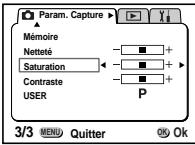
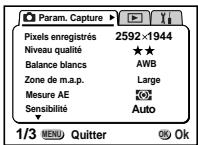
MTvAv


Réglage du contraste (Contraste)
Yououpouzereglerlecontraste.
1 Sélectionnez [Contraste] à partir du menu [Param. Capture].
2 Modifie le réglage à l'aide du bouton de navigation (▲) pour passer de [Normale] à [+] ou [-].
3 Pressez le bouton de confirmation. L'appareil est pret à photographier.
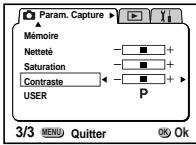
Réglage de l'exposition par l'appareil lui-même (mode programme)
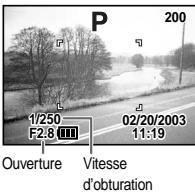
L'appareil règle automatiquement la vitesse d'obturation et l'ouverture pour prendre des images fixes. Cependant, vous pouvez sélectionner autres fonctions telles que les modes flash ou prise de vue en continu.
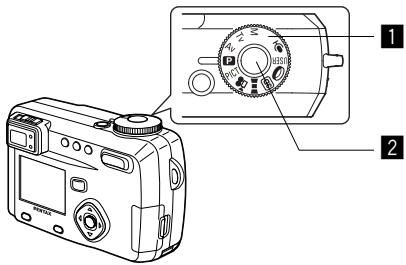
1 Reglez le selecteur de mode sur P.
2 Pressez le déclencheur.
La photo est prise.
Utilisation du déclencheur p.25
Lecture des images p.26
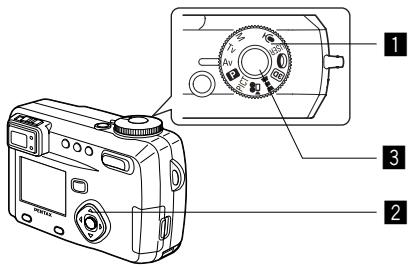
Réglage de la valeur d'ouverture (Mode priorité ouverture)
Dans ce mode, vous reglez manuellement la valeur d'ouverture et l'appareil règle automatiquement la valeur d'obturation.
1 Reglez le selecteur de mode sur Av.
2 Utilisez le bouton de navigation (▲▼) pour changer la valeur d'ouverture.
Augmente l'ouverture (réduit la valeur d'ouverture).
Réduit l'ouverture (augmente la valeur d'ouverture).
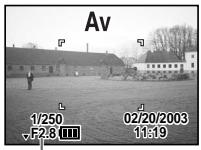
Valeur d'ouverture
3 Presse le déclencheur.
La photo est prise.
Lecture des images fixes p.26


La valeur d'ouverture est enregistrée après la mise hors tension de l'appareil.
Lorsque le mode de mise au point est régé sur manuel, le bouton de navigation (▲▼) devient le bouton de mise au point manuelle et ne peut pas être utilisé pour modifier la valeur d'ouverture. Pour changer cette valeur, appuyez une fois sur le bouton de confirmation puis utilisez le bouton de navigation (▲▼) pour changer la valeur.
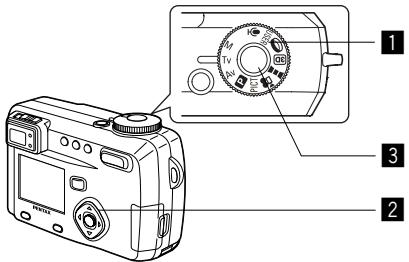
Réglage de la vitesse d'obturation (mode priorité ouverture)
Dans ce mode, vous reglez manuelles la vitesse d'obturation et l'appareil règle automatiquement la valeur d'ouverture.
1 Reglez le selecteur de mode sur Tv.
2 Utilisez le bouton de navigation ( ) pour changer la vitesse d'obturation.
Augmente la vitesse d'obturation.
Réduit la vitesse d'obturation.
3 Pressez le déclencheur.
La photo est prise.
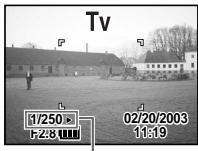
Vitesse d'obturation
Lecture des images fixes p.26

La vitesse d'obturation définie est sauvégardee lorsque l'appareil est mis hors tension.

Lorsque le mode de mise au point est régé sur manuel, le bouton de navigation (▲▼) devient le bouton de mise au point manuelle et ne peut pas être utilisé pour modifier la vitesse d'obturation. Pour changer la valeur d'ouverture, appuyez une fois sur le bouton de confirmation puis utilisez le bouton de navigation (▲▼) pour changer la valeur.
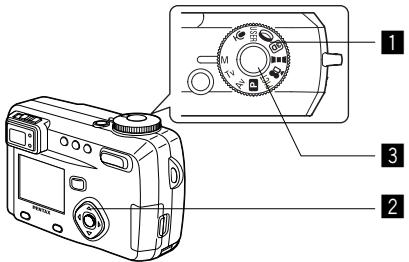
Réglage de l'exposition manuelle (mode exposition manuelle)
Il est possible de régler soi-même manuellement la vitesse d'obturation et la valeur d'ouverture.
1 Reglez le selecteur de mode sur M.
2 Utilisez le bouton de navigation pour changer la vitesse d'obturation et la valeur d'ouverture.
Augmente la vitesse d'obturation.
Réduit la vitesse d'obturation.
Augmente l'ouverture (réduit la valeur d'ouverture).
Réduit l'ouverture.
(Augmente la valeur d'ouverture.)
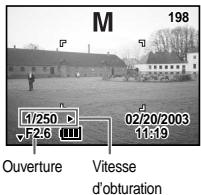
Un témoin lumieux s'affiche à l'écran si le couple vitesse/valeur d'ouverture ne fournit pas une exposition correcte.
| (téminoin fixe) | Si l'écart par rapport à l'exposition correcte est compris entre -0,3 et -2,0 IL, le的身影in s'allume ; s'il est compris entre +0,3 et +2,0 IL, le的身影in s'allume et la valeur s'affiche. |
| (téminoin clignotant) | Si la photographie est sous-exposée à un réglage inférieur à -2,0 IL, le的身影in clignote et si elle est surexopésée à un réglage supérieur à +2,0 IL, le的身影in clignote. |
| (téminoin fixe) | La mesure n'est pas possible. |
3 Presse le déclencheur.
La photo est prise selon la vitesse d'obturation et la valeur d'ouverture définies.
Lecture des images fixes p.26

La vitesse d'obturation et la valeur d'ouverture sont sauvegardées lorsque l'appareil est mis hors tension.

- Ce mode ne permet pas la correction d'exposition.
- Lorsque le mode de mise au point est reglé sur manuel, le bouton de navigation (▲▼) devient le bouton de mise au point manuelle et ne peut pas été utilisé pour modifier la valeur d'ouverture. Pour changer cette valeur, appuyez une fois sur le bouton de confirmation puis utilisez le bouton de navigation (▲▼) pour changer la valeur.
- Il n'est pas possible de sélectionner les modes [Flash automatique] et [Flash automatique + Résolution des yeux rouges].
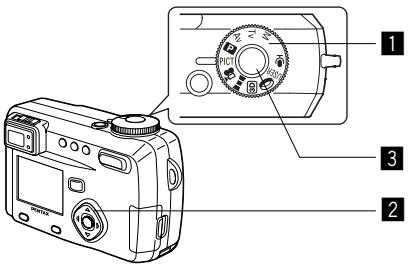
Selectionnez le mode programme résultats en fonction de la prise de vue Scène (Mode programme résultats)
Vous pouvez selectionner le mode programme résultats en fonction de la prise de vue.
Mode programme résultats
Il existe neuf modes disponibles dans le mode programme résultats.
| 7 | Paysage | Permet de prendre des photos de paysage avec des couleurs lumineuses. |
| 8 | Mode scène de nuit | Yous permet de prendre des sujets faiblement éclairés comme les scènes de nuit. |
| 9 | Fleur | Permet de prendre des photos de fleurs lumineuses. |
| 10 | Portrait | Permet de prendre des portraits avec un effet d'espace, mettant la personne en valeur. |
| 11 | Surf et neige | Permet de prendre des photos nettes d'endroits magnifiques telles que des plages et des montagnes enneigées. |
| 12 | Couleurs automnales | Permet de prendre des photos d'arbres aux couleurs de l'autonne. |
| 13 | Coucher de soleil | Permet de produitre de belles couleurs pour les photos de levers et de couchers de soleil. |
| 14 | Feux d'artifice | Permet de prise des photos de faux d'artifice aux couleurs vives. |
| 15 | Texte | Permet de prise des photos nettes de texts. |
1 Reglez le selecteur de mode sur PICT.
2 Sélectionnez le mode désiré à l'aide du bouton de navigation (▲▼).
3 Pressez le déclencheur.
La photo est prise.
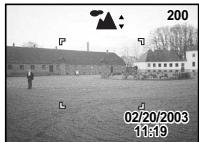

- Le mode programme résultats est sauvegarde lors de la mise hors tension de l'appareil.
- Le flash est déactivé en mode deux d'artifice et la mise au point est fixée sur infini.
Caution
- Lorsque le mode de mise au point est régól sur manuel, le bouton de navigation (▲▼) devient le bouton de mise au point manuelle et ne peut pas été utilisée pour modifier le mode programme résultats. Pour changer la valeur d'ouverture, appuyez une fois sur le bouton de confirmation puis utilisez le bouton de navigation (▲▼) pour changer la valeur.
- Pour élever tout mouvement de l'appareil en modes scène de nuit, coucher de soleil et deux d'artifice, il est recommendé de fixer l'appareil sur un trèpied.
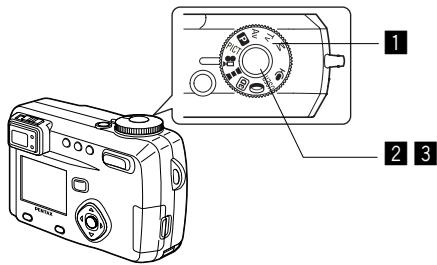
Prise de vue video (Mode séquences video)
Ce mode permet de prendre des séquences video. La longueur maximale d'une image animée est de 10 minutes environ. Le son peut être enregistré en même temps.
1 Reglez le selecteur de mode sur.
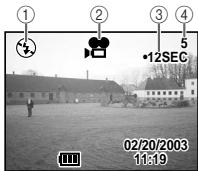
L'information suivante apparait sur le moneteur ACL.
① Flash coupé
② Icône du mode séquences video
③ Temps de prise de vue restant
4 Nombre des séquences video restantes
2 Presse le déclencheur.
La prise de vue démarre.
You pouvez modifier la taillie de l'image à l'aide de la commande du zoom.

: agrandit l'imag

: réduit l'image
3 Pressez le déclencheur.
La prise de vue se termine.
Le temps de prise de vue restant s'affiche.
Maintien du doigt sur le déclencheur
Une pression sur le déclencheur pendant plus d'une seconde lance la prise de vue qui s'interrrompt lorsque le déclencheur est relâché.
Lecture des séquences video p.91

- Le flash ne se déclenché pas en mode séquences video.
- Les prises de vue en continu, par intervalles et en surpression ne sont pas possibles en mode séquences video.
- Le moniteur ACL ne peut être désactifé en mode séquences video.
- Le mode zone de mise au point n'est pas disponible en mode séquences videoe.
- Lors de la prise de vue en mode séquences video, seul le zoom numérique peut être actionné.
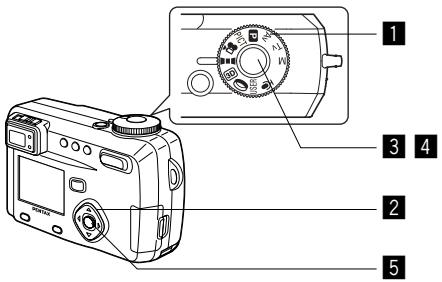
Prise de vue panoramicique (Mode assistance panoramicique)
Le logiciel ACD Photostitcher n'est destiné qu'aux versions anglaise et japonaise. Vous pouvez prendre un certain nombre de photographies et les assembler afin de former une image panoramicique. Pour cela, est nécessaire le logiciel panoramicique (ACD Photostitcher) fournie avec l'ordinateil.
1 Reglez le selecteur de mode sur
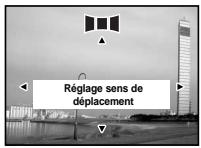
2 Choisissez le sens dans lequel les images seront assemblées à l'aide du bouton de navigation.
Assemble les images a gauche.
Assemble les images à droite.
Assemble les images en haut.
Assemble les images en bas.
Exemple : illustration des images lorsque est sélectionné.
3 Prenez la première photographie.
Pour cela, pressé le déclencheur. Le bordroit de l'image est affiché en transparence àgauche du moniteur ACL.
Déplacez l'appareil vers la droite et prenez la deuxieme photo.
Répêtez la procédure ci-dessus pour prendra troisième photo et les suivantes.
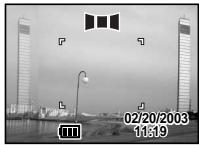
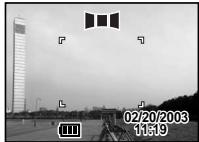
5 Presse le bouton de confirmation.
L'ecran revient à l'été 11.

Pour annuler le mode panoramicque, selectionnez un autre mode.

- L'appareil ne peut pas assember les images. Utilisez le logiciel panoramicque fournir avec l'appareil (ACD Photostitcher).
- Les prises de vue en continu, par intervalles et en surpression ne sont pas possibles en mode assistance panoramicique.
- Un ordinateur fonctionnant sous Windows est nécessaire pour assembler les photographies. (Le logiciel ACD Photostitcher fourni avec l'appareil n'est pas pris en charge par Macintosh.)
Prise de vue images stéreo (Mode image 3D)
Vouys pouvez prendre des photos 3D à l'aide du moniteur ACL et les visualiser grâce à la méthode parallelle ou diagonale (p.67). Si vous imprimez les images 3D et que vous les visualisesz au moyen du viseur d'images 3D fourni, l'image apparait en trois dimensions.
Selectionnez le mode 3D.
Le réglage par défaut est [Parallele]. Si vous n'avez pas besoin de passer à [Diagonale], passsez à l'étape 5.
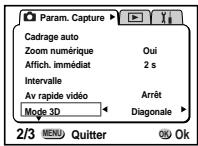
1 Appuyez sur le bouton menu/Fn.
Le menu [Param.Capture] apparait.
2 Sélectionnez le [Mode 3D] à l'aide du bouton de navigation (▲▼).
3 Sélectionnez [Parallele] ou [Diagonale] à l'aide du bouton de navigation (▲▶).
Pour visualiser l'image à l'aide du viseur d'images 3D, Sélectionnéz [Parallele].
Vos pouvez également la visualiser sans le viseur d'images.
4 Presse le bouton de confirmation.
Le mode image 3D réapparait.
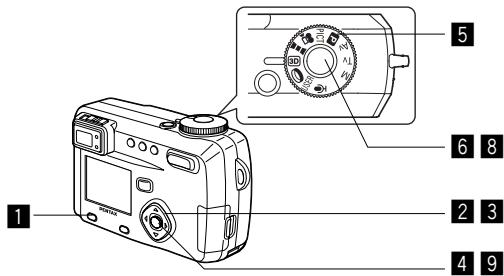
5 Reglez le selecteur de mode sur 3D.
L'écran permettant de prendre la première photographie apparait au milieu du moniteur ACL.
6 Prenez la première photo.
Tenez l'appareil de façon à ce que le sujet se touve au milieu de l'écran et pressez le déclencheur.
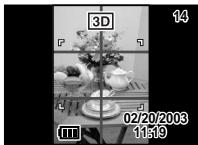
L'image s'affiche sur la moitié gauche de l'écran du moniteur ACL. Le côté droit de l'écran permet de prendre la seconde photo.
7 Déplacez l'appareil sur la droite sans modifier votre position.
8 Prenez la deuxième photo.
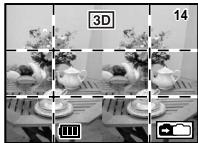
Veiliez à ce que le sujet se trouve au milieu du côté croit de l'écran et pressez le déclencheur.
Lorsque vous avez pris la deuxieme photo, I'ecran revient a I'etape 6.
9 Appuyez sur le bouton de lecture.
Le monitueur ACL affiche à la fois l'image de gauche et celle de droite.
- Le mode image 3D n'est pas disponible lorsque le format TIFF est sélectionné pour la qualité de l'image.
- Pour annulier le mode image 3D, appuyez sur le bouton menu/Fn ou passes à un autre mode capture.
- L'effet 3D n'est pas atteint si les deux images sont prises dans des positions très différentes (hauteurs) ou ne sont pas droites. Lors de la prise de vue d'une personne, il est recommendé que votre modèle reste aussi immobile que possible et que vous preniez la deuxième photo le plusrapidement possible. Il est plus facile de prendre des photos à l'aide d'un pied ou d'une base appropriée.
- Pour reference, l'appareil doit êtreplatzé à environ 1/40 de la distance entre l'appareil et le sujeet. Par exemple, si le sujet se trouve à 3m ,l'appareil doit se trouver a une distance de 3m÷ 40 = 7.5cm Toutefoils, dans la mesure ou la façon de voir les images 3D diffère selon les personnes, il ne faut pas s'inquieter. Reportez-vous au tableau ci-dessous pour savoir comment déplacer l'appareil.
| Distance par rapport au sujeit | 0,1 m | 0,3 m | 0,5 m | 1 m | 3 m | 5 m |
| Mouvements de l'appareil | 0,5 cm | 1 cm | 1,5 cm | 2,5 cm | 7,5 cm | 13 cm |

- Visualisation des images 3D grâce à la méthode parallele ou diagonale
Nos yeux étant éloignés d'environ 6 à 7 cm de distance, il existe une légère déformation entre ce que l'on vait avec l'oeil droit et ce que l'on vait avec l'oeil gauche. Cette différence est utilisé par notre cerveau pour produit une image 3D. Ce contrôle s'aplique à la prise de vue et à la visualisation des images 3D.
Les images 3D peuvent être visualisées grâce à la méthode parallelle ou les lignes gauche et droite de vision sont virtuellement parallelles comme si vous regardiez une-scène distante, ou grâce à la méthode diagonale ou les lignes gauche et droite de vision se croissant, comme lorsque vous croisez les yeux. La visualisation des images 3D sans le viseur nécessite de l'entrainment.
Assemblage du viseur d'images 3D
Assemblez le viseur d/images 3D fourni avec l'appareil comme indiqué ci-dessous.
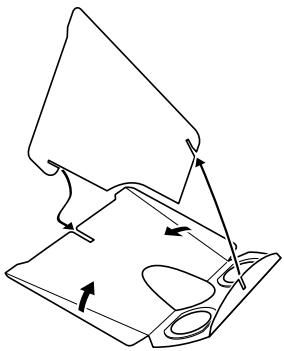
Visualisation des images 3D à l'aide du viseur d'images 3D
Imprimez les images de façon à ce qu'elles soient d'une largeur d'environ 11 ou 12cm et placez le divisur de la visionneuse d'images 3D au milieu des deux.
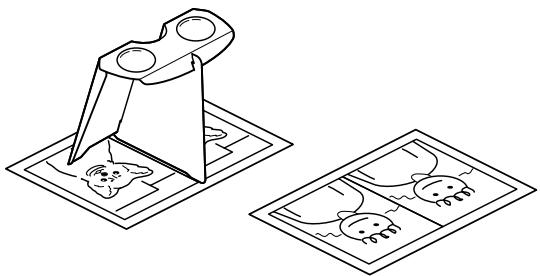

Comme la distance qui sépare l'eel gauche de l'eel droit différent selon les personnes, certains pouraient avoir des difficultés à atteir un effet tridimensionnel même en regardant des épreuves de taille identique. Cela pourrait être particulièrement difficile si les images sont soit très petites soit très grandes. Essayez des tailles différentes jusqu'à atteoir l'effet désiré.

- Ne regardez jamais le soleil directement à travers la visionneuse 3D.
- Ne laïsez jamais la visionneuse 3D exposée en plein soleil sous peine de provoquer un incendie.

Example d'une image 3D
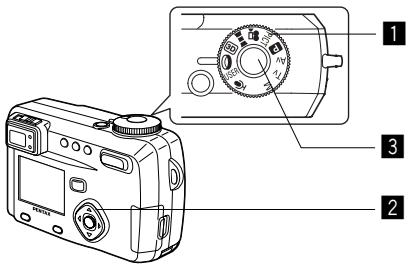
Prise de vue images avec filtres numériques (Mode filtré numérique)
Vouysoupe prendre des photographies à l'aide de filtres numériques. Ce sont des filtres de couleur (rouge, bleu, vert, etc.) ainsi qu'un filtré « soft » qui produit un effet flou.
- Filtres de couleur
Les filtres de couleur comprend huit couleurs, noir et blanc, sépia, rouge, rose, violet, bleu, vert et jaune. Lorsque vous scélectionné un filtre de couleur en mode de filtre numérique, l'affchage du moniter ACL est filtré avec la couleur scélectionnée et les photos sont prises dans cette couleur.
Filtre « soft »
Les photos prises avec le filtré « soft » ont un effet de flou.
1 Reglez le selecteur de mode sur 0.
2 Utilisez le bouton de navigation ( ) pour selectionner le filtrer numérique que vous souhaitez utiliser.
3 Presselez de declencheur. La photo est prise.
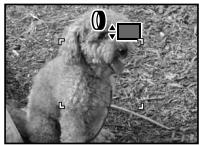
Lecture des images fixes p.26

Lorsque le mode de mise au point est régé sur manuel, le bouton de navigation (▲▼) devient le bouton de mise au point manuelle et ne peut pas être utilisé pour modifier le filtré. Pour changer la valeur d'ouverture, appuyez une fois sur le bouton de confirmation puis utilisez le bouton de navigation (▲▼) pour changer la valeur.
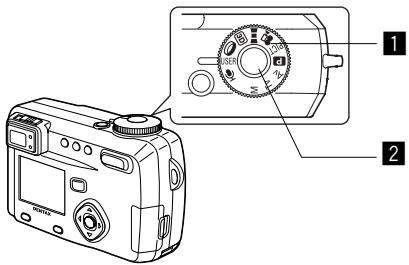
Utilisation des réglages de fonction prédéfinis (mode User)
En réglant le sélecteur de mode sur USER, le mode et les fonctions de prise de vue prédéfinis sont activés, ce qui vous permet de prendre immédiement des photos avec vos propres paramétres.
1 Reglez le selecteur de mode sur USER.
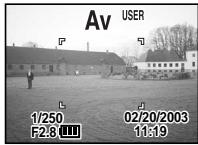
2 Pressez le déclencheur.
La photo est prise.
Enregistrement des fonctions en mode User p.88 Lecture des images p.26
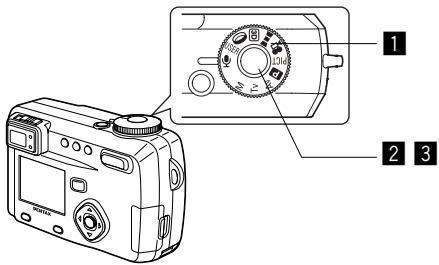
Enregistrement de son (mode enregistrur vocal)
Voupeau enregistrer du son. Le temps d'enregistrement est indiqued sur le moniteur ACL en fonction de l'espace disponible sur la carte messoire SD/MultiMediaCard.
1 Reglez le selecteur de mode sur
Le temps d'enregistrement est indiqued sur le moniteur ACL
① Temps restant
② Temps d'enregistrement
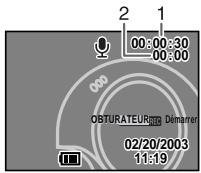
2 Pressez le déclencheur.
L'enregistrement démarre. Les témoin du retardateur et d'etat du flash clignotent pendant l'enregistrement.
3 Pressez le déclencheur.
L'enregistrement s'arrête. Le temps d'enregistrement restant apparait.
Lecture du son p.92

Le son est enregistré en fichiers mono WAVE.
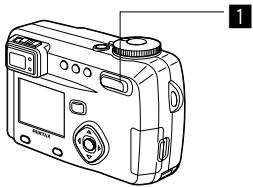
Vou puez utiliser le zoom pour prendre des photos en mode télé ou grand angle.
1 Pressez la commande du zoom en mode capture.
Large) agrandit la taill du sujet
(TELé) : réduit la taille du sujet
La désactivation de la fonction du zoom numérique permet d'agrandir les photos jusqu'à 5 × à l'aide du zoom numérique. L'activation du zoom numérique permet d'agrandir l'image à un grossissement de 20 × maximum.
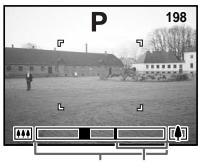

Barre zoom Plage du zoom numérique
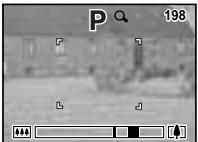
Zoom numérique
Sauvegarde de la position du zoom p.87
Activation de la fonction du zoom numérique
1 Pressez le bouton menu en mode capture.
Le menu [Param. Capture] apparait.
2 Sélectionnez [Zoom numérique] à l'aide du bouton de navigation (▼).
3 Sélectionnez [Oui] à l'aide du bouton de navigation (▶).
4 Presse le bouton de confirmation.
L'appareil est prêt à photographier.
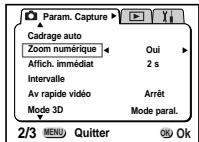
Sauvegarde du réglage de la fonction du zoom numérique p.87

- Lors de la mise hors tension du moniteur ACL, le zoom numérique s'estint même s'il a été activé.
- Lors de la prise de vue à l'aide de la fonction zoom numérique, l'image sera floue.
- Lors de l'utilisation de la fonction zoom numérique, il est possible que l'appareil rouge en raison du fort grossissement. Pour éviter cela, utilisez un tripodé.
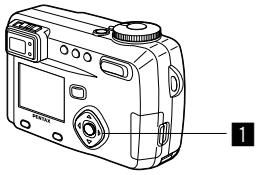
Tv Av P PICT 3D USEER
Correction d'exposition
Vou puevez prendre des photos intentionnellement surexposées ou sous-exposées.
1 Pressez le bouton de navigation (▶) en mode capture.
Le bouton de navigation (▲)
diminue la valeur de la correction d'exposition (-)
Le bouton de navigation () augmente la valeur de la correction d'exposition (+)
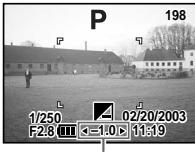
Niveau de correction d'exposition
La valeur reglee s'affiche sur le moniteur ACL.
Sauvegarde de la correction d'exposition 忍 p.87

- Si vous pressez une fois sur ou ou si vous reglez sur ± 0 , la valeur reglee affichée sur le moniteur ACL disparait après deux secondes.
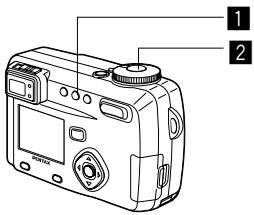
Utilisation du retardateur
Le déclenchement intervient 10 secondes après la pression du déclencheur.
1 Pressez le bouton en mode capture pour afficher sur le moniteur ACL.
2 Pressez le déclencheur.
Le retardateur est activé et le témoin du retardateur s'allume. La photo est prise environ trois secondes après le début du clignotement du témoin du retardateur.
Lecture des images et du son p.89

- Si vous mettez le moniteur ACL sous tension, le décompte des secondes s'affiche.
- Pour annulier le retardateur, appuyez sur le déclencheur à mi-course lorsque le décompte des secondes apparait.
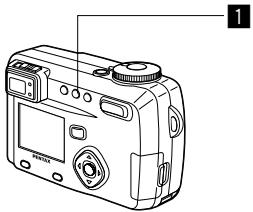
Commande à distance (en option)
Il est possible de prendre des photos à l'aide de la commande à distance F (en option).
1 Pressez le bouton en mode capture pour afficher sur le moniter ACL.
Le témoin du retardateur clignote et l'appareil est prét à photographier.
2 Pressez le déclencheur de la commande à distance.
Le témoin du retardateur clignote rapidement et la photo est prise dans un délambda de trois secondes environ.
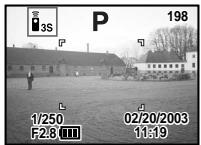
Lecture des images et du son p.89

- Il est possible d'utiliser les boutons de l'appareil de manière identique.
- Veiliez à respecter une distance maximale de 5 metres entre la commande à distance et la partie frontale de l'appareil.
- Lors de la prise de vue à contre-jour, la distance de fonctionnement de la commande à distance peut-être réduite.
Pour prendre une photo immédiatement après avoir pressé le déclencheur sur la commande à distance, pressez le bouton à l'etape pour afficher sur le moniteur ACL.
Durée de vie de la pile pour la commande à distance
La commande à distance peut émettre environ 30 000 signaux. S'il faut changer la pile, contactez le service après-vente Pentax le plus proche. (Le changement de pile est facture.)
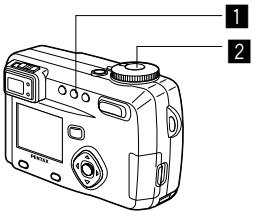
Prise de vue en continu
Les photos sont prises en continu tant que le déclencheur est pressé.
1 Pressez le bouton en mode capture pour afficher sur le moniteur ACL.
L'appareilonneasyenmode deprise de vue en continu.
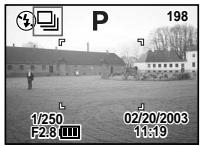
2 Pressez le déclencheur.
Les photos sont prises en continu aussi longtemps que le déclencheur est enforcé. La prise de vue s'arrête au relachement du déclencheur.
Lecture des images fixes p.26

- Vous pouvez poursuivre la prise de vue jusqu'à ce que la carte mémoire SD/MultiMediaCard soit pleine.
- L'intervalle varie en fonction des réglages [Pixels enregistrés] et [Niveau qualité].

- Le flash ne se décharge pas en mode de prise de vue en continu.
- La prise de vue en continu n'est pas disponible pour les modes séquences video, assistance panoramicique et image 3D.
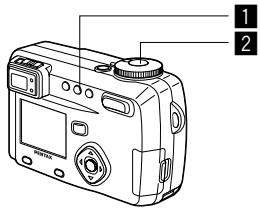
Prise de vue à des intervalles spécifiés (Prise de vue par intervalles)
Dans ce mode, les images fixes sont prises automatiquement à un intervalle spécifique.
1 Pressez le bouton en mode capture pour afficher sur le moniteur ACL.
2 Presse le déclencheur.
La prise de vue par intervalles commencerera avec les réglages suivants.
- Intervalle 00min 10sec
- Nombre de vues 02
Départ 00h 00min
Une fois la prise de vue terminée, l'appareil s'éteint automatiquement.
Réglage de l'intervalle, du nombre de vues et du département
1 Pressez le bouton menu/Fn en mode capture.
Le menu [Param. Capture] apparait.
2 Pressez le bouton de navigation (▼) pour selectionner [Intervalle].
3 Pressez le bouton de navigation ()
Le menu Prise de vue par intervalles s'affiche et [Intervalle] est encadre.
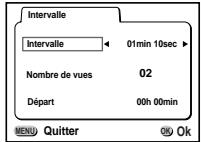
4 Définissez l'intervalle.
- Pressez le bouton de navigation (▶).
▲▼ s'affiche au-dessus et en dessous des minutes. - Modifie les minutes à l'aide du bouton de navigation (▲▼) puis appuyez sur (▶). ▲▼ s'affiche au-dessus et en dessous des secondes.
- Modifie les secondes à l'aide du bouton de navigation (▲▼) puis appuyez sur (▶).
- Pressez le bouton de navigation (▼).
Le cadre se déplace sur [Nombre de vues].
5 Utilisez le bouton de navigation (▶) pour Sélectionner le nombre de photos puis appuyez sur (▼).
Le cadre se déplace sur [Départ].
6 Reglez le départ de la prise de vue.
- Pressez le bouton de navigation () . s'affiche au-dessus et en dessous des heures.
- Modifie les heures à l'aide du bouton de navigation (▲▼) puis appuyez sur (►). ▲▼ s'affiche au-dessus et en dessous des minutes.
- Modify les minutes à l'aide du bouton de navigation (▲▼) puis appuyez sur (▶).
7 Appuyez deux fois sur le bouton de confirmation.
Lecture des images fixes p.26
- La prise de vue par intervalles peut être régée à des intervalles compris entre 10 secondes et 4 minutes par unités d'1 seconde, et des intervalles compris entre 4 minutes et 99 minutes par unités d'1 minute. Il est impossible de définir des intervalles inférieurs à 10 secondes.
Le nombre de photographies peut être définis dans les limites de 2 à 99 photos.
Le départ peut être définir de 0 min à 23 h 59 min par unité d'1 minute.
Si le départ est défini à 0 min, la première photo sera prise depuis la pression sur le déclencheur. - Si vous appuyez sur l'interrupteur général de mise sous tension pendant la mise en attente, le nombre de photos et l'intervalle restants seront affichés sur le moniteur ACL. Si vous appuyez sur le bouton menu/Fn, le message « Fin prise de vue par intervalles? » apparaitra. Pour annuler la prise de vue par intervalles, appuyez sur le bouton de confirmation.
- S'il n'y pas plus d'espace sur la carte mémoire SD/MultimediaCard, la prise de vue par intervalles s'arréte et l'appelése se met automatiquement hors tension.


La prise de vue par intervalles n'est pas possible en mode


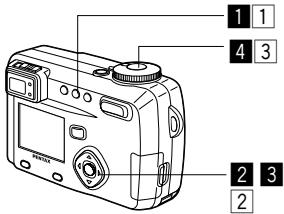
M Tv Av P PICT 日 USER
Superposition d'une photographie sur une autre (Mode surimpression)
Vous pouvez superposer une nouvelle image sur une image deja enregistrree.
Lorsque des images ont ete enregistrées
1 Appuyez sur en mode capture pour passer en mode surimpression.
L'écran de sélection de l'image apparait.
2 Choisissez l'image à l'aide du bouton de navigation (▲) puis appuyez sur le bouton de confirmation.
L'imagé sélectionnée apparait en transparence sur le moniteur ACL.
3 Dirigez l'appareil vers le sujet etCHOisissez la methode d'exposition àl'aide du bouton de navigation ( )
Priorite est donnée à l'image la plus lumineuse.
Priorite est donnée à l'image la plus souvent.
Lappareil effectue la moyenne des expositions.
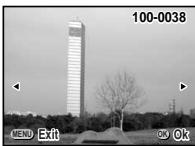
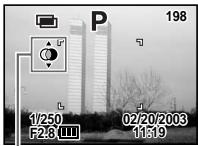
Méthode d'exposition
4 Presse le déclencheur.
L'écran Affich. immédiat apparait et il vous est demandé si vous souhaitez poursuivre la prise de vue.
Si vous sélectionnez [Continuer] et appuyez sur le bouton de confirmation, la photo que vous venez de réaliser sera lui afin que vous puissiez y ajouter une autre image. L'association des deux images est enregistrée comme un nouveau fisquier.
Lorsque aucune image n'est enregistrée
1 Appuyez sur en mode capture pour passer en mode surimpression.
Sur le monitateur ACL, un message vous informe que l'appareil est pré à prendre la base.
Prenez la photographie, celle-ci apparait en transparence sur le moniteur ACL.
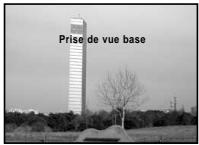
2 Dirigez l'appareil vers le suje t et choisissez la methode d'exposition à l'aide du bouton de navigation (▲▼).
Priorite est donnée à l'image la plus lumineuse.
Priorite est donnée à l'image la plus souvent.
L'appareil effectue la moyenne des expositions.
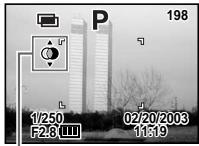
Méthode d'exposition
3 Presse le déclencheur.
L'écran Affich. Immediat apparait et il vous est demandé si vous souhaitez poursuivre la prise de vue.
Si vous sélectionnez [Continuer] et appuyez sur le bouton de confirmation, la photo que vous venez de réaliser sera lue afin que vous piousiez y ajouter une autre image. L'association des deux images est enregistrée comme un nouveau fisier.
Lecture des images fixes p.26

- La surpression n'est pas possible en modes séquences video, assistance panoramicque ou 3D.
- La prise de vue en continu n'est pas possible en mode surimpression.
- Le moniteur ACL ne peut pas être désactivé en mode surimpression.
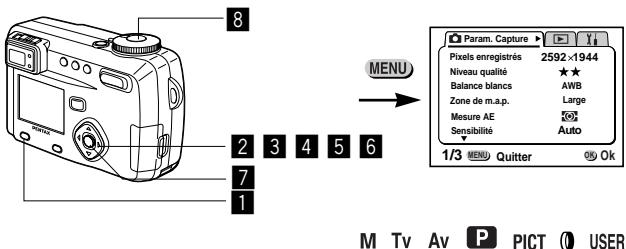
Changement automatique des conditions de prise de vue (cadrage auto)
Vouysoupezrendes photographiesautomatiquementavectroireglagdes differentesde l'exposition,de la balance des blancs,de la nettedeté,de la saturation et du contraste.
1 Pressez le bouton menu/Fn en mode capture.
Le menu [Param.Capture] apparait.
2 Sélectionnez [Cadrage auto] à l'aide du bouton de navigation (▼).
3 Pressez le bouton de navigation ()
L'écran [Mode photo appl] permettant de scélectionner le réglage du cadrage s'affiche.
4 Sélectionnez les conditions pour la fonction de cadrage à l'aide du bouton de navigation (▲).
Si vous avez selectionné [Saturation], [Nettete] ou [Contraste], passée à l'etape 7.
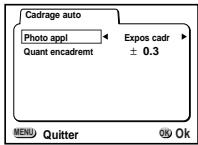
5 Sélectionnez [Expos cadr] ou [Balance blancs] à l'aide du bouton de navigation (▼).
Allez à [Quant encadremt].
6 Réglez les incréements de cadrage à l'aide du bouton de navigation (▶).
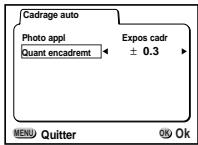
7 Presse le bouton de confirmation.
Le mode cadrage est défini.
8 Pressez le déclencheur et maintenez-le enforcé.
La prise de vue en cadrage auto commence.
Une fois la prise de vue terminée, un message vous demande si vous souhaitez poursuivre ou non la prise de vue. Pour poursuivre, Sélectionnez [Continuer] et appuyez sur le bouton de confirmation.
Lecture des images fixes p.26

- Vérifiez les photos que vous avez prises en utilisant le mode lecture.
Si vous reglez l'article sur cadrage auto lors du réglage du mode de prise de vue en continu, la prise de vue en continu est annulée. - Le réglage du cadrage auto s'annule en pressant le bouton menu/Fn ou de confirmation.
- Le mode cadrage auto n'est pas disponible lorsque le format TIFF est sélectionné pour la qualité d'image.
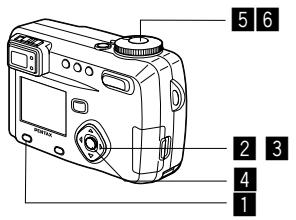

Réalisation de séquences vidés en avance rapide (Av rapide video)
Ce mode vous permet de réaliser des séquences video à une fréquence de prise de vue retardée de manière à ce que l'action semble accélérée lors de la lecture de la série video. Cette fonction est utile pour enregister l'éclosion d'une fleur, etc.
1 Pressez le bouton menu/Fn en mode capture.
Le menu [Param.Capture] apparait.
2 Pressez le bouton de navigation (▼) pour sélectionnner [Av rapipe video].
3 Utilisez le bouton de navigation (▲▶) pour sélectionner [Arrêt (×1)], [×2], [×5], [×10], [×50] or [×100].
4 Pressez le bouton de confirmation.
5 Presse le déclencheur.
La prise de vue en mode Av ripede video démarre.
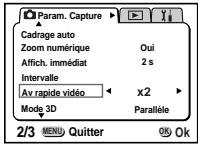
6 Presseze le déclencheur.
La prise de vue en mode Av rapide video mode s'arrête.
Lecture des séquences video p.91
- Arrêt (× 1) est le réglage normal pour les séquences video (15 vues par seconde). Chaque fois que x2 ou x5 est sélectionné, le nombre de vues par seconde est réduit de 1/2 ou 1/5.
- Etant donné que les séquences video sont normalement lues à la fréquence de 15 vues par seconde, les séquences réalisées à × 2 sont lues deux fois plus vite et celles réalisées à × 5 sont lues cinq fois plus vite.
Le son ne peut pas etre enregistré.

Sauvegarde des réglages (Mémoire)
Sauvegarde des éléments du menu (Mémoire)
Il est possible de sauvegarder les réglages pour les conserver après mise hors tension de l'appareil. La sélection de [Oui] permet de sauvegarder les réglages teils qu'il s'était juste avant que l'appareil ne soit étient. Les paramètres returnent aux valeurs par défaut si [Arrêt] est可以选择né.
| Paramètre | Description | Réglage par défaut |
| Flash | Le réglage du mode flash sur le bouton 4 est sauvégardé. | Oui |
| Balance blancs | Le réglage [Balance blancs] du menu [Param. Capture] est sauvégardé. | Arêt |
| Correction d'exposition | La correction EV est sauvégardée. | Arêt |
| Zoom numérique | Le réglage [Zoom numérique] du menu [Param. Capture] est sauvégardé. | Oui |
| Mesure AE | Le réglage [Mesure AE] du menu [Param. Capture] est sauvégardé. | Arêt |
| Sensibilité | Le réglage [Sensibilité] du menu [Param. Capture] est sauvégardé. | Arêt |
| Mode mise au point | Le réglage du mode mise au point est sauvégardé. | Arêt |
| Position zoom | Le réglage de la position du zoom est sauvégardé. | Arêt |
| Position MP manuelle | La position de la mise au point régée en MP manuelle est sauvégardé. | Arêt |
| AFFICHAGE | Le mode d'affichage du monîter ACL est sauvégardé. | Arêt |
| Fichier n° | Le numéro du fjicher est sauvégardé. La numération se poursuit consécultivement en cas d'utilisation d'une nouvelle carte mémoire SD/MultiMediaCard. | Oui |

- Les éléments du menu non inclus dans [Mémoire] sont sauvégardés dans les réglages sélectonnés sur les menus pour chaque fonction à la mise hors tension de l'appréil.
- Le réglage de la position du zoom dans la plage de zoom numérique ne sera pas sauvégardé même si Oui est affecté à [Position zoom] dans [Mémoire].
Le réglage du cadrage auto n'est pas sauvégarde. - [Mémoire] peut être défini séparation en mode User et dans les autres modes de prise de vue.
1 Pressez le bouton menu/Fn en mode capture.
2 Sélectionnez [Mémoire] à l'aide du bouton de navigation (▲▼).
3 Pressez le bouton de navigation (▶). Le menu [Mémoire] s'affiche.
4 Sélectionné le paramètre à l'aide du bouton de navigation (▲▼).
5 Activez [Oui] et désactive [Arrêt] à l'aide du bouton de navigation (▲▶)
6 Appuyez deux fois sur le bouton de confirmation.
L'appareil est prêt à photographier.
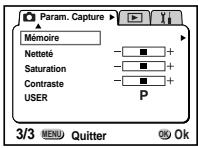
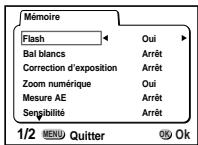
Enregistrement des fonctions en mode User
En réglant le sélection de mode sur USER et en définissant les fonctions de prise de vue, les fonctions et le mode de prise de vue sont enregistrées en mode User.
- Fonctions pouvant être définies en mode User
| Fonction | Réglage par défaut | Réf. |
| Pixels enregistrés | 2592×1944 | p.43 |
| Niveau qualité | ★★ | p.44 |
| Balance blancs | AWB (Auto) | p.45 |
| Zone m.a.p. | Large | p.47 |
| Mesure AE | ® | p.48 |
| Sensibilité | Auto | p.49 |
| Cadrage auto | — | p.84 |
| Zoom numérique | [Oui] | p.75 |
| Fonction | Réglage par défaut | Réf. |
| Affich. immédiat | 2s (2 sec) | p.50 |
| Intervalle | — | p.80 |
| Av rapide video | [Arrêt] | p.86 |
| Mode 3D | Parallèle | p.65 |
| Mémoire | — | p.87 |
| Netteté | Normale | p.51 |
| Saturation | Normale | p.52 |
| Contraste | Normal | p.53 |
| USER | P | — |

- Pour le mode USER, vous ave lechioix entre les six modes suivants : programme, exposition manuelle, priorite ouverture, priorite vitesse, programme résultats ou filtre numérique.
- Les réglages effectuels pour les fonctions suivies d'un astérisque se reflèvent dans les autres modes ainsi que dans le mode User.
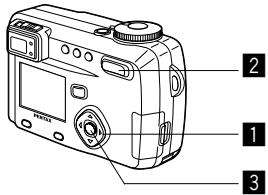
Lecture des images fixes
Reportez-vous au paragraphe « Lecture des images précédentes ou suivantes » (p.26).
Lecture zoom
Il est possible d'afficher les images avec des grossissements atteignant jusqu'à 8x. Les instructions du moniteur ACL vous guident dans cette opération de grossissement.
Accedez au mode lecture et choisissez l'image que vous désirez grossir à l'aide du bouton de navigation (▲).
2 Pressez 1 sur la commande du zoom/ 1
L'imagé est grossie (de 1× à 8×
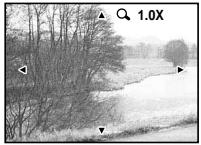
Lorsque l'image grossie est affichee a I'ecran, il est possible d'effectuer les opérations suivantes :
| Bouton de navigation (▲▼▲) | : Déplace la position de grossissement |
| Commande du zoom / √ / Q (▲) | : Augmente la taille de l'image |
| Commande du zoom / √ / Q (▲▲▲) | : Réduit la taille de l'image |
| Bouton d'affichage | : Active et déactive les repêres |

3 Pressez le bouton de confirmation.
La lecture zoom est désactivée.
Si vous avez affecté Oui à [Zoom rapide] dans le menu [Y Preférences], lorsque vous appuyez sur la commande de zoom/ /Q ( /Q) à l'etape 2, l'image est grossie huit fois.

Il n'est pas possible de grossir les séquences video.
Ajout d'un message vocal
Vous pouvez ajouter un message vocal à une image enregistrée.
Accedez au mode lecture etCHOisissez l'image à laquelle vous souhaitez ajouter un message vocal à I'aide du bouton de navigation (▶).
Si I'image ne meporte pas de message vocal, I'écran d'enregistrement d'un message vocal s'affiche sur le monitateur ACL.
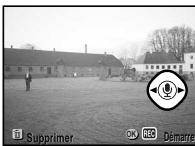
2 Pressez le bouton de confirmation.
L'enregistrement commence et peut durer 30 secondes au maximum.
3 Presse le bouton de confirmation.
L'enregistrement s'arrête.
4 Appuyez sur le bouton de navigation ( )
Ecoutez le message vocal enregistré.
5 Appuyez sur le bouton de navigation (▼).
La lecture s'arrête.

- Un message vocal ne peut pas être ajoute aux images protégées (0).
- [?] apparait sur le moniteur ACL en regard des images importante un message vocal.
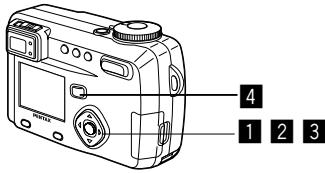
Lecture des séquences video
L'appareil vous permet de visualiser des séquences video. Les instructions du moniteur ACL facilitent l'utilisation de cette fonction. Le son est lu en même temps.
Accedez au mode de lecture etCHOisisze l'imagé animée que vous désirez afficher à l'aide du bouton de navigation (▶).
2 Appuyez sur le bouton de navigation ( )
La lecture démarre.
- En mode lecture, il est possible d'effectuer les opérations suivantes :
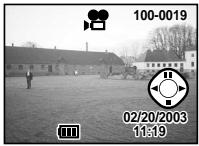
Bouton de navigation (▶):
Bouton de navigation ()
Bouton de navigation (▲):
Commande de zoom/ C (A)
Commande de zoom/ (1): Reduit le volume
Bouton d'affichage : Modifie le mode d'affichage
- Lorsque l'appareil est sur pause, il est possible d'effectuer les opérations suivantes :
Bouton de navigation (↓):
Bouton de navigation ()
Bouton de navigation (▲):
Bouton d'affichage :
Vue precedente
Vuesuivante
Désactive la fonction pause
Modifie le mode d'affichage
3 Appuyez sur le bouton de navigation (▼).
La lecture de la série video s'interROMpt.
4 Appuyez sur le bouton de lecture.
L'appareil revient en mode capture.
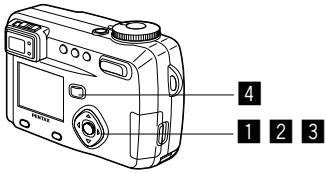
Lecture du son
Yououpezirel'enregistrementque youvenez defaire en mode enregistrure vocal.
Accedez au mode de lecture et choisissez l'enregistrement que vous souhaitez dire à l'aide du bouton de navigation (▲▶).
2 Appuyez sur le bouton de navigation ( )
La lecture démarre.
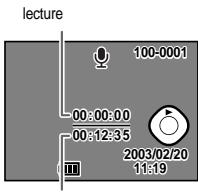
Durée d'enregistrement
- En mode lecture, il est possible d'effectuer les opérations suivantes :
Bouton de navigation (▶):
Bouton de navigation ()
Commande de zoom/
Commande de zoom/

(1) :Réduit le volume
Rembôine et lit le son enregistré
Avance et lit le son enregistré
Augmente le volume
3 Appuyez sur le bouton de navigation (▼).
La lecture du son s'arrête.
4 Appuyez sur le bouton de lecture.
L'appareil revient en mode capture.
Lecture du paramétrage de la prise de vue (mode lecture)
Il est possible d'afficher le paramétrage de la prise de vue sur le moniteur ACL. Utilisez le bouton d'affichage pour modifier les informations affichées.
Affichage activé
Le paramétrage de lecture est affché.
① N°de dossier
② Nom du fichier
③ Icione de protection
④ Instructions d'utilisation du bouton de navigation
⑤ Date/heure
⑥ Témoin d'usure des piles
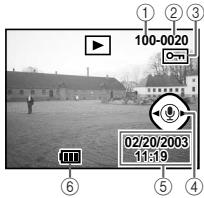
Affichage histogramme
L'histogramme indicate la répartition de la luminosité.
L'abscisse correspond à la luminosité (le point le plus nombre étant à l'extrémité gauche et le plus clair à l'extrémité droite) et l'ordonnée au nombre total de pixels.
① Histogramme
② Pixels enregistrés
③ Niveau qualité
(4) Balance blancs
⑤ Mesure AE
⑥ Sensibilité
⑦ Valeur d'ouverture
8 Vitesse d'obturation
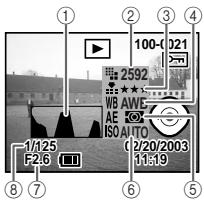
Affichage désactivé
Aucun paramétrage de lecture n'est affché.

Affichage activé

Affichage 9 images
Il est possible d'afficher neuf images à la fois.
Accédez au mode lecture et choisissez une image à l'aide du bouton de navigation (▲▶).
2 Pressez / sur la commande du zoom /O.
L'appareil affiche 9 images, l'image selectionnee se trouvant au centre. Choisissez une image a laide du bouton de navigation (▲▼▲).
Lorsque au moins dix images ont eté enregistrées, si vous appuyez sur le bouton de navigation ) alors que l'image inférieure
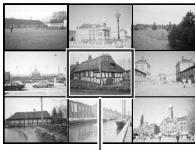
Image selectionnee
droite est selectionnee, les neuf images suivantes seront affichees.
Si vous appuyez sur le bouton de navigation («) alors que l'image supérieure gauche est selectionnée, les neuf images précédentes seront affichées.
De même, si vous appuyez sur le bouton de navigation (▲) alors qu'une image de la rangée supérieure est sélectionnée, les neuf images précédentes seront affichées et si vous appuyez sur le bouton de navigation (▼) alors qu'une image de la rangée inférieure est sélectionnée, les neuf images suivantes seront affichées.
3 Presse le bouton de confirmation.
L'écran affiche uniquement l'image sélectionnée.

Les fichiers sonores sont affichés en bleu.
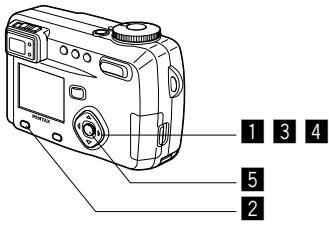
Diaporama
L'appareil affiche toutes les images de la carte mémoire SD/MultimediaCard en continu.
Accedez au mode lecture etCHOisissez l'image a partir de laquelle vous souhaitez lancer le diaporama a I'aide du bouton de navigation (▶).
2 Appuyez sur le bouton menu/Fn. Le menu [▶ Param. lecture] apparait.
3 Sélectionnez [Diaporama] à l'aide du bouton de navigation (▼).
4 Utilisez le bouton de navigation (▶) pour modifier l'intervalle d'affichage.
Vous ave lechioix entre les temps suivants: 3s,5s,10s,20s,30s.
5 Pressez le bouton de confirmation. L'appareil affiche les images en fonction de l'intervalle défini entre chaque vue.
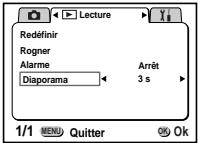

- Si vous pressé le bouton de navigation ou n'importe que tout bouton tel que menu/Fn durant la lecture en continu, le diaporama s'interROMpt.
- Pressez n'importe quel bouton pour relancer le diaporama.
- Les séquences video et les images associées à un message vocal seront lues jusqu'à la fin avant que l'image suivante ne soit lue, indépendamment de l'intervalle de lecture définie.

Effacement d'une seule image ou d'un seul message
Accedez au mode lecture etCHOISSEZ l'image ou le message vocal que vous désirez effacer à l'aide du bouton de navigation (▶).
2 Pressez le bouton Lecran Supprimer s'affiche.
3 Sélectionnez [Supprimer] à l'aide du bouton de navigation (▲).
4 Pressez le bouton de confirmation.
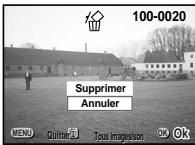

- Il est également possible de supprimer des images en affiche immédiat (p.25).
Il est impossible d'effacer les images protégées (a l'aide du symbole ). - Si [Suppression rapiè] à la valeur Oui dans le menu [Y1 Preférances], l'étape 3 peut être omise.
Effacement d'un message vocal
Si une image comporte un message vocal, vous pouvez effacer le message vocal sans effacer l'image.
Accedez au mode lecture et choisissez l'image comportant le message vocal que vous désirez effacer à l'aide du bouton de navigation (▲▶).
2 Pressez le bouton. L'écran Supprimer s'affiche
3 Sélectionnez [Supprimer son] à l'aide du bouton de navigation (▲).
4 Presselezboutondeconfirmation.
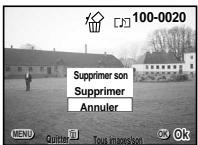

Selectionnez [Supprimer] à l' étape 3 ci-dessus pour effacer l' image et le message vocal.
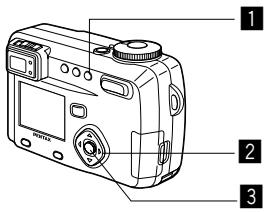
Effacement de toutes les images
Il est possible d'effacer immédiatement l'ensemble des images et du son.

- Une fois effacés, les images/le son sont définitivement perdus.
- Les images/le son protégés ne peuvent être effacés.
Accedez au mode lecture et pressez deux fois le bouton Lecran Supprimer s'affiche.
2 Sélectionnez [Supprimer tout] à l'aide du bouton de navigation (▲).
3 Presse le bouton de confirmation.
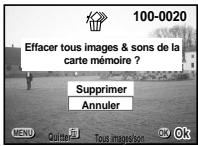

Si [Suppression rapide] a la valeur Oui dans le menu [Préférences], l'étape 2 peut être omise.
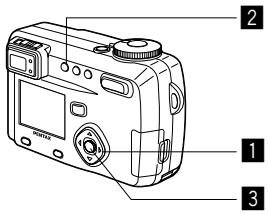
Protection des images contre l'effacement (Protégé)
Il est possible de prévenir tout effacement d'image/de son accidentel.
Accedez au mode lecture et choisissez l'image/le son que vous désirez protéger à l'aide du bouton de navigation (▲▶).
2 Pressez le bouton 一 _ 一 Lecran Proteger s'affiche.
3 Appuyez sur le bouton de navigation ( ) Le cadre se déplace sur [Protégier].
4 Presselezboutonde confirmation.
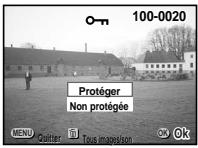

- Sélectionnez [Non protégée] à l' étape 3 ci-dessus pour annuler le réglage de la protection.
- Si l'image est protégée, le symbole s'affiche à la lecture de l'image/du son.
Protection de tous les images/son
Il est possible de proteter l'ensemble des images et dessons.
1 Accedez au mode lecture.
2 Pressez deux fois le bouton - .
L'écran Protégé tous images/son apparait.
3 Appuyez sur le bouton de navigation ( )
Le cadre se déplace sur [Protégier].
4 Presse le bouton de confirmation.

Selectionnez [Non protégée] à l' étape 3 ci-dessus pour annuler le réglage de la protection sur toutes les images.

Mème les images/sons protégés seront effacés en cas de formatage de la carte mémoire SD/MultimediaCard.
Visualisation des images sur écran de téléviseur
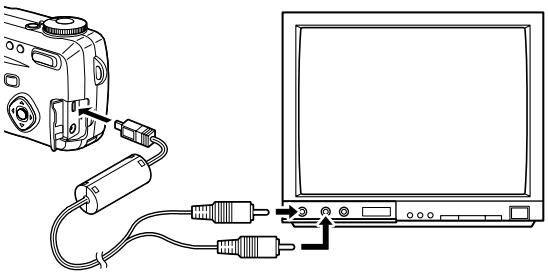
Le cable AV vous permet de visualiser vos images sur un écran de téléviseur ou tout autre équipement à l'aide d'un connecteur IN video. Veillez à ce que le téléviseur et l'appareil seront tous les deux hors tension avant d'effectuer le branchement.
1 Ouvrez le cache des ports de l'appareil et connectez le cable AV.
2 Branchez la fiche audio (blanche) et la fiche video (jaune) du cable AV dans la prise d'entrée audio (blanche) et la prise d'entrée video (jaune) du téléviseur.
3 Mettez le téléviseur et l'appareil sous tension.
Changement du systeme de sortie video p.132

Le moniteur ACL doit être mis hors tension préalablement à la connexion appeareil/televiseur.
Il est recommandé d'utiliser l'adaptateur secteur (optionnel) en cas d'utilisation prolongée de l'appareil. Reportez-vous au mode d'emploi de l'adaptateur.
Réglage de l'impression (DPOF)
Les images sauvégardées sur la carte mémoire SD/MultiMediaCard peuvent être imprimées sur une imprimante compatible DPOF (Digital Print Order Format) ou dans un laboratoire photo.
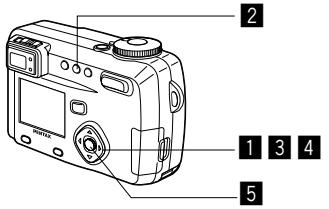
Impression d'une seule image
Pour chaque image, procédez aux réglages suivants :
Copies
Permet de définir le nombre d'exemplaires (99 au maximum).
Date
Permet de faire apparaitre ou non la date sur l'impression.
Accedez au mode lecture puis désissez l'image pour laquelle vous souhaitez définir les réglages DPOF à l'aide du bouton de navigation (▲).
2 Pressez le bouton DPOF.
L'écran DPOF s'affiche.
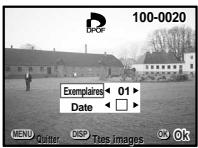
3 Utilisez le bouton de navigation (▶) pour sélectionner le nombre d'exemploaires puis pressez le bouton de navigation (▼). Le cadre se déplace sur [Date].
4 Le bouton de navigation (▶) vous permet de faire apparaitre la date sur l'impression si vous le souhaitez.
: La date sera imprimée
□:La date ne sera pas imprimée
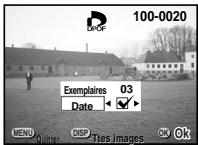
5 Pressez le bouton de confirmation.
Les impressions sont effectuées selon les réglages définis.
- Si les réglages DPOF ont déjà été effectuels pour une image, le nombre d'exemplaires déterminé précédement et le réglage de la date Oui/Arrêt s'affich.
- Pour annuler les réglages DPOF, affectez au nombre d'exemplaires la valeur 00 et pressez le bouton de confirmation.


- Le réglage de l'impression pour les séquences video est impossible.
- La date peut ne pas être imprimée sur les images selon l'imprimante ou le laboratoire photo même si les réglages DPOF sont effectuels.
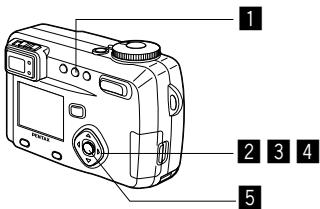
Impression de toutes les images
1 Accedez au mode lecture et presse deux fois le bouton DPOF. L'écran [Ttes images] apparait.
2 Utilisez le bouton de navigation (▲) pour selectionner le nombre d'exemplaires.
Vous pouvez imprimer jusqu'à 99 exemplaires.
3 Pressez le bouton de navigation (▼). Le cadre se déplace sur [Date].
4 Sélectionnez (Oui) or (Arrêt) à l'aide du bouton de navigation (▲▶).
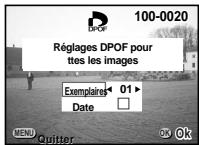
La date sera imprimée. La date ne sera pas imprimée.
5 Presse le bouton de confirmation. Les impressions sont effectuees selon les reglages definis.

L'appareil annule le réglage d'images individuelles.
Lorsque vous indiquez le nombre d'exemplaires dans les réglages DPOF, le nombre s'applique à toutes les images. Avant l'impression, vérifie si le nombre est correct.
- Cette fonction n'est pas disponible pour les séquences video.
Visualisation des images sur votre PC
L'utilisation du cable USB fourni (I-USB7) ou d'un lecteur de carte et du logiciel permet de transférer les images enregistrées à l'aide de l'appareil sur un PC et de les modifier ou de les imprimer.
Cette section explique comment visualiser des images sur un écran PC à l'aide du pilote USB et du logiciel fournis.
A propos du logiciel fourni
Le CD-ROM fourni (S-SW7) avec l'appareil contient les logiciels suivants :
- Pilote USB
- Logiciel visualisateur d'image (ACDSeeTM)
- ACD Photostitcher
Le logiciel ACD Photostitcher n'est destiné qu'aux versions anglaise et japonaise.
Configuration requise
Système d'exploitation : Windows 98/98 SE/2000/Me
Windows XP Home Edition/Professional
Unité centrale : Pentium ou version plus récente recommandé
Memoire: 64 Mo au minimum
Espace minimum disponible disque dur : 15 Mo
Port USB standard
Pour visualiser les séquences animées sur cette PC, Direct X 8.0 et Media Player pré-installés sur le système ou QuickTime version 3.0 ou ultérieure sont requis.
Pour Windows Me/XP, Media Player pré-installed sur le système, QuickTime version 3.0 ou ultérieure sont requis.

Non compatible avec Windows 95/NT.
- Lorsque vous connectez I'appareil à votre ordinateur, l'utilisation de l'adaptateur sectoré D-AC7 est recommandée.
Si les piles se déchargent pendant le transfert d'images, les données peuvent être perdues.
Cette section déscrit les procédures d'installation des logiciels nécessaires.
Installation du pilote USB p.105
Installation des logiciels de retouche d'image (ACDSee™ et ACD
Photostitcher) p.110
Installation du pilote USB uniquement sur Windows 98/98 SE
Si vous utilise Windows 2000, Windows Me ou Windows XP, vous n'avez pas à installer le pilote USB. Lorsque vous connectez l'appareil à votre ordinateur avec le cable USB, votre ordinateur détectera automatiquement l'appareil comme [Disque amovible].
1 Allumez votre ordinateur.
2 Insérez le CD-ROM (S-SW7) dans le lecteur de CD-ROM.
3 Veillez à ce que l'appareil soit hors tension et connectez-le à votre ordinateur à l'aide du cable USB.
Veillez à ce qu'il y ait une carte mémoire SD/MultiMediaCard dans l'appareil.
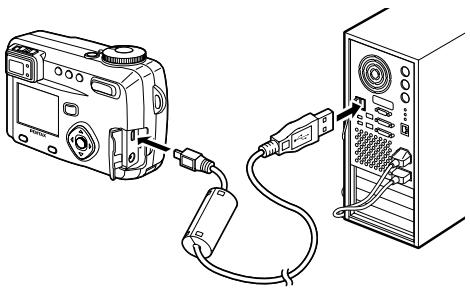
4 Mettez votre apparéil sous tension.
Votre ordinateur detecte automatiquement l'appareil comme un nouveau matériel et l'écran de l'assistant apparent.
5 Cliquez sur [Suivant].
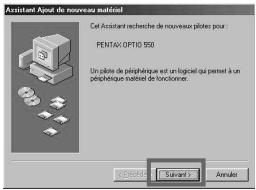
6 Sélectionnez [Rechercher le moyen pilote pour votre périphérique] puis cliquez sur [Suivant].
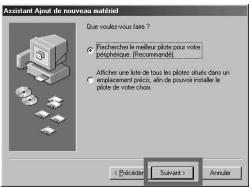
7 Sélectionnez [Spécifier un emplacement] dans la zone à gauche puis cliquez sur [Parcourir].
Si vous avez selectionné un autre élément, désactive la case à cocher.
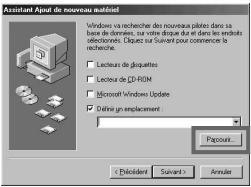
Double-cliquez sur l'icone du lecteur de CD-ROM puis cliquez sur [OK].
Le chiffre a droite apparait lorsque le CD-ROM est defini comme étant le lecteur F.
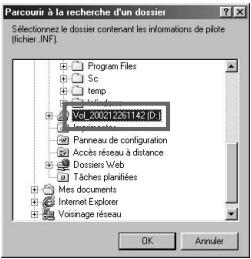
9 Veillez à ce que le lecteur spécifique soit affché puis cliquez sur [Suivant].
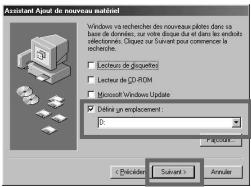
10 Vérifiez que [PENSSTOR.INF] est affché puis cliquez sur [Suivant]. L'installation du pilote commence.
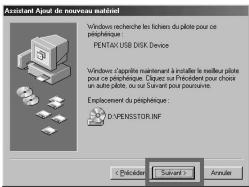
11 Cliquez sur [Terminer]. Une fois l'installation terminée, l'installation du pilote pour le nouveau matériel commence.
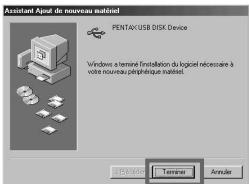
12 Cliqueur sur [Suivant].
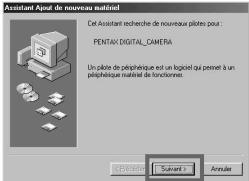
13 Sélectionnez [Rechercher le meilleur pilote pour votre périphérique] puis clique sur [Suivant].
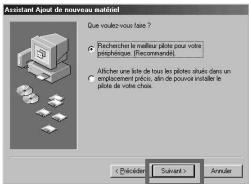
14 Sélectionnez [Spector un emplacement] puis cliquez sur [Parcourir].
Si vous avez selectionné un autre élément, désactive la case à cocher.
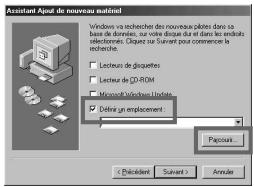
Double-cliquez sur l'icone du lecteur de CD-ROM puis cliquez sur [OK].
Le chiffre à droite apparait lorsque le CD-ROM est défini comme étant le lecteur F.
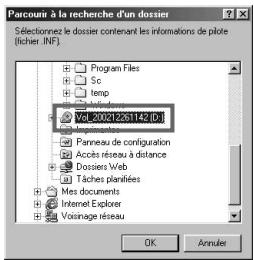
16 Veillez à ce que le lecteur spécifique soit affché puis cliquez sur [Suivant].
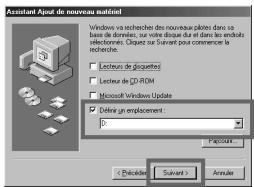
17 Vérifiez que [PENSPDR.INF] est affché puis cliquez sur [Suivant].

18 Cliquez sur [Terminer]. Une fois l'installation terminée, la fenetre de l'assistant se ferme.
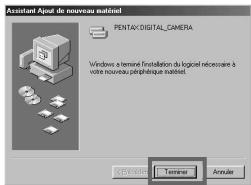
19 Double-cliquez sur l'icone [Poste de travail] du bureau. Un disque amovible sera ajouté.
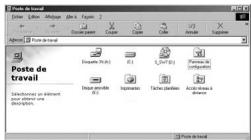
Installation du logiciel de retouche d'image
Cette section décrit les procédures d'installation du logiciel ACDSee™ qui vous permet de visualiser les images enregistrées sur votre ordinateur et du logiciel ACD Photostitcher qui vous permet de créé des images panoramiques.

- Le logiciel ACD Photostitcher n'est destiné qu'aux versions anglaise et japonaise.
- Si vous utilise Windows 2000 ou Windows XP, connectez-vous en tant qu'administrateur avant de démarrer l'installation du logiciel. Reportez-vous au mode d'emploi de votre ordinaire pour savoir comment vous connecter.
- Installation du logiciel ACDSee™
L'installation de ACDSee™ permet de visualiser et de modifier les images enregistrées sur notre ordinaire.
1 Allumez votre ordinateur.
2 Insérez le CD-ROM (S-SW7) dans votre lecteur de CD-ROM. L'écran d'installation du calculél PENTAX apparait.
Si I'ecran d'installation du logiciel PENTAX n'apparait pas Procedez comme suit pour le faire apparaitre :
1) Double-cliquez sur I'icone [Poste de travail] du bureau.
2) Double-cliquez sur I'icone [Lecteur CD-ROM (S-SW7)].
3) Double-cliquez sur I'icone [Setup.exe].
3 Cliquez sur la langue de votrechoix.
Vou pouvez désisir parmi les langues suivantes : anglais, français, allemand, espagnol, italien et japonais.
4 Cliqueur [ACDSeeTM].
Le menu de configuration apparait. Suivez les instructions affichées à l'écran et saississez les renseignements concernant l'inscription. Redémarrez votre ordinaire, une fois l'installation terminée.
- Installation de ACD Photostitcher
Si ACDSee™ et ACD Photoshitcher sont installés sur toute ordinateur, vous pouvez assembler les images que vous avons prises en mode assistance panoramicque. Vérifie que ACDSee™ a été installé.
1 Allumez votre ordinateur.
2 Insérez le CD-ROM (S-SW7) dans votre lecteur de CD-ROM.
L'écran d'installation du logiciel PENTAX apparait.
Si I'écran d'installation du logiciel PENTAX n'apparait pas
Procedez comme suit pour le faire apparaitre :
1) Double-cliquez sur I'icone [Poste de travail] du bureau.
2) Double-cliquez sur I'icone [Lecteur CD-ROM (S-SW7)].
3) Double-cliquez sur I'icone [Setup.exe].
3 Cliquez sur la langue de votre choix.
Vou pouvez désisir parmi les langues suivantes : anglais, français, allemand, espagnol, italien et japonais.
4 Cliqueur [ACD Photostitcher].
Le menu de configuration apparait. Suivez les instructions affichées à l'écran et saississez les renseignements concernant l'inscription.
L'écran d'installation du calculé pentAX réapparait. Cliqueur sur [Quitter] pour terminer.
1 Allumez votre ordinateur.
2 Veillez à ce que l'appareil soit hors tension et connectez-le à votre ordinateur à l'aide du cable USB.
Veillez à ce qu'il y ait une carte mémoire SD/MultiMediaCard dans l'appareil.
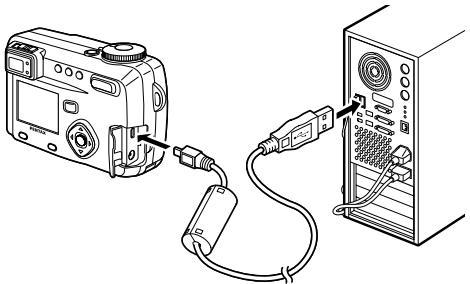
3 Mettez votre apparéil sous tension.
ACDSee démarre automatiquement et la liste des images apparait.
Passez à l'etape 5.
4 Si ACDSee ne démarre pas automatiquement, double-cliquez sur I'icone [ACDSee] sur le bureau.
Votre appareil se trouve dans la fenetre [Poste de travail] en tant que [Disque amovible]. Les images prises par l'appareil se trouvent dans le dossier [Poste de travail] [Disque amovible (ou le nom
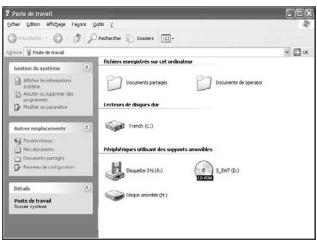
de volume sur la carte mémoire SD/MultiMediaCard, s'il y en a un)]
[DCIM] [XXXPENTX]. (XXX est un nombre à 3 chiffres).
Une listedes images apparait.
5 Sélectionnez dans cette liste l'image que vous souhaitez visualiser.
Double-cliquez sur l'image selectionnee pour I'agrandir en plein ecran.
6 Copiez l'image sur votre ordinateur.
Décisionnez une image dans la liste et copiez-la dans le repertoire souhaitié de chaque ordinateur. Pour les instructions relatives à la copie de fichiers, reportez-vous au manuel d'utilisation de cette ordinateur.
Si vous utilise Windows XP et si la carte mémoire SD/MultiMediaCard a un nom de volume, celui-ci apparaitra à la place de [Disque amovable]. Si la carte n'est pas formatée, le fabricant et le type de carte peuvent être indiqués.
Assemblage d/images panoramiciques à l'aide de ACD Photostitcher
Le logiciel ACD Photostitcher n'est destiné qu'aux versions anglaise et japonaise. Une fois ACDSee™ et ACD Photostitcher installés sur toute ordinateur, vous pouvez assembler les images que vous avons prises en mode assistance panoramicique.
Les nombres de repertoire et d'image affichés à l'écran à titre explicatif peuvent varier en fonction de la méthode d'exploitation.
1 Demarrez ACDSeeTM.
Reportez-vous à la p.112 pour les instructions relatives au démarrage de ACDSeeTM.
2 Sélectionnez dans la liste les images que vous souhaïez assembler.
Pour selectionner plusieurs images à la fois, appuyez sur la touche [Ctrl] du clavier et cliquez sur les images.
Après sélection des images, cliquez sur le bouton [ACD Photossticher] dans la barre d'outils.
Si aucune image n'a été sélectionnée, le bouton [ACD Photostitcher] est désective.
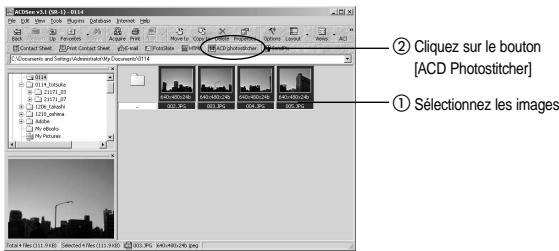
3 Ajustez la position des images.
ACD Photostitcher démarre et les images sélectionnées sont affichées au format panoramicque.
Si vous place le pointeur de la souris sur une image, il se transforme en symbole d^th . Ajustez la position des images en appuyant sur le bouton gauche de la souris et en déplacant les images une par une vers l'emplacement souhaite.
Une fois la correction de la position terminée, cliquez sur le bouton [COLLER].
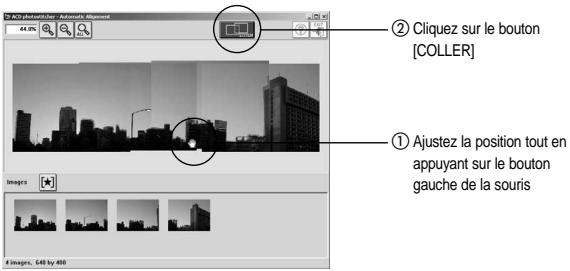
4 Sélectionnez le type d'image panoramicque que vous souhaitez.
Il existe deux types d'images panoramiciques : [Gros plan] et [Cylindrique]. Le premier type étant utilisé à titre explicatif dans ce manuel, cliquez sur le bouton [Gros plan].
Une boîte de dialogue apparait. Cliquez sur [OK].
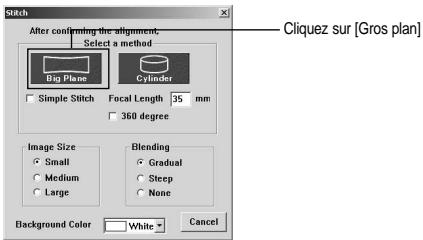
5 Rognez l'image.
Si vous placez le pointeur de la souris sur la ligne en pointilé autour de l'image, il se transforme en symbole ↑. Rognez l'image en appuyant sur le bouton gauche de la souris et en déplacant la ligne en pointilé. Une fois le rognage terminé, cliquez et sur le bouton [ROGNER].
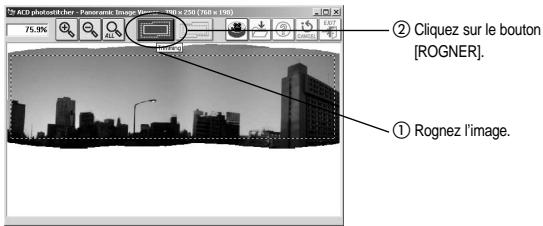
6 Enregistrez l'image.
Lorsque l'image rognée vous convient, cliquez sur le bouton [ENREGISTRER].
Pour annulier le rognage, cliquez sur le bouton [ANNULER]. Une fois l'image enregistrée, si vous ave terminé la création d'images panoramiciques, quittez [ACD Photostitcher] et [ACDSee].
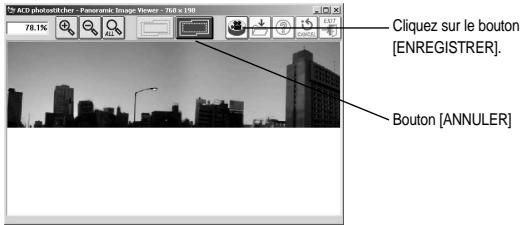
Déconnexion de la liaison appareil/ordinateur
Déconnexion de la liaison appareil/PC (Windows 2000/Me)
1 Double-cliquez sur l'icone (Hot Plug) dans la barre d'etat en bas à droite du bureau.
L'écran [Déconnexion ou éjection de matériel] apparait.
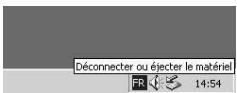
2 Vérifiez que [Péripétrique disque USB PENTAX] est sélectionné et cliquez sur [Arrêter].
L'écran [Arrêteer matériel] apparait.
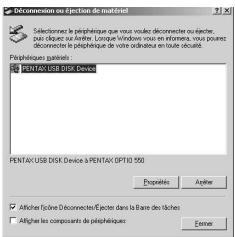
3 Veillez à ce que [Péripérisque disque USB PENTAX] soit sélection et cliquez sur [OK].
Un message s'affiche à l'écran.
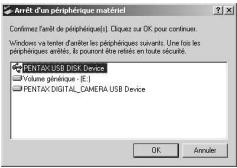
4 Cliquez sur [OK].
5 Debranche le cable USB du PC et de l'appareil.
Déconnexion de la liaison appareil/PC (Windows XP)
1 Double-cliquez sur [Suppression du matériel] dans la barre des tâches.
2 Cliqueur [Periphérique disque USB PENTAX]puis sur [Arreter].

3 Cliqueur sur [Periphérique disque USB PENTAX - Lecteur (X:)] puis sur [OK].
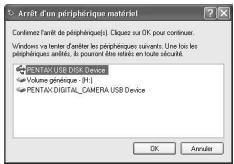
1 Un message autorisant la suppression du matériel apparait. Mettez l'appareil hors tension et débranche le cable USB de votre ordinateur et de votre(AP)
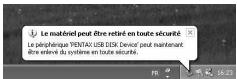
Déconnexion de la liaison appareil/PC (Windows 98/98 SE)
Windows 98 et 98 SE n ont pas d'inode de branchement à chaud (Hot Plug). Pour déconnecter l'appareil, mettez celui-ci hors tension et débranché le cable USB.
Visualisation des images avec votre Macintosh
L'utilisation du cable USB fourni (I-USB7) ou d'un lecteur de carte et du logiciel permet de transférer les images enregistrées à l'aide de l'appareil sur votre
Macintosh et de les modifier ou de les imprimer.
Cette section explique comment visualiser des images sur votre Macintosh à l'aide du pilote USB et du logiciel fournis.
A propos du logiciel fourni
Le CD-ROM fourni (S-SW7) avec l'appareil contient les logiciels suivants :
- Logiciel visualisateur d'image (ACDSeeTM)
Configuration requise
Système d'exploitation : Mac OS 8.6 ou version plus récente
(QuickTime 4.0 ou version plus récente requis)
Unité centrale : Power PC 266 MHz ou version plus récente
Mémoire : 8 Mo au minimum
Espace minimum disponible disque dur : 6 Mo
Port USB standard

- Lorsque you connectez I'appareil ayer Macintosh, l'utilisation de l'adaptateur secteur est recommende. Si la batterie se décharge pendant le transfert d'images, les données peuvent etre perdues.
Installation des logiciels
Installation du pilote USB et de ACDSee™ sur votre Macintosh
Installez les logiciels en suivant les instructions fournies ci-dessous :
Plusieurs ordinateurs Macintosh récents reconnaissent automatique l'appareil et chargeurs leurs propres pilotes de stockage de masse USB. Lorsque vous fixez l'appareil à votre Mac, l'appareil apparait automatique sur votre bureau comme une unité de disque [untitled] (sans nom), sur laquelle vous pouvez double-cliquer pour y acceder.
Installation du logiciel de retouche d'image
1 Allumez vous Macintosh.
2 Insérez le CD-ROM (S-SW7) dans le lecteur de CD-ROM.
3 Double-cliquez sur I'icone CD-ROM (S-SW7).
4 Double-cliquez sur I'icone [Installation principale].
5 Double-cliquez sur I'icone alias [Installation principale].
L'écran d'installation du logiciel PENTAX apparait.
6 Cliquez sur la langue de votrechoix.
L'écran de Sélection du logiciel que vous souhaitez installer apparait.
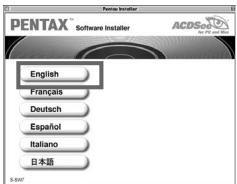
Installez ACDSeeTM
Une fois ACDSee™ installé, vous pouvez modifier les images enregistrées sur toute Macintosh.
7 Cliquez sur [ACDSeeTM].
L'écran de configuration apparait.
Suivez les instructions affichées à l'écran pour saisser les renseignements concernant l'inscription et installer le calculi.
Une fois l'installation terminée, redémarrez votre Macintosh.
1 Allumez vous Macintosh
2 Veillez à ce que l'appareil soit hors tension et connectez-le à votre Macintosh à l'aide du cable USB.
Veillez à ce qu'il y ait une carte mémoire SD/MultiMediaCard dans l'appareil.
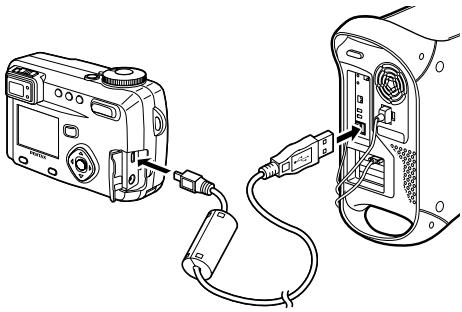
3 Mettez votre apparéil sous tension.
Voutrasouverezvotrecapareil surlebureau commeétant[untitled].Vousouvezmodifier le nom du dossier.
Sans titre
Cliquez sur le dossier [ACDSeeTM] situé sur le disque dur.
5 Double-cliquez sur I'icone du programme [ACDSeeTM].
6 Ouvrez le dossier de l'appareil.
Les images prises par l'appareil se trouvent dans le dossier [untituled (ou le nom de volume sur la carte mémoire SD/MultiMediaCard, s'il y en a un)] [DCIM] [XXXPENTX]. (XXX est un nombre à 3 chiffres.)
7 Sélectionnez dans cette liste l'image que vous souhaitez visualiser.
Double-cliquez sur l'image selectionnee pour I'agrandir en plein ecran.
8 Copiez l'image sur votre Macintosh.
Pour les instructions relatives à la copie et au déplacement de fichiers, reportez-vous au manuel d'utilisation de votre ordinaire.
Avant d'editor une image, il faut d'abord la copier sur l'ordinateur.

Si la carte mémoire SD/MultimediaCard a un nom de volume, celui-ci apparaïtra à la place de [untitled]. Si la carte n'est pas formatée, le fabricant et le type de carte peuvent être indiqués.
Déconnexion de la liaison appareil/Macintosh
1 Faites glisser le dossier [untitled (ou le nom de volume de la carte mémoire SD/MultiMediaCard, s'il y en a un)]présent sur le bureau vers la poubelle.
2 Débranchez le cable USB du Macintosh et de l'appareil.
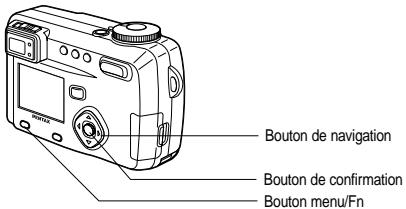
Modification de la taille de l'image
En modifier la taille et la qualité d'une image sélectionnée, le fisquier sera moins volumineux que l'original. Une fois la taille modifiée, l'image peut être enregistrée comme nouvelle image ou replacer l'image initiale.
1 Appuyez sur le bouton menu/Fn.
2 Presselezboutonde navigation ()
Le menu [Param. lecture] apparait.
3 Sélectionnez [Redéfinir] à l'aide du bouton de navigation (▲∇).
4 Pressez le bouton de navigation (▶). L'écran Redéfinir s'affiche.
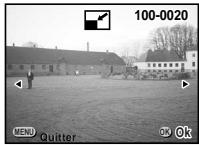
5 Choisissez l'image que vous souhaitez redéfinir à l'aide du bouton de navigation (▲▶).
6 Presse le bouton de confirmation.
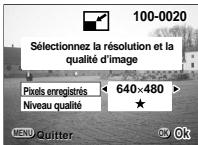
7 Sélectionnez [Pixels enreg] à l'aide du bouton de navigation (▲▶).
8 Pressez le bouton de navigation (V). Le cadre se déplace sur [Niveau Qualité].
9 Sélectionnez [Niveau Qualité] à l'aide du bouton de navigation (▲).
10 Presse le bouton de confirmation.
11 Sélectionnez [Écrire par-dessus] ou [Enregistrer sous] à l'aide du bouton de navigation (▲▼).
12 Pressez le bouton de confirmation. L'imagé est réforme.

Il n'est pas possible de redéfinir les séquences video.
- Vous ne pouvez pas sélectionner un format supérieur à celui de l'image d'origine.
- Vous ne pouvez pas sélectionner un niveau de qualité supérieur à celui de l'image d'origine.
- Les images TIFF ne peuvent pas etre redefiniies.
Rognage des images
Vou puevez rognner une partie d'une image et l'enregistrer comme une image séparée.
1 Appuyez sur le bouton menu/Fn.
2 Pressez le bouton de navigation () Le menu [Param. lecture] apparait.
3 Sélectionnez [Rogner] à l'aide du bouton de navigation (▲▼).
4 Pressez le bouton de navigation (▶). Image pouvant être rognée.
5 Choisissez l'image que vous désirez Rogner à l'aide du bouton de navigation (▲▶).
6 Pressez le bouton de confirmation. L'écran [Rogner] s'affiche.
7 Rognez I'image.
- Les opérations suivantes peuvent être effectuées à partir de l'écran de rognage.
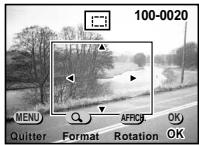
Commande de zoom/ 1 /Q
Bouton d'affichage :
: Change la taille de l'image
:Permet de passer de l'horizontal à la verticale
Bouton de navigation (▲▼▲)
: Permet de rogner l'imag sur sa partie supérieure ou inférieure, sur la gauche ou sur la droite
Bouton menu/Fn
: Revient à l'écran permettant de sélectionner une image à rogner
8 Pressez le bouton de confirmation.
9 Sélectionnez la taille après rognage à l'aide du bouton de navigation (▲▶).
10 Pressez le bouton de confirmation.
L'imageregnée sera enregistrree comme une image séparée.
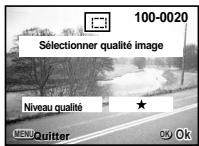

- Il n'est pas possible de rigner les séquences video.
- Vous ne pouvez pas sélectionner un niveau de qualité supérieur à celui de l'imagé d'origine.
- Les images TIFF ne peuvent pas etre rognées.
Réglages de l'appareil
Comment revenir au menu [X] Preférences]
![PENTAX Optio 550 - Comment revenir au menu [X] Preférences] - 1](/content/2024/12/313824/images/54f4c9b29f73f263f8e08ec3ba3caec12d2f7c931447c2408303b7586a021ee5.jpg)
![PENTAX Optio 550 - Comment revenir au menu [X] Preférences] - 2](/content/2024/12/313824/images/a2e362af409c945f6916f84a71940bb82decc8c70b291ad7645212fbfe86d8d7.jpg)
Formatage d'une carte mémoire SD/MultiMediaCard
Le formatage supprimera toutes les données sur la carte mémoire SD/MultimediaCard.

- N'essayez pas de retier la carte mémoire SD/MultiMediaCard en cours de formatque: ici pourrait endommager la carte et la rpènde inutilisable.
- Les cartes mémoire SD/Multimedia formées sur un ordinateur ou un périhérique autre que l'apparéil photo ne peuvent pas être utilisées.
Veillée à formater la carte avec l'apparéil. - Le formatage supprime également les données protégées.
1 Sélectionnez [Formater] à partir du menu [X Preférences].
2 Pressez le bouton de navigation ()
L'ecran Formater s'affiche.
3 Sélectionnez [Formater] à l'aide du bouton de navigation (▲).
4 Pressez le bouton de confirmation.
Le formatage démarre. L'appareil est prét à capturer ou dire des images dés le formatage terminé.
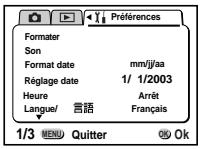
Modification des réglages sonores
Vou puevez regler le volume des sons de demarrage, d'obturator et d'opération.
Vou puevez également modifier le type de chaque son.
Modification du volume
1 Sélectionnez [Son] à partir du menu [Preférences].
2 Pressez le bouton de navigation (▶). L'écran [Son] apparait.
3 Reglez le volume à l'aide du bouton de navigation (▲).
4 Appuyez deux fois sur le bouton de confirmation. L'appareil est pret à capturer ou à dire des images.
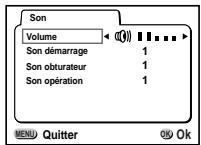
Comment revenir au menu [X] Preférences]
![PENTAX Optio 550 - Comment revenir au menu [X] Preférences] - 1](/content/2024/12/313824/images/827aa613bee07da5a0f41c6bdcd060c545e07d9f8059ce008c5929a5ce87ee7c.jpg)
Modification du type dessons de demarrage,d'obturateur ou d'opération
1 Sélectionnez [Son] à partir du menu [Preférences].
2 Pressez le bouton de navigation (▶). L'écran du volume apparait.
3 Pressez le bouton de navigation (▲▼) pour sélectionner [Son démarriage] puisChoisissez [1],[2],[3] ou [Arret] à l'aide du bouton de navigation (▲▶).
4 Changez le [Son obturator] et le [Son opération] de la même façon.
5 Appuyez deux fois sur le bouton de confirmation. L'appareil est prêt à capturer ou à dire des images.
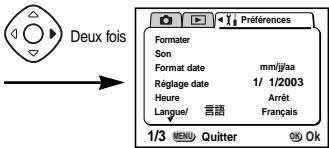
Réglage du format de la date
Il est possible de changer le format de la date affiché sur l'appareil. Vous avez le besoin entre [mm/ij/aa], [jj/mm/aa] ou [aa/mm/ij].
1 Sélectionnez [Format date] à partir du menu [X] Préférences].
2 Modify le format de la date à l'aide du bouton de navigation (▲).
3 Pressez le bouton de confirmation.
L'appareil est pré à capturer ou à图纸 des images en utilisant le format de date sélectionné.

Le format selon lequel l'heure est affichée peut être régle grâce à [Régler la date].
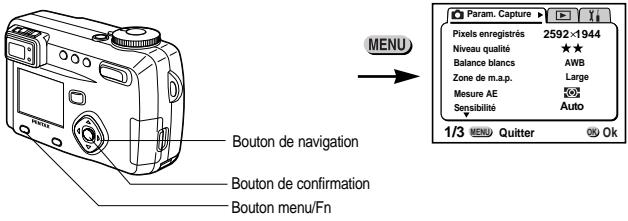
Changement de la date/heure
Il est possible de modifier les réglages initiaux de la date et de l'heure.
1 Sélectionnez [Régler la date] à partir du menu [Preférences].
2 Presse le bouton de navigation ()
L'écran de la date s'affiche.
Voir « Réglage de la date et de l'heure » (p. 22) pour les opérations à effectuer.
Réglage de l'heure
La ville et l'heure scélectionnées dans « Régliages initiaux » (p.20) déterminent le réglage de l'heure.
Il est possible d'afficher l'houre d'une ville autre que la ville de reférence (Heure) lors de la prise de vue ou de la lecture d'images.
1 Sélectionnez [Heure] à partir du menu [Preférences].
2 Presse le bouton de navigation (▶).
L'écran de l'heure apparait.
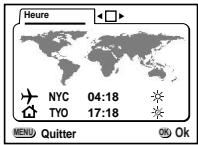
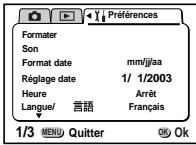
3 Activez (Oui) et déactive (Arret) à l'aide du bouton de navigation (▲).
Oui : L'heure du pays selectionné s'affiche.
□Arrêt:L'heure du pays selectionné en tant que Heure de référence s'affiche.
4 Appuyez sur le bouton de navigation (▼).
Si la ville de New York est seLECTIONnée comme étant la ville Heure, la ligne en forme de croix se situe à New York sur la carte du monde et indique l'heure actuelle à New York (NYC).
5 Sélectionnez la ville Heure à l'aide du bouton de navigation (▲▶) puis pressé le bouton de navigation (▼).
6 Activez (一 ) ou déactivez la fonction [Hor. eté] à l'aide du bouton de navigation (▶).
7 Appuyez sur le bouton de navigation (V).
Tokyo (TYO) est sélectionné au départ comme la ville de l'heure de referencia [6].
8 Répétez les étapes 5 et 6 pour modifier la ville correspondant à l'heure de réference et le réglage relat à l'horaire d'été.
9 Appuyez deux fois sur le bouton de confirmation.
L'appareil est prêt à capturer ou à生存 des images en utilisant l'heure de la ville sélectionnée.

La liste des villes et les noms de code sont fournis en page 141.
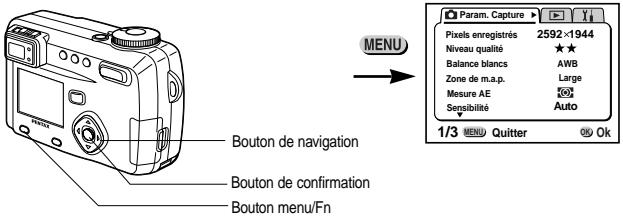
Changement de la langue d'affichage
Il est possible de changer la langue d'affichage des menus, messages d'erreur, etc.
1 Sélectionnez [Langue] à partir du menu [Preférences].
2 Sélectionnez la langue à l'aide du bouton de navigation (▲). Les menus s'affichent dans la langue sélectionnée.
3 Presse le bouton de confirmation. L'appareil est pret à capturer ou à dire des images.
Changement du système de sortie video
L'appareil permet de régler le système de sortie video (NTSC ou PAL) pour la visualisation des images sur un écran de téléviseur.
1 Sélectionnez [Sortie video] à partir du menu [Y Preférences].
2 Utilisez le bouton de navigation (▲) pour modifier le système de sortie video.
3 Presse le bouton de confirmation. L'appareil est pret à capturer ou à dire des images.
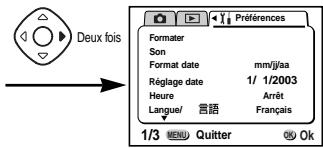
Changement de I'écran de démarrage (Ecran département)
You pouvez afficher une image enregistrée avec l'appareil comme écran d'accueil lors de la mise sous tension de l'appareil
1 Sélectionnez [Écran départ] à partir du menu [Preférences].
2 Pressez le bouton de navigation (▶).
L'écran de démarrage apparaitra.
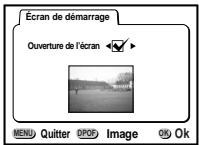
3 Sélectionnez (Oui) or (Arrêt) à l'aide du bouton de navigation (▲).
L'écran de démarrage apparait.
L'écran de démarriage n'apparait pas.
4 Pressez le bouton DPOF.
5 Sélectionnez l'image que vous désírez afficher comme écran de démarrage à l'aide du bouton de navigation (▲▶).
6 Pressez trois fois le bouton de confirmation.
L'appareil est prer à capturer ou à dire des images.

Une fois l'écran de démarriage définit, il ne sera pas effacé même si l'image d'origine est supprimée ou si la carte mémoire SD/MultiMediaCard est formatée. Pour le supprimer, réinitialisez le réglage. (≤30 p.138)
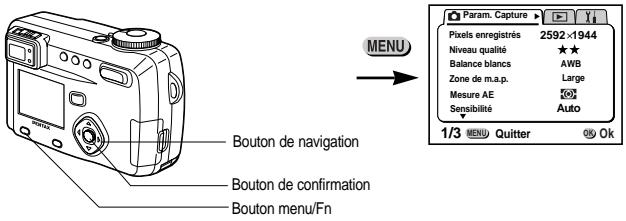
Système d'économie d'énergie ACL (Tps mise en voille)
Il est possible de régler l'appareil de telle sorte que le moniteur ACL s'éteigne automatiquement en cas de non-utilisation pendant une durée prédéfinie.
1 Sélectionnez [Tps mise veille] à partir du menu [X Preférences].
2 Choisissez entre [30sec], [1min], [2min] et [Arrêt] à l'aide du bouton de navigation (▲).
3 Presse le bouton de confirmation. L'appareil est pret à capturer ou à dire des images.

- L'appareil ne permet pas cette fonction en mode lecture, lors de l'utilisation du cable USB et lorsque l'appareil est mis en service à l'aide d'un adaptateur secteur optionnel.
Réglage de l'arrêt automatique
Il est possible de régler l'appareil de façon à ce qu'il se mette hors tension automatiquement en cas de non-utilisation pendant une durée prédéfinie.
1 Sélectionnez [Arrêt auto] à partir du menu [Préférences].
2 Choisissez entre [3min], [5min] et [Arrêt] à l'aide du bouton de navigation (▲).
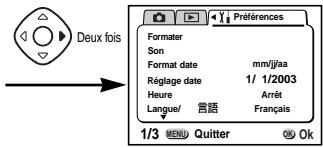
3 Pressez le bouton de confirmation.
L'appareil est pret à capturer ou à dire des images.

L'écran de menu s'éteint 1 minute après la dernière opération.
La fonction Arrêt auto ne fonctionnera pas lorsque le cable USB est branché.
Réglage de la fonction Effacement rapidement
Lorsque la valeur Oui est affectée à la fonction Effacement rap, l'écran Supprimer apparaitra lorsque [Supprimer] ou [Supprimer tout] est sélectionné.
1 Sélectionnez [Effacement rap] à partir du menu [Preférences].
2 Sélectionnez [Oui] ou [Arrêt] à l'aide du bouton de navigation (▲).
3 Pressez le bouton de confirmation.
L'appareil est pré à capturer ou à dire des images.
Réglage de la fonction Zoom rapide
Lorsque la fonction de zoom rapide est activée, les images peuvent etre affichées à leur grossissement maximum en appuyant simplement une seule fois sur la commande de zoom pendant la lecture zoom.
1 Sélectionnez [Zoom rapide] à partir du menu [X Preférences].
2 Sélectionnez [Oui] ou [Arrêt] à l'aide du bouton de navigation (▲).
3 Pressez le bouton de confirmation. L'appareil est pret a capturer ou a dire des images.
Comment revenir au menu [X] Preférences]
![PENTAX Optio 550 - Comment revenir au menu [X] Preférences] - 1](/content/2024/12/313824/images/3d3473c7d946bc2fd5ecfdcfd77b86df3ddd91bd319b4c3019e7a9536e1d7c13.jpg)
Enregistrement des fonctions
Vous pouvez enregistrer les fonctions que vous utilisez le plus frequently sur le bouton de navigation. Les fonctions peuvent etre définies directement par simple pression du bouton de navigation, sans afficheg du menu [Param.Capture].
Enregistrement d'une fonction
1 Sélectionnez [Réglage Fn] à partir du menu [Préférences].
2 Pressez le bouton de navigation ()
L'écran Réglage Fn s'affiche.
3 Choisissez la touche sur laquelle vous souhaitez enregistrer une fonction à l'aide du bouton de navigation (▲▼).
4 Choisissez la fonction que vous souhaitez enregistrer à l'aide du bouton de navigation (▲▶).
Si vous ne voulez pas enregistrer de fonction, Sélectionnez Arrêt.
5 Appuyez deux fois sur le bouton de confirmation.
L'appareil est pret à capturer ou à dire des images.

- Une seule fonction peut être enregistrée sur chaque touche du bouton de navigation.
- Vous ave lechio parmi les 11 fonctions suivantes : Pixels enregistrés, Niveau qualite, Balance blancs, Zone de m.a.p., Mesure AE, Sensibilite, Zoom numeroique, Affich. immediat, Nettete, Saturation et Contraste.
Recherche d'une fonction
Entrez dans le mode capture et appuyez en même temps sur le bouton menu/Fn et la touche du bouton de navigation ( ) sur laquelle une fonction est enregistrée.
2 Appuyez sur le bouton de navigation (▲▼▶) tout en appuyant sur le bouton menu/Fn pour modifier le réglage.
3 Relâchez le bouton menu/Fn.
Le réglage est sauvégardé et l'appareil est prét pour photographier.
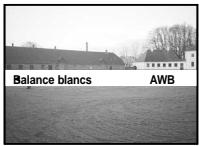
Verificaton de I'etat
1 Appuyez en même temps sur le bouton menu/Fn et le bouton d'affichage.
Les réglages de la fonction apparaiscent.
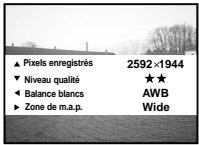
Comment revenir au menu [X] Preférences]
![PENTAX Optio 550 - Comment revenir au menu [X] Preférences] - 1](/content/2024/12/313824/images/ee97d2d4c6d97fb4265664f449be4f9a879a1b8df1c965a6c71fd7d2c9b7f82c.jpg)
Réglage de la limite de mise au point
Vousouvezchoisirdelimiterounonle mouvementdeI'objectiflorsdela presiduevuesnormaleouenmode macro.
1 Sélectionnez [Liminéur centre] à partir du menu [X Preférences].
2 Sélectionnez [Oui] ou [Arrêt] à l'aide du bouton de navigation (▲).
3 Presse le bouton de confirmation. L'appareil est pret a capturer ou a tire des images.
Réinitialisation des réglages par défaut (Réinitial.)
Il est possible de réinitialiser tous les paramètres autres que la date et l'heure, la langue, le système de sortie video, l'heure de referencia et le format de la date.
1 Sélectionnez [Réinitial.] à partir du menu [Y Preférences].
2 Pressez le bouton de navigation (▶). L'écran de réinitialisation apparait.
3 Sélectionnez [Réinitial.] à l'aide du bouton de navigation (▲).
4 Presse le bouton de lecture/confirmation. L'appareil est pret à capturer ou à dire des images.
Réglage de l'alarme
Il est possible de régler la sonnerie de l'alarme à une heures prédéfinie avec affichage d'une image sélectionnée.
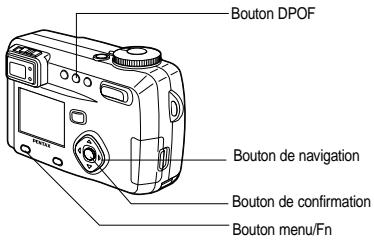
Vérification de l'ajretissement sonore/alarme
1 Appuyez sur le bouton menu/Fn.
2 Pressez le bouton de navigation ()
Le menu [Param. lecture] apparait.
3 Pressez le bouton de navigation ( ) pour selectionner [Alarme].
4 Pressez le bouton de navigation ()
La liste des alarmes apparait.
Les alarmes actives sont indiquees par
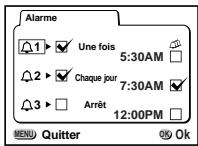
5 Appuyez deux fois sur le bouton de confirmation.
L'activation d'une alarme entraine la mise hors tension de l'appareil, le réglage de l'alarme restant conservé dans l'appareil.
Réglage de l'alarme
1 Appuyez sur le bouton menu/Fn.
2 Pressez le bouton de navigation ()
Le menu [Param. lecture] apparait.
3 Pressez le bouton de navigation ( ) pour selectionner [Alarme].
4 Presse le bouton de navigation (▶).
La liste des alarmes apparait.
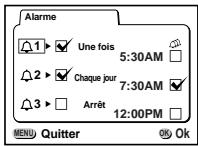
5 Pressez le bouton de navigation (▲▼) pour sélectionner alarme 1-3.
6 Pressez le bouton de navigation (▶).
L'écran permettant de régler le mode et l'heure de l'alarme apparait.
Bouton de navigation (▲▶)
Selectionne le paramètre.
Bouton de navigation (▲▼)
Modifie les réglages.

7 Pressez le bouton DPOF.
8 Appuyez sur le bouton de navigation (▶) pour sélectionner l'image à afficher lorsque l'alarme sonne.
9 Presse le bouton de confirmation.
10 Pressez 3 fais le bouton de confirmation. L'appareil s'estint.
Mise hors tension de l'alarme
Lorsque l'appareil est hors tension, l'alarme retentit pendant une minute lorsque l'heure définie pour son déchéement est atteinte.
L'appareil s'eteint automatiquement lorsque l'alarme s'arrête.

Pour arreter l'alarme, appuyez sur n'imprime quel bouton.
Si la valeur Oui est affectee à la fonction Sommeil, l'alarme retentira 5 fois à un intervalle de 5 minutes.
- Pour annulier la fonction Sommeil, appuyez en même temps sur le bouton menu/Fn et le bouton de confirmation.

L'alarme ne se déclenché pas si l'appareil est sous tension.
Reportez-vous à la liste des noms de ville et de code pour régler l'heure.
| Code | Noms de villes | Code | Noms de villes |
| PPG | Pago pago | THR | Téhéran |
| HNL | Honolulu | DXB | Dubai |
| ANC | Anchorage | KHI | Karachi |
| YVR | Vancouver | KBL | Kaboul |
| SFO | San Francisco | MLE | Malé |
| LAX | Los Angeles | DEL | Delhi |
| YYC | Calgary | CMB | Colombo |
| DEN | Denver | KTM | Katmandou |
| MEX | Mexico | DAC | Dacca |
| CHI | Chicago | RGN | Rangoon |
| MIA | Miami | BKK | Bangkok |
| YTO | Toronto | KUL | Kuala Lumpur |
| NYC | New York | VTE | Vientiane |
| SCL | San Diego | SIN | Singapur |
| CCS | Caracas | PNH | Phnom Penh |
| YHZ | Halifax | SGN | Ho chi Minh |
| BUE | Buenos Aires | JKT | Djakarta |
| SAO | São Paulo | HKG | Hong Kong |
| RIO | Rio de Janeiro | PER | Perth |
| MAD | Madrid | BJS | Pékin |
| LON | Londres | SHA | Shanghai |
| PAR | Paris | MNL | Manille |
| MIL | Milan | TPE | Taipei |
| ROM | Rome | SEL | Séoul |
| BER | Berlin | ADL | Adelaide |
| JNB | Johannesburg | TYO | Tokyo |
| IST | Istanbul | GUM | Guam |
| CAI | Le Caire | SYD | Sydney |
| JRS | Jérusalem | NOU | Nouméa |
| MOW | Moscou | WLG | Wellington |
| JED | Djeddah | AKL | Auckland |
- Menu [Param. Capture]
| Paramètre | Réglage par défaut |
| Pixels enregistrés | 2592×1944 (° : 320×240) |
| Niveau qualité | ★★ |
| Balance blancs | AWB (Auto) |
| Zone m.a.p. | Large |
| Mesure AE | © |
| Sensibilité | Auto |
| Cadrage auto | — |
| Zoom numérique | Oui |
| Affich. immédiat | 2 sec |
| Prise de vue par intervalles | — |
| Av rapiède video | Arrêt |
| Mode 3D | Parallax |
| Mémoire | — |
| Netteté | Normale |
| Saturation | Normale |
| Contraste | Normal |
| USER | P |
- Menu [▶ Lecture]
| Paramètre | Réglage par défaut |
| Redéfinir | — |
| Rogner | — |
| Alarme | [Arrêt] |
| Diaporama | 3 sec (Intervalles de 3 s) |
- Menu [X] Preférences
| Paramètre | Réglage par défaut |
| Formater | — |
| Son | — |
| Format date | aa/mm/jj |
| Rédler la date | 2003/01/01 |
| Heure | Arrêt |
| Langué/ 言語 | English |
| Écran liépart | Oui |
| Sortie videoe | NTSC |
| Tps mise vente | 1 min |
| Arrêt auto | 3 min |
| Effacement rap | Arrêt |
| Zoom rapide | Off |
| Réglage Fn | — |
| Limite centre | Oui |
| Réinitial. | — |
Éléments de menu régiables [Param. Capture] par mode de prise de vue
: les modifications sont reflétées dans toutes les opérations de l'appareil
× :seulé réglage par défaut est réfléte dans les opérations de l'appareil,les modifications ne sont pas valides
- Les réglages des paramétres marqués d'une [×] peuvent être modifiées sur l'écran de menu mais la modification ne sera pas reflêtée dans les opérations de l'appareil.
- En mode USER, seuls les réglages marqués d'un [O] peuvent être modifiés dans le mode enregistré.
Des messages du type de ceux représentés ci-dessous peuvent s'afficher sur le moniteur ACL au cours de l'utilisation de l'appareil.
| Carte mémoire pleine | La carte mémoire SD/MultiMediaCard est pleine et aucune image ni aucun son ne peuvent être enregistrés. Introduisez une nouvelle carte mémoire SD/MultiMediaCard ou supprimez des images. (p.16, p.96) Modifiez la qualité/résolution et réessayez. (p.43, p.44). |
| Pas d'image & son | Il n'y a pas d'images ou de son à dire sur la carte mémoire SD/MultiMediaCard. |
| Impossible d'afficher cette image. | Vous essayer de dire une image dans un format non supporté par l'appareil. Il se peut qu'un另一种 type d'appareil ou ordinateur puisse permettre de l'afficher. |
| Aucune carte présente dans l'appareil. | Il n'y a pas de carte mémoire SD/MultiMediaCard dans l'appareil. (p.16) |
| Piles épisées. | La pile est épuisée. Chargez les piles NiMH à l'aide d'un chargeur de batterie ou remplacez-les par des piles neuves. (p.12, p.13) |
| Erreur carte mémoire. | La carte mémoire SD/MultiMediaCard présente un problème qui empêche toute prise de vue ou lecture. Essayez l'affichage sur un écran d'ordinateur. |
| Cette carte n'est pas formatée. | La carte mémoire SD/MultiMediaCard insérée n'est pas formatée ou l'a été sur un PC ou autre périphérique et n'est pas compatible avec cet apparéil. |
| Enregistrement image en cours. | L'image/la voix est enregistrée sur la carte mémoire SD/MultiMediaCard. |
| Enregistrement des données en cours. | La séquence video est enregistrée sur la carte mémoire SD/MultiMediaCard. |
| Réglage de modification | Les réglages de protection ou DPOF sont en cours de modification. |
| Formatage | La carte mémoire SD/MultiMediaCard ou la mémoire intégrée est en cours de formatage. |
| Suppression | L'image est en cours de suppression. |
| Le dossier ne peut être créé. | Le dernier nombre de filchier disponible est déjà attribué et aucune autre image ne peut être sauvégardée. Insérez une nouvelle carte mémoire SD/MultimediaCard ou formatez la carte mémoire SD/MultimediaCard utilisée. (p.126) |
| Cette carte n'est pas formatée. | La carte mémoire SD/MultimediaCard insérée n'est pas formatée ou l'a été sur un PC ou autres péripérisque et n'est pas compatible avec cet apparéil. (p.126) |
| Erreur de compression | La compression de l'image que vous avez capturée a échoué. Modifie les niveaux de pixels enregistrés ou de qualité et repreneze une photo. |
| Enregistrement des données en cours | L'image animée est en cours d'enregistrement. |
| Image protégée | L'image que vous tentez de supprimer est protégée. (p.99) |
| Alarme réglée | L'alarme a été activée. |
| Incident | Cause | Solution |
| Impossible demettre l'appareil sous tension | Les piles ne sont pas installées dans l'appareil | Assurez-vous de la présence des piles dans l'appareil. |
| Les piles ne sont pas en place correctement | Vérifie la position de la batterie. Son étiquette doit se couver du côté de l'avant de l'appareil. (p.13) | |
| Les piles sont faibles | Installeze une batterie rechargée ou utilisez l'adaptateur secteur. | |
| Aucune image sur le moniter ACL | Le moniter ACL est désactisé | Pressez le bouton d'affichage pour allumer le moniter ACL. (p.38) |
| Connecté à l'ordinateur via le cable USB. | Lors de la connexion à l'ordinateur, le moniter ACL reste sous tension. | |
| L'appareil est connecté à un téléviseur | Le moniter ACL reste étient tant que l'appareil est connecté au téléviseur. | |
| L'imagé est affichée mais peu visible | L'imagé affichée sur le moniter ACL peut s'avérer peu visible en extérieur si la lumière est forte. | |
| Pas de déclenchement | Le flash est en cours de recyclage | Le clignotement rouge du témoin de l'état du flash indique que le flash est en cours de recyclage et que les photos sont impossibles. S'il est fixe, le voyant rouge signale que le recyclage est terminé. |
| Plus d'espace libre sur la carte memoivre SD/MultiMediaCard | Insérez la carte memoivre SD/MultiMediaCard disposant d'espace libre ou supprimez les images non désirées. (p.16, 96). | |
| Enregistrement en cours | Attendez que l'enregistrement soit terminé. | |
| Le zoom ne fonctionne pas | Le mode super macro a été définiti. | Le zoom est désactivé dans ce mode. |
| La mise au point n'est pas correcte | Sujet de mise au point difficile | Il est possible que la mise au point s'avéré difficile dans les cas suivants : sujet faisement contrasté (ayant par exemple un ciel bleu ou un mur blanc comme arrrière-plan), éléments sombres, motifs ou treillis fins, sujets en mouvement ou photos prises à travers un réseau de fenêtre. Effectuez la mise au point sur un autre sujet situé à distance identique et verrouillez la mise au point en pressant le déclencheur à mi-course. Pointez alors l'apparil vers votre sujet et presssez le déclencheur à fond. |
| Sujet hors de la zone de mise au point | Cadrez votre sujet dans la zone de mise au point au centre du moniteur ACL. Si le sujet sort de la zone de mise au point, pointez l'objet vers votre sujet et verrouillez la mise au point (par pression à mi-course du déclencheur), puis recomposez votre scène et presssez le déclencheur à fond. | |
| Le sujet est trop proche | Réglez le mode de mise au point sur . (p.40) | |
| Le mode de mise au point est régisé sur | En mode normal, les images sont floues si la mise au point est régisée sur . | |
| L'image est souvent | Le sujet est trop éloigné dans un environnement sometime comme une scène de nuit par exemple. | L'image est souvent si le sujet est trop éloigné. Respectez la portée du flash. |
| L'arrière-plan est souvent | Il est possible que votre sujet soitASFOSSESI L'arrière-plan estASFOSSE, parexample en scene de nuit, lorsque le flash n'atteint pas l'arrière-plan, et ce en début d'une exposition correcte. Réglez le mode sur pour que le sujet comme l'arrière-plan soit clairs. (p.59) | |
| Le flash ne décharge pas | Le mode flash est désactivé | Réglez sur auto ou . (p.42) |
| Le mode capture est régle sur , super macro, prise de vue en continu ou mode infini/paysage, ou le mode programme résultats est régle sur le mode fais d'artifice. | Le flash ne se déclenché pas si ces modes ont été sélectionnés. |
Accessoires optionnels
Différentes accessoires dédiés sont disponibles pour cet apparéil.
Chargeur de batterie D-BC7
- Adaptateur secteur (D-AC7)
Cordon d'alimentation secteur
D-CO2A Australie
D-CO2B Royaume-Uni
D-CO2E Europe
D-CO2H Hong Kong
D-CO2J Japon
D-CO2K Coree
D-CO2U États-Unis, Canada
Cable USB (I-USB7)
Cable AV (I-AVC7)
- Etui (O-CC7)
Courroie (O-ST5)
Visionneuse 3D (O-3DV1)
Commande à distance F
Tous les apparèls PENTAX achetés chez des revendeurs autorisés sont garantis contre tout défaut de fabrication pendant une période de douze mois suivant la date d'achat. Pendant cette période, les réparations et l'échange des pieces défectuees sont effectuées gratuitement, sous réserve que le matériel ne présente aucune trace de chic, de corrosion par des produits chimiques ou par fuite de pile, de dommage dû à l'infiltration de sable ou de liquide, de mauvaise manipulation ou de manipulation contraire au mode d'emploi ou de modifications par un répartieur non agré. Le fabricant et son représentant agré ne sont pas responsables des réparations ou modifications n'avant pas fait l'objet d'accord expressément écrit, ni des dommages liés au retard ou à la perte d'usage du matériel ni à leurs conséquences quelles qu'elles soient, directes ou indirectes, causées par la défectusité du matériel ou par tout autres causes. Il est expressement reconnu par l'acheteur que la responsabilité du fabricant ou de ses représentants en matière de garantie, implicite ou explicite, est strictement limiteau remplacement des pieces comme indiqué ci-dessus. Il ne sera effectué aucun remboursement d'une réparation faite par un service après-vente non agré par PENTAX.
Procedure pendant la période de garantie de 12 mois
Tout apparéil Pentax reconn ou défectieux pendant la période de 12 mois suivant son achat devra être retourné au revendeur chez lequel l'achat a été effectué ou chez le fabricant. Si l'n'est pas de représentant agré du fabricant dans vos pays, envoyez-vous matériel directement au fabricant, en port payé. Dans ce cas, la période d'immobilisation du matériel risque d'être très long en raison des procedures requises. Si le matériel est couvert par la garantie, la réparation sera effectée et les pieces replacées graciouslyement avant de vous être renvoyé en état de fonctionnement. Si le matériel n'est plus sous garantie, la réparation sera facturée aux tarifs habituels du fabricant ou de son représentant. Les frais de port sont à la charge du propriétaire de l'équipement. Si votre matériel Pentax a été achetée dans un autre pays que celui où vous souhaïzez faire appliquer la garantie, les frais de remise en état peuvent你们 être facturés par le représentant du fabricant de ce pays. Cependant, si le matériel est returné au fabricant, il sera réparé gratuitement pendant la période de garantie, conformément à cette garantie. Dans tous les cas, les frais d'expédition, taxes douanières seront à la charge de l'expéditeur. De façon à provener la date de vue achat (si nécessaire), conservez la facture ou le reçu de cet achat pendant au moins un an. Avant d'expédier或者其他 materiel en réparation, vérifie d'abord que vous l'envoyez à un représentant officiel du fabricant ou à l'un de ses atelieriers agresés, sauf s'il s'agit du fabricant lui-même. Demandez toujours un devis et ne faits procéder aux travaux de réparation qu'après accord écrit du devis.
- Cette garantie n'afteche en rien les droits fondamentaux du client.
- Les garanties locales disponibles chez les distributeurs Pentax de certains pays peuvent remplaçer cette garantie. Par consécutif, nous vous conseillons de dire attentivement la carte de garantie fournie avec votre produit au moment de l'achat ou de contacter le distributeur PENTAX de yours pays afin d'obtenir de plus amples informations et de receivevoir une copie de la garantie.
Caracteristiques principales
| Type | Appareil photo numérique type compact entièrement automatique avec zoom incorpore | |
| Nombre effectif de pixels | 5,0 megapixels | |
| Capteur | CCD de 5,25 megapixels (nombre total de pixels) et de 1/1,8 pouces à transfert interligne avec filtre de couleurs primaires | |
| Pixels enregistrés | Images fixes | 2592 × 1944 pixels, 2048 × 1536 pixels, 1600 × 1200 pixels,1024 × 768 pixels, 640 × 480 pixels |
| Sequences filmées | 320 × 240 pixels | |
| Sensibilité | Auto, manuel (equivalent à ISO ISO 64, 100, 200, 400) | |
| Formats de fichier | Images fixes | JPEG (Exif(2.2), Tiff, DCF, DPOF, PRINT Image Matching II |
| Sequences filmées | Mov (Quick Time Motion), 15ps | |
| Niveau qualité | « TIFF », « Bon », « Très bon », « Excellent » | |
| Support de stockage | Carte mémoire SD, MultiMediaCard | |
Capacité de stockage image
Capacité de stockage avec une carte mémoire SD de 16 Mo
| Niveau de qualité Pixels enregistrés | Excellent (★★★) | Trés Bon (★★) | Bon (★) | Séquences animées (320 × 240) | Enregistrement vocal |
| 2592 × 1944 | Environ 4 | Envviron 8 | Envviron 14 | Envviron 40 | Envviron 30 |
| 2048 × 1536 | Envviron 7 | Envviron 12 | Envviron 18 | ||
| 1600 × 1200 | Envviron 11 | Envviron 20 | Envviron 27 | ||
| 1024 × 768 | Envviron 25 | Envviron 45 | Envviron 56 | ||
| 640 × 480 | Envviron 53 | Envviron 82 | Envviron 100 |
| Balance blancs | Auto, luminière du jour, ombre, tungstène, luminière fluorescente (W), luminière fluorescente (N), luminière fluorescente (D), manuel | |
| Objectif | Focale | 7,8 mm – 39 mm(Equivalent à 37,5 mm – 187,5 mm en format 35 mm) |
| Ouverture | f/2,8 – f/4,6 | |
| Composition de l'objet | 9 éléments en 7 groupes (deux lentilles asphériques) | |
| Type de zoom | Commandé électriquement | |
| Plage de l'image | 33,7 mm × 24,7 mm (l'écran est plein) (à l'aide du mode super macro ou de la mise au point manuelle au maximum, position LARGE) | |
| Protecteur d'objet | Commandé électriquement | |
| Zoom numérique | Mode capture | Max. 4× (S'associe à un zoom optique 5× pour un grossissement de zoom équivalent à 20×) |
| Viseur | Type | Viseur zoom à image réelle (Plage de réglage dioptrique comprise entre -3 et +1m-1) |
| Grossissement | Grand angle 0,37×, Télé 1,66× | |
| Moniteur ACL | Moniteur ACL couleur TFT 1,5 pouces en polysilicone et faible niveau sonore (avec rétro éclairage) | |
| Fonction de lecture | Vue par vue, index 9 vues, agrandissement (max. 8×), défillement, diaporama, lecture de séquences videoe, lecture vocale, affiche historique, rogner, re définir | |
| Système de mise au point | Type | Système par détéction de contrastes TTL par capteur avec capteur passive externe |
| Plage de mise au point (à partir de l'avant de l'objet) | Normale : de 0,6 m à l'infini (plage de zoom entière) Macro: 0,15 m – 0,65 m (plage de zoom entière) Super macro: 0,02 m – 0,65 m (grand angle unquivalent) | |
| Paysage : | Infini (plage de zoom entière) | |
| Mémorisation de la mise au point | En pressant le déclenchéur à mi-course | |
| Mise au point manuelle | 0,15 m à l'infini (plage de zoom entière), 0,02 m à l'infini (grand angle unquivalent) | |
| Mécanisme d'exposition | Mesure AE Correction d'exposition Séquences filmées Cadrage auto possible Modes d'exposition | Mesure TTL par capteur (multizone, centrale pondérée, point) ±2 IL (incréments de 1/3 IL) Temps d'enregistrement d'environ 1 s à 30 s Déplacement programme possible Programme, Av, Tv, M, PICT, Video, Assistance panoramicque, 3D, Filtré numérique, USER, Enregistrement vocal |
| Obturator | Type Vitesse | Obturator électronique/mécanique Environ 1/4000 s–8 s |
| Flash | Type Modes de flash | Flash automatique avec fonction de réduction des yeux rouges Auto, Flash coupé, Flashforcé, Auto + Réduction des yeux rouges, Flashforcé + Réduction des yeux rouges Large : environ 0,4 m–5,2 m Tête : environ 0,15 m–3,2 m |
| Plage de fonctionnement | Large : environ 0,4 m–5,2 m Tête : environ 0,15 m–3,2 m | |
| Modes d'entrainment | Vue par vue, retardateur, télécommande après 3 secondes, télécommande, continu, intervalle, surimpression | |
| Retardateur | Contrôlelectronique, avec temporisation d'environ 10 s | |
| Commande à distance | Commande à distance F Pentax (en option) Exposition 3 secondes après réception du signal ou exposition instantanée | |
| Fonction heures | Réglage de l'heure pour 62 villes (28 fuseaux horaires) | |
| Alimentation électrique | Batterie lithium-ion rechargeable D-Li7, adaptateur secteur (en option) | |
| Durée de vie de la batterie totallement chargée | Env. 400 images avec moniteur ACL allumé, 50% des prises de vue utilisant le flash, conformément aux conditions de mesure de Pentax. | |
| Port d'entrée/de sortie | Câble AV/USB (type de communication PC USB1.1), âbille d'alimentation externe | |
| Système de sortie videoe | NTSC, PAL | |
| Format | 100 (l) × 59 (H) × 39,5 (P) mm (sans les accessoires de fonctionnement) | |
| Poids | 205 g (hormis batterie et carte mémoire SD/MultimediaCard) | |
| Poids au moment de la prise de vue | 250 g (y compris batterie et carte mémoire SD/MultimediaCard) | |
| Accessoires | Batterie lithium-ion rechargeable, chargeur de batterie, cable USB, cable AV, visionneuse 3D, logiciel (CD-ROM), couroye, manuel d'utilisation, garantie | |
Pour les utilisateurs au Canada
Cet�除 le casse B respecte toutes les exigences du Reglement sur le matériel brouilleur du Canada.
La marque CE signifie que l'appareil est conforme aux directives de la Communauté Européenne.
PENTAX Corporation 2-36-9, Maeno-cho, Itabashi-ku, Tokyo 174-8639, JAPAN
- Imprimé sur papier recyclable
- Les caractéristiques et les dimensions de l'appareil sont sujéttes à modification sans notification préalable.

- Droits d'auteur
- Marques déposées
- POUR UNE UTILISATION EN Toute SECURITE DE VOTRE APPAREIL
- Danger
- Attention
- Danger :
- Attention :
- Précautions d'utilisation
- A l'attention des utilisateurs de cet apparéil
- Table des matieres
- Preparation de I'appareil 11
- Demarrage rapide 24
- Opérations de base 30
- Prise de vue 38
- Edition/réglages 123
- Annexe 141
- Table des matieres du mode d'emploi
- Préparation de l'appareil
- Demarrage rapide
- Opérations de base
- - Prise de vue
- Edition/réglages
- Annexe
- A propos des articles suiv de ()
- * Type de cordon d'alimentation secteur
- Désignation des pieces
- - Indications du guide
- Alimentation de l'appareil
- Chargement de la batterie
- Installation de la batterie
- - Autonomie de la batterie (battery D-LI7 complètement rechargée)
- Témoin d'usure des piles
- Utilisation d'un adaptateur secteur (en option)
- - Précautions d'utilisation d'une carte mémoire SD/MultiMediaCard
- Mise sous/hors tension de l'appareil
- Pressez l'interrupteur général.
- Vérification de la carte
- Réglage du viseur
- Réglage de la langue d'affichage
- Réglage de la ville
- Réglage de l'horaire d'été
- Réglage de la date et de l'heure
- Une fois les réglages terminés, presse le bouton de confirmation lorsqu'l'horloge atteint 00 secondes.
- Prise de vue des images fixes
- Pressez le déclencheur.
- Utilisation du déclencheur
- Pression à mi-course
- ① Mire AF
- ② Témoin d' état de la mise au point et d'état du flash
- Pression à fond
- Affichage immediat
- Démarrage rapide
- Lecture des images fixes
- Lecture des images
- Lecture des images precedentes ou suivantes
- Effacement de la photographie affichée sur le moniteur ACL
- Comment visualiser les images enregistrées
- Visualisation des images sur l'appareil
- Visualisation des images sur un écran TV
- Visualisation des images sur un ordinateur
- Impression des images par un laboratoire photo
- Passage du mode capture au mode lecture
- Sélection du mode capture
- Mode capture
- Mode lecture
- Comment régler les menus
- Exemple d'une opération de menu
- Affichage activé
- Affichage histogramm
- Affichage grille
- Affichage désactivé
- Moniteur ACL désactivé
- Sélection du mode de mise au point
- Mode de mise au point
- Presselezboutou MF en mode capture.
- Mise au point manuelle
- Pressez le bouton L en mode capture.
- Sélection des pixels enregistrés
- Sélection des niveaux de qualité
- Réglage des couleurs en fonction de la lumière (Balance des blancs)
- Réglage manuel
- Changement de la zone de mise au point (Zone m.a.p.)
- Réglage de la plage de mesure pour détermination de l'exposition (Mesure AE)
- Réglage de la sensibilité
- Sensibilité
- Réglage de la durée de l'affichage immédiat (Affich. immédiat)
- Réglage de la nettement (Nettete)
- Réglage de la saturation (Saturation)
- Réglage du contraste (Contraste)
- Réglage de l'exposition par l'appareil lui-même (mode programme)
- Réglage de la valeur d'ouverture (Mode priorité ouverture)
- Réglage de la vitesse d'obturation (mode priorité ouverture)
- Réglage de l'exposition manuelle (mode exposition manuelle)
- Presse le déclencheur.
- Selectionnez le mode programme résultats en fonction de la prise de vue Scène (Mode programme résultats)
- Mode programme résultats
- Caution
- Prise de vue video (Mode séquences video)
- Reglez le selecteur de mode sur.
- Presse le déclencheur.
- Pressez le déclencheur.
- Maintien du doigt sur le déclencheur
- Prise de vue panoramicique (Mode assistance panoramicique)
- Presse le bouton de confirmation.
- Prise de vue images stéreo (Mode image 3D)
- Selectionnez le mode 3D.
- - Visualisation des images 3D grâce à la méthode parallele ou diagonale
- Assemblage du viseur d'images 3D
- Visualisation des images 3D à l'aide du viseur d'images 3D
- Prise de vue images avec filtres numériques (Mode filtré numérique)
- - Filtres de couleur
- Filtre « soft »
- Utilisation des réglages de fonction prédéfinis (mode User)
- Enregistrement de son (mode enregistrur vocal)
- Reglez le selecteur de mode sur L
- Pressez le déclencheur.
- Pressez la commande du zoom en mode capture.
- Activation de la fonction du zoom numérique
- Correction d'exposition
- Pressez le bouton de navigation (▶) en mode capture.
- Utilisation du retardateur
- Commande à distance (en option)
- Prise de vue en continu
- Prise de vue à des intervalles spécifiés (Prise de vue par intervalles)
- Réglage de l'intervalle, du nombre de vues et du département
- Définissez l'intervalle.
- Utilisez le bouton de navigation (▶) pour Sélectionner le nombre de photos puis appuyez sur (▼).
- Reglez le départ de la prise de vue.
- Appuyez deux fois sur le bouton de confirmation.
- Superposition d'une photographie sur une autre (Mode surimpression)
- Lorsque des images ont ete enregistrées
- Lorsque aucune image n'est enregistrée
- Changement automatique des conditions de prise de vue (cadrage auto)
- Presse le bouton de confirmation.
- Pressez le déclencheur et maintenez-le enforcé.
- Réalisation de séquences vidés en avance rapide (Av rapide video)
- Sauvegarde des réglages (Mémoire)
- Sauvegarde des éléments du menu (Mémoire)
- Enregistrement des fonctions en mode User
- Lecture zoom
- Pressez le bouton de confirmation.
- Ajout d'un message vocal
- Lecture des séquences video
- Lecture du son
- Lecture du paramétrage de la prise de vue (mode lecture)
- Le paramétrage de lecture est affché.
- Affichage histogramme
- Affichage 9 images
- Diaporama
- Effacement d'une seule image ou d'un seul message
- Effacement d'un message vocal
- Effacement de toutes les images
- Protection des images contre l'effacement (Protégé)
- Protection de tous les images/son
- Visualisation des images sur écran de téléviseur
- Réglage de l'impression (DPOF)
- Impression d'une seule image
- Impression de toutes les images
- Visualisation des images sur votre PC
- A propos du logiciel fourni
- Configuration requise
- Installation du pilote USB uniquement sur Windows 98/98 SE
- Mettez votre apparéil sous tension.
- Installation du logiciel de retouche d'image
- - Installation du logiciel ACDSee™
- - Installation de ACD Photostitcher
- Sélectionnez dans cette liste l'image que vous souhaitez visualiser.
- Copiez l'image sur votre ordinateur.
- Assemblage d/images panoramiciques à l'aide de ACD Photostitcher
- Demarrez ACDSeeTM.
- Sélectionnez dans la liste les images que vous souhaïez assembler.
- Ajustez la position des images.
- Sélectionnez le type d'image panoramicque que vous souhaitez.
- Rognez l'image.
- Enregistrez l'image.
- Déconnexion de la liaison appareil/ordinateur
- Déconnexion de la liaison appareil/PC (Windows 2000/Me)
- Déconnexion de la liaison appareil/PC (Windows XP)
- Déconnexion de la liaison appareil/PC (Windows 98/98 SE)
- Visualisation des images avec votre Macintosh
- Installation des logiciels
- Installation du pilote USB et de ACDSee™ sur votre Macintosh
- Copiez l'image sur votre Macintosh.
- Déconnexion de la liaison appareil/Macintosh
- Modification de la taille de l'image
- Rognage des images
- Réglages de l'appareil
- Comment revenir au menu [X] Preférences]
- Formatage d'une carte mémoire SD/MultiMediaCard
- Modification des réglages sonores
- Modification du volume
- Modification du type dessons de demarrage,d'obturateur ou d'opération
- Réglage du format de la date
- Changement de la date/heure
- Réglage de l'heure
- Changement de la langue d'affichage
- Changement du système de sortie video
- Changement de I'écran de démarrage (Ecran département)
- Système d'économie d'énergie ACL (Tps mise en voille)
- Réglage de l'arrêt automatique
- Réglage de la fonction Effacement rapidement
- Réglage de la fonction Zoom rapide
- Enregistrement des fonctions
- Enregistrement d'une fonction
- Recherche d'une fonction
- Verificaton de I'etat
- Réglage de la limite de mise au point
- Réinitialisation des réglages par défaut (Réinitial.)
- Réglage de l'alarme
- Vérification de l'ajretissement sonore/alarme
- Mise hors tension de l'alarme
- - Menu [Param. Capture]
- - Menu [▶ Lecture]
- Éléments de menu régiables [Param. Capture] par mode de prise de vue
- Accessoires optionnels
- Procedure pendant la période de garantie de 12 mois
- Caracteristiques principales
- Pour les utilisateurs au Canada
Marque : PENTAX
Modèle : Optio 550
Catégorie : Appareil photo numérique