
Optios - Appareil photo numérique PENTAX - Notice d'utilisation et mode d'emploi gratuit
Retrouvez gratuitement la notice de l'appareil Optios PENTAX au format PDF.


| Type de produit | Appareil photo numérique compact |
| Marque | PENTAX |
| Modèle | Optios (Optio S) |
| Capteur | CCD 1/2,5 pouces 3,34 mégapixels (total), 3,2 mégapixels effectifs |
| Objectif | Zoom optique 3x (focale 5,8-17,4 mm, équivalent 35-105 mm) |
| Zoom numérique | 4x (max. 12x combiné) |
| Écran ACL | 1,6 pouces TFT couleur |
| Pixels enregistrés (image fixe) | 2048×1536, 1600×1200, 1024×768, 640×480 |
| Pixels enregistrés (vidéo) | 320×240 |
| Sensibilité | Auto, ISO 50, 100, 200 |
| Modes de prise de vue | Standard, Programme, Scène de nuit, Vidéo, Panoramique, 3D, Filtre numérique, Utilisateur |
| Alimentation | Batterie lithium-ion rechargeable D-Li8 |
| Autonomie batterie | Environ 160 photos (avec flash 50% des prises) |
| Dimensions | 83 (l) × 52 (h) × 20 (p) mm |
| Poids | 98 g (sans batterie ni carte), 113 g (avec batterie et carte) |
| Support de stockage | Mémoire intégrée 11 Mo, carte SD/MultiMediaCard |
| Formats de fichier | JPEG (Exif 2.2), AVI (Motion JPEG), WAV |
| Flash | Intégré, modes Auto, Forcé, Réduction yeux rouges |
| Connexions | USB 1.1, AV, entrée DC pour adaptateur secteur |
| Garantie | 12 mois |
| Entretien | Dépoussiérer avec une soufflette, ne pas utiliser de solvants, stocker dans un endroit ventilé |
| Sécurité | Ne pas démonter, éviter l'eau, utiliser la batterie spécifiée, tenir hors de portée des enfants |
| Accessoires optionnels | Adaptateur secteur D-AC8, câbles USB/AV, étui, courroie, télécommandes, chargeur |
FOIRE AUX QUESTIONS - Optios PENTAX
Questions des utilisateurs sur Optios PENTAX
0 question sur cet appareil. Repondez a celles que vous connaissez ou posez la votre.
Poser une nouvelle question sur cet appareil
Téléchargez la notice de votre Appareil photo numérique au format PDF gratuitement ! Retrouvez votre notice Optios - PENTAX et reprennez votre appareil électronique en main. Sur cette page sont publiés tous les documents nécessaires à l'utilisation de votre appareil Optios de la marque PENTAX.
MODE D'EMPLOI Optios PENTAX
Nous vous remercions d'avoir choisi cet appareil photo numérique Pentax Optio S.
Veuillez lire le mode d'emploi préalablement à l'utilisation de l'appareil afin de tirer le meilleur parti des fonctions de ce produit. Ce document, qui est à conserver après lecture, sera un outil précieux pour vous aider à comprendre l'ensemble des caractéristiques de l'appareil.
Droits d'auteur
Les images prises à l'aide de l'Optio S destinées à un usage autre que privé ne peuvent être utilisées sans autorisation préalable, tel que défini par le Copyright Act (législation relative aux droits d'auteur en vigueur aux États-Unis). Soyez particulièrement attentif aux restrictions concernant l'usage privé de certains types d'images : prises lors de manifestations, dans le cadre de l'entreprise ou destinées à être exposées. Les images prises dans le but d'obtenir des droits d'auteur ne peuvent être utilisées autrement que dans le cadre des droits d'auteur définis par le Copyright Act, et une vigilance particulière est également recommandée à cet égard.
Marques déposées
- Le logo SD S est une marque de fabrique.
- PENTAX est une marque de fabrique de PENTAX Corporation.
- Optio est une marque de fabrique de PENTAX Corporation.
- Toutes les autres marques ou noms de produits sont des marques déposées de leurs sociétés respectives.
- Le pilote USB utilise un logiciel développé par inSilicon Corporation. Copyright © 2002 inSilicon Corporation. Tous droits réservés.
- Ce produit reconnaît le système PRINT Image Matching II. La combinaison d'appareils photo numériques, d'imprimantes et de logiciels PRINT Image Matching II permet aux utilisateurs de réaliser des photos plus fidèles à leurs intentions.
Copyright 2001 Seiko Epson Corporation. Tous droits réservés. PRINT Image Matching est une marque déposée de Seiko Epson Corporation.
Pour une utilisation en toute sécurité de votre appareil
Nous avons pris le plus grand soin dans la conception de cet appareil pour vous permettre de l'utiliser en toute sécurité. Cependant, veillez à bien suivre les précautions d'emploi numérisées sur cette page et représentées par des pictogrammes.

Danger
Ces pictogrammes indiquent que l'utilisateur risque de rencontrer de graves difficultés en cas de non-observation de la précaution d'emploi spécifique.

Attention
Ces pictogrammes indiquent que l'utilisateur risque de rencontrer des difficultés légères ou assez graves ou que l'utilisation de l'appareil peut s'avérer dangereuse en cas de non-observation de la précaution d'emploi spécifique.

Danger :
- N'essayez jamais de démonter ou de modifier l'appareil. L'appareil contient des pièces sous haute tension et il existe un risque de décharge électrique. N'essayez jamais de toucher les parties internes de l'appareil visibles à la suite d'une chute ou pour toute autre raison car il existe un risque de décharge électrique.
- Il est dangereux d'enrouler la courroie de l'appareil autour du cou. Soyez particulièrement vigilant avec les enfants en bas âge.
- Afin d'éviter tout risque d'ingestion accidentelle, maintenez la carte mémoire SD/MultiMediaCard hors de portée des jeunes enfants. Faites immédiatement appel à un médecin en cas d'ingestion accidentelle.
- Veillez à utiliser un adaptateur secteur et un chargeur de batterie de tension et voltage correspondant à l'appareil d'un adaptateur secteur autre que celui précisé pour l'appareil.
- Retirez immédiatement les piles de l'appareil ou débranchez l'adaptateur secteur et contactez votre centre de réparation Pentax le plus proche en cas de fumée, d'odeur suspecte ou de quelconque dysfonctionnement prolongée de l'appareil.
- Cessez toute utilisation de l'adaptateur secteur en cas d'orage car il existe un risque d'incendie ou de décharge électrique.

Attention :
N'essayez jamais de démonter ni de mettre en court-circuit la batterie. Ne la jette jamais dans un feu, elle pourrait exploser. - Retirerez immédiatement la batterie de l'appareil si elle chauffe ou commence à fumer. Veillez à ne pas vous brûler pendant cette opération. - Certaines parties de l'appareil chauffent pendant l'utilisation de l'appareil. Soyez vigilant, de légers brûlures étant possibles en cas de maniement prolongé. - Ne placez pas vos doigts sur le flash lors de son déclenchement car cela comporte un risque de brûlure. - En cas de fuite de la batterie et de contact avec les yeux, ne les frottez pas. Rincez-les à l'eau claire et consultez immédiatement un médecin. - En cas de contact avec la peau ou les vêtements, lavez les zones affectées avec de l'eau.
Précautions d'utilisation
- N'utilisez jamais de solvants tels que diluants, alcool ou essence pour nettoyer l'appareil.
- Evitez de conserver l'appareil dans des endroits où la température est élevée ou dans des endroits humides. Soyez particulièrement vigilant à l'égard des véhicules ou des tempêtes très importantes sont possibles.
- Evitez de stocker l'appareil dans une pièce où se trouvent des pesticides ou des produits chimiques.
Stockez l'appareil dans un endroit bien ventilé pour éviter la formation de moisissures.
- Protégez-vous contre la pluie, l'eau ou tout autre liquide car il n'est pas étanche. S'il est mouillé ou éclaboussé, séchez-le immédiatement avec un chiffon sec et doux. Assurez-vous que l'appareil ne'est pas soumis à des chocs vibratoires importants ou à de fortes pressions.
Protégez-le par un sac matelassé lorsque vous le transportez en voiture, moto ou bateau, etc.
L'écran à cristaux liquides s'assombrit à des températures voisinant 60°C (140^) mais redevient normal à la température normale. - L'affiche de l'écran à cristaux liquides s'effectue plus lentement par basse température.
Ceci fait partie des propriétés de tout écran à cristaux liquides et ne constitue pas un défaut de fonctionnement.
- Utilisez une soufflette pour dépoussiérer le viseur et l'objet.
- Pour que vous approviez conséquences optimales, nous vous conseillons de le faire réviser tous les ans ou tous les deux ans.
- Si votre appareil est resté inutilisé pendant une assez longue durée et que vous devez prendre des photos importantes (mariage ou voyage par exemple), il est important que vous effectuiez des essais préalables. Pentax n'est pas responsable des dommages résultant de l'utilisation de l'appareil (coûts survenant à la suite de la prise de vue ou perte d'une partie des bénéfices tirés de l'utilisation de l'appareil).
- Les brusques changements de température peuvent entraîner la formation de gouttelettes de condensation à l'intérieur comme à l'extérieur de l'appareil. Dans un tel cas, mettez l'appareil dans un sac. Sortez-le seulement lorsqu'il aura atteint la température ambiante.
- La fourchette de température d'utilisation de l'appareil est comprise entre 0°C et 40°C (320^ et 1040^)
- Veillez à ce qu'aucun élément étranger, terre, sable, poussière, eau, gaz, sel, etc. ne pénètre dans l'appareil car il pourrait l'endommager. Essuyez toute goutte d'eau éventuellement présente sur l'appareil.
- Concernant la carte mémoire SD/MultimediaCard, reportez-vous aux « Précautions d'utilisation d'une carte mémoire SD/MultimediaCard » (p. 17).
- Il est indispensable d'utiliser la batterie lithium-ion rechargeable D-Li8 fournie avec cet appareil. L'utilisation d'une autre batterie pourrait endommager l'appareil ou provoquer un dysfonctionnement.
- Il existe un risque d'effacement des données enregistrées ou de mauvais fonctionnement de l'appareil en cas d'utilisation à proximité d'installations génératrices de forts rayonnements électromagnétiques ou de champs magnétiques. L'écran à cristaux liquides utilisé dans l'affichage ACL a été conçu grâce à une technologie de très haute précision. Bien que le taux de pixels effectifs soit d'au minimum 99,99 %, il est possible que 0,01 % ou moins des pixels restent inactifs ou au contraire soient actifs alors qu'ils ne devraient pas l'être. Ceci n'a toutefois aucun effet sur l'image enregistrée.
- Il est possible que les illustrations et l'écran d'affichage du moniteur ACL figurant dans le présent manuel différent du produit réel.
Pour une utilisation en toute sécurité de votre
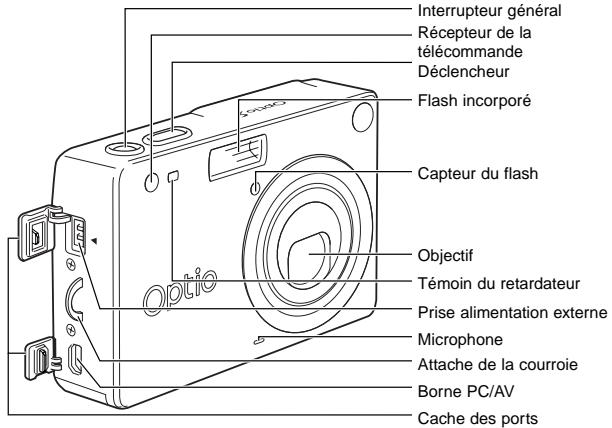
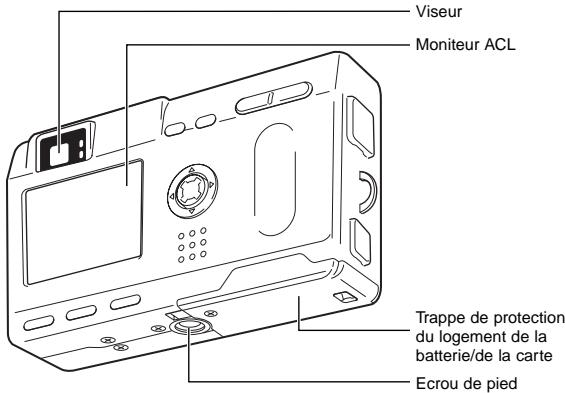
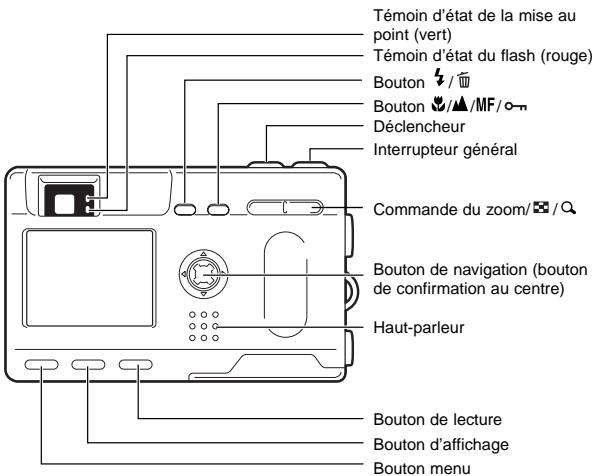
APPAREIL 1 Précautions d'utilisation 2 Table des matières 4 Table des matières du mode d'emploi 7 Vérification du contenu de l'emballage 8 Désignation des pièces 9 Noms des éléments fonctionnels 10
Préparation de l'appareil 11
Mise en place de la courroie 11 Alimentation de l'appareil 12 Chargement de la batterie 12 Installation de la batterie 13 Utilisation de l'adaptateur secteur (en option) 15
Installation de la carte mémoire SD/MultiMediaCard 16
Réglages initiaux 18
Réglage de la langue d'affichage 18 Réglage de la ville 19 Réglage de l'heure d'été 19 Réglage de la date et de l'heure 20
Démarrage rapide 22
Prise de vue : images fixes 22 Lecture des images fixes 24 Comment visualiser les images enregistrées 26
Opérations de base 28
Mise sous/hors tension de l'appareil 28 Mode lecture séquence 28 Mode dictaphone 28
Utilisation des fonctions des boutons 29
Mode capture 29 Mode lecture 30 Mode dictaphone 31
Réglage des menus 32
Comment régler les menus 32 34
Prise de vue 36
Réglage des fonctions de la prise de vue 36 Changement du mode 36 Sélection du mode de mise au point 37 Sélection du mode flash 39 Affichage du paramétrage de la prise de vue en mode capture 40 Sélection des pixels enregistrés 41 Sélection des niveaux de qualité 42 Réglage des couleurs en fonction de la lumière (Balance blanche) 43 Changement de la zone de mise au point (Zone m. a. p.) 45 Réglage de la plage de mesure afin de déterminer l'exposition (Mesure AE) 46 Réglage de la sensibilité 47 Réglage de la durée de l'affichage immédiat (Affich. immédiat) 48 Réglage de la netteté (Netteté) 49
Réglage de la saturation des couleurs (Saturation) 50 Réglage du contraste de l'image (Contraste) 51 Correction d'exposition 52
Prise de vue 53
Réglage des fonctions (mode standard) 53 Sélectionnez le mode programme en fonction de la prise de vue Scène (Mode programme) 54 Prise de vue en basse luminosité (Mode scène de nuit) 55 Prise de vue vidéo (Mode séquences vidéo) 56 Prise de vue panoramique (Mode d'assistance panoramique) 58 Prise de vue images avec filtres numériques (Mode Filtre numérique) 60 Utilisation des réglages des fonctions prédéfinis (Mode utilisateur) ……62 Prise de vue images stéréo (Mode Image 3D) 63 Prise de vue en continu (Mode de prise de vue en continu) 68 Utilisation du retardateur 69 Commande à distance (en option) 70 Zoom 71 Prise de vue vidéo en mode intervalle (Vidéo en avance rapide) 73
Sauvegarde des réglages (Mémoire) 74
Sauvegarde des éléments du menu (Mémoire) 74 Enregistrement des fonctions en mode utilisateur 75
Enregistrement et lecture 76
Enregistrement de son (mode enregistreur vocal) 76 Lecture du son 77 Ajout d'un message vocal 78
Lecture des images 79
Lecture des images fixes 79 Lecture zoom 79 Lecture des séquences vidéo 80
Affichage du paramétrage de la prise de vue en mode lecture 81
Affichage 9 images 82 Diaporama 83
Effacement des images 84
Effacement d'une seule image ou d'un seul message vocal 84 Effacement de toutes les images 86 Protection des images/du son contre l'effacement (Protégé) 87
Visualisation des images sur écran de téléviseur 88
Réglage de l'impression (DPOF) 89
Impression d'une seule image 89 Impression de toutes les images 91
Édition images 92
Modification de la taille de l'image 92 Recadrage des images 94
Copie de fichiers 95
Visualisation des images sur notre PC 96
À propos du logiciel fourni 96 Configuration requise 96 Installation du logiciel 97 Affichage et copie des images à l'aide de ACDSeeTM 100 Assemblage d’images panoramiques à l'aide de ACD Photostitcher...101 Déconnexion de la liaison appareil/PC 104
Visualisation des images avec Macintosh 106
Configuration requise 106
Installation du logiciel 107
Affichage et copie des images à l'aide de ACDSeeTM 108
Déconnexion de la liaison appareil/Macintosh 109
Réglages 110
Réglages de l'appareil 110
Formatage d'une carte mémoire SD/Multimedia Card et de la mémoire intégrée 110
Modification des réglages sonores 111
Changement de l'écran de démarrage 112
Réglage du format de la date 113
Changement de la date/heure 114
Réglage de l'heure 114
Changement de la langue d'affichage 116
Changement du système de sortie vidéo 117
Temps de mise en veille 118
Réglage de la mise hors tension automatique 118
Réglage de la fonction de suppression rapide 119
Réglage de la fonction zoom rapide 119
Enregistrement des fonctions 120
Réinitialisation des réglages par défaut (Réinitial.) 121
Réglage de l'alarme 122
Vérification de l'alarme sonore/alarme 122
Réglage de l'alarme 122
Mise hors tension de l'alarme 123
Annexe 124
Liste des noms de villes 124
Accessoires optionnels 125
Messages 126
Dépannage 128
Caractéristiques principales 130
GARANTIE 132
Table des matières du mode d'emploi
Ce mode d'emploi comprend les chapitres suivants.
Préparation de l'appareil
Ce chapitre explique ce que vous nevez faire avant d'effectuer les premières photos. Il est important que vous en preniez connaissance et que vous suiviez les instructions qui y sont données.
Démarrage rapide
Ce chapitre fournit les informations relatives à la manière simplifiée de prendre des photos et de voir les images. Il permet de démarrer la prise de vue immédiatement. Il explique également l'utilisation de la carte mémoire SD/MultiMediaCard.
Opérations de base
Ce chapitre explique les opérations de base comme les fonctions des boutons ainsi que l'utilisation des menus. Pour plus de renseignements, reportez-vous respectivement aux chapitres [Opérations de prise de vue], [Enregistrement et lecture], [Lecture/effacement/édition] et [Réglages].
Prise de vue
Ce chapitre décrit les différentes possibilités de capture d'images et explique comment définir les fonctions correspondantes, notamment l'utilisation du sélection du mode virtuel permettant de modifier le mode de prise de vue et la sélection du mode programme le plus adapté à la scène photographiée.
Enregistrement et lecture
Ce chapitre explique comment enregistrer du son uniquement ou ajouter un message vocal à une image puis comment dire les messages vocaux.
Ce chapitre indique comment dire les images sur l'appareil ou un écran TV et comment supprimer des images.
Ce chapitre explique comment régler les fonctions annexes de l'appareil.
Annexe
L'annexe présente les messages affichés sur le moniteur ACL et indique comment procéder en cas de problème.
La signification des symboles utilisés dans le mode d'emploi est représentée ci-dessous.
| renvoie à une page de référence fournissant des explications sur l'opération. | |
| meme | préciise des informations utiles à connaître. |
| indique les précautions à prendre lors du maniement de l'appareil. | |
| Mode programme 3D USER | Les icônes au-dessus du titre indiquent les modes capture qui peuvent activer la fonction. |
Courroie (O-ST5)
CD-ROM du logiciel S-SW8
Cable AV I-AVC7 ()
Cable USB I-USB7 ()
Visionneuse 3D-3DV1 (^*)
Batterie lithium-ion rechargeable D-L18 ()
Chargeur de batterie D-BC8 (^*)
Mode d'emploi (c'est-à-dire le présent mode d'emploi)
- Les articles suivis de (*) sont également disponibles comme accessoires optionnels. Pour les autres accessoires optionnels, reportez-vous à la liste de la page 130.
Type de cordon d'alimentation secteur
D-CO2A Australie / D-CO2B Royaume-Uni / D-CO2E Europe / D-CO2H Hong Kong / D-CO2J Japon / D-CO2K Corée / D-CO2U États-Unis, Canada
Indications du guide
Un guide des boutons est affiché sur le moniteur ACL. Les boutons sont représentés comme indiqué ci-dessous.
| Bouton de navigation (▲) | ▲ |
| Bouton de navigation (▼) | ▼ |
| Bouton de navigation (▲) | ▲ |
| Bouton de navigation (▼) | ▼ |
| Bouton MENU | MEN |
| Commande du zoom/ / Q (uniquement pour le zoom numérique et la lecture d'images agrandies) | Q |
| Bouton d'affichage | DEP |
| Bouton | H |
| Bouton | On |
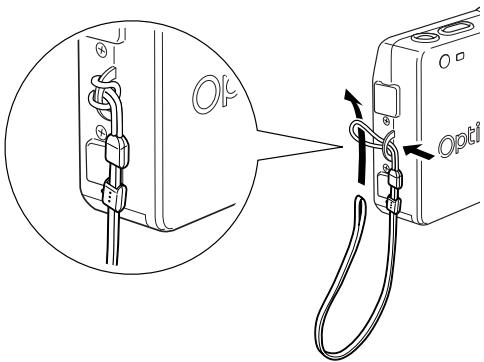
Glissez l'extrémité étroite de la courroie dans l'attache de la courroie et passez l'autre extrémité dans la boucle.
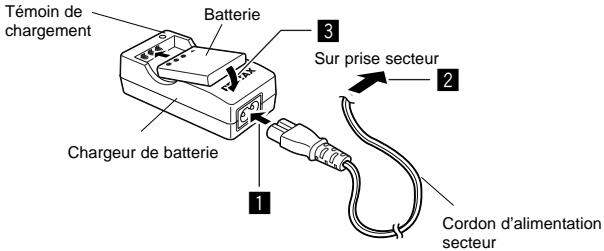
Chargement de la batterie
Rechargez la batterie si vous utilisez l'appareil pour la première fois ou si le message [Pile épuisée] s'affiche.
1. Branchez le cordon d'alimentation secteur sur le chargeur de batterie. 2. Branchez le cordon d'alimentation secteur dans la prise secteur. 3. Placez la batterie dans le chargeur de manière à ce que le nom PENTAX soit visible.
Le témoin de chargement est rouge pendant le chargement ; il passe au vert lorsque la batterie est chargée.
Le chargement terminé, retirez la batterie du chargeur.

- Le temps nécessaire à une charge complète est d'environ 100 minutes maximum. La plage de température ambiante pour un chargement correct de la batterie est comprise entre 0 et 40°C (32 et 104°F).
- Le temps de chargement peut varier en fonction de la température ambiente et des conditions de chargement. Lorsqu'elle arrive en fin de durée de vie, une batterie fraîchement rechargée ne permet des durées d'utilisation de l'appareil que de plus en plus courtes. Il est alors temps de remplacer la batterie.

Veillez à recharger la batterie lors de l'achat ou en cas d'inactivité prolongée de l'appareil. - N'utilisez pas le chargeur D-BC8 pour charger une batterie autre que la batterie lithium-ion rechargeable D-L18, sous peine de surchauffe ou d'endommagement du chargeur. - La batterie peut être défectueuse si le témoin de chargement ne s'allume pas alors que la batterie est placée correctement. Remplacez-la par une nouvelle batterie.
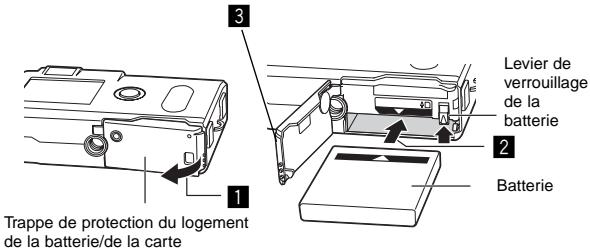
Installation de la batterie
Installez la batterie fournie. Rechargez préalablement la batterie s'il s'agit d'une première utilisation de l'appareil.
1 Faites glisser la trappe de protection du logement de la batterie/de la carte dans le sens indiqué par la flèche puis soulevez-la. 2 Introduisez la batterie, le symbole ▲ pointé vers le moniteur ACL ; utilisez la partie latérale de la batterie pour comprimer le levier de verrouillage dans le sens indiqué par la flèche. 3 Fermez la trappe de protection du logement de la batterie/la carte.
Pour retirer la batterie, appuyez avec un doigt sur le levier de verrouillage dans le même sens que lors de l'insertion puis retirez la batterie.


Il est recommandé d'utiliser l'adaptateur secteur D-AC8 (en option) en cas d'utilisation prolongée de l'appareil. (p. 15)
- Ne tentez pas d'extraire la batterie lorsque l'appareil est sous tension.
- En cas d'inactivité prolongée de l'appareil, retirez la batterie.
- La date doit être de nouveau réglée si la batterie est restée longtemps hors de l'appareil.
- Veillez à introduire la batterie correctement. Une mauvaise orientation peut provoquer un dysfonctionnement.
- Réduisez les mouvements de torsion de la trappe de protection du logement de la batterie/de la carte au strict minimum afin de ne pas l'endommager.
- Autonomie approximative de la batterie (lorsque la batterie d-li8 est totalement chargée)
Nombre d'images enregistrables : Environ 160 (si 50% des prises de vue utilisent le flash, moniteur ACL allumé)
Lecture : Environ 110 min
- Les indications ci-dessus sont fonction des conditions de mesure de Pentax et peuvent varier selon le mode de capture et de prise de vue.

En règle générale, la performance des piles est momentanément affectée en cas de baisse de température. Protégez l'appareil contre le froid en le plaçant dans un sac ou à l'abri de votre vêtement. La batterie retrouve sa performance optimale lorsqu'elle revient à température ambiante.
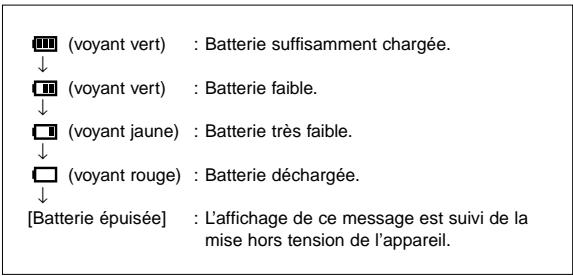
Témoin d'usure de la batterie
Veuillez vérifier le niveau de la batterie à l'aide du symbole affiché sur le moniteur ACL.
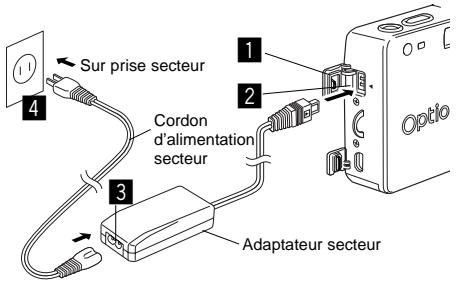
Utilisation de l'adaptateur secteur (en option)
Il est recommandé d'utiliser l'adaptateur secteur D-AC8 (en option) en cas d'utilisation prolongée du moniteur ACL ou de connexion de l'appareil à un ordinateur.
Vérifiez que l'appareil est hors tension avant d'ouvrir le cache des ports. Connectez la borne DC de l'adaptateur secteur au port d'entrée DC de l'appareil, en veillant à faire correspondre les symboles. Branchez le cordon d'alimentation sur l'adaptateur secteur. Branchez le cordon d'alimentation secteur dans la prise secteur.

- Vérifiez que l'appareil est hors tension lors du branchement ou du débranchement de l'adaptateur secteur.
- Veillez à ce que le cordon d'alimentation secteur et le câble de raccordement soient bien connectés. Si le cordon se débranche lors de la prise de vue, les données pourraient être perdues.
- En cas d'utilisation de l'adaptateur secteur D-AC8, il est impératif de lire son mode d'emploi.
- Lors des connexions des bornes DC, veillez à faire correspondre les symboles. L'insertion des fiches avec une force excessive risque de les endommager.
Pour le retrait, appuyez sur la carte puis extrayez-la
Trappe de protection du logement de la batterie/de la carte Carte mémoire SD/MultiMediaCard
Cet appareil photo utilise une carte mémoire SD et une MultiMediaCard. Les photographies prises sont enregistrées sur la carte mémoire SD/MultiMediaCard si celle-ci est présente (icône sur le moniteur ACL) ou dans la mémoire intégrée si aucune carte n'est présente (icône sur le moniteur ACL). Veillez à ce que l'appareil photo soit hors tension avant d'introduire ou de retirer la carte mémoire SD/MultiMediaCard.
1 Ouvrez la trappe de protection du logement de la batterie/carte. 2 Insérez la carte mémoire SD/MultiMediaCard de manière à ce que l'étiquette (côté important le symbole) soit dirigée vers le moniteur ACL et enfoncez la carte jusqu'à ce que l'on entende un « clic ». 3 Fermez la trappe de protection du logement de la batterie/carte.
Pour le retrait, appuyez sur la carte dans le sens indiqué par la flèche pour l'éjecter, puis extrayez-la.
- Nombre approximatif d'images enregistrables et pixels enregistrés/niveau de qualité
| Niveau des qualités | Excellent | Très bon | Bon | Séquences annrées |
| Pixels enregistrés | (★★★) | (★★) | (★) | (320 × 240) |
| 2048 × 1536 | 7 | 13 | 19 | 30 s × 3 séquences |
| 1600 × 1200 | 11 | 20 | 28 | |
| 1024 × 768 | 26 | 47 | 62 | |
| 640 × 480 | 57 | 89 | 119 |
Le tableau ci-dessus indique le nombre d'images enregistrables sur une carte mémoire SD de 16 Mo. - Les valeurs de ce tableau ont été établies sur la base d'une utilisation standard de l'appareil définie par PENTAX et peuvent varier selon le sujet, les conditions de prise de vue, le mode de capture, la carte mémoire SD, etc.
Sauvegarde des données
Très rarement, les données enregistrées dans la mémoire intégrée peuvent ne plus être lisibles. Dans un but de sauvegarde, nous vous recommandons de télécharger les données importantes sur un ordinateur ou sur un support autre que la mémoire intégrée.
Précautions d'utilisation d'une carte mémoire sd/multimediacard
- Veillez à ce que l'appareil soit hors tension avant d'ouvrir la trappe de protection du logement de la batterie/carte.
- La carte mémoire SD/MultiMediaCard est dotée d'un commutateur écriture-protection. Placez le commutateur en position [VERROUILAGE] pour protéger les données existantes en empêchant l'enregistrement de nouvelles données, la suppression des données existantes ou le formatage de la carte.
- Une carte mémoire SD/MultiMediaCard pouvant être très chaude immédiatement après utilisation de l'appareil, retirez-la avec précaution.
- Ne tentez pas de retirer la carte mémoire SD/MultimediaCard ou de mettre l'appareil hors tension pendant l'enregistrement des données sur la carte ou le transfert vers un PC à l'aide d'un câble USB : des données pourraient être perdues ou la carte endommagée.
- Ne déforme pas la carte mémoire SD/MultimediaCard et évitez-lui tout choc important. Veillez à ce qu'elle ne rentre pas en contact avec de l'eau et à ce qu'elle ne soit pas soumise à des températures élevées.
- Veillez à formater une carte mémoire SD/MultiMediaCard neuve ou ayant été utilisée dans un autre appareil photo. Pour les instructions relatives au formatage, reportez-vous à « Formatage d'une carte mémoire SD/MultiMediaCard et de la mémoire intégrée » (p.110). N'essayez jamais d'extraire une carte mémoire SD/MultiMediaCard en cours de formatage car cela pourrait endommager la carte de façon irrémédiable.
- Il existe un risque d'effacement des données contenues dans la carte mémoire SD/MultiM
- mauvaise manipulation de la carte mémoire SD/MultimediaCard par l'utilisateur.
- carte mémoire SD/MultimediaCard placée à proximité d'éléments susceptibles de générer de l'électricité statique ou des interférences électriques.
- non-utilisation prolongée de la carte.
- carte éjectée, adaptateur secteur débranché ou batterie extraite de l'appareil lors du transfert de données en cours.
- La carte mémoire SD/MultiMediaCard a une durée de vie limitée. Les données sauvegardées peuvent être endommagées si la carte reste egardes nécessaires sur un ordinateur.
- Evitez d'utiliser ou de ranger la carte à proximité d'éléments générateurs d'électricité statique ou d'interférences électriques.
- Evitez d'utiliser ou de stocker la carte dans des endroits sujets à des variations de température brutes ou à la condensation, et veillez à ne pas la laisser exposée en plein soleil.
Commutateur écriture-protection
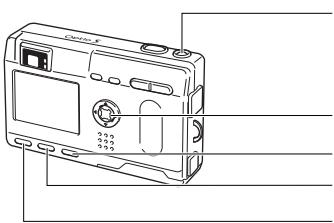
Interrupteur général
Bouton de navigation (bouton de confirmation au centre)
Bouton de lecture
Bouton d'affichage
Bouton menu
Si l'écran des réglages initiaux apparait lors de la mise sous tension de l'appareil, procédez comme suit pour régler la langue d'affichage, la ville, l'horaire d'été, le système de sortie vidéo et la date et l'heure. Si la date et l'heure qui apparaissent dans la partie inférieure droite du moniteur ACL lors de la première utilisation de l'appareil ne sont pas exactes, suivez les instructions du paragraphe « Changement de la date/heure » (p.114) pour les régler.
Réglage de la langue d'affichage
Choisissez langue d'affichage des menus, des messages d'erreur, etc. parmi les langues suivantes: anglais, français, allemand, espagnol, italien et japonais.
1. Mettez l'appareil sous tension. 2. Sélectionnez la langue d'affichage à l'aide du bouton de navigation (▲). Le réglage par défaut est l'anglais. 3. Pressez le bouton de navigation (▼). L'écran de réglage de l'élément suivant s'affiche.
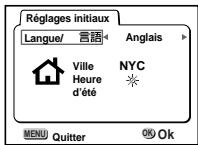

- Il est possible de modifier le réglage effectué. Reportez-vous au paragraphe « Changement de la langue d'affichage » (p. 116).
Réglage de la ville
Vous pouvez désigner la ville dans laquelle vous utilisez l'appareil.
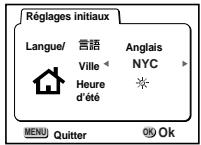
1 Sélectionnez la ville souhaitée à l'aide du bouton de navigation (▲). 2 Pressez le bouton de navigation (▼).
L'écran de réglage de l'élément suivant s'affiche.

- Une liste des villes et des noms de code respectifs est fournie en p.124.
- Il est possible de modifier le réglage effectué. Reportez-vous au paragraphe « Réglage de l'heure » (p.114).
Réglage de l'horaire d'été
Choisissez d'afficher oui ou non l'heure d'été.
1 Sélectionnez (Oui) ou (Arrêt) à l'aide du bouton de navigation (▲).
La valeur par défaut est de (Arrêt).
2. Pressez le bouton de navigation (▼). L'écran de réglage de l'élément suivant s'affiche.
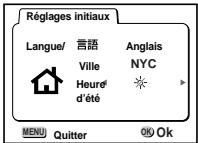

- Il est possible de modifier le réglage effectué. Reportez-vous au paragraphe « Réglage de l'heure » (p.114).
Réglage de la date et de l'heure
Réglez la date et l'heure.
1 Modifie le mois à l'aide du bouton de navigation ( )
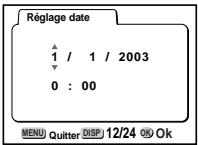
2 Appuyez sur le bouton de navigation ( )
et s'affichent au-dessus et en dessous du jour.
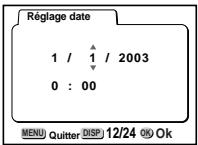
3 Modifie le jour à l’aide du bouton de navigation ( ) puis presse le bouton de navigation ().
et s'affichent au-dessus et en dessous de l'année.
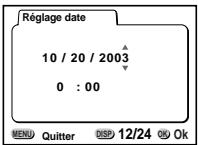
4 Recommencez l'étape 3 pour modifier l'année, l'heure et les minutes.
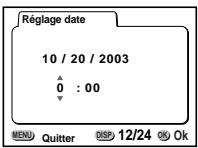
5 Sélectionnez le format d'affichage 12 heures ou 24 heures à l'aide du bouton d'affichage.
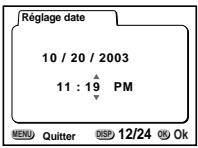

L'appareil est prêt à photographier.
Lorsque vous ne régalez que la date et l'heure (et non les réglages initiaux), appuyez de nouveau sur le bouton de confirmation puis une nouvelle fois sur ce bouton lorsque l'horloge atteint 00 secondes pour revenir au mode capture.
- Lorsque l'écran des réglages initiaux s'affiche, il est possible d'annuler cette étape et de passer en mode capture en appuyant sur le bouton MENU. En procédant ainsi, l'écran des réglages initiaux réapparaître lors de la mise sous tension suivante de l'appareil.
- Il est possible de modifier les réglages effectués. Reportez-vous au paragraphe « Changement de la date/heure » (p.114).
Prise de vue images fixes
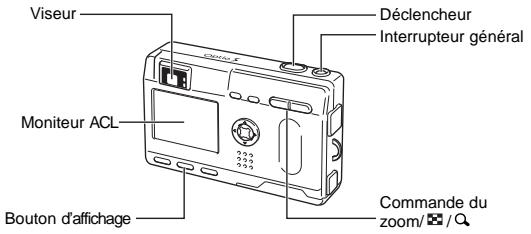
Pour une prise de vue images fixes simplifiée :
Déclenchement automatique du flash en fonction des conditions d'éclairage.
Pressez l'interrupteur général.
L'appareil est mis sous tension.
2 Confirmez le sujet et les paramètres de la prise de vue sur le moniteur ACL.
La mire au centre du moniteur ACL correspond à la zone de mise au point automatique. Il est possible de modifier la taille du sujet en pressant la commande du zoom.
Mire de mise au point
: agrandit la taille du sujet.
: réduit la taille du sujet.
Veuillez verifier la taille du sujet tout en regardant dans le viseur.

Étant donné qu'il n'y a pas de mire dans le viseur, veillez à vérifier la zone de mise au point sur le moniteur ACL.
3 Appuyez sur le déclencheur.
L'image sera affichée sur le moniteur ACL pendant 1 seconde (Affichage immédiat) et enregistrée sur la carte mémoire SD/MultiMediaCard ou dans la mémoire intégrée. (Les témoins vert et rouge à droite du viseur clignotent alternativement lors de l'enregistrement de l'image sur la carte mémoire SD/MultiMediaCard ou la mémoire intégrée.)
Utilisation du déclencheur
Le déclencheur fonctionne en deux temps.
Pression à mi-course
Lorsque le déclencheur est pressé légèrement (à mi-course), la mise au point, l'exposition et la balance sont verrouillées.
Les réglages de vitesse d'obturation et d'ouverture ne s'affichent que lorsque le déclencheur est pressé à mi-course. L'information suivante apparait sur le moniteur ACL, le témoin de transfert d'image et l'état du flash.
La mire devient verte si la mise au point est correcte. Dans le cas contraire, elle n'apparait pas.
② Témoin d'état de la mise au point et d'état du flash
État Témoin d'état de la mise au point (vert) Témoin d'état du flash (rouge)
| allumé | La mise au point est correcte | Le flash est chargé |
| clignotement | La mise au point n'est pas correcte | Le flash est en cours de chargement |
Vous ne pouvez pas prendre de photographie pendant le chargement du flash.
- Pression à fond
La photo est prise.
Affichage immédiat
Le réglage par défaut de l'affichage immédiat est d'1 seconde. Pendant cette seconde, vous pouvez supprimer l'image en appuyant sur le bouton (le menu de suppression apparait), en sélectionnant [Supprimer] puis en appuyant sur le bouton de confirmation.
Vous pouvez également enregistrer un message vocal en appuyant sur le bouton de confirmation pendant l'affichage immédiat (p.78).
Réglage de la durée de l'affichage immédiat p. 48
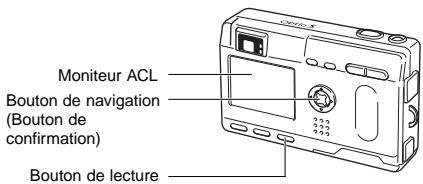
Lecture des images
Il est possible d'afficher l'image fixe.
1 Pressez le bouton de lecture après avoir pris une photo. L'image prise s'affiche sur le moniteur ACL.
Lecture des images précédentes ou suivantes
Les images fixes défilent une à une, vers l'avant ou vers l'arrière.
1 Pressez le bouton de lecture après avoir pris une photo. Une image s'affiche sur le moniteur ACL. 2 Pressez le bouton de navigation (▲).

affiche l'image suivante.
Suppression de l'image affichée.
Pendant la durée de cet affichage, vous pouvez effacer l'image en appuyant sur le bouton (l'écran de suppression s'affiche), sur le bouton de navigation (▲) pour sélectionner [Supprimer] puis sur celui de confirmation. Pressez de nouveau le bouton de lecture ou pressez-le pour retourner en mode capture.
Fichier n°

- De retour à l'écran de lecture, l'image ayant le dernier numéro de fichier est la première à s'afficher.
- Il est possible d'agrandir la photographie affichée sur le moniteur ACL en pressant la commande du zoom.
- L'appareil affiche le premier photogramme en cas de séquence filmée.
- Si aucune image n'est enregistrée, le message [Aucun son/image] s'affiche.
Lecture zoom p. 79
Comment visualiser les images enregistrées
Au lieu d'utiliser la mémoire intégrée, les images prises avec cet appareil photo peuvent être enregistrées sur la carte mémoire SD/MultiMediaCard. Vous pouvez visualiser les images enregistrées sur la carte sur l'appareil photo lui-même, les transférer sur votre ordinateur et les imprimer.
Visualisation des images sur l'appareil
L'un des avantages d'un appareil numérique est qu'il vous permet de visualiser vos photos immédiatement après les avoir prises. Si vous n'êtes pas satisfait, vous pouvez vérifier la composition et la luminosité et reprendre la photo.
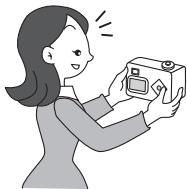
Lecture des images fixes p. 79
Visualisation des images sur un écran TV
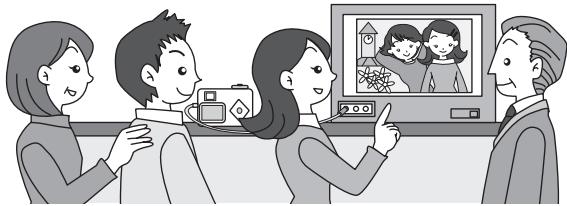
Pour montrer vos photos à des amis, vous pouvez les afficher sur l'écran de votre téléviseur. Pour cela, connectez l'appareil au téléviseur à l'aide du câble vidéo.
Visualisation des images sur un écran TV p. 88
Visualisation des images sur un ordinateur
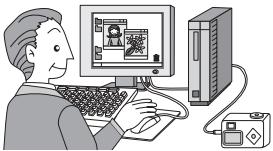
Une fois que vous avez installé le pilote USB sur votre ordinateur, vous pouvez visualiser les images enregistrées et les modifier sur votre ordinateur en connectant simplement l'appareil photo à l'ordinateur avec le câble USB et en téléchargeant les images. Vous pouvez aussi retirer la carte mémoire SD/MultiMediaCard de l'appareil photo et transférer les données sur votre ordinateur à l'aide d'un lecteur de cartes. Si vous utilisez un ordinateur portable, vous pouvez transférer les données en plaçant la carte mémoire SD/MultiMediaCard dans l'adaptateur de cartes puis en insérant celui-ci dans la fente prévue à cet effet. (Pour retirer la carte mémoire SD/MultiMediaCard de l'appareil photo et transférer les images à l'aide d'un autre périphérique, reportez-vous au manuel d'utilisation du périphérique.)
Visualisation des images sur notre PC p. 96 Visualisation des images sur notre Macintosh p. 106
Impression des images par un laboratoire photo
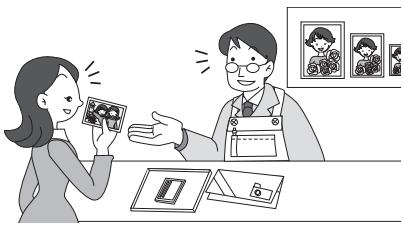
Des impressions des images enregistrées sur la carte mémoire SD/MultimediaCard peuvent être obtenues de la même façon que pour des photographies classiques en confiant simplement la carte mémoire SD/MultimediaCard à un laboratoire d'impression.
Le nombre de copies peut être spécifié et les dates indiquées sur les épreuves si DPOF (Digital Print Order Format) est paramétré avant de confier la carte mémoire SD/MultimediaCard à un laboratoire qui effectue les impressions compatibles DPOF.
Réglage des paramètres de l'impression p. 89
1 Interrupteur général Bouton de lecture
1 Pressez l'interrupteur général.
L'appareil est mis sous tension.
Pressez l'interrupteur général de nouveau pour mettre l'appareil hors tension.
Mode lecture seule
Le fait d'appuyer en même temps sur l'interrupteur général et sur le bouton de lecture active le mode lecture seule.
- Lorsque vous allumez l'appareil photo en mode lecture seule, l'objet ne sort pas.
- Pour passer du mode lecture seule au mode capture, mettez l'appareil photo hors tension puis à nouveau sous tension.
Lecture des images fixes p. 79
Mode dictaphone
Maintenez l'interrupteur général enfoncé pendant plus de 2 secondes pour activer le mode dictaphone. (Le témoin de l'interrupteur général est rouge.)
- Pour passer du mode dictaphone au mode capture ou au mode lecture seule, mettez l'appareil photo hors tension puis à nouveau sous tension.
Enregistrement de sons uniquement p. 76
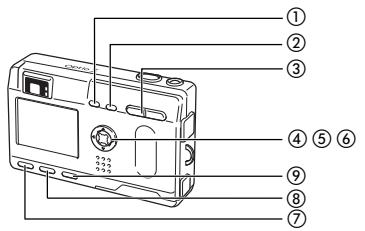
Mode de capture
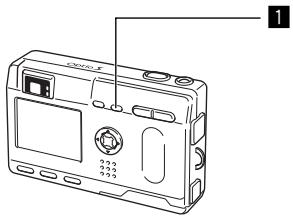
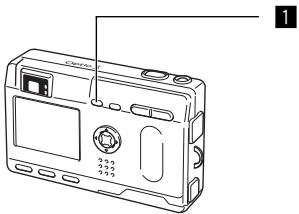
① Bouton Change le mode flash. (p.39) ② Bouton MF
Change le mode de mise au point comme suit. (p.37)
Mode macro (p.37) Mode super macro (p.37)
Mode infinity-paysage (p.37) Mode mise au point manuelle (p.38)
Déplacement de la zone de mise au point (p.38)
③ Commande du zoom
Change la taille du sujet. (p.22)
④ Bouton de navigation (▲▶)
Change la correction d'exposition dans tous les modes. (p.52)
La fonction enregistrée sur le bouton de navigation peut être modifiée dans les réglages des fonctions (Fn). (p.120)
Déterminez le taux lorsque le filtre numérique est régulé sur Filtre allongeant sur le sélection de mode virtuel. (p.60)
⑤ Bouton de navigation (▲▼)
(▲) Sélectionne les modes retardateur, télécommande et prise de vue continue.
Affiche le sélecteur de mode virtuel et change le mode de prise de vue
Règle la mise au point en mode MF. (p. 38)
Bouton de confirmation
Déterminez les éléments de menu. (p.32)
⑦ Bouton MENU
Affiche les menus actifs en mode [Paramètres Capture], [Lecture] et [Préférences]. (p.32)
Bouton d'affichage
Modifie les informations affichées sur le moniteur ACL. (p.40, 81)
Bouton de lecture
Passez en mode lecture. (p. 24).
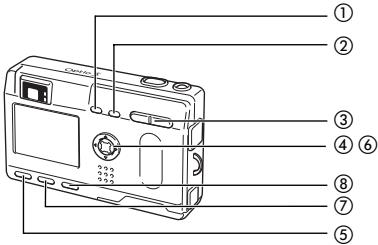
Mode lecture
Bouton Supprime l'image. (p.84) Bouton O Protège l’image d’un événuel effacement. (p.87) Commande du zoom / / Q affiche neuf images à la fois. (p.82) -Q + change la taille de l’image de lecture zoom affichée sur le moniteur ACL. (p.79) Bouton de navigation () (▲) Règle le DPOF (p.89) pour l’impression. (▲) Affiche l’image que vous souhaitez visualiser. (p.25) Bouton MENU Affiche les menus actifs en mode [Lecture] et [Préférences]. (≈ p.32) Bouton de confirmation Deteine les éléments de menu. (p.32) Bouton d’affichage Modifie les informations affichées sur le moniteur ACL. (p.40, 81) Bouton de lecture Passe en mode lecture. (p.24)

- Lorsque l'appareil photo est mis sous tension en mode lecture seule, une pression sur le bouton de lecture ne permet pas de passer en mode capture.
- Mettez l'appareil photo hors tension puis à nouveau sous tension pour passer du mode lecture en mode capture.
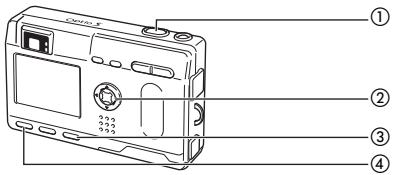
① Déclencheur
Une pression sur le déclencheur démarre l'enregistrement, une nouvelle pression du déclencheur arrête l'enregistrement.
2 Bouton de navigation
(▲) Démarre la lecture. Par pression du bouton de navigation pendant la lecture, passe en pause. (▲) Sélectionne un fichier enregistré avant la lecture.
S'il n'y a pas d'index enregistrés :
Par pression de (4) pendant la lecture, rembobine de 5 secondes.
Par pression de () pendant la lecture, avance de 5 secondes.
Si des index sont enregistrés :
Par pression de () pendant la lecture, lit à partir de l'index précédent.
Par pression de () pendant la lecture, lit à partir de l'index suivant.
Passage du mode dictaphone au mode lecture et inversion.
4 Bouton MENU
Par pression de ce bouton pendant l'enregistrement, un index peut être ajouté.

Lorsque l'on appuie sur le déclencheur pendant plus d'1 seconde, l'enregistrement se poursuit aussi longtemps que le bouton est maintenu enfoncé et s'arrête dès que le bouton est relâché.
Réglage des menus
Les menus s'affichent sur le moniteur ACL à l'aide du bouton MENU. Vous pouvez régler les fonctions de prise de vue, sauvegarder les réglages et modifier les réglages de l'appareil sur ces menus.
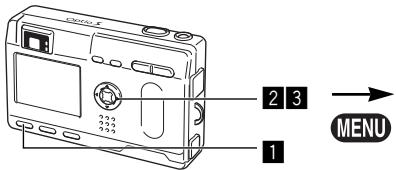
Comment régler les menus
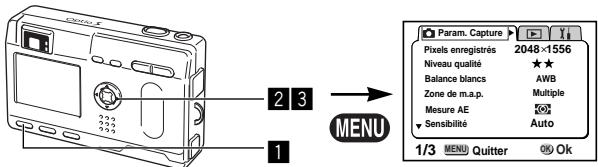
Les instructions du moniteur ACL vous guident dans vos réglages effectués à partir d'un menu.
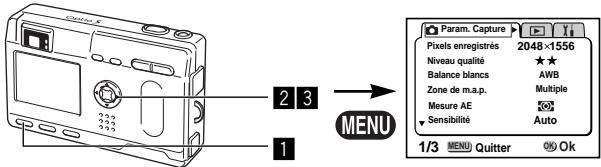
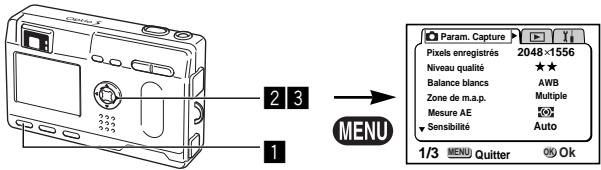
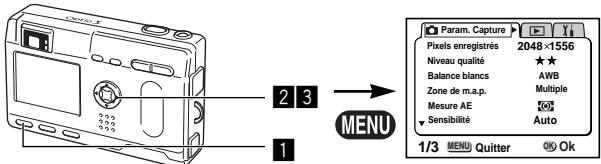
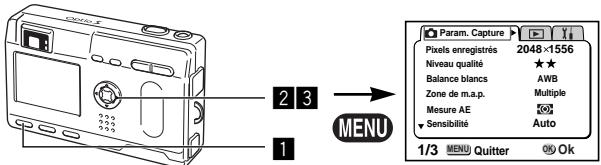
1. Pressez le bouton MENU.
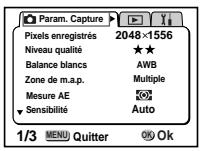
L'écran des menus apparait. La zone sélectionnée est affichée dans un cadre vert.
2 Pressez le bouton de navigation (▶).
Choisissez l'écran de menu à l'aide du bouton de navigation (▶).
Aidez-vous du bouton de navigation ( ) pour sélectionner un élément.
Déplacez le cadre vers le haut ou vers le bas à l’aide du bouton de navigation ( ).
4 Modifiez le réglage à l'aide du bouton de navigation (▲).
4 Utilisez le bouton de navigation (▶) pour vous déplacer sur l'écran de sélection.
Pressez le bouton de confirmation pour retourner au menu une fois les réglages effectués.
Appuyez de nouveau sur le bouton de confirmation.
Les réglages sont sauvegardés et l'écran revient au mode capture ou lecture.

- Si vous appuyez sur n'importe quel bouton (sauf celui de confirmation) avant de presser le bouton de confirmation et de quitter l'écran des menus, aucune modification de réglage n'est sauvegardée.
- Même si vous pressez le bouton de confirmation et que vous quittez l'écran des menus, si vous extrayez la batterie avant la mise hors tension de l'appareil ou que vous ne l'éteignez pas correctement, aucune modification de réglage n'est sauvegardée.
Exemple d'une opération de menu
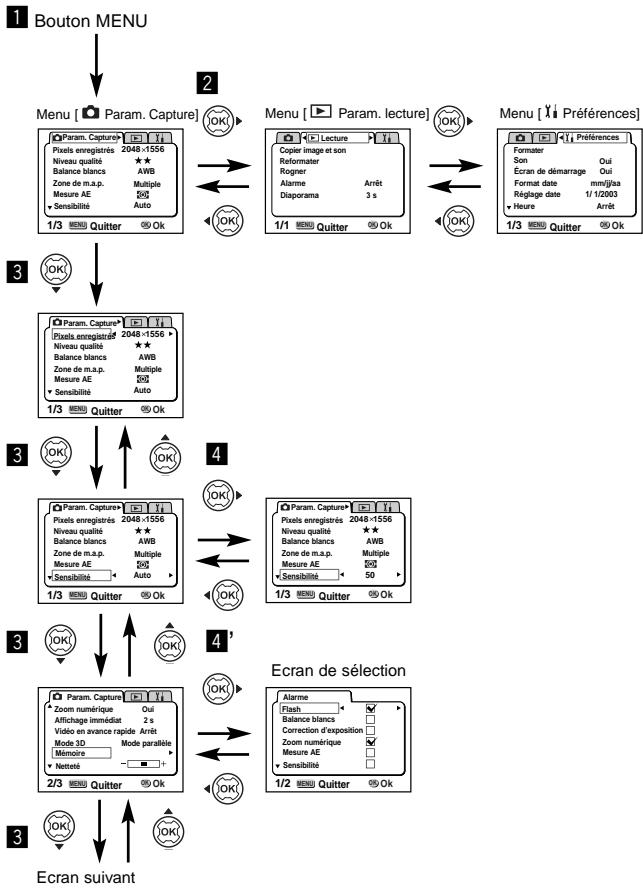

- Si vous pressez le déclencheur à mi-course pour quitter l'écran des menus et passez en mode capture (mode lecture en mode lecture seule), aucune modification de réglage n'est sauvegardée.
- Lorsque vous affichez le menu à partir du mode capture, le menu [Param. Capture] apparaît. Lorsque vous affichez le menu à partir du mode de lecture, le menu [Lecture] apparaît.
- Menu [param. capture]
Régable X: Aucune modification effectuée n'est valide.
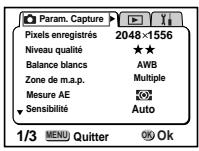
| Paramètre | Description | Réglage par défaut | Mode image panamique350user | Note | |
| Pixels(enregistrés) | Choix du nombre de pixels enregistrés. | 2048 × 1536 | ○ | 320 × 240 | p.41 |
| Niveau qualité | Choix du taux de compression de l'image. | ★★ | ○ | × | p.42 |
| Balance blancs | Réglage de l'équilibre chromatique en fonction de la luminière. | AWB (Auto) | ○ | ○ | p.43 |
| Zone de m.a.p. | Modification de la plage de la mise au point automatique. | [ ] (Multiple) | ○ | × | p.45 |
| Mesure AE | Réglage de la méthode de mesure pour définir l'exposition. | ○ | ○ | ○ | p.46 |
| Sensibilité | Réglage de la sensibilité. | Auto | ○ | × | p.47 |
| Zoom numérique | Prise de vue à l'aide du zoom numérique. | Oui | ○ | ○ | p.71 |
| Affchage immodiat | Réglage de la durée de l'affichage immodiat. | 1 s | ○ | × | p.48 |
| Vidéo en avance rapide | Réglage dessons systèmes de mise sous tension, de déclenchement et des boutons. | Arrêt | × | ○ | p.73 |
| Mode 3D | Pour prendre des images 3D. | Mode parallelee | ○ (3D uniquement) | × | p.63 |
| Mémoire | Sauvegarde des réglages de la prise de vue à la mise hors tension de l'appareil. | Normale | ○ | ○ | p.74 |
| Nettété | Réglage de la nettable. | Normale | ○ | × | p.49 |
| Saturation | Réglage de la saturation. | Normale | ○ | × | p.50 |
| Contraste | Réglage du contraste. | Normale | ○ | × | p.51 |
| Correction d'exposition | Réglage de l'exposition entre -2,0 et +2,0. | ±0.0 | ○ | ○ | p.52 |
![PENTAX Optios - - Menu [param. capture] - 1](/content/2024/12/282871/images/3df5cc7f9eb0a2fc5825cb09562562944c579be2e0c4babe2d78cff78eaefdfa.jpg)
- Pour les éléments « × », vous pouvie modifier le réglage sur l'écran de menu mais aucune modification n'est valide en fonctionnement réel.
- Menu [▶ Lecture]
| Éléments | Description | Référence |
| Copier image et son | Copie des fichiers entre mémoire intégrée et carte mémoire SD/MultimediaCard. | p.95 |
| Reformater | Modifie la taille des images | p.92 |
| Rogner | Recadrage des images | p.94 |
| Alarme | Réglage de l'alarme à une heures spécifique | p.122 |
| Diaporama | Affichage consécutif des images enregistrées | p.83 |
- Menu [▶ Préférences]
| Éléments | Description | Référence |
| Formater | Formatage de la carte mémoine SD/MultiMediaCard | p.110 |
| Son | Réglage dessons systèmesde mise sous tension, de déclenchement et des boutons, ainsi que du volume | p.111 |
| Écran de démarrage | Réglage de l'écran de démarrage à la mise sous tension de l'appareil. | p.112 |
| Format date | Réglage du format de la date | p.113 |
| Réglage date | Réglage de la date et de l'heure | p.114 |
| Heure | Réglage de l'heure | p.114 |
| Langué/ langur | Sélection de la langue d'affichage des menus et des messages | p.116 |
| Sortie videoo | Système de sortie videoo | p.117 |
| Temps de mise en veille | Réglage du système d'économie d'énergie | p.118 |
| Arrêt auto | Mise hors tension automatique de l'appareil | p.118 |
| Suppression rapide | Lorsque cette option est activée, l'écran Supprimer s'affiche avec les messages [Supprimer] ou [Ttes images] sélectionnés. | p.119 |
| Zoom rapide | Lecture des images à un grossissement maximal en pressant une seule fois sur la commande du zoom | p.119 |
| Réglage des fonctions (Fn) | Enregistrement d'une fonction par le bouton de navigation (▲▶) | p.120 |
| Réinitial. | Retour des paramètres de l'appareil aux réglages par défaut | p.121 |
Changement du mode
Le mode capture permet de prendre des photos et le mode lecture s'utilise pour voir ou effacer des images.
Passage du mode capture au mode lecture
- Pressez le bouton de lecture pour passer du mode capture au mode lecture.
- Pour passer du mode lecture au mode capture, pressez le bouton de lecture ou pressez le déclencheur à mi-course.
Sélection du mode capture
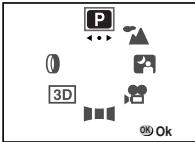
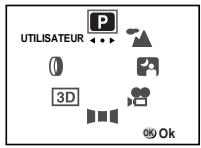
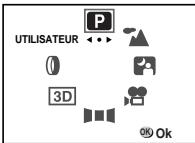
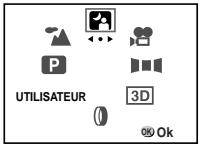
Affichez le sélecteur de mode virtuel puis sélectionnez le mode de prise de vue. 8 modes sont disponibles.
| P | Mode standard | Vous permet de régier toutes les fonctions. | p.22 |
| (Réglage par défaut) | Mode programme | Vous permet de définir les fonctions selon la situation. 7 modes sont disponibles en mode programme. | p.54 |
| Mode scène de nuit | Vous permet de prendre des sujets faisalement éclairés comme les scènes de nuit. | p.55 | |
| Mode séquences video | Vous permit de réaliser des séquences video. | p.56 | |
| Mode d'assistance panoramicique | Vous permit de prendre des images panoramicques. | p.58 | |
| 3D | Mode image 3D | Vous permit de prendre des images 3D. | p.63 |
| Mode filtré numérique | Vous permit de définir un filtré de couleur. | p.60 | |
| USER | Mode UTILISATEUR | Vous permet d'activer les réglages des fonctions prédéfinies d'éta la mise sous tension de l'appareil. | p.62 |
Pressez le bouton de navigation (▼) en mode capture.
Le sélecteur de mode virtuel apparait. Déplacez l'icone du mode souhaité vers le haut du sélecteur à l'aide du bouton de navigation (▲▶).
L'icône sera entourée d'un cadre vert.
3 Pressez le bouton de confirmation.
Mode de mise au point
| (Aucune icône) | Mode autofocus | L'appareil effectue la mise au point sur le sujet à l'intérieur de la mire AF lorsque le déclencheur est pressé à mi-course. Utilisez ce mode lorsque la distance par rapport au sujet est supérieure à 40 cm. |
| Mode macro | Ce mode est utilisé lorsque la distance au sujet est de 18 à 50 cm environ. L'appareil effectue la mise au point sur l'objet à l'intérieur de la mire AF lorsque le déclencheur est pressé à mi-course. | |
| Mode super macro | Ce mode est utilisé lorsque la distance par rapport au sujeet est de 6 à 20 cm environ. L'appareil effectue la mise au point sur le sujeet à l'intérieur de la mire AF lorsque le déclencheur est pressé à mi-course de manière continue. | |
| Mode infini-paysage | Ce mode est utilisé pour prendre des photos de sujets élognés. | |
| MF | Mode de mise au point manuelle | Effectuez une mise au point manuelle à l'aide du bouton de navigation (▲▼). |
| ←AF→ | Mode zone de mise au point | La position de la mire autofocus (AF) est modifiée. |

1 Pressez le bouton ou MF en mode capture.
Le mode de mise au point se modifie à chaque pression du bouton, le réglage étant affiché sur le moniteur ACL. L'appareil est prêt à prendre la photo dans le mode de mise au point défini.
Le réglage par défaut du mode mise au point est [Mode autofocus]. - La position du zoom est fixe au milieu et le flash ne se déclenchera pas [Mode super macro]. Lorsque le mode séquences vidéo (p.56) est sélectionné, le mode de mise au point est réglement sur les modes autofocus, infini paysage et mise au point manuelle. - Le flash ne se déclenche pas en mode super macro.
Si vous prenez une photo en regardant dans le viseur avec le mode de mise au point réglé en macro et super macro, la distance de prise de vue de l'image obtenue diffère de cette vue dans le viseur.
Pensez à vérifier l'image sur le moniteur ACL.
Mise au point manuelle
Lorsque le mode est réglé sur MF, la partie centrale de l'image est agrandie en plein écran sur le moniteur ACL pour le réglage de la mise au point. Utilisez le bouton de navigation pour régler la mise au point tout en surveillant l'indicateur sur le moniteur.

Pour une mise au point éloignée

Pour une mise au point plus rapprochée
Une fois la mise au point réglée, pressez n'importe quel bouton à l'exception du bouton de navigation ( ) ou relâchez le bouton de navigation ( ). L'écran revient en affichage normal deux secondes plus tard.
- La partie centrale de l'image n'est pas agrandie lorsque le zoom numérique est activé.
Sauvegarde du mode mise au point p. 74

Changement du centrage de la mise au point
En mode autofocus, vous pouvez changer le centrage de la mise au point en déplaçant la mire AF.
1 En mode zone de mise au point, pressez le bouton de navigation ( ) pour déplacer la mire AF. 2 Pressez le déclencheur. Pour remettre la mire AF à son emplacement initial, pressez à nouveau le bouton MF.
Sélection du mode flash
| (Aucune icône) | Flash automatique | Le flash se décharge automatiquement en fonction des conditions d'éclairage. |
| ® | Flash coupé | Le flash ne se décharge pas, qu'elle que soit la luminosité. |
| ½ | Flashforcé | Le flash se déchargequelle que soit la luminosité. |
| ®A | Flash automatique +Réduction des yeux rouges | Ce mode réduit le phénomène des yeux rouges provoquè par l'éclair du flash reflêté par les yeux du sujeet. Le flash se décharge automatiquement. |
| ®½ | Flashforcé +Réduction des yeux rouges | Ce mode réduit le phénomène des yeux rouges provoquè par l'éclair du flash reflêté par les yeux du sujeet. Le flash se décharge quelles que soient les conditions d'éclairage. |

- Le flash est coupé lorsque le mode capture est réglé sur , prise de vue en continu ou infini/paysage.
- Dans les modes [Flash automatique + Réduction des yeux rouges] et [Flash force + Réduction des yeux rouges], le flash se déclenche une première fois pour réduire la taille des pupilles du sujet puis le flash principal se déclenche immédiatement après pour prendre la photo.
1 Pressez le bouton en mode capture.
Le fait d'appuyer sur ce bouton permet de modifier le mode de flash et d'afficher l'icone correspondante sur le moniteur ACL. L'appareil est prêt à photographier dans le mode de flash défini.
État du témoin de mise au point et du témoin de flash p.23 Sauvegarde du mode flash p.74

L'utilisation du flash en mode macro peut conduire à une surexposition de l'image.
Affichage du paramétrage de la prise de vue en mode capture
En prise de vue, il est possible d'afficher le paramétrage défini sur le moniteur ACL. Le bouton d'affichage permet de modifier le mode d'affichage.
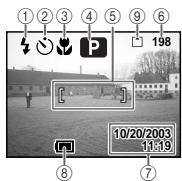
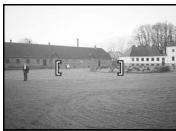
Affichage activé
Le paramétrage de la prise de vue apparait.
① Mode flash ② Mode prise de vue ③ Mode mise au point ④ Mode capture (5) Mire AF ⑥ Nombre d'images enregistrables Date et heures Témoin d'usure des piles (9) Carte/mémoire intégrée
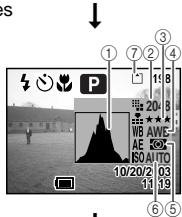
Affichage histogramme
L'histogramme indique la répartition de la luminosité.
L'abscisse correspond à la luminosité (le point plus sombre étant à l'extrémité gauche et le plus clair à l'extrémité droite) et l'ordonnée au nombre total de pixels.
① Histogramme ③ Niveau qualité ⑤ Mesure AE ⑦ Carte/mémoire intégrée
Affichage désactivé
Aucune donnée du paramétrage de la prise de vue n'est affichée.
- La mire AF s'affiche en mode de mise au point automatique.
- Si vous modifiez l'un des modes tels que le mode flash, il s'affiche pendant quelques secondes.
Moniteur ACL désactivé
Eteignez le moniteur ACL.
(Le moniteur ACL n'est pas désactivé en mode lecture.)

Affichage activé

L'écran ne peut pas être désactivé en mode

Sauvegarde du mode d'affichage p. 74

Picture Mode


USER
Sélection des pixels enregistrés
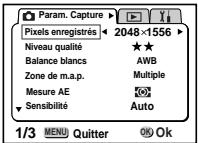
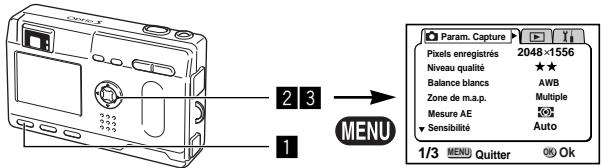
Sélectionnez le nombre de pixels enregistrés parmi [2048 × 1536], [1600 × 1200], [1024 × 768] et [640 × 480].
| 2048 × 1536 | Adapté pour une impression sur papier A4 (8 1/2 × 11) |
| 1600 × 1200 | Adapté pour une impression sur papier A5 |
| 1024 × 768 | Adapté pour une impression sur cartes postales |
| 640 × 480 | Adapté pour joindre à un message électronique ou pour créé des sites Web |
1 Sélectionnez [Pixels enregistrés] à partir du menu [Param. Capture]. 2 Modifiez le nombre de pixels à l'aide du bouton de navigation (▲). 3 Pressez le bouton de confirmation. L'appareil est prêt à photographier.

- Les pixels enregistrés sont fixés sur 320 × 240 pixels dans le mode séquences vidéo.
- Si vous sélectionnez un grand format, la photographie peut sembler distincte lors de l'impression.

Picture Mode


USER
Sélection des niveaux de qualité
Vous pouvez choisir le taux de compression de l'image. Plus le nombre d'étoiles est important, plus la qualité est bonne et le volume important.
Le réglage des pixels enregistrés modifie également le volume de l'image.
| ★★★ | EXCELLENT | Taux de compression le plus faible. Adapté à l'impression de photographies. |
| ★★ | TRES BON | Taux de compression standard. Adapté à la visualisation de l'image sur un écran d'ordinateur. |
| ★ | BON | Taux de compression le plus élevé. Adapté pour joindre à un messagelectronique ou pour créé des pages Web. |
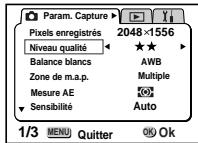
1 Sélectionnez [Niveau qualité] à partir du menu [Param. Capture]. 2 Sélectionnez le nombre de pixels à l'aide du bouton de navigation (▲). 3 Pressez le bouton de confirmation. L'appareil est prêt à photographier.

Picture Mode


USER
Réglage des couleurs en fonction de la lumière (balance blancs)
Il est possible d'obtenir un bon rendu des couleurs en réglant la balance des blancs en fonction des conditions d'éclairage au moment de la prise de vue.
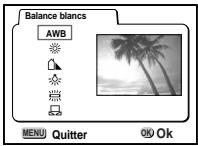
| AWB | Auto | L'appareil règle la balance des blancs automatiquement. |
| Lumière du jour | Ce mode est à utiliser lorsque vous prenez des photos au soleil en extérieur. | |
| Ombre | Ce mode permet de prendre des photos de sujets à l'ombre en extérieur. | |
| Tungstène | Ce mode est conçu pour des sujets éclairés à la lumière électrique ou par une autre source de lumière tungstène. | |
| Lumière fluorescente | Ce mode est réservé à la photographie en lumière fluorescente. | |
| Manuel | Ce mode permit de régler la balance des blancs manuellement. |
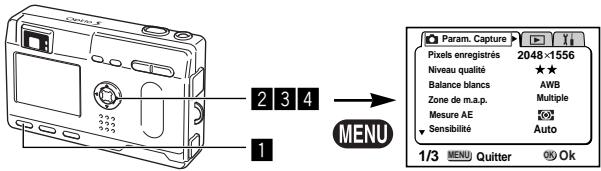
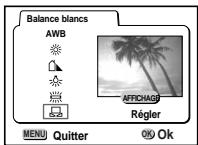
1 Sélectionnez [Balance des blancs] à partir du menu [Param. Capture]. 2 Appuyez sur le bouton de navigation (). L'écran Balance des blancs s'affiche. 3 Sélectionnez le réglage à l'aide du bouton de navigation (▲▼). 4 Pressez le bouton de confirmation de nouveau. L'appareil est prêt à photographier.
Sauvegarde de la balance des blancs p. 74
Réglage manuel
1 Sélectionnez [ ] (manuel) sur l'écran de la balance des blancs. 2 Pointez l'appareil vers une feuille de papier blanc par exemple et pressez le déclencheur. 3 Pressez le bouton d'affichage. La balance des blancs est réglée automatiquement, [Régler] s'affiche sur le moniteur ACL et l'appareil retourne à l'écran des menus. 4 Pressez le bouton de confirmation. L'appareil est prêt à photographier.

Picture Mode


USER
Changement de la zone de mise au point (zone m. a. p.)
Il est possible de changer l'angle de la mire AF.
| Multiple | Plage normale |
| Point | La plage AF se réduit. (Point) |
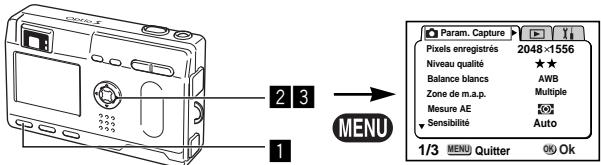
1 Sélectionnez [Zone m. a. p.] à partir du menu [Param. Capture]. 2 Modifiez le réglage à l'aide du bouton de navigation (▲). 3 Pressez le bouton de confirmation. L'appareil est prêt à photographier.
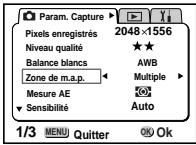

La mire AF n'apparaît pas sur le viseur. Vérifiez toujours la zone de mise au point sur le moniteur ACL.
Sauvegarde du réglage de la zone de mise au point p. 74

Picture Mode


USER
Réglage de la plage de mesure afin de déterminer l'exposition (mesure AE)
Vous pouvez déterminer quelle partie de l'écran vous souhaitez utiliser pour mesurer la luminosité et déterminer l'exposition.
| 0. | Multizone | L'exposition est le résultat d'une analyse de toute l'image. |
| 9. | Centrale pondérée | Cette mesure privilégie le centre de l'image pour déterminer l'exposition. |
| • | Point | L'exposition est définie uniquement par la petite zone au centre de l'image. |
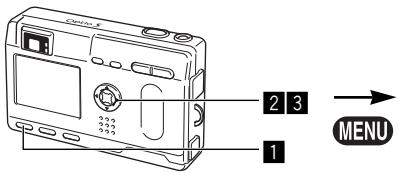
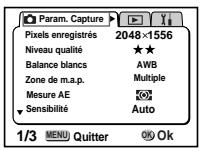
1 Sélectionnez [Mesure AE] à partir du menu [Param. Capture]. 2 Modifiez le mode de mesure à l'aide du bouton de navigation (▲). 3 Pressez le bouton de confirmation. L'appareil est prêt à photographier.
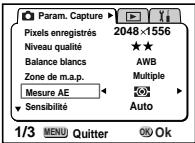
Sauvegarde du mode de mesure AE, p. 74

Lorsque est sélectionné, le point de mesure se déplace en fonction du mouvement de la zone de mise au point.

Picture Mode


Réglage de la sensibilité
Vous pouvez sélectionner la sensibilité pour régler la luminosité de l'environnement.
Sensibilité
| Auto | L'appareil règle automatiquement la sensibilité. |
| 50 | • Plus la sensibilité est faible, plus l'image est nette et le bruit mondre. La vitesse d'obturation diminuera en cas de faible luminosité. |
| 100 | |
| 200 | • Plus la sensibilité est élevé, plus la vitesse d'obturation augmente en cas de faible luminosité afin de réduire les vibrations de l'appareil, mais l'image peut être affectée par le bruit. |
1 Sélectionnez [Sensibilité] à partir du menu [Param. Capture]. 2 Sélectionnez la sensibilité à l'aide du bouton de navigation (▲). 3 Pressez le bouton de confirmation. L'appareil est prêt à photographier.
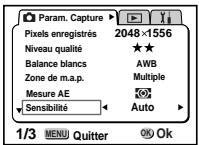
Sauvegarde de la sensibilité p. 74

Picture Mode


USER
Réglage de la durée de l'affichage immédiat (affich. immédiat)
L'appareil offre le choix entre les durées d'affichage immédiat suivantes: 0,5s, 1s, 2s, 3s, 4s, 5s ou désactivé (aucun affichage).
1 Sélectionnez [Affich. immédiate] à partir du menu [Param. Capture]. 2 Sélectionnez la durée de l'affichage à l'aide du bouton de navigation (▲). 3 Pressez le bouton de confirmation. L'appareil est prêt à photographier.
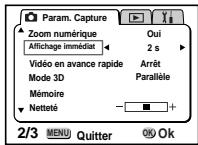

Le réglage de l'affichage immédiat est sauvegardé lors de la mise hors tension de l'appareil.

Picture Mode


USER
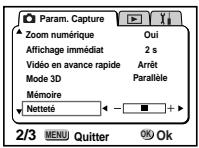
Réglage de la netteté
Il est possible de choisir entre une image nette et une image aux contours flous.
Sélectionnez [Netteté] à partir du menu [Param. Capture]. 2. Modifiez le réglage à l'aide du bouton de navigation (▲) pour passer de [Normale] à [+] ou [-]. 3. Pressez le bouton de confirmation. L'appareil est prêt à photographier.

Picture Mode


USER
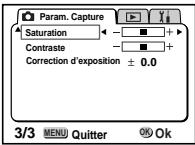
Réglage de la saturation des couleurs (saturation)
Vous pouvez régler la saturation.
1 Sélectionnez [Saturation] à partir du menu [Param. Capture]. 2 Modifiez le réglage à l'aide du bouton de navigation (▶) pour passer de [Normale] à [+] ou [-]. 3 Pressez le bouton de confirmation. L'appareil est prêt à photographier.

Picture Mode


USER
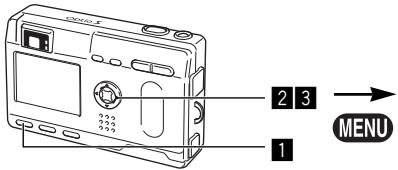
Réglage du contraste de l'image (contraste)
Vous pouvez régler le contraste.
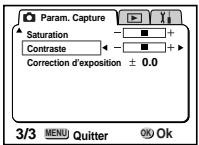
Sélectionnez [Contraste] à partir du menu [Param. Capture]. 2. Modifiez le réglage à l'aide du bouton de navigation (▶) pour passer de [Normale] à (+) ou [-]. 3. Pressez le bouton de confirmation. L'appareil est prêt à photographier.

Picture Mode


USER
Correction d'exposition
Vous sous-exposez ou surexposez les photos intentionnellement.
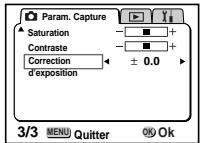
1 Sélectionnez [Correction d'exposition] à partir du menu [Param. Capture]. 2 Sélectionnez le réglage d'exposition de -2,0 IL à +2,0 IL par pas de 1/3 IL à l'aide du bouton de navigation (▲). Pour éclaircir, réglez en positif+. Pour foncer, réglez en négatif -. 3 Pressez le bouton de confirmation. L'appareil est prêt à photographier.
Sauvegarde de la valeur de la correction d'exposition p. 74

La correction d'exposition est enregistrée sur le bouton de navigation (▲) dans les réglages par défaut Fn. p.120

La méthode de mesure de la lumière est soit centrale pondérée, soit par point lors du réglage IL.
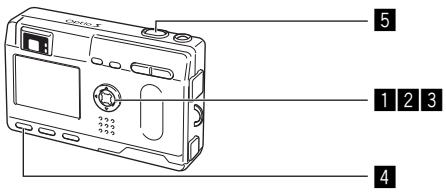
Réglage des fonctions (mode standard)
En mode standard (P), vous pouvez définir toutes les fonctions de l'appareil.
1 Pressez le bouton de navigation (V) en mode capture.
Le sélecteur de mode virtuel apparaît.
2 Sélectionnez le mode standard (P) à l'aide du bouton de navigation (▲).
3 Pressez le bouton de confirmation. 4 Réglez les fonctions que vous souhaitez utiliser.
Pour plus de détails, reportez-vous au « Réglage des fonctions de prise de vue » (p. 36 à p. 52).
5 Pressez le déclencheur.
La photo est prise.
Prise de vue : images fixes, p. 22
Sélectionnez le mode programme en fonction de la prise de vue scène (mode programme)
Vous pouvez sélectionner le mode programme en fonction de la prise de vue.
Mode de programme
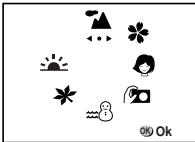
Il existe neuf modes disponibles dans le mode programme.
| Paysage | Permet de prendre des photos de paysage avec des couleurs lumineuses. |
| Fleur | Permet de prendre des photos de fleurs lumineuses. |
| Portrait | Permet de prendre des portraits avec un effet d'espace, mettant la personne en valeur. |
| Auto-portrait | Vouespermet de vous prendre en photo seul ou avec un groupe. |
| Surf et neige | Permet de prendre des photos nettes d'endroits magnifiques telles que des plages ou des montagnes enneigées. |
| Couleurs automannes | Vouespermet de prendre des photos d'arbres aux couleurs de l'automote. |
| Coucher de soleil | Permet de produitreproduite delles couleurs pour les photos de levers et de couchers de soleil. |
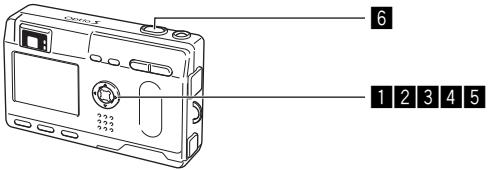
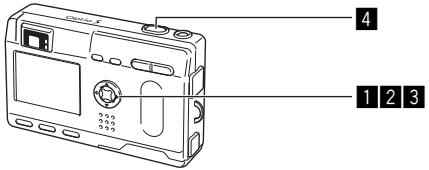
1. Pressez le bouton de navigation () en mode capture.
Le sélecteur de mode virtuel apparait.
Sélectionnez le sélecteur du mode programme à l'aide du bouton de navigation (▲)(▲).
Le réglage par défaut est (▲).
Le sélecteur du mode programme apparaît.
3 Sélectionnez le mode souhaité à l'aide du bouton de navigation (▼).
4 Déplacez l'icône du mode programme que vous souhaitez définir en haut du sélecteur à l'aide du bouton de navigation (▲).
5 Pressez à nouveau le bouton de confirmation.
Le mode programme est sélectionné.
6 Pressez le déclencheur.
La photo est prise.
En mode programme, la correction d'exposition, la saturation, le contraste, la netteté et la balance des blancs ont automatiquement leurs réglages par défaut. Vous pouvez les modifier.
Prise de vue en basse lumière (mode scène de nuit)
Vous pouvez les réglages appropriés pour la prise de vue en basse lumière (scènes de nuit par exemple).
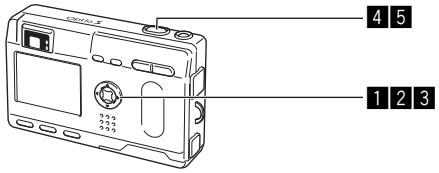
1 Pressez le bouton de navigation (▼) en mode capture. Le sélecteur de mode virtuel apparait. 2 Déplacez l'icône du mode scène de nuit (R) en haut du sélecteur à l'aide du bouton de navigation (▲). 3 Pressez le bouton de confirmation. 4 Pressez le déclencheur. La photo est prise.
Utilisation du déclencheur p. 23 Lecture des images fixes p. 24

La vitesse d'obturation est plus lente lors de la prise de vue en basse lumière. Pour éviter toute vibration de l'appareil, placez-le sur un trépied ou une surface stable.
Prise de vue vidéo (mode séquences vidéo)
Ce mode permet de prendre des séquences vidéo avec son.
La longueur maximale d'un enregistrement (1 prise) est d'environ 30 secondes.
Pressez le bouton de navigation (▼) en mode capture.
Le sélecteur de mode virtuel apparaît.
2. Affichez le mode séquences video en haut du sélection à l'aide du bouton de navigation (▲). 3. Pressez le bouton de confirmation.
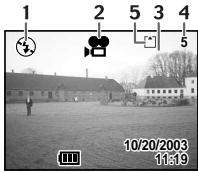
① Indicateur de flash coupé ② Icône mode séquences vidéo ③ Durée pour enregistrement suivant ④ Nombre de prises restantes ⑤ Carte/mémoire intégrée
4. Pressez le déclencheur.
La prise de vue commence. Vous pouvez modifier la taille de l'image à l'aide de la commande du zoom.
: agrandit l'image.
: réduit l'image.
5 Pressez le déclencheur.
La prise de vue se termine.
Maintien du doigt sur le déclencheur
Une pression sur le déclencheur pendant plus d'une seconde lance la prise de vue qui s'interrrompt lorsque le déclencheur est relâché.
Lecture des séquences vidéo p. 80

- Le flash ne se déclenche pas en mode séquences vidéo.
- La prise de vue infini-paysage est impossible en mode séquences vidéo.
- Le moniteur ACL ne peut être désactivé en mode séquences vidéo.
- Le son ne peut pas être enregistré lorsque [Védo en avance rapide] est activé.
- Les modes autofocus, infini-paysage et mise au point manuelle peuvent être réglés en mode séquences vidéo.
- Seul le zoom numérique peut être utilisé pour modifier la taille de l'image en mode séquences vidéo. Utilisez le moniteur ACL lors de l'enregistrement d'une série vidéo.
Mode vidéo en avance rapide p.73
Prise de vue panoramique (mode d'assistance panoramique)
Le logiciel ACD Photostitcher n'est livré qu'avec la version anglaise et japonaise.
Vous pouvez prendre un certain nombre de photographies et les assembler afin de former une image panoramique. Pour cela, sont nécessaires le logiciel panoramique fourni avec l'appareil et un
ordinateur fonctionnant sous Windows.
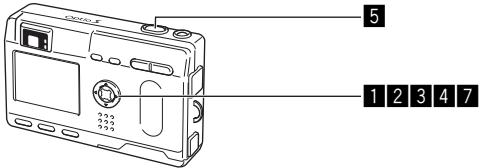
1 Pressez le bouton de navigation (▼) en mode capture.
Le sélecteur de mode virtuel apparaît.
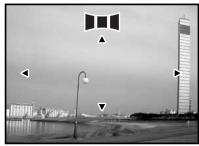
2 Affichez le mode d'assistance panoramique (■■) en haut du sélecteur à l'aide du bouton de navigation (▲). 3 Pressez le bouton de navigation (). 4 Choisissez le sens dans lequel les images seront assemblées à l'aide du bouton de navigation.
Assemble les images à gauche. Assemble les images à droite. Assemble les images en haut. Assemble les images en bas.
Exemple : illustration des images lorsque est sélectionné.
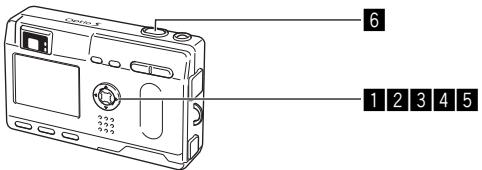
Prenez la première photographie.
Pour cela, pressez le déclencheur. Le bord droit de l'image est affiché en transparence à gauche du moniteur ACL.
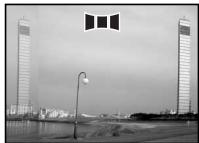
6 Déplacez l'appareil vers la droite et prenez la deuxième photo. Répétez la procédure ci-dessus pour prendre la troisième photo et les suivantes. 7 Pressez le bouton de confirmation. L'écran revient à l'étape 4.
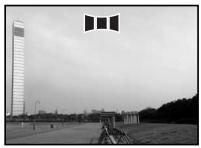


Pour annuler le mode panoramique, sélectionnez un autre mode.
- L'appareil ne peut pas assembler les images. Utilisez le logiciel panoramique fourni avec l'appareil.
- La prise de vue en continu n'est pas possible en mode d'assistance panoramique.
- Un ordinateur fonctionnant sous Windows est nécessaire pour assembler les photographies et former une image panoramique. (Le logiciel fourni avec l'appareil n'est pas pris en charge par Macintosh.)
Prise de vue images avec filtres numériques (mode filtre numérique)
Vous pouvez prendre des photographies à l'aide de filtres numériques. Ce sont des filtres de couleur (rouge, bleu, vert, etc.) ainsi qu'un filtre à effet allongeant.
Filtres de couleur
Huit filtres de couleur sont fournis : noir et blanc, sépia, rouge, rose, violet, bleu, vert et jaune. Lorsque vous sélectionnez un filtre de couleur en mode de filtrage numérique, l'affichage du moniteur ACL est filtré avec la couleur sélectionnée et les photos sont prises dans cette couleur.
Filtre d'allongement
Vous pouvez sélectionner le degré d'allongement sur 8 niveaux, verticalement ou horizontalement.
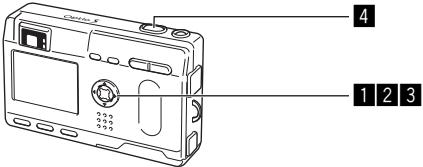
1 Pressez le bouton de navigation (▼) en mode capture. Le sélecteur de mode virtuel apparait. 2 Sélectionnez le mode filtré numérique (à l'aide du bouton de navigation (▲)). 3 Pressez le bouton de navigation (▼). L'écran des options de filtré apparait. 4 Sélectionnez le filtre que vous désirez utiliser à l'aide du bouton de navigation ( ). 5 Pressez de nouveau le bouton de confirmation. 6 Pressez le déclencheur. La photo est prise.
Réglage du filtre d'allongement
Lorsque vous sélectionnez le filtré d'allongement en mode filtré numérique, l'écran de réglage de l'allongement apparait.
1 Régler l'allongement à l'aide du bouton de navigation (▲).
Réduit l'allongement. Augmente l'allongement.
2 Presse le bouton de confirmation.
L'appareil revient en mode filtré numérique.

- Le zoom numérique ne peut pas être utilisé si le filtre d'allongement est sélectionné.
Utilisation des réglages des fonctions prédéfinies (mode utilisateur)
En mode utilisateur, vous pouvez prendre des photographies à l'aide
des fonctions et des réglages enregistrés à l'avance en mode utilisateur.
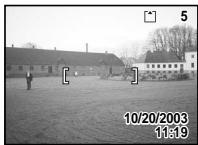
1 Pressez le bouton de navigation (▼) en mode capture. Le sélecteur de mode virtuel apparait. 2 Sélectionnez le mode utilisé (USER) à l'aide du bouton de navigation (▲). 3 Pressez le bouton de confirmation. 4 Pressez le déclencheur. La photo est prise.
Enregistrement des fonctions en mode utilisateur p.75
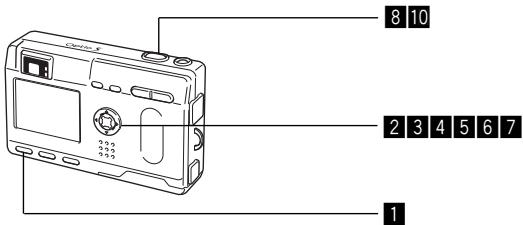
Prise de vue images stéréo (mode image 3D)
Vous pouvez prendre des photos 3D à l'aide du moniteur ACL et les visualiser grâce à la méthode parallèle ou diagonale (p.65). Si vous imprimez les images 3D et que vous les visualisez au moyen du viseur d'images 3D fourni, l'image apparaît en trois dimensions.
Sélectionnez le mode de visualisation.
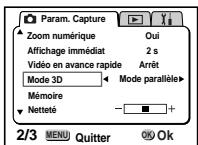
Le réglage par défaut est [Parallèle]. Si vous n'avez pas besoin de passer à [Diagonale], passez à l'étape 5.
1 Pressez le bouton MENU. Le menu [Mode Capture] apparaît. 2 Sélectionnez le [Mode 3D] à l'aide du bouton de navigation (▲▼). 3 Sélectionnez [Parallèle] à l'aide du bouton de navigation (▶).
Pour visualiser l'image à l'aide du viseur d'images 3D, sélectionnez [Parallele].
Vous pouvez également la visualiser sans le viseur d'images.
Pressez le bouton de confirmation.
Le mode image 3D réapparaît.
Prenez les photographies.
5 Pressez le bouton de navigation () en mode capture.
Le sélecteur de mode virtuel apparaît.
6 Sélectionnez le mode 3D à l'aide du bouton de navigation (▲).
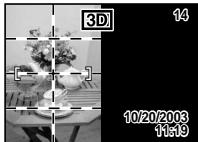
7 Pressez le bouton de confirmation. L'écran permettant de prendre la première photographie apparait dans la moitié gauche du moniteur ACL.
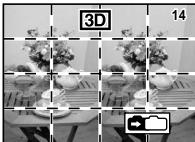
8 Prenez la première photographie. Tenez l'appareil de façon à ce que le sujet se trouve au milieu de la moitié gauche de l'écran et pressez le déclencheur. L'image s'affiche sur la moitié gauche de l'écran du moniteur ACL. Le côté droit de l'écran permet de prendre la seconde photo.
9 Déplacez l'appareil sur la droite sans modifier votre position.
10 Prenez la deuxième photographie. Veillez à ce que le sujet se trouve au milieu du côté droit de l'écran et pressé le déclencheur.
- Pour annuler le mode image 3D, passez à un autre mode de capture.
- L'effet 3D n'est pas atteint si les deux images sont prises dans des positions très différentes (hauteurs) ou ne sont pas droites. Lors de la prise de vue d'une personne, il est recommandé que votre modèle reste aussi immobile que possible et que vous prépariez la deuxième photo le plus rapidement possible. Il est plus facile de prendre des photos à l'aide d'un pied ou d'une base appropriée. Pour référence, l'appareil doit être déplacé à environ 1/40 de la distance entre l'appareil et le sujet. Par exemple, si le sujet se trouve à 3 m, l'appareil doit être à une distance de 3m÷ 40 = 7.5 cm.
Toutefois, dans la mesure où la façon de voir les images 3D diffère selon les personnes, il ne faut pas s'inquiéter. Reportez-vous au tableau ci-dessous pour savoir comment déplacer l'appareil.
| Distance par rapport au sjuet | 0.1 m | 0.3 m | 0.5 m | 1 m | 3 m | 5 m |
| Mouvements de l'appareil | 0,5 cm | 1 cm | 1,5 cm | 2,5 cm | 7,5 cm | 13 cm |
Visualisation des images 3D grâce à la méthode parallèle ou diagonale
Nos yeux étant éloignés d'environ 6 à 7 cm de distance, il existe une légère déformation entre ce que l'on voit avec l'œil droit et ce que l'on voit avec l'œil gauche. Cette différence est utilisée par notre cerveau pour produire une image 3D. Ce principe s'applique à la prise de vue et à la visualisation des images 3D.
Les images 3D peuvent être visualisées grâce à la méthode parallélée où les lignes gauche et droite de vision sont virtuellement parallèles comme si vous regardiez une scène éloignée, ou grâce à la méthode diagonale où les lignes gauche et droite de vision se croisent, comme lorsqu'on vous croise les yeux. La visualisation des images 3D sans le viseur nécessite de l’entraînement.
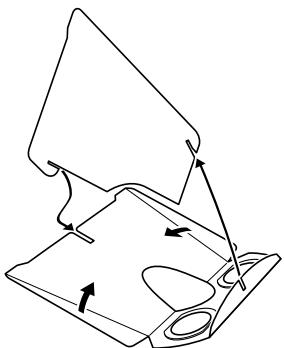
Assemblage du viseur d'images 3D
Assemblez le viseur d'images 3D fourni avec l'appareil comme indiqué ci-dessous.
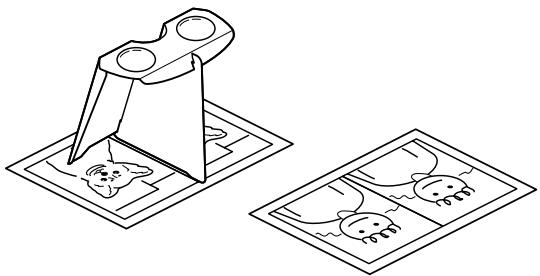
Visualisation des images 3D à l'aide du viseur d'images 3D
Imprimez les images de façon à ce qu'elles soient d'une largeur d'environ 11 ou 12 cm et placez le diviseur de la visionneuse d'images 3D au milieu des deux.

Comme la distance qui sépare l’œil gauche de l’œil droit diffère selon les personnes, certains peuvent avoir des difficultés à obtenir un effet tridimensionnel même en regardant des épreuves de taille identique. Cela pourrait être particulièrement difficile si les images sont soit très petites, soit très grandes. Essayez des tailles différentes jusqu’à obtenir l’effet liéroid.

- Ne regardez jamais le soleil directement à travers la visionneuse 3D.
- Ne laissez jamais la visionneuse 3D exposée en plein soleil sous peine de provoquer un incendie.
• Exemple d'une image 3D
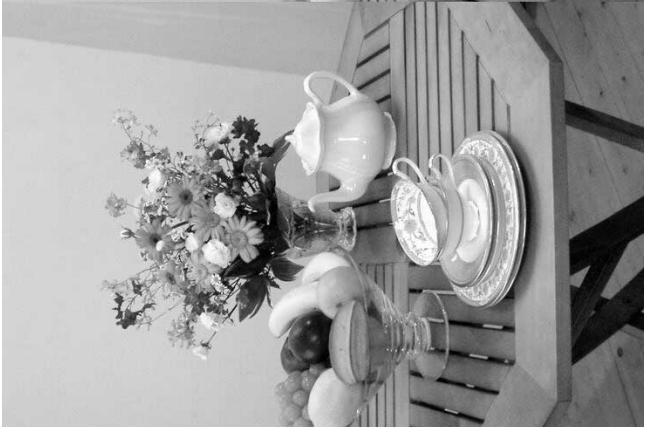

Picture Mode


USER
Mode de prise de vue en continu
Les photos sont prises en continu tant que le déclencheur est pressé.
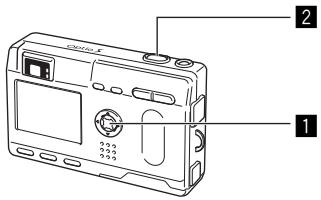
Pressez le bouton de navigation (▲) pour afficher sur le moniteur ACL.
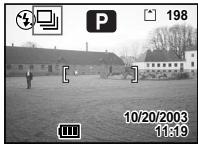
2 Pressez le déclencheur.
Les photos sont prises en continu aussi longtemps que le déclencheur est enfoncé. La prise de vue s'arrête au relâchement du déclencheur.
Lecture des images p. 24

- Vous pouvez poursuivre la prise de vue jusqu'à ce que la carte mémoire SD/MultimediaCard soit pleine.
- L'intervalle varie en fonction des réglages [Pixels enregistrés] et [Niveau qualité].

- Le flash ne se décharge pas en mode de prise de vue en continu.
- La prise de vue en continu n'est pas disponible pour les modes séquences vidéo, assistance panoramique et images 3D.

Picture Mode


USER
Utilisation du retardateur
Le déclenchement intervient 10 secondes après la pression du déclencheur.
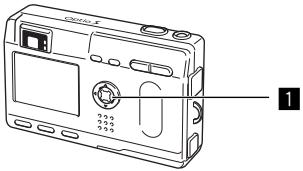
1. Pressez le bouton de navigation (▲) en mode capture pour faire apparaître © sur le moniteur ACL. 2. Pressez le déclencheur.
Le retardateur est activé et le témoin du retardateur s'allume. La photo est prise environ 3 secondes après le début du clignement du témoin du retardateur.
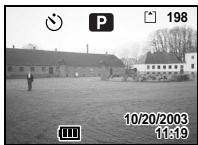

- Si vous mettez le moniteur ACL sous tension, le décompte des secondes s'affiche.
- Pour annuler le retardateur, pressez le bouton de navigation ou le bouton de menu lorsque le décompte des secondes s'affiche.
- En mode image 3D, les premières et deuxième photographies seront prises avec le retardateur enclenché.
Lecture des images fixes p. 24 Se prend soi-même en photo p. 54

Picture Mode


USER
Commande à distance (en option)
Il est possible de prendre des photos à l'aide de la commande à distance F (en option).
Pressez le bouton de navigation (A) en mode capture pour afficher (H38) sur le moniteur ACL.
Le témoin du retardateur clignote et l'appareil est prêt à photographier.
2 Presse le déclencheur de la commande à distance.
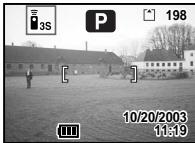
Le témoin du retardateur clignote rapidement et la photo est prise dans un délai de trois secondes environ.
Lecture des images p. 79

- Il est possible d'utiliser les boutons de l'appareil de manière identique.
- Veillez à respecter une distance maximale de 4 mètres entre la commande à distance et la partie frontale de l'appareil. Pour prendre une photo immédiatement après avoir pressé le déclencheur sur la commande à distance, pressé le bouton de navigation à l'étape pour afficher sur le moniteur ACL.
- Vous pouvez utiliser la commande à distance E (en option) pour faire fonctionner le zoom.
Durée de vie de la pile de la télécommande
La télécommande peut émettre environ 30 000 signaux. S'il faut changer la pile, contactez le service après-vente Pentax le plus proche. (Le changement de pile est facturé.)
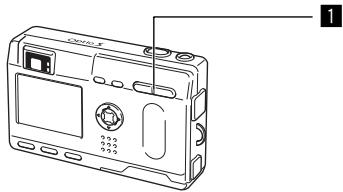

Picture Mode


USER
Zoom
Vous pouvez utiliser le zoom pour prendre des photos en mode télé ou grand angle.
1 Presse la commande du zoom en mode capture.
4: agrandit la taille du sujet
réduit la taille du sujet
La déactivation de la fonction du zoom numérique permet d'agrandir les photos jusqu'à 3 fois à l'aide du zoom numérique.
L'activation du zoom numérique permet d'agrandir l'image jusqu'à 12 fois.
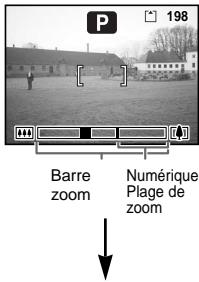
Lorsque le zoom numérique est activé
Sauvegarde de la position du zoom p. 74
Vous ne pouvez pas utiliser le zoom optique en mode séquences vidéo.
Activation de la fonction du zoom numérique
1 Pressez le bouton MENU en mode capture. Le menu [Mode Capture] apparait. 2 Sélectionnez [Zoom numérique] à l'aide du bouton de navigation (▲∇). 3 Sélectionnez [Oui] à l'aide du bouton de navigation (▲▶). 4 Pressez le bouton de confirmation. L'appareil est prêt à photographier.
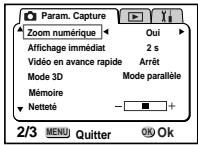

- Lors de la mise hors tension du moniteur ACL, le zoom numérique s’éteint même s’il a été activé.
- Si [Allongeant] a été sélectionné pour le filtre numérique, vous ne pouvez pas utiliser le zoom numérique.

- Lorsque vous utilisez la fonction de zoom numérique, la mise au point de l'objet doit s'effectuer à l'aide du moniteur ACL.
Sauvegarde du réglage de la fonction du zoom numérique p. 74
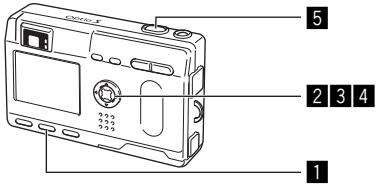

Prise de vue vidéo en mode intervalle (vidéo en avant rapide)
Ce mode vous permet de réaliser des séquences vidéo à une fréquence de prise de vue retardée de manière à ce que l'action semble accélérée lors de la lecture de la séquence vidéo. Cette fonction est utile pour enregistrer l'éclosion d'une fleur, etc.
1 Pressez le bouton MENU en mode séquences video. Le menu [Mode Capture] apparait. 2 Pressez le bouton de navigation (▼) pour sélectionner [Vidente] en avance rapide]. 3 Utilisez le bouton de navigation (▶) pour sélectionner [Arrêt (× 1)] [× 2] [× 5], [×10], [×20], [×50] ou [×100]. 4 Pressez le bouton de confirmation. 5 Pressez le déclencheur.
La prise de vue en mode vidéo en avance rapide démarre.
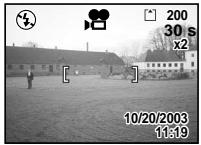

- Arrêt (× 1) est le réglage normal pour les séquences vidéo (12 vues par seconde). Chaque fois que × 2 ou × 5 est sélectionné, le nombre de vues par seconde est réduit de 1/2 ou 1/5.
- Etant donné que les séquences vidéo sont normalement lues à la fréquence de 12 vues par seconde, les séquences réalisées à ×2 sont lues deux fois plus vite et celles réalisées à ×5 sont lues cinq fois plus vite. Le son ne peut pas être enregistré.
Mode séquences vidéo p. 56
Sauvegarde des éléments du menu (mémoire)
Il est possible de sauvegarder les réglages pour les conserver
après une mise hors tension de l'appareil. La sélection de [Oui] permet de sauvegarder
les réglages tels qu'ils étaient juste avant que l'appareil ne soit éteint.
Les paramètres reconnaissent les valeurs par défaut si [Arrêt] est sélectionné lors de la mise hors tension de l'appareil.
| Paramètre | Description | Réglage par défaut |
| Flash | Le réglage du mode flash sur le bouton ⓸ est sauvégardé. | ⓹ |
| Balance blancs | Le réglage [Balance blancs] du menu [Param. Capture] est sauvégardé. | ☐ |
| Correction d'exposition | La correction EV est sauvégardée. | ☐ |
| Zoom numérique | Le réglage [Zoom numérique] du menu [Param. Capture] est sauvégardé. | ⓹ |
| Mesure AE | Le réglage [Mesure AE] du menu [Param. Capture] est sauvégardé. | ☐ |
| Sensibilité | Le réglage [Sensibilité] du menu [Param. Capture] est sauvégardé. | ☐ |
| Mode mise au point | Le réglage du mode de mise au point est sauvégardé. | ☐ |
| Position zoom | Le réglage de la position du zoom est sauvégardé. | ☐ |
| MF | Sauvégarde du réglage de mise au point manuelle. | ☐ |
| AFFICHAGE | Le mode d'affichage du moniteur ACL est sauvégardé. | ☐ |
| Fichier # | Le numéro du fichier est sauvégardé. La numérorotation se poursuit consécutivement en cas d'utilisation d'une nouvelle carte mémoire SD/Multimedia. | ⓹ |

- Les éléments du menu non inclus dans [Mémoire] sont sauvegardés dans les réglages sélectionnés sur les menus pour chaque fonction à la mise hors tension de l'appareil.
- Le réglage de la position du zoom dans la plage de zoom numérique ne sera pas sauvegardé même si Oui est affecté à [Position zoom] dans [Mémoire].
- [Mémoire] peut être défini séparément en mode utilisateur et dans les autres modes de prise de vue.
1 Pressez le bouton MENU en mode capture. 2 Sélectionnez [Mémoire] à l'aide du bouton de navigation (▲▼). 3 Pressez le bouton de navigation (▶). Le menu [Mémoire] s'affiche. 4 Sélectionnez le paramètre à l'aide du bouton de navigation (▲▼). 5 Sélectionnez [Oui] ou [Arrêt] à l'aide du bouton de navigation (▲). 6 Pressez deux fois le bouton de confirmation.
L'appareil est prêt à photographier.
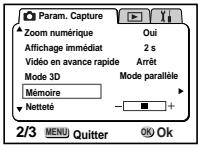
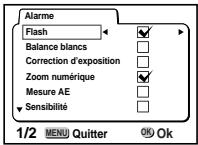
Enregistrement des fonctions en mode utilisateur
Les fonctions définies avec le mode capture réglé sur utilisateur seront enregistrées en mode utilisateur.
- Fonctions enregistrées en mode utilisateur
| Paramètres enregistrées en mode utilisé | Réglage par défaut | Page |
| Mode du flash | Auto | p.39 |
| Mode d'entrainment | Normale | p.68-70 |
| Mode de mise au point | Autofocus | p.36 |
| Position de la mise au point manuelle | Infini | p.38 |
| Pixels enregistrées | 2048×1536 | p.41 |
| Qualité | ★★ | p.42 |
| Balance des blancs | AWB (auto) | p.43 |
| Zone de m.a.p. | Multiple | p.45 |
| Mesure AE | Multizone) | p.46 |
| Sensibilité | Auto | p.47 |
| Zoom numérique | Oui | p.71 |
| Affichage immédiat | 1 s | p.48 |
| Mémoire mode | Tous Oui | p.74 |
| Netteté | Normale | p.49 |
| Saturation | Normale | p.50 |
| Contraste | Normale | p.51 |
| Réglages Fn | Correction d'exposition | p.120 |
Vous pouvez enregistrer du son. Le temps d'enregistrement est indiqué sur le moniteur ACL en fonction de l'espace disponible sur la carte mémoire SD/MultimediaCard.
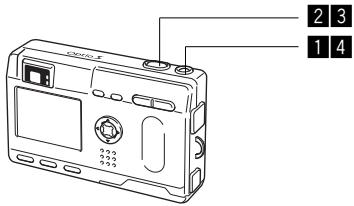
Pressez l'interrupteur général pendant plus de 2 secondes.
Le témoin de l'interrupteur général est rouge.
Le temps d'enregistrement est indiqué sur le moniteur ACL.
Temps d'enregistrement restant Temps d'enregistrement
2. Pressez le déclencheur.
L'enregistrement démarre. Les témoins du retardateur et d'état du flash s'allument pendant l'enregistrement.
Pressez le déclencheur.
L'enregistrement s'arrête. Le temps d'enregistrement restant apparaît.
Pour quitter le mode dictaphone, mettez l'appareil hors tension.
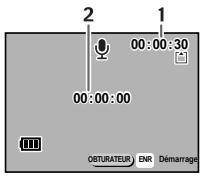

- Lorsque vous pressez l'interrupteur général, l'objet sort puis se rétracte immédiatement et l'appareil passe en mode dictaphone.
- Le son est enregistré en fichiers mono WAVE.
- Le microphone se trouve à l'avant de l'appareil. Placez l'appareil de manière à obtenir la meilleure qualité sonore.
- Un index peut être ajouté par pression du bouton MENU lors de l'enregistrement.
- Lorsque l'on appuie sur le déclencheur pendant plus d’1 seconde après le démarrage de l’enregistrement, celui-ci se poursuit aussi longtemps que le bouton est enfoncé et s’arrête lorsque le bouton est relâché.
Vous pouvez écouter l'enregistrement que vous venez de faire en mode dictaphone.
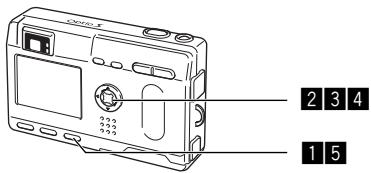
Accédez au mode dictaphone puis pressez le bouton de lecture. 2 Sélectionnez l'enregistrement que vous souhaitez dire à l'aide du bouton de navigation (▲). 3 Pressez le bouton de navigation (▲). La lecture démarre.
Temps d'enregistrement du fichier
En mode lecture, il est possible d'effectuer les opérations suivantes :
Bouton de navigation (▲)
Marque une pause dans la lecture. Pressez à nouveau pour reprendre la lecture.
S'il n'y a pas d'index enregistrés :
Bouton de navigation (
Reviens en arrêt de 5 secondes
Bouton de navigation (
Avance de 5 secondes
Si des index sont enregistrés :
Bouton de navigation (
Lit à partir des données précédentes
Bouton de navigation ▶
Lit à partir des données suivantes
Commande du zoom/

Augmente le volume
Commande du zoom/
Réduit le volume
4. Pressez le bouton de navigation ()
La lecture se termine.
5 Pressez le bouton de lecture.
L'appareil passe en mode dictaphone.
Ajout d'un message vocal
Vous pouvez ajouter un message vocal à une image capturée.
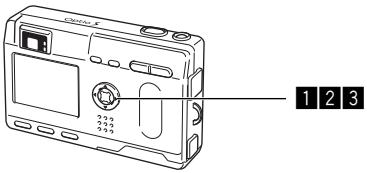
Accédez au mode lecture et choisissez l'image à laquelle vous souhaitez ajouter un message vocal à l'aide du bouton de navigation (▲). L'écran de message vocal s'affiche sur le moniteur ACL pendant l'affichage de la photographie.
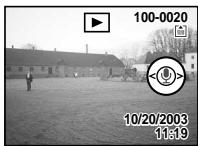
2. Pressez le bouton de confirmation.
L'enregistrement commence et peut durer 30 secondes au maximum.
3. Pressez le bouton de confirmation.
L'enregistrement s'arrête.

- Un message vocal peut être ajouté à une image qui dispose déjà d'un message vocal.
- [F] apparaît à l'écran lorsqu'un message vocal est ajouté.

- Un message vocal ne peut pas être ajouté à des images protégées (0-n).
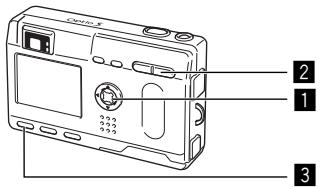
Lecture des images fixes
Reportez-vous au paragraphe « Lecture des images » (p.24) ou « Lecture des images précédentes ou suivantes » (p.25).
Lecture zoom
Vous pouvez afficher des images grossies jusqu'à un maximum de 4 fois. Un guide de fonctionnement apparait sur le moniteur ACL pendant le grossissement. (Le grossissement varie en fonction du nombre de pixels enregistrés.)
Accédez au mode lecture et choisissez l'image que vous désirez grossir à l'aide du bouton de navigation (▲). Pressez /Q de la commande du zoom/ /Q.
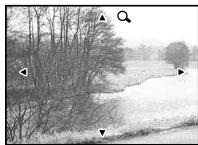
L'image est grossie (de 1 × 4 × 4). Si vous maintenez enclenché, le grossissement de l'image change en permanence.
Lorsque l'image grossie est affichée à l'écran, il est possible d'effectuer les opérations suivantes:
Bouton de navigation (▲▼▲) : Déplace la position de grossissement Commande du zoom /■/Q (▲) : Augmente la taille de l'image Commande du zoom /■/Q (▼) : Réduit la taille de l'image Bouton d'affichage : Active et désactive les repères
Pressez le bouton MENU.
La lecture zoom est désactivée.
- Il n'est pas possible de grossir les séquences vidéo.
- Si l'appareil est mis sous tension en mode lecture seule, une pression sur le bouton de lecture ne permettra pas de passer en mode capture. Mettez l'appareil photo hors tension puis à nouveau sous tension.
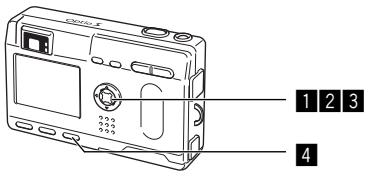
Lecture des séquences vidéo
Vous pouvez lire des séquences vidéo. Un guide de fonctionnement apparait sur le moniteur ACL pendant la lecture. Vous pouvez en même temps lire l'enregistrement que vous avez effectué en mode dictaphone.
Accédez au mode de lecture et choisissez l'image animée que vous désirez afficher à l'aide du bouton de navigation (▲). 2. Pressez le bouton de navigation (▲). La lecture démarre.
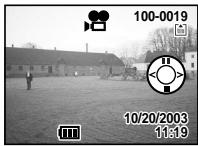
En mode lecture, il est possible d'effectuer les opérations suivantes :
Bouton de navigation (Lecture arrêt
Bouton de navigation () : Lecture avant
Bouton de navigation (▲): Pause
Bouton d'affichage : Modifie le mode d'affichage
- Lorsque l'appareil est sur pause, il est possible d'effectuer les opérations suivantes :
Bouton de navigation () : Vue précédente
Bouton de navigation () : Vue suivante
Bouton de navigation (▲): Désactive la fonction pause
Bouton d'affichage : Modifie le mode d'affichage
3 Pressez le bouton de navigation (▼).
La lecture de la série vidéo s'interrompt.
4 Pressez le bouton de lecture.
L'appareil revient en mode capture.
Affichage du paramétrage de la prise de vue en mode lecture
Les informations de prise de vue peuvent être affichées sur le moniteur ACL.
Le bouton d'affichage permet de modifier les informations affichées.
Affichage activé
Affiche le paramétrage de la prise de vue.
① Nom du dossier ② Nom du fichier ③ Symbole de protection ④ Guide de fonctionnement du bouton de navigation ⑤ Date et heure de prise de vue ⑥ Symbole de la batterie ⑦ Icône cartouche mémoire intégrée
Affichage histogramme
Affiche la répartition de la luminosité sur l'image. L'axe horizontal indique la luminosité (l'extrémité gauche est moins lumineuse et l'extrémité droite est plus lumineuse) et l'axe vertical indique les pixels.
① Histogramme ③ Qualité
② Pixels enregistrés (4) Balance des blancs
⑤ Mesure AE ⑦ Valeur d'ouverture ⑧ Vitesse d'obturation 9 Carte/mémoire intégrée
Affichage désactivé
N'affiche pas le paramétrage de la prise de vue.
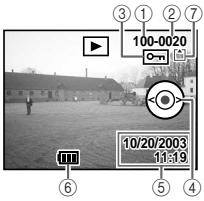

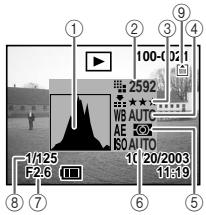


Affichage activé
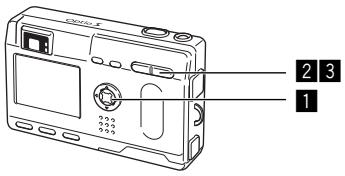
Affichage 9 images
Il est possible d'afficher neuf images à la fois.
Accédez au mode lecture et choisissez une image à l'aide du bouton de navigation (▲). Pressez / de la commande du zoom /Q.
L'appareil affiche 9 images, l'image sélectionnée se trouvant au centre. Choisissez une image à l'aide du bouton de navigation (▲▼▲). Lorsque 10 images ou plus ont été enregistrées, sélectionnez une image dans la colonne de gauche et appuyez
Image sélectionnée
Sur le bouton de navigation (↓) pour afficher les 9 images précédentes. La sélection d'une image de la colonne de droite et la pression du bouton de navigation (▶) vous permettent d'afficher les 9 images suivantes.
Pressez le bouton de zoom. L'écran affiche uniquement l'image sélectionnée.
- Dans le cas de séquences vidéo, l'image sera affichée vue par vue.
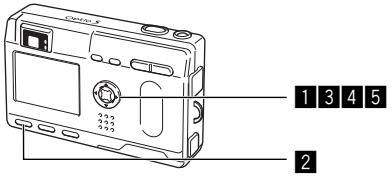
Diaporama
L'appareil affiche toutes les images de la carte mémoire SD/MultiMediaCard en continu.
Accédez au mode lecture et choisissez l'image à partir de laquelle vous souhaitez lancer le diaporama à l'aide du bouton de navigation (▲). 2 Pressez le bouton MENU. Le menu [▶ Param. lecture] apparait. 3 Sélectionnez [Diaporama] à l'aide du bouton de navigation (▼). 4 Utilisez le bouton de navigation («) pour modifier l'intervalle d'affichage.
Choisissez parmi les valeurs suivantes : 3 s, 5 s, 10 s, 15 s, 20 s, 25 s, 30 s.
5. Pressez le bouton de confirmation. L'appareil affiche les images en fonction de l'intervalle défini entre chaque vue.

- Si vous pressez le bouton de confirmation durant la lecture en continu, le diaporama s'interrompt.
- Pressez n'importe quel bouton pour relancer le diaporama.
- Les séquences vidéo et les images associées à un message vocal seront lues jusqu'à la fin avant que l'image suivante ne soit lue, indépendamment de l'intervalle de lecture défini.
- Les enregistrements effectués en mode dictaphone ne sont pas lus.
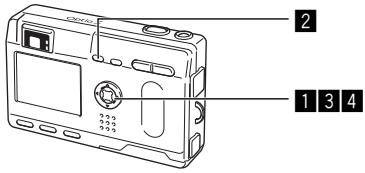
Effacement d'une seule image ou d'un seul message vocal
1 Accédez au mode lecture et choisissez l'image ou le message vocal que vous désirez effacer à l'aide du bouton de navigation (▲). 2 Pressez le bouton L'écran Supprimer s'affiche. 3 Sélectionnez [Supprimer] à l'aide du bouton de navigation (▲). 4 Pressez le bouton de confirmation.
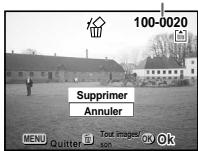

- Il est également possible de supprimer des images en affichage immédiat (p. 48).
- Il est impossible d'effacer les images protégées (0-) (à l'aide du symbole 0).
- Si [Suppression rapide] a la valeur Oui dans le menu [X]
[Préférences], l'étape 3 peut être omise.
Effacement d'un seul message vocal
Si une image comporte un message vocal, vous pouvez effacer le message vocal sans effacer l'image.
Accédez au mode lecture et choisissez l'image avec le message vocal que vous désirez effacer à l'aide du bouton de navigation (▲). 2 Pressez le bouton. L'écran Supprimer s'affiche. 3 Sélectionnez [Supprimer son] à l'aide du bouton de navigation (▲). 4 Pressez le bouton de confirmation.
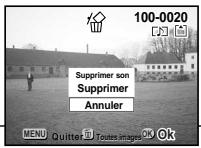

Sélectionnez [Supprimer] à l'étape 3 ci-dessus pour effacer l'image et le message vocal.
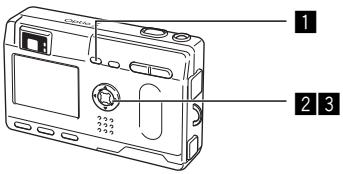
Effacement de toutes les images
Il est possible d'effacer immédiatement l'ensemble des images et du son.

- Une fois effacées, les images sont définitivement perdues.
- Les images/le son protégés ne peuvent pas être effacés.
Accédez au mode lecture et pressez deux fois le bouton L'écran Supprimer Tout s'affiche. 2 Sélectionnez [Supprimer tout] à l'aide du bouton de navigation (▲). 3 Pressez le bouton de confirmation
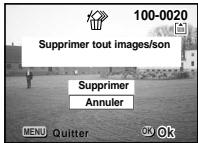
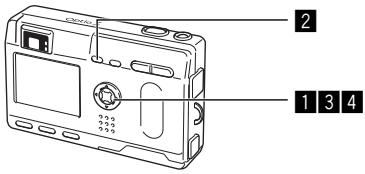
Protection des images/du son contre l'effacement (protéger)
Il est possible de prévenir tout effacement d'image/de son accidentel.
Accédez au mode lecture et choisissez l'image/le son que vous désirez protéger à l'aide du bouton de navigation (▲). 2 Pressez le bouton _ L'écran Proteger s'affiche. 3 Sélectionnez [Protégé] à l'aide du bouton de navigation (▲). 4 Pressez le bouton de confirmation.
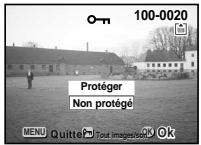

- Sélectionnez [Non protégé] à l'étape 3 pour annuler le réglage de la protection.
- Si l'image est protégée, le symbole s'affiche à la lecture de l'image/du son.
Protection de toutes les images
Il est possible de protéger l'ensemble des images.
1 Accédez au mode lecture. 2 Pressez le bouton - deux fois. L'écran Protégé tout s'affiche. 3 Sélectionnez [Protégé] à l'aide du bouton de navigation (▲). 4 Pressez le bouton de confirmation.

Sélectionnez [Non protégé] à l'étape 3 pour annuler le réglage de la protection sur toutes les images.

Même les images/sons protégés seront effacés en cas de formatage de la carte mémoire SD/MultiMediaCard.
Visualisation des images sur écran de téléviseur
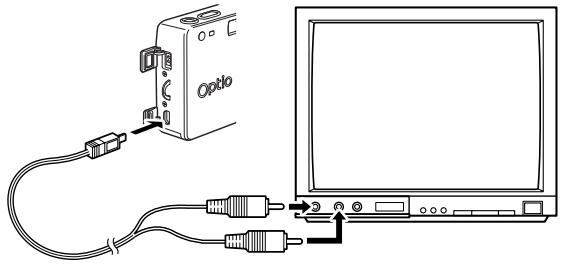
Le cable AV vous permet de visualiser vos images sur un écran de téléviseur ou tout autre équipement à l'aide d'un connecteur IN video. Veillez à ce que le téléviseur et l'appareil seront tous les deux hors tension avant d'effectuer le branchement.
1 Ouvrez le cache des ports de l'appareil et connectez le cable AV. 2 Branchez l'autre extrémité du cable AV dans la prise d'entrée video et la prise d'entrée audio du téléviseur. 3 Mettez le téléviseur et l'appareil sous tension.
Changement du système de sortie vidéo p. 117

Il est recommandé d'utiliser l'adaptateur secteur (optionnel) en cas d'utilisation prolongée de l'appareil. Reportez-vous au mode d'emploi de l'adaptateur.
Réglage de l'impression (DPOF)
Les images sauvegardées sur la carte mémoire SD/MultimediaCard peuvent être imprimées sur une imprimante compatible DPOF (Digital Print Order Format) ou dans un laboratoire photo.
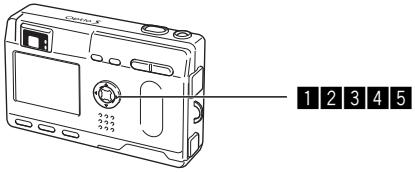
Impression d'une seule image
Pour chaque image, procédez aux réglages suivants :
- Copies
Permet de définir le nombre d'exemplaires (99 au maximum).
Date
Permet de faire apparaître ou non la date sur l'impression.
Accédez au mode lecture puis désélectionnez l'image pour laquelle vous souhaitez définir les réglages DPOF à l'aide du bouton de navigation (▲). 2 Pressez le bouton de navigation (▲).
Le menu DPOF apparaît.
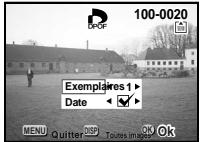
Utilisez le bouton de navigation (▲) pour sélectionner le nombre d'exemplaires puis pressez le bouton de navigation (▼).
Le cadre se déplace sur [Date].
Le bouton de navigation (▶) vous permet de faire apparaître la date sur l'impression si vous le souhaitez.
Oui): La date est imprimée
□ (Arrêt) : La date n'est pas imprimée
5. Pressez le bouton de confirmation.
Les impressions sont effectuées selon les réglages définis.
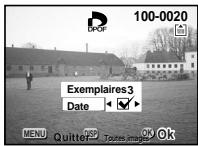

- Si les réglages DPOF ont déjà été effectués pour une image, le nombre d'exemplaires déterminés précédemment et le réglage de la date Oui/Arrêt s'affiche.
- Pour annuler les réglages DPOF, affectez au nombre d'exemplaires la valeur 0 et pressez le bouton de confirmation.

- Le réglage de l'impression pour les séquences vidéo et les fichiers uniquement audio est impossible.
- La date peut ne pas être imprimée sur les images selon l'imprimante ou le laboratoire photo même si les réglages DPOF sont effectués.
- Les réglages DPOF ne peuvent pas être effectués sur les images enregistrées dans la mémoire intégrée. Copiez-les sur la carte mémoire SD/MultiMediaCard (p.95) et procédez aux réglages DPOF.
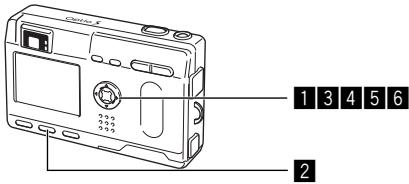
Impression de toutes les images
Accédez au mode lecture et pressez le bouton de navigation (▲). 2 Pressez le bouton d'affichage. 3 Utilisez le bouton de navigation (▲) pour sélectionner le nombre d'exemplaires.
Il est possible d'imprimer jusqu'à 99 exemplaires.
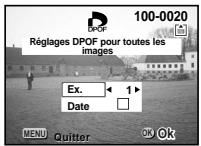
4. Pressez le bouton de navigation (). Le cadre se déplace sur [Date]. 5. Sélectionnez [Oui] ou [Arrêt] à l'aide du bouton de navigation (▲).
(On): La date est imprimée
□ (Off): La date n'est pas imprimée
6 Pressez le bouton de confirmation.
Les impressions sont effectuées selon les réglages définis.

L'appareil annule le réglage d'images individuelles. - Lorsque vous indiquez le nombre d'exemplaires dans les réglages DPOF, le nombre s'applique à toutes les images. Avant l'impression, vérifiez si le nombre est correct. - Le réglage n'est pas possible pour les séquences vidéo.
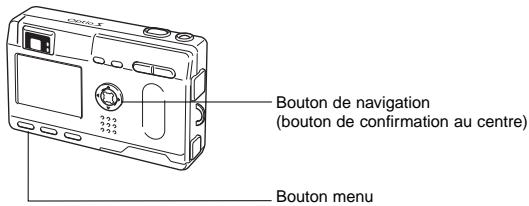
Modification de la taille de l'image
En modifiant la taille et la qualité d'une image sélectionnée, le fichier sera moins volumineux que l'original. Une fois la taille modifiée, l'image peut être enregistrée comme nouvelle image ou replacer l'image initiale.
1 Pressez le bouton MENU. 2 Appuyez sur le bouton de navigation (▶). Le menu [▶ Param. lecture] apparait. 3 Sélectionnez [Reformater] à l'aide du bouton de navigation (▲▼). 4 Pressez le bouton de navigation (▶). L'écran Reformater s'affiche.
5 Choisissez l'image que vous souhaitez reformater à l'aide du bouton de navigation (▲).
6 Pressez le bouton de confirmation.
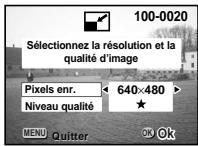
7 Sélectionnez [Pixels enregistrés] à l'aide du bouton de navigation (▲). 3 Pressez le bouton de navigation ()
La vue sélectionnelle passe en [Niveau qualité].
9 Sélectionnez [Niveau qualité] à l'aide du bouton de navigation (▲). 10 Pressez le bouton de confirmation. 11 Sélectionnez [Remplacer] ou [Enregistrer sous] à l'aide du bouton de navigation (▲▼). 12 Pressez le bouton de confirmation. L'image est reformatée.

- Il n'est pas possible de reformater les séquences vidéo.
- Vous ne pouvez pas sélectionner un format supérieur à celui de l'image d'origine.
Recadrage des images
Vous pouvez recadrer une partie d'une image et l'enregistrer comme une image séparée.
1 Pressez le bouton MENU. 2 Appuyez sur le bouton de navigation ()
Le menu [Param. lecture] apparait.
3 Sélectionnez [Recadrage] à l'aide du bouton de navigation (▲▼). 4 Pressez le bouton de navigation ()
Image pouvant être recadrée.
5 Choisissez l'image que vous désirez recadrer à l'aide du bouton de navigation (▶). 6 Pressez le bouton de confirmation. L'écran de recadrage s'affiche. 7 Recadrez l'image.
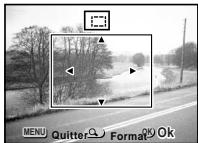
- Les opérations suivantes peuvent être effectuées à partir de l'écran de recadrage.
Commande de zoom : Change la taille de l'image
Bouton de navigation (▲▼◀▶): Permet de recadrer l'image sur sa partie supérieure ou inférieure, sur la gauche ou sur la droite
Bouton MENU : Revient à l'écran permettant de sélectionner une image à recadrer
8 Pressez le bouton de confirmation.
L'image recadrée sera enregistrée comme image séparée avec le même niveau de qualité et les mêmes pixels enregistrés que l'image d'origine.
- Il n'est pas possible de recadrer les séquences vidéo.
Vous pouvez copier des fichiers de la mémoire intégrée vers la carte mémoire SD/MultiMediaCard et vice versa.
Lorsque les fichiers sont copiés de la mémoire intégrée vers les cartes, ils sont tous en même temps. Lorsqu'ils sont copiés de la carte vers la mémoire intégrée, ils sont vérifiés un par un avant la copie.
1. Pressez le bouton MENU. 2. Appuyez sur le bouton de navigation (▶).
Le menu [Lecture] apparaît.
3. Sélectionnez [Copier image et son] à l'aide du bouton de navigation (▼). 4. Pressez le bouton de navigation (▶).
L'écran "Copie de fichiers" apparait. Choisissez la méthode de copie que vous souhaitez utiliser.
Copie de la mémoire intégrée vers la carte mémoire sd/multimediacard
5 Sélectionnez la méthode de copie.
Sélectionnez SD et pressez le bouton de confirmation.
Tous les fichiers seront copiés vers la carte mémoire SD/MultiMediaCard.
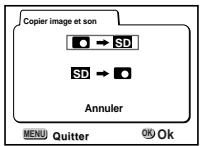
Sd/multimediacard vers la mémoire intégrée
5 Sélectionnez la méthode de copie. Sélectionnez SD → Ⓞ et pressez le bouton de confirmation. 6 Sélectionnez le fichier que vous souhaitez copier à l'aide du bouton de navigation (▲▶). 7 Pressez le bouton de confirmation.
Le fichier sélectionné sera copié dans la mémoire intégrée.
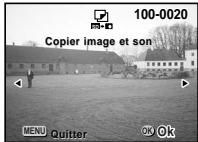

- Si un message vocal est associé à l'image, le fichier audio sera copié en même temps que l'image. Lorsqu'un fichier est copié de la carte mémoire SD/MultiMediaCard vers la mémoire intégrée, un nouveau nom de fichier lui est attribué.
- Veillez à mettre l'appareil hors tension avant d'insérer ou d'extraire la carte mémoire SD/MultiMediaCard.
Visualisation des images sur votre PC
L'utilisation du câble USB fourni (I-USB7) ou d'un lecteur de cartes et du logiciel permet de transférer les images enregistrées à l'aide de l'appareil sur un PC et de les modifier ou de les imprimer. Cette section explique comment visualiser des images sur un écran PC à l'aide du logiciel fourni (S-SW8).
Le CD-ROM fourni (S-SW8) avec l'appareil contient les logiciels suivants :
- Pilote USB
- Logiciel visualisateur d'image (ACDSeeTM)
- Logiciel panoramique (ACD Photostitcher) Le logiciel ACD Photostitcher n'est livré qu'avec la version anglaise et japonaise.
Configuration requise
Système d'exploitation : Windows 98/98 SE/2000/Me Windows XP Home Edition/Professional
Unité centrale : Pentium ou version plus récente recommandée
Mémoire : 64 Mo au minimum
Espace minimum disponible disque dur : 15 Mo Port USB standard
Pour visualiser les séquences animées sur votre PC, DirectX 8.0 et Media Player pré-installés sur le système ou QuickTime version 3.0 ou ultérieure sont requis. Pour Windows Me/XP, Media Player pré-installé sur le système, QuickTime version 3.0 ou ultérieure sont requis.

- Non compatible avec Windows 95/NT.
- Lorsque vous connectez l'appareil à votre PC, l'utilisation de l'adaptateur secteur D-AC8 est recommandée. Si la batterie se décharge pendant le transfert d'images, les données peuvent être perdues.
Installation du logiciel
Installez les logiciels en suivant les instructions fournies ci-dessous :

- Si vous utilisez Windows 2000 ou Windows XP (Professional), connectez-vous en tant qu'administrateur avant de démarrer l'installation. Reportez-vous au mode d'emploi de votre PC pour savoir comment vous connecter.
1. Allumez votre ordinateur. 2. Insérez le CD-Rom (S-SW8) dans votre lecteur de CD-Rom. L’écran d’installation du logiciel PENTAX apparaît.
Si l'écran d'installation du logiciel PENTAX n'apparaît pas, procédez comme suit pour le faire apparaître :
1) Double-cliquez sur l'icône [Poste de travail] du bureau. 2) Double-cliquez sur l'icône [Lecteur CD-ROM (S-SW8)]. 3) Double-cliquez sur l'icône [Setup.exe].
3 Cliquez sur la langue de votre choix.
Vous pouvez choisir parmi les langues suivantes : anglais, français, allemand, espagnol, italien et japonais.
Installation du pilote USB
4 Cliquez sur [Pilote USB] de l'écran d'installation du logiciel.
L'écran assistant du programme d'installation s'affiche.
Suivez les instructions affichées à l'écran.
L'écran assistant du programme d'installation s'affiche.
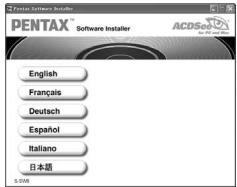
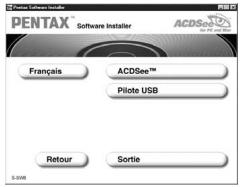
5 Cliquez sur [Suivant]. Puis sur [Terminer].
Redémarrez votre ordinateur à la fermeture de l'écran.
3 Mettez votre appareil hors tension et branchez cable USB dans votre appareil et dans un port USB disponible de votre ordinateur.
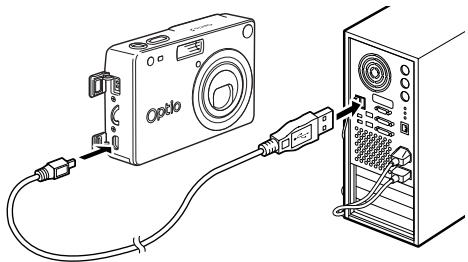
Mettez votre appareil sous tension.
Votre ordinateur détecte automatiquement l'appareil comme un nouveau matériel, puis une fenêtre affiche un message confirmant [Matériel trouvé : PENTAX OPTIO S] (Windows XP) ou [Recherche le meilleur pilote pour votre périphérique (Recommandé)] (Windows 98/98SE/ME/2000) dans la zone reconnue de la barre des tâches pour démarrer l'installation.
Double-cliquez sur l'icône [Poste de travail] du bureau.
Une fois l'installation terminée, vous trouvez votre appareil dans la fenêtre [Poste de travail] en tant que [Disque amovible]. Veillez à ce que « Disque amovible » s'affiche dans la fenêtre [Poste de travail].

- Dans le cas de Windows XP, si la carte mémoire SD/MultiMediaCard a un nom de volume, le contenu de celui-ci sera affiché à la place de [Disque amovible]. Si la carte mémoire SD/MultiMediaCard est neuve et n'est pas formatée, le fabricant et la capacité de la carte peuvent être indiqués.
Installation de acdsee™
L'installation de ACDSee™ permet de visualiser et de modifier les images enregistrées sur votre PC.
1. Allumez votre ordinateur. 2. Insérez le CD-Rom (S-SW8) dans votre lecteur de CD-Rom. L'écran d'installation du logiciel PENTAX apparaît.
Si l'écran d'installation du logiciel PENTAX n'apparaît pas, procédez comme suit pour le faire apparaître :
1) Double-cliquez sur l'icône [Poste de travail] du bureau. 2) Double-cliquez sur l'icône [Lecteur CD-ROM (S-SW8)]. 3) Double-cliquez sur l'icône [Setup.exe].
3 Double-cliquez sur la langue de votre choix.
Veuillez choisir parmi les langues suivantes : anglais, français, allemand, espagnol, italien et japonais.
Cliquez sur [Pilote USB].
Le menu de configuration apparait. Suivez les instructions affichées à l'écran et saisissez les renseignements concernant l'inscription. Redémarrez votre ordinateur une fois l'installation terminée.
Installation de ACD photostitcher
Si ACDSee™ et ACD Photostitcher sont installés sur votre ordinateur, vous pouvez assembler les images que vous avez prises en mode d'assistance panoramique.
Le logiciel ACD Photostitcher n'est livré qu'avec la version anglaise et japonaise.
Vérifiez que ACDSee™ a été installé.
1. Allumez votre ordinateur. 2. Insérez le CD-Rom (S-SW8) dans votre lecteur de CD-Rom. L'écran d'installation du logiciel PENTAX apparaît.
Si l'écran d'installation du logiciel PENTAX n'apparaît pas, procédez comme suit pour le faire apparaître :
1) Double-cliquez sur l'icône [Poste de travail] du bureau. 2) Double-cliquez sur l'icône [Lecteur CD-ROM (S-SW8)]. 3) Double-cliquez sur l'icône [Setup.exe].
3. Double-cliquez sur la langue de votre choix.
Vous pouvez choisir parmi les langues suivantes : anglais, français, allemand, espagnol, italien et japonais.
Cliquez sur [ACD Photostitcher].
Le menu de configuration apparait. Suivez les instructions affichées à l'écran et saisissez les renseignements concernant l'inscription.
On revient à l'écran d'installation du logiciel PENTAX. Cliquez sur [Quitter] pour terminer.
1 Allumez votre ordinateur. 2 Veillez à ce que l'appareil soit hors tension et connectez-le à votre ordinateur à l'aide du câble USB.
Veillez à ce qu'il y ait une carte mémoire SD/MultiMediaCard dans l'appareil.
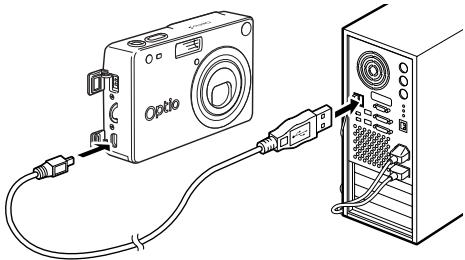
3 Mettez votre appareil sous tension.
ACDSee démarre automatiquement et la liste des images apparaît. Passez
4 Si ACDSee ne démarre pas automatiquement, double-cliquez sur l'icône [ACDSee] sur le bureau.
Votre appareil se trouve dans la fenêtre [Poste de travail] en tant que [Disque amovible].
Les images prises par l'appareil se trouvent
Dans le dossier [Poste de travail] → [Disque amovible (ou le nom de volume sur la carte mémoire SD/MultimediaCard, s'il y en a un)] → [DCIM] → [xxxPENTX]. (xxx est un nombre à 3 chiffres.)
Une liste des images apparait.
Sélectionnez dans cette liste l'image que vous souhaitez visualiser.
Double-cliquez sur l'image sélectionnée pour l'agrandir en plein écran.
Copiez l'image sur votre ordinateur.
Sélectionnez une image dans la liste et copiez-la dans le répertoire souhaité de votre ordinateur. Pour les instructions relatives à la copie de fichiers, reportez-vous au manuel d'utilisation de votre ordinateur.
Vous pouvez aussi copier les images à l'aide d'Internet Explorer pour Windows.
- Si vous utilisez Windows XP et si la carte mémoire SD/MultiMediaCard a un nom de volume, celui-ci apparaîtra à la place de [Disque amovible]. Si la carte n'est pas formatée, le fabricant et le type de carte peuvent être indiqués.
Assemblage d'images panoramiques à l'aide de ACD Photostitcher
Une fois ACDSee™ et PhotoStitcher™ installés sur votre ordinateur, vous pouvez assembler les images que vous avez prises en mode d'assistance panoramique.
Les noms de répertoire et d'image affichés à l'écran à titre explicatif peuvent varier en fonction de votre système d'exploitation.
1. Démarrez ACDSeeTM.
Reportez-vous à la p. 102 pour les instructions relatives au démarrage de ACDSeeTM.
2 Sélectionnez dans la liste les images que vous souhaitez assembler.
Pour sélectionner plusieurs images à la fois, appuyez sur la touche [Ctrl] du clavier et cliquez sur les images.
Après sélection des images, cliquez sur le bouton [ACD photostitcher] dans la barre d'outils.
Si aucune image n'a été sélectionnée, le bouton [ACD photostitcher] est désactivé.
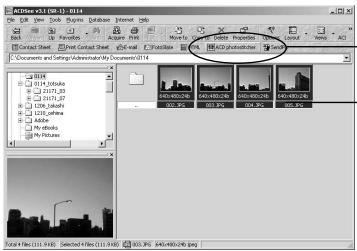
Cliquez sur le bouton [ACD photostitcher] ① Sélectionnez les images
3 Ajustez la position des images.
[ACD photostitcher] démarre et les images sélectionnées sont affichées au format panoramique.
Si vous placez le pointeur de la souris sur une image, il se transforme en symbole . Ajustez la position des images en appuyant sur le bouton gauche de la souris et en déplaçant les images une par une vers l'emplacement souhaité.
Une fois la correction de la position terminée, cliquez sur le bouton [COLLER].
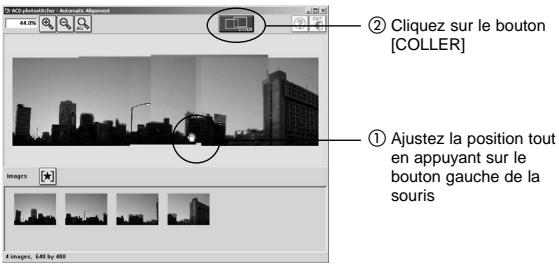
4 Sélectionnez le type d'image panoramique que vous souhaitez.
Il existe deux types d'images panoramiques : [Gros plan] et [Cylindrique]. Le premier type étant mis à titre explicatif dans ce manuel, cliquez sur le bouton [Gros plan]. Une boîte de dialogue apparait. Cliquez sur [OK].
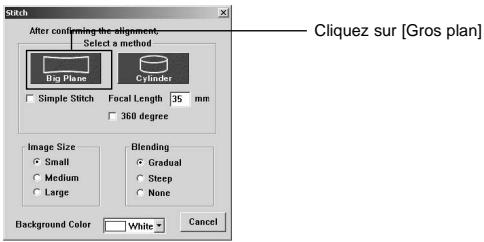
5 Rognez l'image.
Si vous placez le pointeur de la souris sur la ligne en pointillé autour de l'image, il se transforme en symbole ↓. Recadrez l'image en appuyant sur le bouton gauche de la souris et en déplaçant la ligne en pointillé.
Une fois le recadrage terminé, cliquez sur le bouton [Recadrer].
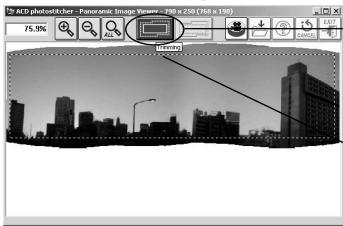
② Cliquez sur le bouton [Rognage].
① Recadrez l'image.
6 Enregistrez l'image.
Lorsque l'image recadrée vous convient, cliquez sur le bouton [Enregistrer] pour enregistrer l'image.
Pour annuler le recadrage, cliquez sur le bouton [Annuler recadrage].
Une fois l'image enregistrée, si vous avez terminé la création d'images panoramiques, quittez [ACD photostitcher] et [ACDSee].
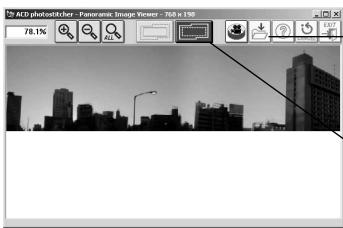
Cliquez sur le bouton [Enregistrer].
Bouton [Annuler recadrage]
Déconnexion de la liaison appareil/pc (windows 2000/me)
Double-cliquez sur l'icône [Déconnexion ou éjection du matériel] dans la zone reconnue de la barre des tâches.
L'écran [Déconnexion ou éjection de matériel] apparaît.
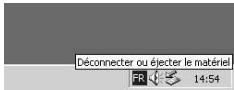
2 Verifiez que [Péripérique disque USB PENTAX] est sélectionné et cliquez sur [Arrêter].
L'écran [Arrêter matériel] apparaît.
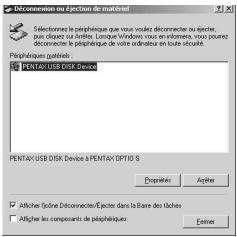
3 Veillez à ce que [Péripérique disque USB PENTAX] soit sélectionné et cliquez sur [OK].
Un message s'affiche à l'écran.
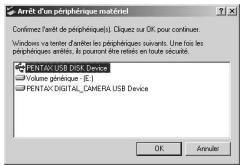
Cliquez sur [OK]. Mettez l'appareil hors tension et débranchez le câble USB de votre ordinateur et de votre appareil.
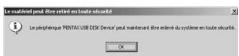
Déconnexion de la liaison appareil/pc (windows XP)
1 Cliquez sur l'icône [Suppression du matériel] dans la zone reconnue de la barre des tâches. 2 Vérifiez que [Péripérique disque USB PENTAX] est sélectionné et cliquez sur [Arrêter].
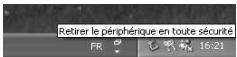
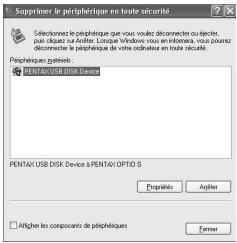
Veillez à ce que [Péripérique disque USB PENTAX] soit sélectionné et cliquez sur [OK].
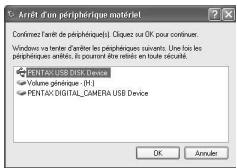
4 Un message confirmant la suppression du matériel apparait. Mettez l'appareil hors tension et débranchez le câble USB de votre ordinateur et de votre appareil.
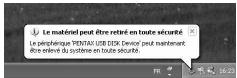
Déconnexion de la liaison appareil/pc (windows 98)
Il n'existe pas d'icône Hot Plug (branchement à chaud) pour Windows 98. Pour déconnecter l'appareil du PC, mettez l'appareil hors tension et débranchez le câble USB.
Visualisation des images avec macintosh
L'utilisation du câble USB fourni (I-USB7) ou d'un lecteur de carte et du logiciel permet de transférer les images enregistrées à l'aide de l'appareil sur toute Macintosh et de les modifier ou de les imprimer. Cette section explique comment visualiser des images sur toute Macintosh à l'aide du logiciel fourni (S-SW8).
Le CD-ROM fourni (S-SW8) avec l'appareil contient les logiciels suivants :
- Pilote USB
- Logiciel visualisateur d'image (ACDSeeTM)
Configuration requise
Système d'exploitation : Mac OS 8.6 ou version plus récente
(QuickTime 4.0 ou version plus récente requise)
Unité centrale : Power PC 266 MHz ou version plus récente
Mémoire : 8 Mo au minimum
Espace minimum disponible disque dur : 6 Mo
Port USB standard

- Lorsque vous connectez l'appareil à votre Macintosh, l'utilisation de l'adaptateur secteur D-AC8 est recommandée. Si la batterie se décharge pendant le transfert d'images, les données peuvent être perdues.
1 Mettez votre Macintosh sous tension. 2 Insérez le CD-Rom (S-SW8) dans le lecteur de CD-Rom de votre Macintosh. 3 Double-cliquez sur [CD-Rom (S-SW8)]. L'écran titre apparait sur votre bureau. Double-cliquez sur [Installation principale]. 5 Double-cliquez sur l'icone alias [Installation principale].
L'écran d'installation du logiciel PENTAX apparait.
Cliquez sur la langue de votre choix.
Vous pouvez choisir parmi les langues suivantes : anglais, français, allemand, espagnol, italien et japonais.
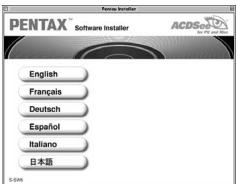
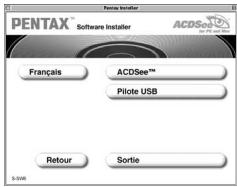
Installation du pilote USB (uniquement pour le système d'exploitation mac 8.6)
Cliquez sur [Pilote USB].
Le pilote USB sera installé.
Une fois l'installation terminée, redémarrez votre Macintosh.

- Il n'est pas nécessaire d'inclure le pilote USB sur Mac OS 9.0 et les versions ultérieures.
Installation de acdseetm
Lorsque vous installez ACDSee™, vous pouvez modifier et gérer les fichiers image sur votre Macintosh.
7 Cliquez sur [ACDSee™].
Le menu de configuration apparait. Suivez les instructions affichées à l'écran et saisissez les renseignements concernant l'inscription.
Une fois l'installation terminée, redémarrez votre Macintosh.
1. Allumez votre ordinateur. 2. Veillez à ce que l'appareil soit hors tension et connectez-le à votre ordinateur à l'aide du câble USB.
Veillez à ce qu'il y ait une carte mémoire SD/MultiMediaCard dans l'appareil.
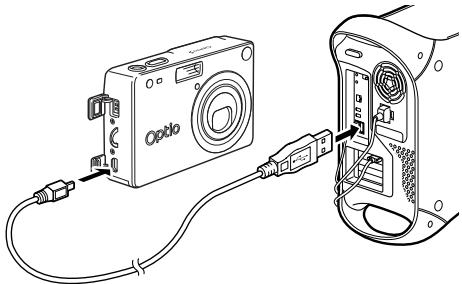
3 Mettez votre appareil sous tension.
Vous ouvrez votre appareil sur le bureau comme étant [untitled]. Vous pouvez modifier le nom du dossier.
Cliquez sur le dossier [ACDSeeTM] situé sur le disque dur. Double-cliquez sur l'icone du programme [ACDSeeTM]. Ouvrez le dossier de l'appareil.
Les images prises par l'appareil se trouvent dans le dossier [untitled (ou le nom de volume sur la carte mémoire SD/MultimediaCard, s'il y en a un)] [DCIM] [xxxPENTX]. (xxx est un nombre à 3 chiffres.)
Sélectionnez dans la liste l'image que vous souhaitez visualiser.
Double-cliquez sur l'image sélectionnée pour l'agrandir en plein écran.
Copiez l'image sur votre Macintosh.
Pour les instructions relatives à la copie et au déplacement de fichiers, reportez-vous au manuel d'utilisation de votre Macintosh.
Avant de modifier une image, il faut d'abord la copier sur votre Macintosh.
Déconnexion de la liaison appareil/macintosh
1 Faites glisser le dossier [untitled (ou le nom de volume de la carte mémoire SD/MultiMediaCard, s'il y en a un)] présent sur le bureau vers la poubelle. 2 Débranchez le câble USB du Macintosh et de l'appareil.
Comment revenir au menu [x] préférences]
![PENTAX Optios - Comment revenir au menu [x] préférences] - 1](/content/2024/12/282871/images/1c8b65af654c85a5cb8e25fcf7f72df922d4da080c5043d88bfe29b4d3e8ba8c.jpg)
MENU
![PENTAX Optios - Comment revenir au menu [x] préférences] - 2](/content/2024/12/282871/images/aea260606b16ac294065c6314a1393ef763444be1079eb5d73fe63405b32b682.jpg)
Bouton de navigation (bouton de confirmation au centre)
Bouton menu
![PENTAX Optios - Comment revenir au menu [x] préférences] - 3](/content/2024/12/282871/images/1f2d56a86079d58850a6b95bc9131ff42b99caeb30c6f50f503b025efbd69dbd.jpg)
Formatage d'une carte mémoire sd/multimediacard et de la mémoire intégrée
Le formatage supprimera toutes les données sur la carte mémoire SD/MultiMediaCard si vous en utilisez une et toutes les données dans la mémoire intégrée si aucune carte n'est insérée.

- N'essayez jamais de retirer la carte mémoire SD/MultiMediaCard en cours de formatage : cela pourrait endommager la carte et la rendre inutilisable.
- Le formatage supprime également les données protégées.
1 Sélectionnez [Formater] à partir du menu [Préférences]. 2 Appuyez sur le bouton de navigation ()
L'écran Formater s'affiche.
3 Sélectionnez [Formater] à l'aide du bouton de navigation (▲). 4 Pressez le bouton de confirmation.
Le formatage démarre. L'appareil est prêt à capturer des images dès le formatage terminé.

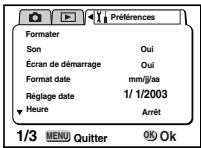
Modification des réglages sonores
Vous pouvez régler le volume des sons de démarcation, de déclenchement et des boutons. Vous pouvez également modifier le type de chaque son.
Modification du volume
1 Sélectionnez [Son] à partir du menu [Préférences]. 2 Appuyez sur le bouton de navigation (▶). L'écran [Son] apparait. 3 Sélectionnez [Volume] à l'aide du bouton de navigation (▲▼). 4 Modifiez le volume à l'aide du bouton de navigation (▲▶). 5 Pressez deux fois le bouton de confirmation.
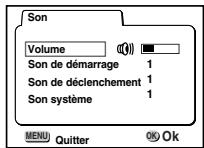
L'appareil est prêt à capturer ou à dire des images.
Modification du type de signaux de démarrage, de déclenchement ou système
1 Sélectionnez [Son] à partir du menu [Préférences]. 2 Appuyez sur le bouton de navigation (▶). L'écran Volume apparaît. 3 Pressez le bouton de navigation ( ) pour sélectionner [Son de démar rage] puis choisissez [1], [2], [3] ou [Arrêt] à l'aide du bouton de navigation (◆). 4 Modifier les [Son de déclenchement] et [Son système] de la même façon. 5 Pressez deux fois le bouton de confirmation.
L'appareil est prêt à capturer ou à dire des images.
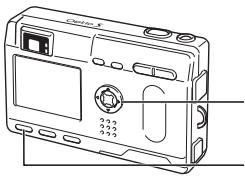


Bouton de navigation (bouton de confirmation au centre) Bouton menu
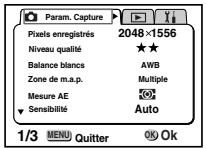
Changement de l'écran de démarrage
Vous pouvez afficher une image enregistrée avec l'appareil comme écran d'accueil lors de la mise sous tension de l'appareil.
1 Sélectionnez [Écran de démarrage] à partir du menu [Préférences]. 2 Appuyez sur le bouton de navigation (). 3 Pressez le bouton d'affichage. 4 Utilisez le bouton de navigation (▲) pour sélectionner l'image que vous souhaitez afficher comme écran de démarrage. 5 Pressez de nouveau le bouton de confirmation. 6 Sélectionnez [On] ou [Off] à l'aide du bouton de navigation (▲). 7 Pressez deux fois le bouton de confirmation. L'appareil est prêt à capturer ou à lire des images.

Une fois l'écran d'accueil défini, il ne sera pas effacé même si l'image d'origine est supprimée ou si la carte mémoire SD/MultiMediaCard est formatée.

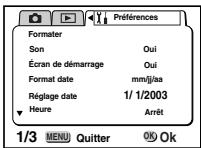
Réglage du format de la date
Il est possible de changer le format de la date affichée sur l'appareil. Vous avez le choix entre [mm/jj/aa], [jj/mm/aa] ou [aa/mm/jj].
1 Sélectionnez [Format date] à partir du menu [Préférences]. 2 Modifiez le format de la date à l'aide du bouton de navigation (▲). 3 Pressez le bouton de confirmation L'appareil est prêt à capturer ou à dire des images en utilisant le format de date sélection.

Le format selon lequel l'heure est affichée peut être réglé grâce à [Regler la date].
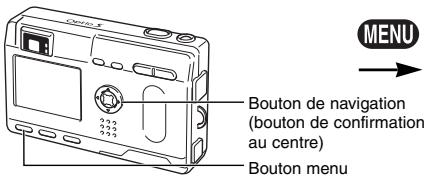
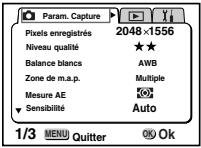
Changement de la date/heure
Il est possible de modifier les réglages initiaux de la date et de l'heure.
1 Sélectionnez [Régler la date] à partir du menu [Préférences]. 2 Appuyez sur le bouton de navigation (▶). L'écran de la date s'affiche.
Voir « Réglage de la date et de l'heure » (p. 20) pour les opérations à effectuer.
Réglage de l'heure
La ville et l'heure sélectionnées dans « Réglages initiaux » (p.18) déterminent le réglage de l'heure.
Il est possible d'afficher l'heure d'une ville autre que la ville de référence (Heure) lors de la prise de vue ou de la lecture d'images.
1 Sélectionnez [Heure] à partir du menu [Préférences]. 2 Appuyez sur le bouton de navigation ()
L'écran de l'heure apparait.
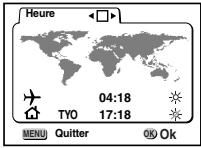

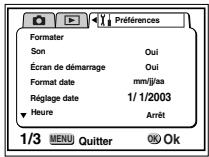
3 Activez [√] et [□] à l'aide du bouton de navigation (▲).
![PENTAX Optios - Activez [√] et [□] à l'aide du bouton de navigation (▲). - 1](/content/2024/12/282871/images/1328d90fe87c961656aed4f9b1314e5024d64d86063441b053f2b865d1a5b1b4.jpg)
L'heure du pays sélectionné s'affiche. L'heure du pays sélectionné en tant que Heure de référence s'affiche.
4 Pressez le bouton de navigation ()
Si la ville de New York est sélectionnée comme étant la ville Heure, la ligne en forme de croix se situe à New York sur la carte du monde et indique l'heure actuelle à New York (NYC).
5 Sélectionnez la ville heure à l'aide du bouton de navigation (▲▶) puis pressé le bouton de navigation (▲▶).
du moniteur ACL se déplace sur (12)
6 Activez ( ) ou déactive ( ) la
fonction [Hor. été] à l'aide du bouton de navigation (▲), puis pressez le bouton de navigation (▼). Le cadre se déplace sur [▲] (Heure de référence). Modifiez la ville correspondant à l'heure de référence et le réglage relatif à l'horaire d'été à l'aide du bouton de navigation (▲).
7 Pressez deux fois le bouton de confirmation.
L'appareil est prêt à capturer ou à diffuser des images en utilisant l'heure de la ville sélectionnée.

Liste des villes et les noms de code sont fournis en page 124.
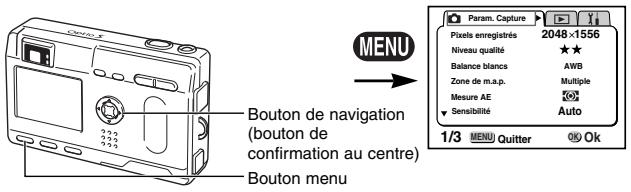
Changement de la langue d'affichage
Il est possible de changer la langue d'affichage des menus, messages d'erreur, etc.
1 Sélectionnez [Langue] à partir du menu [Préférences]. 2 Sélectionnez la langue d'affichage à l'aide du bouton de navigation (▲). 3 Pressez le bouton de confirmation L'appareil est prêt à capturer ou à dire des images.


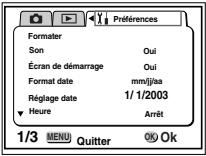
Changement du système de sortie vidéo
L'appareil permet de régler le système de sortie vidéo (NTSC ou PAL) pour la visualisation des images sur un écran de téléviseur.
1 Sélectionnez [Sortie vidéo] à partir du menu [Préférences]. 2 Utilisez le bouton de navigation (▲) pour modifier le système de sortie vidéo. 3 Pressez le bouton de confirmation L'appareil est prêt à capturer ou à dire des images.
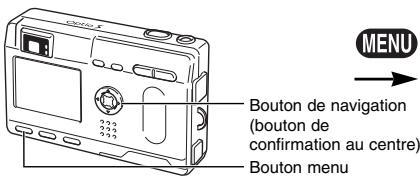
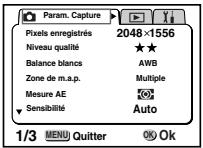
Temps de mise en veille
Il est possible de régler l'appareil de telle sorte que le moniteur ACL s’éteigne automatiquement en cas de non-utilisation pendant une durée prédéfinie.
1 Sélectionnez [Tps mise veille] à partir du menu [Préférences]. 2 Choisissez entre [30sec], [1min], [2min] et [Arrêt] à l'aide du bouton de navigation (▲). 3 Pressez le bouton de confirmation L'appareil est prêt a capturer ou a dire des images.

- L'appareil ne permet pas cette fonction en mode lecture ou lorsque le câble USB est branché.
Réglage de la mise hors tension automatique
Il est possible de régler l'appareil de façon à ce qu'il se mette hors tension automatiquement en cas de non-utilisation pendant une durée prédéfinie.
1 Sélectionnez [Arrêt auto] à partir du menu [Préférences]. 2 Choisissez entre [3 min], [5 min] et [Arrêt] à l'aide du bouton de navigation (▲). 3 Pressez le bouton de confirmation L'appareil est prêt à capturer ou à tirer des images.

L'écran de menu s'éteint 1 minute après la dernière opération. - La fonction mise hors tension automatique ne fonctionnera pas lorsque le câble USB est branché.


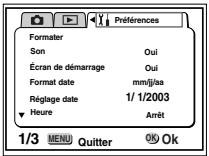
Réglage de la fonction de suppression rapide
Lorsque la valeur Oui est affectée à la fonction suppression rapide, l'écran de suppression apparaîtra lorsque [Supprimer] ou [Supprimer tout] est sélectionné.
1 Sélectionnez [Suppression rapide] à partir du menu [Préférences]. 2 Activez (Oui) ou déactivé (Arrêt) à l'aide du bouton de navigation (▲). 3 Pressez le bouton de confirmation L'appareil est prêt à capturer ou à dire des images.
Réglage de la fonction zoom rapide
Lorsque la fonction de zoom rapide est activée, les images peuvent être affichées à leur grossissement maximum en appuyant simplement une seule fois sur la commande de zoom pendant la lecture zoom.
1 Sélectionnez [Zoom rapide] à partir du menu [X] Préférences]. 2 Activez (Oui) ou désactivez (Arrêt) le bip sonore à l'aide du bouton de navigation. 3 Pressez le bouton de confirmation. L'appareil est prêt à capturer ou à diffuser des images.
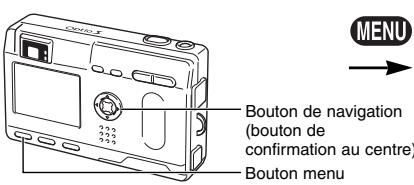
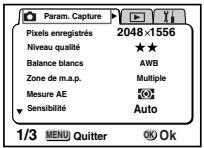
Enregistrement des fonctions
Vous pouvez enregistrer les fonctions que vous utilisez le plus fréquemment sur le bouton de navigation (▶). Les fonctions peuvent être définies directement par simple pression sur le bouton de navigation (▶), sans affichage du menu [Param. Capture].
Enregistrement d'une fonction
1 Sélectionnez [Réglage Fn] à partir du menu [Préférences]. 2 Choisissez la fonction que vous souhaitez enregistrer à l'aide du bouton de navigation (▲). 3 Pressez le bouton de confirmation L'appareil est prêt à capturer ou à dire des images.

- Une seule fonction peut être enregistrée sur chaque touche du bouton de navigation (▲).
- Vous avez le choix parmi 9 fonctions : Correction d'exposition, Pixels enregistrés, Niveau qualité, Balance des blancs, Zone de mise au point, Mesure AE, Affichage immédiat et Vidéo en avance rapide.
Recherche d'une fonction
1. Pressez le bouton de navigation (▶). La fonction est rappelée.
Réinitialisation des réglages par défaut (réinitial.)
Il est possible de réinitialiser tous les paramètres autres que la date et l'heure, la langue, la ville heures, l'alarme.
1 Sélectionnez [Réinitial.] à partir du menu [Préférences]. 2 Pressez le bouton de navigation ()
L'écran de réinitialisation apparaît.
3 Sélectionnez [Réinitial.] à l'aide du bouton de navigation (▲). 4 Pressez le bouton de confirmation.
L'appareil est prêt à capturer ou à dire des images.
Réglage de l'alarme
Vous pouvez faire en sorte que l'alarme sonne à une heure spécifiée et qu'une image sélectionnée s'affiche.
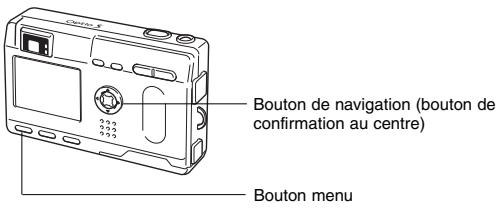
Vérification de l'arrêtement sonore/alarme
1. Pressez le bouton MENU. 2. Appuyez sur le bouton de navigation ().
Le menu [Param. lecture] apparaît.
3 Pressez le bouton de navigation ( ) pour sélectionner [Alarme]. 4 Pressez le bouton de navigation (▶).
La liste des alarmes apparait.
Les alarmes actives sont indiquées par √.
5 Pressez deux fois le bouton de confirmation.
L'activation d'une alarme entraîne la mise hors tension de l'appareil, le réglage de l'alarme restant conservé dans l'appareil.
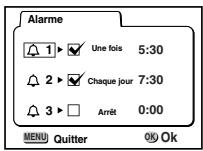
Réglage de l'alarme
1. Pressez le bouton MENU. 2. Appuyez sur le bouton de navigation ().
Le menu [Param. lecture] apparait.
3 Pressez le bouton de navigation ( ) pour sélectionner [Alarme].
4 Pressez le bouton de navigation (▶). La liste des alarmes apparait. 5 Utilisez le bouton de navigation ( ) pour sélectionner alarme 1-3.
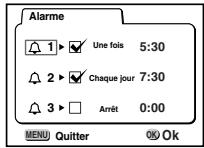
6 Pressez le bouton de navigation ()
L'écran permettant de régler le mode et l'heure de l'alarme apparait.
Bouton de navigation (▲): Sélectionne le paramètre
Bouton de navigation (▲): Modifie les réglages.
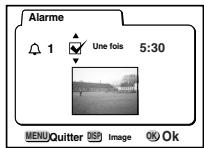
7 Pressez le bouton d'affichage. 8 Pressez le bouton de navigation (▶) pour sélectionner l'image à afficher lorsque l'alarme sonne. 9 Pressez le bouton de confirmation. 10 Pressez 3 fois le bouton de confirmation.
L'appareil s'éteindra.
Mise hors tension de l'alarme
Lorsque l'appareil est hors tension, l'alarme retentit pendant une minute lorsque l'heure définie pour son déclenchement est atteinte.
L'appareil s'éteint automatiquement lorsque l'alarme s'arrête.
- Pour arrêter l'alarme, appuyez sur n'importe quel bouton.


L'alarme ne se déclencha pas si l'appareil est sous tension.
Reportez-vous à la liste des noms de ville et de code pour régler l'heure.
| Code | Noms de villes | Code | Noms de villes |
| PPG | Pago pago | THR | Téhéran |
| HNL | Honolulu | DXB | Dubai |
| ANC | Anchorage | KHL | Karachi |
| YVR | Vancouver | KBL | Kaboul |
| SFO | San Francisco | MLE | Malé |
| LAX | Los Angeles | DEL | Delhi |
| YYC | Calgary | CMB | Colombo |
| DEN | Denver | KTM | Katmandou |
| MEX | Mexico | DAC | Dacca |
| CHI | Chicago | RGN | Rangoon |
| MIA | Miami | BKK | Bangkok |
| YTO | Toronto | KUL | Kuala Lumpur |
| NYC | New York | VTE | Vientiane |
| SCL | San Diego | SIN | Singapur |
| CCS | Caracas | PNH | Phnom Penh |
| YHZ | Halifax | SGN | Ho chi Minh |
| BUE | Buenos Aires | JKT | Djakarta |
| SAO | São Paulo | HKG | Hong Kong |
| RIO | Rio de Janeiro | PER | Perth |
| MAD | Madrid | BJS | Pékin |
| LON | Londres | SHA | Shanghai |
| PAR | Paris | MNL | Manille |
| MIL | Milan | TPE | Taipei |
| ROM | Rome | SEL | Séoul |
| BER | Berlin | ADL | Adelaide |
| JNB | Johannesburg | TYO | Tokyo |
| IST | Istanbul | GUM | Guam |
| CAI | Le Caire | SYD | Sydney |
| JRS | Jérusalem | NOU | Nouméa |
| MOW | Moscou | WLG | Wellington |
| JED | Djeddah | AKL | Auckland |
Accessoires optionnels
Différents accessoires dédiés sont disponibles pour cet appareil.
Adaptateur secteur D-AC8
Cable USB I-USB7
Cable AV I-AVC7
Étui O-CC8
Courroie O-ST5
Visionneuse 3D O-3DV1
Télécommande E
Telekomande F
Chargeur de batterie D-BC8
Des messages du type de ceux présentés ci-dessous peuvent s'afficher sur le moniteur ACL au cours de l'utilisation de l'ordinateur.
| Carte mémoire pleine Mémoire interne pleine | La carte mémoire SD/MultiMediaCard ou la mémoire intégrée est pleine et aucune autre image ne peut être enregistrée. Introduisez une nouvelle carte mémoire SD/MultiMediaCard ou suprimez des images. (p.16, p.84) Modifiez la qualité/résolution et réessayez. (p.92, p.94) |
| Aucun son/image | Il n'y a pas d'images ou de son sur la carte mémoire SD/MultiMediaCard ou dans la mémoire intégrée. |
| Impossible d'afficher cette image/d'émettre ce son. | Vous essayer de dire une image dans un format non supporté par l'appareil. Il se peut qu'un另一种 type d'appareil ou ordinateur puisse permettre de l'afficher. |
| Piles épisées. | La batterie est épisée. Rechargez-la ou remplacez-la par une batterie rechargeée. (p.12) |
| Erreur carte mémoire. | La carte mémoire SD/MultiMediaCard présente un problème qui empêche toute prise de vue ou lecture. Essayez l'affichage sur un écran d'ordinateur. |
| Cette carte n'est pas formatée. | La carte mémoire SD/MultiMediaCard insérée n'est pas formatée ou l'a été sur un PC ou autres périhérique et n'est pas compatible avec cet apparéil. (p.110) |
| Enregistrement des données en cours. | L'image est enregistrée sur la carte mémoire SD/MultiMediaCard. Les réglages de protection ou DPOF sont en cours de modification. |
| Formatage... | La carte mémoire SD/MultiMediaCard ou la mémoire intégrée est en cours de formatage. |
| Suppression | L'image est en cours de suppression. |
| Le dossier ne peut être créé. | Le nombre de filchier le plus élevé a été attribué à une image et aucune autre image ne peut être enregistrée. Introduissez une nouvelle carte mémoire SD/MultiMediaCard ou formatez la carte mémoire SD/MultiMediaCard ou la méléore intégrée. (p.110) |
| Batterie épuisée, l'image n'est pas enregistrée. | La batterie est épuisée. L'image que vous venez de capturer n'a pas été enregistrée. Rechargez-la ou remplacez-la par une batterie rechargée. |
| Erreur de compression | La compression de l'image que vous avez capturée a échoué. Modifiez les niveaux de pixels enregistrés ou de qualité et repreneze une photo. |
| Enregistrement des données en cours | L'image animée est en cours d'enregistrement. |
| Protégé tous les sons/images | L'image que vous tentez de supprimer est protégée. |
| Avertissement sonore activé | L'alarme a été activée. |
| Incident | Cause | Solution |
| Impossible demettre l'appareil sous tension | Les piles ne sont pas installées dans l'appareil | Assurez-vous de la présence de la batterie dans l'appareil. |
| La batterie n'est pas en place correctement | Vérifiez la position de la batterie. Le symbole (▲) doit se couter du côté du dos de l'appareil. (p.13) | |
| Les piles sont faibles | Installez la batterie rechargée ou utilisez un adaptateur secteur. | |
| Aucune image sur le monitueur ACL | Le monitueur ACL est désactivé | Pressez le bouton d'affichage pour allumer le monitueur ACL. (p.40) |
| L'image est affichée mais peu visible | L'image affichée sur le monitueur ACL peut s'avérer peu visible en extérieur si la lumière est forte. | |
| Déclenchement impossible | Le flash est en cours de recyclage | Le clignotement rouge du témoin de l'état du flash indique que le flash est en cours de recyclage et que les photos sont impossibles. S'il est fixe, le可观ant rouge signale que le recyclage est terminé. |
| Pas d'espace disponible sur la carte mémoire SD/MultiMediaCard ou dans la mémoire intégrée | Insérez une carte mémoire SD/MultiMediaCard disposant d'espace libre ou supprimez les images non désirées. (p.16, 84) | |
| Enregistrement en cours | Attendez que l'enregistrement soit terminé. | |
| L'image estASFORS | Le sujet est trop éloignédans un environnement sombre comme une scène de nuit par exemple. | L'image estASFORS si le sujeit est trop éloignéd. Respectez la portée du flash. |
| L'arrière-plan estASFORS | Il est possible que votre sujet soitASFORS si l'arrière-plan estASFORS, par exemple en scene de nuit, lorsque le flash n'atteint pas l'arrière-plan, et ce en début d'une exposition correcte. Réglez le mode surPour que le sujet comme l'arrière-plan soit clairs. (p.36) | |
| La mise au point n'est pas correcte | Sujet de mise au point difficile | Il est possible que la mise au point s'avéré difficile dans les cas suivants : sujet faiblement contrasté (ayant par exemple un ciel bleu ou un mur blanc comme arrière-plan), éléments sombres, motifs ou treillis fins, sujets en mouvement ou photos prises à travers un rideau de fenêtre. Effectez la mise au point sur un autre sujet situé à distance identique et verrouillez la mise au point en pressant le déclencheur à mi-course. Pointez alors l'appareil vers votre sujet et pressez le déclencheur à fond, ou utilisez le mode de mise au point manuelle. |
| Sujet hors de la zone de mise au point | Cadrez Your sujet dans la mire AF (zone de mise au point) au centre du monitateur ACL. Si le sujet sort de la zone de mise au point, pointez l'objet vers votre sujet et verrouillez la mise au point (par pression à mi-course du déclencheur), puis recomposez votre scène et pressez le déclencheur à fond. | |
| Le sujet est trop proche | Réglez le mode de mise au point sur (Macro) ou (Super Macro). (p.37) | |
| Le mode de mise au point est sur (Macro) ou (Super Macro). | En mode normal, les images sont floues si la mise au point est réglée sur (Macro) ou (Super Macro). | |
| Le flash ne se déclenché pas | Le mode flash est désactifé | Réglez sur auto ou (.p.39) |
| Le mode capture est régé sur , sur le mode prise de vue en continu ou le mode infini-paysage. | Le flash ne décharge pas si ces modes ont été sélectionnés. |
Caractéristiques principales
| Type | Appareil photo numérique type compact entièrement automatique avec zoom incorpore | ||||
| Nombre effectif de pixels | 3,2Megapixels | ||||
| Capteur | CCD de 3,34 megapixels (nombre total de pixels) et de 1/2,5 pouces à transfert interligne avec filtre de couleurs primaires | ||||
| Pixels enregistrés | Images fixes | 2048 × 1536 pixels, 1600 × 1200 pixels, 1024 × 768 pixels, 640 × 480 pixels | |||
| Séquences filmées | 320 × 240 pixels | ||||
| Sensibilité | Auto, manuel (équivalent à ISO 50, 100, 200) | ||||
| Formats de fidchier | Images fixes | JPEG (Exif2.2), DCF, DPOF, PRINT Image Matching II | |||
| Sequences filmées AVI (Open DML Motion JPEG), environ 12 vues/s avec son Son | WAV (système ADPCM), temps d'enregistrement max. de 59 min 46 s (lors de l'utilisation d'une carte méroire SD 16 Mo) | ||||
| Niveau qualité | « Bon », « Très Bon », « Excellent » | ||||
| Support de stockage | Mémoire intégrée (env. 11 Mo), carte méroire SD/MultiMediaCard et MultiMediaCard (MMC) | ||||
| Stockage d'images Capacité | Néaux de qualité Pixels enregistrés | Excellent (★★★) | Très Bon (★★★) | Bon (★) | Séquences animées (320 × 240) |
| 2048 × 1536 | 7 | 13 | 19 | 30 s × 3 | |
| 1600 × 1200 | 11 | 20 | 28 | ||
| 1024 × 768 | 26 | 47 | 62 | ||
| 640 × 480 | 57 | 89 | 119 | ||
| • Capacité de stockage lors de l'utilisation d'une carte méroire SD 16 Mo/MultiMediaCard | |||||
| Balance blancs | Auto, lumière du jour, ambre, tungstène, lumière fluorescente, manuelle | ||||
| Objectif | Focale | 5,8 mm-17,4 mm (Equivalent à 35 mm-105 mm en-format 35 mm) | |||
| Ouverture | F2,6-F4,8 | ||||
| Composition de l'objet | 6 éléments en 5 groupes (une lentile asphérique) | ||||
| Type de zoom | Commandé électriquement | ||||
| Plage de l'image | 38,4 mm × 28,5 mm (l'écran est plein) (à l'aide du mode macro ou de la mise au point manuelle au maximum, position LARGE) | ||||
| Protecteur d'objet | Commandé électriquement | ||||
| Zoom numérique | Mode capture | Max. 4× (S'associe à un zoom optique 3× pour un grossissement de zoom équivalent à 12×) | |||
| Viseur | Type | Viseur zoom à image réelle | |||
| Grossissement | Grand angle 0,28×, Télé 0,78× | ||||
| Moniteur ACL | Moniteur ACL couleur TFT 1,6 pouces (avec rétro éclairage) * | ||||
| Fonctions de lecture | Vue par vue, index 9 vues, agrandissement (max. 4x), défillement, diaporama, lecture de séquences filmées, historimme, copie image/son, recadrage, réformatage | ||||
| Système de mise au point | Type | Système par détction de contrastes TTL par capteur Mise au point AF à 7 points (AF spot possibl) | |||
| Plage de mise au point (à partir de l'avant de l'objet) | Normale : 0,4 m à l'infini (plage de zoom entière) Macro : 0,18 m – 0,5 m (plage de zoom entière) Super macro : 0,06 m – 0,2 m (position mediane du zoom uniquement) Paysage : Infini (plage de zoom entérique) | ||||
| Mémorisation de la mise au point | En pressant le déclencheur à mi-course | ||||
| Mise au point manuelle | 0,06 m à l'infini | ||||
| Mécanisme d'exposition | Mesure AE | Mesure TTL par capteur (multizone, centrale pondérée, point) | |||
| Modes de prise de vue | Standard, programme, scène de nuit, séquences filmées, assistance panoramicque, 3D, filtre numérique, UTILISATEUR | ||||
| Correction d'exposition Séquences filmées | ±2 IL (réglage par incrèments d'1/3 IL) Temps d'enregistrement d'environ 1 s – 30 s, Video en avance rapide : environ 50 min maximum | ||||
| Obturator | Type | Obturator électronique/mécanique | |||
| Vitesse | Environ 1/2000 s – 1 s | ||||
| Flash | Type | Flash automatique avec fonction de réduction des yeux rouges | |||
| Modes de flash | Auto, flash coupé, flashforcé, auto + réduction des yeux rouges, flashforcé + réduction des yeux rouges | ||||
| Plage de fonctionnement | Large : environ 0,2 m–3,5 m avec sensibilité à 200 Télé : environ 0,1 m–2,0 m avec sensibilité à 200 | ||||
| Modes d'entraînement | Vue par vue, en continu, télécommande, retardateur | ||||
| Retardateur | Contrôlelectroniquement, avec temporisation d'environ 10 s | ||||
| Fonction heures | Réglage de l'heure pour 62 villes (28 fuseaux heures) | ||||
| Alimentation électrique | Batterie lithium-ion rechargeable D-Li8, adaptateur (en option) | ||||
| Autonomie de la batterie | Env. 160 images (avec moniteur ACL allumé, 50% des prises de vue avec le flash et utilisation d'une batterie lithium-ion rechargeable D-Li8, conformément aux conditions de mesure de Pentax) | ||||
| Port d'entrée/ de sortie | Câble AV/USB (type de communication PC USB1.1), câble d'alimentation externe | ||||
| Système de sortie videoe | NTSC, PAL | ||||
| Format | 83 (l) × 52 (h) × 20 (p) mm (hormis éléments de fonctionnement et projections) | ||||
| Masse | 98 g (sans batterie et carte mémoire SD/MultiMediaCard) | ||||
| Poids lors de la prise de vue | 113 g (avec batterie et carte mémoire SD/MultiMediaCard) | ||||
| Accessoires | Batterie lithium-ion rechargeable, visionneuse 3D, câble USB, logiciel (CD-ROM), câble AV, courroie, manuel d'utilisation | ||||
Tous les appareils Pentax achetés chez des revendeurs autorisés sont garantis contre tout défaut de fabrication pendant une période de douze mois suivant la date d'achat. Pendant cette période, les réparations et l'échange des pièces défectueuses sont effectués gratuitement, sous réserve que le matériel ne présente aucune trace de choc, de corrosion par des produits chimiques ou par fuite de batterie, de dommage d'aucune infiltration de sable ou de liquide, de mauvaise manipulation ou de manipulation contraire au mode d'emploi ou de modifications par un réparateur non agréé. Le fabricant et son représentant agréé ne sont pas responsables des réparations ou modifications n'ayant pas fait l'objet d'accord expressément écrit, ni des dommages liés au retard ou à la perte d'usage du matériel ni à leurs conséquences quelles qu'elles soient, directes ou indirectes, causées par la défectuosité du matériel ou par toutes autres causes. Il est expressément reconnu par l'acheteur que la responsabilité du fabricant ou de ses représentants en matière de garantie, implicite ou explicite, est strictement limitée au remplacement des pièces comme indiqué ci-dessus. Il ne sera effectué aucun remboursement d'une réparation faite par un service après-vente non agréé par Pentax.
Procédure pendant la période de garantie de 12 mois
Tout appareil Pentax reconnu défectueux pendant la période de 12 mois suivant son achat devra être retourné au revendeur chez lequel l'achat a été effectué ou chez le fabricant. S'il n'existe pas de représentant/agréé du fabricant dans vos pays, envoyez votre matériel directement au fabricant, en port payé. Dans ce cas, la période d'immobilisation du matériel risque d'être très longue en raison des procédures requises. Si le matériel est couvert par la garantie, la réparation sera effectuée et les pièces remplacées gracieusement avant de vous être renvoyé en état de fonctionnement. Si le matériel n'est plus sous garantie, la réparation sera facturée aux tarifs habituels du fabricant ou de son représentant. Les frais de port sont à la charge du propriétaire de l'équipement. Si votre matériel Pentax a été acheté dans un autre pays que celui où vous souhaitez faire appliquer la garantie, les frais de remise en état peuvent être facturés par le représentant du fabricant de ce pays. Cependant, si le matériel est retourné au fabricant, il sera réparé gratuitement pendant la période de garantie, conformément à cette garantie. Dans tous les cas, les frais d'expédition, taxes douanières seront à la charge de l'expéditeur. De façon à prouver la date de vos achat (s'il est nécessaire), conservez la facture ou le reçu de cet achat pendant au moins un an. Avant d'expédier tout matériel en réparation, vérifiez z'abord que vous l'envoyez à un représentant officiel du fabricant ou à l'un de ses ateliers agréés, sauf s'il s'agit du fabricant lui-même. Demandez toujours un devis et ne procédez aux travaux de réparation qu'après accord écrit du devis.
- Cette garantie n'affecte en rien les droits fondamentaux du client.
- Les garanties locales disponibles chez les distributeurs Pentax de certains pays peuvent remplacer cette garantie. Par conséquent, nous vous conseillons de lire attentivement la carte de garantie fournie avec votre produit au moment de l'achat ou de contacter le distributeur PENTAX de votre pays afin d'obtenir de plus amples informations et de recevoir une copie de la garantie.

La marque CE signifie que l'appareil est conforme aux directives de la Communauté Européenne.
Pour les utilisateurs au canada
Cet appareil numérique de la classe B respecte toutes les exigences du Règlement sur le matériel brouilleur du Canada.
- Imprimé sur papier recyclable
- Les caractéristiques et les dimensions de l'appareil sont sujettes à modification sans notification préalable.
- Droits d'auteur
- Marques déposées
- Pour une utilisation en toute sécurité de votre appareil
- Danger
- Attention
- Danger :
- Attention :
- Précautions d'utilisation
- Pour une utilisation en toute sécurité de votre
- Préparation de l'appareil 11
- Démarrage rapide 22
- Opérations de base 28
- Prise de vue 36
- Enregistrement et lecture 76
- Réglages 110
- Annexe 124
- Table des matières du mode d'emploi
- Préparation de l'appareil
- Démarrage rapide
- Opérations de base
- Prise de vue
- Enregistrement et lecture
- Annexe
- Type de cordon d'alimentation secteur
- Indications du guide
- Chargement de la batterie
- Installation de la batterie
- - Autonomie approximative de la batterie (lorsque la batterie d-li8 est totalement chargée)
- Témoin d'usure de la batterie
- Utilisation de l'adaptateur secteur (en option)
- Sauvegarde des données
- Précautions d'utilisation d'une carte mémoire sd/multimediacard
- Réglage de la langue d'affichage
- Réglage de la ville
- Réglage de l'horaire d'été
- Réglage de la date et de l'heure
- Prise de vue images fixes
- Appuyez sur le déclencheur.
- Utilisation du déclencheur
- Pression à mi-course
- ② Témoin d'état de la mise au point et d'état du flash
- - Pression à fond
- Affichage immédiat
- Lecture des images
- Lecture des images précédentes ou suivantes
- Suppression de l'image affichée.
- Comment visualiser les images enregistrées
- Visualisation des images sur l'appareil
- Visualisation des images sur un écran TV
- Visualisation des images sur un ordinateur
- Impression des images par un laboratoire photo
- Pressez l'interrupteur général.
- Mode lecture seule
- Mode dictaphone
- Mode de capture
- Mode lecture
- ① Déclencheur
- Bouton de navigation
- Bouton MENU
- Réglage des menus
- Comment régler les menus
- Exemple d'une opération de menu
- - Menu [param. capture]
- Changement du mode
- Passage du mode capture au mode lecture
- Sélection du mode capture
- Mode de mise au point
- Pressez le bouton ou MF en mode capture.
- Mise au point manuelle
- Changement du centrage de la mise au point
- Pressez le bouton l en mode capture.
- Affichage du paramétrage de la prise de vue en mode capture
- Affichage activé
- Affichage histogramme
- Affichage désactivé
- Moniteur ACL désactivé
- Sélection des pixels enregistrés
- Sélection des niveaux de qualité
- Réglage des couleurs en fonction de la lumière (balance blancs)
- Réglage manuel
- Changement de la zone de mise au point (zone m. a. p.)
- Réglage de la plage de mesure afin de déterminer l'exposition (mesure AE)
- Réglage de la sensibilité
- Sensibilité
- Réglage de la durée de l'affichage immédiat (affich. immédiat)
- Réglage de la netteté
- Réglage de la saturation des couleurs (saturation)
- Réglage du contraste de l'image (contraste)
- Correction d'exposition
- Réglage des fonctions (mode standard)
- Sélectionnez le mode programme en fonction de la prise de vue scène (mode programme)
- Mode de programme
- Prise de vue en basse lumière (mode scène de nuit)
- Prise de vue vidéo (mode séquences vidéo)
- Maintien du doigt sur le déclencheur
- Prise de vue panoramique (mode d'assistance panoramique)
- Prise de vue images avec filtres numériques (mode filtre numérique)
- Filtres de couleur
- Filtre d'allongement
- Réglage du filtre d'allongement
- Régler l'allongement à l'aide du bouton de navigation (▲).
- Presse le bouton de confirmation.
- Utilisation des réglages des fonctions prédéfinies (mode utilisateur)
- Prise de vue images stéréo (mode image 3D)
- Sélectionnez le mode de visualisation.
- Prenez les photographies.
- Visualisation des images 3D grâce à la méthode parallèle ou diagonale
- Assemblage du viseur d'images 3D
- Visualisation des images 3D à l'aide du viseur d'images 3D
- Mode de prise de vue en continu
- Utilisation du retardateur
- Commande à distance (en option)
- Zoom
- Presse la commande du zoom en mode capture.
- Activation de la fonction du zoom numérique
- Prise de vue vidéo en mode intervalle (vidéo en avant rapide)
- Sauvegarde des éléments du menu (mémoire)
- Enregistrement des fonctions en mode utilisateur
- Ajout d'un message vocal
- Lecture des images fixes
- Lecture zoom
- Lecture des séquences vidéo
- Affichage du paramétrage de la prise de vue en mode lecture
- Affichage 9 images
- Diaporama
- Effacement d'une seule image ou d'un seul message vocal
- Effacement d'un seul message vocal
- Effacement de toutes les images
- Protection des images/du son contre l'effacement (protéger)
- Protection de toutes les images
- Visualisation des images sur écran de téléviseur
- Réglage de l'impression (DPOF)
- Impression d'une seule image
- Impression de toutes les images
- Modification de la taille de l'image
- Recadrage des images
- Copie de la mémoire intégrée vers la carte mémoire sd/multimediacard
- Sd/multimediacard vers la mémoire intégrée
- Visualisation des images sur votre PC
- Configuration requise
- Installation du logiciel
- Installation du pilote USB
- Installation de acdsee™
- Installation de ACD photostitcher
- Assemblage d'images panoramiques à l'aide de ACD Photostitcher
- Ajustez la position des images.
- Sélectionnez le type d'image panoramique que vous souhaitez.
- Rognez l'image.
- Enregistrez l'image.
- Déconnexion de la liaison appareil/pc (windows 2000/me)
- Déconnexion de la liaison appareil/pc (windows XP)
- Déconnexion de la liaison appareil/pc (windows 98)
- Visualisation des images avec macintosh
- Installation du pilote USB (uniquement pour le système d'exploitation mac 8.6)
- Installation de acdseetm
- Déconnexion de la liaison appareil/macintosh
- Comment revenir au menu [x] préférences]
- Formatage d'une carte mémoire sd/multimediacard et de la mémoire intégrée
- Modification des réglages sonores
- Modification du volume
- Modification du type de signaux de démarrage, de déclenchement ou système
- Changement de l'écran de démarrage
- Réglage du format de la date
- Changement de la date/heure
- Réglage de l'heure
- Activez [√] et [□] à l'aide du bouton de navigation (▲).
- Pressez le bouton de navigation ()
- Sélectionnez la ville heure à l'aide du bouton de navigation (▲▶) puis pressé le bouton de navigation (▲▶).
- Activez ( ) ou déactive ( ) la
- Pressez deux fois le bouton de confirmation.
- Changement de la langue d'affichage
- Changement du système de sortie vidéo
- Temps de mise en veille
- Réglage de la mise hors tension automatique
- Réglage de la fonction de suppression rapide
- Réglage de la fonction zoom rapide
- Enregistrement des fonctions
- Enregistrement d'une fonction
- Recherche d'une fonction
- Réinitialisation des réglages par défaut (réinitial.)
- Réglage de l'alarme
- Vérification de l'arrêtement sonore/alarme
- Mise hors tension de l'alarme
- Accessoires optionnels
- Caractéristiques principales
- Pour les utilisateurs au canada
Marque : PENTAX
Modèle : Optios
Catégorie : Appareil photo numérique