
P1367-E - Caméra de surveillance IP AXIS - Notice d'utilisation et mode d'emploi gratuit
Retrouvez gratuitement la notice de l'appareil P1367-E AXIS au format PDF.



| Type de produit | Caméra de surveillance IP |
| Marque | AXIS |
| Modèle | P1367-E |
| Alimentation | PoE IEEE 802.3af/802.3at Type 1 Classe 3 |
| Consommation électrique | Max. 9,2 W, standard 5,3 W |
| Température de fonctionnement | -40 °C à 55 °C (max intermittente 60 °C) |
| Humidité relative | 10 à 100 % (avec condensation) |
| Stockage local | Emplacement pour carte microSD/microSDHC/microSDXC (non fournie) |
| Connectivité réseau | Ethernet RJ45 blindé avec PoE |
| Audio | Entrée microphone mono (3,5 mm), sortie ligne (3,5 mm) |
| Entrées/sorties | Connecteur d'E/S 4 broches : 1 entrée numérique configurable, 1 sortie numérique configurable, alimentation 12 V CC 50 mA |
| Interface série | RS485/RS422 (2 blocs à 2 broches) |
| Indice de protection | IK10 (résistance aux chocs) |
| Mise au point | Autofocus avec assistant de mise au point |
| Zoom | Objectif vario, commande manuelle |
| Format corridor | Rotation de l'unité optique possible |
| Installation | Support mural inclus, fixation avec vis Torx |
| Entretien et nettoyage | Chiffon propre imbibé d'eau pure ; ne pas utiliser de produits chimiques |
| Sécurité | Alarme d'intrusion, détection de mouvement, déclencheur d'événements ; utiliser un câble réseau blindé (STP) |
| Pièces détachées et réparabilité | Batterie au lithium CR2032 remplaçable (contacter le support) ; ne pas réparer soi-même |
| Transport | Emballage d'origine recommandé |
| Conformité | CAN ICES-3 (Class A) |
| Logiciels d'installation | AXIS IP Utility, AXIS Camera Management (gratuits) |
| Voyants | État (vert/orange/rouge), réseau (vert/orange/éteint), alimentation (vert/orange) |
FOIRE AUX QUESTIONS - P1367-E AXIS
Questions des utilisateurs sur P1367-E AXIS
0 question sur cet appareil. Repondez a celles que vous connaissez ou posez la votre.
Poser une nouvelle question sur cet appareil
Téléchargez la notice de votre Caméra de surveillance IP au format PDF gratuitement ! Retrouvez votre notice P1367-E - AXIS et reprennez votre appareil électronique en main. Sur cette page sont publiés tous les documents nécessaires à l'utilisation de votre appareil P1367-E de la marque AXIS.
MODE D'EMPLOI P1367-E AXIS
This digital apparatus complies with CAN ICES-3 (Class A). The product shall be connected using a shielded network cable (STP) that is properly grounded. Cet appareil numérique est conforme à la norme NMB ICES-3 (classé A). Le produit doit être connecté à l'aide d'un câble réseau blindé (STP) qui est correctement mis à la terre.
Contenu de l'emballage 35
Vue d'ensemble du produit 36 Comment installer le produit 38
Installation du matériel 38 Comment accéder au produit 44 Réglage de la mise au point et du zoom 45 Réglage de la mise au point avec l'assistant de mise au point 45
Comment restaurer les paramètres par défaut 47 Informations complémentaires 48
Accessoires en option 48
Caractéristiques techniques 49
Emplacement pour carte SD 50 Boutons 50 Connecteurs 50 Conditions d'utilisation 53 Consommation électrique 53
Informations sur la sécurité 55
Niveau de risques 55 Autres niveaux de message 55
Consignes de sécurité 56
Transport 56
Batterie 56
Lieferumfang 59
Produktübersicht 60
Contenu de l'emballage
- Caméra réseau AXIS P1367-E
- Bloc de connexion à 4 broches pour le raccordement de dispositifs externes au connecteur pour terminaux E/S
- Bloc de connexion RS485/422 à 2 broches (x2) Support mural
- Tournevis Torx T20
- Embout pour vis Torx T30
- Outil de montage pour RJ45
- Outil IK10
- Sachet dessiccant Documents imprimés
Guide d'installation (ce document) - Étiquette supplémentaire de numéro de série (x2) - Clé d'authentication AVHS
Vue d'ensemble du produit
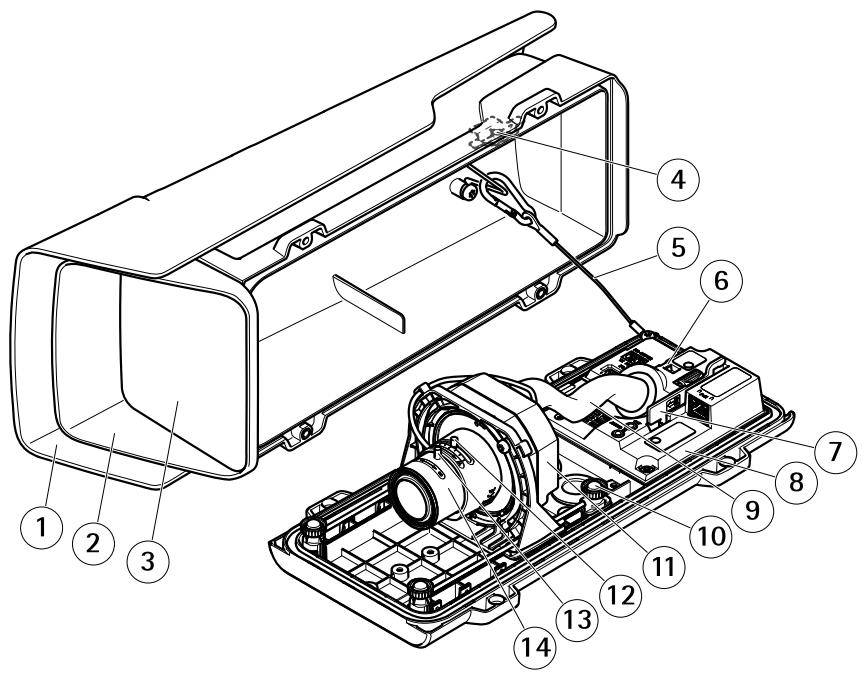
1 Protection étanche 2 Couvercle supérieur 3 Fenêtre 4 Aimant d'alarme d'intrusion 5 Cable de sécurité 6 Point d'attache de cables 7 Outil IK10 8 Capteur d'alarme d'intrusion 9 Couvercle de cable 10 Vis papillon (x4) 11 Unité optique 12 Commande de zoom 13 Vis de verrouillage de la bague de mise au point 14 Bague de mise au point
AVIS
Ne soulevez pas le produit par le couvercle du câble.
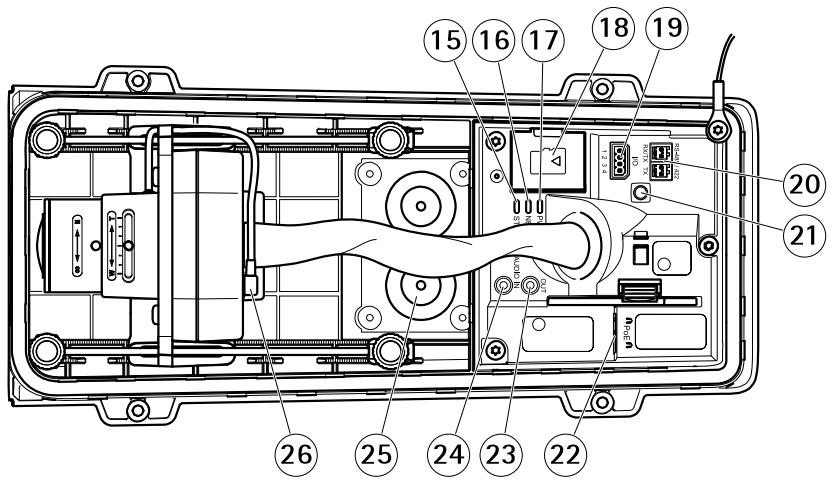
15 Voyant d'état 16 Voyant réseau 17 Voyant d'alimentation 18 Emplacement pour carte microSD 19 Connecteur d'E/S 20 Connecteur RS485/422 21 Bouton de commande 22 Connecteur réseau (PoE) 23 Sortie audio 24 Entrée audio 25 Joint de câble M20 (x2) 26 Connecteur du diaphragme
Installation du matériel
- Les réglementations locales ou les conditions environnementales et électriques dans lesquelles le produit est utilisé nécessitent l'utilisation d'un câble réseau blindé (STP). Tous les câbles réseau qui sont acheminés à l'extérieur ou dans des environnements électriques exigeants doivent être destinés à leur usage spécifique. Assurez-vous que les périphériques réseau sont installés conformément aux instructions du fabricant. Pour plus d'informations sur les exigences réglementaires, consultez Regulatory information 4
- Veillez à ne pas rayer, endommager ou laisser d'empreintes sur la vitre, car cela pourrait altérer la qualité d'image.
Le produit Axis peut être installé avec des câbles acheminés à travers ou le long du mur.
Lisez toutes les instructions avant l'installation de l'appareil.
Attention
Assurez-vous que les vis et les fiches sont adaptées au matériel (bois, métal, cloison sèche, pierre, etc.) et que le matériel est suffisamment résistant pour supporter le poids combiné de la télécommande, du boîtier et du support mural.
- Préparez le mur pour l'installation du support mural. Utilisez le support mural comme gabarit et marquez les emplacements des trous avant de les pincer.
- Acheminez le câble réseau à travers le support mural. Laissez environ 30 cm (11,8") de câble pour la connexion de laamera.
- Si vous connectez un périphérique auxiliaire (par exemple, un périphérique d'entrée/sortie, audio ou d'alimentation externe) à laamera, repésez l'étape ci-dessus pour chaque périphérique.
- Serrez les vis du support mural pour le fixer.
Note
- Pour obtenir des instructions détaillées, reportez-vous au guide d'installation de la fixation murale disponible dans la boîte et sur le site www-axis.com.
Installation de la caméra
- Desserrez les vis du couvercle inférieur et soulevez le couvercle supérieur.
- Si vous utilisez plusieurs câbles, chacun doit être acheminé au travers d'un joint de cable distinct.
- Ouvrez uniquement un trou dans les joints de cable qui seront utilisés. Si un joint de cable est endommagé, remplacez-le par un nouveau. L'utilisation d'un joint de cable ouvert ou endommagé risque d'entraîner une infiltration d'eau et d'endommager le produit.
- Sélectionnez le joint de cable à utiliser et tirez sur la patte pour ouvrir un trou au niveau du câble réseau.
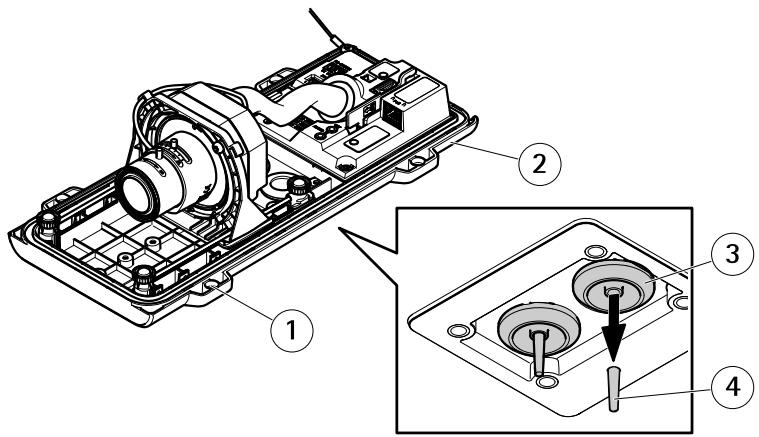
1 Couvercle inférieur 2 Vis du couvercle inférieur T20 (x4) 3 Joint de câble M20 (x2) 4 Patte
- Faites passer le câble réseau à travers le joint de câble.
Si le câble réseau dispose d'un connecteur réseau pré-installé, retirez le joint de câble et utilisez la protection du connecteur pour éviter tout endommagement du joint de câble. Évitez d'utiliser des câbles réseau équipés de connecteurs réseau recouverts, car ils peuvent endommager le joint de câble, et ce malgré leur protection.
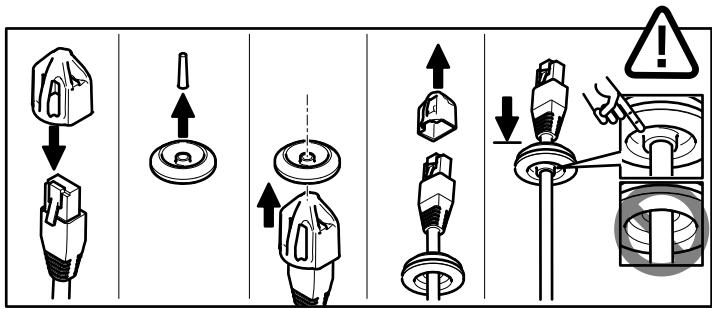
- Tirez légèrement sur le câble réseau pour que le joint s'ajuste dessus.
Si vous ne tirez pas sur le câble, il existe un risque d'infiltration d'eau et d'endommagement du produit.
- Assurez-vous que le joint de câble est correctement installé.
- Si vous connectez un périphérique auxiliaire (par exemple, un périphérique d'entrée/sortie, audio ou d'alimentation externe) à la caméra, répétez les étapes ci-dessus pour chaque périphérique.
Installez les connecteurs une fois les câbles insérés dans le joint de câble.
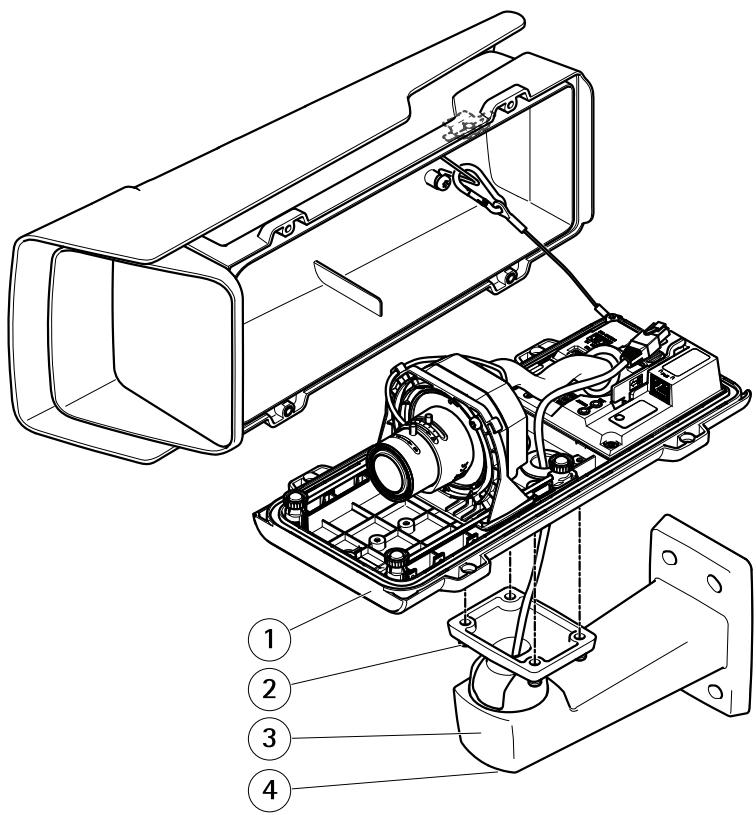
1 Couvercle inférieur 2 Vis T20 (x4) 3 Support mural 4 Vis de réglage du support T30
- Placez le couvercle inférieur sur le support mural et serrez les vis (couple 2 Nm).
- Le cas échéant, connectez les dispositifs d'E/S ou les appareils audio externes à la caméra.
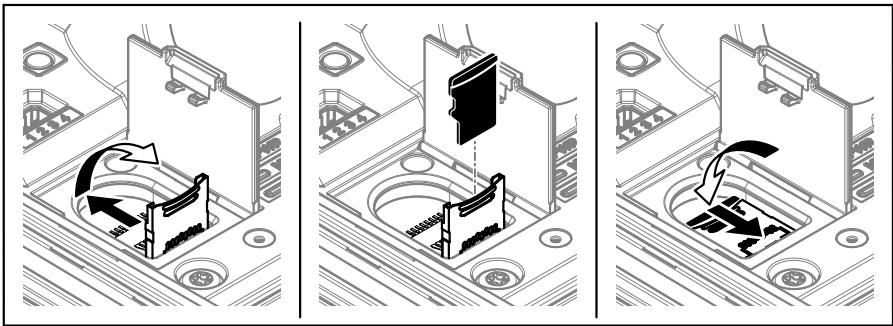
- Si vous utilisez une carte SD en tant qu'espace de stockage local, insérez la carte dans le logement prévu à cet effet sur laamera.
- Branchez le câble réseau.
- Vérifie que les voyants de la caméra indiquent une condition correcte. Cf. Voyants page 49.
- Desserrez la vis de réglage du support afin d'orienter laamera dans la direction voulue. Pour savoir comment voir le flux de données vidéo, consultez Comment accéder au produit page 44
- Réglez la mise au point et le zoom, voir Réglement de la mise au point et du zoom page 45
- À la livraison, l'objet est positionné correctement pour l'outil IK10. Si vous déplacez ou remplacez l'objet, vous devez repositionner correctement l'ensemble optique pour l'outil IK10, voir Positionnement de l'objet pour IK10 page 44.
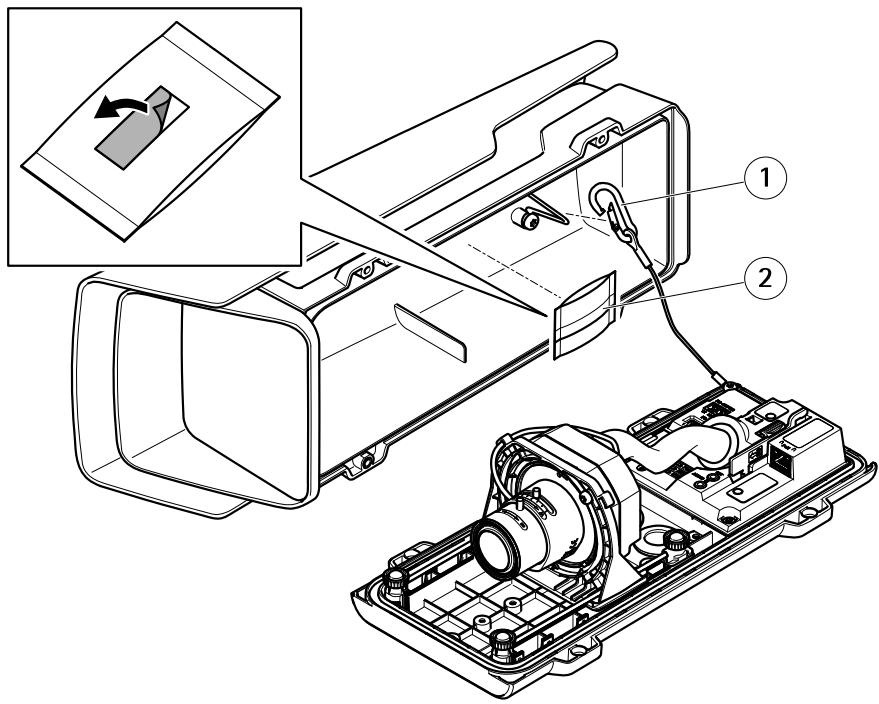
1 crochet de sécurité 2 sachet dessiccatif
- Retirez la protection en plastique du sachet dessiccatif.
- Retirez la bande de protection de l'adhésif et fixez le sachet dessiccant au couvercle supérieur.
- Fermez le boîtier. Vous pouvez également serrer les vis du couvercle inférieur de quelques tours à la fois jusqu'à ce qu'elles soient toutes bien serrées (couple 1,5 Nm). Cela permettra de compresser le joint du couvercle inférieur de façon régulière.
Ne pincez, aucun câble à la fermeture du boîtier.
- Le cas échéant, desserrez les vis de la protection étanche, ajustez sa position, puis serrez les vis.
Configuration du format corridor
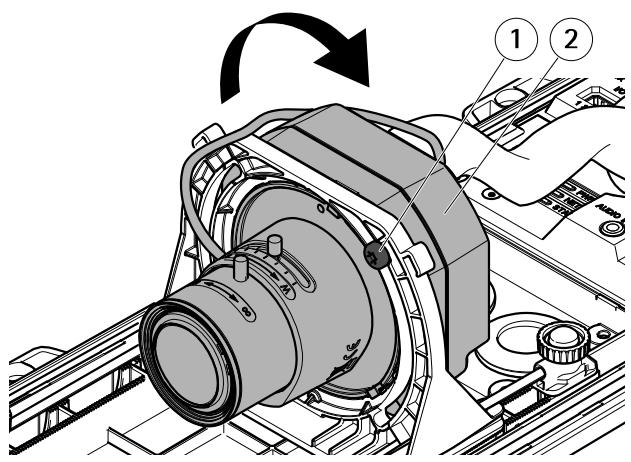
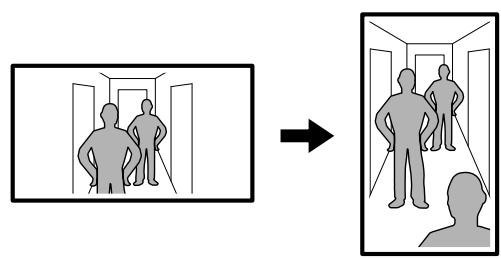
Vis de verrouillage (x2) Unité optique
- Desserrer les deux vis de verrouillage.
- Faites pivoter l'unité optique.
- Serrez les vis de verrouillage.
- Accédez à l'onglet Stream (Flux) de la page Web du produit et faites pivoter la vue à.
Positionnement de l'objet pour IK10
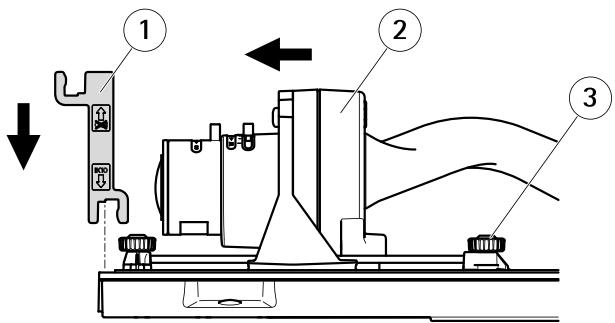
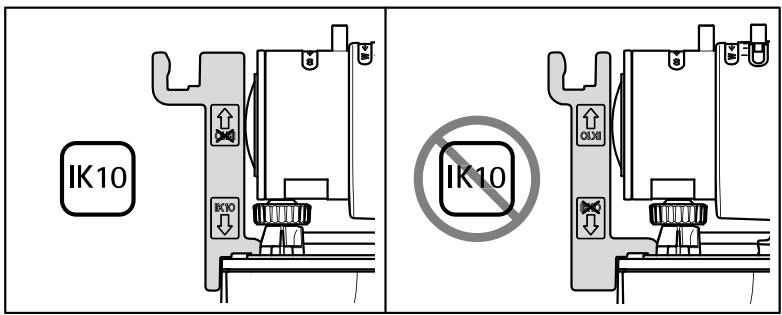
1 Outil IK10 2 Unité optique 3 Vis papillon de pression (x4)
- Réglez l'objectif sur le zoom le plus large.
- Fixez l'outil IK10 au couvercle inférieur.
- Desserrez les vis papillon.
- Déplacez l'objectif jusqu'à ce qu'il soit en contact avec l'outil.
- Serrez les vis papillon.
Comment accéder au produit
Si vous souhaitez rechercher des produits Axis sur le réseau ou leur affecter des adresses IP sous Windows®, nous recommandons l'utilisation des applications AXIS IP Utility et AXIS Camera Management. Ces deux applications sont gratuites et peuvent être téléchargées depuis www.axis.com/support
Le produit peut être utilisé avec les navigateurs suivants :
- Chrome™ (recommandé), Firefox®, Edge® ou Opera® avec Windows®
- Chrome™ (recommandé) ou Safari® avec OS X®
- Chrome™ ou Firefox® avec les autres systèmes d'exploitation.
Pour plus d'informations concernant l'utilisation du produit, consultez le manuel de l'utilisateur disponible sur le site www-axis.com
Réglage de la mise au point et du zoom
Si la caméra est montée de telle sorte qu'il est impossible de regarder l'image et d'accéder à l'objet en même temps, utilisez l'assistant de mise au point, voir Réglage de la mise au point avec l'assistant de mise au point.
- Accédez à l'onglet Image de la page Web du produit.
- Cliquez sur Autofocus (Mise au point automatique).
- Desserrez les commandes de zoom et de mise au point de l'objectif en les tournant dans le sens inverse des aiguilles d'une montre. Cf. Vue d'ensemble du produit.
- Déplacez les commandes pour régler le zoom et la mise au point et vérifiez la qualité de l'image dans la fenêtre correspondante.
- Resserrez les commandes de zoom et de mise au point.
- Cliquez sur Autofocus (Mise au point automatique).
Note
- La vue en face de la caméra ne doit pas être modifiée lors du réglage de la mise au point. Si la caméra est déplacée ou si un doigt ou un autre objet est placé devant l'objectif, vous devrez recommencer la procédure.
- Si les mouvements devant la caméra ne peuvent pas être évités, l'assistant de mise au point ne doit pas être utilisé.
- Si vous ne relâchez pas le bouton de commande dans les deux secondes, le service AXIS Internet Dynamic DNS est activé au lieu de l'assistant de mise au point. Pour plus d'informations concernant le service AXIS Internet Dynamic DNS, consultez le site www-axis.com.
Si le voyant d'état clignote en rouge ou en orange avant que vous n'ayez pu régler l'objectif, quittez l'assistant et recommencez la procédure. Cf. Comportement du voyant d'état pour l'assistant de mise au point page 49.
- Installez la caméra ou placez-la de façon à ce qu'elle ne puisse pas bouger.
- Desserrez la commande de zoom en la tournant dans le sens inverse des aiguilles d'une montre. Déplacez la commande pour régler le niveau du zoom. Resserrez la commande de zoom.
- Reglez la caméra sur sa position de mise au point à distance extrê
- Tournez delicatement la bague de mise au point dans le sens inverse des aiguilles d'une montre jusqu'à ce qu'elle s'arrête.
- Tournez len e l'indicateur d'état clignote en vert.
- Remettez le dispositif de mise au point en place.
- Accédez à l'onglet Image de la page Web du produit.
- Cliquez sur Autofocus (Mise au point automatique) et suivez les instructions de l'assistant.
Important
La restauration des paramètres par défaut doit être effectuée avec prudence. Cette opération reconfigure tous les paramètres, y compris l'adresse IP, aux valeurs d'usine par défaut.
Pour réinitialiser l'appareil aux paramètres d'usine par défaut :
- Déconnectez l'alimentation de l'appareil.
- Maintenez le bouton de commande enfoncé en remettant l'appareil sous tension. Cf. Vue d'ensemble du produit.
- Maintenez le bouton de commande enfoncé pendant 15 à 30 secondes, jusqu'à ce que le voyant d'état clignote en orange.
- Relâchez le bouton de commande. Le processus est terminé lorsque le voyant d'état passe au vert. Les paramètres d'usine par défaut de l'appareil ont été rétablis. En l'absence d'un serveur DHCP sur le réseau, l'adresse IP par défaut est 192.168.0.90.
- Utilisez les outils d'installation et de gestion pour attribuer une adresse IP, configurer le mot de passe et accéder au flux de données vidéo.
Les logiciels d'installation et de gestion sont disponibles sur les pages d'assistance du site www.axis.com/support.
- Effectuez une nouvelle mise au point du produit.
Informations complémentaires
Pour la dernière version de ce document, consultez le site www-axis. com Le Manuel de l'utilisateur est disponible à l'adresse suivante: www-axis. com - Pour vérifier si des mises à jour des logiciels sont disponibles pour votre appareil réseau consultez le site www-axis. com/techsup. - Pour en savoir plus sur les formations, les webinaires, les tutoriels et les guides, visitez le site www-axis. com/academy.
Accessoires en option
Pour obtenir la liste complète des accessoires disponibles pour ce produit, consultez www-axis.com
Caractéristiques techniques
Pour obtenir la dernière version de la fiche technique, rendez-vous sur www-axis.com > produit > Support et documentation.
Voyants
| Voyant d'état | Indication |
| Vert | Vert et fixe en cas de fonctionnement normal. |
| Orange | Fixe pendant le démarrage. Clignote lors de la restauration des paramètres. |
| Voyant DEL réseau | Indication |
| Vert | Fixe en cas de connexion à un réseau de 100 Mbits/s. Clignote en cas d'activité réseau. |
| Orange | Fixe en cas de connexion à un réseau de 10 Mbits/s. Clignote en cas d'activité réseau. |
| Éteint | Pas de connexion réseau. |
| Voyant d'alimentation | Indication |
| Vert | Fonctionnement normal. |
| Orange | Levoyant vert/orange clignote pendant la mise à niveau du microprogramme. |
Comportement du voyant d'état pour l'assistant de mise au point
Le voyant d'état clignote lorsque l'assistant de mise au point est activé.
| Couleur | Indication |
| Rouge | L'image n'est pas au point. Réglage de l'objectif. |
| Orange | L'image est presque au point. L'objectif doit être ajusté. |
| Vert | L'image est au point. |
Emplacement pour carte SD
- La carte SD risque d'être endommagée. Ne pas utiliser d'outils tranchants ou d'objets métalliques et ne pas forcer lors de l'insertion ou du retrait de la carte SD. Utilisez vos doigts pour insérer et retirer la carte.
- Risque de perte de données et d'enregistrements corrompus. Ne retirez pas la carte SD tant que le produit est en fonctionnement. Débranchez l'alimentation ou démontez la carte SD des pages Web du produit avant de la retirer.
Cet appareil est compatible avec des cartes microSD/microSDHC/microSDXC (cartes non fournies).
Pour obtenir des conseils sur la carte SD, rendez-vous sur www-axis.com
Bouton de commande
Le bouton de commande permet de réaliser les opérations suivantes :
- Activation de l'assistant de mise au point. Appuyez et relâchez aussitôt le bouton de commande.
- Réinitialisation du produit aux paramètres d'usine par défaut. Cf. Comment restaurer les paramètres par défaut, page 47.
- Connexion au service du système d'hébergement vidéo AXIS ou au service AXIS Internet Dynamic DNS. Pour plus d'informations sur ces services, reportez-vous au Manuel de l'utilisateur.
Connecteur réseau
Connecteur Ethernet RJ45 avec l'alimentation par Ethernet (PoE).
les réglementations locales ou les conditions environnementales et électriques dans lesquelles le produit est utilisé nécessitent l'utilisation d'un câble réseau blindé (STP). Tous les câbles réseau qui sont acheminés à l'extérieur ou dans des environnements électriques exigeants doivent être destinés à leur usage spécifique. Assurez-vous que les périphériques réseau sont installés conformément aux instructions du fabricant. Pour plus d'informations sur les exigences réglementaires, consultez Electromagnetic compatibility (EMC) 4.
Connecteur audio
Le produit Axis dispose des connecteurs audio suivants :
- Entrée audio - entrée de 3,5 mm pour microphone mono ou signal d'entrée mono (le canal de gauche est utilisé pour le signal stéréo). Sortie audio - sortie de 3,5 mm (niveau de ligne) qui peut être connectée à un système de sonorisation ou à un haut-parleur actif avec amplificateur intégré. Un connecteur stéréo doit être utilisé pour la sortie audio.
Connecteurs audio 3,5 mm (stéréo)
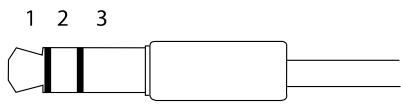
| 1 Pointe | 2 Anneau | 3 Manchon | |
| Entrée audio | Entrée micro/ligne | Masse | |
| Sortie audio | Sortie ligne (mono) | Masse | |
Utilisez le connecteur d'E/S avec des périphériques externes, associés aux applications telles que les alarmes de déprédation, la détection de mouvement, le déclenchement d'événements et les notifications d'alarme. En plus du point de référence 0 V CC et de l'alimentation (sortie CC), le connecteur d'E/S fournit une interface aux éléments suivants :
Sortie numérique - Permet de connecter des dispositifs externes, comme des relais ou des voyants. Les appareils connectés peuvent être activés par l'interface de programmation VAPIX® ou dans les pages Web des produits.
Entrée numérique - Pour connecter des dispositifs pouvant passer d'un circuit ouvert à un circuit fermé, par exemple capteurs infrarouge passifs, contacts de portefeuille et détecteurs de bris de verre.
Bloc terminal à 4 broches
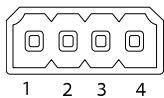
| Fonction | B- ro- che | Remarques | Caractéristiques |
| 0 V CC (-) | 1 | Masse CC | 0 V CC |
| Sortie CC | 2 | Peut servir à alimenter le matériel auxiliaire.Remarque: cette broche ne peut être utilisé que comme sortie d'alimentation. | 12 V CCCharge maximale = 50 mA |
| Configurable(entrée ou sortie) | 3-4 | Entrée numérique – Connectez-la à la broche 1 pour l'activer ou laissez-la flotter (déconnectée) pour la désactiver. | 0 à 30 V CC |
| Sortie numérique – Connectée à la broche 1 lorsqu'elle est activée, flotte (déconnectée) lorsqu'elle est désactivée. Si vous l'utilise avec une charge inductive, par exemple un relais, une diode doit être connectée en parallèle avec la charge, en guise de protection contre les tensions transitoires. | 0 à 30 V CC max.,drain ouvert, 100 mA |
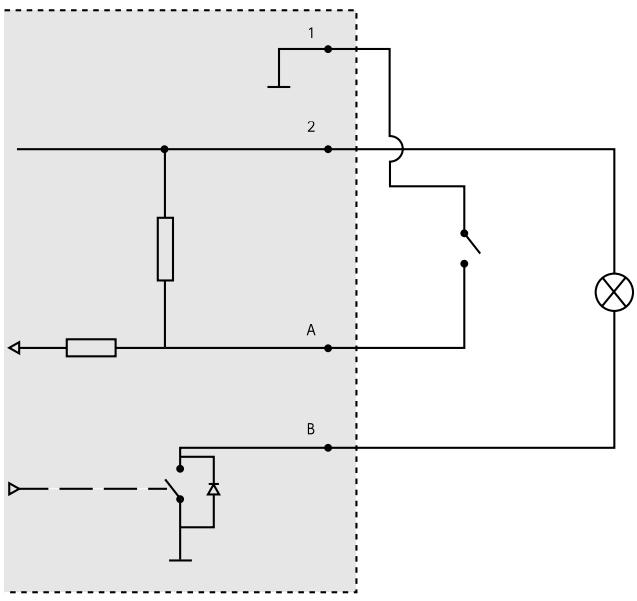
1 OVC(-) 2 Sortie CC 12 V, maxi. 50 mA A Entrée/sortie configurée comme entrée B Entrée/sortie configurée comme sortie
Connecteur rs485/rs422
Deux blocs terminaux à 2 broches pour l'interface série RS485/RS422 utilisée pour commander les équipements auxiliaires, tels que les dispositifs panoramiques/inclinables.
Le port série peut être configuré pour la prise en charge de :
- RS485 semi-duplex sur deux fils RS485 duplex intégral sur quatre fils
- RS422 simplex sur deux fils
- RS422 duplex intégral sur quatre fils pour communication point à point
RS485/422
| Fonction | Broche | Notes |
| RS485B alt RS485/422 RX(B) | 1 | Paire RX pour tous les modes (RX/TX combiné pour RS485 à 2 fils) |
| RS485A alt RS485/422 RX(A) | 2 | |
| RS485/RS422 TX(B) | 3 | Paire TX pour RS422 et RS485 à 4 fils |
| RS485/RS422 TX(A) | 4 |
Important
La longueur maximale de câble recommandée est de 30 mètres (98 pieds).
Conditions d'utilisation
| Produit | Température | Humidité |
| AXIS P1367-E | De -40 °C à 55 °C (-40 °F à 131 °F) Température maximale (intermittente) : 60 °C (140 °F) | Humidité relative de 10 à 100 % (avec condensation) |
Consommation électrique
Utilisez une source d'alimentation limitée (LPS) dont la puissance de sortie nominale est limitée à ≤ 100 W ou dont le courant de sortie nominal est limité à ≤ 5 A.
| Produit | Alimentation par Ethernet (PoE) IEEE 802.3af/802.3at Type 1 Classe 3 |
| AXIS P1367-E | Max. 9,2 W Standard 5,3 W |
DANGER
Indique une situation dangereuse qui, si elle n'est pas évitée, entraînera le décès ou des blessures graves.
Avertissement
Indique une situation dangereuse qui, si elle n'est pas évitée, pourrait entraîner le décès ou des blessures graves.
Attention
Indique une situation dangereuse qui, si elle n'est pas évitée, pourrait entraîner des blessures légères ou modérées.
Indique une situation qui, si elle n'est pas évitée, pourrait endommager l'appareil.
Important
Indique les informations importantes, nécessaires pour assurer le bon fonctionnement de l'appareil.
Note
Indique les informations utiles qui permettront d'obtenir le fonctionnement optimal de l'appareil.
Consignes de sécurité
- Le produit Axis doit être utilisé conformément aux lois et réglementations locales en vigueur.
- Conserver ce produit Axis dans un environnement sec et ventilé.
- Ne pas exposer ce produit Axis aux chocs ou aux fortes pressions.
- Ne pas installer ce produit sur des poteaux, supports, surfaces ou murs instables.
- Utiliser uniquement des outils recommandés pour l'installation de l'appareil Axis. L'application d'une force excessive sur l'appareil avec des outils puissants pourrait l'endommager.
- Ne pas utiliser de produits chimiques, de substances caustiques ou de nettoyants pressurisés. Utiliser un chiffon propre imbibé d'eau pure pour le nettoyage.
- Utiliser uniquement des accessoires conformes aux caractéristiques techniques de votre produit. Ils peuvent être fournis par Axis ou un tiers. Axis recommande d'utiliser un équipement d'alimentation Axis compatible avec votre produit. Utiliser uniquement les pièces de rechange fournies ou recommandées par Axis.
- Ne pas essayer de réparer vous-même ce produit. Contacter l'assistance technique d'Axis ou votre revendeur Axis pour des problèmes liés à l'entretien.
Transport
- Lors du transport du produit Axis, utilisez l'emballage d'origine ou un équivalent pour éviter d'endommager le produit.
Batterie
Le produit Axis utilise une batterie au lithium CR2032 3,0 V comme alimentation de son horloge en temps réel interne (RTC). Dans des conditions normales, cette batterie a une durée de vie minimale de cinq ans.
Si la batterie est faible, le fonctionnement de l'horloge en temps réel peut être affecté et entraîner sa réinitialisation à chaque mise sous tension. Un message enregistré apparaît dans le rapport de serveur du produit lorsque la batterie doit être remplacée. Pour tout complément d'information concernant le rapport de serveur, reportez-vous aux pages de Configuration du produit ou contactez l'assistance technique d'Axis.
La batterie doit être remplacée uniquement en cas de besoin, et pour ce faire, contactez l'assistance technique d'Axis à l'adresse www-axis. com/support et obtenez de l'aide.
Les piles boutons 3,0V au lithium contiennent du 1,2-diméthoxyéthane, éthylène glycol diméthyl éther (EGDME), CAS N° 110-71-4.
Avertissement
- Risque d'explosion si la batterie est remplacée de façon incorrecte.
- Remplacez-la uniquement par une batterie identique ou une batterie recommandée par Axis.
- Mettez au rebut les batteries usagées conformément aux réglementations locales ou aux instructions du fabricant de la batterie.
- Contenu de l'emballage
- Vue d'ensemble du produit
- Installation du matériel
- Attention
- Note
- Installation de la caméra
- Configuration du format corridor
- Positionnement de l'objet pour IK10
- Comment accéder au produit
- Réglage de la mise au point et du zoom
- Important
- Informations complémentaires
- Accessoires en option
- Caractéristiques techniques
- Comportement du voyant d'état pour l'assistant de mise au point
- Emplacement pour carte SD
- Bouton de commande
- Connecteur réseau
- Connecteur audio
- Connecteur rs485/rs422
- Conditions d'utilisation
- Consommation électrique
- DANGER
- Avertissement
- Consignes de sécurité
- Transport
- Batterie
Marque : AXIS
Modèle : P1367-E
Catégorie : Caméra de surveillance IP