
P1367-E - Cámara de vigilancia ip AXIS - Manual de uso y guía de instrucciones gratis
Encuentra gratis el manual del aparato P1367-E AXIS en formato PDF.



| Tipo de producto | Cámara de vigilancia IP |
| Marca | AXIS |
| Modelo | P1367-E |
| Alimentación | PoE IEEE 802.3af/802.3at Tipo 1 Clase 3 |
| Consumo eléctrico | Máx. 9,2 W, estándar 5,3 W |
| Temperatura de funcionamiento | -40 °C a 55 °C (máx. intermitente 60 °C) |
| Humedad relativa | 10 a 100 % (con condensación) |
| Almacenamiento local | Ranura para tarjeta microSD/microSDHC/microSDXC (no incluida) |
| Conectividad de red | Ethernet RJ45 blindado con PoE |
| Audio | Entrada de micrófono mono (3,5 mm), salida de línea (3,5 mm) |
| Entradas/salidas | Conector de E/S de 4 pines: 1 entrada digital configurable, 1 salida digital configurable, alimentación 12 V CC 50 mA |
| Interfaz serie | RS485/RS422 (2 bloques de 2 pines) |
| Índice de protección | IK10 (resistencia a impactos) |
| Enfoque | Autoenfoque con asistente de enfoque |
| Zoom | Lente varifocal, control manual |
| Formato pasillo | Rotación de la unidad óptica posible |
| Instalación | Soporte de pared incluido, fijación con tornillos Torx |
| Mantenimiento y limpieza | Paño limpio humedecido con agua pura; no usar productos químicos |
| Seguridad | Alarma de intrusión, detección de movimiento, activador de eventos; usar cable de red blindado (STP) |
| Piezas de repuesto y reparabilidad | Batería de litio CR2032 reemplazable (contactar al soporte); no reparar usted mismo |
| Transporte | Embalaje original recomendado |
| Conformidad | CAN ICES-3 (Clase A) |
| Software de instalación | AXIS IP Utility, AXIS Camera Management (gratuitos) |
| Indicadores | Estado (verde/naranja/rojo), red (verde/naranja/apagado), alimentación (verde/naranja) |
Preguntas frecuentes - P1367-E AXIS
Preguntas de los usuarios sobre P1367-E AXIS
0 pregunta sobre este aparato. Responde a las que conoces o haz la tuya.
Hacer una nueva pregunta sobre este aparato
Descarga las instrucciones para tu Cámara de vigilancia ip en formato PDF gratis! Encuentra tus instrucciones P1367-E - AXIS y toma tu dispositivo electrónico nuevamente en la mano. En esta página están publicados todos los documentos necesarios para el uso de su dispositivo. P1367-E de la marca AXIS.
MANUAL DE USUARIO P1367-E AXIS
Contenido del paquete 109
Información general del producto 110
Cómo instalar el producto 112
Instalacion del hardware 112
Cómo acceder al producto 118
Cómoajustar el enfoque y el zoom 119
Cómo ajustar el enfoque con el Asistente de enfoque 119
Cómo restablecer los ajustes predeterminados de fabrica 121
Más información 122
Accesorios optionales 122
Especillas tncicas 123
Ranura para tarjetas SD 124
Botones 124
Conectores 124
Condiciones de funciona 127
Consumo de energia 127
Informacion de seguridad 129
Niveles de peligro 129
Otros niveles de mensaje 129
Instrucciones de seguridad 130
Transporte 130
Bateria 130
Bapke-133
製品の概要 134
製品の取付方法 136
Containido del paquete
- Camara de red AXIS P1367-E
- Bloque de connectores de E/S de quatre pines para conectar dispositivos externos
- Bloque de connectores de dos pines RS485/422 (2)
Montaje en pared - Destornillador Torx T20
Broca Torx T30
Herramienta de montaje para RJ45
Herramienta IK10 - Bolsa desecante
- Materiales impresos
Guia de instalacion (este documento)
- Etiqueta adicional con el número de série (2)
- Clave de autenticación AVHS
Información general del producto
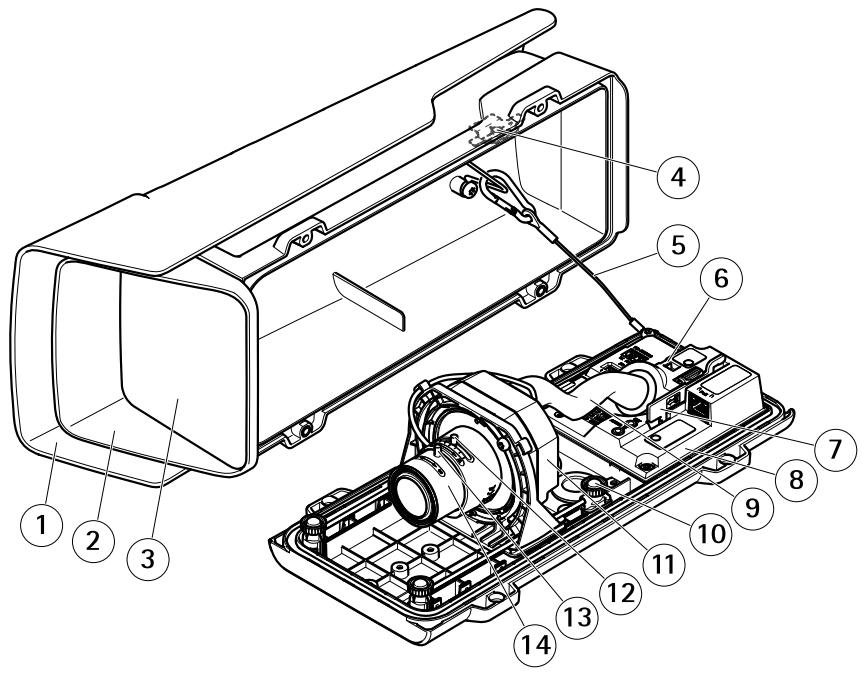
1 Parasol
2 Cubierta superior
3 Ventana
4 Iman de alarma contra intrusiones
5 Cable de seguidad
6 Anclaje para abrazaderas de cable
7 Herramienta IK10
8 Sensor de alarma contra intrusiones
9 Cubierta de cable
10 Tornillo de mariposa con resorte (4)
11 Unidad optica
12 Regulador de zoom
13 Tornillo de bloqueo del anillo de enfoque
14 Anillo de enfoque
AVISO
No levante el producto por la cubierta del cable.
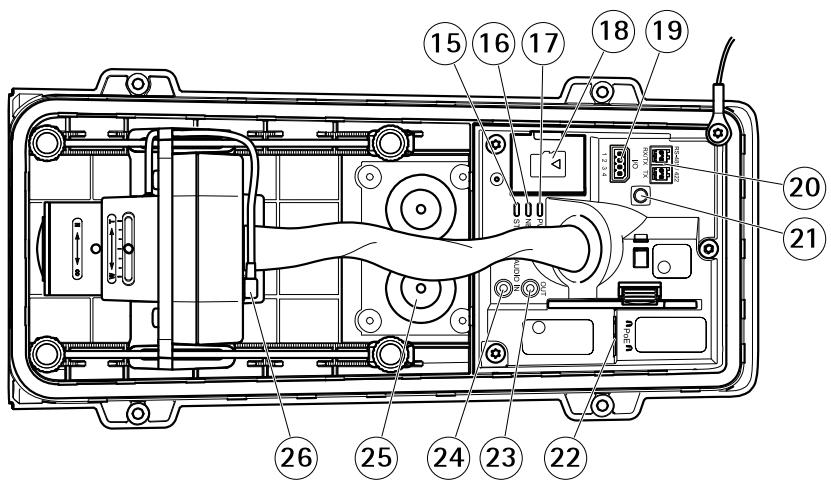
15 LED de estado
16 LED de red
17 LED de alimentacion
18 Ranura para tarjeta microSD
19 Conector de E/S
20 Conector RS485/422
21 Botón de control
22 Conector de red (PoE)
23 Salida de audio
24 Entrada de audio
25 Junta de cable M20 (2)
26 Conector de iris
como instalar el producto
Instalación del hardware
AVISO
- Debido a la normativa local o a las conditiones ambientales y electricas en las que se vaya a utiliser el producto, pueda que sea adecuado u obligatorio el uso de un cable de red blindado (STP). Todos los cables que connectan el producto a la red y que se utilizen en exterioroes o en enternlos electricos exigentes deben estar blindados y disyenados para su uso spécifique. Asegúrese de que los dispositivos de red estén instalados de conformidad con las instrucciones del fabricante.
Para Obtener informacion sobre los requisitos normativos, vea Regulatory information 4
- Preste atencion para no arar, darar niRAR las huellas en la ventana de la carca, bajo que this could provocar a disminuacion de la calidad de imagen.
El producto de Axis pueda instalarse guiando los cables a工程技术 de la pared o sobre esta.
Lea todas las instrucciones antes de instalar el producto.
Instalación del montaje en pared
ATENCLON
Asegürese de que los tornillos y tapones sean los adecuados para el material (p. ej. madera, metal, placas de yeso, piedra) y que el material sea lo suficientemente resistente para soportar el peso combinado de la CAMERA, la carcasa y el montaje en pared.
- Prepare la pared para instalar el montaje en pared. Utilice la escuadra de pared como una plantilla y marque laubicacion de los orificios antes de perforarlos.
- Guie el cable de red a工程技术 de la escuadra de pared. Dejeunos 30~cm de cableapproximamente para conectarlo a la camarara.
- Si se conecta un dispositivo auxiliar a la CAMERA, por exemple un dispositivo de alimentacion externo, un dispositivo de E/S o uno de audio, repita el paso anterior aplicado a cada dispositivo en cuestion.
- Fije la escuadra de pared a la pared apretando los tornillos.
Nota
- Para Obtener instrucciones detalladas, vea la Guía de instalación del montaje en pared, incluida en el paquete y disponible en www-axis.com.
Instalacion de laamera
- Afloje los tornillos de la cubierta inferior y levante la cubierta superior.
AVISO
-
Si se utilizes más de un cable, deben pasarse cada cable a工程技术 de una junta/distinta.
-
Solo abra un orificio en las juntas de cable que se vayan a utiliser y si alguna junta está desgastada, reemplácela con una nuevo. Sidea la junta de cable abierta o utilizes una desgastada, el agua podrafiltrarse y dañar el producto.
- SeLECTIONA la junta de cable que vaya a utiliser y tire de la lengüeta paraAbrir un orificio para el cable de red.
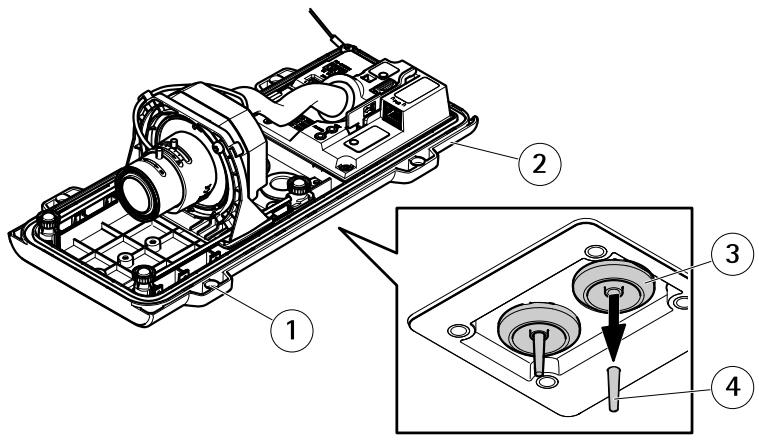
1 Cubierta inferior
2 Tornillo T20 de cubierta inferior (4x)
3 Junta de cable M20 (2)
4 Lengüeta
- Empujé el cable de red a工程技术 de la junta de cable.
AVISO
Si el cable de red incluye un conductor de red premontado, retire la junta de cable y utilizes el protector del conductor para evaporar que la junta de cable se rompa. Evite utilizes cables de red con connectores de red recubiertos ya que podrián rasgar la junta de cable a pesar de utiliser el protector.
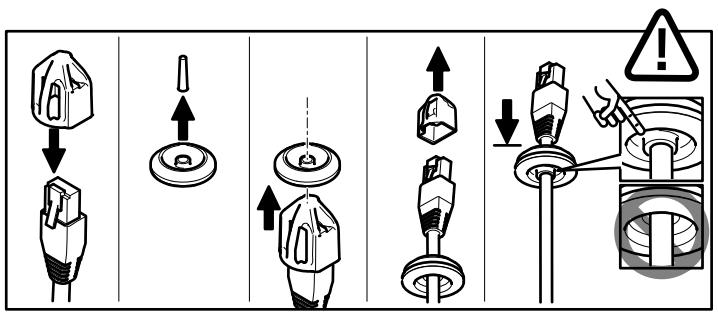
- Tire del cable de red hacía atrás suavamente de manière que la junta de cable se ajuste en el cable.
AVISO
Si no se tira del cable hacía atrás, podrida filtrarse agua y dañar el producto.
- Asegürese de que la junta de cable encaje correctamente.
- Si se conecta un dispositivo auxiliar a la CAMERA, por exemple un dispositivo de alimentacion externo, un dispositivo de E/S o uno de audio, repita los pasos anteriores aplicados a cada dispositivo en cuestion.
AVISO
Monte los conectores antes de haber encajado los cables en la junta de cable.
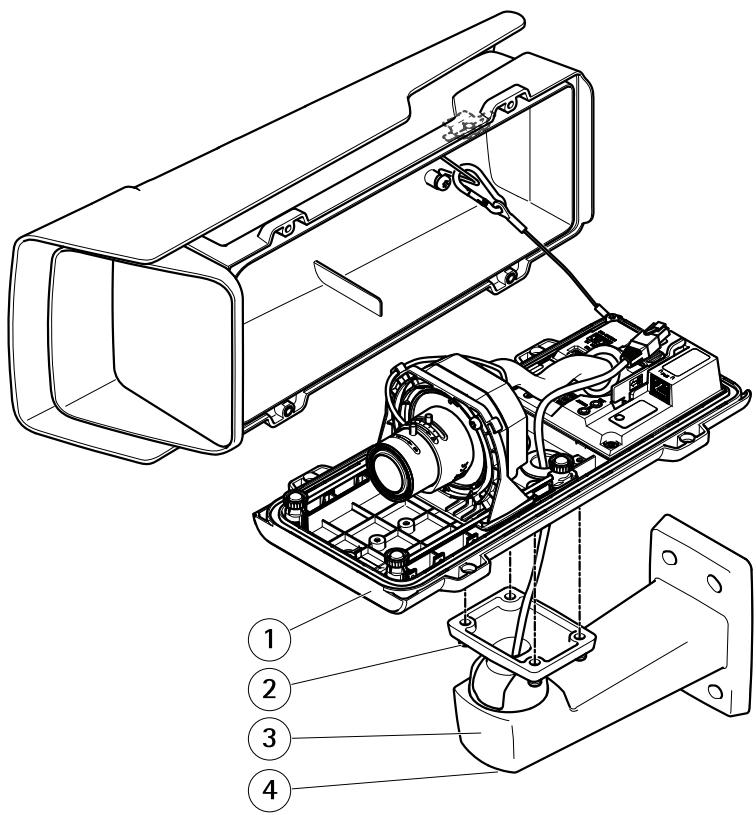
1 Cubierta inferior
2 Tornillo T20 (4)
3 Escuadra de pared
4 Tornillo de ajuste de escaudra T30
- Colque la cubierta inferior sobre el montaje en parey apriete los tornillos (par de torsion de 2 Nm).
- Si procede, conecte dispositivos de E/S externos o de audio a la cármara.
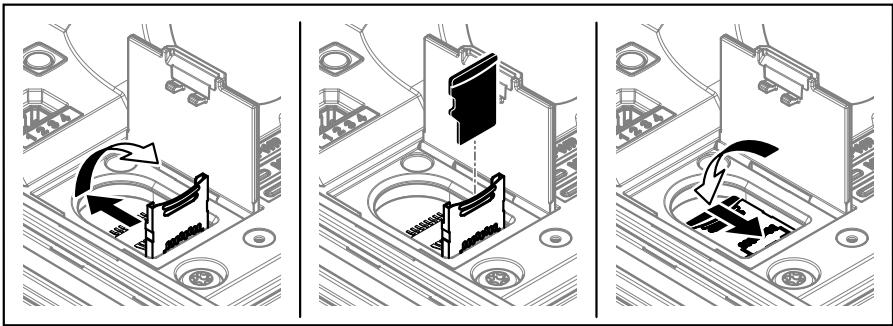
- En caso de usar una tarjeta SD como unidad de almacenimiento local, inserte la tarjeta en la ranura para tarjetas SD de la CAMERA.
- Conecte el cable de red.
- Asegürese de que losindicadores LED de la CAMERA indican la condidion correcta. Consulte Indicadores LED en la page 123.
- Afloje el tornillo de ajuste de la escuadra para orientar la-camera hacía el punto de interés. Para Obtener más información sobre como ver la transmisión de video, consulte Cómo acceder al producto en la págin 118
- Paraajustar el enfoque y el zoom, consulte Cmo ajustar el enfoque y el zoom en la pagina 119
- En la entrega, el objetivo está correctamente posicionado para IK10. Si mueve o desplaza el objetivo, tendrá que reposicionar el sistemas optico para IK10. Paraarlo, consulte Como colocar el objetivo para IK10 en la págin 118.
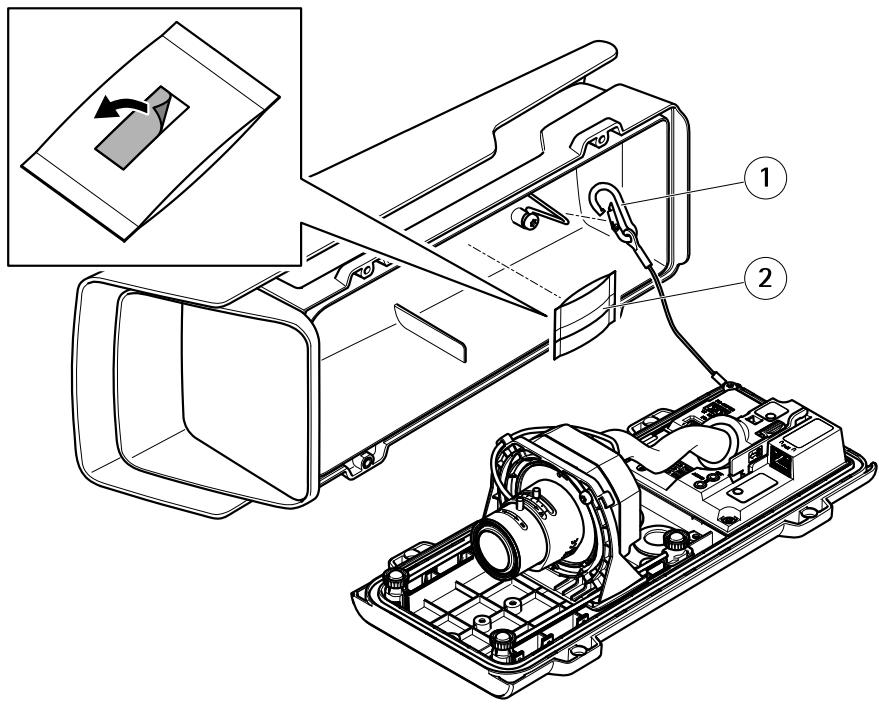
1 Gancho de seguridad
2 Bolsa desecante
- Retire el envoltorio de plástico de la Bolsa desecante.
- Retire la tira protectora del adhesivo y colque la Bolsa desecante en la cubierta superior.
- Cierre la carcasa. Asimismo, peut apretar los tornillos de la cubierta inferior bajo a poco, de forma alterna, hasta que estén bien apretados (par de torsión de 1,5 Nm). De este modo, comprimirá la junta de la cubierta inferior de manera uniforme.
AVISO
No pille ningún cable al cerrar la carcasa.
- Si esnecessary, afloje los tornillos del parasol, ajuste este en su posicion y apriete los tornillos.
como configurar el formatting pasillo
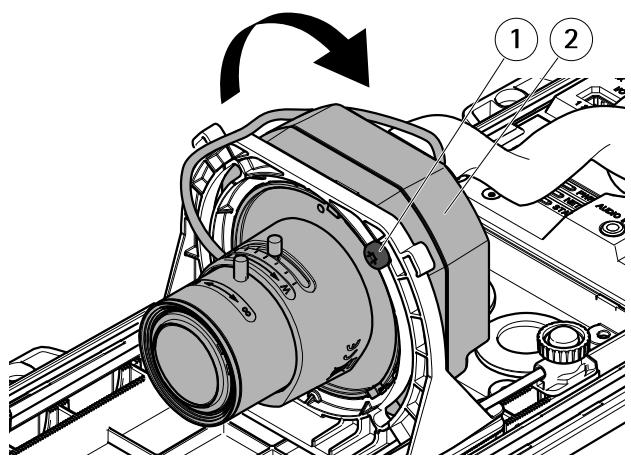
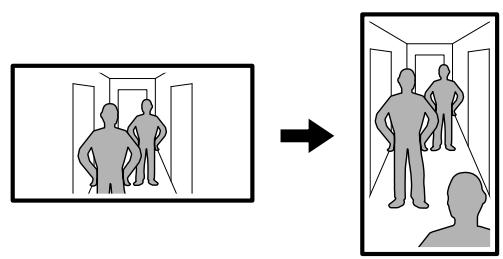
1 Tornillo de bloqueo (2)
2 Unidad optica
- Afloje los dos tornillos de bloqueo.
- Gire la unidad optica.
- Apriete los tornillos de bloqueo.
- Vaya a la pestaña Stream (Flujo) en la págin web del producto y gire la vista 90^ .
como colocar el objetivo para IK10
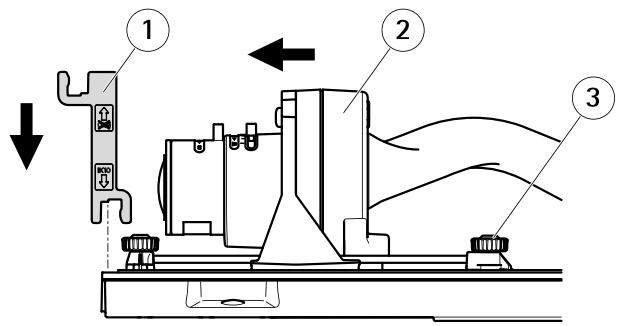
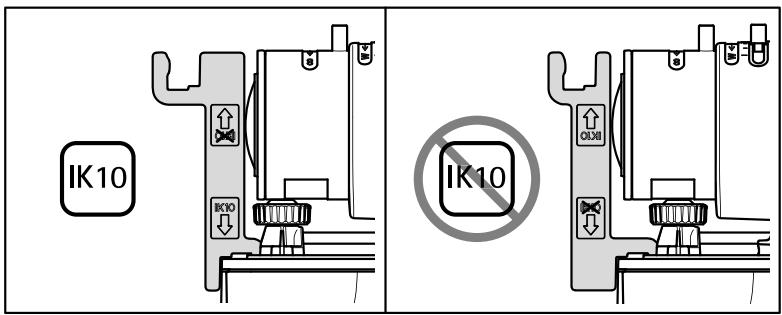
1 Herramiento IK10
2 Unidad optica
3 Tornillo de mariposa con resorte (4)
- Coloque el zoom del objetivo en la posicion más amplia.
- Fije la herramienta IK10 a la cubierta inferior.
- Afloje los tornillos de mariposa con resorte.
- Desplace el objetivo deundry que toque la herramienta.
- Apriete los tornillos de mariposa.
como acceder al producto
Se recomienda an AXIS IP Utility y AXIS Camera Management como métodos paraocularlos productos de Axis en la red y asignarles direcciones IP en Windows®. Ambas aplicaciones son Gratisas y;puede descargase de www-axis.com/support
El producto se pueda utilizar con los siguientes navegadores:
- Chrome™ (recommendado), Firefox®, Edge® u Opera® con Windows®
- Chrome™ (recomendado) o Safari® con OS X®
- Chrome™ o Firefox® conotiros sistemas operativos.
Para Obtener más información sobre el uso del producto, consulte el manual del usuario, disponible en www-axis.com.
comoajustar el enfoque y el zoom
Si la CAMERA está montada de manière que no se pueda ver laImagen y acceder al objetivo al mesmo tiempo, utilise el Asistente de enfoque; consulte Como ajustar el enfoque con el Asistente de enfoque.
- Vaya a la pestaña Image (Imagen) en la páginaweb del producto.
- Haga cli en Autofocus (Enfoque automatico).
- Afloje los reguladores de zoom y enfoque del objetivo girándezlos en sentido contrario a las agujas del reloj. Consulte Información general del producto.
- Mueva los reguladores para establecer el zoom y el enfoque y compruebe la calidad de laImagen en la ventana deImagen.
- Apriete de nuevo las palancas de zoom y enfoque.
- Haga cli en Autofocus (Enfoque automatico).
como ajustar el enfoque con el Asistente de enfoque
Nota
- La vista delante de la CAMERA noDebeCambiar durante elajuste del enfoque. Si la CAMERA se mueve, o si se coloca un dedo u othero objeto delante del objetivo, comience del nuevo el procedimiento.
- Si no es possible evitar el movimiento delante de la-camera, el Asistente de Enfoque no debe utilizes.
- Si el botón de control no se sueña en dos segundos, seactivá el Servicio de DNS dinámico de Internet de AXIS en lugar del Asistente de Enfoque. Para Obtener más información sobre el Servicio de DNS dinámico de Internet de AXIS, consulte www-axis.com.
Si el indicator LED de estado parpadea en rojo o ambar antes de que se pueda ajustar el objetivo, salga del Asistente de enfoque y repita el procedimiento. Consulte Comportamento del indicator LED de estado del Asistente de enfoque en la page 123.
- Monte o coloque la-camera de modo que no pueda moverse.
- Afloje el regulador de zoom girandolo en sentido contrario a las agujas del reloj. Mueva la palanca para establisher el nivel de zoom. Apriete de nuevo la palanca de zoom.
-
Ponga la CAMERA en la posicion maxima de enfoque lejano; para hacerlo, afloje la palanca de enfoque y gire el anillo de enfoque en el sentido de las agujas del reloj hasta el tope.
-
Gire lentamente el anillo de enfoque en sentido contrario a las agujas del reloj hasta que se detenga.
- Gire lentamente el anillo de enfoque en el sentido de las agujas del reloj hasta que el indicator de estado parpadee en verde.
- Apriete de nuevo el regulador de enfoque.
- Vaya a la pestaña Image (Imagen) en la págin web del producto.
- Hagablick en Autofocus (Enfoque automatico) y siga las instrucciones del asistente.
Cómo restablecer los ajustes predeterminados de fabricula
Importante
Es precise tener cuidado si se va a restablecer los ajustes predeterminados de fabrica. Todos los values, incluida la direccion IP, se restableceran a la configuracion predeterminada de fabrica.
Para restablecer el producto a la configuracion predeterminada de fabrica:
- Desconecte la alimentacion del producto.
- Mantenga pulsado el botón de control cuando vuelve a conectar la alimentación. Consulte Información general del producto.
- Mantenga pulsado el botón de control durante 15-30segundos hasta que el indicator LED de estado parpadee en ambar.
- Suelte el botón de control. El proceso finaliza cuando el indicator LED de estado se pone verde. El producto se ha restablecido a la configuración predeterminada de fabrica. Si no hay ningún servidor DHCP disponible en la red, la direccion IP predeterminada es 192.168.0.90.
- Utilice las herramrientas del software de instalacion y gestion para asignar una direccion IP, establisher la contraseña y acceder a la transmisión de video. Las herramrientas del software de instalacion y gestion estárnables en las págrinas de servicios专业技术e en www-axis.com/support.
- Vuelva a enfocar el producto.
Más información
- Para consultar la version más reciente de este documento, haya a www-axis.com
- El manual de usuario se incluye disponible en www-axis.com.
- Para comprobar si existe un firmwareactualizzato disponible para su producto, ya a www-axis.com/support
- Para consultar seminarsos web y temas en linea que pueda resultarle útiles, vaya a www-axis.com/academy
Accesorios optionales
Para poder una lista completa de los accesos disponibles para este producto,ylvania.com
Especificaciones sociales
Para acceder a la version másrecente de la hoja de datos, visite www-axis.com > productos> soporte的技术ico y documento.
Indicadores LED
| LED de estado | Indicación |
| Verde | Fijo para indicar un funcionalemento normal. |
| Ámbar | Fijo durante el inicio. Parpadea al restaurar valores de configuración. |
| LED de red | Indicación |
| Verde | Fijo para indicar una conexión a una red de 100 Mbits/s. Parpadea cuando hay本次活动 de red. |
| Ámbar | Fijo para indicar una conexión a una red de 10 Mbits/s. Parpadea cuando hay本次活动 de red. |
| Apagado | No hay conexión a la red. |
| LED de alimentación | Indicación |
| Verde | Funcioncimiento normal. |
| Ámbar | Parpadea en verde/ámbar durante laactualización del firmware. |
Comportamento del indicator LED de estado del Asistente de enfoque
Cuando el LED de estado parpadea, el Asistente de enfoque está activado.
| Color | Indicación |
| Rojo | LaImagen está.desenfocada. Ajuste del objetivo. |
| Ámbar | LaImagen está casi enfocada. Debe ajustar ligeramente el objetivo. |
| Verde | LaImagen está enfocada. |
Ranura para tarjetas SD
AVISO
- Riesgo de danos en la tarjeta SD. No emlee herramrientas aflidas, objetos de metal ni demasiada fuerza al insertar o extraer la tarjeta SD. Utilice los dedos para insertar o extraer la tarjeta.
- Riesgo de perdida de datos y grabaciones dañadas. No extraiga la tarjeta SD cuando el producto está en configuracion. Desconecte la alimentacion o desinstale la tarjeta SD desde la pagina web de producto antes de retiringla.
Este producto admite tarjetas microSD/microSDHC/microSDXC (no incluidas).
Para poder las recomendaciones de tarjeta SD, consulte www-axis.com.
Botones
Botón de control
El botón de control se usa para lo siguientes:
- Activar el Asistente de enfoque. Presione y suele rápidamente el botón de control.
- Restablecer el producto a la configuracion predeterminada de fabrica. Consulte Como restablecer los ajustes predeterminados de fabrica en la page 121.
- Conectarse a un serviceo AXIS Video Hosting System o al Servicio de DNS dinamico de Internet de AXIS. Para Obtener mas informacion sobre这些 servicios, consulte el Manual del usuario.
Conectores
Conector de red
Conector Ethernet RJ45 con alimentación a工程技术 (PoE).
AVISO
Debido a la normativa local o a las conditiones ambientales y electricas en las que se vaya a utiliser el producto, pueda que sea adecuado u obligatorio el uso de un cable de red blindado (STP). Todos los cables que connectan el producto a la red y que se realizen en exteriores o en entornos electricos exigentes deben estar blindados y diseñados para su uso spécifique. Asegúrese de que los dispositivos de red estén instalados de conformidad con las instrucciones del fabricante. Para Obtener información sobre los requisitos normativos, vea Electromagnetic compatibility (EMC) 4.
Conector de audio
El producto de Axis integra los siguientes conectores de audio:
- Entrada de audio: Entrada de 3,5 mm para micrófono mono, o entrada de linea de senal mono (se usa el canal izquierdo de una senal estéreo).
- Salida de audio: Salida para audio (nivel de linea) de 3,5 mm que se pueda conectar a un sistema de megafonia Pública o a un altovoz con amplificador incorporado. Debe utilizescne conector estereo para la salida de audio.
Conectores de audio de 3,5 mm (estereo)
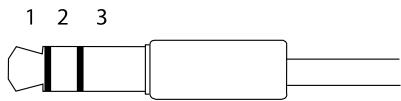
| 1 Punta | 2 Anillo | 3 Manguito | |
| Entrada de audio | Entrada de linea/micrófono | Tierra | |
| Salida de audio | Salida de linea (mono) | Tierra | |
Acerca de los conectores de E/S
Utilice el conductor de E/S con dispositivos externos en combinación con, por exemple, alarmas antimulipación, detectión de movimiento, activación de eventos y notificationsiones de alarma. Además del punto de referencia de 0 V CC y la alimentación (salida de CC), el conductor de E/S-ofrece una interfaz para:
Salida digital - Conectar dispositivos externos como relés y LED. Los dispositivos conectados se pueda activar mediante la interfaz de programación de aplicaciones VAPIX® o en la págrina web del producto.
Entrada digital - Conectar dispositivos que pueda alternar entre circuitos cerrados y abiertos, por exemple, sensores PIR, contactos de puertas y ventanas o detectives de cristales rotos.
Bloque de terminales de 4 pines
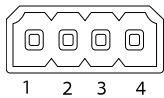
| Función | Pin | Notas | Especificaciones |
| 0 V CC (-) | 1 | Tierra CC | 0 V CC |
| Salida de CC | 2 | Se pueda utiliser para conectar el equipo auxiliar. Note: Este pin solo se pueda usar comoolla de alimentación. | 12 V CC Carga max. = 50 mA |
| Configurable (entrada oittersa) | 3-4 | Entrada digital: Conéctela al pin 1 para activarla, o bien déjela sueleta (sin conectar) para desactivarla. | 0 a 30 V CC maxi. |
| Salida digital: Conectada al pin 1 cuando se activa, sueleta (sin conectar) cuando está desactivada. Si se utilizes con una carga inductiva (por exemple, un relè),Debe connectarse un diodo en paralelo a la carga como protección ante transitorios de tensión. | De 0 a 30 V CC maxi., collector abierto, 100 mA |
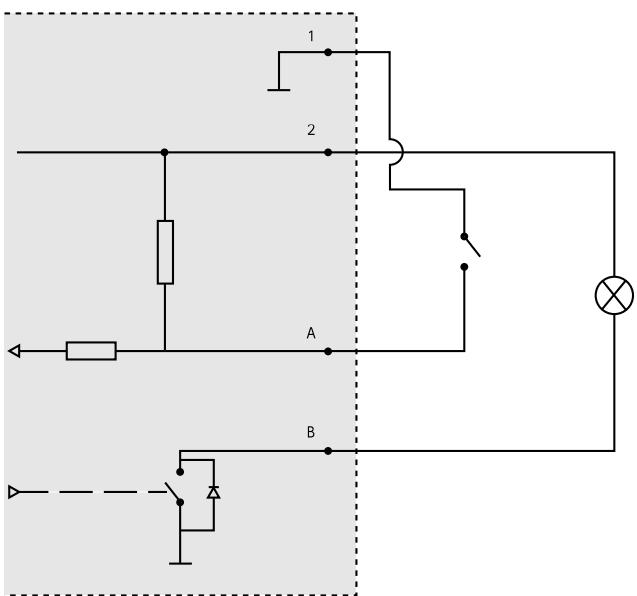
1 OVC(-)
2 Salida de CC 12 V, 50 mA max.
A E/S configurada como entrada
B E/S configurada como salute
Conector RS485/RS422
Dos bloques de terminales de 2 pines para la interfaz série RS485/RS422 usada para controlar equipos auxiliares, como dispositivos de movimiento horizontal/vertical.
El puerto serie pourrait configurarse paraadirit:
- Semidúplex RS485 de dos cables
- Duplex completo RS485 de quatre cables
- Simplex RS422 de dos cables
- Duplex completo RS422 de quatre cables para comunicacion duplex punto a punto
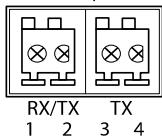
RS485/422
| Función | Pin | Notas |
| RS485B alt RS485/422 RX(B) | 1 | Par RX para todos los modos (RX/TX combinados para RS485 de dos cables) |
| RS485A alt RS485/422 RX(A) | 2 | |
| RS485/RS422 TX(B) | 3 | Par TX para RS422 y RS485 de quatre cables |
| RS485/RS422 TX(A) | 4 |
Important
La longitud de cable maxima recomendada es 30m
Condiciones de funciona
| Producto | Temperatura | Humedad |
| AXIS P1367-E | De -40 °C a 55 °CTemperatura maximala (intermitente): 60 °C | Humedad relativa del 10 al100 % (con condensacion) |
Consumo de energia
AVISO
Utilice una fuente de alimentacion limitada (LPS) con una potencia nominal de salute limitada a ≤ 100 W o una corriente nominal de salute limitada a ≤ 5 A.
| Producto | Alimentación a工程技术 de Ethernet (PoE) IEEE 802.3af/802.3at Tipo 1 Clase 3 |
| AXIS P1367-E | 9,2 W max. 5,3 W típicos |
Información de seguridad
Niveles de peligro
▲PELIGRO
Indica una situacion peligrosa que, si no se evita, provocaras lesiones graves o la muerte.
ADVERTENCIA
Indica una situacion peligrosa que, si no se evita, pueda provocar lesiones graves o la muerte.
ATENCLON
Indica una situacion peligrosa que, si no se evita, pueda provocar lesiones moderadas o leves.
AVISO
Indica una situacion peligrosa que, si no se evita, pueda provocar daños materiales.
Otros niveles de mensaje
Importante
Indica informacion importante que es fundamental para que el producto funciona correctamente.
Nota
Indica información útill que ayud a aprovechar el producto al máximo.
Instrucciones de seguridad
AVISO
- El producto de Axis doit usar de acuerdo con las leyes y normativas locales.
- Almacene el producto de Axis en un entorno seco y ventilado.
- Evite la exposión del producto de Axis a choques o a una fuerte presión.
- No instale el producto en postes, soportes, superficies o paredes inestables.
- Utilice solo las herramrientas correspondentes cuando instale el producto de Axis. La aplicacion de una fuerza excessiva con herramrientas electricasuede provocar daños en el producto.
- No utilise limpiadores en aerosol, agentes causticos ni produits químicos.
- Limpie con un paño limpio humedecido con agua pura.
- Utilice solo accesorios que cumplan con las espécificaciones típecas de su producto. Estos accesorios los maye proportionsar Axis o un cercero. Axis recomienda utilizing un equipo de suministro de alimentacion de Axis compatible con su producto.
- Utilice solo piezas de repuesto proportionadas o recomendadas por Axis.
- No intente reparar el productoasted甚么. Pongase en contacto con el service de asistencia Tecnica de Axis o con su distribuidor de Axis para tratar asuntos de reparacion.
Transporte
AVISO
- Cuando transporte el producto de Axis, utilise el embalaje original o un equivalente para evacitar daños en el producto.
Batería
Este producto de Axis utilizesuna bateria de litio CR2032 de 3,0V como fuente de alimentacion del reloj interno en tiempo real. En conditiones normales, esta bateria durar a un minimum de cinco años.
Un nivel bajo de bateria afectar al functiOnamento del reloj en tiempo real, lo que provocar el restablecimento de este cada vez que se encienda el producto. Cuando sea necessario sustituir la bateria, aparecerá un mensaje de registrar en el informe del servidor del producto. Para Obtener más informacion sobre el informe del servidor, consulte las paginas de configuracion del producto o pongase en contacto con el service de asistencia的技术a de Axis.
La bateria no debe sustituirse a menos que sea necessario; no obstarte, si precisea hacerlo,pongase en contacto con el service de asistencia技术水平ica de Axis en www-axis.com/support para solicitar ayud.
Las pilas de botón de litio de 3,0 V contienen 1,2-dimetoxietano; éter dimetílico de etilenglicol (EGDME), n.° CAS 110-71-4.
ADVERTENCIA
- La sustitución Incorrecta de la batería implicá riesgo de explosión.
- Sustituya la bateria por una bateria identica u另一边 bateria recommendada por Axis.
- Deseche las baterias usadas de conformidad con la normativa local o las instrucciones del fabricante.
八味ケ一の内容
- Contenido del paquete 109
- Información general del producto 110
- Cómo instalar el producto 112
- Cómo restablecer los ajustes predeterminados de fabrica 121
- Más información 122
- Especillas tncicas 123
- Informacion de seguridad 129
- Instrucciones de seguridad 130
- Bapke-133
- 製品の概要 134
- 製品の取付方法 136
- Containido del paquete
- Información general del producto
- AVISO
- como instalar el producto
- Instalación del hardware
- Instalación del montaje en pared
- ATENCLON
- Nota
- Instalacion de laamera
- como configurar el formatting pasillo
- como colocar el objetivo para IK10
- como acceder al producto
- comoajustar el enfoque y el zoom
- como ajustar el enfoque con el Asistente de enfoque
- Cómo restablecer los ajustes predeterminados de fabricula
- Importante
- Más información
- Accesorios optionales
- Especificaciones sociales
- Indicadores LED
- Comportamento del indicator LED de estado del Asistente de enfoque
- Ranura para tarjetas SD
- Botones
- Botón de control
- Conectores
- Conector de red
- Conector de audio
- Acerca de los conectores de E/S
- Conector RS485/RS422
- Important
- Condiciones de funciona
- Consumo de energia
- Información de seguridad
- Niveles de peligro
- ▲PELIGRO
- ADVERTENCIA
- Otros niveles de mensaje
- Instrucciones de seguridad
- Transporte
- Batería
- 八味ケ一の内容
Marca : AXIS
Modelo : P1367-E
Categoría : Cámara de vigilancia ip