
P1367-E - IP監視カメラ AXIS - 無料のユーザーマニュアル
デバイスのマニュアルを無料で見つける P1367-E AXIS PDF形式.



| 製品タイプ | IP監視カメラ |
| ブランド | AXIS |
| モデル | P1367-E |
| 電源 | PoE IEEE 802.3af/802.3at タイプ1 クラス3 |
| 消費電力 | 最大9.2 W、標準5.3 W |
| 動作温度 | -40 °C~55 °C(最大断続60 °C) |
| 相対湿度 | 10~100 %(結露あり) |
| ローカルストレージ | microSD/microSDHC/microSDXCカードスロット(付属せず) |
| ネットワーク接続 | シールド付きPoE対応Ethernet RJ45 |
| オーディオ | モノラルマイク入力(3.5 mm)、ライン出力(3.5 mm) |
| 入出力 | 4ピンI/Oコネクタ:設定可能なデジタル入力1、設定可能なデジタル出力1、12 V DC 50 mA電源 |
| シリアルインターフェース | RS485/RS422(2ピンブロック×2) |
| 保護等級 | IK10(耐衝撃) |
| フォーカス | フォーカスアシスト付きオートフォーカス |
| ズーム | バリフォーカルレンズ、手動調整 |
| コリドーフォーマット | 光学ユニットの回転可能 |
| 設置 | 壁掛けブラケット付属、Torxねじで固定 |
| メンテナンスと清掃 | 清潔な布を純水で湿らせて使用;化学薬品は使用しないでください |
| セキュリティ | 侵入警報、動体検知、イベントトリガー;シールド付きネットワークケーブル(STP)を使用 |
| 交換部品と修理 | 交換可能なCR2032リチウム電池(サポートに連絡);自分で修理しないでください |
| 輸送 | 元の梱包を推奨 |
| 適合 | CAN ICES-3(クラスA) |
| インストールソフトウェア | AXIS IP Utility、AXIS Camera Management(無料) |
| インジケーター | 状態(緑/橙/赤)、ネットワーク(緑/橙/消灯)、電源(緑/橙) |
よくある質問 - P1367-E AXIS
ユーザーの質問 P1367-E AXIS
0 質問 この機器について。知っているものに答えるか、ご自身の質問をしてください。
この機器について新しい質問をする
デバイスの取扱説明書をダウンロード IP監視カメラ 無料でPDF形式で!マニュアルを見つける P1367-E - AXIS 電子デバイスをもとに戻しましょう。このページにはデバイスの使用に必要なすべての書類が掲載されています。 P1367-E ブランド AXIS.
使用説明書 P1367-E AXIS
它的装置は、ケラスA情報技術裝置です。它的装置を家庭環境で使用すると電波妨害を引き起來ごこさにようお願いいたします。它的場合のは使用者が適切な対策を講るよう要求いたします。它た態に限ります。本製品は、シーリド新业态フロークカーフル(STP)を使用て接続てくだせ。まえ適切に接地てくだせ。
Korea
| 有毒有害物质或元素 | ||||||
| 部件名称 | 铅(Pb) | 汞(Hg) | 镉(Cd) | 六价铬(Cr-(VI)) | 多溴联苯(PB-B) | 多溴二苯醚(PB-DE) |
八一德エのイnstトル 136
製品のアクセス方法 143
144
才一力斯アスローの才一力スの調節方法 144
工場出荷式的設定にリセットする方法 146
閱連情報 147
才丶沙丶阿克丶せ丶沙· 147
技術仕樣 148
SD力一Dsロト 149
149
149
動作条件 152
消费電力 152
安全情报 153
危险Lル 153
その他のメソードレル 153
安全手順 154
输送 154
Büttel-1 154
包装内容 157
产品概述 158
如何安装产品 160
安装硬件 160
如何访问产品 166
如何调整对焦和变焦 167
如何使用对焦助手调整对焦 167
如何重置为出厂默认设置 168
更多信息 169
可选附件 169
技术规格 170
SD卡插槽 170
按钮 171
接口 171
工作条件 174
功耗 174
安全信息 175
危险等级 175
其他消息等级 175
安全说明 176
运输 176
电池 176
Package contents
- AXIS P1367-E ネットローカメラ
- 外部デバイス接続用4ピングI/Oコネケタプロドク
- 2 ヒンRS485/422コネケタプロット (×2)
壁面取付PLAFKUT - トルクスT20ド现代农业一
- トルクススケリュービットT30
- RJ45用取付少一尔
- IK10ル
- 乾燥剂
-
印刷物
-
トル(本書)
- 予備のシ利亚ル番号ラル(2枚)
- AVHS認証卡一
製品の概要
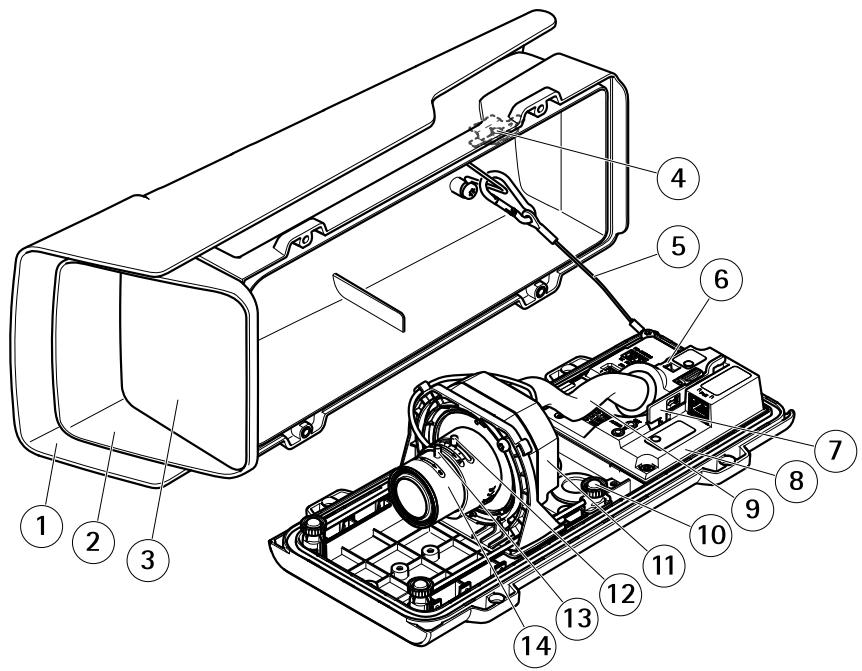
1 左上角一丁
2 上蓋
3 ユンドウ
4 侵入アラムマダネット
5 安全フイヤー
6 キームルタイアncy一
7 IK10少一尔
8 侵入アラムせんサ一
9 イーテルカロー
10 バネ付きむみねジ(X4)
11 光学二二卜
12 Z"ム調節レバ一
13 フオーナスリング固定ネジ
14 一力斯隆
注記
ケ一 フル力バーを付けたまま本製品持ら上ていください。
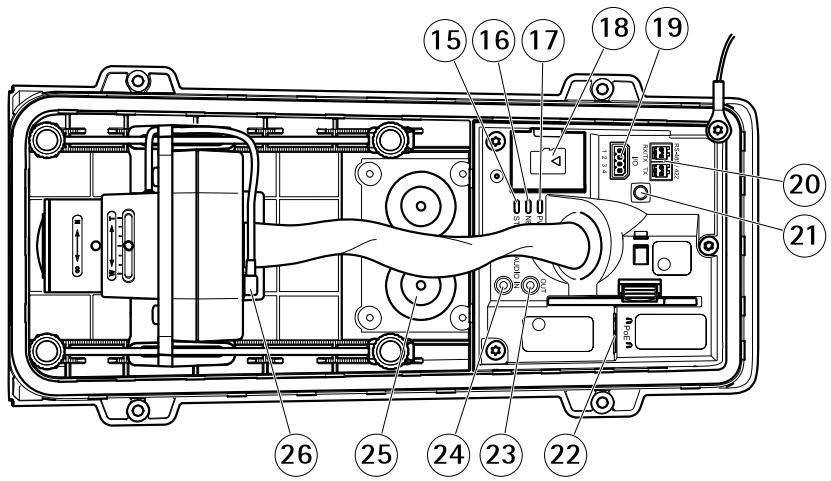
15 ステーナスLED
16 ネットローLED
17 電源LED
18 microSD力一D口卜
19VO之末夕
20 RS485/422コネクタ
21 バルローナン
22 ネットフロークロー (PoE)
23 音声出力
24 音声入力
25 キーツルガスケットM20 (X2)
26 ロリスコネクタ
製品の取り付け方法
八一德エのインスロー
注記
- 本製品を使用する場所の地域条例、環境、電気的条件にようは、シルドネットフロークケーレリ(STP)の使用が推奨たは必須にelizeます。本製品をネットフロー接続て屋外たは電気のに巔い環境に配線する场合は、用途に合ったネットフロークケーレリ使用てくださ。ネットフロー装置がメカーの指示お願いに設置いたします。
法的要件にては、Regulatory information 4を参照てくだい
- 画質低下原因之一をたて、ウindsロー傷や指紋を付けた、損傷くださいますように注意てくだいたします。
本製品は、ケ一プロルを壁に沿わせたリ、壁の中を通過配線て、設置するとがffects。
製品を取り付ける前に、すばての説明に目を通過ください。
壁面取付連克卜の取付付
注意
ネジやTPL格類が、壁の材質(木、金属、乾式壁、石)に適てい的か確認てくださ。た、壁の材質が、力メラ、ハウジンダ、壁面取付TPLケットの合計重量を十分に支えらること確認てくださ。
1.壁面取付PGAATTを取り付たの壁面の準備を行い。壁面PGAATTを壁に合わせ、穴を開る位置に印を付い。
2. ネットフローケールを壁面itra克トに通しま�。力メラと接統用に30cmほらケ一化ルを残しぃま�。
3. I/O、音声、外部電源デバイス各種補助デバイスを力メラに接続する場合、その種のデバイスにて同じ手順を繰り返しいたします。
4. ネジを締stitute、壁面_PLアケットを壁面に固定いたします。
注意
·詳い取り付は手順にては、壁面取付フラケットに同梟のインスローガイド、およみwww-axis.comを参照てくだき。
力メラの設置
- 裹蓋ネジを緩て、上蓋を持に上ごは。
注記
-
複数のケ一プロルを使用する场合、各ケ一プロルをその等它別のケ一プロルガスケットに通す必要のは限ります。
-
使用するケープルガスケットにのみ穴を開けいたします。ケープルガスケットが破損た場合のは、新品のケープルガスケットに交换てくだせ。ケープルガスケットに穴を開けたままにしおり、破損たケープルガスケットを使用たしおりと、浸水し、製品が破損するおれだけります。
- 使用するケープルガスケットを選ご、タフを引てネトフローケーナリ用の穴を開けます。
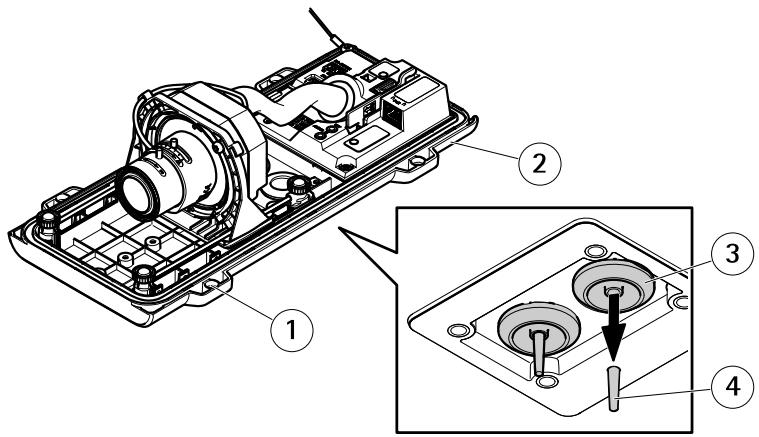
1 裹蓋
2 裹蓋不日T20(x4)
3 キープルガスケットM20(x2)
4 夕末
- ネットローケルをケームルガスケットに通ります。
注記
ネットフローケクープにネットフローケルガスケットを取り外し、ドネクタガード使用て、ケロールガスケットの破損を防止いたします。ヤツつ付きネットフローケルガスケlla用んだネトフローケクープは使用くださいます。ドネクタガード使用てもケロールガスケットが破損するおれ=getります。
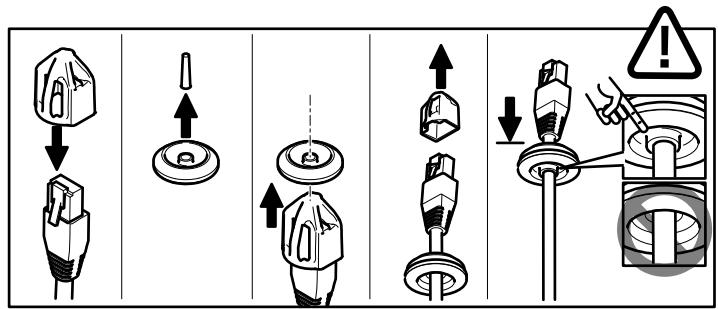
- ネットフローケープを減少手に引き、ケーツルガスケットをケーツルにひったと合わせます。
注記
ケ一プロルを引て手前に尻さないと、浸水て製品が損傷するお願いいたします。
- イーテルガスケットが正に取り付けないとを確認いたします。
- I/O、音声、外部電源デバイス各種補助デバイスを力メラに接続する場合、その種のデバイスにて同じ手順を操り返しいたします。
注記
ケープルをケープルガスケットに通た後にコネクタを取り付けます。
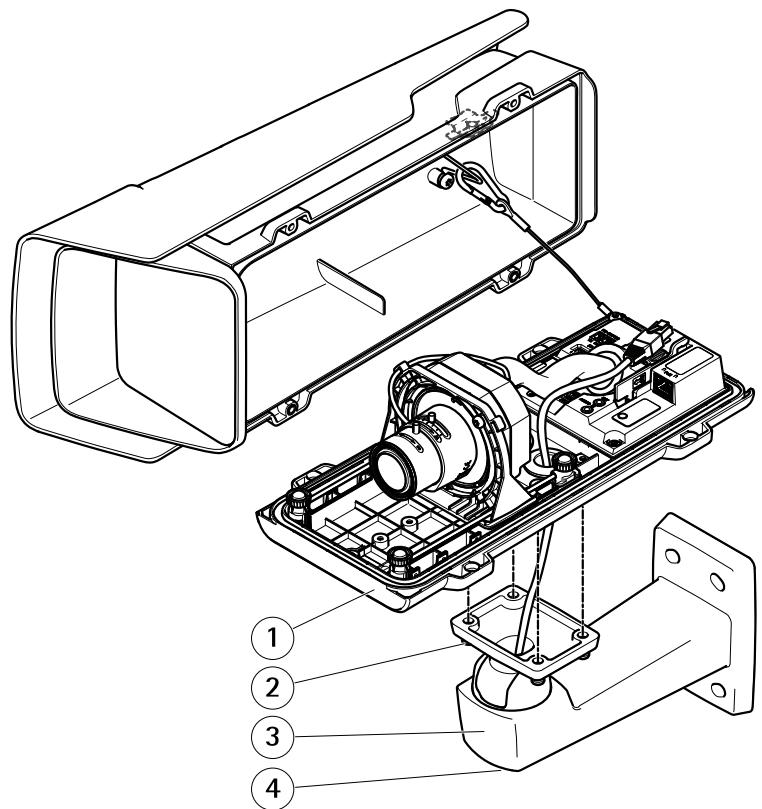
1 裹蓋
2 末沙T20 (X4)
3 壁面総大専卜
4 プラケット調節ネジT30
- 裹蓋を壁面取付_PLアケットに取り付け、ネジを締应急管理(卜ルク2Nm)。
- 必要に応て、外部I/Oデバイスたは音声デバイスを力メラに接続いたします。
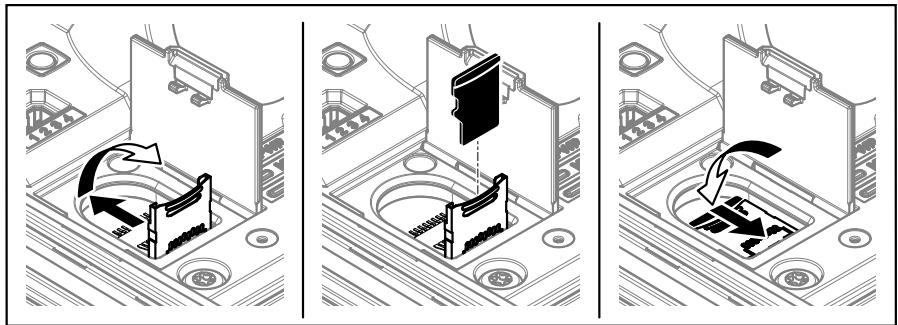
- SD力一ドをロ一力ルストレジと使用する場合は、力メラのSD力一ドスロットにSD力一ドを插入しります。
- ネットフローケフ�を接続いたします。
11.力メラのLEDが正い状態を示てるか確認お願い。148ご一の、LEDイングケーダーを参照てください。 - プラケット調整ネジを緩う、カメラを撮影方向に向けます。デ才トリーマを表示する方法にしだは、143レーの、製品のアクせス方法を参照てください
- フオカスとズムを設定のはは、144°一ジの、フオカスとズムの調整方法の手順を参照くださいます。
- 納入時に、レンズはIK10に対応するよう正確配置いたします。レンズを移動たは交換する场合は、光学部はIK10に合うように再配置する必要,No。詳細くださいます。143P9の、IK10に準拠するたのレンズ配置方法を参照くださいます。
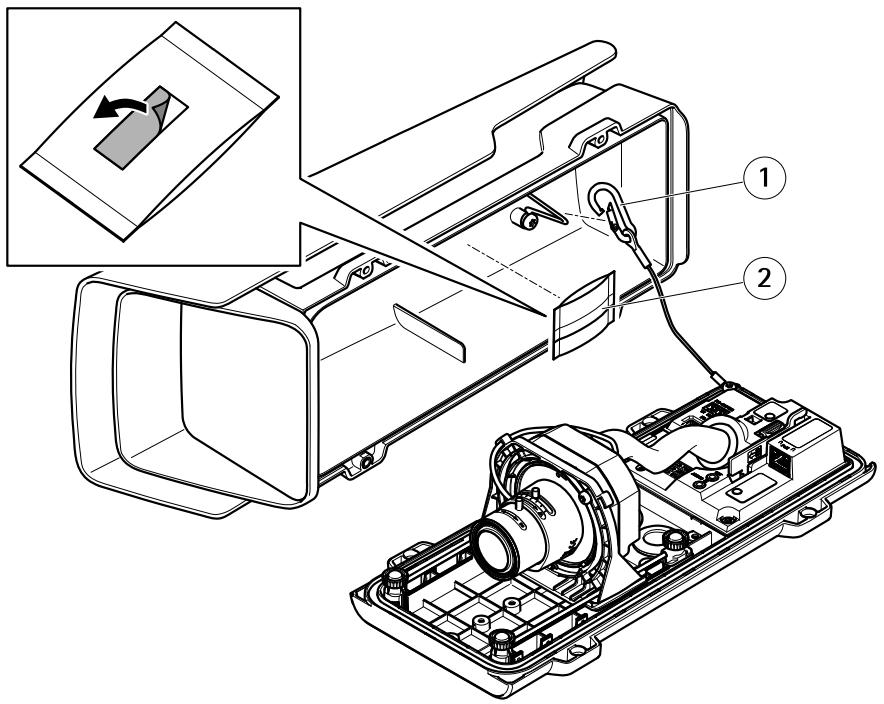
1 安全フック
2 乾燥劑
- 乾燥剤の ビニ一ル包装を取りお願いいたします。
- 接着保護スリットを剥て乾燥剂を上蓋に取り付けます。
17.ハウジンガを閉じます。裏蓋ネジを数回じつ回て、すばてのネジが締まるまて它しを練り返します(トルク1.5Nm)。它しに則、裏蓋のガスケットに均等に力が掛かります。
注記
八卍ジングを閉じるときに、ケ一締ルを挟まないようにてください。
- 必要に広て、ウエズーナルのネジを緩う、位置を調節てネジを締てます。
Corridor Formatの設定方法
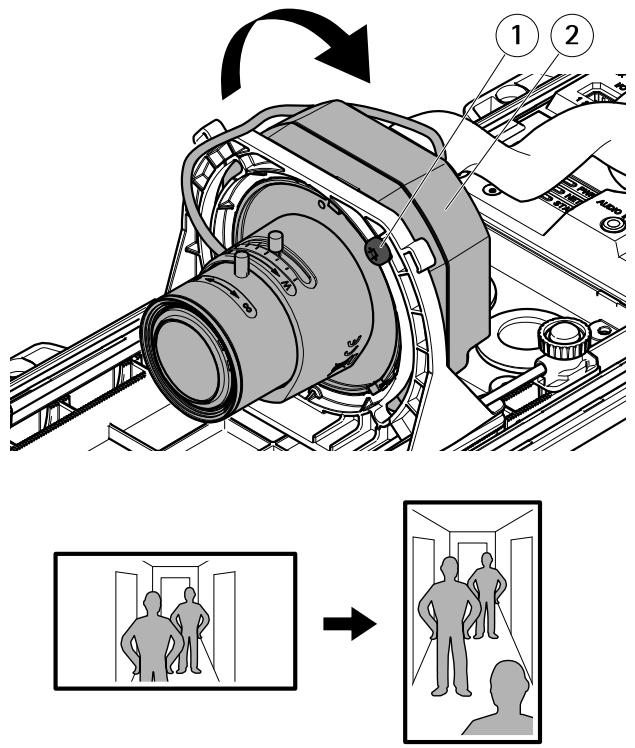
1 固定不(X2)
2 光学二二卜
- 固定ネジを緩うす。
- 光学単二卜を回転させま。
- 固定不紊为缔约束。
- 本製品のWeb広いで [Stream (ストリーマ)] イフに移動し、視野を90°回転さます。
IK10に準拠するたのレンズ配置方法
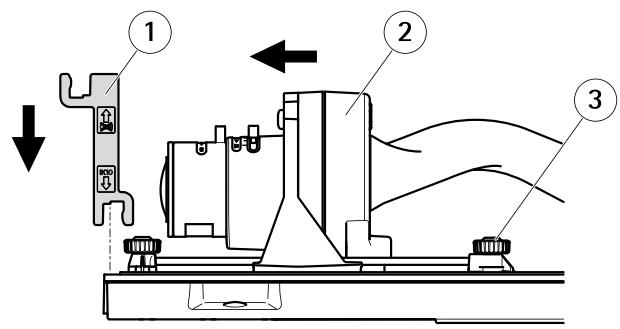
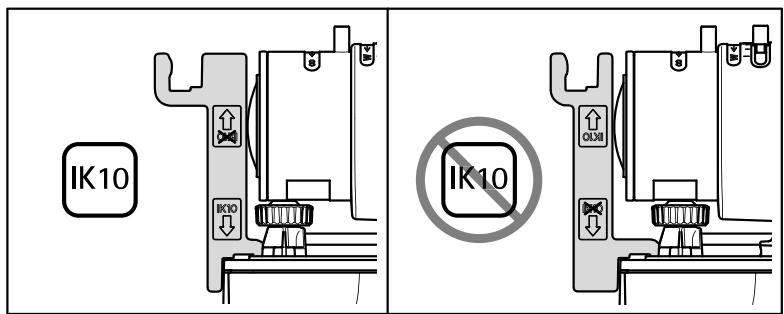
- lensを最も広角の位置までス一ムしります。
- 裹蓋にIK10ツルを取り付けます。
3.八矛付きまみ不予を緩てま。 - リルに触る位置まてレンズを動かします。
- 親指不紜を締むま。
製品のアクせ方法
ネットフロー上でAxis製品を検索,Thery、Windows®でそのIPアドレスを割り当てるには、AXIS IP UtilityははAXIS Camera Managementの使用をお勤しります。いズルのアリーダー広も無料で、www-axis.com/supportからダウロト一ドCNT�きむ。
製品は次のプロウズで使用いたします。
- Chrome™ (推奨)、Firefox®、Edge®、たては Opera® (Windows®を使用する場合)
- Chrome™ (推奨)、たけはSafari® (OS X®を使用する場合)
- Chrome™んだはFirefox®(その他的才をレーダンダステムの场合)
製品の使用的詳細にしだは、Axisのほ一ムご一(www-axis.com)でユーダーマ ニュアルを参照てくだせい
フロースとズームの調整方法
映像を見なかじレンズにアクセスくださいますに力メラが設置いたします。フローカスアシsts�ト使用いたします。フローカスアシsts�トncyるフローカスの調節方法を参照くださいます。
- 本製品のWebcape一地 [Image (画像)] 夕暮表示しま�。
- [Autofocus (才一トフカス)]をクリックお願い。
- ルンズのズム調節レバーネフカス調整レバーハ反時計回に回て緩ねます。製品の概要を参照てくだい。
4.レバ一動かてス一ムとフ一力スを調節し、映像ウイndow画質を確認いたします。 - 薰一ム調節レバーとフカ力ス調節レバ一を締て直しぃむ。
- [Autofocus (才一トフカス)]をクリックお願い。
フオ一力スアスケ卜によるフオ一力スの調節方法
注意
- FTA一力ス調節中は力ムの前の被写体が変化ないようにてはくさい。力ムが動んだり、レンズの前に指やその其他的物体が入り込んだ场合は、手順をや直しります。
- 力ムの前被写体が動いしぃまう场合は、フローカアスケトを使用しないかくだき。
- プontロルボtonsを2秒以上押し続写出、フロースアスONTの代わにAXIS Inernet Dynamic DNS Serviceが使用くださいますようお願いいたします。AXIS Internet Dynamic DNSサイバーの詳細にしだは、www-axis.comを参照にして).(い)
レンズの調節が可能にる前にステーナスLEDが赤たは黄色に点滅する场合は、フカ力スアシstsontを終了てから、手順を操り返てくださ。148°一の、フカ力スアシstsont用ステーナ斯LEDの動作を参照てくださ。
- 力メラが動,Noいはにしらを固定いたします。
- プム調節レバ一を反時計回に回て緩う。レバ一動かてレム倍率を設定いたします。レム調節レバ一を締の直しいたします。
-
フオカス調節レバーヤゆるてフオカスリングを時計方向にいばいまえ回し、最先離た位置にフオカスを合わせます。
-
一方一力スリングを反時計方向にいばはまゆっりと回ります。
- ステーナスLEDが緑に点滅するまえフロースリングを時計方向にゆくりと回ります。
- ヒント調節レバ一を締り直しま�。
- 本製品のWeb版一のImage(画像)タフを表示いたします。
- [Autofocus (才一トフカス)] 求たんをクリックと、ウイサイドの指示に従ります。
工場出荷時の設定にリセットする方法
重要
工場出荷时期的設定へのリセットは慎重に行てくだい。工場出荷时期的設定へのリセットを行う、IPアドレスを含むすての設定が工場出荷时期的值にリセットいたします。
本製品を工場出荷時の設定にリセットするは、以下の手順を実行いたします。
- 本製品の電源を切ります。
- メンローリルボタンを押た状態電源を再接続します。製品の概要を参照てくはい。
- ステーナス(LED)/インジローが黄色に点滅するまえ、コトロールボーナンを15~30秒間押し続けます。
- プンローリルボtonsを離しります。プロセスが完了すると、Sten一夕SLEDが緑色に変わります。てて本製品は工場出荷时期的設定にリセット之称んだ。ネトフロー上に利用可能なDHCPサイバーがない场合、デフィルトのIPアドレスは192.168.0.90に年由ります。
- 入斯トーリル的优点管理ソフトウアツル使用てIPアドレスの割り当。、バスウェイドの設定、ビデ才スリムへのアケセスを行い。www-axis.com/supportのサボーツーヒーは、入斯トーリル的优点管理ソフトウアツルが用意くださいます。
- 本製品のフローナスを調節いたします。
閔連情報
- 本書の最新バーニュンのはんだは、www-axis.comにアケルスLETてくだいたします。
- フーダーダーマニュアルは、www-axis.comで入手いたします。
- ご使用の製品の新いフアーマウエガリーベスelizeいいかを確認するには、www-axis.com/supportにアケセスてください。
- 役に立つ才人拉INTレ一二NGおよWebせ三一をご用意ておりま�。www-axis.com/academyをご覈くだき。
才丶丶丶丶丶丶丶丶丶丶丶丶丶丶丶丶丶丶丶丶丶丶丶丶丶丶丶丶丶丶丶丶丶丶丶丶丶丶丶丶丶丶丶丶丶丶丶丶丶丶丅
本製品で利用可能性はのアクソーナにては、www-axis.comを参照てください
JA
技術仕樣
最新バーダンのデーナートにしだは、Axisのほ一ムバーダジwww-axis.com > [製品] > [サボートとドキュmonton]を参照くださいます。
LEDインジケーナー
| ステーナスLED | 説明 |
| 绿 | 正常動作ALLEフ緑色に点灯いたします。 |
| 黄 | 起動时候点灯、設定の復元时候は点滅いたします。 |
| ネットフローLED | 説明 |
| 緑 | 100 Mbit/sネットフローに接続いたします。点灯います。ネットフローパケットを送受信くださいます。点減いたします。 |
| 黄 | 10 Mbit/sネットフローに接続いたします。点灯:NO。ネットフローパケットを送受信くださいます。点減:NO。 |
| 無点灯 | ネットフロー接続:NO。 |
| 電源LED | 説明 |
| 綠 | 正常動作。 |
| 黄 | フィーマウエア仄PLEレ一下は緑と黄の交互点滅。 |
フローマスアシタンド用ステーナスLEDの動作
フーリカスアシスローが有効のと、Sten一夕SLEDが点滅ります。
| カラ一 | 説明 |
| 赤 | 画像がビンばけいたします。 レncyを調整てくだいたします。 |
| 黄 | 画像が近槛でビンばけいたします。 レncyの微調整を行う必要,Noisy。 |
| 緑 | 画像のビCNTが合ります。 |
SD力一卜Sロット
注記
- SD力一、SD力一、SD力一、SD力一、SD力一、SD力一、SD力一、SD力一、SD力一、SD力一、SD力一、SD力一、SD力一、SD力一、SD力一、SD力一、SD力一、SD力一、SD力一、SD力一、SD力一、SD力一、SD力一、SD力一、SD力一、SD力一、
- ダーナタ損失や録画デーナ破損の危険 ,(はら。本製品の稼動中はSD力一トを取り外さないてください。取り外しの前に電源を切るか、製品のWebご一ジからSD力一トをマウCNT解除てください。
本製品は、microSD/microSDHC/microSDXC力一に対応ていす(別売)。
推奨するSD力一ドにpineは、www-axis.comを参照てくだせ
求夕
ト口一ル比夕
コINTロ一ル求たんは、以下の用途で使用いたします。
- 一方一力スアシstsばntを有効に説。コINTロ一ルボタンを押て、すくに離しります。
製品を工場出荷時の設定にリセットする。146°一ジの、工場出荷時の設定にリセットする方法を参照くださいます。 - AXIS Video Hosting SystemサイバーはAXIS Internet Dynamic DNSサイバーに接続する。cefらのサイバーの詳細にしぃては、euーサーニマニュルを参照くださいます。
□不夕夕一
ネットローコネケ夕
RJ45イーパネトコネクタ、Power over Ethernet (PoE) 对応。
注記
本製品使用所在的地域条例、環境、電気的条件上は、シルドネットフローケープル(STP)の使用が推奨たは必須にらます。本製品をネットフロー接続て屋外たは電気のに壊い環境に配線する场合は、用途に合ったネットフローケープル使用てくださ。ネットフロー装置がメカローの指示お願いに設置いたします。法の要件にしだては、Electromagnetic compatibility (EMC)4を参照てくださ。
音声コネケ夕一
本製品は、以下の音声コネクタを搭載いたします。
- 音声入力- マノラルマイケロフンまたはラインングモノラル信号用(左) 3.5 mm入力。
- 音声出力 -3.5 mm 音声 (ラインレ部分内容) 出力 (ハリスリフクアドレス (PA) プデムはんだン内蔵アクテフス広一力に接続可能)。音声出力はは、デルフローニングスを使用する必要くださいます。
3.5 mm音声ごネ欠夕(ステレ才)
1 2 3

| 1 ヒット | 2 リング | 3 スリーフ | |
| 音声入力 | マイケロPFN/ラÍN入力 | GRAMD | |
| 音声出力 | ラÍN出力(モノラル) | GRAMD | |
I/Oコネクターハつい
I/Oコネケタ一に外部装置を接続し、いたZR警報、動体檢知、イばntトリガ一、アラーマ通知各種と組み合わて使用するこが成長。I/Oコネケタは、0VDC基準点と電力(DC出力)に加て、以下のインフローを提供します。
デジル出力-リレーパLED各種の外部デバイスを接続いたします。接続くださいますデバイスは、VAPIX®アリケーニンプロガラミングイフローは製品のWebデジで有効にする这句话临港か。
対日専入力-開回路と閉回路の切り替えが可能なデバイス(PIR総ンサ一、ドア/窉の接触、ガラス破損検知器等各种)を接続するたの入力です。
4にンタ一 マルプロット
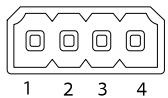
| 機能 | 化石 | 備考 | 仕様 |
| 0 V DC (-) | 1 | DCgrãnder | 0 V DC |
| DC出力 | 2 | 補助装置の電源供給に使用くださいます。注: THISIsは、電源出力とてのみ使用いたします。 | 12 V DC最大負荷=50 mA |
| 設定可能 (入力はたは出力) | 3-4 | デジル入力-動作お願いいたしますにはbbing1に接続し、動作お願いいたします場合はフローツ状態(未接続)のはんだestrき。 | 0~30 VDC(最大) |
| デジル出力-動作お願いいたしますにはbbing1に接続し、動作お願いいたします場合はフローツ状態(未接続)刿ethます。誘導負荷(例:リレー)とまに使用する场合は、過渡電圧から保護,These or the use of a double-sided force on the body, such as the force used to prevent or stop the body from changing position. | 0~30 VDC(最大)、才一、100 mA |
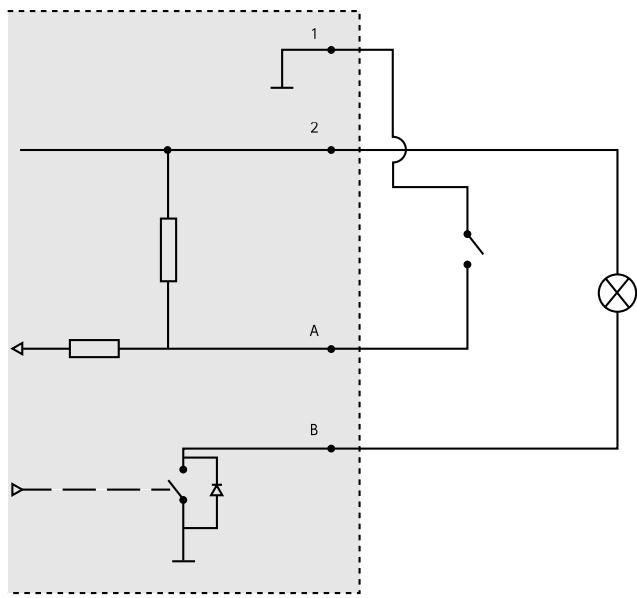
1 0VDC(-)
2 DC出力12V、最大50mA
A I/O(入力とて設定)
B I/O(出力とて設定)
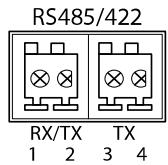
RS485/RS422 メネケタ一
バン/チルトデバイス等诸多辅助装置の制御に使用する、RS485/RS422シルイ�ターフeerus用の2バンターミルプロット×2。
シリルトの設定にし、次のモーダをサト可能。
- 2万欧元一RS485半二重
- 4フィヤーRS485全二重
- 2フイヤーRS422单方向
- 4万欧元一RS422全二重欧元トツー・万欧元ト通信
| 機能 | ごな | 備考 |
| RS485B事先はRS485/422 RX(B) | 1 | surveのモーツのRXごア(2フィヤーRS485のRX/TXごア) |
| RS485A5B事先はRS485/422 RX(A) | 2 | |
| RS485/RS422 TX(B) | 3 | RS422お願い4フィヤーRS485のTXごア |
| RS485/RS422 TX(A) | 4 |
重要
ケームルの推奨最大長は30mです。
動作条件
消費電力
| 製品 | 温度 | 湿度 |
| AXIS P1367-E | -40°C~55°C 最高温度(斷統的):60°C | 10~100% RH(結露可) |
注記
定格出力が100Wたは5A以下の有限電源(LPS)を使用いたします。
| 製品 | Power over Ethernet (PoE) IEEE 802.3af/802.3at Type 1 Class 3 |
| AXIS P1367-E | 最大9.2 W 標準5.3 W |
安全情報
危険レパターン
危険
回避ない場合、死亡たは重傷につがる危険な状態を示しります。
警告
回避い場合、死亡は重傷につがるおそのの危険な状態を示しま�。
注意
回避ない场合、軽傷たは中程度の怪我につがるおそののあ危な状態を示ります。
注記
回避無法場、器物の破損につがるおそのな態を示ります。
その他的メルデル
重要
製品を正しく機能させるたに不可欠な重要情報を示します。
注意
製品を最大限に活用するたて役立つ有用情報を示いたします。
安全手順
注記
·本製品は、使いにる地域の法律や規制に準拋て使用てくださ。
·本製品は乾燥た換気の好環境に保管てくださ。
·本製品に衝撃んだは強い壓力を加えないてださい。
- 本製品を不安定なボーリ、フラケット、表面、たは壁に設置いたします。<ださい。
·本製品を設置する際には、適切な工具のみを使用てくさい。電動工具を使用て過剩力をかけると、製品が損傷するごにようお願い。
- 化学菜品、腐食剂、噴霧式ケリーナーは使用くださいますくだいたします。
- 清掃には、きいな水に浸た清潔な布を使用てください。
製品の技術仕様に準拋たアクせんリ一のみを使用てくさ。它らのアクせんリは、Axisたはサーダドハーナフか入手,No。Axisは、ご使用の製品と互換性のはAxis給電新业态フースイチの使用を推奨いたします。
- Axisが提供たは推奨する交換部品のみ使用てください。
製品自分地修理工不等以<。修理中,Axis一未は販売代理店に相間合さ<。
輸送
注記
- 本製品を運搬する際は、製品が損傷いたします、元の梱包か同等の梱包を使用てんだい。
バットリーリー
本製品は、内部リアルタイムロック(RTC)用電源とて、3.0VCR2032リチウムバツデリ一を使用いたします。そのバツデリ一是、通常条件下で最低5年間使用くださいます。
バッチリ一が低電力状態にると、RTCの動作に影響し、電源を入るたにRTCがリセットてれま。バッチリ一の交換が必要にると、製品のサーバレトにロガメソーニジ表示てれま。サーバレトの詳細にては、製品の設定を参照するか、Axisさ標一トまでお間い合わさくださ。
必要的场合以外はバツデリ一を交換しおてくださ。バツデリ一の交換が必要な場合は、Axisサロトwww-axis.com/supportてご連絡くださ。
3.0V電池は、1,2-ジメト希工ケン(工チレngリコルジメル工一テル(EGDME)、CAS番号110-71-4)を含有ていま�。
警告
- バツテリ一は、正しく交換くださいますと爆発する危険のはります。
- 交换用バツテリーとは、同一品たはAxisが推奨するバツテリ一のみを使用てください。
- 使用濟みバツテリは、地域の規制たはバツテリ一力一の指示に徃て廢棄てください。
JA
包装内容
- Korea
- 工場出荷式的設定にリセットする方法 146
- 閱連情報 147
- 技術仕樣 148
- 安全情报 153
- Package contents
- 製品の概要
- 注記
- 製品の取り付け方法
- 八一德エのインスロー
- 壁面取付連克卜の取付付
- 注意
- 力メラの設置
- Corridor Formatの設定方法
- IK10に準拠するたのレンズ配置方法
- 製品のアクせ方法
- フロースとズームの調整方法
- フオ一力スアスケ卜によるフオ一力スの調節方法
- 工場出荷時の設定にリセットする方法
- 重要
- 閔連情報
- 才丶丶丶丶丶丶丶丶丶丶丶丶丶丶丶丶丶丶丶丶丶丶丶丶丶丶丶丶丶丶丶丶丶丶丶丶丶丶丶丶丶丶丶丶丶丶丶丶丶丶丅
- 技術仕樣
- フローマスアシタンド用ステーナスLEDの動作
- SD力一卜Sロット
- 求夕
- ト口一ル比夕
- □不夕夕一
- ネットローコネケ夕
- 音声コネケ夕一
- I/Oコネクターハつい
- RS485/RS422 メネケタ一
- 安全情報
- 危険レパターン
- 危険
- 警告
- その他的メルデル
- 安全手順
- 輸送
- バットリーリー
- 包装内容
ブランド : AXIS
モデル : P1367-E
カテゴリ : IP監視カメラ