
P1367-E - IP Überwachungskamera AXIS - Kostenlose Bedienungsanleitung
Finden Sie kostenlos die Bedienungsanleitung des Geräts P1367-E AXIS als PDF.



| Produkttyp | IP-Überwachungskamera |
| Marke | AXIS |
| Modell | P1367-E |
| Stromversorgung | PoE IEEE 802.3af/802.3at Typ 1 Klasse 3 |
| Stromverbrauch | Max. 9,2 W, Standard 5,3 W |
| Betriebstemperatur | -40 °C bis 55 °C (max. kurzzeitig 60 °C) |
| Relative Luftfeuchtigkeit | 10 bis 100 % (mit Kondensation) |
| Lokaler Speicher | Steckplatz für microSD/microSDHC/microSDXC-Karte (nicht im Lieferumfang) |
| Netzwerkkonnektivität | Geschirmtes Ethernet RJ45 mit PoE |
| Audio | Mono-Mikrofoneingang (3,5 mm), Line-Ausgang (3,5 mm) |
| Ein-/Ausgänge | 4-poliger E/A-Anschluss: 1 konfigurierbarer Digitaleingang, 1 konfigurierbarer Digitalausgang, 12 V DC 50 mA Stromversorgung |
| Serielle Schnittstelle | RS485/RS422 (2 Blöcke mit 2 Pins) |
| Schutzklasse | IK10 (Schlagfestigkeit) |
| Fokussierung | Autofokus mit Fokusassistent |
| Zoom | Vario-Objektiv, manuelle Bedienung |
| Korridorformat | Drehung der optischen Einheit möglich |
| Installation | Wandhalterung im Lieferumfang, Befestigung mit Torx-Schrauben |
| Wartung und Reinigung | Sauberes Tuch mit reinem Wasser befeuchtet; keine chemischen Reinigungsmittel verwenden |
| Sicherheit | Einbruchalarm, Bewegungserkennung, Ereignisauslöser; verwenden Sie ein geschirmtes Netzwerkkabel (STP) |
| Ersatzteile und Reparierbarkeit | Austauschbare CR2032-Lithiumbatterie (Support kontaktieren); nicht selbst reparieren |
| Transport | Originalverpackung empfohlen |
| Konformität | CAN ICES-3 (Klasse A) |
| Installationssoftware | AXIS IP Utility, AXIS Camera Management (kostenlos) |
| Anzeigen | Status (grün/orange/rot), Netzwerk (grün/orange/aus), Strom (grün/orange) |
Häufig gestellte Fragen - P1367-E AXIS
Benutzerfragen zu P1367-E AXIS
0 Frage zu diesem Gerät. Beantworten Sie die, die Sie kennen, oder stellen Sie Ihre eigene.
Eine neue Frage zu diesem Gerät stellen
Laden Sie die Anleitung für Ihr IP Überwachungskamera kostenlos im PDF-Format! Finden Sie Ihr Handbuch P1367-E - AXIS und nehmen Sie Ihr elektronisches Gerät wieder in die Hand. Auf dieser Seite sind alle Dokumente veröffentlicht, die für die Verwendung Ihres Geräts notwendig sind. P1367-E von der Marke AXIS.
BEDIENUNGSANLEITUNG P1367-E AXIS
Installieren des Produkts 62
Die Hardware installieren 62
Zugriff auf das Produkt 69
Einstellen von Fokus und Zoom 70
Einstellen des Fokus mit dem Fokus-Assistenten 70
Zurücksetzen auf die werksseitigen Standardeinstellungen 72
Weitere Informationen 73
Optionales Zubehör 73
Technische Daten 74
SD-Karteneinschub 75
Tasten 75
Anschlisse 75
Betriebsbedingungen 78
Leistungsaufnahme 78
Sicherheitsinformationen 81
Gefährungsstufen 81
Weitere Nachrichtenstufen 81
Sicherheitsanweisungen 82
Transport 82
Batterie 82
AXIS P1367-E Netzwerk-Kamera
4-poliger E/A-Anschlussblock für den Anschluss externer Geräte
2-poliger RS485/422-Anschlussblock (2x)
- Wandhalterung
Torx T20-Schraubendreher
Torx T30-Schraubenset
RJ-45-Montageworkzeug
IK10-Werkzeug
- Antikondensationsbeutel
Gedruckte Dokumente
- Installationsanleitung (dieses Dokument)
Zusätzliche Etiketten mit der Seriennummer (2x) - AVHS-Authentifizierungsschlüssel
Produktübersicht
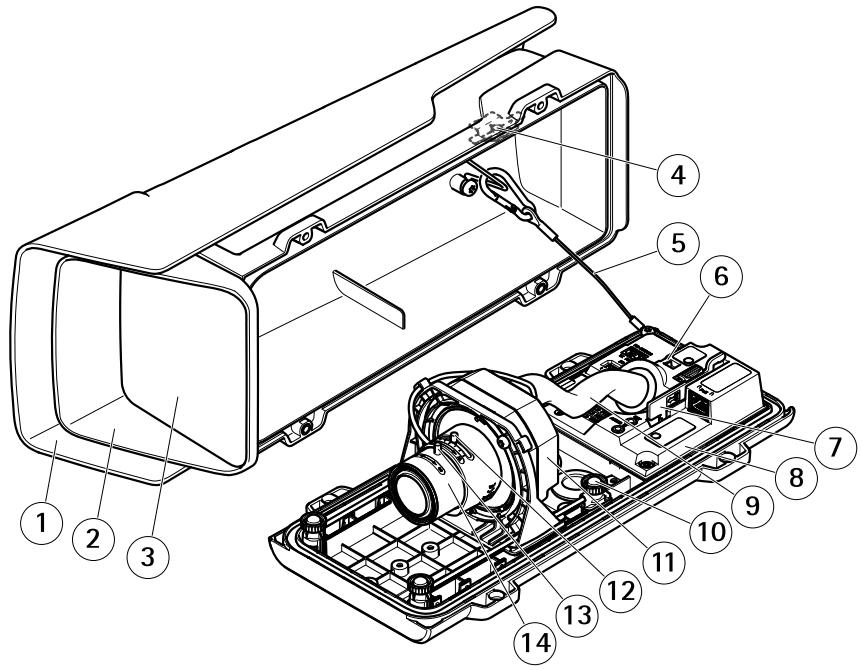
1 Wetterschutz
2 Obere Abdeckung
3 Fenster
4 Einbruchalarmagnet
5 Sicherheitsdraht
6 Kabelbinderverankerung
7 IK10-Werkzeug
8 Einbruchalarmsensor
9 Kabelabdeckung
10 Gefederte Rändelschrauben (4x)
11 Optisches Gerät
12 Zoomregler
13 Feststellschraube für den Fokusring
14 Fokusring
HINWEIS
Heben Sie das Produkt nicht in die Kabelabdeckung hinein.
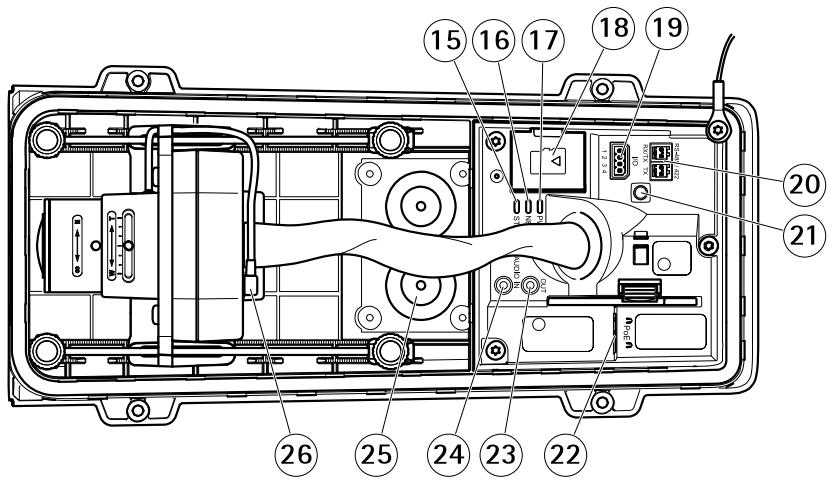
15 Status-LED
16 Netzwerk-LED
17 Netz-LED
18 microSD-Kartensteckplatz
19 E/A-Anschluss
20 RS485/422-Anschluss
21 Steuertaste
22 Netzwerkanschluss (PoE)
23 Audioausgang
24 Audioeingang
25 Kabeldichtung M20 (2x)
26 Blendenanschluss
Installieren des Produkts
Die Hardware installieren
HINWEIS
- Aufgrund örtlicher Vorschriften oder der Umgebungsbedingungen und elektrischen Bedingungen, unter denen das Produkt verwendet wird, kann ein abgeschirmtes Netzwerkkabel (STP) empfehlenswert oder notwendig sein. Alle Netzwerkkabel des Produkts, die im Außenbereich oder in anspruchsvollen elektrischen Umgebungen verlegt werden, müssen hierfür ausgelegt sein. Stellen Sie sicher, dass die Netzwerkgeräte gemäß den Anweisungen des Herstellers installiert wurden.
Informationen zu gesetzlichen Bestimmungen finden Sie unter Regulatory information 4
- Vermeiden Sie Kratzer, Beschädigungen oder Fingerabdrücke am Fenster, da dies die Bildqualität beeinträchtigen kann.
Bei der Installation des Axis Produkts konnen die Kabel durch die Wand oder an der Wand entlang geführt werden.
Lesen Sie die Anweisungen, bevor Sie das Produkt installieren.
Montage der Wandhalterung
A VORSICHT
Stellen Sie sicher, dass Sie die für das Material (z. B. Holz, Metall, Gipskarton, Stein) geeigneten Schrauben und Dübel verwenden und das Material stabil genug ist, um das Gesamtgewicht von Kamera, Gehäuse und Wandhalterung zu,tragen.
- Bereiten Sie die Wand für die Installation der Wandhalterung vor. Markieren Sie vor dem Bohren die Bohrlocher mit der Wandhalterung als Vorlage.
- Führer Sie das Netzwerkkabel durch die Wandhalterung. Lassen Sie zum Anschlieben der Kamera ca. 30 cm Kabel frei.
- Wenn Sie ein zusätzliches Gerät an die Kamera anschlieben, z. B. ein E/A- oder Audiogerät bzw. ein externes Netzteil, wiederholen Sie die oben aufgeführten Schritte für jeder Geserat.
- Befestigen Sie die Wandhalterung an der Wand, indem Sie die Schrauben festziehen.
Beachten
- Ausführliche Anweisungen finden Sie in der beiliegenden Installationsanleitung für die Wandhalterung oder unter www-axis.com.
Installieren der Kamera
- Lösen Sie die Schrauben an der unteren Abdeckung und haben Sie die obere Abdeckung an.
HINWEIS
- Wird mehr als ein Kabel verwendet, muss jeder Kabel durch eine separate Kabeldichtung geführt werden.
-
Öffnen Sie bei den verwendeten Kabeldichtungen nur ein Loch. Wenn eine Kabeldichtung eingerissen ist, ersetzen Sie diese durch eine neue. Wenn eine Kabeldichtung geöffnet bleibt oder eine eingerissene Kabeldichtung verwendet wird, kann Wasser eindringen und das Produkt beschädigen.
-
Wahlen Sie die zu verwendende Kabeldichtung aus undziehen Sie an der Lasche, um ein Loch für das Netzwerkkabel zu öffnen.
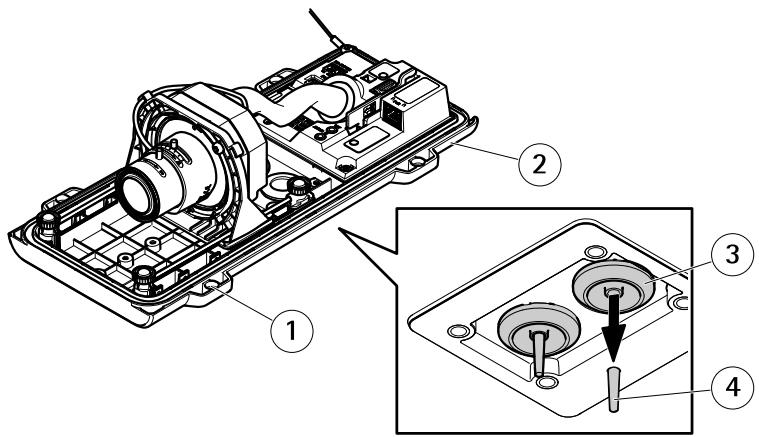
1 Untere Abdeckung
2 Schraube T20 für untere Abdeckung (4x)
3 Kabeldichtung M20 (2x)
4 Lasche
- Führn Sie das Netzwerkkabel durch die Kabeldichtung.
HINWEIS
Wenn das Netzwerkkabel über einen vormontierten Netzwerkstecker verfügbar, entfernen Sie die Kabeldichtung, und verwenden Sie das Anschlussstück, um ein Reißen der Kabeldichtung zu verhindern. Verwenden Sie keine Netzwerkkabel, die Netzwerkstecker mit Deckeln aufweisen, da diese auch bei Verwendung des Anschlussstücks zum Reißen der Kabeldichtung führen können.
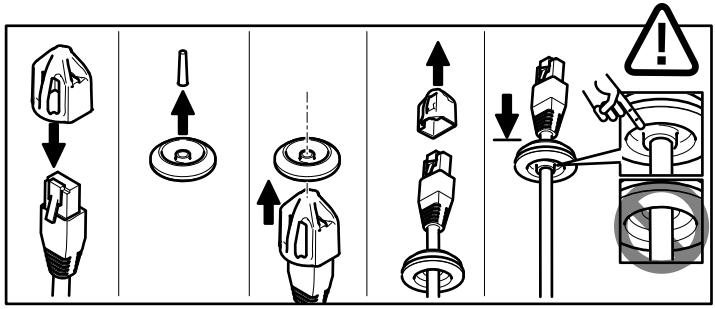
- Ziehen Sie das Netzwerkkabel ein weniger darüber, bis die Kabeldichtung bündig um das Kabel sitzt.
HINWEIS
Wird das Kabel nicht zurückgezogen, kann Wasser eindringen und das Produkt beschädigten.
- Vergewissern Sie sich, dass die Kabeldichtung ordnungsgemäß sitzt.
- Wenn Sie ein zusätzliches Gerät an die Kamera einschließlich, z. B. ein E/A- oder Audiogerät bzw. ein externes Netzteil, wiederholen Sie die oben aufgeführten Schritte für jeder Gesätigkeit.
HINWEIS
Bringen Sie die Anschlüsse an, nachdem die Kabel durch die Kabeldichtung geführt wurden.
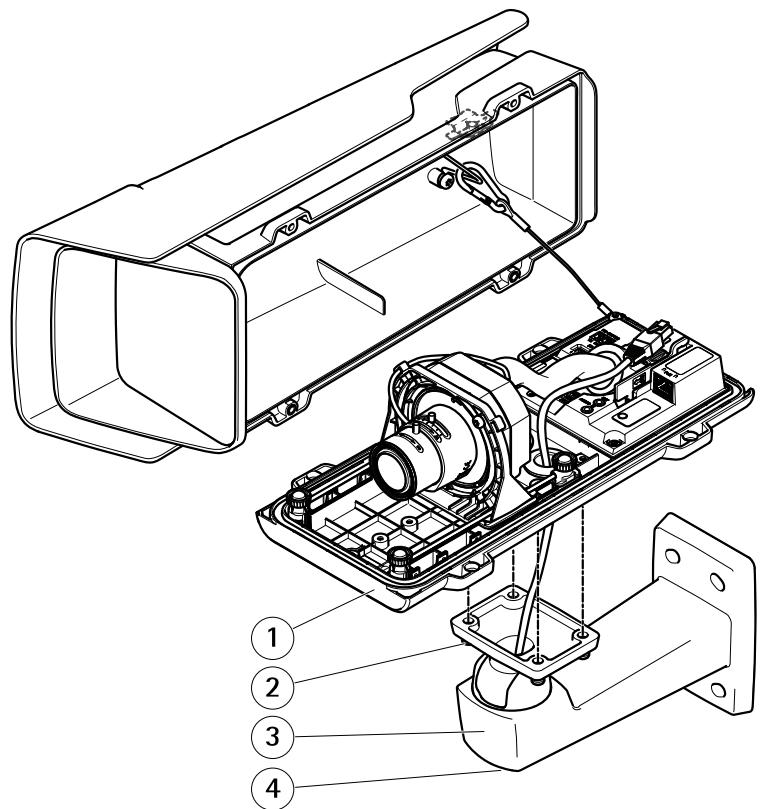
1 Untere Abdeckung
2 Schraube T20 (4x)
3 Wandhalterung
4 Einstellschraube T30 für Halterung
- Setzen Sie dieunte Abdeckung auf die Wandhalterung undziehen Sie die Schrauben an (Drehmoment 2 Nm).
- SchlieBen Sie ggf. externe Eingabe-/Ausgabegeräte oder Audiogeräte an die Kamera an.
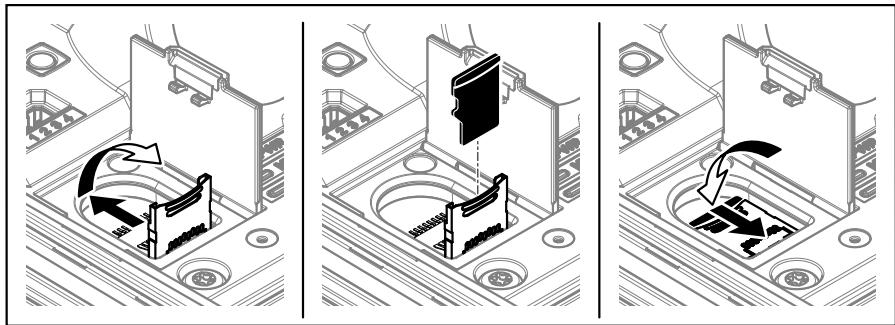
- Wenn Sie eine SD-Karte als lokalen Speicher verwenden, schiben Sie die Karte in den SD-Karteneinschub der Kamera.
- SchlieBen Sie das Netzwerkkabel an.
- Vergewissern Sie sich, dass die Kamera-LEDs den richtigen Betriebszustand anzeigen. Siehe LEDs auf Seite 74.
- Losen Sie die Einstellschraube der Halterung undrichten Sie die Kamera auf das gewünschte Ziel aus. Informationen zum Anzeigen des Videostreams finden Sie unter Zugriff auf das Produkt auf Seite 69.
- Informationen zum Einstellen von Fokus und Zoom finden Sie unter Einstellen von Fokus und Zoom auf Seite 70.
- Das Objektiv ist bei Lieferung IK10-konform positioniert. Wenn Sie das Objektiv bewegen oder ausauschen, muss die optische Baugruppe gemäß IK10 neu positioniert werden. Siehe Positionieren des Objektivs für IK10 auf Seite 69.
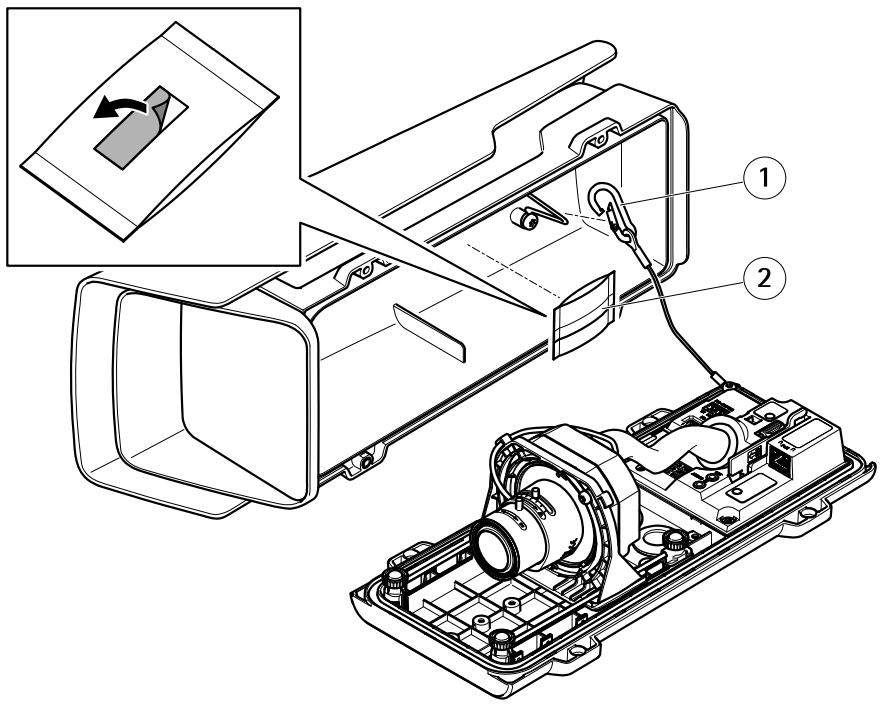
1 Sicherheitsshaken
2 Antikondensationsbeutel
- Entfernen Sie die Plastikschutzhülle des Antikondensationsbeutels.
- Entfernen Sie den Schutzstreifen von der Klebfläche und bringen Sie den Antikondensationsbeutel an der oberen Abdeckung an.
- Schließen Sie das Gehäuse. Ziehen Sie die Schrauben der unteren Abdeckung im Wechsel jeweils weniger Umdrehungen an, bis sie fest sitzen (Drehmoment 1,5 Nm). Auf diese Weise wird sichergestellt, dass die Dichtung der unteren Abdeckung gleichmäßig sitzt.
HINWEIS
Stellen Sie sichere, dass beim Schlieben des Gehäuses keine Kabel eingeklemmt werden.
- Losen Sie ggf. die Schrauben des Sonnenschutzes, richten Sie diesen aus undziehen Sie die Schrauben wieder fest.
Einrichten des Corridor Formats
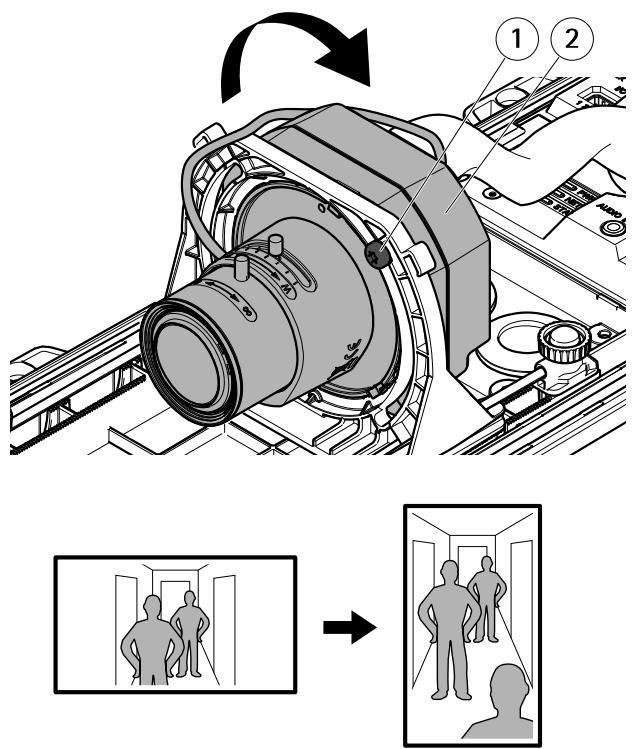
1 Feststellschraube (2x)
2 Optisches Gerät
- Lösen Sie beide Feststellschrauben.
- Drehen Sie das optische Gerät.
- Ziehen Sie die Feststellschrauben an.
- Rufen Sie auf der ProduktWEBseite die Registerkarte Stream auf und drehen Sie die Ansicht um 90^ .
Positionieren des Objektivs für IK10
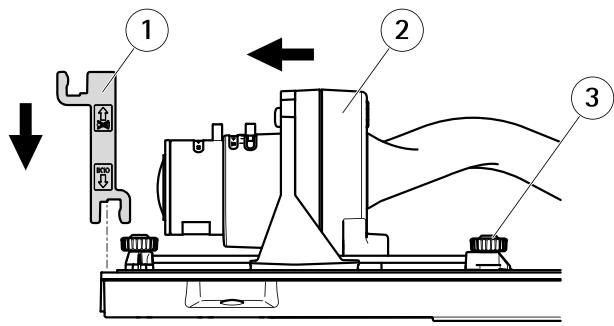
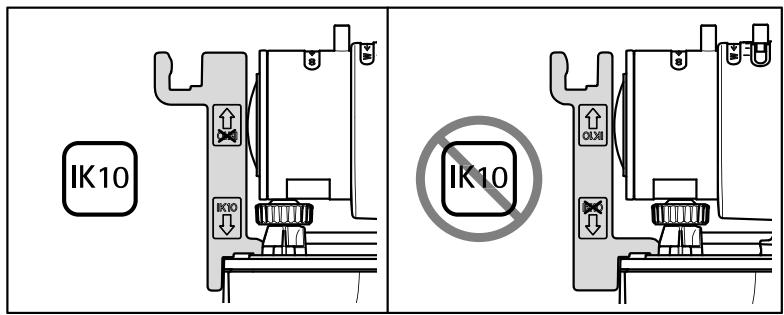
1 IK10-Werkzeug
2 Optisches Gerät
3 Gefederte Rändelschrauben (4x)
- Stellen Sie das Objektiv auf die weitesteste Position.
- Bringen Sie das IK10-Werkzeug an der unteren Abdeckung an.
- Lösien Sie die gefederten Rändelschrauben.
- Bewegen Sie das Objektiv so, dass es das Werkzeug berührt.
- Ziehen Sie die Rändelschrauben an.
Zugriff auf das Produkt
Für die Suche nach Axis Produktien im Netzwerk und die Zuweisung einer IP-Adresse unter Windows® werden AXIS IP Utility und AXIS Camera Management empfohlen. Beide Anwendungen sind kostenlos und können von www-axis.com/support heruntergeladen werden.
Das Produkt kann mit den folgenden Browsern verwendet werden:
- Chrome™ (empfohlen), Firefox®, Edge® oder Opera® unter Windows®
- Chrome™ (empfohlen) und Safari® unter OS X®
- Chrome™ oder Firefox® unter anderen Betriebssystemen.
Weitere Informationen zur Nutzung dieser Produkte finden Sie im Benutzerhandbuch unter www-axis.com.
Einstellen von Fokus und Zoom
Ist die Kamera so montiert, dass sich die Bildqualität nicht prüfen{lsst, während das Objektiv eingestellt wird, konnen Sie stattdessen den Fokus-Assistenten verwenden. Siehe Einstellen des Fokus mit dem Fokus-Assistenten.
- Rufen Sie auf der Produktwebseite die Registerkarte Bild auf.
- Klichen Sie auf Autofokus.
- Losen Sie den Zoomregler und den Schärferegler am Objektiv, indem Sie sie entgegen dem Uhrzeigersinn drehen. Siehe Produktübersicht.
- Stellen Sie mithilfe der beiden Regler die Zoomstarke und Bildschärfe ein. Prufen Sie die Bildqualität im Bildfenster.
- Drehen Sie Zoomregler und Schärferegler wieder fest.
- Klichen Sie auf Autofokus.
Einstellen des Fokus mit dem Fokus-Assistenten
Beachten
- Wahrend der Fokussierung der Kamera muss das Sichtfeld der Kamera unverändert bleiben. Falls Sie die Kamera bewegen oder wenn ein Finger oder ein Gegenstand vor dem Objektiv platziert wird, müssen Sie die Schritte wiederholen.
- Wenn Bewegungen vor der Kamera nicht vermieden werden können, sollen den Fokus-Assistenten nicht verwenden.
- Wenn Sie die Steuertaste nicht innerhalb von zwei Sekunden loslassen, wird anstelle des Fokus-Assistenten der AXIS Internet Dynamic DNS-Service aktiviert. Weitere Informationen über den AXIS Internet Dynamic DNS-Service finden Sie unter www-axis.com.
Wenn die Status-LED rot oder gelb blinkt, bevor Sie das Objektiv einstellen konnen, beenden Sie den Fokus-Assistenten und wiederholen Sie die Schritte. Siehe Verhalten der LED-Statusanzeige für den Fokus-Assistenten auf Seite 74.
- Fixieren oder platzieren Sie die Kamera so, dass sie nicht bewegt werden kann.
- Lösen Sie den Zoomregler, indem Sieihn entgegen dem Uhrzeigersinn drehen. Bewegen Sie den Regler und stellen Sie die Zoomstärke ein. Drehen Sie den Zoomregler wieder fest.
-
Stellen Sie die Kamera auf die weitesteste Fernfokus-Position ein, indem Sie den Schärferegler lösen und den Fokusring vollständig im Uhrzeigersinn drehen.
-
Drehen Sie den Fokusring vorsichtig gegen den Uhrzeigersinn bis zum Anschlag.
- Drehen Sie den Fokusring langsam im Uhrzeigersinn, bis die Statusanzeige grün blinkt.
- Drehen Sie den Schärferegler wieder fest.
- Rufen Sie auf der ProduktWEBsite die Registerkarte Bild auf.
- Klichen Sie auf Autofokus und befolgen Sie die Installationsanweisungen des Assistenten.
DE
Zurücksetzen auf die werksseitigen Standardeinstellungen
Wichtig
Die Funktion zum Zurücksetzen auf die werksseitigen Standardeinstellungen sollte mit Vorsicht angewendet werden. Beim Zurücksetzen auf die Werkseinstellungen werden alle Einstellungen einschließlich der IP-Adresse auf die Werkseinstellungen zurückgesetzt.
So wird das Produkt auf die werksseitigen Standardeinstellungen zurückgesetzt:
- Trennen Sie das Produkt von der Stromversorgung.
- Halten Sie die Steuertaste gedrückt und stellen Sie die Stromversorgung wieder her. Siehe Produktübersicht.
- Halten Sie die Steuertaste etwa 15 bis 30 Sekunden gedrückt, bis die Status LED gelb blinkt.
- Lassen Sie die Steuertaste los. Der Vorgang ist abgeschlossen, wenn die Status LED grün leuchtet. Das Produkt wurde auf die Werkseinstellungen zurückgesetzt. Wenn kein DHCP-Server im Netzwerk verfügbar ist, lautet die Standard-IP-Adresse 192.168.0.90.
- Verwenden Sie die Software-Tools für Installation und Verwaltung, um eine IP-Adresse zuzuweisen, ein Kennwort einzurichten und auf den Videostream zuzugreifen. Die Software-Tools für Installation und Verwaltung sind über die Supportseiten unter www-axis.com/support verfügbar.
- Justieren Sie den Fokus des Produkts neu.
Weitere Informationen
- Unter www-axis.com finden Sie die aktuelle Version dieseres Dokuments.
Das Benutzerhandbuch steht unter www-axis.com zur Verfügung. - Unter www-axis.com/support finden Sie Firmware-Aktualisierungen für ihre Produkte.
- Nutzliche Onlineschulungen und Webnare finden Sie unter www-axis.com/academy.
Optionales Zubehör
Eine vollständige Liste mit Zubehör für diesen Produktfinden Sie unter www-axis.com.
DE
Technische Daten
Die aktuelle Version der technischen Kenndaten findsie auf www-axis.com unter Product > Support & Documentation.
LEDs
| Status-LED | Bedeutung |
| Grün | Leuchtet bei Normalbetrieb grün. |
| Gelb | Leuchtet beim Start. Blinkt beim Wiederherstellen der Einstellungen. |
| Netzwerk-LED | Bedeutung |
| Grün | Leuchtet bei Verbindung mit einem 100 MBit/s-Netzwerk. Blinkt bei Netzwerkaktivität. |
| Gelb | Leuchtet bei Verbindung mit einem 10 MBit/s-Netzwerk. Blinkt bei Netzwerkaktivität. |
| Leuchtet nicht | Keine Netzwerkverbindung vorhanden. |
| Netz-LED | Bedeutung |
| Grün | Normaler Betrieb. |
| Gelb | Blinkt grün/gelb bei der Firmware-Aktualisierung. |
Verhalten der LED-Statusanzeige für den Fokus-Assistenten
Die Status-LED blinkt, wenn der Fokus-Assistent aktiviert ist.
| Farbe | Bedeutung |
| Rot | Bild unscharf. Objektiv einstellen. |
| Gelb | Bild nahezu scharf. Feineinstellung des Objektivs vornehmen. |
| Grün | Bild scharf. |
SD-Karteneinschub
HINWEIS
- Gefahr von Schäden an der SD-Karte. Verwenden Sie beim Einlagen oder Entfernen der SD-Karte keine scharfen/spitzen Werkzeuge oder Gegenstände aus Metall und wenden Sie nicht zu viel Kraft an. Setzen Sie die Karte per Hand ein. Das Gleiche gilt für das Entfernen.
- Gefahr von Datenverlust und Beschädigung der Aufnahmen. Die SD-Kartearf nicht entfernt werden, während das Produkt in Betrieb ist. Trennen Sie die Stromversorgung oder deaktivieren Sie die SD-Karte vor dem Entfernern über die Website des Produkts.
Dieses Produkt unterstützt microSD-/microSDHC-/microSDXC-Karten (separate erhältlich).
Empfehlungen zu SD-Karten finden Sie unter www-axis.com.
Tasten
Steuertaste
Die Steuertaste hat folgende Funktionen:
- Aktivierung des Fokus-Assistenten. Drücken Sie kurz die Steuertaste.
- Zurücksetzen des Produkts auf die Werkseinstellungen. Siehe Zurücksetzen auf die werksbeitigen Standardeinstellungen auf Seite 72.
- Verbinden mit einem AXIS Video Hosting System-Service oder einem AXIS Internet Dynamic DNS-Service. Weitere Informationen zu diesen Diensten finden Sie in der Bedienungsanleitung.
Anschlüsse
Netzwerkanschluss
RJ45-Ethernetanschluss mit Power over Ethernet (PoE).
HINWEIS
Aufgrund örtlicher Vorschriften bzw. je nach Umgebung oder elektrischer Anlage, in/mit der das Produkt verwendet wird, kann ein abgeschirmtes Netzwerkkabel (STP) empfehlenswert oder notwendig sein. Alle Netzwerkkabel des Produkts, die im Außenbereich oder in anspruchsvollen elektrischen Umgebungen verlegt werden, müssen hierfür ausgelegt sein. Stellen Sie safer, dass die Netzwerkgeräte gemäß den Anweisungen des Herstellers installiert wurden. Informationen zu gesetzlichen Bestimmungen finden Sie unter Electromagnetic compatibility (EMC) 4.
Audioanschluss
Das Axis-Produkt ist mit den folgenden Audioanschlüssen ausgestattet:
- Audioeingang - 3,5 mm, für ein Monomikrofon oder ein Monosignal (der linke Kanal wird von einem Stereosignal benutzt).
- Audioausgang - 3,5-mm-Audioausgang (Leitungspegel) zum Anschluss an eine Beschallungsanlage (PA) oder einen Aktivlautsprecher mit integriertem Veränder. Für den Audioausgang muss ein Stereostecker verwendet werden.
Audioanschluss (Stereo), 3,5 mm
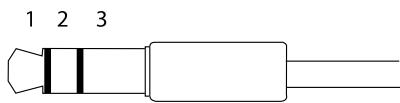
| 1 Spitze | 2 Ring | 3 Schaft | |
| Audioeingang | Mikrofon-/Leitungseingang | Masse | |
| Audioausgang | Leitungsausgang (mono) | Masse | |
Über E/A-Anschlüsse
Die E/A-Anschlüsse dieren für externe Geräte in Verbindung mit Manipulationsalarmen, Bewegungserkennung, Ereignaischluss, Alarmbenachrichtigungen usw. Abgesehen von 0 V DC-Bezugspunkt und Strom (Gleichstromausgang) verfügt der E/A-Anschluss über eine Schnittstelle zu:
Digitalausgang - Zum Anschluss externer Geräte wie Relais und LEDs. Angeschlossene Geräte können über die VAPIX®-API (Application Programming Interface) oder über die Produktwebsite aktiviert werden.
Digitaleingang - Zum Anschluss von Geräten, die zwischen geöffnetem und geschlossenem Schaltkreis wechseln können, z. B. PIR-Sensoren, Tur-/Fensterkontakte und Glasbruchmelder.
4-poliger Anschlussblock
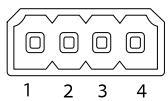
| Funktion | K-on-t-akt | Hinweise | Technische Daten |
| 0 V DC (-) | 1 | Masse | 0 V DC |
| DC-Ausgang | 2 | Kann für die Stromversorgung von Zusatzgeräten verwendet werden. Hinweis: Thiser Kontakt kann nur für den Stromausgang verwendet werden. | 12 V DC Max. Stromstärke = 50 mA |
| Konfigurier- bar (Ein- oder Aus- gang) | 3-4 | Digitalengang – zum Aktivieren mit Pin 1 verbinden; zum Deaktivieren nicht anschließen. | 0 bis max. 30 V DC |
| Digitalausgang – bei Aktivierung mit Pin 1 verbunden; wenn deaktiviert: frei (nicht verbunden). Bei Verwendung mit einer induktiven Last, z. B. einem Relais, muss parallel zur Last zum Schutz vor Spannungsspitzen eine Diode zwischengeschalten wird. | 0 bis max. 30 V DC, Open Drain, 100 mA |
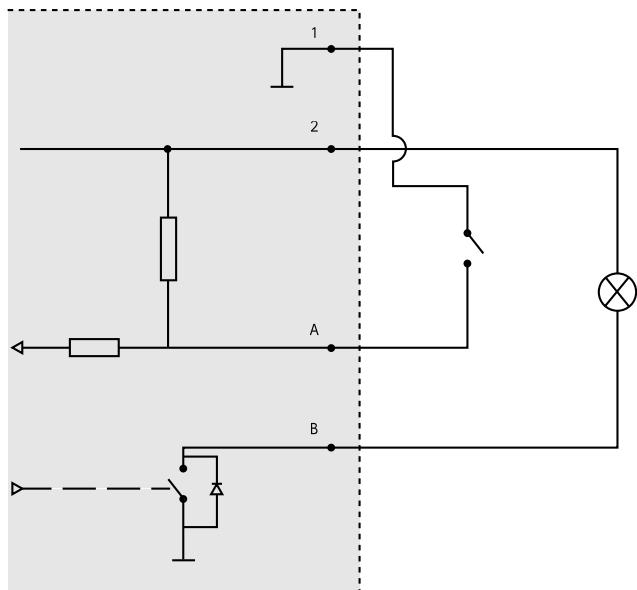
1 O V D C(-)
2 DC-Ausgang 12 V, max. 50 mA
A E/A als Eingang konfiguriert
B E/A als Ausgang konfiguriert
RS485-/RS422-Anschluss
Zwei 2-polige Anschlussblöcke für serielle Schnittstellen vom Typ RS485/RS422 zur Steuerung von Zusatzgeräten, beispelsweise zum Schwenken und Neigen.
Der serielle Anschluss kann in den folgenden Anschlussmodi konfiguriert werden:
zweiadriger RS485-Halbduplex-Anschluss
- vieradriger RS485-Vollduplex-Anschluss
- zweiadriger RS422-Simplex-Anschluss
- vieradriger RS422-Vollduplex-Anschluss (Punkt-zu-Punkt-Verbindung)
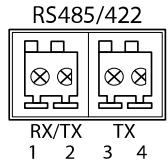
| Funktion | Kon-takt | Hinweise |
| RS485B altRS485/422 RX(B) | 1 | RX-Paar für alle Modi (kombinierter RX/TX für RS485 mit 2 Leitern) |
| RS485A altRS485/422 RX(A) | 2 | |
| RS485/RS422 TX(B) | 3 | TX-Paar für RS422 und RS485 mit 4 Leitern |
| RS485/RS422 TX(A) | 4 |
Wichtig
Die empfohlene maximale Kabellange beträgt 30m
Betriebsbedingungen
| Produkt | Temperatur | Luftfeuchtigkeit |
| AXIS P1367-E | -40 °C bis 55 °CMaximale Temperatur (periodisch): 60 °C | 10 bis 100 % rF(kondensierend) |
Leistungsaufnahme
HINWEIS
Verwenden Sie eine Stromquelle mit begrenzter Leistung (LPS), entweder mit einer Nennausgangsleistung von ≤ 100 W oder einem dauerhaft auf ≤ 5 A begrenzten Nennausgangsstrom.
| Produkt | Power over Ethernet (PoE) IEEE 802.3af/802.3at Typ 1, Klasse 3 |
| AXIS P1367-E | Max. 9,2 W Normal: 5,3 W |
DE
Sicherheitsinformationen
Gefährungsstufen
△GEFAHR
Weist auf eine gefährliche Situation hin, welche zum Tod oder zu schweren Verletzungen führt.
WARNUNG
Weist auf eine gefährliche Situation hin, welche, falls nicht verhindert, zu Tod oder schweren Verletzungen führen kann.
A VORSICHT
Weist auf eine gefährliche Situation hin, welche, falls nicht verhindert, zu geringfälligiger oder mäßiger Verletzung führen kann.
HINWEIS
Weist auf eine gefährliche Situation hin, welche, falls nicht verhindert, zu Sachschäden führen kann.
Weitere Nachrichtenstufen
Wichtig
Weist auf wichtige Informationen hin, die den richtigen Betrieb des Produkts gewährleisten.
Beachten
Weist auf nützliche Informationen hin, die die optimale Verwendung des Produkts untersätzen.
Sicherheitsanweisungen
HINWEIS
- Das Axis Produkt muss unter Beachtung der örtlich geltenden Gesetzte und Bestimmungen benutzt werden.
- Lagern Sie das Axis Produkt in einer trockenen und belufteten Umgebung.
- Achten Sie darauf, dass das Axis Produkt weder Stößen noch starkem Druck ausgesetzt ist.
- Installieren Sie das Produkt nicht an instabilen Masten, Halterungen, Oberflächen oder Wänden.
- Verwenden Sie bei der Installation des Axis Produkts ausschließlich passende Werkzeuge. Ein zu großer Kraftaufwand mit elektrischen Werkzeugen kann das Produkt beschädigen.
- Verwenden Sie keine chemischen, ätzenden oder aerosolhaltigen Reinigungsmittel.
- Verwenden Sie zum Reinigen ein sauberes, mit destilliertem Wasser angefeuchtetes Tuch.
- Verwenden Sie nur Zubehör, das den technischen Vorgaben Ihres Produkts entspricht. Dieses ist von Axis oder Drittanbietern erhältlich. Axis empfeht die mit ihrem Produkt kompatible Stromversorgung von Axis.
- Verwenden Sie ausschließlich Ersatzteile die von Axis angeboten oder empfohlen werden.
- Versuchen Sie nicht, diesen Produkt selbstätig zu reparieren. Wenden Sie sich bezüglich Reparatur und Wartung an den Axis Support oder ihren Axis Handler.
Transport
HINWEIS
- Bei Bedarf transportieren Sie das Axis Produkt in der Originalverpackung oder einer entsprechenden Verpackung, so dass Schäden vermieden werden.
Batterie
Das Axis-Produkt ist mit einer 3,0 V-CR2032-Lithium-Batterie ausgestattet, mit der die interne Echtzeituhr (RTC) versorgt wird. Unter normalen Bedingungen hat die Batterie eine Lebensdauer von mindestens fünf Jahren.
Bei entladener Batterie ist der Betrieb der Echtzeituhr nicht mehr gewährleistet, sodass die Uhr bei jeder Systemstart zurückgesetzt wird. Sie erhalten eine Protokollnachricht im Serverbericht des Produkts, wenn ein Batteriewechsel erforderlich ist. Weitere Informationen über den Serverbericht finden Sie auf den Setup-Seiten des Produkts, oder wenden Sie sich an den Axis Support.
Die Batterie sollene nur bei Bedarf ersetzt werden. Wenden Sie sich in thisem Fall unter www-axis.com/support an den Axis-Support.
Lithium-Knopfzellen (3,0 V) enthalten 1,2-Dimethoxyethan; Ethylenglycoldimethylether (EGDME), CAS-Nr. 110-71-4.
WARNUNG
- Explosionsgefahr bei fehlerhaftem Batteriewechsel.
Die BatteriearfurdurucheneidentischeBatteriedoderonevonAxiempfohlene Batterieersetztwerden. - Verbrauchte Batterien sind gemäß den örtlichen Vorschriften oder den Anweisungen des Herstellers zu entsorgen.
DE