
P1367-E - Telecamera di sorveglianza IP AXIS - Manuale utente e istruzioni gratuiti
Trova gratuitamente il manuale del dispositivo P1367-E AXIS in formato PDF.



| Tipo di prodotto | Telecamera di sorveglianza IP |
| Marca | AXIS |
| Modello | P1367-E |
| Alimentazione | PoE IEEE 802.3af/802.3at Tipo 1 Classe 3 |
| Consumo elettrico | Max. 9,2 W, standard 5,3 W |
| Temperatura di funzionamento | -40 °C a 55 °C (max intermittente 60 °C) |
| Umidità relativa | 10 a 100 % (con condensa) |
| Archiviazione locale | Slot per scheda microSD/microSDHC/microSDXC (non inclusa) |
| Connettività di rete | Ethernet RJ45 schermato con PoE |
| Audio | Ingresso microfono mono (3,5 mm), uscita linea (3,5 mm) |
| Ingressi/uscite | Connettore I/O a 4 pin: 1 ingresso digitale configurabile, 1 uscita digitale configurabile, alimentazione 12 V CC 50 mA |
| Interfaccia seriale | RS485/RS422 (2 blocchi a 2 pin) |
| Grado di protezione | IK10 (resistenza agli urti) |
| Messa a fuoco | Autofocus con assistente di messa a fuoco |
| Zoom | Obiettivo varifocale, controllo manuale |
| Formato corridoio | Rotazione dell'unità ottica possibile |
| Installazione | Staffa a parete inclusa, fissaggio con viti Torx |
| Manutenzione e pulizia | Panno pulito imbevuto di acqua pura; non utilizzare prodotti chimici |
| Sicurezza | Allarme di intrusione, rilevamento movimento, trigger di eventi; utilizzare un cavo di rete schermato (STP) |
| Ricambi e riparabilità | Batteria al litio CR2032 sostituibile (contattare il supporto); non riparare da soli |
| Trasporto | Imballaggio originale raccomandato |
| Conformità | CAN ICES-3 (Classe A) |
| Software di installazione | AXIS IP Utility, AXIS Camera Management (gratuiti) |
| Spie | Stato (verde/arancione/rosso), rete (verde/arancione/spento), alimentazione (verde/arancione) |
Domande frequenti - P1367-E AXIS
Domande degli utenti su P1367-E AXIS
0 domanda su questo apparecchio. Rispondi a quelle che conosci o fai la tua.
Fai una nuova domanda su questo apparecchio
Scarica le istruzioni per il tuo Telecamera di sorveglianza IP in formato PDF gratuitamente! Trova il tuo manuale P1367-E - AXIS e riprendi in mano il tuo dispositivo elettronico. In questa pagina sono pubblicati tutti i documenti necessari per l'utilizzo del tuo dispositivo. P1367-E del marchio AXIS.
MANUALE UTENTE P1367-E AXIS
Contenuto della confezione 85
Panorama del dispositivo 86
Come installare il dispositivo 88
Installazione dell'hardware 88
Come accedere al dispositivo 94
Modalità di regolazione della messa a fuoco e dello zoom 95
Modalità di regolazione della messa a fuoco con l'Assistente di messa a fuoco 95
Modalità di ripristino dei valori predefiniti di fabbrica 97
Ulteriori Informazioni 98
Accessori opzionali 98
Specifiche tecniche 99
Slot per scheduled 100
Pulsanti 100
Connettori 100
Condizioni di funzionamento 103
Consumo energetico 103
Informazioni di sicurezza 105
Livelli di pericolo 105
Altri livelli di messaggio 105
Informazioni di sicurezza 106
Trasporto 106
Batteria 106
Conteno della confezione
- Telecamera di rete AXIS P1367-E
- Morsettiera I/O a 4 pin per collegare dispositivi esterni
Morsettiera RS485/422 a 2 pin (2)
Montaggio a parete
Cacciavite Torx T20
Punta da cacciavite Torx T30 - Strumento di montaggio per RJ45
Strumento IK10 - Sacchetto essiccante
- Documentazione
Guida all'installazione (questo documento)
- Etichetta aggiantiva con numero di serie (2)
- Chiave di autenticazione AVHS
Panorama del dispositivo
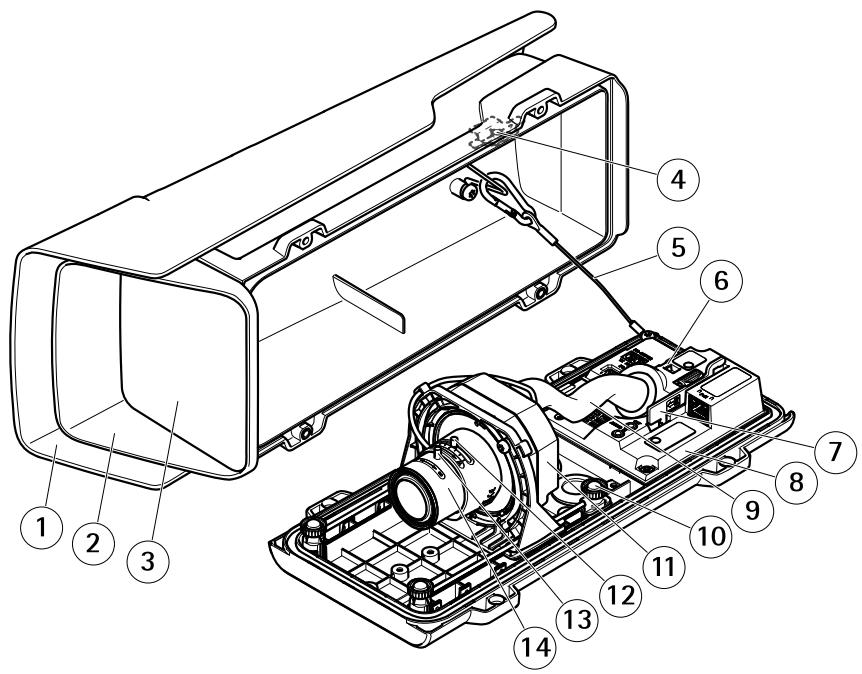
1 Schermo di protezione dagli agenti atmosferici
2 Protezione superiore
3 Finestra
4 Calamita allarme anti intrusione
5 Cavo di sicurezza
6 Ancoraggio fascetta
7 Strumento IK10
8 Sensore allarme anti intrusione
9 Copertura dei cavi
10 Vite ad alette a molla (4)
11 Unità ottica
12 Estrattore zoom
13 Vite di arresto della ghiera di messa fuoco
14 Ghiera di messa a fuoco
AWISO
Non sollevare il dispositivo alla copertura dei cavi.
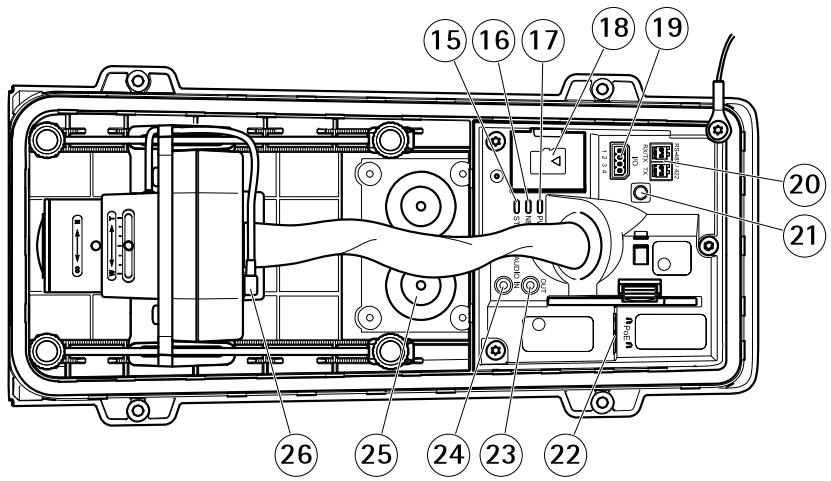
15 LED di stato
16 LED di rete
17 Power LED
18 Slot per schedules di memoria microSD
19 Connettore I/O
20 Connettore RS485/422
21 Pulsante di lavoro
22 Connettore di rete (PoE)
23 Uscita audio
24 Ingresso audio
25 Guarnizione cavo M20 (2x)
26 Connettore del diaframma
Come installare il disposativo
Installazione dell'hardware
AWISO
- A causa delle normative locali o delle condizioni ambientali ed elettriche in cui il dispositivo deve essere utilizzato, potrebbe essere opportuno o necessario l'utilizzo di un cavo di rete schermato (STP). Tutti i cavi di rete del dispositivo posizionati all'aperto o in ambienti elettrici in condizioni difficulti sono destinati al loro uso specifico. Accertarsi che i dispositivi di rete siano installati secondo le istruzioni del produttore.
Per maggiori informazioni sui requisiti normativi, consultare Regulatory information 4
- Non graffiare, danneggiare o lasciare impronte digitali sulla finestra per preservare la qualità dell'immagine.
É possible installare il dispositivo Axis estradando i cavi atraverso o lungo la parete.
Leggere attendamente tutte le istruzioni prima di installare il dispositivo.
Installazione del supporto per il montaggio a parete
ATTENZIONE
Verificare che le viti e i tasselli siano adatti al materiale della parete (es. legno, metallo, cartongesso, pietra) e che il materiale sia in grado di sostenere telecamera, alloggiamento e supporto per il montaggio a parete.
- Prepare la parete per l'installazione del supporto. Utilizzare il supporto per il montaggio a parete come profilo e contrassegnare i punti da trapanare.
- Far passare il cavo di reteattraverso la staffa a parete. Lasciare circa 30~cm (11,8 pollici) di cavo per il collegamento alla telecamera.
- In caso di connessione di un dispositivo (es. di I/O, audio o alimentazione esterna) alla telecamera, ripetere il passaggio precedente (se consentito per il dispositivo in questione).
- Fissare la staffa alla parete serrando le viti.
Nota
- Per istruzioni dettagliate, consultare la guida all'installazione del supporto di montaggio a parete presente nella confezione e disponibile all'indirizzo www-axis.com
Installazione della telecamera
- Allentare le viti del coperchio inferiore e sollevare la copertura superiore.
AWISO
- Seieneutilizzato piud'un cavo,intradare ciascun cavoattraversouna guarnizione separata.
-
Aprire un foro solo nelle guarnizioni utilizzate e sostituirle in caso di danno. Una guarnizione per cavi aperta o danneggiata potrebbe causare infiltrazioni d'acqua nel disposativo e dannegiarlo.
-
Scegliere la guarnizione per cavi da usare e tirare la linguetta per aprire il foro per il cavo di rete.
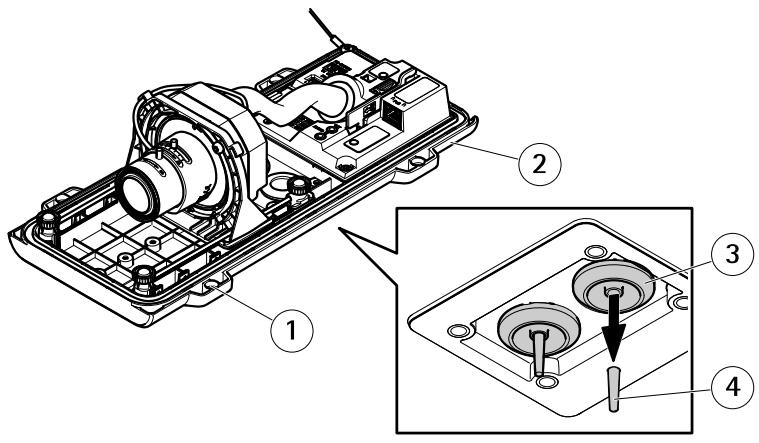
1 Protezione inferiore
2 Vite della protezioner inferiore T20 (4x)
3 Guarnizione cavo M20 (2x)
4 Linguetta
- Inserire il cavo di reteattraverso la guarnizione per cavi.
AWISO
Se il cavo di rete disponhe di un connettore preinstallato, rimuovere la guarnizione per cavi e usare la protezione del connettore per evitare danni alla guarnizione. Non usare cavi di rete dotati di connettori di rete con tappi, poiché potrebbero danneggiare la guarnizione del cavo nonostante la protezione del connettore.
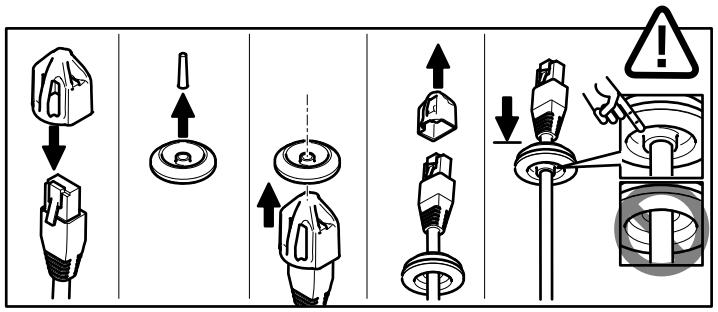
- Tirare delicatamente il cavo di rete in modo da adattare la guarnizione al cavo.
AWISO
Se il cavo non viene tirato potrebbero verificarsi infiltrazioni d'acqua e danni al prodotto.
- Verificare il corretto montaggio della guarnizione del cavo.
- In caso di connessione di un dispositivo (es. di I/O, audio o alimentazione esterna) alla teilecamera, ripetere i passaggi precedenti (se consentito per il dispositivo in questione).
AWISO
Montare i connettori dopo aver spinto i cavi atraverso la guarnizione del cavo.
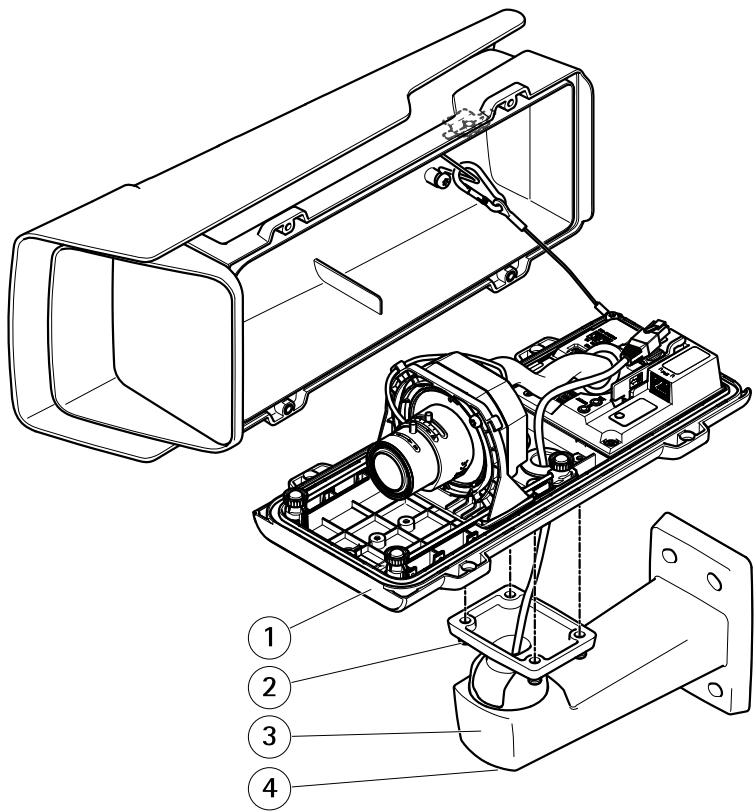
1 Coperchio inferiore
2 Vite T20 (4)
3 Staffa pparet
4 Vite di regolazione della staffa T30
-
Posizione are il coperchio inferiore sul supporto per il montaggio a parete e serrare le viti (con una coppia di 2 Nm).
-
Se necessario, collegare alla telecamera dispositivi I/O esterni o dispositivi audio.
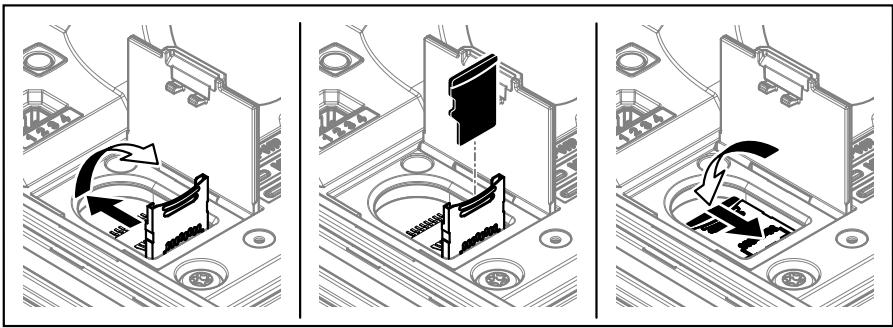
- Se si utilizes una sCHEDULE di memoria per l'archivazione locale, inserirla nell'apposito slot della telecamera.
- Collegare il cavo di rete.
- Verificare che i LED della telecamera indichino la corretta condizione. Consultare Indicatori LED alla pagina 99.
- Allentare la vite di regolazione della staffa per orientare la telecamera verso il punto desiderato. Per informazioni sulla visualizzazione del flusso video, consultare Come accedere al dispositivo alla pagina 94
- Per impostare zoom e messa a fuoco, consultare Modalità di regolazione della messa a fuoco e dello zoom alla pagina 95
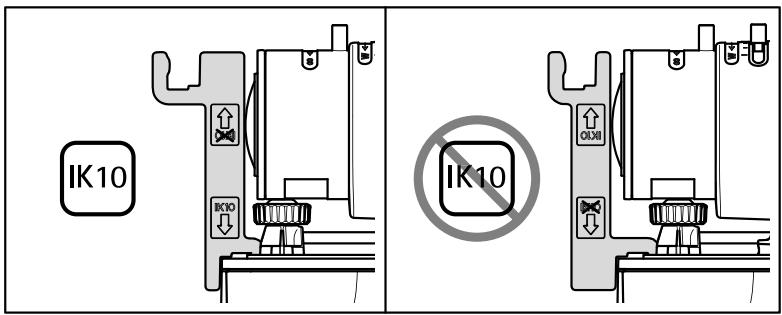
- Alla consegnata, l'obiettivo è posizionato correttamente per IK10. Se si sposta o si sostituisce l'obiettivo, è necessario riposizionare il gruppo ottico per mettere in sicurezza IK10; consultare Modalità di posizionamento dell'obiettivo per IK10 alla pagina 94.
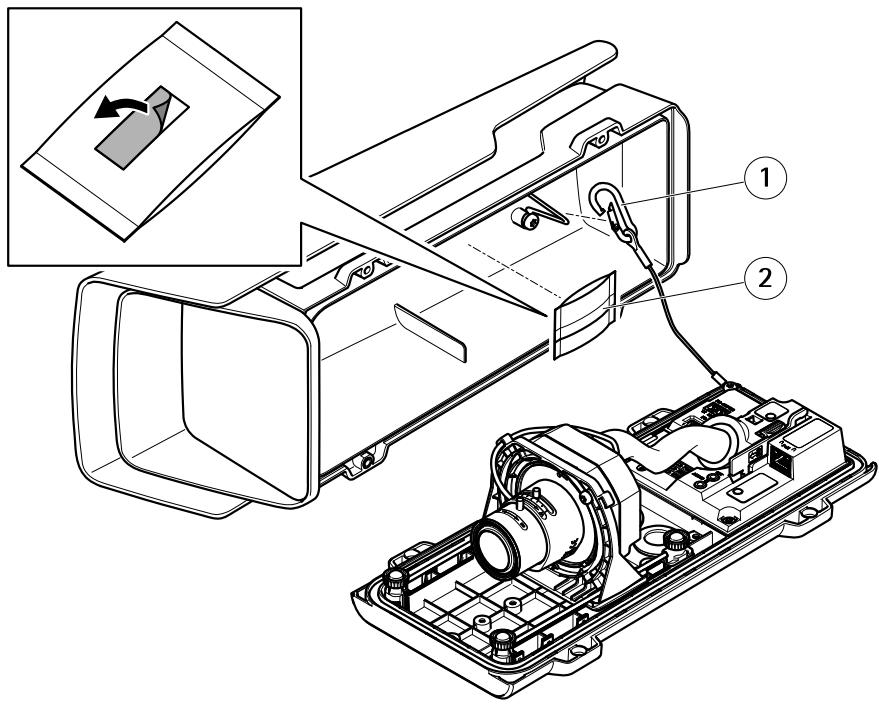
1 Gancio di sicurezza
2 Sacchetto dell'essiccante
- Rimuovere la busta di plastica dal sacchetto dell'essicante.
- Rimuovere la striscia di protezione dall'adesivo e fissare il sacchetto dell'essicante al coperchio superiore.
- Chiudere la custodia. Girare le viti del coperchio inferiore in maniera alternata finché non sono tutte serrate (con una coppia di 1,5 Nm). In quello modo, la guarnizione del coperchio inferiore viene compressa in modo uniforme.
AWISO
Fare in modo che i cavi non restino incastrati durante la chiusura della custodia.
- Se necessario, allentare le viti dello schermo di protezione dagli agenti atmospherici, regolarne la posizione e serrare le viti.
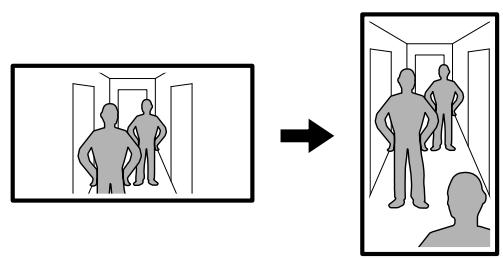
Modalità di configurazione del formato corradoio
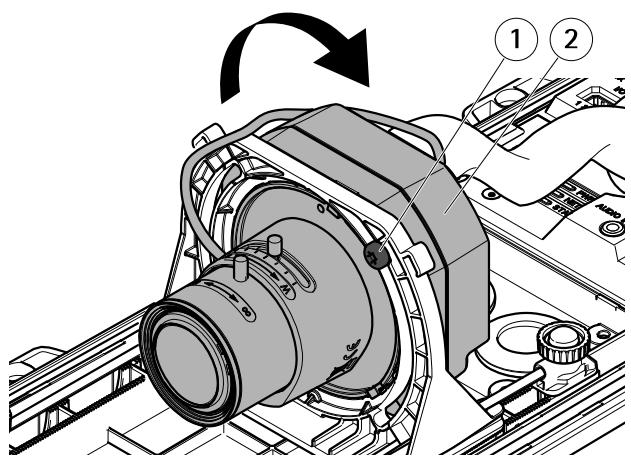
1 Vite di arresto (2)
2 Unità ottica
- Allentare le due viti di arresto.
- Ruotare l'unità ottica.
- Stringere le viti di arresto.
- Andare alla scheda Stream (Flusso) sulla pagina Web del disposativo e ruotare la vista di 90^ .
Modalità di posizionamento dell'obiettivo per IK10
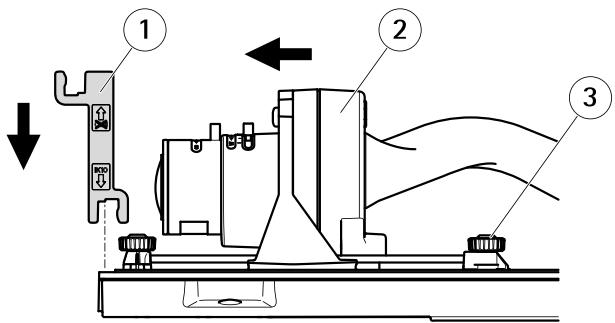
1 Strumento IK10
2 Unità ottica
3 Vite ad alette a molla (4)
- Regolare lo zoom dell'obiettivo nella posizione più ampia.
- Fissare lo strumento IK10 al coperchio inferiore.
- Allentare le viti ad alette a molla.
- Spostare l'obiettivo in modo che aderisca allo strumento.
- Stringere le viti ad alette.
Come accedere al dispositorio
AXIS IP Utility e AXIS Camera Management sono i metodi consigliati per trovare i dispositivi Axis in rete e assegnare loro un indirizzo IP in Windows®. Queste applicazioni sono entrambe gratuite e possono essere scaricate dal site Web www-axis.com/support
Il dispositiivo più essere utilizzato con i browser seguenti:
- Chrome™ (consigliato), Firefox®, Edge® oppure Opera® con Windows®
- Chrome™ (consigliato) o Safari® con OS X®
- Chrome™ o Firefox® con altri sistemi operativi.
Per ulteriori informazioni sull'utilizzo del dispositorio, consultare il Manuale per l'utente disponibile sul除去 Web all'indirizzo: www-axis.com
Modalità di regolazione della messa a fuoco e dello zoom
Se la telecamera è montata in una posizione che non consente di controllare l'immagine e accederere all'obiettivo contemporaneamente, utilizzare l'Assistente di messa a fuoco; consultare Modalità di regolazione della messa a fuoco con l'Assistente di messa a fuoco.
- Andare alla schedal Image (Immagine) sulla pagina Web del dispositivo.
- Fare cli su Autofocus (Messa a fuoco automatica).
- Allentare gli estrattori dello zoom e della messa a fuoco sull'obiettivo ruotandoli in senso antiorario. Consultare Panoramaica del dispositivo.
- Spostare le levetei per impostare lo zoom e la messa a fuoco, quando controllare la qualità dell'imagine nella relativa finestra.
- Riavvitare le levette di zoom e di messa a fuoco.
- Fare cli su Autofocus (Messa a fuoco automatica).
Modalità di regolazione della messa a fuoco con l'Assistente di messa a fuoco
Nota
- Verificare che la scena davanti alla telecamera non cambi durante la regolazione della messa a fuoco. Se si sposta la telecamera o si colloca un dito o un altro oggettivo davanti all'obiettivo, sare necessario ripetere la procedura.
- Se non è possibile evitare movimenti davanti alla telecamera, non utilizzato Focus Assistant.
- Se non si rilascia il pulsante di lavoro entro due secondi, viene abilitata la funzione AXIS Internet Dynamic DNS Service (Servizio DNS dinamico) anziché Focus Assistant. Per ulteriori informazioni su AXIS Internet Dynamic DNS Service, consultare ilerto Web www-axis.com.
Se il LED di stato lampeggia in rosso o giallo prima che si sia riusciti a regolare l'obiettivo, uscire dall'Assistente di messa a fuoco e riavviare la procedura. Consultare Comportamento del LED di stato per l'Assistente di messa a fuoco alla pagina 99.
- Installare o collocare la telecamera in un luogo da cui non possa essere spostata.
-
Allentare la levetta dello zoom ruotandolo in senso antiorario. Spostare la levetta per impostare il livello di zoom. Risosizionare la levetta dello zoom.
-
Impostare la telecamera nella posizione corrispondente alla massima distance di messa a fuoco allentando la levetta di regolazione della messa a fuoco e ruotando la ghiera di messa fuoco in senso orario fino in fondo.
- Ruotare delicatamente la ghiera di messa fuoco in senso antiorario sino all'arresto.
- Ruotare la ghiera di messa a fuoco lentamente in senso orario fino a quando l'indicatore di stato lampeggia in verde.
- Riavitare l'estrattore di messa a fuoco.
- Andare alla sched a Image (Immagine) sulla pagina Web del dispositivo.
- Fare cli su Autofocus (Messa a fuoco automatica) e seguire le istruzioni della procedura guidata.
Modalità di ripristino dei valori predefiniti di fabbrica
Importante
Il ripristino delle impostazioni predefinite di fabbrica deve essere utilizzato con cautela. Tale operazione consentirà di ripristinare le impostazioni di fabbrica per tutti i parametri, incluso l'indirizzo IP.
Per ripristinare il dispositivo alle impostazioni predefinite di fabbrica:
- Scollegare l'alimentazione dal dispositorio.
- Tenere premuto il pulsante di lavoro quando si ricollega l'alimentazione. Consultare Panorama c del dispositivo.
- Tenere premuto il pulsante di lavoro per 15-30 secondi finché l'indicatore LED di stato non lampeggia in giallo.
- Rilasciare il pulsante di lavoro. Il processo è completo quando l'indicatore del LED di stato diventerà verde. Il dispositivo è stato reimpostato alle impostazioni di fabbrica predefinite. Se nessun server DHCP è disponibile in rete, l'indirizzo IP predefinito è 192.168.0.90
- Utilizzare gli strumenti per l'installazione e la gestione del software per assegnare un indirizzo IP, impostare la password e acceder al flusso video.
Gli strumenti per l'installazione e la gestione del software sono disponibili nelle pagine dedicate all'assistenza sul site Web www-axis.com/support
- Ripetere la messa a fuoco del dispositorio.
Ulteriori Informazioni
- Per la versione più recente di quello documento, visitare il site all'indirizzo www-axis.com
- Il manuale per l'utente è disponibile all'indirizzo www-axis.com
- Per verificare se sono stati pubblicati aggiornamenti del firmware per il proprio dispositorio, vedere www-axis.com/support
- Per servizi di formazione utili webinar, visita il site www-axis.com/academy
Accessori opzionali
Per un elenco completeo degli accessori disponibili per quello disposativo, andare al sito www-axis.com
Specifiche tecniche
Per la versione più aggiornata della schedatecnica, visitare il site www-axis.com > prodotto > Supporto e documentazione.
Indicatori LED
| LED di stato | Indicazione |
| Verde | Luce verde fissa: condizioni di normale utilizzato. |
| Giallo | Luce fissa durante l'avvio. Lampeggia durante il ripristino delle impostazioni. |
| LED di rete | Indicazione |
| Verde | Luce fissa per connessione di rete a 100 Mbit/s. Luce lampeggiante: attività di rete. |
| Giallo | Luce fissa per connessione di rete a 10 Mbit/s. Luce lampeggiante: attività di rete. |
| Spento | Assenza di connessione. |
| LED di alimentazione | Indicazione |
| Verde | Normale utilizzato. |
| Giallo | Luce lampeggiante verde/gialla: aggiornamento firmware. |
Comportamento del LED di stato per l'Assistente di messa a fuoco
Il LED di stato lampeggia quando l'Assistente di messa a fuoco è attivo.
| Colore | Indicazione |
| Rosso | L'immagine è sfocata. Regolare l'obiettivo. |
| Giallo | L'immagine è vicino al fuoco. L'obiettivo deve essere regolato. |
| Verde | L'immagine è a fuoco. |
Slot per scheda SD
AWISO
- Rischio di danneggiamento della schedà di memoria. Non utilizzato strumenti appuntiti oppure oggetti metallici e non esercitare eccessiva forza durante l'insertimento o la rimozione della schedà di memoria. Utilizzato le dita per inserire e rimuovere la schedà.
- Rischio di perdita di dati e danneggiamento delle registrazioni. Non rimuovero la schedà di memoria nelle dispositivo è in funzione. Scollegare l'alimentazione oppure smontare la schedà di memoria dalle pagine Web del dispositivo prima di rimuoverla.
Questo dispositorio supporta schede microSD/microSDHC/microSDXC (scheda di memoria non inclusa).
Per i consigli sulla scheda SD, visitare il siteo Web www-axis.com.
Pulsanti
Pulsante di commando
Il pulsante di lavoro viene utilizzato per:
- Abilitare l'Assistente di messa a fuoco Premere e rilasciare molto rapidamente il pulsante di lavoro.
- Ripristino del dispositivo alle impostazioni predefinite di fabbrica. Consultare Modalità di ripristino dei valori predefiniti di fabbrica alla pagina 97.
- Collegamento a un servizio AXIS Video Hosting System o ad AXIS Internet Dynamic DNS Service. Per ulteriori informazioni su quosti servizi, consultare il Manuale Utente.
Connettori
Connettore di rete
Connectlore Ethernet RJ45 con Power over Ethernet (PoE + )
AWISO
A causa di normative locali o condizioni ambientali ed elettriche in cui il disposativo deve essere utilizzato, perché èsso opportuno o necessario l'utilizzo di un cavo di rete schermato (STP). Tutti i cavi di rete del disposativo posizionati all'aperto o in ambienti elettrici in condizioni difficili sono destinati al loro uso specifico. Accertarsi che i dispositivi di rete siano installati seconde le istruzioni del produttore. Per maggiori informazioni sui requisiti normativi, consultare Electromagnetic compatibility (EMC) 4.
Connettore audio
Il dispositorio Axis dispone dei seguenti connettori audio:
- Ingresso audio: input da 3,5 mm per microfono mono o segnale ingresso linea mono (il canale sinistro viene utilizzato da un segnale stereo).
- Uscita audio: 3,5 mm (di linea) che è possibile collegare a unsystema di indirizzo pubblico (PA) o a un altoparlante con amplificatore integrato. Per l'uscita audio è necessario usare un connettore stereo.
Connettori audio da 3,5 mm (stereo)
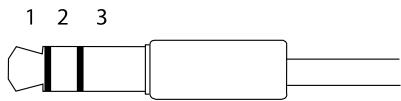
| 1 Punta | 2 Anello | 3 Guaina | |
| Ingresso audio | Ingresso microfono/linea | Terra | |
| Uscita audio | Uscita linea (mono) | Terra | |
Informazioni sui connettori I/O
Utilizzato il connettore I/O con dispositivi esterni in combinazione con, ad esempio, allarmi antimanomissione, rilevamento movimento, attivazione di eventi e notifiche di allarme. Oltre al punto di riferimento 0 V CC e all'alimentazione (uscita CC), il connettore I/O fornisce l'interfaccia per:
Uscita digitale - Per collegare dispositivi esterni come relè o LED. I dispositivi collegati sono essere attivatitramite l'API (interfaccia per la programmazione di applicazioni) VAPIX® oppure nella pagina Web del dispositivo.
Ingresso digitale - Per collegare i dispositivi che possono passare dal circuito chiuso al circuito aperto, ad esempio i sensori PIR, i contatti porta/finestra e i rilevatori di rottura.
Morsettiera a 4 pin
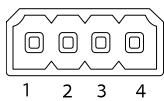
| Funzione | Pin | Note | Specifiche |
| 0 V CC (-) | 1 | Terra CC | 0 V CC |
| Uscita CC | 2 | Può essere utilizzato per alimentare una periferica ausiliaria. Nota: quello pin più essere usato solo come uscita alimentazione. | 12 V CC Carico massimo = 50 mA |
| Configura-bile (in-gresso o us-cita) | 3-4 | Ingresso digitale - collegare al pin 1 per attivarlo oppure lasciarlo isolato (scollegato) per disattivarlo. | da 0 a max 30 V CC |
| Uscita digitale - Collegare al pin 1 quando attiva, isolata (scollegata) quando inattiva. Seutilizzata con un carico induttivo, ad esempio un relè esterno, è necessario collegare un diodo in parallelo al carico per proteggere il dispositorio da sovratensioni. | Da 0 a max 30 V CC, open-drain, 100 mA |
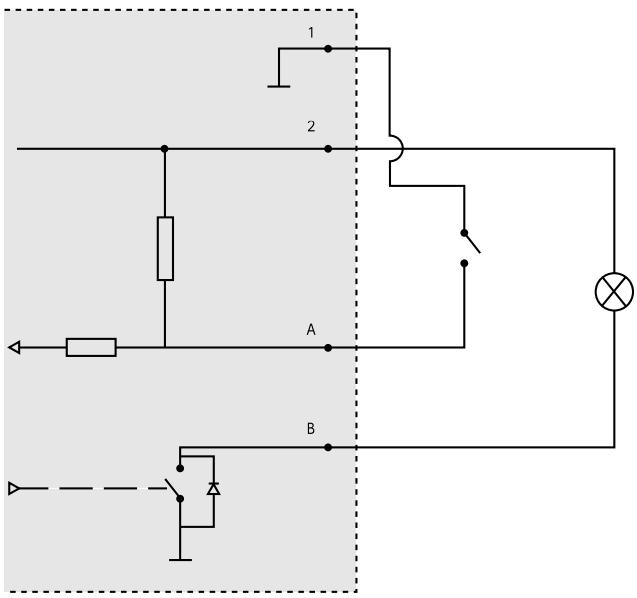
1 OVC(-)
2 Uscita CC 12 V, max 50 mA
A I/O configurato come ingresso
B I/O configurato come uscita
Connettore RS485/RS422
Due morsettiere a 2 pin per l'interfaccia seriale RS485/RS422 utilizezate per il controllo di periferiche ausiliarie come i dispositivi di rotazione/inclinazione.
La porta serialle può essere configurata per supportare:
RS485 a due fili, half-duplex
RS485 a quattro fili, full-duplex
RS422 a due fili, simplex
- Comunicazione full-duplex punto a punto con RS422 a quattro fili
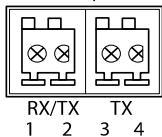
RS485/422
| Funzione | Pin | Note |
| RS485B alt RS485/422 RX(B) | 1 | Coppia RX per tutte le modalità (RX/TX combinata per RS485 con due cavi) |
| RS485A alt RS485/422 RX(A) | 2 | |
| RS485/RS422 TX(B) | 3 | Coppia TX per RS422 e RS485 con quattro cavi |
| RS485/RS422 TX(A) | 4 |
Importante
La lunghezza del cavo massima consigliata è di 30 m.
Condizioni di funzionamento
| Dispositivo | Temperatura | Umidità |
| AXIS P1367-E | Da -40°C a 55°C Temperatura massima (intermittente): 60°C | 10-100% umidità relativa (con condensa) |
Consumo energetico
AWISO
Utilizzare una sorgente di alimentazione limitata (LPS) con una potenza di output nominale limitata a ≤ 100 W o una corrente di output nominale limitata a ≤ 5A .
| Dispositivo | Power over Ethernet (PoE)IEEE 802.3af/802.3at Tipo1 Classe 3 |
| AXIS P1367-E | Max 9,2 WTipico 5,3 W |
Informazioni di sicurezza
Livelli di pericolo
▲PERICOLO
Indica una situazione pericolosa che, se non evitata, provoca morte o lesions gravi.
AVERTENZA
Indica una situazione pericolosa che, se non evitata, potrebbe provocare la morte o lesioni gravi.
ATTENZIONE
Indica una situazione pericolosa che, se non evitata, potrebbe provocare lesioni medie o minori.
AWISO
Indica una situazione che, se non evitata, potrebbe danneggiare la proprieta.
Altri livelli di messaggio
Important
Indica informazioni importanti, essenziali per il corretto funzionamento del disposativo.
Nota
Indica informazioni utili che aiutano a ottener il massimo dal dispositivo.
Informazioni di sicurezza
AWISO
- Il disposativo Axis deve essere utilizzato in conformità alle leggi e alle disposizioni locali.
- Conservare il disposativo Axis in un ambiente asciutto e ventilato.
- Evitare di esporre il dispositivo Axis a urti o pressioni eccessive.
- Non installare il dispositivo su supporti, superfici, pareti o pali instabili.
- Utilizzato solo strumenti applicabili quando si installa il dispositivo Axis. Se si utilizes una forza eccessiva con strumenti non adatti è possibile causare danni al dispositivo.
- Nonutilizzare sostenze chimiche,agenti caustici o detergenti aerosol.
Utilizzare un panno pulito inumidito in acqua pura per la pulizia. - Utilizzato solo accessori compatibili con le specifiche tecniche del dispositivo. Questi sono essere forniti da Axis o da terme parti. Axis consiglia l'uso dell'apparecchiatura di alimentazione Axis compatibile con il dispositivo.
Utilizzato solo parti di ricambio fornite o consigliate da Axis. - Non tentare di riparare il dispositivo da soli. Contattare l'assistenza o il rivenditore Axis per questioni relative alla manutenzione.
Trasporto
AWISO
- Durante il trasporto del dispositivo Axis, utilizzato l'imballaggio originale o equivalente per evitare danni al dispositivo.
Batteria
Il disposativo Axis utilizes una batteria al litio da 3,0 V CR2032 como alimentazione per il suo real-time clock (RTC) interno. In condizioni normali esta batteriaavrà una durata minima di cinque anni.
Una Bassa carica della batteria influisce sul funzionamento del RTC, facendolo resettare a agli accensione. Quando la batteria deve essere sostituita, un messaggio di registro viene visualizzato nel report server del disposativo. Per ulteri informazioni sul report server, vedere le pagine di configurazione del disposativo o contattare l'assistenza Axis.
La batteria non deve essere sostituita se non richiesto, ma nel caso in cui quello fosse necessario, contattare il supporto Axis all'indirizzo www-axis.com/support per assistenza.
Batteria a bottone al litio 3,0 V contengono 1,2-dimetossietano; etere dimetilico di glycole etilenico (EGDME), CAS n. 110-71-4.
▲AVERTENZA
- Rischio di esplosione se la batteria viene sostituita in modo errato.
- Sostituire solo con una batteria identica o una batteria consigliata da Axis.
- Smaltire le batterie usate in base alle normative locali o alle istruzioni del produttore della batteria.