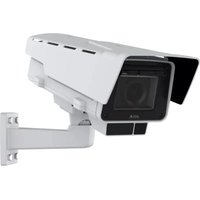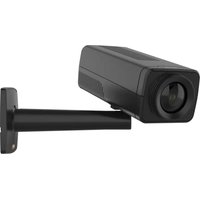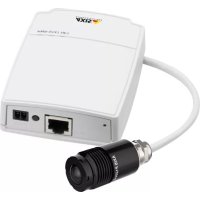
P1224E - Caméra de surveillance AXIS - Notice d'utilisation et mode d'emploi gratuit
Retrouvez gratuitement la notice de l'appareil P1224E AXIS au format PDF.


| Caractéristiques | Détails |
|---|---|
| Type de produit | Caméra de surveillance réseau |
| Résolution maximale | HD 720p (1280 x 720 pixels) |
| Angle de vue | 90° horizontal |
| Vision nocturne | Non spécifié |
| Connectivité | Ethernet (RJ-45), Wi-Fi non disponible |
| Alimentation | PoE (Power over Ethernet) ou alimentation externe |
| Stockage | Compatible avec cartes microSD, enregistrement sur serveur |
| Utilisation recommandée | Surveillance intérieure et extérieure |
| Maintenance | Nettoyage régulier de l'objectif, mise à jour du firmware |
| Sécurité | Chiffrement des données, accès sécurisé via mot de passe |
| Dimensions | Non spécifié |
| Poids | Non spécifié |
| Garantie | Vérifier auprès du vendeur |
FOIRE AUX QUESTIONS - P1224E AXIS
Questions des utilisateurs sur P1224E AXIS
0 question sur cet appareil. Repondez a celles que vous connaissez ou posez la votre.
Poser une nouvelle question sur cet appareil
Téléchargez la notice de votre Caméra de surveillance au format PDF gratuitement ! Retrouvez votre notice P1224E - AXIS et reprennez votre appareil électronique en main. Sur cette page sont publiés tous les documents nécessaires à l'utilisation de votre appareil P1224E de la marque AXIS.
MODE D'EMPLOI P1224E AXIS
Lisez attentivement le présent Guide d'installation avant d'installer le produit Axis. Conservez le Guide d'installation pour une utilisation ultérieure.
AVIS
- Conservez le produit Axis dans un environnement sec et aéré.
- Évitez d'exposer le produit Axis aux vibrations, aux chocs ou à une forte pression.
N'installez pas le produit sur un support instable, ou des surfaces ou des murs instables ou vibrants, car cela pourrait l'endommager. - N'utilisez que les outils applicables pour installer le produit Axis ; une force excessive pourrait endommager le produit.
- Pour le nettoyage, n'utilisez ni produits chimiques, ni substances caustiques ou aérosols. Utilisez un chiffon humide pour le nettoyage.
- N'utilisez que des accessoires conformes aux caractéristiques techniques du produit. Ceux-ci peuvent être fournis par Axis ou par un fournisseur tiers.
- Utilisez uniquement des pièces de rechange fournies ou recommandées par Axis.
- Ne tentez pas de réparer le produit vous-même, contactez Axis ou votre revendeur Axis pour toute réparation.
Important
- Ce produit Axis doit être utilisé conformément aux lois et réglementations locales en vigueur.
Transport
AVIS
- Pour transporter le produit Axis et éviter de l'endommager, utilisez l'emballage d'origine ou un emballage équivalent.
Remplacement des piles
Ce produit Axis nécessite une pile au lithium CR2032 ou BR2032 de 3,0 V pour l'alimentation de son horloge en temps réel interne. Dans des conditions normales d'utilisation, cette pile est censée durer au moins 5 ans. Si la pile est faible, le fonctionnement de l'horloge en temps réel peut être affecté et entraîner sa réinitialisation à chaque mise sous tension. Un message enregistré apparaît lorsque la pile doit être remplacée. Ne remplacez la pile qu'en cas de nécessité !
Si la pile doit être remplacée, veuillez contacter www.axis.com/techsup pour obtenir de l'aide.
AVERTISSEMENT
- Jetez les piles usagées conformément aux consignes du fabricant.
AVIS
- Le remplacement incorrect de la pile peut entraîner un risque d'explosion.
- Remplacez la pile par une pile identique ou équivalente uniquement, en respectant les recommandations du fabricant.
Série de caméras réseau AXIS P12 Guide d'installation
Ce guide d'installation vous explique comment installer une Caméra réseau AXIS P12 sur votre réseau. Pour tous les autres aspects liés à l'utilisation de ce produit, veuillez consulter le Manuel de l'utilisateur, disponible sur www.axis.com.
Procédure d'installation
- Vérifiez que l'emballage contient bien tous les éléments répertoriés dans la liste ci-dessous.
- Aperçu du matériel. Reportez-vous à la page 24.
- Installation du matériel. Reportez-vous à la page 33.
- Accès au produit Axis. Reportez-vous à la page 41.
1 Contenu du module
| Élément Modèles/variantes/remarques | |
| Caméra réseau Unité principale | Unité optique AXIS P1204/AXIS P1214/AXIS P1214-E/AXIS P1224-E |
| Connecteurs Bloc de connexion | à 2 broches pour l'alimentation en entrée.Bloc de connexion à 4 broches pour E/S |
| Accessoires de montage Toutes | les variantes : Rail de fixationAXIS P1204 : Support de fixation droit, support de fixation oblique, couvercleAXIS P1214/AXIS P1224-E: Support de fixationAXIS P1214-E: Support de fixation, boîtier externe |
| CD | Le CD d'installation et de gestion du logiciel, y compris les outils d'installation et au autre logiciel |
| Documentation imprimée | Guide d'installation de la série AXIS P12 (le présent document)Document de garantie d'AxisClé d'authentication AVHS |
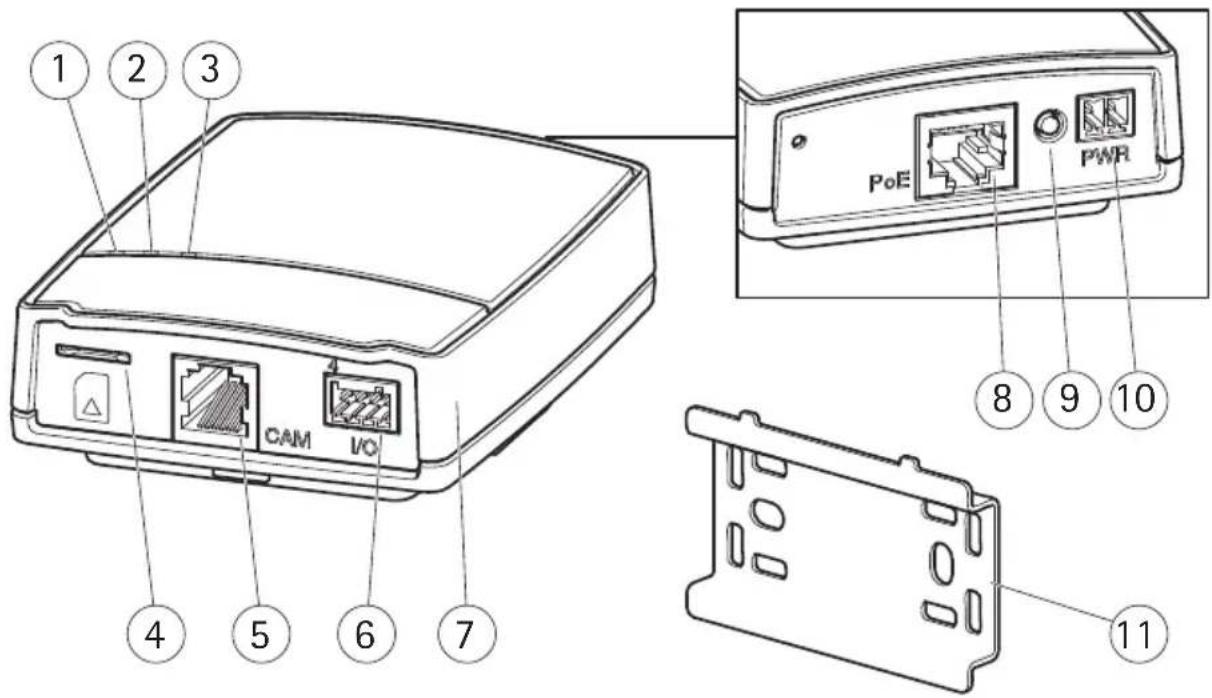
② Vue d'ensemble du matériel
text_image
1 2 3 CAM VCO 4 5 6 7 PoE PWR 8 9 10 111 Voyant DEL d'alimentation 7 Unité principale
2 Voyant DEL d'état 8 Connecteur réseau, voir page 29
3 Voyant DEL réseau 9 Bouton de commande
4 Emplacement carte SD (carte microSD)
10 Connecteur d'alimentation, voir page 29
5 Connecteur caméra, voir page 29
11 Rail de fixation
6 Connecteur pour terminaux E/S, voir page 26
Unité optique AXIS P1204 et accessoires inclus
Unité optique AXIS P1214 et accessoires inclus
Unité optique AXIS P1214-E et accessoires inclus
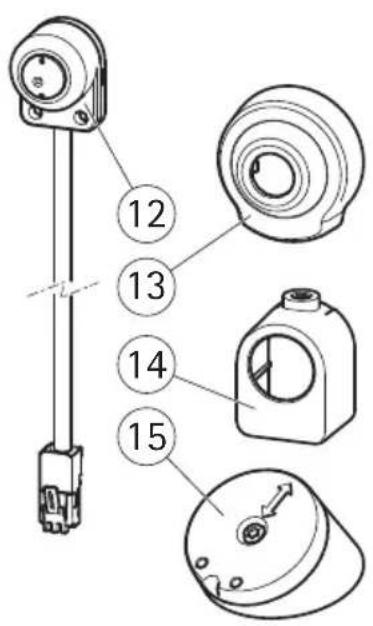
12 Unité optique AXIS P1204 16 Unité optique AXIS P1214
13 Cache de protection 17 Support de fixation
14 Support de fixation droit 18 Unité optique AXIS P1214-E
15 Support de fixation oblique 19 Boîtier externe
Unité optique AXIS P1224-E et accessoires inclus
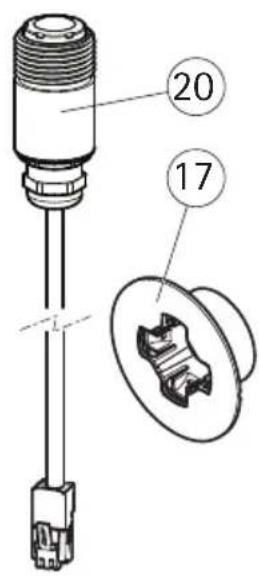
text_image
20 1717 Support de fixation 20 Unité optique AXIS P1224-E
Connecteurs
Réseau - Connecteur Ethernet RJ45. Prend en charge PoE (alimentation par Ethernet, classe 2).
NOTICE
Conformément à la règlementation locale et étant donné les conditions électriques et environnementales dans lesquelles le produit doit être utilisé, un câble réseau blindé (STP) peut convenir, voire être obligatoire. Les câbles réseau acheminés vers l'extérieur ou dans des environnements électriques exigeants doivent être blindés (STP) et destinés à leur usage spécifique. Assurez-vous que le commutateur réseau est correctement mis à la terre. Voir Electromagnetic Compatibility (EMC) pour les exigences liées à la règlementation.
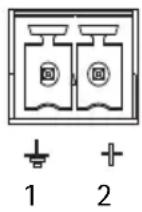
Connecteur d'alimentation – Bloc terminal à 2 broches pour l'entrée de courant.
| Fonction | Numéro broche | Description |
| GND (Terre) 1 Mise à la terre | ||
| Alimentation CC 2 | Entrée de courant | 8-28 V CCMax. 4,7 W |
Connecteur de la caméra - Connecteur RJ12.
Connecteur pour terminaux d'E/S - À utiliser dans les applications pour, par exemple, la détection de mouvement, le déclenchement d'évènement, l'enregistrement image par image et les notifications d'alarmes. Outre une alimentation auxiliaire et une broche GND, le connecteur pour terminaux E/S fournit une interface de :
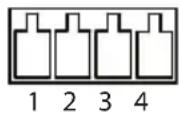
- Sortie numérique : permet de connecter des dispositifs externes, comme des relais ou des DEL. Les dispositifs connectés peuvent être activés par l'Interface de Programmation de l'Application VAPIX®, les boutons de sortie sur la page Vidéo en direct ou par une Règle d'action. La sortie est considérée comme étant active (dans System Options > Port & Devices >Port Status (Options Systèmes > Ports et périphériques > État du port)) si le dispositif d'alarme est activé.
- Entrée numérique : entrée d'alarme utilisée pour connecter des dispositifs pouvant passer d'un circuit ouvert à un circuit fermé, par exemple : détecteurs infrarouge passifs, contacts de porte/fenêtre, détecteurs de bris de verre, etc. Lorsqu'un signal est reçu, l'état change et l'entrée devient active (sous System Options > Port & Devices > Port Status (Options Systèmes>Ports et périphériques-État du port)).
| Fonction | Numéro broche | Remérques Caractéristiques | techniques |
| GND (Terre) 1 Mise à la terre | |||
| Alimentation 3,3V CC | 2 Peut servir à | alimenter le matériel auxiliaire.Remarque : Cette broche ne peut être utilisée que comme sortie d'alimentation. | Charge maximale = 50 mA |
| Entrée 3 Entrée numérique : connectez-la à la terre pour l'activer ou laissez-la flotter (ou déconnectée) pour la désactiver. | de 0 à +40 V CC | ||
| Sortie 4 Sortie numérique : connexion interne à la terre lorsqu'activée, flottante (déconnectée) lorsque désactivée. En cas d'utilisation avec un relais externe, une diode doit être connectée en parallèle avec la charge en guise de protection contre les tensions transitoires. | Charge max. = 100 mATension maximale = +40 V CC | ||
Schéma de connexion
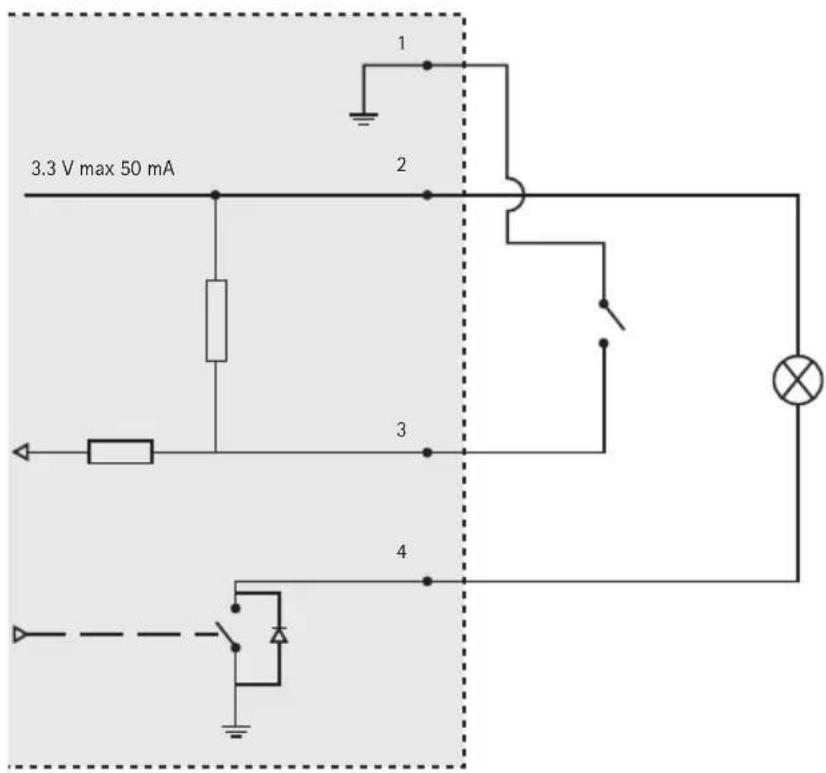
text_image
3.3 V max 50 mA 1 2 3 4Logement de la carte SD – Une carte SD standard ou de grande capacité (pas fournie) peut être utilisée pour un enregistrement local sur un stockage amovible.
Remarque : Vous devez désinstaller la carte SD avant de la retirer pour éviter que les enregistrements soient corrompus. Pour démonter la carte SD, rendez-vous à Setup > System Options > Storage > SD Card et cliquez sur Démonter.
Voyant DEL de caméra
| DEL Couleur Indication | |
| Réseau Vert Continu en cas de connexion à un réseau de 100 Mbits/s. Clignote en cas d'activité réseau. | |
| Orange Continu en cas de connexion à un réseau de 10 Mbits/s. Clignote en cas d'activité réseau. | |
| Éteint Pas de connexion réseau. | |
| État Vert Vert continu en cas de fonctionnement normal. | |
| Orange Continu pendant le démarrage ou la restauration des paramètres. | |
| Rouge Clignote lentement en cas d'échec de la mise à niveau. | |
| Éteint Pas de connexion entre l'unité optique et l'unité principale. | |
| Alimentation Vert Fonctionnement normal. | |
| Orange Clignote en vert/orange pendant la mise à niveau du micrologiciel. | |
Remarque : Vous pouvez configurer les voyants d'état et de réseau pour qu'ils soient éteints pendant le fonctionnement normal. Pour ce faire, cliquez sur >Setup > System Options > LED (Configuration - Options système - DEL). Reportez-vous à l'aide en ligne pour plus d'informations.
3 Installation du matériel
IMPORTANT ! – Le boîtier de votre unité principale n'est pas approuvé pour une utilisation extérieure. Le produit doit être uniquement installé en intérieur.
Prenez note du numéro de série (S/N) inscrit sur l'étiquette du produit. Ce numéro peut être requis lors de l'installation.
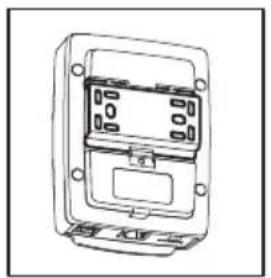
L'unité principale de l'AXIS P1204/P1214/P1214-E peut être montée sur un rail DIN ou à l'aide du rail de fixation fourni.
- Si vous utilisez le rail de fixation, fixez le au mur ou au plafond à l'aide de vis. Utilisez des vis ou des prises appropriées pour le mur ou le plafond. Notez la direction des deux attaches sur le rail, elles s'alignent à la partie supérieure de l'unité principale.
- Fixez l'extrémité supérieure de l'unité principale au rail DIN ou au rail de fixation, et mettez l'extrémité inférieure en place.
- Continuez avec les instructions ci-après pour le modèle de caméra approprié.
Unité optique AXIS P1204
IMPORTANT ! - Le boîtier de l'unité optique de l'AXIS P1204 n'est pas approuvé pour une utilisation extérieure. Le produit doit être uniquement installé en intérieur.
L'AXIS P1204 peut être installée de trois manières différentes :
- à plat sur toute surface
- en oblique sur toute surface, à l'aide du support de fixation oblique
- caché derrière un matériau mince, par exemple une feuille de métal dans un montant de porte ou une machine ATM.
Installation sur surface plane
- Fixez la caméra au mur ou au plafond à l'aide de vis ou de prises appropriées pour le mur ou le plafond.
- Installez le couvercle.
- Passez à la section Branchement des câbles, page 40.
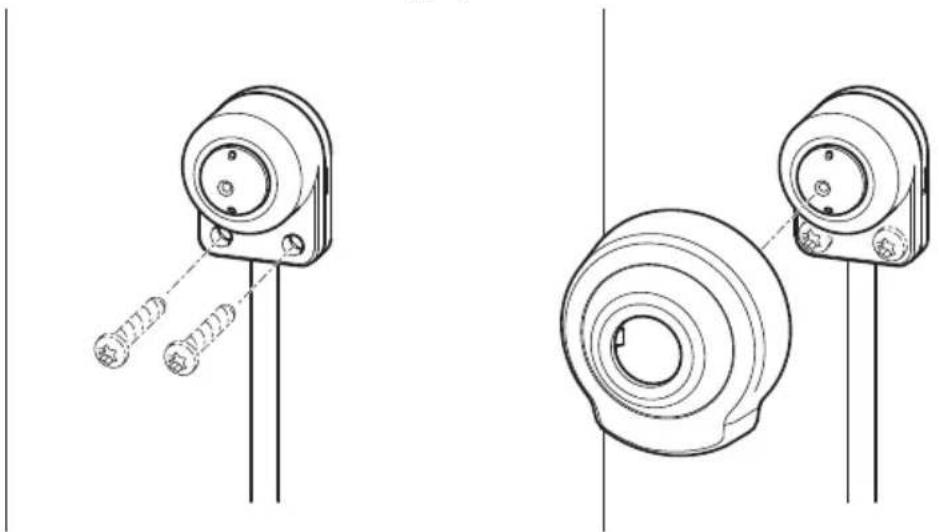
Installation sur surface oblique
- Fixez le support de montage au mur ou au plafond à l'aide de vis ou de prises appropriées pour le mur ou le plafond. Assurez-vous que le support est orienté vers la zone à surveiller.
- Assemblez la plaque et la vis et alignez-la de manière à ce que les flèches soient verticales ou horizontales.
- Fixez la caméra à la plaque à l'aide des deux vis.
- Installez le couvercle.
- Passez à la section Branchement des câbles, page 40.
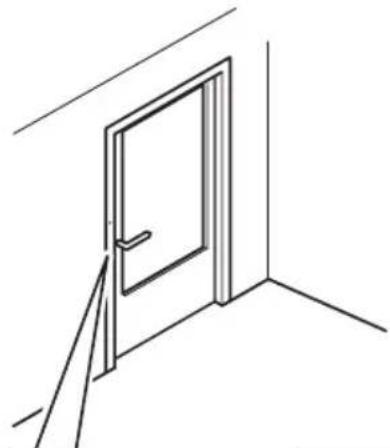
Installation cachée
- Percez un trou de 3 mm de diamètre dans le mur ou le plafond Si la largeur du matériel est supérieure à 1 mm, il pourrait être nécessaire d'élargir le trou à l'aide d'une fraise.
- Enlevez la protection de l'adhésif et fixez le support de fixation droit au mur.
- Insérez la caméra dans le support et serrez avec la vis-butée. S'assurer que le cône de vision de la caméra est au même niveau que le mur.
- Passez à la section Branchement des câbles, page 40.
Unité optique AXIS P1214/AXIS P1224-E
IMPORTANT ! - Le boîtier de l'unité optique de l'AXIS P1214 n'est pas approuvé pour une utilisation extérieure. Le produit doit être uniquement installé en intérieur.
L'AXIS P1214 peut être montée derrière tout type de mur, avec juste une petite ouverture pour l'objectif, ou avec l'objectif et sa monture en saillie.
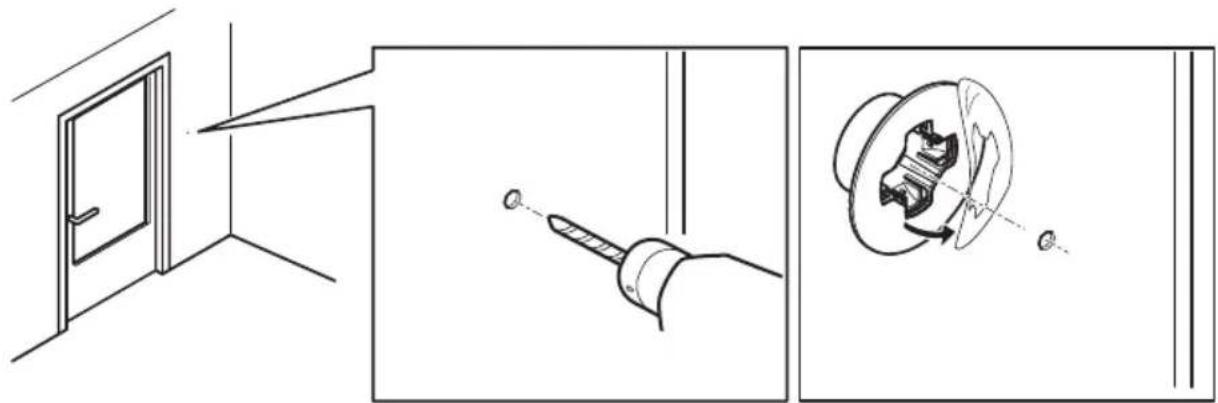
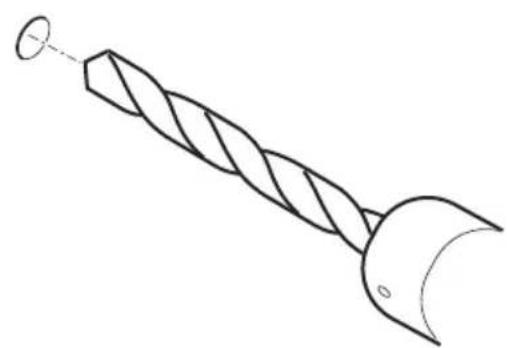
- Percez un trou de 20 mm de diamètre dans le mur, complètement à travers le matériel, ou utilisez une fraise pour obtenir une ouverture plus petite.
- Enlevez la protection de l'adhésif et fixez le support de fixation au mur. En option, sécurisez l'installation en utilisant deux vis pour maintenir le support.
- Insérez la caméra et serrez l'anneau de serrage. Installez la caméra de manière à ce que la surface plane sur le fil soit verticale ou horizontale.
- Passez à la section Branchement des câbles, page 40.
text_image
l'anneau de serrageUnité optique AXIS P1214-E
L'AXIS P1214-E peut être installée de la même manière que l'AXIS P1214/AXIS P1224-E, voir les instructions mentionnées plus haut.
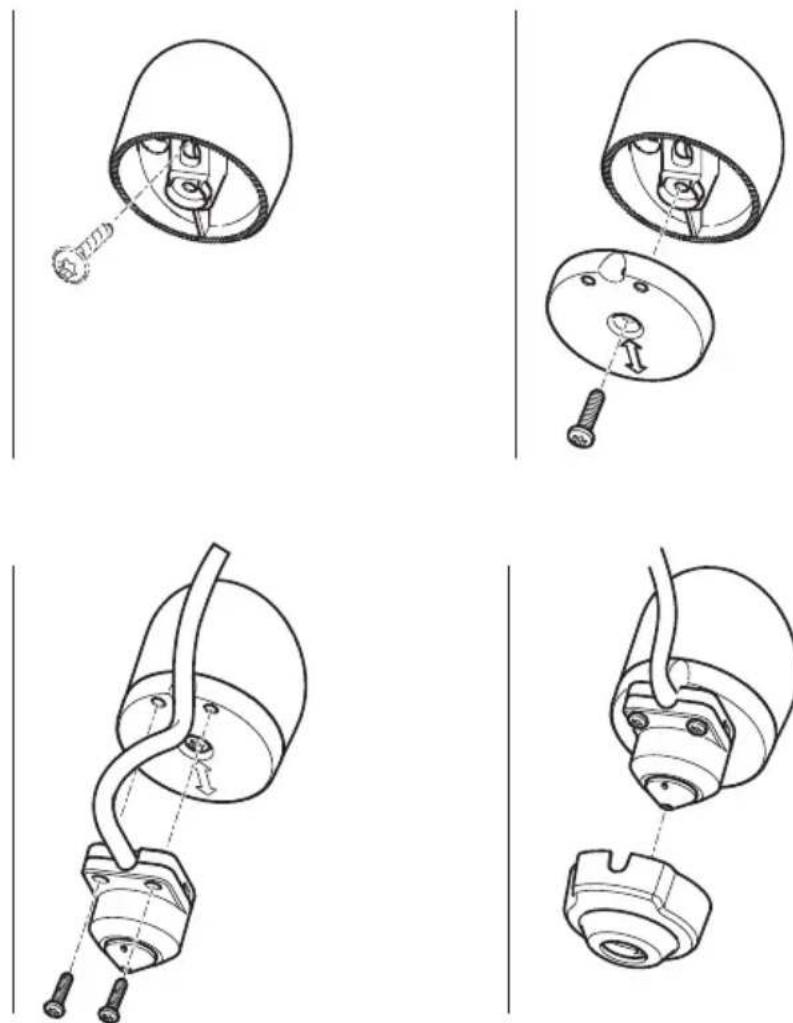
L'AXIS P1214-E peut également être installé dans le boîtier d'installation en extérieur fourni. Les câbles peuvent être acheminés directement dans le boîtier à travers le mur ou l'une des ouvertures sur le couvercle.
- Enlevez les deux vis et le support.
- Insérez la caméra dans le joint sphérique et serrez avec la vis-butée.
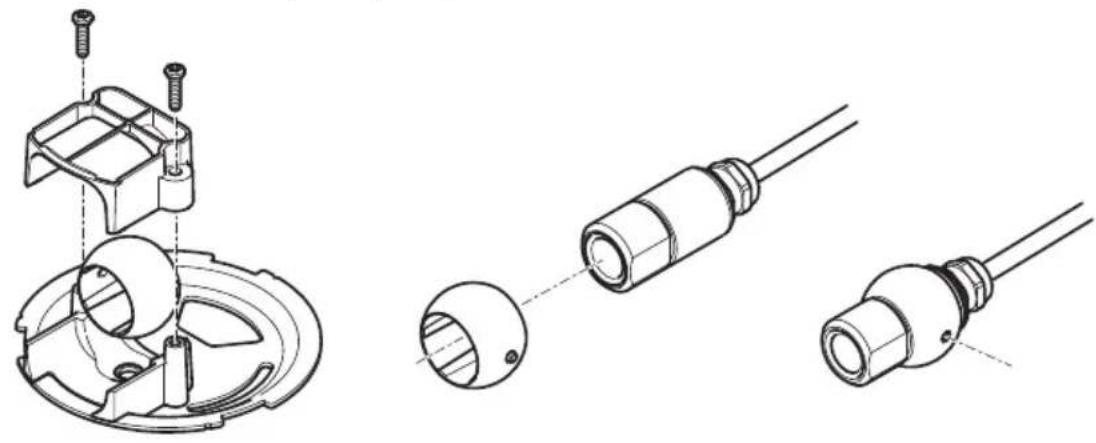
- Percez un trou dans le mur ou enlevez une des ouvertures sur le couvercle.
- Fixez la plaque au mur à l'aide de vis ou de prises appropriées pour le mur. Assurez-vous que le support de la caméra est orienté vers la zone à surveiller. Si le câble est acheminé à travers le mur, aligner la découpe sur la plaque avec le trou dans le mur.
- Placez le joint dans le point de connexion et serrez le support avec les vis. Orientez la caméra avant de serrer les vis. Installez la caméra de manière à ce que la surface plane sur le fil soit verticale ou horizontale.
- Acheminez la câble à travers le mur ou l'ouverture sur le couvercle.
- Fixez le couvercle.
- Passez à la section Branchement des câbles, page 40.
Branchement des câbles
- Si vous le souhaitez, connectez des dispositifs d'entrée/sortie externes, par exemple des systèmes d'alarme. Reportez-vous à la page 29 pour plus d'informations sur les broches du connecteur pour terminaux.
- Branchez l'unité principale au réseau à l'aide d'un câble réseau blindé.
- Connectez l'unité optique à l'unité principale. Au besoin, le câble peut être réduit. Se reporter au Manuel d'utilisation pour plus d'informations.
-
Branchez l'alimentation en suivant l'une des méthodes décrites ci-dessous :
-
PoE (alimentation par Ethernet, classe 2). Si elle est disponible, elle est automatiquement détectée quand le câble réseau est connecté.
-
Connexion de l'alimentation via le connecteur pour terminaux. Reportez-vous à la page 29 pour plus d'informations sur les broches du connecteur pour terminaux.
-
Vérifiez que les voyants DEL indiquent que tout fonctionne correctement. Pour plus d'informations, reportez-vous au tableau de la page 32. Notez que certains voyants peuvent être désactivés et donc éteints.
4 Accès au produit Axis
Utilisez le logiciel fourni sur le CD d'installation et de gestion du logiciel pour attribuer une adresse IP, configurez le mot de passe et accédez au flux vidéo.
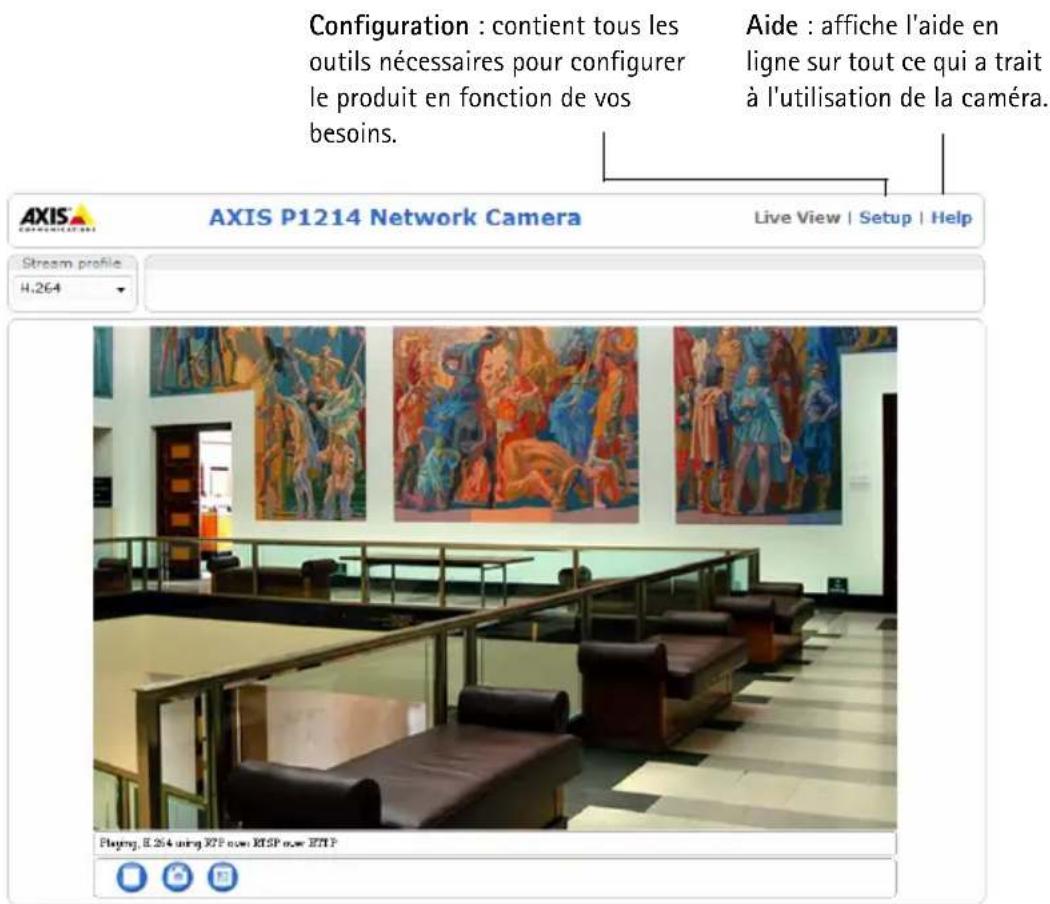
La page Live View (Vidéo en direct)
La page de vidéo en direct s'affiche dans votre navigateur. Cliquez sur Setup (Configuration) pour ouvrir les pages de configuration du produit, qui vous permettent de configurer le produit Axis.
text_image
Configuration : contient tous les outils nécessaires pour configurer le produit en fonction de vos besoins. Aide : affiche l'aide en ligne sur tout ce qui a trait à l'utilisation de la caméra. AXIS P1214 Network Camera Live View | Setup | Help Stream profile H.264 Playing, E.264 using XTP ou: XTP ou: XTP?Rétablissement des paramètres d'usine par défaut
Si vous devez rétablir le produit aux paramètres d'usine par défaut, procédez comme suit :
- Débranchez l'alimentation
- Maintenez le bouton de commande enfoncé et rebranchez l'alimentation.
- Appuyez sur le bouton de commande pendant environ 15 secondes jusqu'à ce que le témoin d'alimentation passe à l'orange et clignote.
- Relâchez le bouton de commande. Le processus prend fin après environ 1 minute (lorsque le voyant d'état devient vert). Les paramètres d'usine par défaut du produit ont été rétablis.
Plus d'informations
Vous pouvez consulter le Manuel de l'utilisateur à l'adresse www.axis.com
Conseil :
Consultez le site www.axis.com/techsup pour vérifier si des micrologiciels à jour sont disponibles pour votre caméra réseau. Pour connaître la version du micrologiciel actuellement installée, reportez-vous à Configuration > À propos.
En savoir plus !
Visitez le centre de formation en ligne d'Axis sur le site www.axis.com/academy pour en savoir plus sur les formations, les webinaires, les tutoriels et les guides.
Garantie
Pour obtenir plus de renseignements sur la garantie produit AXIS et des renseignements connexes, voir www.axis.com/warranty