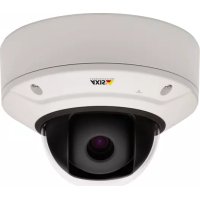
Q3505V - Caméra de surveillance AXIS - Notice d'utilisation et mode d'emploi gratuit
Retrouvez gratuitement la notice de l'appareil Q3505V AXIS au format PDF.


| Caractéristiques | Détails |
|---|---|
| Type de produit | Caméra de surveillance |
| Résolution vidéo | 1920 x 1080 pixels (Full HD) |
| Angle de vue | Horizontal : 90°, Vertical : 50° |
| Technologie d'imagerie | Capteur CMOS |
| Vision nocturne | Infrarouge jusqu'à 30 mètres |
| Connectivité | Ethernet (RJ45), Wi-Fi (selon modèle) |
| Alimentation | PoE (Power over Ethernet) ou alimentation externe |
| Stockage | Support pour carte microSD, enregistrement sur NAS |
| Utilisation | Surveillance intérieure et extérieure, installation facile |
| Maintenance | Nettoyage régulier de l'objectif, mise à jour du firmware |
| Sécurité | Chiffrement des données, accès sécurisé par mot de passe |
| Compatibilité | Compatible avec les systèmes de gestion vidéo (VMS) |
| Garantie | 2 ans |
FOIRE AUX QUESTIONS - Q3505V AXIS
Questions des utilisateurs sur Q3505V AXIS
0 question sur cet appareil. Repondez a celles que vous connaissez ou posez la votre.
Poser une nouvelle question sur cet appareil
Téléchargez la notice de votre Caméra de surveillance au format PDF gratuitement ! Retrouvez votre notice Q3505V - AXIS et reprennez votre appareil électronique en main. Sur cette page sont publiés tous les documents nécessaires à l'utilisation de votre appareil Q3505V de la marque AXIS.
MODE D'EMPLOI Q3505V AXIS
Informationssurlasécurité
Lisezattentivementceguided'installationavantd'installerl'appareil.Conservezleguide d'installationpourtouteréférenceultérieure.
Niveauxderisques
DANGER
Indiqueunesituationdangereusequi, siellen'estpasévitée, entraîneraledécèsoudesblessuresgraves.
AVERTISSEMENT
Indiqueunesituationdangereusequi, siellen'estpasévitée, pourraitentraînerledécèsoudesblessuresgraves.
ATTENTION
Indiqueunesituationdangereusequi, siellen'estpasévitée, pourraitentraînerdesblessureslégèresoumodérées.
AVAS
Indiqueunesituationqui,siellen'estpasévitée,pourrait endommagerl'appareil.
Autresniveauxdemessage
Important Indiqueles informations importantes, nécessaires pour assurer le bon fonctionnement del appareil.
Note Indiquelesinformationsutilesquipermettrontd'obtenirle fonctionnementoptimaldel'appareil.
Consignesdesécurité
AVAS
- LeproduitAxisdoitêtreutiliséconformémentauxloisetrèglementationslocalesen vigueur.
- PourpouvoirutiliserleproduitAxisàl'extérieur,oudansdesenvironnementssimilaires,il doitêtreinstallédansunboîtierd'extérieurhomologué.
- ConserverleproduitAxisdansunenvironnementsecetventilé.
- NepasexposerleproduitAxisauxchocsouauxfortespressions.
- Nepasinstallerceproduitsurdessupports, surfacesoumursinstables.
- Utiliseruniquementdesoutilsrecommandéspourl'installationdeleproduitAxis. Une forceexcessiveappliquéesurleproduitpourraitl'endommager.
- Nepasutiliserdeproduitschimiques, desubstancescaustiquesoudenettoyants pressurisés. Utiliserunchiffonpropreethumidepourlenettoyage.
- Utiliseruniquement des accessoires conformes aux caractéristique techniques du produit. Ceux-cipeuventêtrefournisparAxisouuntiers.
- Utiliser uniquementlespiècesderechangefourniesourecommandéesparAxis.
- Nepasessayerderéparerceproduitvous-même. Contacterl'assistancetechniqued'Axis ouvotrerevendeur Axis pour des problèmes liés à l'entretien.
Transport
AVAS
- LorsdutransportduproduitAxis, utilisezl'emballaged'origineouunéquivalentpour éviterd'endommagerleproduit.
Batterie
LeproduitAxisutiliseunebatterieaulithiumBR/CR20323,0Vcommealimentationdeson horlogeentempsréelinterne(RTC).Dansdesconditionsnormales,cettebatterieauneduréede vieminimaledecinqans.
Silabatterieestfaible, lefonctionnement del'horlogeentempsréel peut être affectéent entraîner saréinitialisation à chaquemises oustension. Unmessage en registré apparaît danslerapport de serveurduproduit lorsquel abatteriedoitêtrer em placée. Pour tout complément d'information concernant l'arapport deserveur, reportez-vous aux pages de Configuration du produit ou contactez l'assistancetechniqued Axis.
Labatteriedoitêtreremplacéeuniquementencasdebesoin,etpourcefaire,contactezl'assistance technique d'Axis d'adresse www axis.com/techsuppouobtenide'aide.
AVERTISSEMENT
- Risqued'explosionsilabatterieestremplacéedefaçonincorrecte.
- Remplacez-launiquementparunebatterieidentiqueouunebatterierecommandéepar Axis.
- Mettezaurebutlesbatteriesusagéesconformémentauxréglementationslocalesou auxinstructionsdufabricantdelabatterie.
Couverclededôme
AVAS
- Veillezànepasrayer, endommageroulaisserd'empreintessurlecouvercledudômecar celapourraitaltérerlaqualitéd'image. Laissez, sipossible, laprotectionen plastiquesur lecouvercledudômejusqu'àlafindel'installation.
- Nenettoyezpaslecouvercledudômes'ilsemblepropreàl'œilnuetnefrottezjamaissa surface.Unnettoyageexcessifpourraitendommagerlasurface.
- Pourlenettoyagegénéralducouvercledudôme,ilestrecommandéd'utiliserunproduit nonabrasif,unsavonneutresanssolvantouundétergentmélangéavecdel'eaupureet unchiffondouxpropre.Rincezbienàl'eautièdepure.Séchezavecunchiffondouxet proprepouréviterlestâchesd'eau.
- N'utilisezjamaisdedétergentsagressifs, d'essence, debenzèneoud'acétone, etc. et éviteztouteexpositiondirecteauxrayonsdusoleilouàdestempératuresélevéeslors dunettoyage.
Guided'installation
Ceguided'installationexpliquecommentinstallerlacaméraréseauAXISQ3505-Vàdômefixesurvotreréseau.Pourtouteautreinformationrelativeàl'utilisationduproduit,reportez-vousaumanueldel'utilisateurdisponiblesurlesitewww.axis.com
Procéduresd'installation
- Assurez-vousquelesoutilsetautresmatérielsnécessaires à l'installationsontinclus dans l'emballage.Cf.page27.
2.Consultezladescriptiondumatériel.Cf.page28. - Étudiezlescaractéristiques. Cf. page 33.
4.Installezlematériel.Cf.page35.
5.Utilisezleproduit.Cf.page39.
Contenudel'emballage
Pourlalistedesaccessoiresenoption,consultezaxis.com
- CaméraréseauàdômefixeAXISQ3505-V
- CléTorxL
- Connecteurd'E/S
•Jointsdecâblesupplémentaires
-JointdecâbleM20
-JointdecâbleM20-3mm - CDd'installationetdegestion
- Documentsimprimés
-Guided'installation(cedocument)
-Gabaritdeperçage(2x)
-Étiquettesupplémentairereprenantlenumérodesérie(2x)
-Cléd'authentificationAVHS
Outilsrecommendés
- CléResitorxTR20
Aperçudumatériel
Note
Objectif3-9mm:Sivousappuyeztropfortsurl'objectifenlenettoyant,ilpeuts'abaisser. Sicelaseproduitalorsquelacaméraestenmarche,recalibrezlesystèmeoptiqueen cliquantu Calibrate (Calibrer) dans page WebServeMaintenance (Maintenance du serveur (SystemOptionsMaintenance) OptionsystèmeMaintenance).
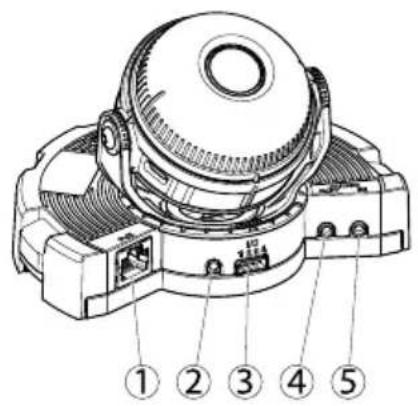
- Connecteurréseau
- Boutondecommande
- ConnecteurE/S
- Sortieaudio
- Entréeaudio
-
EmplacementpourcarteSD
-
ConnecteurCA/CCpourlesaccessoiresd'alimentation(modèleextérieur uniquement)
- Supportdefixation
- Couverclelatéral
- Clipdeverrouillage
- Boîtierdel'unité
- Caméra
- Couverclededôme
- Clipsdefixation
- Voyantd'état
- BoutonFonction
Voyants
| Voyant | Couleur | Indication |
| État | Éteint | Branchementetfonctionnementnormal |
| OrangeFixependantledémarrage.Clignotependantlamiseàniveaudumicroprogramme. | ||
| Orange/rougeClignoteenorange/rougeencasd'indisponibilitéoudepertedelaconnexionréseau. | ||
| Rouge | Clignoteenrougeencasd'échecdelamiseàniveau dumicroprogramme. | |
| VertVertfixependant10secondespourindiquerunfonctionnementnormalaprèsleredémarrage. | ||
Note
- Levoyantd'état peut être configuré pour clignoter lorsqu'un événement testactif.
- Levoyantd'étatpeutêtreconfigurépourclignoterpendantl'identificationdel'appareil. Rendez-vousdansSetup>SystemOptions>Maintenance(Configuration>Optionsdu système>Maintenance).
Comportementduvoyantd'étatetdusignalsonorepourl'assistant d'alignement
Pourplusd'informationsurleboutonFonctionutilisépourlastabilisationdel'image,consultez Connecteursetboutons.
| Couleur | Avertisseur | Positiondelacaméra |
| Vertfixe | Signalsonorecontinu | Droite |
| Clignoteenvert | IntervallerapidePresquedroite | |
| Orangeclignotant | Intervalleintermédiaire | Oblique |
| RougeclignotantIntervallelentTrèsoblique | ||
Connecteursetboutons
Poulesaractéristiques conditions d'utilisation consulte page 33.
Connecteurréseau
ConnecteurEthernetRJ45avec'l'alimentationparEthernet(PoE).
AVAS
Leproduitdoitêtreconnectéal'aided'uncâbleréseaublindé(STP).Touslescâbles reliantleproduitaucommutateurréseaudoiventêtredestinésàleurusagespécifique. Assurez-vousquelespériphériquesréseausontinstallésconformémentauxinstructionsdu fabricant.Pourplusd'informationssurlexexigencesréglementaires,consultez.
ConnecteurE/S
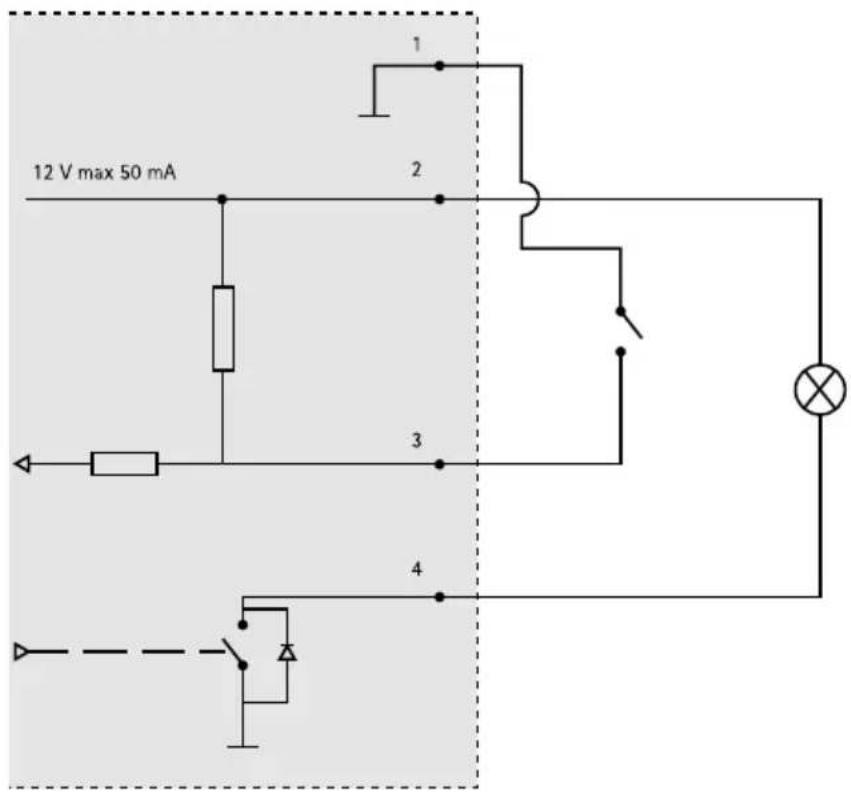
Utilisez-leavedespériphériquesexternesassociésauxapplicationstellesquelesalarmesde détérioration, ladétectiondemouvement, ledéclenchementd'événements, l'enregistrementpar intervalledetempsetlesnotificationsd'alarme. Enplusdupointderéférence0VCCetde l'alimentation(sortieCC), leconnecteurE/Sfournituneinterfaceauxélémentssuivants:
Sortienumérique Permed connected des dispositifs externes commdeselsais oudesvoyants. Les appareilsconnectéspeuventêtreactivés parl'interfacede programmationVAPIX®, desboutonsdesortiesurlapageLiveView(Vidéoendirect) ouparunerègled'action. Lasortieestconsidéréecommeétantactive(commeindiqué dansystemOptionsPortsDevices(OptionslusystèmePortetsdispositifs)si ledispositifd'alarmeestactivé.
Entrénumérique Entréd'alarmutilisé pour connected des dispositif pouvant passerd'uncircuitouvert à uncircuitfermé, pare exemple: détecteurs infrarouge passifs, contacts deporte/fenêtre, détecteurs débris deverre, etc. Alaréception d'un signal, l'étachange t'entrés'activés sous System Options Port & Device (Options du système>Portsetdispositifs)).
Connecteuraudio
LeproduitAxisdisposesconnecteursaudiosuivants:
Entréaudi(rose)entrédé3,5mpoumicrophonemonousignad'entrémono.
Sortieaudio(verte)sortied3,5mm(sortiedeigne)qupeufêtreconnectéaun systèmedesonorisation(PA)ouàunhaut-parleuractifavecamplificateurintégré.Un connecteurstéréodoitêtreutilisépourlasortieaudio.
EmplacementpourcarteSD
UnecartemicroSD(nonfournie) peut être utilisée pour l'enregistrement locals sur stockage amovible. Pourensavoir plus, consultez Caractéristique techniques page 33.
AVAS
Pouréviterlacorruptiondesenregistrements, lacarteSDdoitêtredémontéeavantson retrait. Pourcefaire, rendez-vousdansSetup>SystemOptions>Storage>SDCard (ConfigurationOptionsLsystemeStockageCartSD) etliquezulUnmount (Démonter).
Note
PourobtenirdesconseilssurlacarteSD, rendez-vous sur www.axis.com
Boutondecommande
Leboutondecommandepermetderéaliserlesopérationssuivantes:
- Réinitialisationuproduitauxparamètresd'usinepardéfaut.Cf.page41.
- ConnexionauserviceduSystèmed'hébergementvidéoAXISouauserviceAXISInternet DynamicDNS.Pourplusd'informationssurcesservices,reportez-vousauManuelde l'utilisateur.
BoutonFonction
LeboutonFonctionpermetderéaliserlesopérationssuivantes:
Assistant'alignementette fonctionpermetles assurequ'd'imageestable. Appuyezsurleboutonpendantenviron2secondespourdémarrerl'assistantd'alignement et appuyezunnouvellefois pour désactiverLevoyand'état(cfpage30)etsignal sonorevousaidentlorsdelastabilisationdel'image.Lorsquel'avertisseurémetunsignal sonorecontinu,celasignifiequel'imageeststable.
Affichaglesvoyants l'état appuyezur bouton unfois pour allumer les voyants d'état. Appuyezanouveaupourleséteindre. Les voyantss'éteignent automatiquement après 10 secondes.
Câble multiple(venduséparément)
Lecâble multiple peut être reacheté auprès d'un revendeur Axis pour connecter un équipement externe a produit Axis. Lecâble fournitles connecteur suivants:
Connecteuraudio-Cf. Connecteurspage33
ConnecteurE/S-Cf. Connecteurspage33
Connecteur d'alimentation-Connecteur pour alimentation CA et CC pour la connexion aux câbles du convertisseur d'alimentation AXIST8051CA/CCauCC (noninclus).
| Câbles | Caractéristiques |
| Rouge | +CCouCA |
| Noir | -CCouCA |
Caractéristiquestechniques
CeproduitAxisestuniquementdestinéauneutilisationenintérieur.
| Produit | Classification | TempératureHumidité | |
| AXISQ3505–VIEC | 60529IP52De–10°C | Ca50°C(14°Fà122°F) | Humiditérelativede10à85%(sanscondensation) |
Connecteurs
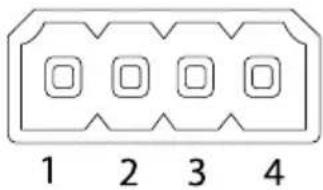
Connecteurd'E/S
Blocterminalà4brochespour:
•Alimentationauxiliaire (sortieCC)
- Entréenumérique
- Sortienumérique
•0VCC(-)
text_image
1 2 3 4| FonctionBrocheNotes | Caractéristiques | |
| 0VCC(-) | 1 | C |
| SortieCC | 2 | Peutserviràalimenterlematériel auxiliaire.Remarque:cettebrochenepeutêtre utiliséequecommesortied'alimentation. | 12VCCChargemaximale=50mA |
| Configurable (entréeou sortie) | 3-4 | Entréenumérique-Connectez-laàla broche1pourl'activeroulaissez-la flotter(déconnectée)pourladésactiver. | 0à30VCC |
| Sortienumérique-Connectéeàla broche1lorsqu'elleestactivée,flotte (déconnectée)lorsqu'elleestdésactivée.Sivousl'utilisezavecunecharge inductive,parexempleunrelais,une diodedoitêtreconnectéeenparallèle aveclacharge,enguisedeprotection contrelestensionstransitoires. | 0à30VCCmax.,drain ouvert,100mA |
text_image
12 V max 50 mA 1 2 3 4- Entrée/sortieconfiguréecommeentrée
- Entrée/sortieconfiguréecommesortie
Connecteuraudio
Connecteurs audio3,5mm(stéréo)
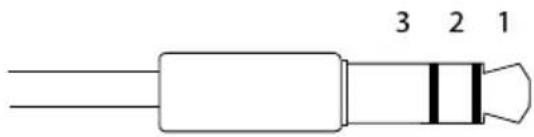
text_image
3 2 1| 1 Embout2Anneau3Manche | |||
| Entrée audio | Entréepositivemicrophone équilibrée/Entrée déséquilibréemicro/Entrée ligne | Entréemicrophone équilibréenégative | Miseàlaterre |
| Sortie audio | Sortieligne(mono) | Miseàlaterre | |
EmplacementpourcarteSD
PriseenchargedescartesmicroSDjusqu'à64Go.Pourdesperformancesd'enregistrement optimales,utilisezunecartemicroSDHCUHS-IoumicroSDXCUHS-I.Àdestempératuresinférieures à-25°C,utilisezunecarteSDdequalitéindustrielle.
Installationdumatériel
Supportdefixation
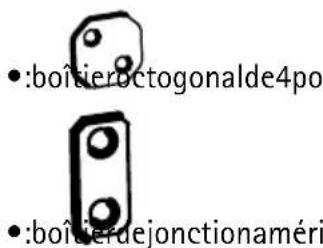
Lesupportdefixationdisposede4configurationsdemontage.Lesconfigurationsdemontage suiventlanormedesoptionsdemontagesuivantes:
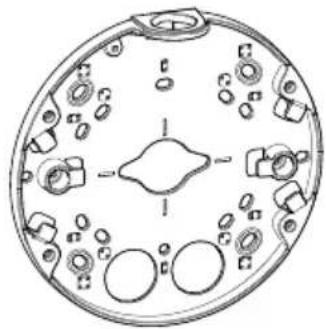
•:boîcercarréde4po
• :boîterdejonctionaméricaindoubledetaillenormale
text_image
• :boîtier octogonalde4po • :boîtier dejonctionamériFixationdusupportaumur
Fixezsupport(cfSupportdefixationpage35)amuerutilisantdesiappropriées.
- Pouracheminerlescâbles, consultez Acheminementdescâbles page 36.
3.Enroulezlecâbleréseaulelongdesrainuresdusupportdefixation,enconservantdelalongueursupplémentaire,quipourraservirparlasuite.
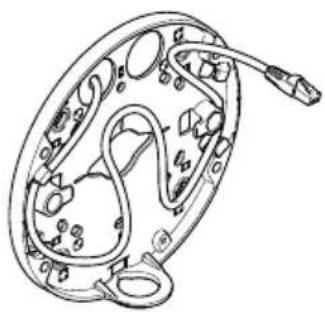
Cf.Aperçudumatérielpage28.
Seloncequevoussouhaitezfaire, passerlescâbleslelongdumurouàtraverslemur,suivezles instructionscorrespondantesci-dessous.Acheminementdescâblesàtraverslemur:
- Utilisezles4trousdugabaritdeperçagepourfixerlesupportetunoudeuxtrouspour acheminerleoulescâblesdanslemur.
- Faitespasserlecâbleréseau (ainsiquelecâble multiple, sinécessaire) à traverslemur et dans lestrous dusupport defixation.
Lescâblespeuventêtreacheminéslelongdumurdel'unedesfaçonssuivantes:
- Parlebiaisdutroulatéraldusupportdefixation.Pourcefaire,détachezleclipde verrouillageetlecouverclelatéraldusupportdefixation.Utilisezunadaptateurde conduitappropriésinécessaire(cf.www.axis.compourlalistedesaccessoiresenoption). Cf.Aperçudumatérielpage28.
2.Parlebiaisducouverclelatéral,aprèsavoirpercéuntroudanslecouvercle.Remettezle couverclelatéralenplaceetréinstallezleclipdeverrouillage.
Connexiondescâblesetfixationduboîtierdel'unitéausupportdefixation
- Insérez lacartemémoire SD dans lacaméra (enoption).
- Acheminezlecâbleréseauetlejointducâblenoiràtraverslestrousduboitierde l'unitéàl'aideduconnecteurfourni. Tirezlégèrementsurlecâbleréseaupourquele joints'ajuste. Ilrestrecommandéd'acheminerlecâbleàtraversletroulepluséloignédu connecteurréseaudelacaméra (cf. imageci-dessous.)
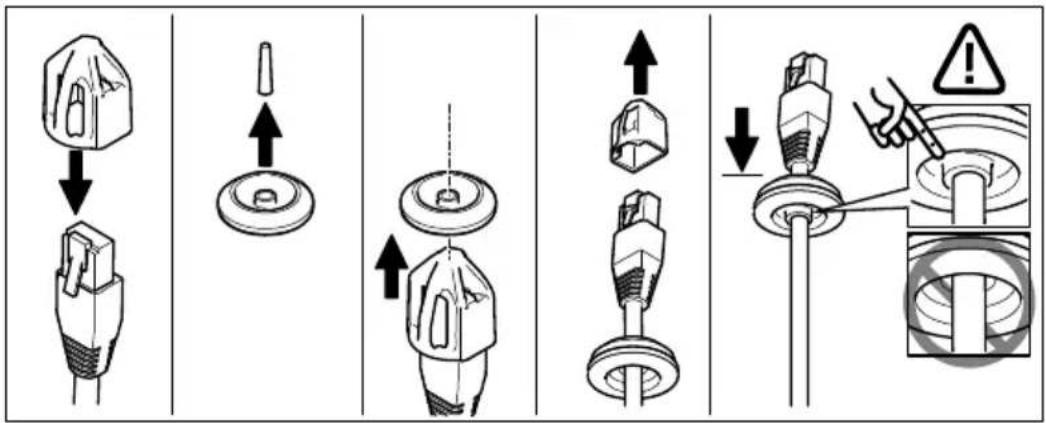
Sivousnetirezpassurlecâble, ilexisteunrisqued'infiltrationd'eau et d'endommagement duproduit.
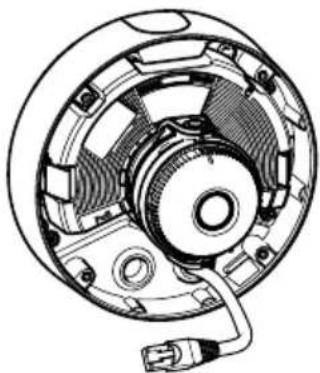
3.Serrezles4visinviolablesàl'aided'unecléResitorxTR20pourfixerleboîtierdel'unité ausupport.
4. Connectezlecâbleàlacaméra.
5. Écartezlesressortsduboîtierdel'unitéetfixezlacaméraauboitier.
Réglagedel'angledelacaméra
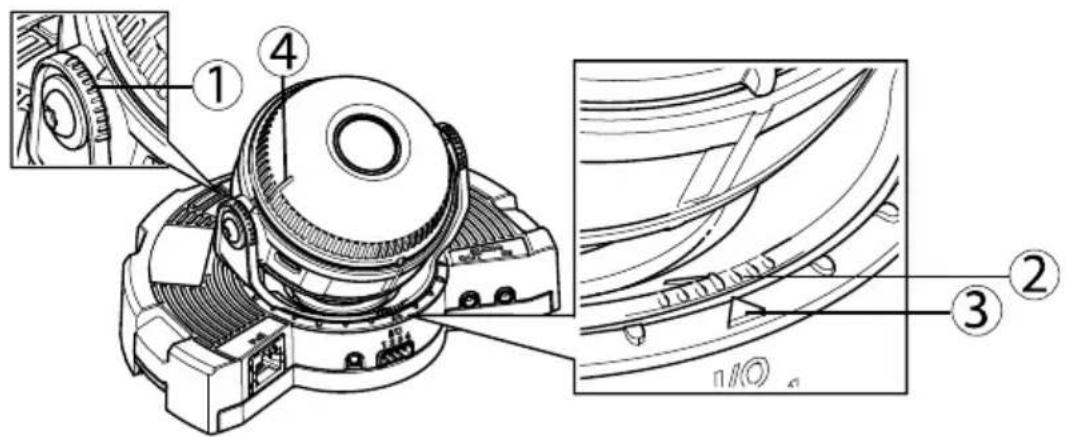
- Lignessurlesupportoptiquequiindiquentunincrémentdel'angled'inclinaison de 10°
- Petiteslignessurlamontureoptiquequiindiquentunincrémentsurleplan panoramiquede3°
- Lignessurlamontureoptiquequiindiquentunincrémentsurleplanpanoramique de15°
-
Lignessurlecouvercledel'objectifpermettantdes'assurerquelacaméraest àniveau
-
Faitesunpanoramique, inclinezetfaitespivoterlacaméradanslazonesurveillée. Il est possibledefaireunpanoramiquede 360° etd'inclinerlacaméra à 90°.
- Faitesunpanoramiqueetfaitespivoterl'objectifpourajusterl'image.Utilisezles2lignes situéessurlecouvercledel'objectifpourvousassurerquelacaméraestàniveau.Utilisez IboutorFonctionpouactivel'assistantdenivellementCfBoutorFonctionpage32.
Fixationducouverclededôme
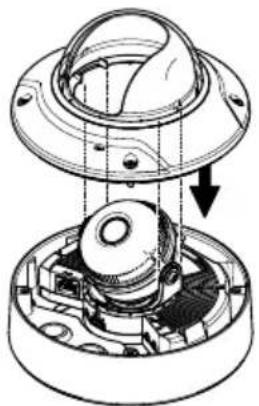
- Assurez-vousquelejointducouverclededômeestpropreetbienenplace.
2.Faitesglisserlesrainuresdanslebouclierdeprotectionnoir,surlesvissituéesdechaque côté dusupportoptiquedelacaméra.Alignezlesvisducouvercleddedômesurlestrous duboîtierdel'unitéetserrez-lesàl'aided'unecléResitorxTR20.
3.Retirezlefilmprotecteurducouverclede dôme.
UtilisezlesoutilsfournissurleCDd'installationetdegestionpourattribueruneadresseIP, configurerlemotdepasseetaccéderafluxdedonnéesvidéo.Cesinformationssontégalement disponiblessurlespagesd'assistancetechniquedusitewww.axis.com/techsup
Focus&Zoom(Miseaupoint&zoom)
Svous avez sélectionnd'optionOptica zoonfoinstallation(Zoomoptique pour l'installation), procédez commesuit pour régler lamiseaupoint et le zoom.
Pourréglerlamiseaupointetlezoom:
AccédezVideoAudioFocusZoom(VidéoAudioVidéoMisapoint etzoom).
Dans'ongleBasic(Base) définissezeniveauduzoom'aideucurseurLesouches
Cliquezu Performautfocus(Faire unemiseaupointautomatique) pou effectuer unemiseaupointautomatiquedelacaméra.
Sid'autreséglagesontrequisaccédez à longle Advanced(Avancé).
Note
- Lesmouvementsdevantlacaméradoiventêtreévitéspendantlamiseaupoint automatique
Dans'onglet Advanced(Avancé)laniseaupoinpeuêtrérégleemanuellement
OliquezuOpeniris(Ouvril'iris)pouuvril'irispositiomaximala plupetite profondeurdechampestainsiobtenueetoffrelesmeilleuresconditionspourunemise aupointcorrecte.
2. Lamiseaupointserègledanslafenêtredemiseaupoint. Utilisezlasourispour déplaceretredimensionnerlafenêtredemiseaupoint.
Cliquezdansabarr Focusposition(Positiondemiseaupointpoueffectuelmiseau pointsurunélémentspécifique.Lestouches
Unfois quéréglage vous convient cliques au Enableris (Active l'iris) pour activer l'iris.
Définirlezoometlamiseaupoint-Zoomoptiquepourla surveillance
Pourdéfinirl'optionFocus&Zoom(Miseaupointetzoom)lorsquevousavezsélectionnéOptical zoomformonitoring(Zoomoptiquepourlasurveillance):
AccédezPTZ-PrsePositions(PTZ-Positionspréréglées)tsuivezesinstructionsl'écrampour réglerlamiseaupoint.Afindeconservercettepositionaprèsredémarragedelacaméra,attribuez umomaupréréglag dans champCurrenposition(Positionactuelle)sélectionnezoption UsecurrentpositionasHome(Utiliserpositionactuelleenpaged'accueil).Sivousavezcalibré l'système optique modeOptica zoomfomonitoringZoomoptique pour surveillance), sélectionnezopréréglag dans laist déroulanteAvailablepositions(Positiondisponibles)da pageWebPresePositions(Positionspréréglées)Cliquezu God(Accéder)Save(Enregistrer).
Pourlimiterlamiseaupointetlezoom:
Accédez\VideoAudioFocusZoom(VidéctudioMiseapointzoom).
SélectionnezunvaleuZoomteIdimit(Limitezoom)pourlimitezoommaximaldecaméra. LeniveaudezoomnumériqueestindiquéparlalettreD.Pourvérifierlalimiteduzoom,cliquez surGoto(Accéder).
Réglez option Focusealimit (Limitelemisaupointproche) de façonéviteramisea point surdesobjetssetrouvanttropprèsdelacaméra.
Ilestpossiblederéglerlamiseaupointetlezoomdepuiscettepage,maislamiseaupointsera perdueauredémarragedelacaméra.
Réinitialisationauxparamètresd'usinepardéfaut
Important
Laréinitialisationauxparamètresd'usinepardéfautdoitêtreutiliséeavecprudence. Cette opérationreconfiguretouslesparamètres, y comprisl'adresselP, auxvaleursd'usinepar défaut.
Note
Leslogicielsd'installationetdegestionsontdisponiblessurleCDfourniavecleproduitet surlespagesd'assistancedusitewww.axis.com/techsup
Pourréinitialiserl'appareilauxparamètresd'usinepardéfaut:
- Déconnectez l'alimentation del'appareil.
- Maintenezleboutondecommandeenfoncéetremettezl'appareilsoustension. ConsultezAperçudumatérielpage28.
- Maintenezleboutondecommandeenfoncépendant 15–30 secondes, jusqu'àcequele voyantd'étatpasse à l'orangeetclignote.
- Relâchezleboutondecommande. Leprocessesstterminélorsquelevoyantd'étatpasse auvert. Lesparamètres d'usinepardéfautdel'appareilontétérétablis. En l'absenced'un serveur DHCPsurleréseau, l'adresseIPpardéfautest 192. 168. 0. 90.
5.Utilisezlesoutilsd'installationetdegestionpourattribueruneadresselP,configurerle motdepasseetaccéderafluxdedonnéesvidéo.
Ilestégalement possiblederétablirlesparamètresd'usineàpartirdel'interfaceWeb.Accédezà Setup>SystemOptions>Maintenance(Configuration>Optionsdusystème>Maintenance(Configuration>Configurationducontrôleursupplémentaire>Configuration>Optionsdusystème>Maintenance).
Pourobtenirplusderenseignements
LeManueldel'utilisateurestdisponibleàl'adressesuivante:www.axis.com
Consulte teitewww axis.com/techsupouvérifierlesmise géoudesogicielsont disponiblespourvotreappareilréseau.Pourconnaîtralaversiondumicrologicielactuellement installéereportez-vous1apageSetupAbout(ConfigurationProposle).
Visitezcentred'apprentissagerligneAxisuRsitewww.axis.com/academpouersavoir plussurlesformations,leswebinaires,lestutorielsetlesguides.
Informationssurlagarantie
Pourobtenirplusd'amplesinformationssurlagarantieduproduitAXISetdesrenseignements connexes, allezsurlesite www.axis.com/warranty/