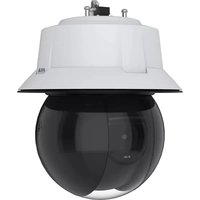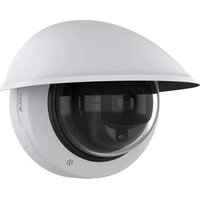
Q3505V - Überwachungskamera AXIS - Kostenlose Bedienungsanleitung
Finden Sie kostenlos die Bedienungsanleitung des Geräts Q3505V AXIS als PDF.


Benutzerfragen zu Q3505V AXIS
0 Frage zu diesem Gerät. Beantworten Sie die, die Sie kennen, oder stellen Sie Ihre eigene.
Eine neue Frage zu diesem Gerät stellen
Laden Sie die Anleitung für Ihr Überwachungskamera kostenlos im PDF-Format! Finden Sie Ihr Handbuch Q3505V - AXIS und nehmen Sie Ihr elektronisches Gerät wieder in die Hand. Auf dieser Seite sind alle Dokumente veröffentlicht, die für die Verwendung Ihres Geräts notwendig sind. Q3505V von der Marke AXIS.
BEDIENUNGSANLEITUNG Q3505V AXIS
LesenSiedasInstallationshandbuchsorgfältigdurchbevorsiedasProduktinstallieren.Bewahren SiedasInstallationshandbuchfürzukünftigeZweckeauf.
Gefährdungsstufen
▲GEFAHR VeistaufeinegefährlicheSituationhin,welche,fallsnicht verhindert,zuTododerschwerenVerletzungenführt.
⚠️WARNUNG VeistaufeinegefährlicheSituationhin,welche,fallsnicht verhindert,zuTododerschwerenVerletzungenführenkann.
▲VORSICHT VeistaufeinegefährlicheSituationhin,welche,fallsnicht verhindert,zugeringfügigerodermäßigerVerletzungführenkann.
HINWEIS
Weistaufeinegefährliche Situationhin, welche, fallsnicht verhindert, zu Sachschädenführen kann.
Weitere Nachrichtenstufen
WichtigWeistaufwichtigeInformationenhin, diedenrichtigen Betrieb des Produktsgewährleisten.
Beachten Weistaufnützliche Informationenhin, diedie optimale Verwendung des Produktsunterstützen.
Sicherheitsanweisungen
HINWEIS
•DieAnwendungdesAxisProduktsmussunterBeachtungderörtlichgeltendenrechtlichen Bestimmungenerfolgen.
- BeiderAnwendungvonAxisProduktenimAußenbereichoderähnlichenUmgebungen, müssendieseinzugelassenenAußengehäuseninstalliertwerden.
- LagernSiedasAxisProduktineinertrockenenundbelüftetenUmgebung.
- AchtenSiedarauf, dass das Axis Produktweder Stößennoch starkem Druckausgesetztist.
- InstallierenSiedasProduktnichtaninstabilenHalterungen,OberflächenoderWänden.
- VerwendenSiebeiderInstallationdesAxisProduktsausschließlichpassendeWerkzeuge. EinzugroßerKraftaufwandkanndasProduktbeschädigen.
- VerwendenSiekeinechemischen,ätzendenoderaerosolhaltigenReinigungsmittel.
VerwendenSiezumReinigeneinsauberes,mitlauwarmemWasserangefeuchtetesTuch.
- VerwendenSienurZubehör, dasdentechnischenDatendesProduktsentspricht. Dieses ist von Axisoder Drittanbieternerhältlich.
- VerwendenSieausschließlichErsatzteiledievonAxisbereitgestelltoderempfohlen werden.
- VersuchenSienicht, das Produktselbstständigzureparieren. Wenden Siesich bezüglich Reparatur und Wartunganden Axis Support oder Ihren Axis Händler.
Transport
HINWEIS
- BeiBedarftransportierenSiedasAxisProduktinderOriginalverpackungodereiner entsprechendenVerpackung,sodassSchädenvermiedenwerden.
Batterie
DasAxis-Produktistmiteiner3,0V-BR/CR2032-Lithium-Batterieausgestattet,mitderdieinterne Echtzeituhr(RTC)versorgtwird.UnternormalenBedingungenhatdieBatterieeeineLebensdauer vonmindestensfünfJahren.
BeientladenerBatterieistderBetriebderEchtzeituhrnichtmehrgewährleistet, sodassdieUhrbei jedemSystemstartzurückgesetzt wird. SieerhalteneineProtokollnachrichtimServerberichtdes ProduktswenneinBatteriewechselerforderlich ist. WeitereInformationenüberdenServerbericht findenSieaufdenSetup-SeitendesProdukts, oderwendenSiesichandenAxis-Support.
Die BatteriesolltenurbeiBedarfersetztwerden.WendenSiesichindiesemFallandenAxis Supportunterwww.axis.com/techsup.
⚠️WARNUNG
- ExplosionsgefahrbeifehlerhaftemBatteriewechsel.
•DieBatteriedarfnurdurcheineidentischeBatterieodereinevonAxisempfohlene Batterieersetztwerden. - VerbrauchteBatteriensindgemäßenörtlichenVorschriftenoderdenAnweisungendes Herstellerszuentsorgen.
Kuppelabdeckung
HINWEIS
- AchtenSiedaraufdieKuppelabdeckungwederzuzerkratzen,zubeschädigenoderdarauf Fingerabdrückezuhinterlassen,dadiesdieBildqualitätbeeinträchtigenkann.Falls möglichentfernenSiedieSchutzfolieerstnachdemdielinstallationabgeschlossenist.
- SäubernSieniemalseineKuppelabdeckung, wenndiesesaubererscheint, undpolierenSie keinesfallsdieOberfläche. ZuhäufigesSäubernkanndieOberflächebeschädigen.
- Fürdienormale Reinigung der Kuppelabdeckung werdeneinenicht-scheuernde, lösungsmittelfreieneutrale Seifeodereinentsprechendes Reinigungsmittelmitsauberem Wasserundeinsauberer, weicher Lappenempfohlen. Spülen Siedie Kuppelabdeckung gründlich mit lauwarmem, sauberem Wasserab. Trocknen Siedie Kuppelabdeckung mit einem weichen, sauberen Lappen, um Wasserfleckenzuvermeiden.
- VerwendenSieniemalsstarke Reinigungsmittel, Benzin, Benzoloder Acetonetc. und vermeiden Sie, die Kuppelabdeckung im direkten Sonnenlicht oder beierhöhten Temperaturen zusäubern.
Installationsanleitung
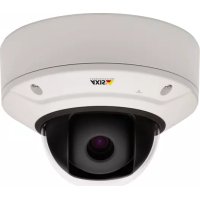
IndieserAnleitungwirddiInstallationderfestenDome-Netzwerk-KameraAXISQ3505-Vin IhremNetzwerkbeschrieben.WeitereInformationenzurNutzungdiesesProduktesfindenSieim Benutzerhandbuchunterwww.axis.com.
Installationsschritte
- Stellen Siesicher, dass die Packungsinhalte, Werkzeuge und anderen notwendige Materialien für die Installation in Ordnungsind. Siehe Seite 47.
- Machen Siesichmitder Hardware-Übersichtvertraut. Siehe Seite 48.
3.MachenSiesichmitdentechnischenDatenvertraut.SieheSeite53.
4.InstallierenSiedieHardware.SieheSeite55. - Zugriffaufdas Produkt. Siehe Seite 59.
Lieferumfang
OptionalesZubehörunteraxis.com
•AXISQ3505-VFesteDome-Netzwerk-Kamera
•TorxL-Sicherheitsschlüssel
•E/A-Anschluss
•ZusätzlicheKabeldichtungen
-KabeldichtungM20
-KabeldichtungM20-3mm
- CD-ROMmitInstallations-undVerwaltungssoftware
•Dokumente
-Installationsanleitung(diesesDokument)
-Bohrschablone(2x)
-Zusätzliche Etikettenmitder Seriennummer(2x)
-AVHS-Authentifizierungsschlüssel
EmpfohleneWerkzeuge
•Resitorx-SchlüsselTR20
ÜbersichtüberdieHardware
Beachten
3-9-mm-Objektiv:ZuhoherDruckbeiderReinigungkanndazuführen,dass sich das Objektivnachuntenverstellt.GeschiehtdieswährendsichdieKamerainBetriebbefindet, können Siedie Kameraneukalibrieren, indem Sieauf der Website Server Maintenance (Serverwartung) unter System Option (Systemoptionen) Maintenance (Wartung) auf Calibrate (Kalibrieren) klicken.
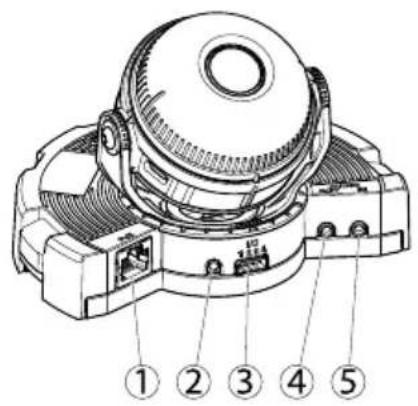
- Netzwerkanschluss
- Steuertaste
- E/A-Anschluss
- Audioausgang
- Audioeingang
-
SD-Kartensteckplatz
-
Wechselstrom-/GleichstromanschlussfürZubehör(nurbeimModellfürden Außenbereich)
- Montagehalterung
- Seitenabdeckung
- Feststellklemme
- Kameragehäuse
- Kameraeinheit
- Kuppelabdeckung
- FedernimKameragehäuse
- Status-LED
- Funktionstaste
LED-Anzeigen
| LEDFarbeBedeutung | ||
| Status | LeuchtetnichtAnschlussundNormalbetrieb | |
| GelbLeuchtetbeimStart.BlinktbeiderFirmware-Aktualisierung. | ||
| Gelb/rotBlinktgelb/rot,wenndieNetzwerkverbindungnicht verfügbaristoderunterbrochenwurde. | ||
| RotBlinktrotbeieinemFehlerwährendder Firmware-Aktualisierung. | ||
| GrünLeuchtetbeiNormalbetriebnachdemStart10Sekunden langgrün. | ||
Beachten
- DieStatus-LEDkannsoeingestelltwerden,dasssieblinkt,wenneinEreignisaktivist.
- DieStatus-LEDkannsoeingestelltwerden,dassieblinkt,wenndieEinheiterkanntwird.RuferSiSetupSystemOptionsMaintenance(EinrichtungSystemoptionen-Wartung)auf.
VerhaltendeLED-StatusanzeigenSummtonfüden Ausrichtungsassistenten
InformationenzurVerwendungderFunktionstastebeiderAusrichtungdesBildsfindenSieunter AnschlüsseundTasten.
| Farbe | Summer | Kameraposition |
| DurchgehendgrünDurchgehenderTonAusgerichtet | ||
| Grünblinkend | KurzesIntervalNahezuausgerichtet | |
| Orangeblinkend | MittellangesIntervalNichtausgerichtet | |
| RotblinkendLangesIntervalUnzureichendausgerichtet | ||
AnschlüsseundTasten
FürdietechnischenDatenundBetriebsbedingungensieheSeite53.
Netzwerkanschluss
RJ45-EthernetanschlussmitPoweroverEthernet(PoE).
HINWEIS
DasProduktmussmiteinemabgeschirmtenNetzwerkkabel(STP)angeschlossenwerden. AlleKabel,diedasProduktmitdemNetzwerkswitchverbinden,müssenhierfürausgelegt sein.StellenSiesicher,dassdieNetzwerkgerätegemäßenAnweisungendesHerstellers installiertwurden.InformationenzugesetzlichenBestimmungenfindenSieunter.
E/A-Anschluss
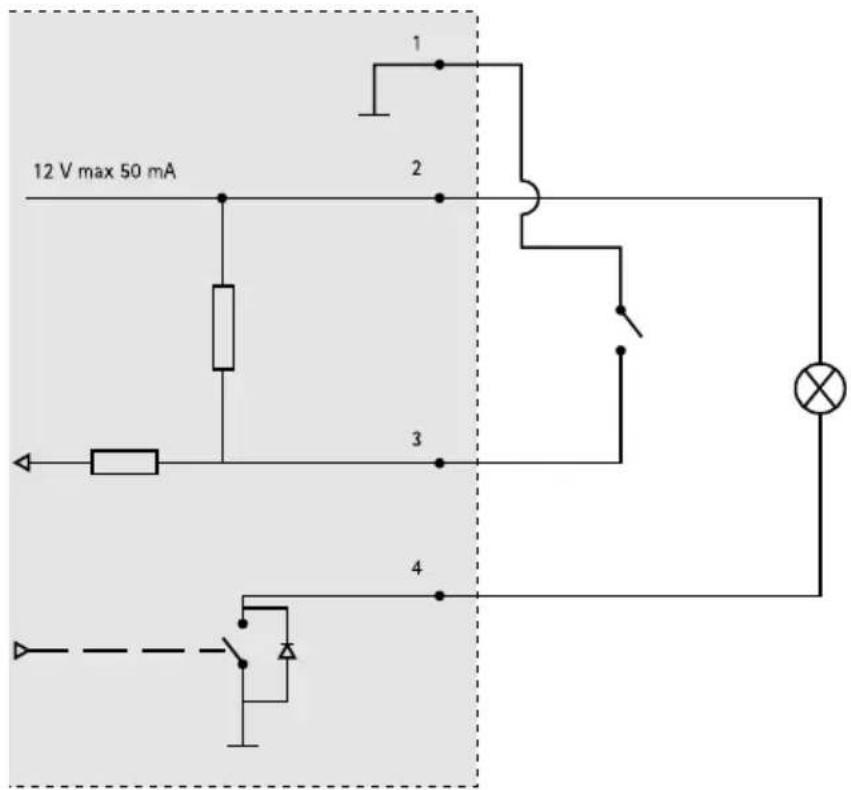
ZurVerwendungmitexternenGerätenwiezumBeispielinVerbindungmitManipulationsalarmen, Bewegungserkennung,Ereignisauslösung,ZeitrafferaufnahmenundAlarmbenachrichtigungen. Abgesehenvom0VDC-BezugspunktundStrom(Gleichstromausgang)verfügtdie E/A-KlemmenleisteübereineSchnittstellezu:
- Digitalausgang-zumAnschlussexternerGerätewieRelaisundLEDs.
AngeschlosseneGerätekönnenüberdieVAPIX®ApplicationProgrammingInterface(Programmierschnittstelle)mitdenSchaltflächenfürdenAusgangaufderSeite „LiveView" oder durcheine Aktionsregelaktiviert werden. Der Ausgangwirdalsaktiv (siehSystemOptionsPortsDevice(SystemoptionenAnschlüssungGeräte)) angezeigt, wenndasAlarmmeldegerätaktiviertist. - Digitaleingang–AlarmeingangfürdenAnschlussvonGeräten,diezwischen geöffnetemundgeschlossenemSchaltkreiswechselnkönnen,z.B.:PIR-Sensoren, Tür-/Fensterkontakte,Glasbruchmelderusw.BeiEmpfangeinesSignalsändertsich derStatusundderEingangwirdaktiviert(sieheSystemOptions>Ports&tDevices (Systemoptionen>Anschlüsse&tGeräte)).
Audioanschlüsse
DasAxisProduktistmitdenfolgendenAudioanschlüssenausgestattet:
Audioeingang(rosa)3,5-mm-AnschlussfürMonomikroforoderinMonosignal.
Audioausganggrün)3,5-mm-Audioausgang(Leitungspegel) zum Anschließereiner Rundrufanlage(PA) odereines Aktivlautsprechersmit integriertem Verstärker. Für den Audioausgangmussein Stereosteckerverwendet werden.
SD-Kartensteckplatz
Zurlokalen Aufzeichnung mit Wechselmedienkanneinemicro SD-Speicherkarte (nichtim Lieferumfangenthalten) verwendet werden. Für weiterer Informationensiehe Technische Daten auf Seite 53.
HINWEIS
UmeinerBeschädigungderAufnahmenvorzubeugen, solltedieSD-Kartevordem mechanischenAuswerfengetrennt(deaktiviert)werden.RufenSiezumTrennenSetup>SystemOptions>Storage>SDCard(Einrichtung>Systemoptionen>Speicher>SD-Karte)aufundklickenSieaufUnmount(Trennen).
Beachten
EmpfehlungenzuSD-KartenfindenSieunterwww.axis.com.
Steuertaste
Die Steuertastehatfolgende Funktionen:
- ZurücksetzendesProduktsaufWerkseinstellungen.SieheSeite60.
- VerbindenmiteinemAXISVideoHostingSystem-ServiceodereinemAXISInternet DynamicDNS-Service.WeitereInformationenzudiesenDienstenfindenSieinder Bedienungsanleitung.
Funktionstaste
DieFunktionstastehatmehrereAufgaben:
- Ausrichtungsassistent–DieseFunktionunterstütztSiebeiderAusrichtungdes Bilds.DrückenSiedieTasteca.2Sekundenlang,umdenAusrichtungsassistentenzustarten.DrückenSiedieTasteerneut,umdenAusrichtungsassistentenzubeenden. DieLED-Statusanzeige(sieheSeite50)undderSummtonunterstützenSiebeider AusrichtungdesBilds.DasBildistkorrektausgerichtet,wennderSummtondurchgehendertönt.
KontrolldeStatus-LEDsDrückenSiedieTasteinmalleuchterdiStatus-LEDsauf. DrückenSiedieTasteerneut,erlöschendieLEDs.DieLEDswerdennachzehnSekunden automatischausgeschaltet.
Mehrfachkabel(separaterhältlich)
DasMehrfachkabelzumAnschlussvonZubehörandasAxisProdukterhaltenSievonIhremAxis Händler.DasKabelweistfolgendeAnschlüsseauf:
Audioanschlüsse-SieheAnschlüsseaufSeite53.
E/A-Anschluss-SieheAnschlüsseaufSeite53.
Netzanschluss-AnschlussfürWechsel-undGleichstromfürdieVerbindungmitdenLeitungendes SpannungsumformersAXIST8051(Wechsel-/GleichstromzuGleichstrom,nichtimLieferumfang enthalten).
| LeitungenTechnischeDaten | |
| Rot | Gleichstrom(+)oderWechselstrom |
| Schwarz | Gleichstrom(-)oderWechselstrom |
TechnischeDaten
DiesesAxisProduktistfürdieVerwendunginInnenräumenausgelegt.
| Produkt | Klassifikation | Temperatur | Luftfeuchtigkeit |
| AXISQ3505–VIEC | 60529IP52–10°Cbis50°C | 10bis85%relative Luftfeuchtigkeit(nicht kondensierend) | |
Anschlüsse
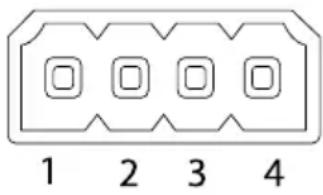
E/A-Anschluss
4-poligerAnschlussblockfür:
• Zusatzstromversorgung (Gleichstromausgang)
- Digitaleingang
•Digitalausgang
•0VDC(-)
text_image
1 2 3 4| FunktionKon- | takt | HinweiseTechnischeDaten | |
| 0VDC(-) | 1 | 0DC | |
| Gleichstromausgang | 2 | KannfürdieStromversorgungvon Zusatzgerätenverwendetwerden. Hinweis:DieserKontaktkannnurfürden Stromausgangverwendetwerden. | 12VDC Max.Stromstärke=50mA |
| Konfigurierbar (Ein-oder Ausgang) | 3–4 | Digitaleingang-ZumAktivierenmit Pin1verbinden;zumDeaktivierennicht anschließen. | Obismax.30VDC |
| Digitalausgang-BeiAktivierungmit Pin1verbunden;wenndeaktiviert:frei (nichtverbunden).BeiVerwendung miteinerinduktivenLast,z.B.einem Relais,mussparallelzurLastzum SchutzvorSpannungsspitzeneineDiode zwischengeschaltetwerden. | Obismax.30VDC, OpenDrain,100mA |
text_image
12 V max 50 mA 1 2 3 4- E/AalsEingangkonfiguriert
- E/AalsAusgangkonfiguriert
Audioanschlüsse
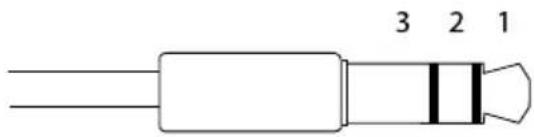
3,5-mm- Audioanschlüsse (stereo)
text_image
3 2 1| 1Spitze | 2Ring | 3Schaft | |
| Audio-eingang | Symmetrischer Mikrofon-Pluseingang (+)/unsymmetrischer Mikrofon-/Leitungseingang | Symmetrischer Mikrofon-Minuseingang (-) | Masse |
| Audio-ausgang | Leitungsausgang(mono) | Masse | |
SD-Kartensteckplatz
UnterstütztmicroSD-Kartenmitbiszu64GBSpeicherplatz.VerwendenSieeinemicroSDHCUHS-I-odermicroSDXCUHS-I-Karte,umoptimaleAufzeichnungsergebnissezuerzielen.VerwendenSiebei Temperaturenunterhalbvon-25°CeineSD-KarteinIndustriequalität.
InstallierenderHardware
Montagehalterung
DieMontagehalterungweistvierMontagemusterauf.DieMontagmusterfolgenderNormfürdie folgendenMontageoptionen:
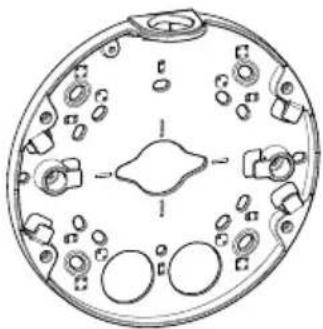
•:Quadratische4"-Anschlussdose
•:Standard-US-Doppelverteilerdose
- :Achteckige4"-Anschlussdose
•:Standard-US-Anschlussdose
AnbringenderHalterunganderWand
- Bringen Siedie Halterung (siehe Montagehalterung auf Seite 55) mit geeigneten Schraubenander Wandan.
- Anweisungen zur Kabelführung finden Sieunter Ziehender Kabelauf Seite 56.
- WickelnSiedasNetzwerkkabelentlangderNutenanderHalterung. Die zusätzliche Kabellängekannsichspäteralsnützlicherweisen.
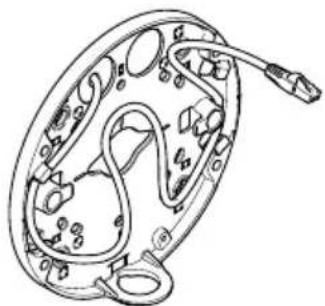
Siehe Übersichtüberdie HardwareaufSeite48.
BefolgenSieabhängigdavon,obSiedieKabeldurchdieWandoderanderWandentlangführen möchten,dieentsprechendennachstehendenAnweisungen.FürdieVerlegungderKabeldurch dieWand:
- Bohren Sieanhand der Bohrschablonevier Löcherfür die Halterung und, jenach Bedarf, ein oder zwei Löcherzur Führung des Kabelsbzw. der Kabelindie Wand.
- Führen Siedas Netzwerkkabel (und ggf. das Mehrfachkabel) durch die Wand und durch die Bohrung bzw. die Bohrungeninder Halterung.
Die Kabelkönnenauffolgende Artenentlang der Wandgeführt werden:
-
Durchdieseitliche BohrunginderMontagehalterung. NehmenSiehierzudie Feststellklemmeunddie Seitenabdeckung der Montagehalterung ab. Verwenden Sieggf einen passenden Kabelkanal-Adapter. (Optionales Zubehörfinden Sieunter www.axis.com.) Siehe Übersicht überdie Hardwareauf Seite 48.
-
Durchdie Seitenabdeckung, nach demindieseein Lochfürdas Kabelgebohrt wurde. Bringen Siedie Seitenabdeckung wiederan, undarretieren Siediesemitder Feststellklemme.
AnschließenderKabelundAnbringendesKameragehäusesanderHalterung
- SetzenSiedieSD-SpeicherkarteindieKameraeinheitein(optional).
- Führen Siedas Netzwerkkabelmithilfedesmitgelieferten Anschlussstücksdurchdie schwarze Kabeldichtungineinerder Bohrungenam Kameragehäuse. Ziehen Siedas Netzwerkkabeleinwenigzurück, bis die Kabeldichtungkorrektumdas Kabelsitzt. Eswirdempfohlen, das Kabeldurchdie Bohrungzuführen, die am weitestenvom Netzwerkanschlussim Kameragehäuseentferntist. (Siehefolgende Abbildung.)
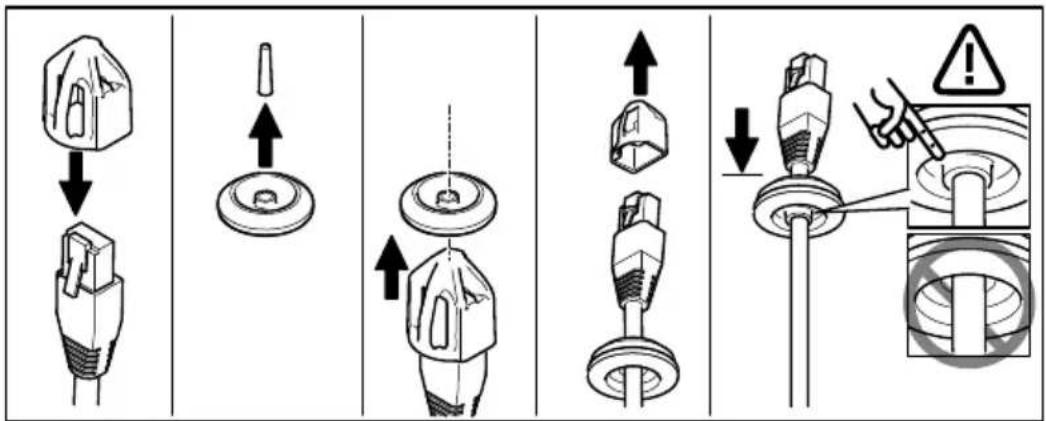
WirddasKabelnichtzurückgezogen, kann Wasserindas Gehäuseeindringenunddas Produktbeschädigen.
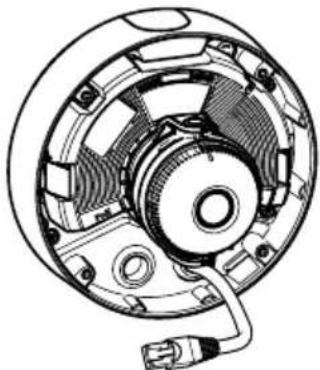
-
Bringen Siedas Kameragehäuseander Halterungan, indem Siedievier manipulationssicheren Schrauben mit dem Resitorx-Schlüssel TR20 festziehen.
4.SchließenSiedasKabelandieKameraeinheitan. -
Ziehen Siedie Federnim Kameragehäusezur Seite, und setzen Siedie Kameraeinheit indiesesein.
EinstellendesKamerawinkels
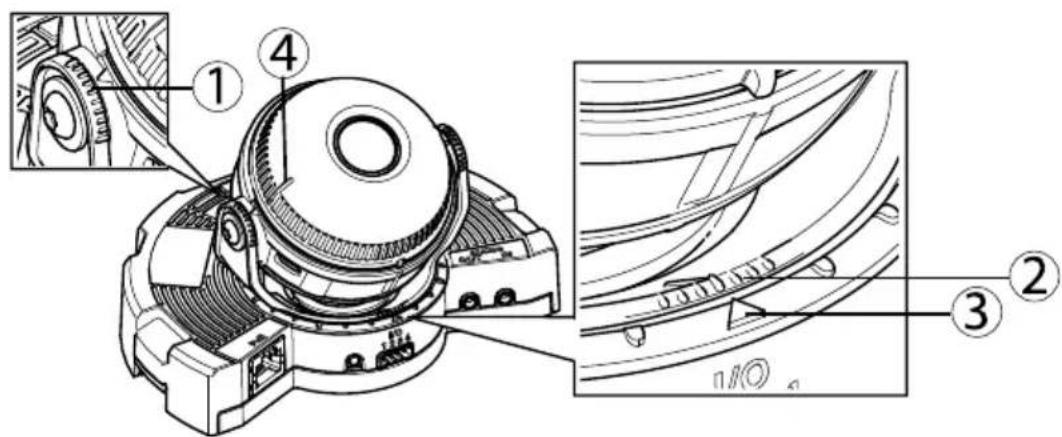
- MarkierungslinienaufderOptikhalterung, dieeineErhöhungdesNeigungswinkels um 10° angeben
- FeineMarkierungslinienaufderOptikhalterung, dieeineErhöhungdes Schwenkwinkelsum3° angeben
- MarkierungslinienaufderOptikhalterung, dieeineErhöhungdesSchwenkwinkels um 15° angeben
-
HilfslinienfürdieAusrichtungderKameraaufderObjektivabdeckung
-
Stellen Siedie Kameradurch Schwenken, Neigen und Drehenaufdengesamtenzu überwachenden Bereichein. Die Kameralästsichum 360° schwenkenundumbis zu 90° neigen.
-
Stellen Siedas Bilddurch Schwenken und Drehendes Objektivsein. Prüfen Siedie Ausrichtung der Kameramithilfederbeiden Linienauf der Objektivabdeckung. Aktivieren Sieden Ausrichtungsassistenten mithilfeder Funktionstaste. Siehe Funktionstaste auf Seite 52.
AnbringenderKuppelabdeckung
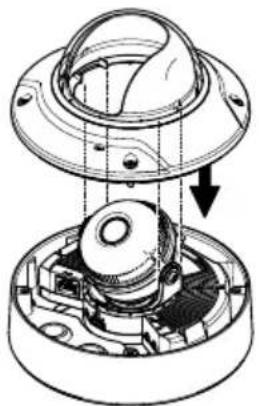
- Stellen Siesicher, dass die Gummidichtung der Kuppelabdeckungsäuberistundrichtig sitzt.
- Schieben Siedie Aussparungenimschwarzen Schildüberdie Schraubenaufbeiden Seitender Optikhalterung der Kamera. Richten Siedie Schraubender Kuppelabdeckung auf die Bohrungenim Kameragehäuseaus, undziehen Siedie Schrauben mit dem Resitorx-Schlüssel TR20 fest.
- Entfernen Siedie Schutzfolievonder Kuppelabdeckung.
ZugriffaufdasProdukt
VerwendenSiediebereitgestelltenToolsderInstallations-undManagement-Software-CD,umeine IP-Adressezuzuordnen,einPassworteinzurichtenundaufdenVideostreamzuzugreifen.Diese InformationfindenSieebensoaufdenSupport-Seitenunterwww.axis.com/techsup/
Focus&Zoom
FührenSiediefolgendenAnweisungenzumEinstellenvonFokusundZoomdurch, wennSieOptical zoomformonitoring(OptischerZoomfürdieÜberwachung)ausgewählthaben:
EinstellenvonFokusundZoom:
RuferSieAudioAudio(Audiand/ideo)FocusZoom(FokusunZoom)auf.
Steller Siaufle Registerkarte Basic (Grundeinstellungen) der Zoommithilfeles Schiebereglersein. Mitden Tasten
- KlickenSieaufPerformautofocus(Automatischfokussieren), umdieKamera automatischzufokussieren.
- Wenn Sieweitere Einstellungenvornehmen möchten, rufen Siedie Registerkarte Advanced (Erweitert) auf.
Beachten
- BeiautomatischerFokussierungsolltenBewegungenvorderKameravermiedenwerden.
Auße Registerkarte Advanced Erweitert kannde Fokus manuele eingestellt werden:
Klicker Sieu Openris(Blendöffnen) und Blende Maximalstellung zu öffnen. Dadurchwirddiegeringste Schärfentiefeerreicht, wodurchfürdie Fokussierung die optimalen Bedingungengegebensind.
DeFokuswirdnFensteFocus(Fokus)ingestelltMithilfedeMaukönnerSiedas FokusfensterverschiebenunddessenGrößeverändern.
Wähler Siende Leist Focuposition (Fokusposition) dergewünschter Fokusus. Mitden Tasten
4.KlickenSieaufEnableiris(Blendeaktivieren)sobaldSiezufriedensind.
EinstellenvonZoomundFokus-OptischerZoomfürdie Überwachung
EinstellenvorFokusunZoomnachdeAuswahvorOpticaZoomfomonitoring(Optischer ZoomfürdieÜberwachung):
WählerSiePTZPresePosition(Positionsvoreinstellungen)ausundbefolgerSidie OnlineanweisungenzumEinstellendeFokusGeberSiemFeldCurrenposition(Aktuelle Position)einenNamenfürdieseVoreinstellungein,undwählenSiedieOptionUsecurrentposition asHome(AktuellePositionalsAusgangspositionverwenden)aus,umdieseFokuspositionnach einemKameraneustartbeizubehalten.WennSiedieOptikimModusOpticalzoomformonitoring (OptischerZoomfürdieÜberwachung)kalibrieren,wählenSiedieseVoreinstellungausder DropdownlistAvailablepositions(VerfügbarePositionenaufdeWebseitePresePositions (Positionsvoreinstellungen)ausKlickerSieauGod(Gehezu)undSaveSpeichern).
EinstellenderGrenzenfürFokusundZoom:
RuferSiVideoAudio(AudiandVideo)FocusZoom(FokusundZoom)auf.
BegrenzenSiedenmaximalenZoomdeKameraindemSieinZoonteldimit(Maximalzoomlimit) einstellen.DieDigitalzoomstufewirdmitdemBuchstabenDgekennzeichnet.PrüfenSiedas Maximalzoomlimit,indemSieaufGoto(Gehezu)klicken.
StellerSieinFocusalimitNahbereichsfokuslimiteinunzuverhinderndasslidKamera ObjekteunmittelbarvordemObjektivfokussiert.
Esistmöglichden Fokusundden ZoomaufdieserSeiteeinzustellen, jedochwirdder Fokusbei einem Kameraneustartnichtbeibehalten.
ZurücksetzenaufWerkseinstellungen
Wichtig
Das Zurücksetzenaufdie Werkseinstellungen solltemit Vorsichtverwendet werden. Beim Zurücksetzenaufdie Werkseinstellungen werden alle Einstellungeneinschließlich der IP-Adresseaufdie Werkseinstellungen zurückgesetzt.
Beachten
Die Software-Toolsfür Installation und Verwaltungsindaufdermitdem Produkt ausgelieferter CD-ROMundibedi Supportseitenunterwww axis.com/techsuperfügbar.
SowirddasProduktaufdieWerkseinstellungenzurückgesetzt:
- Trennen Siedas Produktvonder Stromversorgung.
- Halten Siedie Steuertastegedrücktundstecken Sieden Netzsteckerwiederein. Siehe Übersicht überdie Hardwareauf Seite 48.
- Halten Siedie Steuertasteetwa 15–30 Sekundengedrückt, bis die LED-Statusanzeige gelbblinkt.
- LassenSiedie Steuertastelos. Der Vorgangistabgeschlossen, wenndie LED-Statusanzeigegrünleuchtet. Das Produktwurdeaufdie Werkseinstellungen zurückgesetzt. Wennkein DHCP-Serverim Netzwerkverfügbarist, lautetdie Standard-IP-Adresse 192.168.0.90.
- Verwenden Siedie Software-Toolsfür Installation und Verwaltung, umeinelP-Adresse zuzuweisen, ein Kennworteinzurichten und auf den Videostreamzuzugreifen.
DieParameterkönnenauchüberdieWeboberflächeaufdieWerkseinstellungenzurückgesetzt werden.RufenSieSetup>SystemOptions>Maintenance(Setup>Systemoptionen>Wartung)auf.
Weiterelnformationen
DasBenutzerhandbuchfindenSieunterwww.axis.com.
Unterwww.axis.com/techsupfinderSieFirmware-AktualisierungsführeNetzwerkprodukteUm dieaktuellinstallierteFirmware-Versionzusehen,gehenSieaufSetup>About(Einrichten>Über).
Besuchen Sieda Axis-Schulungszentrum www.axis.com/academy für anregend Schulungen, Webinare, Lernprogramme und Anleitungen.
Garantieinformationen
InformationenzurGarantiederAxisProdukteundhierzuverbundenenInformationen,findenSie unterwww.axis.com/warranty/