CKVM2M - KVM Switch CONCEPTRONIC - Notice d'utilisation et mode d'emploi gratuit
Retrouvez gratuitement la notice de l'appareil CKVM2M CONCEPTRONIC au format PDF.



| Marque | CONCEPTRONIC |
| Modèle | CKVM2M |
| Type de produit | Commutateur KVM 2 ports avec câbles intégrés |
| Nombre d'ordinateurs contrôlables | 2 |
| Résolution vidéo maximale | 2048 x 1536 pixels |
| Bande passante vidéo | 400 MHz |
| Interfaces | 1 entrée VGA, 2 sorties VGA ; ports clavier et souris PS/2 (ou USB selon configuration, non spécifié) |
| Méthode de commutation | Raccourcis clavier (Hotkey) : Verr. Défil. + Verr. Défil. + flèche haut/bas |
| Mode Auto-Scan | Oui, intervalle de 8 secondes |
| Indicateurs LED | LED allumée indiquant le port actif ; clignotement lors de la sélection |
| Logiciel requis | Aucun |
| Compatibilité systèmes d'exploitation | Tous (aucun pilote nécessaire) |
| Dimensions (approx.) | 100 x 65 x 25 mm |
| Poids (approx.) | 150 g |
| Alimentation | Alimenté par les ports clavier/souris des ordinateurs (aucune source externe requise) |
| Matière du boîtier | Plastique ABS |
| Entretien et nettoyage | Débrancher avant nettoyage ; utiliser un chiffon sec et doux ; éviter les solvants |
| Sécurité | Utiliser uniquement avec des équipements compatibles ; ne pas exposer à l'humidité ; éteindre les ordinateurs avant d'effectuer le branchement |
| Pièces détachées et réparabilité | Produit non réparable par l'utilisateur ; contacter le support technique en cas de problème |
| Informations générales | Conçu pour un usage domestique ou de bureau ; support technique disponible sur www.conceptronic.net |
FOIRE AUX QUESTIONS - CKVM2M CONCEPTRONIC
Questions des utilisateurs sur CKVM2M CONCEPTRONIC
0 question sur cet appareil. Repondez a celles que vous connaissez ou posez la votre.
Poser une nouvelle question sur cet appareil
Téléchargez la notice de votre KVM Switch au format PDF gratuitement ! Retrouvez votre notice CKVM2M - CONCEPTRONIC et reprennez votre appareil électronique en main. Sur cette page sont publiés tous les documents nécessaires à l'utilisation de votre appareil CKVM2M de la marque CONCEPTRONIC.
MODE D'EMPLOI CKVM2M CONCEPTRONIC
Guide de démarrage rapide
Nous vous félicitons d'avoir acheté le Carte CKVM2M Serial ATA de Conceptronic.
Le Guide d'Installation du Matériel ci-joint vous expliquera pas à pas comment installer le KVM Switch de Conceptronic.
En cas de problèmes, nous vous recommandons de vous adresser à notre service technique (allez à www.conceptronic.net et cliquez sur « support »). Vous trouverez dans cette section la Base de Données des Foires Aux Questions.
Si vous avez d'autres questions concernant votre produit et que vous ne trouvez pas la solution sur notre site web, contactez-nous par e-mail : support@conceptronic.net
Pour plus d'informations sur les produits de Conceptronic, visitez notre Site Internet Conceptronic: www.conceptronic.net
FRANÇAIS
Cet interrupteur KVM « tout en un » avec un kit de câble KVM intégré ne requiert pas de câbles KVM supplémentaires.
Aucun software n'est requis et le système est compatible avec des résolutions vidéo jusqu'à 2048x1536 à 400Mhz de largeur de bande.
Avec une simple combinaison hot-key vous pouvez choisir l'ordinateur et la configuration de votre clavier sera réactivée lors du passage entre les ordinateurs.
Les LED de l'interrupteur KVM vous informeront sur l'état du système.
1. Installation du Hardware de l'Interrupteur KVM Conceptronic
Veuillez éteindre tous vos appareils (ordinateurs, moniteurs, etc.) avant d'installer l'interrupteur KVM Conceptronic.
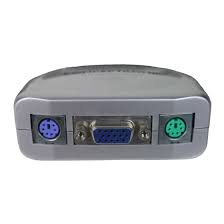
Pour que votre interrupteur KVM fonctionne correctement veuillez brancher les câbles de votre souris, de votre moniteur et de votre clavier sur l'interrupteur KVM.
Branchez le câble du clavier dans la fiche violette, le câble de la souris dans la fiche verte et le câble VGA (moniteur) dans la fiche bleue.
Vous pouvez désormais brancher les câbles de l'interrupteur KVM sur votre ordinateur.
La fiche verte correspond au câble de votre souris et la fiche violette au câble de votre clavier.
Remarque : n'utilisez pas la fonction hotkey pendant l'opération de démarrage de votre ordinateur.
2. Utilisation
Normalement une LED est allumée lorsque l'interrupteur KVM est branché sur un ordinateur. Lorsque vous choisissez l'un des deux ordinateurs avec la combinaison hot key le port sélectionné clignotera.
3. Fonctions HOT KEY du clavier
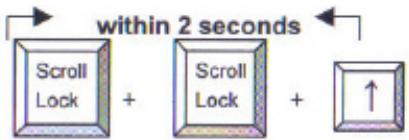
flowchart
graph LR
    A["Scroll Lock"] + B["Scroll Lock"] + C["↑"]
    style A fill:#f9f,stroke:#333
    style B fill:#f9f,stroke:#333
    style C fill:#ccf,stroke:#333
    note right of A: within 2 seconds
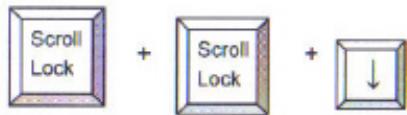
2 combinaisons de hotkey sont possibles pour effectuer le transfert entre vos ordinateurs
- En utilisant : Scroll-Lock, Scroll-Lock
- En utilisant : Scroll-Lock, Scroll-Lock
Ou alors :
- En utilisant: Scroll-Lock, Scroll-Lock
- En utilisant: Scroll-Lock, Scroll-Lock
Vous avez deux secondes pour réaliser cette opération Il n'est pas nécessaire d'activer le verrouillage numérique
FRANÇAIS
La dernière fonction possible avec la fonction HOT-KEY est le mode AUTO- SCAN.
Voir ci-dessous :
- En utilisant : Scroll-Lock, Scroll-Lock
alors l'interrupteur KVM Conceptronic passera automatiquement d'un ordinateur à l'autre dans un intervalle de 8 secondes.
Nous vous recommandons d'utiliser la barre d'espace pour désactiver la fonction auto scan.
4. En cas de problèmes
Vérifiez que tous les câbles sont correctement branchés. Nous vous conseillons d'identifier chaque câble (avec une étiquette par exemple) pour chaque ordinateur, afin d'éviter tout risque de confusion.
5. Démarrage de votre ordinateur
Nous vous recommandons vivement de ne pas appuyer sur les touches du clavier lors du démarrage de l'ordinateur sélectionné. Ceci peut provoquer une erreur de clavier ou votre clavier ne sera pas détecté par votre ordinateur.
6. Souris et clavier
La souris et / ou le clavier ne sont pas détectés :
Vérifiez que le clavier et / ou la souris fonctionnent lorsqu'ils sont directement branchés sur l'ordinateur
N'appuyez pas sur les touches du clavier lors du démarrage
Ne touchez pas les boutons de la souris lors du passage entre deux ordinateurs.