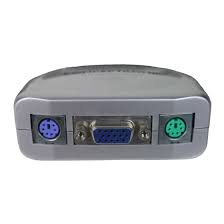
CKVM2M - Switch KVM CONCEPTRONIC - Manual de utilização gratuito
Encontre gratuitamente o manual do aparelho CKVM2M CONCEPTRONIC em formato PDF.


| Marca | CONCEPTRONIC |
| Modelo | CKVM2M |
| Tipo de produto | Comutador KVM 2 portas com cabos integrados |
| Número de computadores controláveis | 2 |
| Resolução máxima de vídeo | 2048 x 1536 pixels |
| Largura de banda de vídeo | 400 MHz |
| Interfaces | 1 entrada VGA, 2 saídas VGA; portas de teclado e mouse PS/2 (ou USB conforme configuração, não especificado) |
| Método de comutação | Atalhos de teclado: Scroll Lock + Scroll Lock + seta para cima/baixo |
| Modo Auto-Scan | Sim, intervalo de 8 segundos |
| Indicadores LED | LED aceso indicando porta ativa; piscando durante a seleção |
| Software necessário | Nenhum |
| Compatibilidade com sistemas operacionais | Todos (nenhum driver necessário) |
| Dimensões (aprox.) | 100 x 65 x 25 mm |
| Peso (aprox.) | 150 g |
| Alimentação | Alimentado pelas portas de teclado/mouse dos computadores (nenhuma fonte externa necessária) |
| Material do gabinete | Plástico ABS |
| Manutenção e limpeza | Desconectar antes da limpeza; usar um pano seco e macio; evitar solventes |
| Segurança | Usar apenas com equipamentos compatíveis; não expor à umidade; desligar os computadores antes de conectar |
| Peças de reposição e reparabilidade | Produto não reparável pelo usuário; contatar o suporte técnico em caso de problema |
| Informações gerais | Projetado para uso doméstico ou de escritório; suporte técnico disponível em www.conceptronic.net |
Perguntas frequentes - CKVM2M CONCEPTRONIC
Perguntas dos utilizadores sobre CKVM2M CONCEPTRONIC
0 pergunta sobre este aparelho. Responda às que conhece ou faça a sua.
Faça uma nova pergunta sobre este aparelho
Baixe as instruções para o seu Switch KVM em formato PDF gratuitamente! Encontre o seu manual CKVM2M - CONCEPTRONIC e retome o controlo do seu dispositivo eletrónico. Nesta página estão publicados todos os documentos necessários para a utilização do seu dispositivo. CKVM2M da marca CONCEPTRONIC.
MANUAL DE UTILIZADOR CKVM2M CONCEPTRONIC
Os nosso parabéns pela compra do seu KVM Switch Conceptronic.
O Guia de Instalação do Hardware que se inclui fornece-lhe uma explicação passo a passo de como instalar KVM Switch Conceptronic.
Se tiver algum problema, aconselhamos consultar o nosso site de assistência (vá a www.conceptronic.net e clique em ‘assistência’ Aqui pode encontrar a Base de Dados das Perguntas Mais Frequentes.
Se tiver outras questões relativas ao nosso produto e não as conseguir encontrar no nosso webiste, pode-nos contactar através do e-mail: support@conceptronic.net
Para mais informações sobre produtos de Conceptronic, por favor visite o Web Site da Conceptronic: www.conceptronic.net
PORTUGUÊS
O comutador KVM inclui um conjunto de cabos KVM que dispensa o uso de qualquer outro cabo KVM adicional.
Não necessita nenhum software e suporta resoluções de vídeo superiores a 2048x1536 a uma largura de banda de 400 MHz.
Com uma simples combinação de teclas de acesso rápido (hotkey) poderá seleccionar o computador e o estado do seu teclado será restaurado quando comutar entre os computadores.
Os LEDS do comutador KVM indicam o estado.
1. Instalação do Hardware do Comutador KVM da Conceptronic
Desligue todos os dispositivos (computadores, monitores etc.) antes de instalar o comutador KVM da Conceptronic.
Para que o comutador KVM funcione correctamente devem ser ligados a ele os cabos do rato, do monitor e do teclado:
o cabo do teclado no conector roxo; o do rato, no conector verde; e o do VGA (monitor), no azul.
Agora já pode ligar os cabos do comutador KVM ao computador.
O conector verde corresponde ao cabo do rato e o roxo ao do teclado.
Nota: Não utilize as teclas de acesso rápido durante o processo de inicialização do computador.
2. Uso
Normalmente há um LED iluminado quando o comutador KVM está ligado a um computador. Ao ser seleccionado um dos dois computadores mediante a combinação de teclas de acesso rápido, o LED correspondente à porta seleccionada pisca.
PORTUGUÊS
3. Comandos mediante as teclas de acesso rápido (hotkey)
1
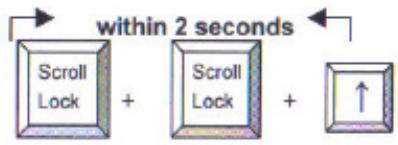
Existem duas combinações de teclas de acesso rápido para comutar entre os dois computadores.
- Usando: Scroll-Lock (bloqueio das teclas de deslocação), Scroll-Lock (bloqueio das teclas de deslocação)
- Usando: Scroll-Lock (bloqueio das teclas de deslocação), Scroll-Lock (bloqueio das teclas de deslocação)
ou:
-
Usando: Scroll-Lock (bloqueio das teclas de deslocação), Scroll-Lock (bloqueio das teclas de deslocação)
-
Usando: Scroll-Lock (bloqueio das teclas de deslocação), Scroll-Lock (bloqueio das teclas de deslocação)
Estas sequências devem ser realizadas em menos de 2 segundos.
PORTUGUÊS
O bloqueio numérico não precisa estar activado.
Outra funcionalidade disponível através dos comandos mediante teclas de acesso rápido é o modo AUTO-SCAN.
- Usando: Scroll-Lock (bloqueio das teclas de deslocação), Scroll-Lock (bloqueio das teclas de deslocação)
; o comutador KVM da Conceptronic comutará automaticamente entre os dois computadores com um intervalo de 8 segundos.
Utilize a barra de espaço para desactivar a função auto-scan.
4. Solução de Problemas
Assegure-se de que todos os cabos estão bem ligados. Para evitar confusões, é recomendável etiquetar os cabos com um número, por exemplo, para cada computador.
5. Inicialização do computador
É muito importante não premir qualquer tecla do teclado enquanto o computador seleccionado estiver a ser inicializado. Poderia ocorrer um erro de teclado ou o teclado poderia não ser detectado pelo computador.
6. Rato e Teclado
O rato e/ou o teclado não são detectados
Assegure-se de que o teclado e/ou o rato funcionam ao ser ligados directamente ao computador.
Não prima nenhuma tecla do teclado enquanto o computador estiver a ser inicializado.
Não mova o rato nem pressione os seus botões quando estiver a comutar entre os dois computadores.


Marca : CONCEPTRONIC
Modelo : CKVM2M
Categoria : Switch KVM