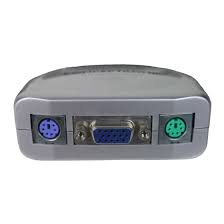
CKVM2M - Conmutador KVM CONCEPTRONIC - Manual de uso y guía de instrucciones gratis
Encuentra gratis el manual del aparato CKVM2M CONCEPTRONIC en formato PDF.


| Marca | CONCEPTRONIC |
| Modelo | CKVM2M |
| Tipo de producto | Conmutador KVM de 2 puertos con cables integrados |
| Número de ordenadores controlables | 2 |
| Resolución de video máxima | 2048 x 1536 píxeles |
| Ancho de banda de video | 400 MHz |
| Interfaces | 1 entrada VGA, 2 salidas VGA; puertos de teclado y ratón PS/2 (o USB según configuración, no especificado) |
| Método de conmutación | Atajos de teclado (Hotkey): Bloq Despl + Bloq Despl + flecha arriba/abajo |
| Modo Auto-Scan | Sí, intervalo de 8 segundos |
| Indicadores LED | LED encendida indicando el puerto activo; parpadeo durante la selección |
| Software requerido | Ninguno |
| Compatibilidad con sistemas operativos | Todos (ningún controlador necesario) |
| Dimensiones (aprox.) | 100 x 65 x 25 mm |
| Peso (aprox.) | 150 g |
| Alimentación | Alimentado por los puertos de teclado/ratón de los ordenadores (ninguna fuente externa requerida) |
| Material de la carcasa | Plástico ABS |
| Mantenimiento y limpieza | Desconectar antes de limpiar; usar un paño seco y suave; evitar disolventes |
| Seguridad | Usar solo con equipos compatibles; no exponer a la humedad; apagar los ordenadores antes de realizar la conexión |
| Piezas de repuesto y reparabilidad | Producto no reparable por el usuario; contactar al soporte técnico en caso de problema |
| Información general | Diseñado para uso doméstico o de oficina; soporte técnico disponible en www.conceptronic.net |
Preguntas frecuentes - CKVM2M CONCEPTRONIC
Preguntas de los usuarios sobre CKVM2M CONCEPTRONIC
0 pregunta sobre este aparato. Responde a las que conoces o haz la tuya.
Hacer una nueva pregunta sobre este aparato
Descarga las instrucciones para tu Conmutador KVM en formato PDF gratis! Encuentra tus instrucciones CKVM2M - CONCEPTRONIC y toma tu dispositivo electrónico nuevamente en la mano. En esta página están publicados todos los documentos necesarios para el uso de su dispositivo. CKVM2M de la marca CONCEPTRONIC.
MANUAL DE USUARIO CKVM2M CONCEPTRONIC
Guía de iniciación rápida
Enhorabuena por la compra de su Conceptronic KVM Switch.
La Guía de instalación del hardware incluida le ofrece una explicación paso a paso de cómo instalar Conceptronic KVM Switch.
Si encuentra problemas, le aconsejamos que se dirija a nuestra página web www.conceptronic.net y haga clic en «Support». Aquí encontrará la base de datos de las preguntas más frecuentes o FAQ.
Si tiene otras preguntas sobre su producto y no las encuentra en nuestro sitio web, póngase en contacto con nuestro servicio técnico por correo electrónico: support@conceptronic.net
Para obtener más información acerca de productos de Conceptronic por favor visite el lugar Web de Conceptronic: www.conceptronic.net
ESPAÑOL
Este conmutador KVM “todo en uno” con un cable KVM incorporado no necesita cables KVM extras.
No se necesita software y las definiciones de vídeo hasta 2048x1536 tienen un soporte de banda de ancha de 400Mhz.
Con una simple combinación de teclas de acceso rápido (hot key), usted puede seleccionar el ordenador y se restaurará el estado de su teclado al conectarse entre los ordenadores.
Los LEDS del conmutador KVM le informarán sobre el estado.
1. Instalación del Hardware del conmutador KVM de Conceptronic
Apague todos los dispositivos (ordenadores, monitores, etc.) antes de instalar el conmutador KVM de Conceptronic.
Para que el conmutador KVM funcione correctamente, debe conectar los cables de su ratón, monitor y teclado al conmutador KVM.
El cable del teclado en el conector morado, el cable del ratón en el conector verde y el cable del VGA (monitor) en el conector azul.
Ahora puede conectar los cables del conmutador KVM a su ordenador. El conector verde es el cable de su ratón y el morado es el cable de su teclado.
Nota: no utilice la función de teclas de acceso rápido (hot key) durante el proceso de inicialización de su ordenador.
2. Uso
Normalmente hay un LED encendido cuando se conecta el conmutador KVM a un ordenador. Cuando usted selecciona uno de los dos ordenadores con la combinación teclas de acceso rápido (hot key) parpadeará el puerto seleccionado.
ESPAÑOL
3. Funciones HOT KEY del teclado
1
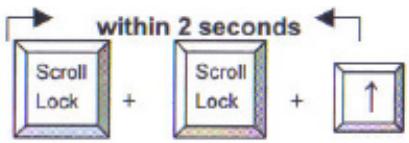
Hay 2 combinaciones hotkey para realizar la conexión entre sus ordenadores
- Utilizando: Scroll-Lock (bloqueo desplazamiento), Scroll-Lock (bloqueo desplazamiento)
- Utilizando: Scroll-Lock (bloqueo desplazamiento), Scroll-Lock (bloqueo desplazamiento)
O bien utilice:
- Scroll-Lock (bloqueo desplazamiento), Scroll-Lock (bloqueo desplazamiento)
- Scroll-Lock (bloqueo desplazamiento), Scroll-Lock (bloqueo desplazamiento)
Para estas secuencias usted dispone de 2 segundos No es necesario tener conectado el Bloq Núm
ESPAÑOL
La última funcionalidad posible con la orden HOT-KEY es el modo AUTOSCAN.
Cuando:
- Utilice: Scroll-Lock, Scroll-Lock
el conmutador Conceptronic KVM se conectará automáticamente entre los 2 ordenadores con un intervalo de 8 segundos.
Le recomendamos que utilice la barra espaciadora para desactivar la función de autoescaneo.
4. Resolución de problemas
Asegúrese de que todos los cables están bien conectados. Le recomendamos que coloque una etiqueta en todos los cables, por ejemplo, con un número para cada ordenador, para evitar confusiones.
5. Iniciar el ordenador
Le recomendamos firmemente que no presione ninguna tecla del teclado mientras se inicializa el ordenador seleccionado. Puede que se cometa un error de su teclado o que su teclado no sea detectado por su ordenador.
6. Ratón y teclado
No se detectan el ratón y/ o teclado:
Asegúrese de que el teclado y/ o el ratón funcionan cuando se conectan directamente al ordenador
No presione las teclas del teclado mientras se está inicializando.
No mueva ni presione los botones del ratón al realizar la conexión entre los dos ordenadores