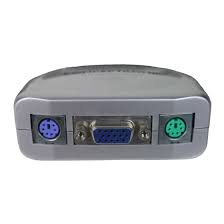
CKVM2M - KVM-Switch CONCEPTRONIC - Kostenlose Bedienungsanleitung
Finden Sie kostenlos die Bedienungsanleitung des Geräts CKVM2M CONCEPTRONIC als PDF.



| Marke | CONCEPTRONIC |
| Modell | CKVM2M |
| Produkttyp | KVM-Umschalter 2 Ports mit integrierten Kabeln |
| Anzahl steuerbarer Computer | 2 |
| Maximale Videoauflösung | 2048 x 1536 Pixel |
| Videobandbreite | 400 MHz |
| Schnittstellen | 1 VGA-Eingang, 2 VGA-Ausgänge; PS/2-Tastatur- und Mausanschlüsse (oder USB je nach Konfiguration, nicht spezifiziert) |
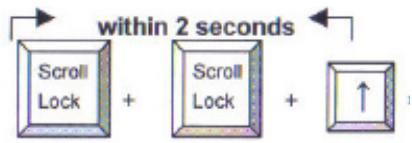
| Umschaltmethode | Tastenkürzel (Hotkey): Rollen + Rollen + Pfeil hoch/runter |
| Auto-Scan-Modus | Ja, Intervall 8 Sekunden |
| LED-Anzeigen | LED leuchtet bei aktivem Port; blinkt bei Auswahl |
| Erforderliche Software | Keine |
| Betriebssystemkompatibilität | Alle (kein Treiber erforderlich) |
| Abmessungen (ca.) | 100 x 65 x 25 mm |
| Gewicht (ca.) | 150 g |
| Stromversorgung | Stromversorgung über die Tastatur-/Mausanschlüsse der Computer (keine externe Quelle erforderlich) |
| Gehäusematerial | ABS-Kunststoff |
| Wartung und Reinigung | Vor Reinigung abziehen; trockenes, weiches Tuch verwenden; Lösungsmittel vermeiden |
| Sicherheit | Nur mit kompatiblen Geräten verwenden; nicht Feuchtigkeit aussetzen; Computer vor dem Anschließen ausschalten |
| Ersatzteile und Reparierbarkeit | Produkt nicht durch den Benutzer reparierbar; bei Problemen technischen Support kontaktieren |
| Allgemeine Informationen | Für den Haus- oder Bürogebrauch konzipiert; technischer Support verfügbar unter www.conceptronic.net |
Häufig gestellte Fragen - CKVM2M CONCEPTRONIC
Benutzerfragen zu CKVM2M CONCEPTRONIC
0 Frage zu diesem Gerät. Beantworten Sie die, die Sie kennen, oder stellen Sie Ihre eigene.
Eine neue Frage zu diesem Gerät stellen
Laden Sie die Anleitung für Ihr KVM-Switch kostenlos im PDF-Format! Finden Sie Ihr Handbuch CKVM2M - CONCEPTRONIC und nehmen Sie Ihr elektronisches Gerät wieder in die Hand. Auf dieser Seite sind alle Dokumente veröffentlicht, die für die Verwendung Ihres Geräts notwendig sind. CKVM2M von der Marke CONCEPTRONIC.
BEDIENUNGSANLEITUNG CKVM2M CONCEPTRONIC
Schnellstart Anleitung
Herzlichen Glückwunsch zum Erwerb des Conceptronic KVM Switch.
In der beigefügten Installationsanweisung für die Hardware finden Sie schrittweise Erklärungen für die Installation ihres KVM Switch.
Sollten irgendwelche Probleme auftreten, empfehlen wir ihnen, auf unsere Support-Seite im Internet zu gehen (www.conceptronic.net) und auf 'Support' zu klicken. Dort werden sie die "Frequently Asked Questions" Datenbank finden.
Falls sie andere Fragen zu ihrem Produkt haben und sie diese nicht auf unserer Website finden können, kontaktieren sie uns bitte per E-Mail: support@conceptronic.net
Weitere Informationen zu den Conceptronic Produkte finden Sie auf der Website von Conceptronic: www.conceptronic.net
DEUTSCH
Für diesen All In One KVM-Switch mit integriertem KVM-Kabelsatz braucht es keine zusätzlichen KVM-Kabel.
Er benötigt keine Software und unterstützt Videoauflösungen von bis zu 2048x1536 bei einer Bandbreite von 400MHz.
Mit einer einfachen Hotkey-Kombination kann der Computer ausgewählt werden und der Status der Tastatur wird wiederhergestellt, wenn von einem Computer zum anderen gewechselt wird.
Die LEDs am KVM-Switch zeigen den jeweiligen Status an.
1. Conceptronic KVM-Switch Hardwareinstallation
Schalten Sie bitte vor der Installation des Conceptronic KVM-Switches alle Geräte (Computer, Bildschirme usw.) aus.
Damit der KVM-Switch korrekt funktioniert, müssen die Kabel der Maus, des Bildschirms und der Tastatur am KVM-Switch angeschlossen werden.
Das Tastaturkabel muss im lila, das Mauskabel im grünen und das VGA (Bildschirm)-Kabel im blauen Anschluss eingesteckt werden.
Danach können die Kabel des KVM-Switches am Computer angeschlossen werden.
Der grüne Anschluss ist für das Mauskabel und der lila Anschluss für das Tastaturkabel bestimmt.
Hinweis: Wenden Sie die Hotkey-Funktion nicht an, während der Bootprozess Ihres Computers läuft.
2. Anwendung
Normalerweise leuchtet eine LED-Anzeige, wenn der KVM-Switch an einen Computer angeschlossen ist. Wenn Sie einen der beiden Computer mit der Hotkey-Kombination auswählen, blinkt der ausgewählte Port.
DEUTSCH
3. Hotkey-Befehle der Tastatur
1
flowchart
graph LR
    A["Scroll Lock"] --> B["+"]
    C["Scroll Lock"] --> D["+"]
    E["↑"] --> F["← within 2 seconds"]
2

Es gibt 2 Hotkey-Kombinationen, um von einem Computer auf den anderen zu wechseln.
Für diese Abläufe stehen Ihnen 2 Sekunden zur Verfügung.
Num -Lock muss nicht eingeschaltet sein.
Die letzte mögliche Funktion mit dem HOTKEY-Befehl ist der AUTO-SCAN-Modus.
Wenn Sie:
DEUTSCH
- Scroll-Lock, Scroll-Lock
verwenden, schaltet der Conceptronic KVM-Switch in einem Intervall von 8 Sekunden automatisch zwischen den 2 Computern um.
Wir empfehlen Ihnen, die Auto-Scan-Funktion mit der Leertaste zu deaktivieren.
4. Fehlerbeseitigung
Vergewissern Sie sich, dass alle Kabel korrekt angeschlossen sind. Wir empfehlen Ihnen, alle Kabel zum Beispiel mit einer Zahl für jeden Computer zu kennzeichnen, um eine Verwechslung zu vermeiden.
5. Booten des Computers
Wir empfehlen Ihnen dringend, keine Tasten auf der Tastatur zu betätigen, während der Bootprozess des ausgewählten Computers läuft. Damit wird verhindert, dass Tastaturfehler auftreten oder dass die Tastatur nicht vom Computer erkannt wird.
6. Maus & Tastatur
Maus und/oder Tastatur wird nicht erkannt:
Vergewissern Sie sich, dass die Tastatur und/oder die Maus funktionieren, wenn sie direkt am Computer angeschlossen werden.
Betätigen Sie keine Tasten der Tastatur, während der Bootprozess läuft. Bewegen oder drücken Sie die Tasten der Maus nicht, wenn Sie zwischen den beiden Computern hin- und herwechseln.