
PK301 - Projecteur portable OPTOMA - Notice d'utilisation et mode d'emploi gratuit
Retrouvez gratuitement la notice de l'appareil PK301 OPTOMA au format PDF.


| Type de produit | Projecteur portable |
| Marque | OPTOMA |
| Modèle | PK301 |
| Alimentation | Batterie rechargeable Li-ion + adaptateur secteur (entrée CC) |
| Autonomie de la batterie | Environ 2 heures (selon usage) |
| Temps de charge | Jusqu'à 2,5 heures (projecteur éteint) |
| Résolution native | 854 x 480 (WVGA) (prise en charge jusqu'à 1280 x 768) |
| Sources d'entrée | VGA, AV composite, microUSB, carte microSD (jusqu'à 32 Go), mémoire interne |
| Formats multimédia supportés | Vidéo : MP4, AVI, MOV, FLV, 3GP, MKV (via conteneurs) ; Audio : MP3, WMA, AAC, FLAC, OGG ; Image : JPEG, BMP ; Documents : Word, Excel, PowerPoint, PDF |
| Distance de projection | 0,245 m à 3,215 m |
| Taille d'écran (diagonale) | Jusqu'à 66 pouces (environ 1,68 m) |
| Haut-parleur intégré | Oui |
| Poids | Environ 0,5 kg |
| Entretien et nettoyage | Nettoyer avec un chiffon sec et doux ; ne pas obstruer les ouvertures de ventilation |
| Consignes de sécurité | Ne pas exposer à l'humidité ou à la pluie ; ne pas regarder directement le faisceau ; installer dans un endroit bien ventilé ; température ambiante 5-35°C |
| Pièces détachées et accessoires fournis | Adaptateur secteur, câble VGA, câble USB, câble AV, batterie, sacoche de transport, guide de démarrage rapide |
| Réparabilité | Ne pas ouvrir ni réparer soi-même ; contacter le revendeur ou un centre de service agréé |
| Mise à jour du firmware | Via carte microSD (téléchargement sur le site OPTOMA) |
| Informations générales | Projecteur portable LED, compatible iPod/iPhone, lecture de documents Office et PDF |
FOIRE AUX QUESTIONS - PK301 OPTOMA
Questions des utilisateurs sur PK301 OPTOMA
0 question sur cet appareil. Repondez a celles que vous connaissez ou posez la votre.
Poser une nouvelle question sur cet appareil
Téléchargez la notice de votre Projecteur portable au format PDF gratuitement ! Retrouvez votre notice PK301 - OPTOMA et reprennez votre appareil électronique en main. Sur cette page sont publiés tous les documents nécessaires à l'utilisation de votre appareil PK301 de la marque OPTOMA.
MODE D'EMPLOI PK301 OPTOMA
Évitez de regarder ou de faire face directement aux faisceaux du projecteur constamment. Tournez le dos aux faisceaux autant que possible. Un bâton ou un pointeur laser est recommandé pour l'utilisateur afin d'éviter de se trouver au milieu du faisceau. Lorsque le projecteur est utilisé dans une salle de classe, surveillez convenablement les élèves lorsqu'on leur demande de montrer quelque chose sur l'écran. Pour économiser de l'énergie, fermez les rideaux de la pièce pour réduire le niveau de lumière ambiante.
A.2.9.31 éblouissement du bâti des périphériques (15ÈME / 22 session AG1 EK1) :
Les exigences en matière d'éblouissement du bâti s'appliquent aux périphériques utilisés sur le lieu de visionnage, selon BildscharbV. Les périphériques dont l'utilisation est prévue en-dehors de la zone de visionnage peuvent arborer la marque GS si leur utilisation est citée dans le Mode d'emploi et dans leur certificat.
En d'autres termes, l'énoncé suivant concerne les situations où l'utilisation dans le champ de vision n'est pas prévue et pour lesquelles suffisamment de conseils ont été donnés dans le Mode d'emploi pour éviter lesdites situations et ne pas affecter le visionnage.
Énoncé du certificat : "L'utilisation de cet appareil dans le champ direct de vision d'un lieu de visionnage n'est pas prévue. Pour éviter les reflets gênants sur les lieux de visionnage, cet appareil ne doit pas être placé dans le champ direct de vision."
Consignes de sécurité importantes
- Ne pas obstruer les ouvertures de ventilation. Afin de s'assurer d'un fonctionnement fiable du projecteur et de le protéger contre toute surchauffe, il est recommandé de l'installer dans un lieu qui ne bloque pas la ventilation. Comme exemple, ne pas placer le projecteur sur une table à café encombrée, un divan, un lit ou etc. Ne pas l'installer dans un endroit fermé tel qu'une bibliothèque ou un meuble pouvant empêcher la circulation d'air.
- Ne pas utiliser ce projecteur à proximité de l'eau ou de l'humidité. Pour réduire les risques d'incendie et/ou d'électrocution, n'exposez pas cet appareil à la pluie ou à l'humidité.
- Ne pas installer à proximité de sources de chaleur telles que les radiateurs, les bouches de chauffage, les cuisinières ou d'autres appareils (y compris les amplificateurs) produisant de la chaleur.
- N'utilisez pas le projecteur dans un endroit directement au soleil.
- N'utilisez pas le projecteur près d'appareils susceptibles de générer un champ magnétique.
- N'utilisez pas le projecteur dans un endroit poussiéreux ou sale.
- Éteignez toujours l'appareil avant tout nettoyage.
- Éteignez toujours l'appareil avant d'enlever les piles.
- Enlevez les piles de l'appareil si vous n'allez pas l'utiliser pendant une période prolongée.
- Assurez-vous que la température ambiante de la pièce est entre 5-35°C.
- Humidité relative 5 - 35°C, 80% (Max.), sans condensation.
- N'exposez jamais les piles à des températures de plus de +60°C (+140°F)
- La capacité de piles neuves ou de piles qui n'ont pas été utilisées pendant une longue période peut être réduite. Chargez complètement les piles avant la première utilisation.
- Ne mettez jamais des piles dans votre
bouche.
- Ne touchez jamais les bornes des piles avec un objet métallique.
- Ne faites jamais tomber et ne jetez ou tordez pas votre appareil.
- Peut exploser si vous le jetez dans un feu.
- Nettoyez uniquement avec un chiffon sec
- Utilisez uniquement les pièces/accessoires spécifiés par le constructeur.
- Ne pas utiliser l'appareil s'il est physiquement abîmé ou endommagé. Un endommagement ou un mauvais traitement physique pourrait être (mais n'est pas limité à):
■ Lorsque l'appareil est tombé. ■ Le chargeur ou la prise a été endommagé. Lorsqu'un liquide a pénétré dans le projecteur. ■ Lorsque le projecteur a été exposé à la pluie ou à l'humidité. ■ Lorsque quelque chose est tombé dans le projecteur ou est lâche dedans.
Ne pas essayer de réparer le projecteur vous-même. Ouvrir ou retirer les couvercles pourrait vous exposer à des tensions dangereuses ou à d'autres dangers. Veuillez contacter votre revendeur ou un centre de service avant d'envoyer l'appareil pour le faire réparer.
- Ne pas laisser des objets ou des liquides pénétrer dans le projecteur. Ils peuvent toucher des points de tension dangereuse et des pièces court-circuitées peuvent entraîner un incendie ou un choc électrique.
- Référez-vous au boîtier du projecteur pour les marques concernant la sécurité.
- Le projecteur ne doit être réparé que par un personnel de dépannage qualifié.
- Ne touchez pas le projecteur s'il a été utilisé pendant une longue période.
- ATTENTION : risque d'explosion si le type de batterie utilisé en remplacement est incorrect.
- Jetez les batteries usagées conformément aux instructions.
Notices de régulation et de sécurité
Cet appendice liste les instructions générales concernant votre projecteur.
Avis FCC
Cet appareil a été testé et reconnu conforme aux normes applicables au matériel informatique de Classe B, en vertu de l'article 15 des Réglementations de la FCC. Ces normes visent à fournir aux installations résidentielles une protection raisonnable contre les interférences. Cet appareil génère, utilise et peut diffuser des signaux radioélectriques. En outre, s'il n'est pas installé et employé conformément aux instructions, il peut provoquer des interférences nuisibles aux communications radio.
Quoi qu'il en soit, on ne peut pas garantir que des interférences ne se produiront pas dans certaines installations. Si l'appareil est à l'origine de nuisances vis-à-vis de la réception de la radio ou de la télévision, ce que l'on peut déterminer en l'allumant puis en l'éteignant, il est recommandé à l'utilisateur de prendre l'une des mesures suivantes pour tenter de remédier à ces interférences:
- Réorientez ou changez l'antenne réceptrice de place.
- Éloignez l'appareil du récepteur.
- Branchez l'appareil à une prise appartenant à un circuit différent de celui du récepteur.
- Consultez le fournisseur ou un technicien radiotélévision expérimenté.
Notice: câbles blindés
Des câbles blindés doivent être utilisés pour la connexion avec d'autres appareils informatiques afin de conserver la conformité aux normes FCC.
Attention
Les changements ou modifications non expressément approuvés par le fabricant peuvent invalider l'autorité de l'utilisateur, laquelle est accordée par la Commission Fédérale des Communications, à utiliser cet appareil.
Conditions de fonctionnement
Cet appareil est conforme à l'article 15 des Réglementations de la FCC. Le fonctionnement est sous réserve des deux conditions suivantes:
- Cet appareil ne doit pas provoquer d'interférences nuisibles, et
- Cet appareil doit accepter toute interférence reçue, y compris des interférences qui peuvent provoquer un fonctionnement non désiré.
Remarque à l'intention des utilisateurs canadiens
Cet appareil numérique de la classe B est conforme à la norme NMB-003 du Canada.
Dans l'union européenne
• Directive 2004/108/EC EMC (comprenant les amendements) • Directive 2006/95/EC concernant la Basse Tension - Directive 1999/5/EC R&TTE (si le produit dispose de la fonction RF)
Mise au rebut des équipements électriques et électroniques usagés
(Valable dans l'ensemble de l'Union Européenne ainsi que dans les pays européens disposant de programmes distincts de collecte des déchets)
Ce symbole appliqué sur votre produit ou sur son emballage indique que ce produit ne doit pas être traité comme un déchet ménager lorsque vous voulez le mettre au rebut. Il doit au contraire être remis à un site de collecte agréé pour le recyclage des équipements électriques et électroniques. En veillant à ce que ce produit soit mis au rebut de façon adéquate, vous contribuez à prévenir les conséquences potentiellement négatives sur l'environnement et sur la santé humaine qui risqueraient de se produire en cas de mise au rebut inappropriée de ce produit. Le recyclage des matériaux contribuera également à
économiser les ressources naturelles.

Ce symbole n'est valable que dans l'Union Européenne.
Si vous souhaitez mettre ce produit au rebut, veuillez prendre contact avec les autorités locales ou avec votre revendeur et renseignez-vous sur la méthode de mise au rebut correcte.
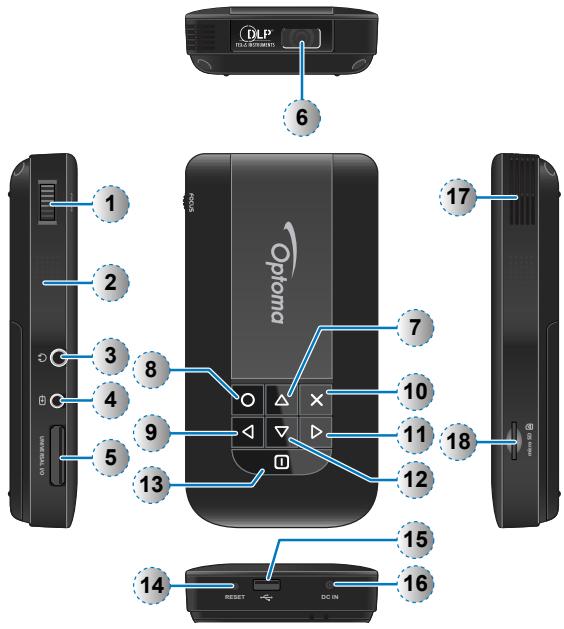
- Bague de mise au point
- Haut-parleur
- Connecteur sortie audio
- Connecteur d'entrée AV
- Connecteur d'entrée VGA
- Objectif
- Bouton Haut (△)
- Bouton OK (O)
- Bouton Gauche (◀)
- Bouton Annuler / Échap. (×)
- Bouton Droit (▷)
- Bouton Bas
- Bouton Marche/Arrêt / Accueil (☐)
- Bouton Réinitialiser
- Port micro USB
- Entrée CC
- Fente d'aération
- Fente carte MicroSD
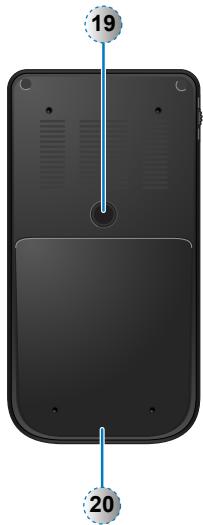
- Trou de vis pour convertisseur trépied
- Couvercle de la batterie
Les éléments 7~12 sont également des boutons de fonction. Les fonctions varient en fonction du mode.
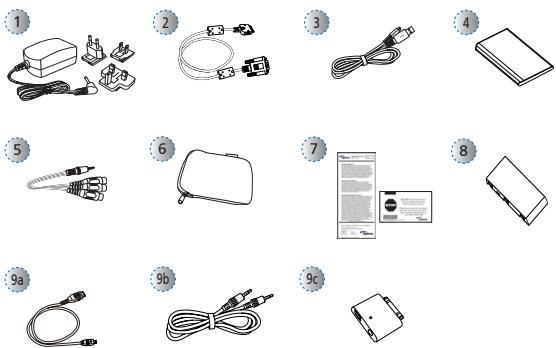
Accessoire standard
- Adaptateur d'alimentation avec prise CA
- Câble VGA
- Câble mâle USB
- Batterie
- Câble AV
- Sacoche de transport
- Carte de garantie et guide de démarrage rapide
- Collerette supplémentaire
Accessoire en option
- Kit de connexion iPod
a. Câble USB pour le connecteur iPod b. Câble iPod c. Connecteur iPod
Les accessoires standards peuvent varier selon les pays, leurs applications étant différentes.
Le type de fiche d'alimentation incluse varie selon la région.
Installation de la batterie
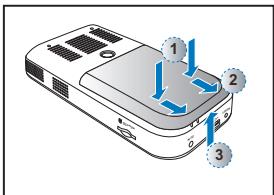
- Enlevez le couvercle de la batterie. (①~③)
- Alignez les contacts de la batterie aux contacts du compartiment à batterie. (④)
- Insérez complètement la batterie. La languette de retrait de la batterie doit dépasser. (⑤)
- Faites glisser le couvercle de la batterie à sa place, en insérant la languette permettant de retirer la batterie. (⑥~⑦)
Chargement de la batterie
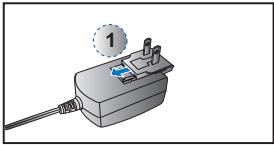
Lorsque le voyant DEL s'allume en rouge, le niveau de la batterie est faible. Remplacez immédiatement la batterie ou connectez l'adaptateur d'alimentation pour recharger la batterie.
- Insérez la prise. (①)
- Connectez le chargeur. (②~③)
- Pendant le chargement, le voyant DEL s'allume en orange. (④)
La batterie n'est pas en chargement si le projecteur est en marche. Mettez le projecteur hors tension.
- Le voyant DEL de charge s'allume en vert lorsque la batterie est complètement chargée. Ce processus peut prendre jusqu'à 2,5 heures.
- Pour plus de détails sur le voyant DEL, consultez la page 18.
- Une fois le projecteur hors tension, ne chargez pas immédiatement la batterie en raison de la protection contre la sur-température. Le projecteur lance automatiquement le chargement lorsque le processus de refroidissement est terminé.
- La batterie a une certaine durée de vie et vieillit à chaque chargement et déchargement. Elle va progressivement perdre sa capacité de chargement.
Remplacez la batterie en fin de vie.
MARCHE / Arrêt
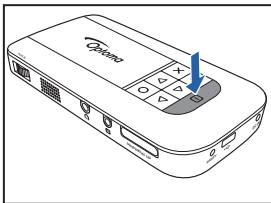
Appuyez sur le bouton marche/arrêt pendant 3 secondes pour mettre le projecteur sous ou hors tension.
L'écran Langue apparaît lors de la première utilisation.
- Mettez la langue désirée en surbrillance.
(△▽◀▶)
- Sélectionnez l'item. (O)
Connectez la SOURCE d'entrée - VGA
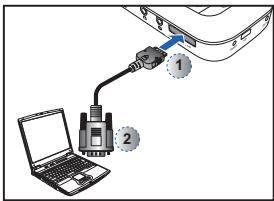
⚠️ Insérez le connecteur universel avec la flèche dirigée vers le haut.
Connectez lasource d'entrée - entrée vidéo
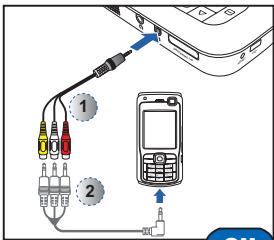
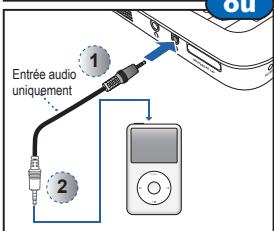
- Connectez la source d'entrée AV. (①~②)
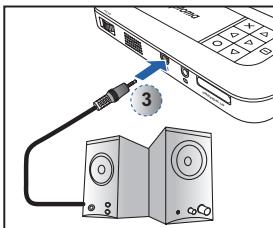
- Connectez les haut-parleurs externes au connecteur de sortie audio du projecteur. (③)
- Toutes les autres marques ou noms de produit sont des marques déposées ou des marques commerciales appartenant à leurs propriétaires respectifs.
- Les câbles reliant les appareils de sortie vidéo ne sont pas fournis. Veuillez contacter un vendeur.
- iPod nano/iPod touch/iPhone/iPod classic (version 5 et ultérieure)
- Conçu pour l'iPod/l'iPhone/le téléphone portable/le baladeur multimédia avec fonctions de sortie TV. Son utilisation avec des appareils présentant une tension du signal audio > 0,3 Vrms n'est pas recommandée.
- Le câble USB en option pour le connecteur iPod est utilisé pour charger l'iPod via un ordinateur.
Connectez un ordinateur portable ou un PC en utilisant le câble USB mâle fourni pour transférer les données vers la mémoire interne du projecteur ou vers la carte microSD insérée. Une fois connecté, mettez le Projecteur sous tension.
L'ordinateur portable/le PC ne détecte la source d'entrée que si le projecteur est sous tension. La projection va s'interrompre au moment de la connexion.
Insérer la CARTE microsd
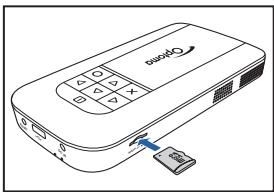
Le projecteur est conçu pour projeter une image à partir de la mémoire interne ou d'une carte MicroSD.
Insérez une carte MicroSD dans la fente, les contacts dorés vers le bas.
- Pour retirer la carte microSD, poussez la carte pour l'éjecter de la fente.
- Ne retirez pas la carte microSD lorsque le projecteur utilise une image de la carte. Cela peut entraîner une perte de données ou endommager la carte.
- Prise en charge d'une taille de carte microSD allant jusqu'à 32Go.
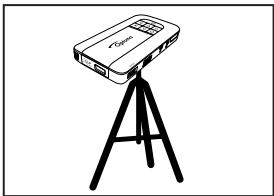
Vissez un trépied standard sur le trou de vis du projecteur.
Le trépied est un accessoire disponible en option.
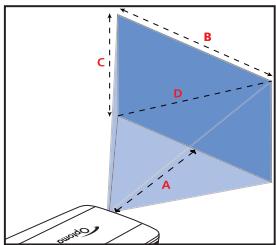
| Distance de protection (A) | Dimensions de l'écran – largeur (B) | Dimensions de l'écran – hauteur (C) | Diagonale de l'écran (D) | ||||
| Mètre | pouce | (mm) | pouce | (mm) | pouce | (mm) | pouce |
| 0,500 | 19,7 | 227 | 8,9 | 128 | 5,0 | 261 | 10,3 |
| 0,700 | 27,6 | 318 | 12,5 | 179 | 7,0 | 365 | 14,4 |
| 0,975 | 38,4 | 443 | 17,4 | 249 | 9,8 | 508 | 20,0 |
| 1,500 | 59,1 | 682 | 26,8 | 384 | 15,1 | 782 | 30,8 |
| 2,000 | 78,7 | 909 | 35,8 | 511 | 20,1 | 1043 | 41,1 |
| 2,500 | 98,4 | 1136 | 44,7 | 639 | 25,2 | 1304 | 51,3 |
| 3,215 | 126,6 | 1461 | 57,5 | 822 | 32,4 | 1677 | 66,0 |
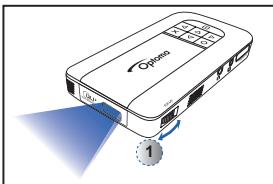
Ajustez la mise au point (①) jusqu'à ce que l'image soit nette.
Comment utiliser le MENU
Menu Accueil
Guide des boutons
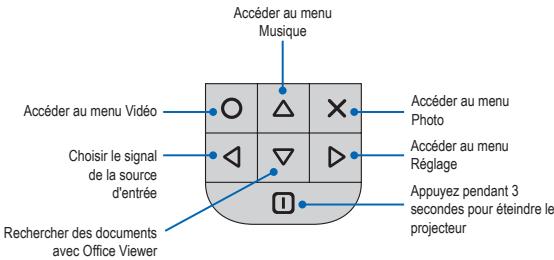
- Appuyez sur le bouton correspondant à l'option voulue.
- Appuyez sur × pour retourner à l'écran précédent.
- Appuyez sur ① pour retourner au menu Accueil. Ou, appuyez pendant 3 secondes pour éteindre le projecteur.
Un guide de boutons apparaît en bas à gauche de la plupart des écrans. Le guide varie en fonction du mode.
Appuyez sur le bouton correspondant pour choisir une option ou une opération.
Éléments
Menu Vidéo
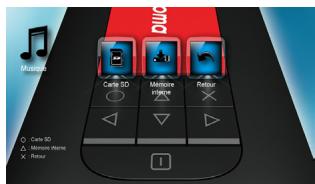
Écran source d'entrée
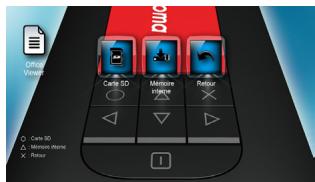
Menu Office Viewer
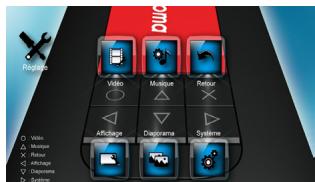
Menu Réglage
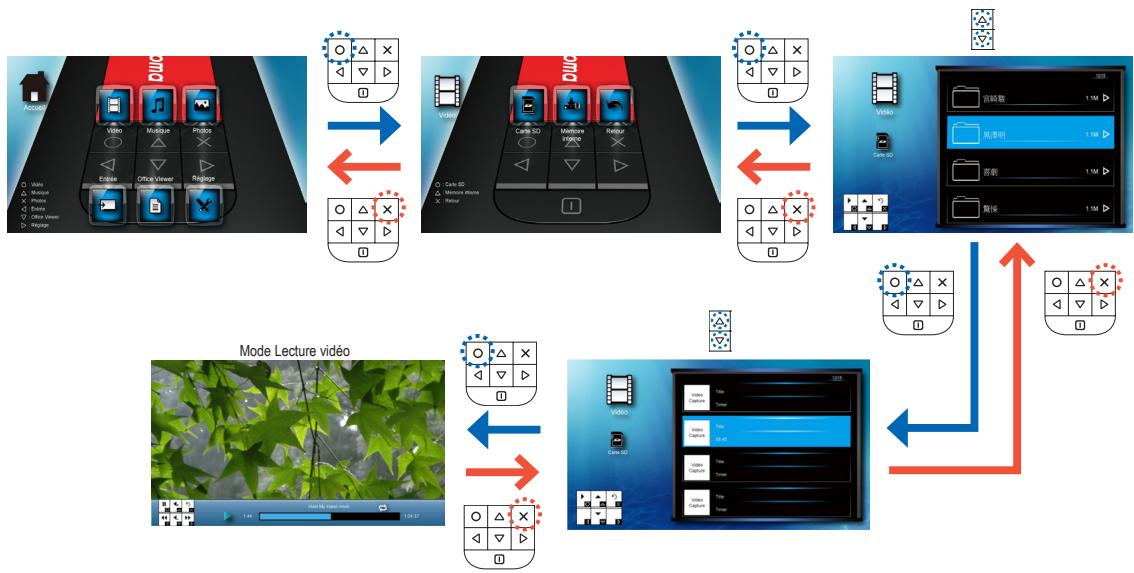
Lecture de vidéo à partir de la carte MicroSD
flowchart
graph TD
    A["Input Video"] --> B["Mode Lecture video"]
    B --> C["Screen Display"]
    C --> D["Play with TV"]
    D --> E["Monitor with Digital Interface"]
    E --> F["Video Output"]
    F --> G["Display Panel"]
    G --> H["Main Screen"]
    H --> I["Main Display Panel"]
    I --> J["Main Display Panel"]
    J --> K["Main Display Panel"]
    K --> L["Main Display Panel"]
    L --> M["Main Display Panel"]
    M --> N["Main Display Panel"]
    N --> O["Main Display Panel"]
    O --> P["Main Display Panel"]
    P --> Q["Main Display Panel"]
    Q --> R["Main Display Panel"]
    R --> S["Main Display Panel"]
    S --> T["Main Display Panel"]
    T --> U["Main Display Panel"]
    U --> V["Main Display Panel"]
    V --> W["Main Display Panel"]
    W --> X["Main Display Panel"]
    X --> Y["Main Display Panel"]
    Y --> Z["Main Display Panel"]
    Z --> AA["Main Display Panel"]
    AA --> AB["Main Display Panel"]
    AB --> AC["Main Display Panel"]
    AC --> AD["Main Display Panel"]
    AD --> AE["Main Display Panel"]
    AE --> AF["Main Display Panel"]
    AF --> AG["Main Display Panel"]
    AG --> AH["Main Display Panel"]
    AH --> AI["Main Display Panel"]
    AI --> AJ["Main Display Panel"]
    AJ --> AK["Main Display Panel"]
    AK --> AL["Main Display Panel"]
    AL --> AM["Main Display Panel"]
    AM --> AN["Main Display Panel"]
    AN --> AO["Main Display Panel"]
    AO --> AP["Main Display Panel"]
    AP --> AQ["Main Display Panel"]
    AQ --> AR["Main Display Panel"]
    AR --> AS["Main Display Panel"]
    AS --> AT["Main Display Panel"]
    AT --> AU["Main Display Panel"]
    AU --> AV["Main Display Panel"]
    AV --> AW["Main Display Panel"]
    AW --> AX["Main Display Panel"]
    AX --> AY["Main Display Panel"]
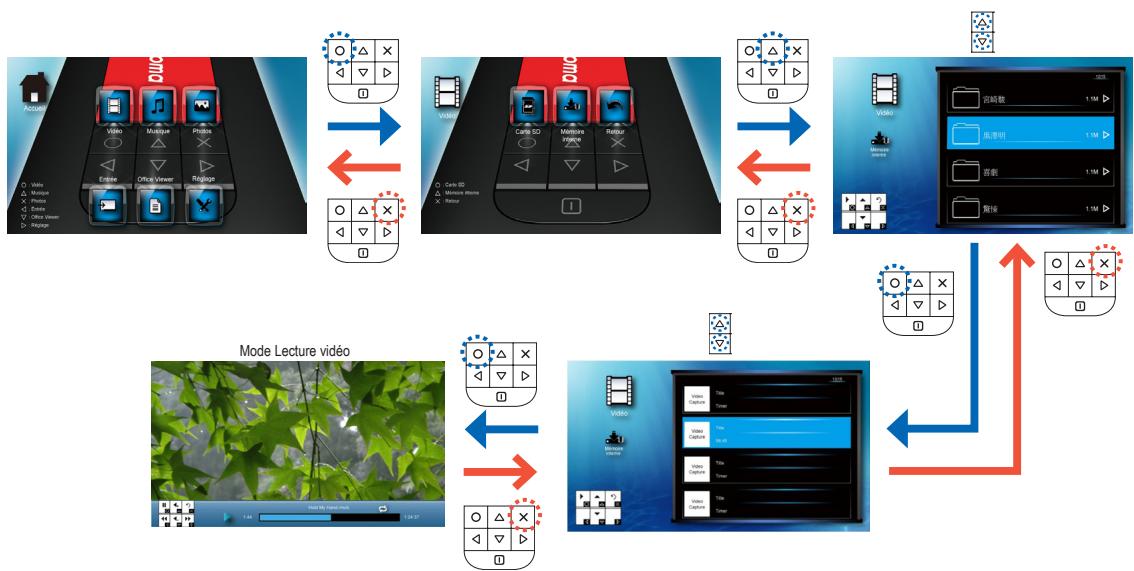
Lecture de films vidéo depuis la mémoire interne
flowchart
graph TD
    A["Home Screen"] --> B["User Interface"]
    B --> C["Video Display"]
    C --> D["Main Menu"]
    D --> E["Play Button"]
    E --> F["Video Panel"]
    F --> G["Main Menu"]
    G --> H["Play Button"]
    H --> I["Video Panel"]
    I --> J["Main Menu"]
    J --> K["Play Button"]
    K --> L["Video Panel"]
    L --> M["Main Menu"]
    M --> N["Play Button"]
    N --> O["Video Panel"]
    O --> P["Main Menu"]
    P --> Q["Play Button"]
    Q --> R["Video Panel"]
    R --> S["Main Menu"]
    S --> T["Play Button"]
    T --> U["Video Panel"]
    U --> V["Main Menu"]
    V --> W["Play Button"]
    W --> X["Video Panel"]
    X --> Y["Main Menu"]
    Y --> Z["Play Button"]
    Z --> AA["Video Panel"]
    AA --> AB["Main Menu"]
    AB --> AC["Play Button"]
    AC --> AD["Video Panel"]
    AD --> AE["Main Menu"]
    AE --> AF["Play Button"]
    AF --> AG["Video Panel"]
    AG --> AH["Main Menu"]
    AH --> AI["Play Button"]
    AI --> AJ["Video Panel"]
    AJ --> AK["Main Menu"]
    AK --> AL["Play Button"]
    AL --> AM["Video Panel"]
    AM --> AN["Main Menu"]
    AN --> AO["Play Button"]
    AO --> AP["Video Panel"]
    AP --> AQ["Main Menu"]
    AQ --> AR["Play Button"]
    AR --> AS["Video Panel"]
    AS --> AT["Main Menu"]
    AT --> AU["Play Button"]
    AU --> AV["Video Panel"]
    AV --> AW["Main Menu"]
    AW --> AX["Play Button"]
    AX --> AY["Video Panel"]
    AY --> AZ["Main Menu"]
    AZ --> BA["Play Button"]
    BA --> BB["Video Panel"]
    BB --> BC["Main Menu"]
    BC --> BD["Play Button"]
    BD --> BE["Video Panel"]
    BE --> BF["Main Menu"]
    BF --> BG["Play Button"]
    BG --> BH["Video Panel"]
    BH --> BI["Main Menu"]
    BI --> BJ["Play Button"]
    BJ --> BK["Video Panel"]
    BK --> BL["Main Menu"]
    BL --> BM["Play Button"]
    BM --> BN["Video Panel"]
    BN --> BO["Main Menu"]
    BO --> BP["Play Button"]
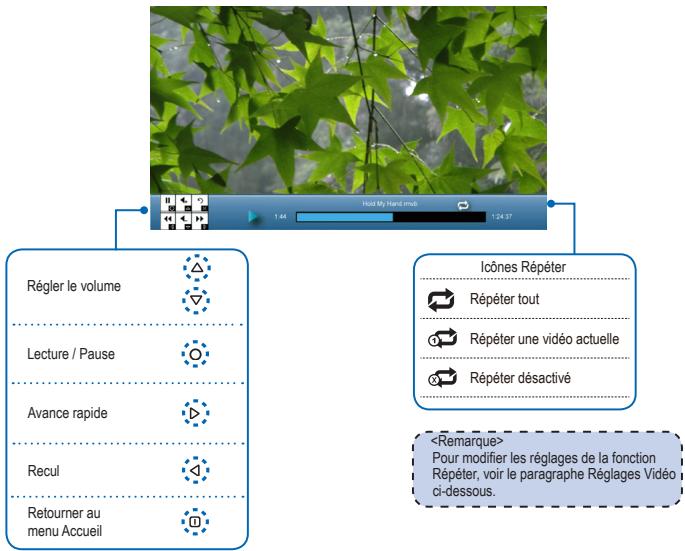
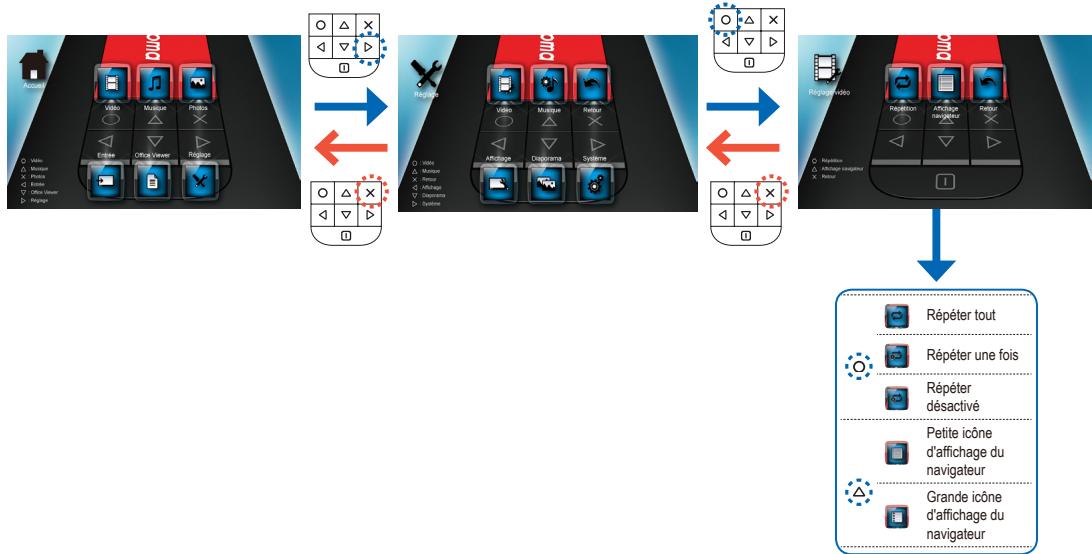
Réglages vidéo
Format vidéo compatible
| Format du fichier | Décodeur vidéo | Décodeur audio ou discours |
| .3gp | H.263 | HE-AAC |
| H.264 | AMR-NB | |
| MJPEG | AMR-WB | |
| .avi | H.263 | MP3 |
| H.264 | HE-AAC | |
| MJPEG | PCM/G.711 | |
| MPEG4 |
| Format du fichier | Décodeur vidéo | Décodeur audio ou discours |
| .cmb | H.264 | HE-AAC |
| .flv | Soreson Spark | MP3 |
| .mp4 | H.263 H.264 MPEG4 | MP3 HE-AAC AMR-NB AMR-WB |
| Format du fichier | Décodeur vidéo | Décodeur audio ou discours |
| .mov | H.263H.264MJPEGMPEG4 | MP3HE-AACPCM/G.711AMR-NBAMR-WB |
| .wmv.asf | MPEG4 SPVC-1(WMV9) | WMA |
Le format vidéo ne prend pas en charge le contenu de la fonction B-Frame.
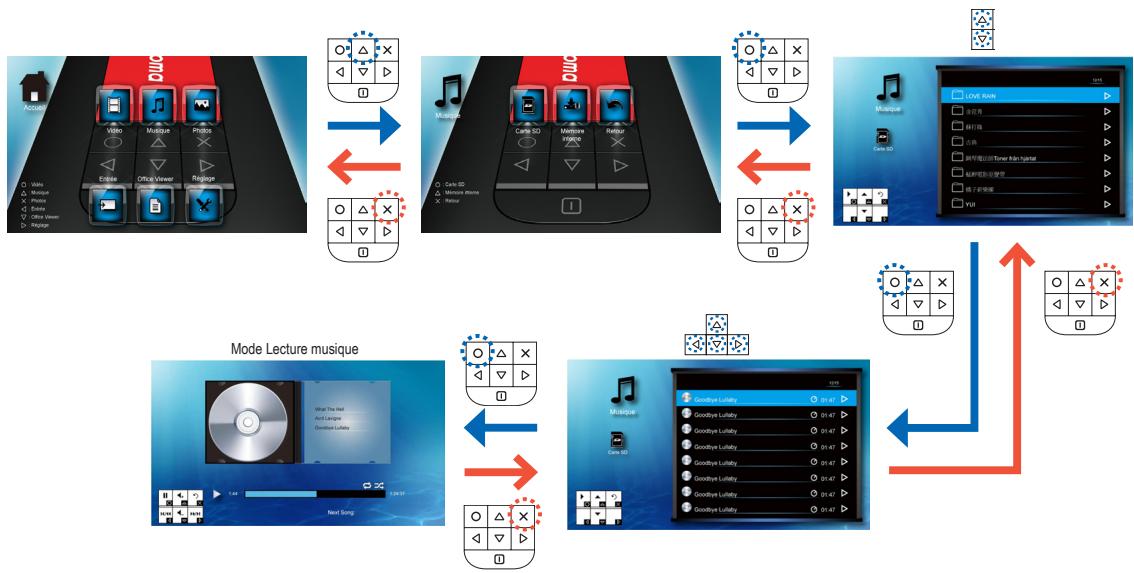
Lecture de musique à partir de la carte MicroSD
flowchart
graph TD
    A["Audio Input"] --> B["Mode Lecture"]
    B --> C["CD/CD Conversion"]
    C --> D["CD/CD Output"]
    D --> E["Model Display"]
    E --> F["CD/CD Conversion"]
    F --> G["Model Display"]
    G --> H["Model Display"]
    H --> I["Model Display"]
    I --> J["Model Display"]
    J --> K["Model Display"]
    K --> L["Model Display"]
    L --> M["Model Display"]
    M --> N["Model Display"]
    N --> O["Model Display"]
    O --> P["Model Display"]
    P --> Q["Model Display"]
    Q --> R["Model Display"]
    R --> S["Model Display"]
    S --> T["Model Display"]
    T --> U["Model Display"]
    U --> V["Model Display"]
    V --> W["Model Display"]
    W --> X["Model Display"]
    X --> Y["Model Display"]
    Y --> Z["Model Display"]
    Z --> AA["Model Display"]
    AA --> AB["Model Display"]
    AB --> AC["Model Display"]
    AC --> AD["Model Display"]
    AD --> AE["Model Display"]
    AE --> AF["Model Display"]
    AF --> AG["Model Display"]
    AG --> AH["Model Display"]
    AH --> AI["Model Display"]
    AI --> AJ["Model Display"]
    AJ --> AK["Model Display"]
    AK --> AL["Model Display"]
    AL --> AM["Model Display"]
    AM --> AN["Model Display"]
    AN --> AO["Model Display"]
    AO --> AP["Model Display"]
    AP --> AQ["Model Display"]
    AQ --> AR["Model Display"]
    AR --> AS["Model Display"]
    AS --> AT["Model Display"]
    AT --> AU["Model Display"]
    AU --> AV["Model Display"]
    AV --> AW["Model Display"]
    AW --> AX["Model Display"]
    AX --> AY["Model Display"]
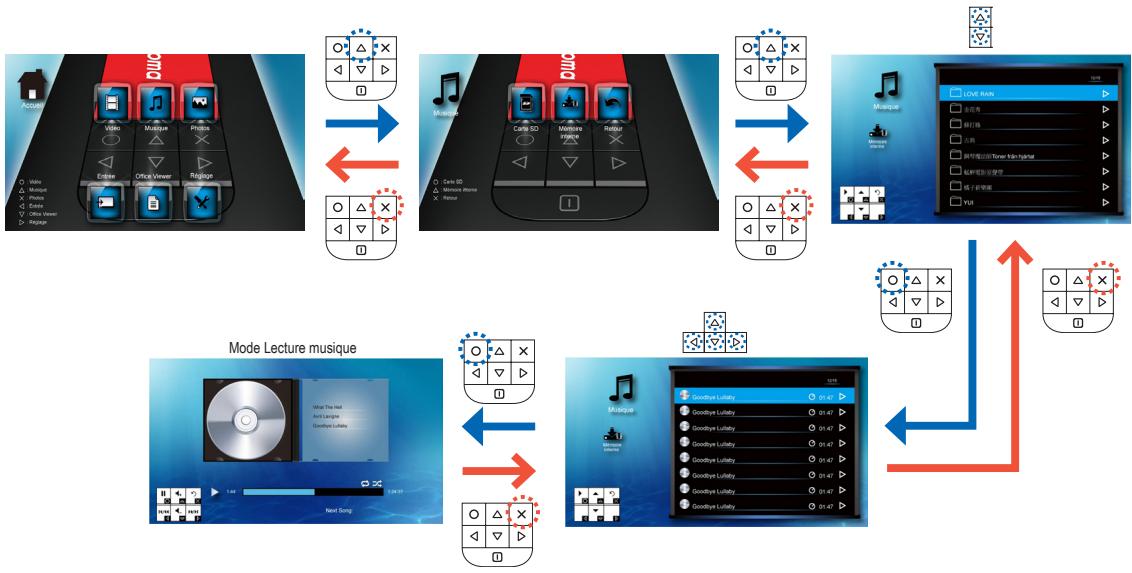
Lecture de musique depuis la mémoire interne
flowchart
graph TD
    A["Audio Input"] --> B["Mode Lecture"]
    B --> C["Music Output"]
    C --> D["Play Control"]
    D --> E["Model Display"]
    E --> F["Output"]

    subgraph Mode Lecture
        G["CD: What You Had"]
        H["Add Language"]
        I["Goodbye Luliatry"]
        J["Next Song"]
    end

    subgraph Audio
        K["Radio: Goodbye Luliatry"]
        L["Video: Goodbye Luliatry"]
        M["Play Button: Goodbye Luliatry"]
        N["Radio: Goodbye Luliatry"]
        O["Play Button: Goodbye Luliatry"]
        P["Radio: Goodbye Luliatry"]
        Q["Play Button: Goodbye Luliatry"]
        R["Radio: Goodbye Luliatry"]
        S["Play Button: Goodbye Luliatry"]
    end

    subgraph Audio_Lecture
        T["Music: Goodbye Luliatry"]
        U["Video: Goodbye Luliatry"]
        V["Play Button: Goodbye Luliatry"]
        W["Radio: Goodbye Luliatry"]
        X["Play Button: Goodbye Luliatry"]
        Y["Radio: Goodbye Luliatry"]
        Z["Play Button: Goodbye Luliatry"]
    end

    subgraph Audio_Lecture_Lecture
        AA["Music: Goodbye Luliatry"]
        AB["Video: Goodbye Luliatry"]
        AC["Play Button: Goodbye Luliatry"]
        AD["Radio: Goodbye Luliatry"]
        AE["Play Button: Goodbye Luliatry"]
        AF["Radio: Goodbye Luliatry"]
    end

    subgraph Audio_Lecture_Lecture_Lecture
        AG["Music: Goodbye Luliatry"]
        AH["Video: Goodbye Luliatry"]
        AI["Play Button: Goodbye Luliatry"]
        AJ["Radio: Goodbye Luliatry"]
        AK["Play Button: Goodbye Luliatry"]
        AL["Radio: Goodbye Luliatry"]
    end

    subgraph Audio_Lecture_Lecture_Lecture
        AM["Music: Goodbye Luliatry"]
        AN["Video: Goodbye Luliatry"]
        AO["Play Button: Goodbye Luliatry"]
        AP["Radio: Goodbye Luliatry"]
        AQ["Play Button: Goodbye Luliatry"]
        AR["Radio: Goodbye Luliatry"]
    end

    subgraph Audio_Lecture_Lecture_Lecture
        AS["Music: Goodbye Luliatry"]
        AT["Video: Goodbye Luliatry"]
        AU["Play Button: Goodbye Luliatry"]
        AV["Radio: Goodbye Luliatry"]
        AW["Play Button: Goodbye Luliatry"]
        AX["Radio: Goodbye Luliatry"]
    end

    subgraph Audio_Lecture_Lecture_Lecture
        AY["Music: Goodbye Luliatry"]
        AZ["Video: Goodbye Luliatry"]
        BA["Play Button: Goodbye Luliatry"]
        BB["Radio: Goodbye Luliatry"]
        BC["Play Button: Goodbye Luliatry"]
        DA["Radio: Goodbye Luliatry"]
    end

    subgraph Audio_Lecture_Lecture_Lecture
        AE["Music: Goodbye Luliatry"]
        AF["Video: Goodbye Luliatry"]
        AG["Play Button: Goodbye Luliatry"]
        AH["Radio: Goodbye Luliatry"]
        AI["Play Button: Goodbye Luliatry"]
        AJ["Radio: Goodbye Luliatry"]
    end

    subgraph Audio_Lecture_Lecture_Lecture
        AK["Music: Goodbye Luliatry"]
        AL["Video: Goodbye Luliatry"]
        AM["Play Button: Goodbye Luliatry"]
        AN["Radio: Goodbye Luliatry"]
        AO["Play Button: Goodbye Luliatry"]
        AP["Radio: Goodbye Luliatry"]
        AQ["Play Button: Goodbye Luliatry"]
        AR["Play Button: Goodbye Luliatry"]
    end

    subgraph Audio_Lecture_Lecture_Lecture
        AS["Music: Goodbye Luliatry"]
        AT["Video: Goodbye Luliatry"]
        AU["Play Button: Goodbye Luliatry"]
        AV["Radio: Goodbye Luliatry"]
        AW["Play Button: Goodbye Luliatry"]
        AX["Radio: Goodbye Luliatry"]
    end
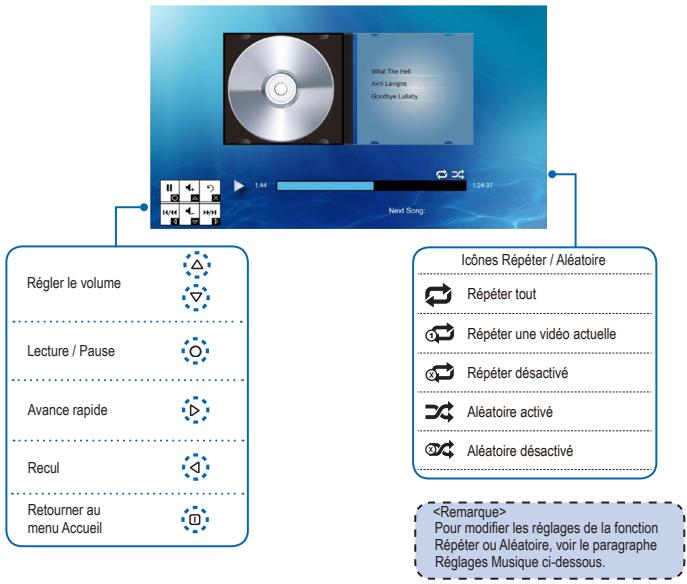
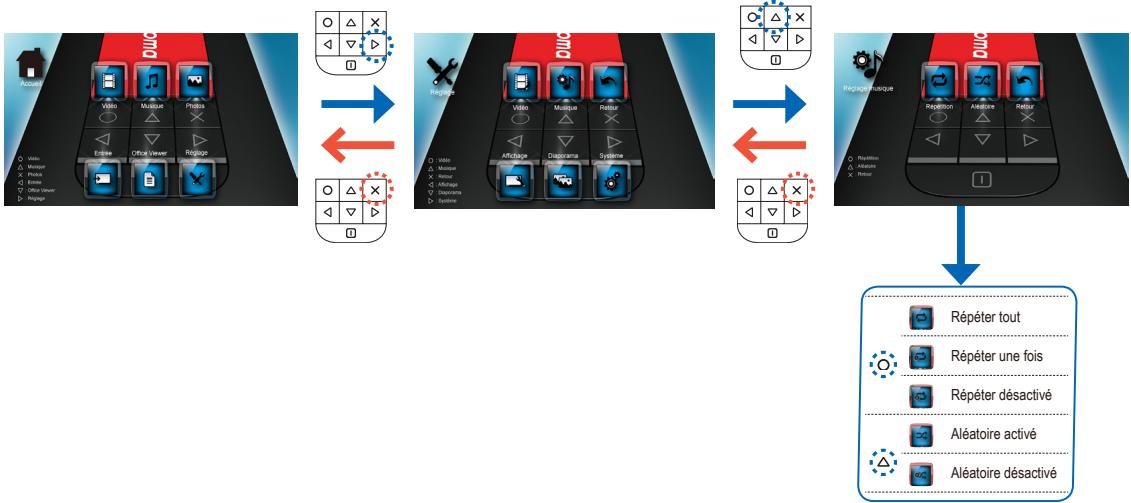
Réglages musique
flowchart
graph TD
    A["Video"] --> B["Video"]
    B --> C["Audio"]
    C --> D["Music"]
    D --> E["Photos"]
    E --> F["Entire"]
    F --> G["Offline Viewer"]
    G --> H["Répubge"]

    I["Video"] --> J["Video"]
    J --> K["Music"]
    K --> L["Music"]
    L --> M["Printout"]
    M --> N["Printage"]
    N --> O["Outdoors"]
    O --> P["Systems"]

    Q["Video"] --> R["Video"]
    R --> S["Music"]
    S --> T["Music"]
    T --> U["Printout"]
    U --> V["Printage"]
    V --> W["Outdoors"]
    W --> X["Systems"]

    Y["Video"] --> Z["Video"]
    Z --> AA["Music"]
    AA --> AB["Music"]
    AB --> AC["Printout"]
    AC --> AD["Printage"]
    AD --> AE["Outdoors"]
    AE --> AF["Systems"]

    AG["Video"] --> AH["Video"]
    AH --> AI["Music"]
    AI --> AJ["Music"]
    AJ --> AK["Printout"]
    AK --> AL["Printage"]
    AL --> AM["Outdoors"]
    AM --> AN["Systems"]

    AO["Video"] --> AP["Video"]
    AP --> AQ["Music"]
    AQ --> AR["Music"]
    AR --> AS["Printout"]
    AS --> AT["Printage"]
    AT --> AU["Outdoors"]
    AU --> AV["Systems"]

    AW["Video"] --> AX["Video"]
    AX --> AY["Music"]
    AY --> AZ["Music"]
    AZ --> BA["Printout"]
    BA --> BB["Printage"]
    BB --> BC["Outdoors"]
    BC --> BD["Systems"]

    BE["Video"] --> BF["Video"]
    BF --> BG["Music"]
    BG --> BH["Music"]
    BH --> BI["Printout"]
    BI --> BJ["Printage"]
    BJ --> BK["Outdoors"]
    BK --> BL["Systems"]

    BM["Video"] --> BN["Video"]
    BN --> BO["Music"]
    BO --> BP["Music"]
    BP --> BQ["Printout"]
    BQ --> BR["Printage"]
    BR --> BS["Outdoors"]
    BS --> BT["Systems"]

    BU["Video"] --> BV["Video"]
    BV --> BW["Music"]
    BW --> BX["Music"]
    BX --> BY["Printout"]
    BY --> BZ["Printage"]
    BZ --> CA["Outdoors"]
    CA --> CB["Systems"]

    CC["Video"] --> DD["Video"]
    DD --> DE["Music"]
    DE --> DF["Music"]
    DF --> DG["Printout"]
    DG --> DH["Printage"]
    DH --> DI["Outdoors"]
    DI --> DJ["Systems"]

    EE["Video"] --> EE["Video"]
    EE --> EEY["Music"]
    EEY --> EYE["Music"]
    EYE --> EYE1["Répéter tout"]
    EE --> EEY["Répéter une fois"]
    EE --> EEYR["Répéter désactivé"]
    EE --> EEYV["Aléatoire activé"]
    EE --> EEYW["Aléatoire désactivé"]
Compatibilité : musique
Format audio compatible
| Format du fichier | Décodeur audio |
| .aac | HE-AAC |
| .adif | HE-AAC |
| .adts | HE-AAC |
| .amr | AMR-NB |
| .ape | APE |
| .ape | G.726 |
| .asf | WMA9 |
| .awb | AMR-WB |
| Format du fichier | Décodeur audio |
| .flac | FLAC |
| .m4a | HE-AAC |
| .mp3 | MP3 |
| .ogg | Vorbis |
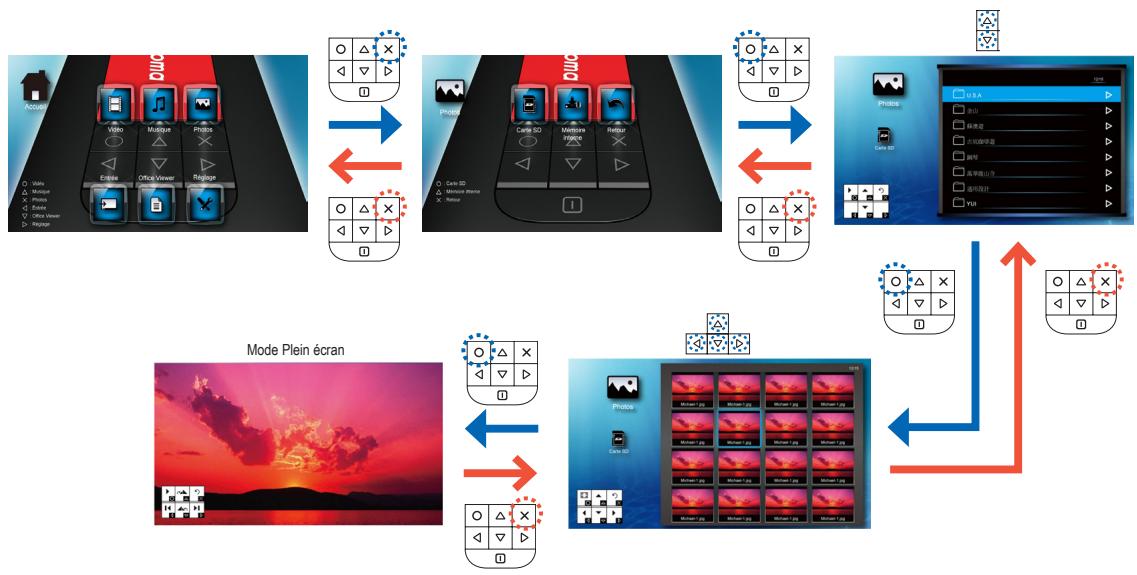
Affichage des photos depuis la carte MicroSD
flowchart
graph TD
    A["Acoustic"] --> B["Video"]
    B --> C["Mouse"]
    C --> D["Process"]
    D --> E["Circle Icon"]
    E --> F["On/Down/Down"]
    F --> G["Radio"]
    G --> H["Radio Icon"]
    H --> I["Radio Icon"]
    I --> J["Radio Icon"]
    J --> K["Radio Icon"]
    K --> L["Radio Icon"]
    L --> M["Radio Icon"]
    M --> N["Radio Icon"]
    N --> O["Radio Icon"]
    O --> P["Radio Icon"]
    P --> Q["Radio Icon"]
    Q --> R["Radio Icon"]
    R --> S["Radio Icon"]
    S --> T["Radio Icon"]
    T --> U["Radio Icon"]
    U --> V["Radio Icon"]
    V --> W["Radio Icon"]
    W --> X["Radio Icon"]
    X --> Y["Radio Icon"]
    Y --> Z["Radio Icon"]
    Z --> AA["Radio Icon"]
    AA --> AB["Radio Icon"]
    AB --> AC["Radio Icon"]
    AC --> AD["Radio Icon"]
    AD --> AE["Radio Icon"]
    AE --> AF["Radio Icon"]
    AF --> AG["Radio Icon"]
    AG --> AH["Radio Icon"]
    AH --> AI["Radio Icon"]
    AI --> AJ["Radio Icon"]
    AJ --> AK["Radio Icon"]
    AK --> AL["Radio Icon"]
    AL --> AM["Radio Icon"]
    AM --> AN["Radio Icon"]
    AN --> AO["Radio Icon"]
    AO --> AP["Radio Icon"]
    AP --> AQ["Radio Icon"]
    AQ --> AR["Radio Icon"]
    AR --> AS["Radio Icon"]
    AS --> AT["Radio Icon"]
    AT --> AU["Radio Icon"]
    AU --> AV["Radio Icon"]
    AV --> AW["Radio Icon"]
    AW --> AX["Radio Icon"]
    AX --> AY["Radio Icon"]
    AY --> AZ["Radio Icon"]
    AZ --> BA["Radio Icon"]
    BA --> BB["Radio Icon"]
    BB --> BC["Radio Icon"]
    BC --> BD["Radio Icon"]
    BD --> BE["Radio Icon"]
    BE --> BF["Radio Icon"]
    BF --> BG["Radio Icon"]
    BG --> BH["Radio Icon"]
    BH --> BI["Radio Icon"]
    BI --> BJ["Radio Icon"]
    BJ --> BK["Radio Icon"]
    BK --> BL["Radio Icon"]
    BL --> BM["Radio Icon"]
    BM --> BN["Radio Icon"]
    BN --> BO["Radio Icon"]
    BO --> BP["Radio Icon"]
    BP --> BQ["Radio Icon"]
    BQ --> BR["Radio Icon"]
    BR --> BS["Radio Icon"]
    BS --> BT["Radio Icon"]
    BT --> BU["Radio Icon"]
    BU --> BV["Radio Icon"]
    BV --> BW["Radio Icon"]
    BW --> BX["Radio Icon"]
    BX --> BY["Radio Icon"]
    BY --> BZ["Radio Icon"]
    BZ --> CA["Radio Icon"]
    CA --> CB["Radio Icon"]
    CB --> CC["Radio Icon"]
    CC --> CD["Radio Icon"]
    CD --> CE["Radio Icon"]
    CE --> CF["Radio Icon"]
    CF --> CG["Radio Icon"]
    CG --> CH["Radio Icon"]
    CH --> CI["Radio Icon"]
    CI --> CJ["Radio Icon"]
    CJ --> CK["Radio Icon"]
    CK --> CR["Radio Icon"]
    CR --> CS["Radio Icon"]
    CS --> CT["Radio Icon"]
    CT --> CU["Radio Icon"]
    CU --> CV["Radio Icon"]
    CV --> CW["Radio Icon"]
    CW --> CX["Radio Icon"]
    CX --> CY["Radio Icon"]
    CY --> CZ["Radio Icon"]
    CZ --> DA["Radio Icon"]
    DA --> DB["Radio Icon"]
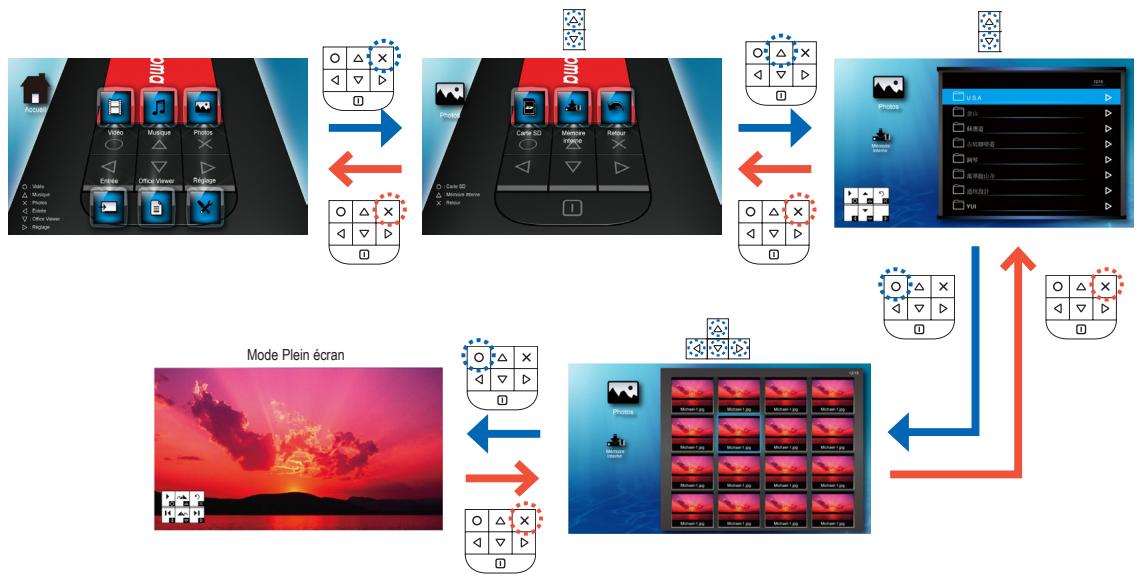
Affichage des photos depuis la mémoire interne
flowchart
graph TD
    A["Douc Device"] --> B["Mode Display"]
    B --> C["Display Panel Display"]
    C --> D["Mode Screen Display"]
    D --> E["Display Panel Display"]
    E --> F["Mode Screen Display"]
    F --> G["Display Panel Display"]
    G --> H["Mode Screen Display"]
    H --> I["Display Panel Display"]
    I --> J["Mode Screen Display"]
    J --> K["Display Panel Display"]
    K --> L["Mode Screen Display"]
    L --> M["Display Panel Display"]
    M --> N["Mode Screen Display"]
    N --> O["Display Panel Display"]
    O --> P["Mode Screen Display"]
    P --> Q["Display Panel Display"]
    Q --> R["Mode Screen Display"]
    R --> S["Display Panel Display"]
    S --> T["Mode Screen Display"]
    T --> U["Display Panel Display"]
    U --> V["Mode Screen Display"]
    V --> W["Display Panel Display"]
    W --> X["Mode Screen Display"]
    X --> Y["Display Panel Display"]
    Y --> Z["Mode Screen Display"]
    Z --> AA["Display Panel Display"]
    AA --> AB["Mode Screen Display"]
    AB --> AC["Display Panel Display"]
    AC --> AD["Mode Screen Display"]
    AD --> AE["Display Panel Display"]
    AE --> AF["Mode Screen Display"]
    AF --> AG["Display Panel Display"]
    AG --> AH["Mode Screen Display"]
    AH --> AI["Display Panel Display"]
    AI --> AJ["Mode Screen Display"]
    AJ --> AK["Display Panel Display"]
    AK --> AL["Mode Screen Display"]
    AL --> AM["Display Panel Display"]
    AM --> AN["Mode Screen Display"]
    AN --> AO["Display Panel Display"]
    AO --> AP["Mode Screen Display"]
    AP --> AQ["Display Panel Display"]
    AQ --> AR["Mode Screen Display"]
    AR --> AS["Display Panel Display"]
    AS --> AT["Mode Screen Display"]
    AT --> AU["Display Panel Display"]
    AU --> AV["Mode Screen Display"]
    AV --> AW["Display Panel Display"]
    AW --> AX["Mode Screen Display"]
    AX --> AY["Display Panel Display"]
Compatibilité : PHOTO
| Format du fichier | Extension de fichier |
| BMP | *.bmp, |
| JPG | *.jpg |
| JPEG | *.jpeg |
Le projecteur prend en charge les résolutions photo suivantes :
- Fichier Bitmap jusqu'à 2M (mégapixels) chacun
- Fichier JPEG jusqu'à 10M (mégapixels) chacun
Si la résolution photo dépasse ces limites, le fichier ne s'affichera pas dans l'écran répertoire de fichiers.
Pour des performances optimales d'affichage de photo ou de lecture de diaporama, il est recommandé d'utiliser des fichiers de petite taille et des faibles résolutions photos.
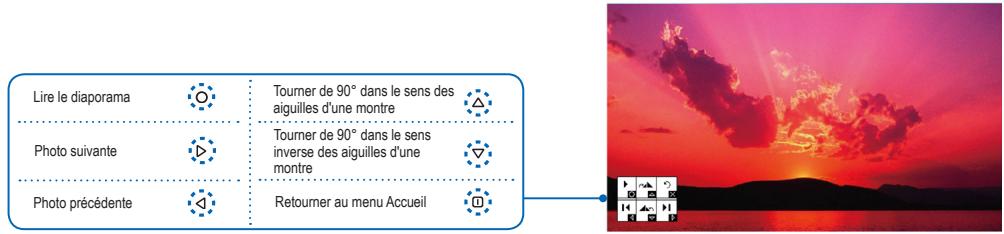
Comment afficher des PHOTOS - mode : PLEIN écran / diaporama
Mode Plein écran
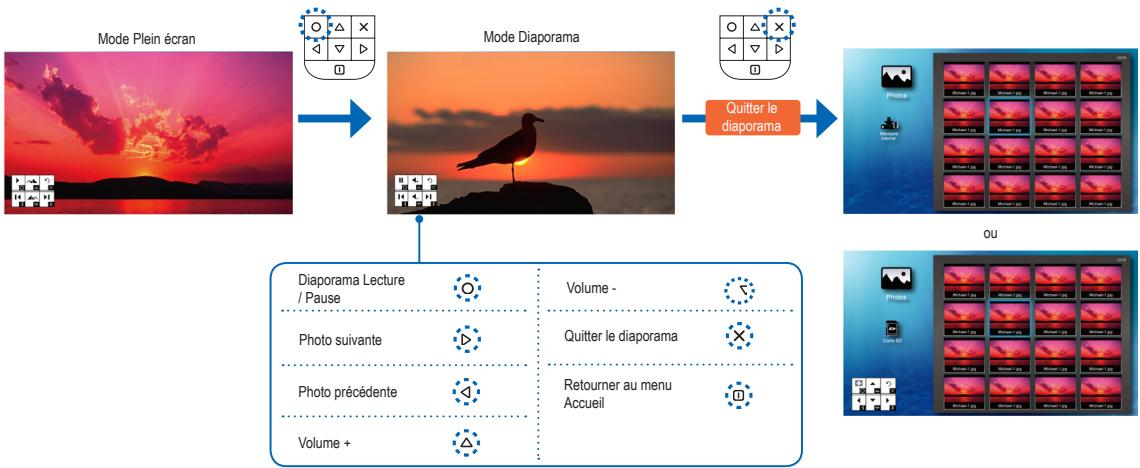
Mode diaporama
En mode Diaporama, les photos sont lues en continu selon l'intervalle spécifié, sur fond de musique enregistrée dans la mémoire interne.
- Enregistrez les fichiers musique (format *.mp3) dans le dossier "musique" de la mémoire interne.
- Seuls les fichiers de musique enregistrés sous le dossier "musique" de la mémoire interne peuvent être utilisés comme fond sonore.
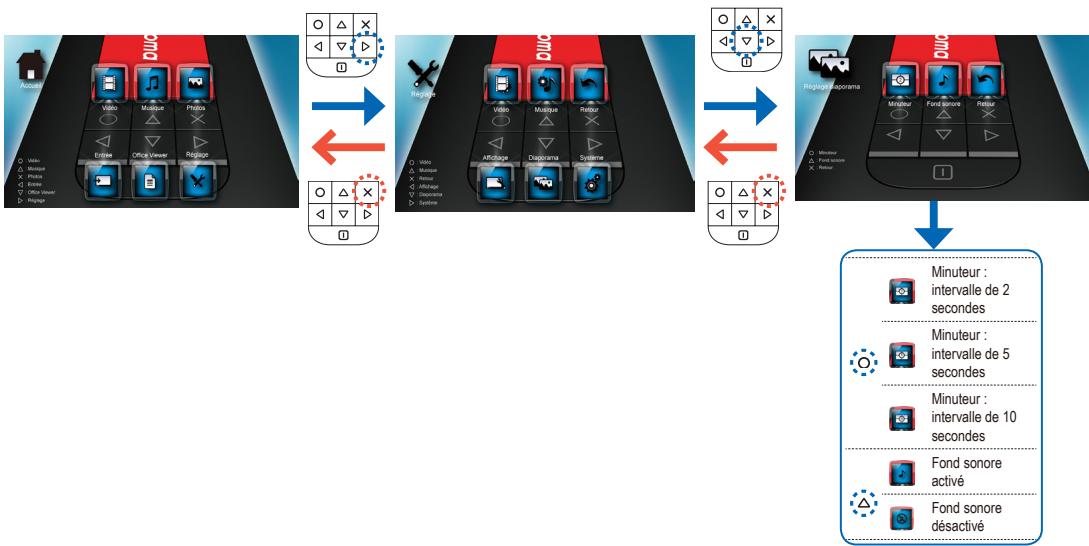
Pour modifier l'intervalle d'affichage du diaporama et activer/désactiver le fond sonore, consultez le paragraphe Réglages diaporama ci-dessous.
flowchart
graph LR
    A["Mode Plein écran"] --> B["Mode Diaporama"]
    B --> C["Quitter le diaporama"]
    C --> D["ou"]
    E["Diaporama Lecture / Pause"] --> F["Volume -"]
    G["Photo suivante"] --> H["Quitter le diaporama"]
    I["Photo précédente"] --> J["Retourner au menu Accueil"]
    K["Volume +"] --> L["..."]
Réglages diaporama
flowchart
graph TD
    A["Start"] --> B["Step 1: Video, Menu, Audio, Display, Printers"]
    B --> C["Step 2: Response: Video, Menu, Audio, Display, Printers"]
    C --> D["Step 3: Response: AR Stage, Display, System"]
    D --> E["End"]
    style A fill:#f9f,stroke:#333
    style B fill:#ccf,stroke:#333
    style C fill:#cfc,stroke:#333
    style D fill:#fcc,stroke:#333
    style E fill:#ffc,stroke:#333
Affichage des documents depuis la carte MicroSD


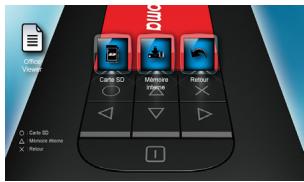


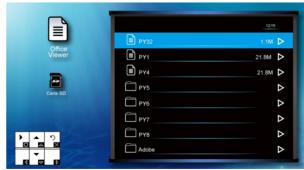
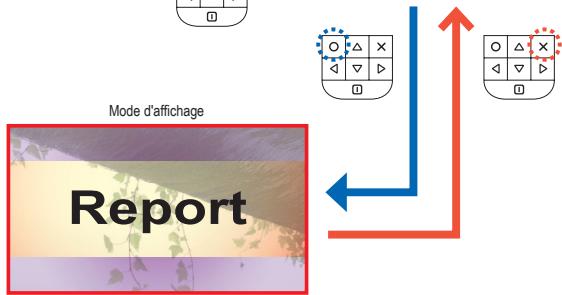
Affichage des documents depuis la mémoire interne
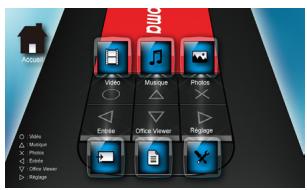


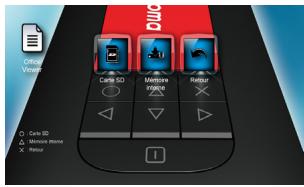


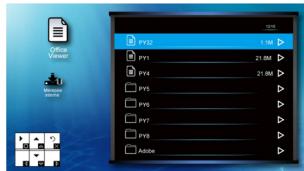
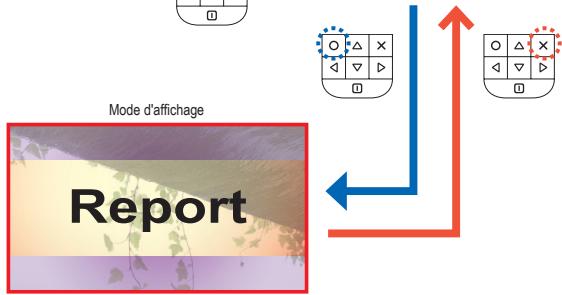
Le projecteur utilise Picsel File Viewer pour ouvrir et afficher les fichiers Word Microsoft® et PDF Adobe®.
Versions prises en charge
| Version |
| Microsoft® Word 95 |
| Microsoft® Word 97 |
| Microsoft® Word 2000 |
| Microsoft® Word 2003 |
| Microsoft® Word 2007 |
| Adobe® PDF 1.0 ~ 1.4 |
Format de document compatible
| Format du fichier | Extension de fichier |
| Application Office Microsoft®(Word, Excel, Power Point)HTMLAdobe® PDF | .doc.docx.ppt.pptx.xls.xlsx.htm.html.pdf |
Prise en charge des polices de caractères / langues
Le projecteur prend en charge des polices de caractère limitées. Lorsqu'un document contenant une police non prise en charge est ouvert, Office Viewer substitue automatiquement la police non prise en charge par une des polices du système par défaut. Ceci peut entraîner une modification de la mise en page du document.
- Office Viewer prend en charge les polices de caractère intégrées dans les documents PDF Adobe® mais pas dans les documents Word Microsoft®.
- Les polices de caractère intégrées sont utilisées en priorité par rapport aux polices du système du projecteur.
| Police de caractère / Langue | |
| HollandaisAnglaisFrançaisAllemandItalienJaponaisCoréenPolonais | PortugaisEspagnolSuédoisChinois traditionnelChinois simplifiéRusseGrec |
Le projecteur prend en charge une police de caractère par défaut pour chaque langue.
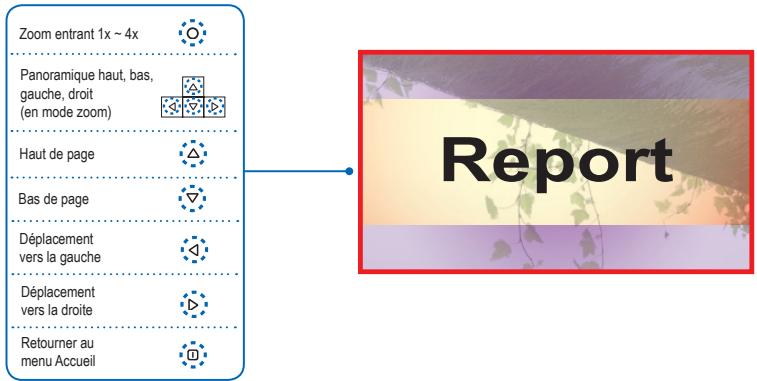
flowchart
graph TD
    A["Zoom entrant 1x ~ 4x"] --> B["Panoramique haut, bas, gauche, droit (en mode zoom)"]
    B --> C["Haut de page"]
    C --> D["Bas de page"]
    D --> E["Déplacement vers la gauche"]
    E --> F["Déplacement vers la droite"]
    F --> G["Retourner au menu Accueil"]
    H["Report"] --> A
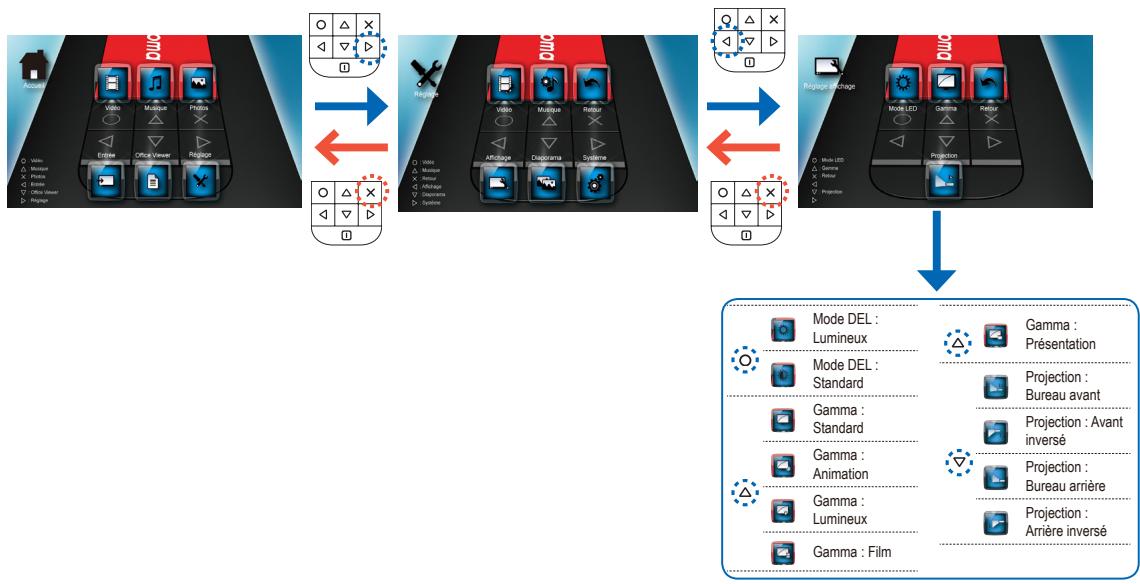
Réglages affichage
flowchart
graph TD
    A["Main Mode"] --> B["Mode DEL: Lumineux"]
    B --> C["Mode DEL: Standard"]
    C --> D["Gamma: Standard"]
    D --> E["Gamma: Animation"]
    E --> F["Gamma: Lumineux"]
    F --> G["Gamma: Film"]

    subgraph Module1
        H["Main Mode"] --> I["Mode DEL: Lumineux"]
        I --> J["Mode DEL: Standard"]
        J --> K["Gamma: Standard"]
        K --> L["Gamma: Animation"]
        L --> M["Gamma: Lumineux"]
        M --> N["Gamma: Film"]

    end

    subgraph Module2
        O["Main Mode"] --> P["Mode DEL: Lumineux"]
        P --> Q["Mode DEL: Standard"]
        Q --> R["Gamma: Standard"]
        R --> S["Gamma: Animation"]
        S --> T["Gamma: Lumineux"]
        T --> U["Gamma: Film"]

    end

    subgraph Module3
        V["Main Mode"] --> W["Mode DEL: Lumineux"]
        W --> X["Mode DEL: Standard"]
        X --> Y["Gamma: Standard"]
        Y --> Z["Gamma: Animation"]
        Z --> AA["Gamma: Lumineux"]
        AA --> AB["Gamma: Film"]

    end

    subgraph Module4
        AC["Main Mode"] --> AD["Mode DEL: Lumineux"]
        AD --> AE["Mode DEL: Standard"]
        AE --> AF["Gamma: Standard"]
        AF --> AG["Gamma: Animation"]
        AG --> AH["Gamma: Lumineux"]
        AH --> AI["Gamma: Film"]

    end

    subgraph Module5
        AJ["Main Mode"] --> AK["Mode DEL: Lumineux"]
        AK --> AL["Mode DEL: Standard"]
        AL --> AM["Gamma: Standard"]
        AM --> AN["Gamma: Animation"]
        AN --> AO["Gamma: Lumineux"]
        AO --> AP["Gamma: Film"]

    end

    subgraph Module6
        AQ["Main Mode"] --> AR["Mode DEL: Lumineux"]
        AR --> AS["Mode DEL: Standard"]
        AS --> AT["Gamma: Standard"]
        AT --> AU["Gamma: Animation"]
        AU --> AV["Gamma: Lumineux"]
        AV --> AW["Gamma: Film"]

    subgraph Module7
        AX["Main Mode"] --> AY["Mode DEL: Lumineux"]
        AY --> AZ["Mode DEL: Standard"]
        AZ --> BA["Gamma: Standard"]
        BA --> BB["Gamma: Animation"]
        BB --> BC["Gamma: Lumineux"]
        BC --> BD["Gamma: Film"]

    end

    subgraph Module8
        BE["Main Mode"] --> BF["Mode DEL: Lumineux"]
        BF --> BG["Mode DEL: Standard"]
        BG --> BH["Gamma: Standard"]
        BH --> BI["Gamma: Animation"]
        BI --> BJ["Gamma: Lumineux"]
        BJ --> BK["Gamma: Film"]

    subgraph Module9
        BL["Main Mode"] --> BM["Mode DEL: Lumineux"]
        BM --> BN["Mode DEL: Standard"]
        BN --> BO["Gamma: Standard"]
        BO --> BP["Gamma: Animation"]
        BP --> BQ["Gamma: Lumineux"]
        BQ --> BR["Gamma: Film"]

    subgraph Module10
        BS["Main Mode"] --> BT["Mode DEL: Lumineux"]
        BT --> BU["Mode DEL: Standard"]
        BU --> BV["Gamma: Standard"]
        BV --> BW["Gamma: Animation"]
        BW --> BX["Gamma: Lumineux"]
        BX --> BY["Gamma: Film"]

    end

    subgraph Module11
        DC["Main Mode"] --> DD["Mode DEL: Lumineux"]
        DD --> DE["Mode DEL: Standard"]
        DE --> DF["Gamma: Standard"]
        DF --> DG["Gamma: Animation"]
        DG --> DH["Gamma: Lumineux"]
        DH --> DI["Gamma: Film"]

    subgraph Module12
        DJ["Main Mode"] --> DK["Mode DEL: Lumineux"]
        DK --> DL["Mode DEL: Standard"]
        DL --> DV["Beta - Arrière Inversé"]
    end

    subgraph Module13
        DW["Airplane"] --> DX["Airplane - Arrière Inversé"]
    end
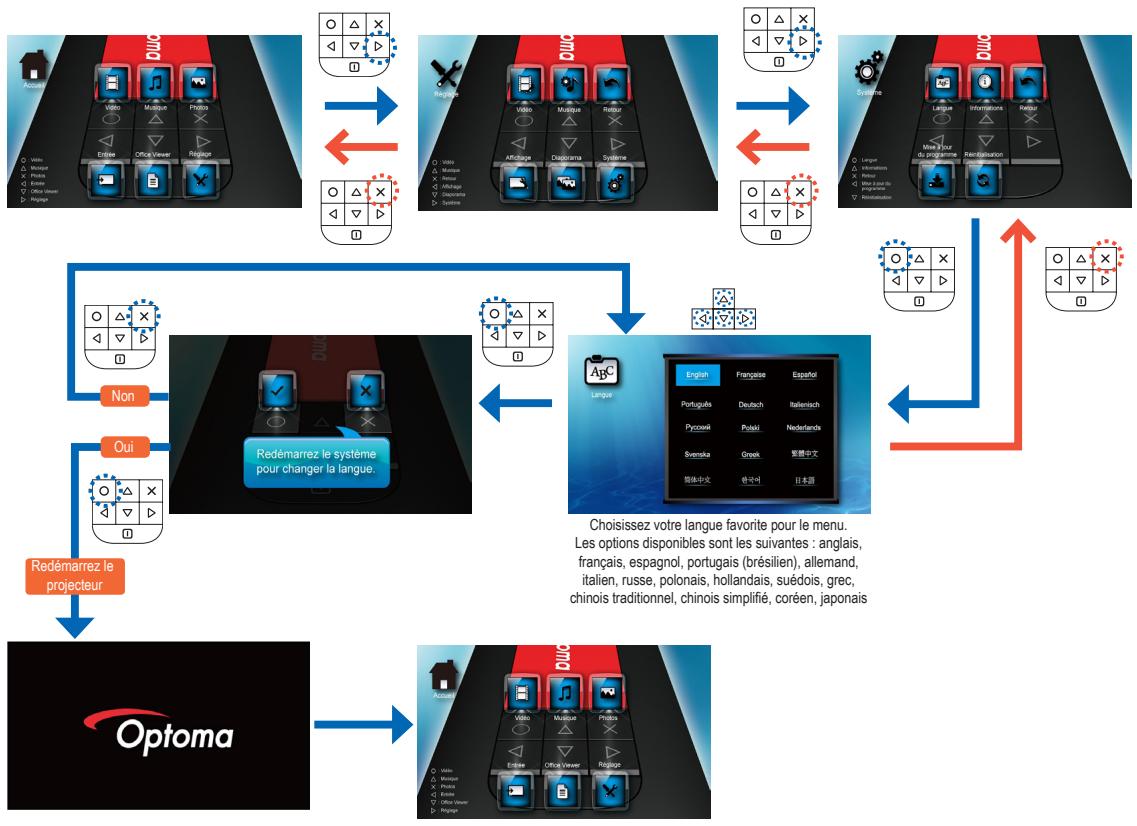
AFFICHER LES INFORMATIONS RELATIVES AU PROJECTEUR
flowchart
graph TD
    A["User Interface"] --> B["Data Panel"]
    B --> C["Display Panel"]
    C --> D["System"]
    D --> E["System Interface"]
    E --> F["Access"]
    F --> G["Information"]
    G --> H["Capacité de la carte MicroSD"]
    G --> I["Capacité de la mémoire interne"]
    G --> J["Chargement de la batterie"]
    G --> K["Adaptateur d'alimentation connecté"]
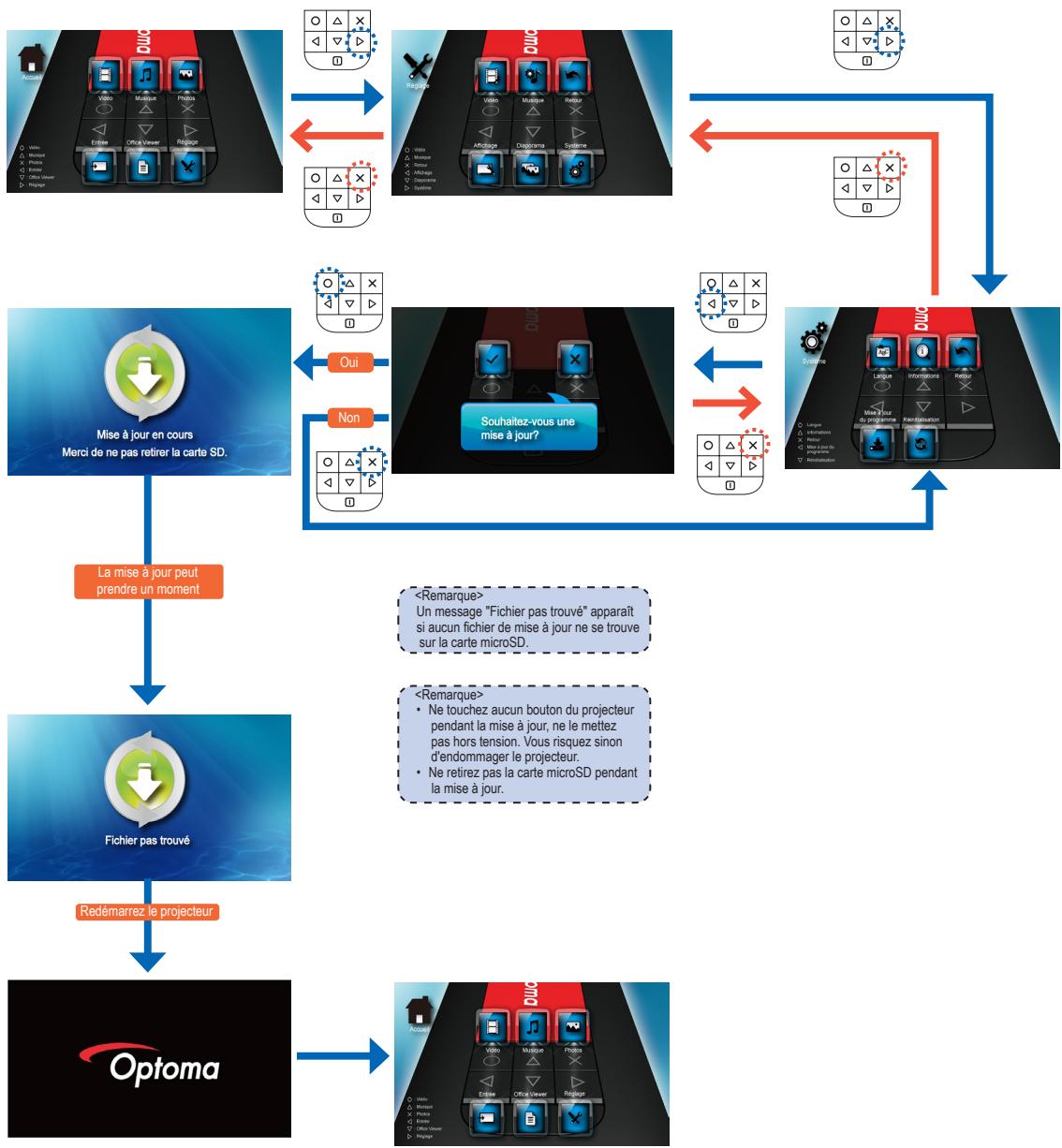
Les mises à jour du logiciel sont disponibles sur le site Internet OPTOMA (www.optoma.com / www.optoma.eu / www.optoma.com.tw).
- Créez un dossier sur votre ordinateur, appelé "mise à jour".
- Téléchargez la dernière version du programme sur www.optoma.com et enregistrez-la dans le dossier "mise à jour".
- Copiez le dossier "mise à jour" dans le dossier racine de la carte microSD.
- Insérez la carte microSD dans la fente prévue à cet effet du projecteur.
- Suivez les étapes ci-dessous.
flowchart
graph TD
    A["Optoma"] --> B["Fichier pas trouvé"]
    B --> C["La mise à jour peut prendre un moment"]
    C --> D["Mise à jour en cours Merci de ne pas retirer la carte SD."]
    D --> E["Redémarrez le projecteur"]
    E --> F["Oui"]
    F --> G["Souhaitez-vous une mise à jour?"]
    G --> H["Non"]
    H --> I["Oui"]
    I --> J["Oui"]
    J --> K["Oui"]
    K --> L["Oui"]
    L --> M["Oui"]
    M --> N["Oui"]
    N --> O["Oui"]
    O --> P["Oui"]
    P --> Q["Oui"]
    Q --> R["Oui"]
    R --> S["Oui"]
    S --> T["Oui"]
    T --> U["Oui"]
    U --> V["Oui"]
    V --> W["Oui"]
    W --> X["Oui"]
    X --> Y["Oui"]
    Y --> Z["Oui"]
    Z --> AA["Oui"]
    AA --> AB["Oui"]
    AB --> AC["Oui"]
    AC --> AD["Oui"]
    AD --> AE["Oui"]
    AE --> AF["Oui"]
    AF --> AG["Oui"]
    AG --> AH["Oui"]
    AH --> AI["Oui"]
    AI --> AJ["Oui"]
    AJ --> AK["Oui"]
    AK --> AL["Oui"]
    AL --> AM["Oui"]
    AM --> AN["Oui"]
    AN --> AO["Oui"]
    AO --> AP["Oui"]
    AP --> AQ["Oui"]
    AQ --> AR["Oui"]
    AR --> AS["Oui"]
    AS --> AT["Oui"]
    AT --> AU["Oui"]
    AU --> AV["Oui"]
    AV --> AW["Oui"]
    AW --> AX["Oui"]
    AX --> AY["Oui"]
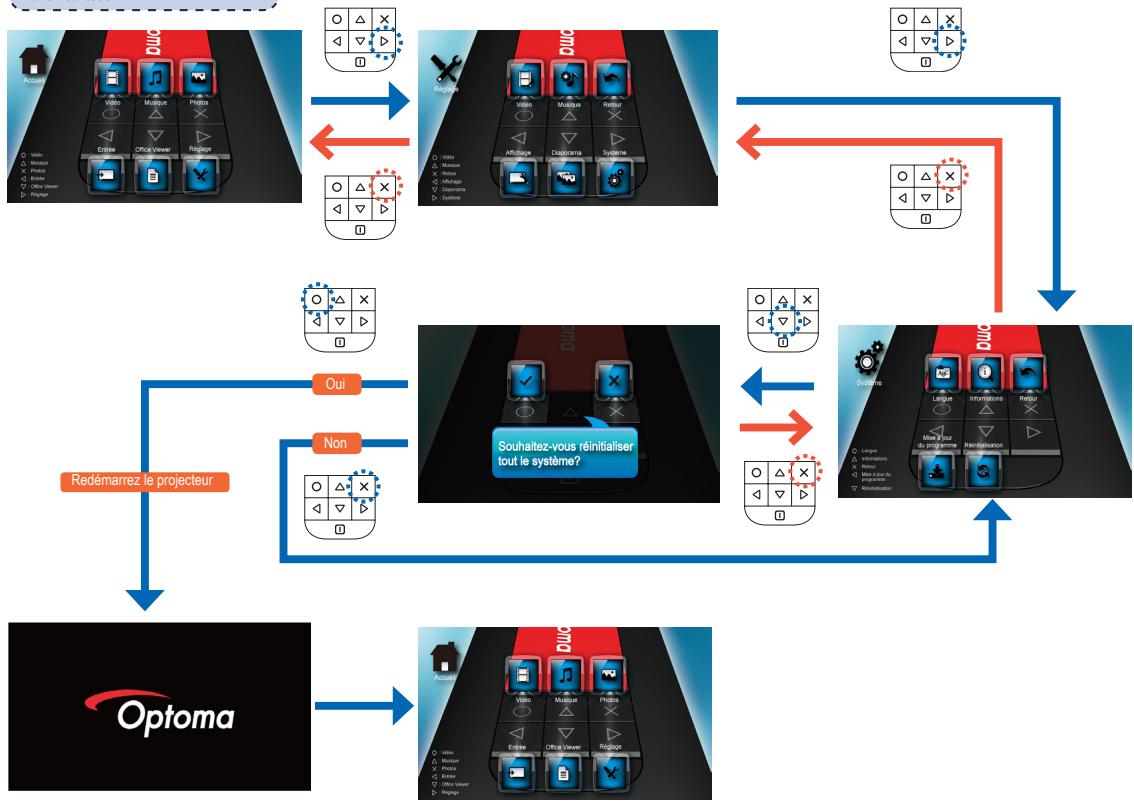
Réinitialisation du système depuis le menu Réinitialisation
Lorsque le système est réinitialisé, tous les fichiers enregistrés dans la mémoire interne sont effacés. S'assurez que tous les fichiers sont sauvegardés avant d'effectuer la réinitialisation.
flowchart
graph TD
    A["Optoma"] --> B["Redémarrez le projecteur"]
    B --> C["Oui"]
    B --> D["Non"]
    C --> E["Redémarrez le projecteur"]
    D --> F["Redémarrez le projecteur"]
    E --> G["Souhaitez-vous réinitialiser tout le système?"]
    F --> G
    G --> H["Redémarrez le projecteur"]
    H --> I["Optoma"]
    I --> J["Redémarrez le projecteur"]
    J --> K["Redémarrez le projecteur"]
    K --> L["Optoma"]
Réinitialisation du système depuis le bouton Réinitialisation
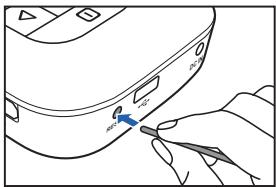
Utilisez le bouton Réinitialisation pour exécuter un redémarrage à froid de votre projecteur.
- Poussez le bouton Réinitialisation en utilisant un objet pointu, comme la pointe d'un stylo ou un trombone.
- Le projecteur réinitialise le système et s'arrête. Appuyez sur ① pendant 3 secondes pour redémarrer le projecteur.
Comment utiliser une SOURCE d'entrée extérieure : VGA / Composite AV
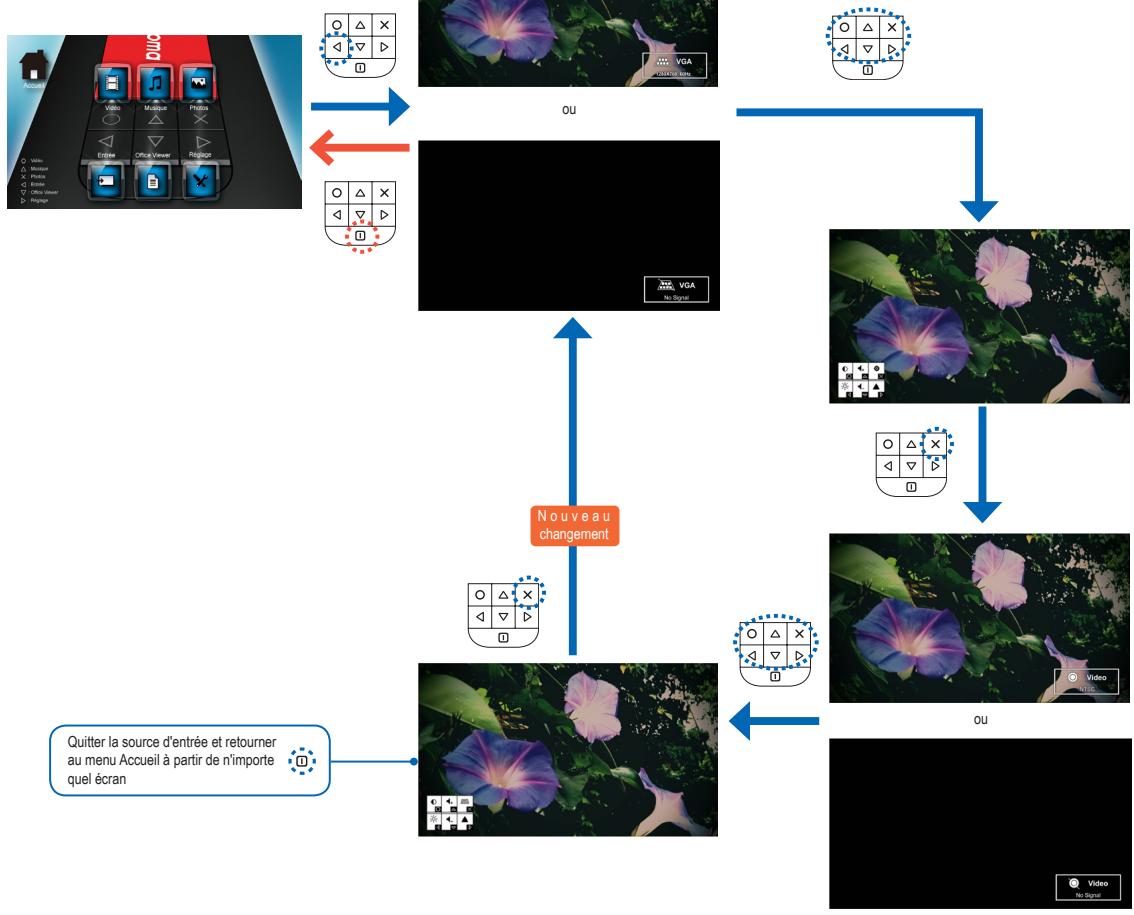
Changer la source d'entrée
Lorsqu'un appareil de source vidéo est connecté et mis sous tension, le projecteur détecte la source vidéo. Pour modifier manuellement la source d'entrée, procédez comme suit :
flowchart
graph TD
    A["OU"] --> B["Chamber"]
    B --> C{Nouveau changement}
    C -->|Yes| D["OU"]
    C -->|No| E["Chamber"]
    D --> F["OU"]
    E --> G["Chamber"]
    F --> H["OU"]
    G --> I["Chamber"]
    style A fill:#f9f,stroke:#333
    style B fill:#ccf,stroke:#333
    style C fill:#cfc,stroke:#333
    style D fill:#fcc,stroke:#333
    style E fill:#cff,stroke:#333
    style F fill:#ffc,stroke:#333
    style G fill:#fcc,stroke:#333
    style H fill:#cfc,stroke:#333
    style I fill:#fcc,stroke:#333
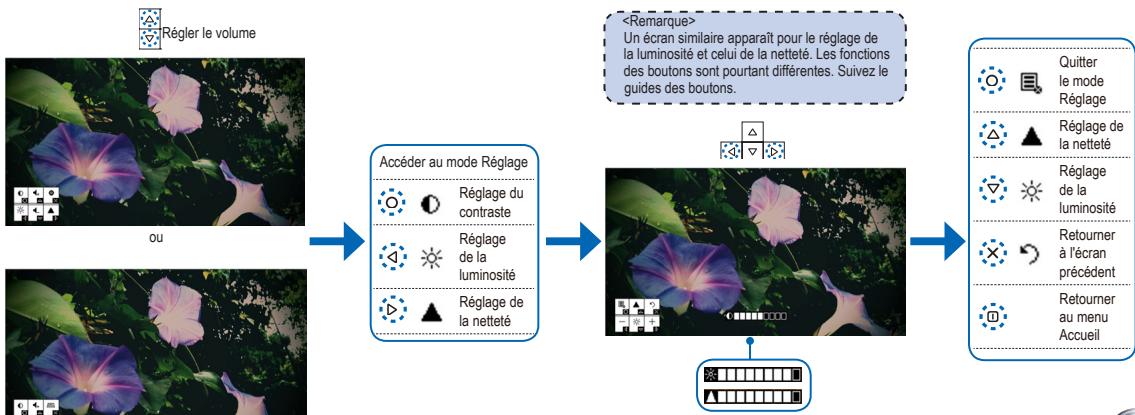
Ajuster les réglages de la source d'entrée
flowchart
graph LR
    A["ou"] --> B["Accéder au mode Réglage"]
    B --> C["Retourner à l'écran précédent"]
    C --> D["Quitter le mode Réglage"]
    B --> E["Réglage du contraste"]
    B --> F["Réglage de la luminosité"]
    B --> G["Réglage de la netteté"]
    C --> H["Retourner au menu Accueil"]
Tableau des fréquences
| Mode | Résolution | Sync. V (Hz) |
| VGA : | 640x480 | 60 |
| 800x600 | 60 | |
| 1024x768 | 60 | |
| 1 280 x 768 | 60 | |
| Entrée vidéo | 480i / 480P | 60 |
| 576i / 576P | 50 | |
| 720P | 50 / 60 |
Le format vidéo ne prend pas en charge le contenu de la fonction B-Frame.
Clause pour office / document viewer
L'utilisateur final ne doit pas :
- effectuer des copies des produits Picsel ou les mettre à disposition d'un tiers.
- faire de l'ingénierie inverse, démonter, traduire ou décoder d'une façon ou d'une autre les produits Picsel, ou les copier en intégralité ou en partie pour en modifier le code source. Les enregistrements ne sont autorisés que dans les limites légales.
Spéc. des fichiers multimédia : définitions
| Terme | Description |
| LBR | HE-AAC |
| SP | HE-AAC |
| ASP | HE-AAC |
| MP | AMR-NB |
| ML | APE |
| BP | G.726 |
Dépannage
Si vous rencontrez un problème dans l'utilisation de votre projecteur, veuillez lire les informations suivantes. Si le problème n'est pas résolu, contactez votre vendeur local ou notre centre de service.
Problèmes d'image
Aucune image n'apparaît sur l'écran.
- Vérifiez que les câbles/le chargeur/ la batterie sont/est correctement connectés et/ou inséré.
- Vérifiez si les broches des connecteurs sont tordues ou cassées. • Vérifiez que le projecteur est allumé.
L'image est floue/pas au point
• Tournez la bague de mise au point. - Vérifiez que l'écran de projection se trouve à l'intérieur de la distance requise, entre 9,6 et 126,6 pieds (entre 0,245 et 3,215 mètres) du projecteur. Voir page 5.
L'image est trop petite ou trop large
- Déplacez le projecteur en le rapprochant ou en l'éloignant de l'écran.
L'image est à l'envers.
- Sélectionnez "Installation --> Affichage --> Projection" dans le menu à l'écran, puis ajustez le sens de projection.
Problèmes audio
? Pas de son
- Pendant la lecture d'une vidéo ou d'une musique, appuyez sur le bouton.
Problèmes avec la batterie
La capacité de la batterie est faible.
- Enlevez la batterie et nettoyez les connecteurs.
- La batterie est usée et doit être remplacée.
- Le chargement de la batterie peut ne pas s'effectuer correctement après la mise hors tension du projecteur en raison de la température émise par le projecteur. Laissez refroidir le projecteur pendant un moment avant de brancher le chargeur.
Voyant DEL
| Couleur DEL | Description |
| Pas de lumière | En fonctionnement |
| Orange | Chargement de la batterie |
| Vert | Chargement terminé |
| Transfert de données en cours | |
| Rouge | Niveau de batterie faible |
| Rouge (clignote) | Surchauffe ; la température du projecteur dépasse les 80°C. |
- Le voyant DEL clignote en rouge lorsque la température du projecteur atteint les 80°C. Il est recommandé de mettre le projecteur hors tension et de le laisser refroidir.
- Lorsque la température du projecteur atteint les 85°C, il se met automatiquement hors tension car il dispose d'une protection intégrée contre la température élevée. Il ne s'agit pas d'un dysfonctionnement. Laissez refroidir le projecteur avant de le remettre sous tension.
Copyright © Optoma Company Limited. Tous droits réservés.
Optoma se réserve le droit d'appliquer des modifications techniques. Optoma n'est pas tenu responsable de dommages générés directement ou indirectement par des erreurs, des omissions ou des divergences entre l'appareil et la documentation jointe.
Toutes les autres marques ou logos sont des marques commerciales ou des marques déposées de leurs sociétés respectives.
L'utilisation de cet appareil dans le champ direct de vision d'un lieu de visionnage n'est pas prévue.
Spéc. des fichiers multimédia : conteneurs audio/image
Conteneurs audio
| Conteneur | Décodeur audio |
| .aac | HE-AAC |
| .adif | HE-AAC |
| .adts | HE-AAC |
| .amr | AMR-NB |
| .ape | APE |
| .ape | G.726 |
| .asf | WMA9 |
| .awb | AMR-WB |
| .flac | FLAC |
| .m4a | HE-AAC |
| .mp3 | MP3 |
| .ogg | Vorbis |
Conteneurs d'images
| Conteneur | Décodeur d'images |
| BMP | *.bmp, |
| JPG | *.jpg |
| JPEG | *.jpeg |
Conteneurs vidéo
| Conteneur | Décodeur vidéo | Décodeur audio ou discours |
| .3gp | H.263 | HE-AAC |
| H.264 | AMR-NB | |
| MJPEG | AMR-WB | |
| .avi | H.263 | MP3 |
| H.264 | HE-AAC | |
| MJPEG | PCM/G.711 | |
| MPEG4 |
| Conteneur | Décodeur vidéo | Décodeur audio ou discours |
| .cmb | H.264 | HE-AAC |
| .flv | Soreson Spark | MP3 |
| .mp4 | H.263H.264MPEG4 | MP3HE-AACAMR-NBAMR-WB |
| Conteneur | Décodeur vidéo | Décodeur audio ou discours |
| .mov | H.263H.264MJPEGMPEG4 | MP3HE-AACPCM/G.711AMR-NBAMR-WB |
| .wmv.asf | MPEG4 SPVC-1(WMV9) | WMA |
Spéc. des fichiers multimédia : décodeurs
Décodeurs audio et discours
| Décodeur audio ou discours | Couche, Version, ou Mono/Stéréo | Fréquence d'échantillonnage | Débit binaire maximal | Conformité/Spécifications |
| ADPCM | 4 variantes, mono | 48KHz | 384kps | ITU-T G.726 |
| AMR-NB | mono | 8KHz | 12,2kbps | 3GPP TS 26.073 |
| AMR-WB | mono | 16KHz | 23,85kbps | 3GPP TS 26.073 |
| APE | Rapide, Normal, Élevé | 96KHz pour Rapide & Normal 48KHz pour Élevé | 861kbps | Source audio Monkey's sur http://files.monkeysaudio.com/MAC_SDK_406.zip |
| FLAC | stéréo | 96KHz, 24 bits par échantillonnage | 2,652Mbps | http://flac.sourceforge.net |
| HE-AAC | v1, L2 | 48KHz | 256kbps | ISO/IEC 14496-3 |
| MP3 | MPEG-1 couche 1, 2, et 3 Audio | 48KHz | 320kbps | ISO/IEC 11172-3 pour une conformité complète du décodeur et ISO IEC 11172-4 pour un décodeur 3 couches complet |
| PCM | - | 48KHz | 2304kbps | ITU-T G0,711 |
| Vorbis | stéréo | 48KHz | 500kbps | http://xiph.org/vorbis/doc/Vorbis_I_spec.html |
| WMA8 WMA9 | L1-3 | 48KHz | 385kbps | Spécifications du décodeur standard audio multimédia Windows |
Décodeurs d'images
| Décodeur d'images | Couche, Version | Mégapixels maximum | Conformité/Spécifications |
| JPEG | Ligne de base, sans entrelacement | 12mp | ISO/DIS 10918-1 |
Décodeurs vidéo
| Décodeur vidéo | Profil, Niveau | Résolution maximale & fps | Débit binaire maximal | Conformité/Spécifications |
| H.263 | BP, L10 (Mode En-tête court) | D1, 30fps | 4Mbps | ISO/IEC 14496-2:2004 |
| H.264 | BP, L3 | D1, 30fps | 4Mbps | ISO/IEC 14496-2:2004 |
| MJPEG | BP, sans entrelacement | 800x480, 30fps | 10Mbps | Prise en charge YUV444,422,420, et 411 |
| MPEG4 | ASP SP | D1, 30fps | 4Mbps | ISO/IEC 14496-2:2004 |
| Sorenson Spark | - | 800x600, 30fps | 4Mbps | Variante H.263 |
| VC-1 | SP@ML MP@ML | 800x600, 30fps | 2,6Mbps | SMPTE 421M |
- A.2.9.31 éblouissement du bâti des périphériques (15ÈME / 22 session AG1 EK1) :
- Consignes de sécurité importantes
- Notices de régulation et de sécurité
- Avis FCC
- Notice: câbles blindés
- Attention
- Conditions de fonctionnement
- Remarque à l'intention des utilisateurs canadiens
- Dans l'union européenne
- Mise au rebut des équipements électriques et électroniques usagés
- Accessoire standard
- Accessoire en option
- Installation de la batterie
- Chargement de la batterie
- MARCHE / Arrêt
- Connectez la SOURCE d'entrée - VGA
- Connectez lasource d'entrée - entrée vidéo
- Insérer la CARTE microsd
- Comment utiliser le MENU
- Réglages vidéo
- Réglages musique
- Compatibilité : musique
- Compatibilité : PHOTO
- Comment afficher des PHOTOS - mode : PLEIN écran / diaporama
- Mode diaporama
- Réglages diaporama
- Réglages affichage
- Comment utiliser une SOURCE d'entrée extérieure : VGA / Composite AV
- Clause pour office / document viewer
- Spéc. des fichiers multimédia : définitions
- Dépannage
- Problèmes d'image
- Problèmes audio
- Problèmes avec la batterie
- Spéc. des fichiers multimédia : conteneurs audio/image
- Spéc. des fichiers multimédia : décodeurs
Marque : OPTOMA
Modèle : PK301
Catégorie : Projecteur portable