
CD-N500 - Lecteur CD YAMAHA - Notice d'utilisation et mode d'emploi gratuit
Retrouvez gratuitement la notice de l'appareil CD-N500 YAMAHA au format PDF.



| Type de produit | Lecteur CD réseau avec fonction de lecture multimédia en réseau (DLNA), radio Internet, iPod/USB |
| Dimensions (L x H x P) | 435 x 96 x 313,3 mm |
| Poids | 5,25 kg |
| Alimentation | 230-240 V CA, 50 Hz (modèle Europe) ; consommation 28 W, veille <0,35 W (mode veille réseau désactivé) |
| Fonctions principales | Lecture de CD (audio et données MP3/WMA), lecture depuis PC/NAS en réseau, radio Internet (vTuner), lecture iPod/iPhone/iPad via USB, lecture de périphériques USB, mode Pure Direct, lecture programmée, répétition A-B, modes aléatoire et répétition |
| Connectivité réseau | Ethernet 100Base-TX/10Base-T ; compatibilité DLNA 1.5 |
| Sorties audio | Analogique RCA stéréo (2 canaux), numérique coaxiale, numérique optique |
| Formats audio pris en charge (réseau/USB) | WAV (PCM), MP3, WMA, AAC, FLAC, ALAC (selon source) |
| Périphériques compatibles | iPod touch/nano (2e-6e génération), iPhone, iPad, périphériques USB (MSC FAT16/32) |
| Accessoires fournis | Télécommande, câble stéréo RCA, piles AA (x2), câble d'alimentation, manuel d'utilisation |
| Entretien et nettoyage | Utiliser un chiffon sec et propre ; ne pas utiliser de solvants chimiques ni de nettoyeurs de disque |
| Sécurité | Ne pas exposer à l'humidité ou à la pluie ; ne pas ouvrir le boîtier ; éviter les chutes d'objets ; respecter une distance minimale de 10 cm autour de l'appareil pour l'aération |
| Pièces détachées et réparabilité | Réparations confiées exclusivement à un technicien Yamaha agréé ; ne pas tenter de modifier ou réparer soi-même |
| Informations générales | Notice disponible en plusieurs langues ; mise à jour du firmware possible via réseau ou USB |
FOIRE AUX QUESTIONS - CD-N500 YAMAHA
Questions des utilisateurs sur CD-N500 YAMAHA
0 question sur cet appareil. Repondez a celles que vous connaissez ou posez la votre.
Poser une nouvelle question sur cet appareil
Téléchargez la notice de votre Lecteur CD au format PDF gratuitement ! Retrouvez votre notice CD-N500 - YAMAHA et reprennez votre appareil électronique en main. Sur cette page sont publiés tous les documents nécessaires à l'utilisation de votre appareil CD-N500 de la marque YAMAHA.
MODE D'EMPLOI CD-N500 YAMAHA
Pour utiliser l'appareil au maximum de ses possibilités, lisez attentivement ce mode d'emploi. Conservez-le soigneusement pour référence. 2 Installez cet ensemble audio dans un endroit bien aéré, sec et propre - veillez à ce qu'il soit à l'abri de la lumière directe du soleil, des sources de chaleur, des vibrations, des poussières, de l'humidité et/ou du froid. Pour une aération correcte, tenez compte des distances minimales suivantes.
Au-dessus : 10 cm
Sur les cotes : 10 cm
3 Placez l'appareil loin des équipements, moteurs et transformateurs électriques, pour éviter les ronflements parasites. 4 N'exposez pas l'appareil à des variations brutes de température, ne le placez pas dans un environnement très humide (par exemple dans une pièce contenant un humidificateur) car cela peut entraîner la condensation d'humidité à l'intérieur de l'appareil qui elle-même peut être responsable de décharge électrique, d'incendie, de dommage à l'appareil ou de blessure corporelle. 5 Évitez d'installer l'appareil dans un endroit où des objets peuvent tomber, ainsi que là où l'appareil pourrait être exposé à des éclaboussures ou des gouttes d'eau. Sur le dessus de l'appareil, ne placez pas:
- d'autres appareils qui peuvent endommager la surface de l'appareil ou provoquer sa décoloration.
- des objets se consumant (par exemple, une bougie) qui peuvent être responsables d'incendie, de dommage à l'appareil ou de blessure corporelle.
- des récipients contenant des liquides qui peuvent être à l'origine de décharge électrique ou de dommage à l'appareil.
6 Ne couvrez pas l'appareil d'un journal, d'une nappe, d'un rideau, etc. car cela empêcherait l'évacuation de la chaleur. Toute augmentation de la température interieure de l'appareil peut être responsable d'incendie, de dommage à l'appareil ou de blessure corporelle. 7 Ne branchez pas la fiche du cable d'alimentation de l'appareil sur une prise secteur aussi longtemps que tous les raccordements n'ont pas été effectués. 8 Ne pas faire fonctionner l'appareil à l'envers. Il risquerait de chauffer et d'être endommagé. 9 N'exercez aucune force excessive sur les commutateurs, les boutons et les cordons. 10 Pour débrancher la fiche du cable d'alimentation au niveau de la prise secteur, saisissez la fiche et ne tirez pas sur le cordon. 11 Ne nettoyez pas l'appareil au moyen d'un solvant chimique, ce qui pourrait endommager la finition. Utilisez un chiffon sec et propre. 12 N'alimentez l'appareil qu'à partir de la tension prescrite. Alimenter l'appareil sous une tension plus élevée est dangereux et peut être responsable d'incendie, de dommage à l'appareil ou de blessure corporelle. Yamaha ne saurait être tenue responsable des dommages résultant de l'alimentation de l'appareil sous une tension autre que celle prescrite. 13 Pour empêcher tout dommage causé par les éclairs, déconnectez le cable d'alimentation et toute antenne extérieure de la prise murale pendant un orage. 14 Ne tentez pas de modifier ni de réparer l'appareil. Consultez le service Yamaha compétent pour toute réparation qui serait requise. Le coffret de l'appareil ne doit jamais être ouvert, quelle que soit la raison.
15 Si vous envisagez de ne pas vous servir de l'appareil pendant une longue période (par exemple, pendant les vacances), débranchez la fiche du câble d'alimentation au niveau de la prise secteur. 16 Lisez la section intitulée « GUIDE DE DÉPANNAGE » où figurent une liste d'erreurs de manipulation communes avant de conclure que l'appareil présente une anomalie de fonctionnement. 17 Avant de déplacer l'appareil, appuyez sur pour placer l'appareil en veille puis débranchez la fiche du cordon d'alimentation au niveau de la prise secteur. 18 La condensation se forme lorsque la température ambianté change brusquement. En ce cas, débranchez la fiche du câble d'alimentation et laissez l'appareil reposer. 19 La température de l'appareil peut augmenter en raison d'une utilisation prolongée. En ce cas, coupez l'alimentation de l'appareil et laissez-le au repos pour qu'il refroidisse. 20 Installez cet appareil à proximité de la prise secteur et à un emplacement où la fiche du câble d'alimentation est facilement accessible. 21 Les piles ne doivent pas être exposées à une chaleur extrême, par exemple au soleil, à une flamme, etc.
- Conservez les piles hors de portée des enfants. Les piles constituent un danger potentiel si les enfants les mettent en bouche.
- Si les piles sont vieilles, la portée de la télécommande risque de diminuer considérablement. Le cas échéant, remplacez les piles le plus rapidement possible par deux piles neuves.
- N'utilisez pas à la fois des piles neuves et des piles usagées.
- N'utilisez pas non plus des piles de deux types différents (par exemple, des piles alcalines et des piles au manganèse). Lisez les instructions de l'emballage, car ces types de piles peuvent être de forme et de couleur différentes.
- Des piles épuisées risquent de fuir. En cas de fuite, jetez les piles immédiatement. Évitez de toucher le liquide qui a fui et veillez à ce qu'il n'entre pas en contact avec vos vêtements, etc. Nettoyez soigneusement le logement d'insertion des piles avant d'insérer de nouvelles piles.
- Retirez les piles de l'appareil si vous n'avez pas l'intention d'utiliser ce dernier pendant une période prolongée. Sans cela, les piles s'usent et risquent de fuir, ce qui pourrait endommager l'appareil.
- Ne jetez pas les piles avec les ordures ménagères. Mettez-les au rebut conformément aux réglementations locales en vigueur.
22 Une pression excessive du son par les écouteurs et le casque d'écoute peut entraîner la perte de l'ouïe.
Cet appareil n'est pas déconnecté du secteur tant qu'il reste branché à la prise de courant, même si l'appareil en soi est éteint par la touche . Il se trouve alors « en veille ». En mode veille, l'appareil consomme une très faible quantité de courant.
Avertissement
POUR RÉDUIRE LES RISQUES D'INCENDIE OU DE DÉCHARGE ÉLECTRIQUE, N'EXPOSEZ PAS CET APPAREIL À LA PLUIE À L'HUMIDITE.
Avertissement
LORSQUE VOUS UTILISEZ CET APPAREIL À UN VOLUME ÉLEVÉ PENDANT UNE PÉRIODE PROLONGÉE, IL EST POSSIBLE QUE LA PARTIE INFÉRIÉURE CHAUFFE. PAR CONSEQUENT, NE TOUCHÉZ PAS L'APPAREIL, CAR VOUS RISQUEZ DE VOUS BLESSER, ET NOTAMMENT DE VOUS BRÜLER.
Cet appareil est un lecteur CD réseau qui vous permet de lire des fichiers de musique stockés sur votre passerelle multimédia (PC ou NAS), des contenus audio sur Internet, des CD, ou encore des périphériques iPod et USB, en le connectant à votre réseau domestique (DLNA) et à votre chaîne hi-fi via le même réseau.

Pour des informations détaillées sur le DLNA ou le NAS, reportez-vous à la section « INFORMATION S COMPLEMENTAIRES » (P.30).
* Vous avez besoin d'un routeur WiFi large bande en vente dans le commerce pour utiliser un périphérique mobile.
Sources pouvant être lues par cet appareil
⊕ Lecture de contenus audio sur Internet (P.16) ² Lecture de fichiers de musique stockés sur votre PC (P.11, 14) Θ Lecture de fichiers de musique stockés sur votre NAS (P.11, 14)
4 Lecture d'un CD (P.18) ^5 Lecture de votre périphérique iPod ou USB (P.20)

Pour plus de détails concernant le raccordement des périphériques, reportez-vous à la section « RACCORDEMENTS » (P.9).
Périphériques pouvant commander cet appareil
Commandez cet appareil avec vos périhériques mobiles (P.11, 13) Commandez cet appareil avec la télécommande (P.6, 14, 16, 18, 20, 22, 23)
Quels réglages sont nécessaires?
Pour plus de détails concernant les réglages de votre PC, NAS ou périphérique mobile, reportez-vous à la section « CONFIGURATION DE VOTRE PC/NAS/PÉRIPHÉRIQUE MOBILE » (P.11). Pour plus de détails concernant le menu des réglages de cet appareil, reportez-vous à la section « MENU DES RÉGLAGES » (P.23).
Pourquoi les fichiers de musique sont-ils introuvables sur mon PC ?
Vérifiez les réglages du partage des fichiers multimédias de votre PC ou passerelle multimédia, par exemple Lecteur Windows Media 12 (P.11). Vérifiez si les fichiers de musique sont lisibles (P.31).
Pour plus d'informations sur la manière de commander cet appareil à partir de votre appareil mobile, reportez-vous à la section « Opérations depuis votre périphérique mobile » (P.13).
Je ne parviens pas à tracer cet appareil avec l'application dédiée installée sur mon périphérique mobile !
→ Vérifiez si l'appareil est bien connecté au même réseau via le routeur large bande. → Vérifiez si l'accès à cet appareil est limité par une fonction de filtrage d'adresse MAC (P.27).
Quels fichiers de musique sont lisibles sur cet appareil ?
Pour plus de détails concernant les fichiers et formats lisibles, reportez-vous à la section « FORMATS DE DISQUE ET FICHIER LISIBLES » (P.31).
Comment écouter la radio internet sur cet appareil ?
Pour plus de détails concernant l'écoute de stations radio Internet, reportez-vous à la section « LECTURE DE CONTENUS AUDIO SUR INTERNET » (P.16).
Comment dire mon périphérique ipod ou USB ?
Pour plus de détails concernant la lecture de votre périphérique iPod ou USB, reportez-vous à la section « LECTURE DE VOTRE PÉRIPHÉRIQUE iPod/USB » (P.20).
Que signifient les messages à l'afficheur du panneau avant ?
Pour plus de détails concernant les messages à l'afficheur du panneau avant, reportez-vous à la section « Messages à l'afficheur du panneau avant » (P.29).
Pour obtenir les informations les plus récentes, veuillez consulter le site Web de Yamaha.
TABLE des matières
FONCTIONS DE CET APPAREIL 1
FOIRE AUX QUESTIONS 2
Raccordement à un amplificateur 9
Connexion à un réseau (connexion PC/NAS/Internet).... 10
Mise en service de cet appareil 10
Configuration de votre PC/NAS/
PÉRIPHÉRIQUE MOBILE 11
Partage de fichiers de musique stockés sur votre PC... 12
Opérations depuis votre périhérique mobile 13
Lecture de fichiers de musique sur
VOTRE PC/NAS 14
Opérations depuis l'appareil principal ou la télécommande 14
Lecture de contenus AUDIO sur
INTERNET 16
Écoute de stations radio Internet 16
Lecture de CD 18
Lecture d'un CD 18
Utilisation du mode de lecture programmée 19
Lecture de votre périphérique
iPod/USB 20
Raccordement de votre périphérique iPod ou USB 20
Lecture de votre iPod 20
Utilisation du mode de lecture étendu pour votre iPod.... 21
Lecture des périphériques USB 22
Menu des réglages. 23
Opérations du menu des réglages 23
Liste du menu des réglages 24
Menu des réglages avancés 25
GUIDE DE DÉPANNAGE 26
Messages à l'afficheur du panneau avant 29
INFORMATIONS COMPLÉMENTAIRES 30
Formatsdesiqueetfichier
LISIBLES. 31 Supports et appareils lisibles 31 Formats de disque et fichier lisibles 32
CARACTERISTIQUES TECHNIQUES. 33
(A la fin de ce manuel)
Information sur le logiciel.
- Les remarques contiennent des informations importantes concernant la sécurité et le fonctionnement. Le symbole appelle votre attention sur un conseil d'utilisation.
- La mention « iPod » peut également désigner un « iPhone » ou un « iPad ».
Accessions fournis
Veuillez vous assurer que vous êtes bien en possession des éléments suivants.
Télécommande
Cable stéréo RCA
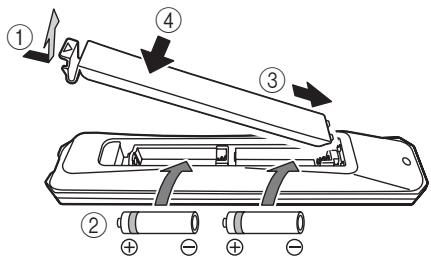
Piles (AA, R6, UM-3) × 2
Câble d'alimentation
Manuel d'utilisation
Remarques
- Changez chacune des piles lorsque la portée de la télécommande commence à se réduire.
- Avant de mettre la nouvelle pile en place, essuyez soigneusement le compartiment.
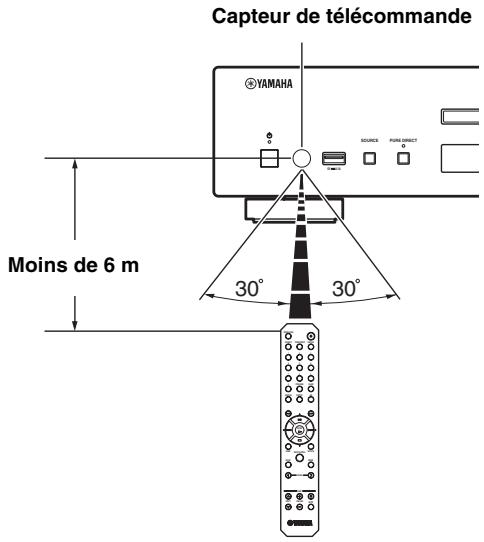
Portée de la télécommande
Pointez la télécommande directement sur le capteur de télécommande de l'appareil principal pendant le fonctionnement.
S'allumer :
Cet appareil est dans un état qui vous permet de le mettre sous tension ou en mode veille à l'aide de la télécommande ou d'un périphérique mobile (lorsque le mode veille du réseau est activé), ou cet appareil est sous tension.
S'allume faiblement :
Cet appareil est dans un état qui vous permet de le mettre sous tension à l'aide de la télécommande (lorsque le mode veille du réseau est désactivé).
Éteint :
Cet appareil est hors tension ; vous pouvez le mettre sous tension à l'aide de l'interrupteur d'alimentation du panneau avant de l'appareil principal.

Vous pouvez activer ou désactiver le mode veille du réseau dans le menu des réglages (P.24).
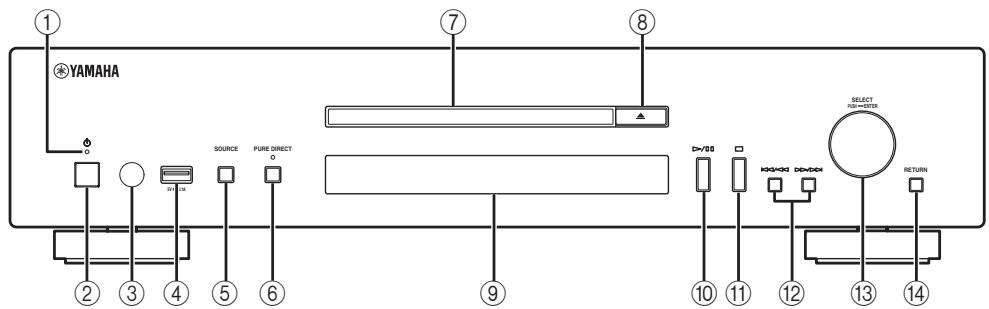
② Interrupteur d'alimentation (p.10)
Pour permettre cet appareil sous et hors tension.
Il reçoit les signaux émis par la télécommande.
4 Port USB (p.20)
Pour raccorder tout périphérique iPod ou USB.
Pour sélectionner une source audio. Chaque pression répète le cycle des sources audio comme suit.
CD → USB → SERVER → NET RADIO → Retour au CD
Pour activer ou désactiver le mode PURE DIRECT. La qualité audio est améliorée lorsque le mode PURE DIRECT est activé.

Le témoin PURE DIRECT s'allume lorsque le mode PURE DIRECT est activé.
7 Plateau du disque
Pour charger un disque.
Pour ouvrir ou fermer le plateau du disque.
9 Afficheur du panneau avant
Affiche des options de menu, des informations sur la lecture, etc.

Pour des informations détaillées sur les messages à l'afficheur, reportez-vous à la section « Messages à l'afficheur du panneau avant » (P.29).
Pour démarrer ou mettre en pause la lecture.
Pour arrêter la lecture.
12 / (Saut/recherche en arrête)
Pour retourner à la plage précédente/au début de la plage en cours ou à la plage suivante, ou pour effectuer une recherche en arrière/avant.
Les opérations diffèrent selon les sources audio.
Tournez afin de sélectionner une option, puis appuyez pour valider la sélection.
Pour afficher le niveau de menu supérieur à l'afficheur du panneau avant.
Télécommande
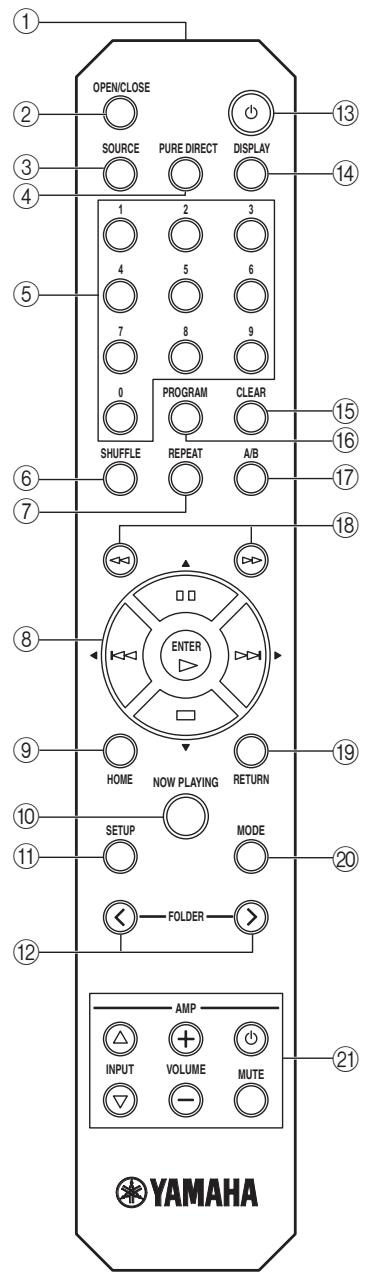
Émetteur du signal de télécommande
Pour transmettre des signaux infrarouge à l'appareil principal.
② OPEN/CLOSE
Pour ouvrir ou fermer le plateau du disque.
Pour sélectionner une source audio. Chaque pression répète le cycle des sources audio comme suit.
CD → USB → SERVER → NET RADIO → Retour au CD
(4) PURE DIRECT
Pour activer ou désactiver le mode PURE DIRECT. La qualité audio est améliorée lorsque le mode PURE DIRECT est activé.
⑤ Boutons numériques (P.18)
À utiliser pour sélectionner directement une plage sur le disque ou le dossier en cours.
Pour permuter entre les modes aléatoires.
Pour lancer la lecture.
(Arrêter)
Pour arrêter la lecture.
[Pause]
Pour effectuer un saut arrêté.
Pour effectuer un saut avant.
Pour effectuer un saut avant.
Touches de déplacement du curseur/ENTER
Utilisez les touches de déplacement du curseur pour sélectionner une option, puis appuyez sur ENTER pour valider la sélection.
Pour afficher le menu principal à l'afficheur du panneau avant.
Pour afficher les informations concernant la lecture à l'afficheur du panneau avant.
11 SETUP (P.23)
Pour afficher le menu des réglages à l'afficheur du panneau avant.
12 FOLDER ( / ) (P.18)
Pour permuter entre les dossiers de lecture pendant la lecture de musique sur des CD de données.
Pour permuter cet appareil entre la mise sous tension et le mode veille.

Pour plus de détails concernant le mode veille, reportez-vous à la section « Panneau avant » (P.5).
Pour permuter entre les informations affichées sur l'afficheur du panneau avant, comme les informations sur la lecture.
15 CLEAR (P.19)
Pour effacer la dernière plage programmée d'un CD audio (excepté les CD de données) pendant le mode d'édition de programme.
16 PROGRAM
Pour activer ou désactiver le mode de lecture programmée. En mode de lecture programmée, vous pouvez lire les plages d'un CD audio (excepté celles d'un CD de données) dans un ordre programmé. Pour plus de détails, reportez-vous à la section « Utilisation du mode de lecture programmée » (P.19).
17 A/B
Pour répéter la lecture d'une section particulière d'une plage durant la lecture d'un CD audio (excepté un CD de données). Afin de régler les points de début et de fin (A et B), appuyez deux fois sur A/B durant la lecture.
Pour annuler la répetition A-B, appuyez à nouveau sur A/B.
- Un CD de données est défini comme un disque sur lequel sont enregistrés des fichiers MP3 ou WMA.
- Vous ne pouvez pas régler la répétition A-B sur deux plages.
- Vous ne pouvez pas régler la répétition A-B pour les CD de données et les périphériques USB.
- Une pression sur (Arrêter) annule la répétition A-B.
- Vous ne pouvez pas régler la répétition A-B lorsque cet appareil est en mode PURE DIRECT.
- Vous ne pouvez pas régler la répétition A-B lorsque cet appareil affiche la durée de lecture restante de la plage ou du disque à l'afficheur du panneau avant.
18 <(Rechercher en arrêté), (Rechercher en avant) (P. 18, 21)
Pour rechercher les plages en arrêté/en avant lorsque la touche est maintenue enfoncée durant la lecture.
Pour afficher le niveau de menu supérieur à l'afficheur du panneau avant.
20 MODE (P.21)
Pour commuter entre le mode standard et le mode étendu durant la lecture de votre iPod.
Touches de commande de l'amplificateur
Pour commander les fonctions correspondantes de l'amplificateur Yamaha.
(OAlimentation)
Pour permettre voir amplificateur sous et hors tension.
INPUT ( I)
Pour permuter entre les sources d'entrée.
VOLUME (+ / - )
Pour régler le volume.
MUTE
Pour couper ou rétablir le son.
Pour plus de détails concernant les opérations, consultez la notice de l'amplificateur.
Ces touches peuvent ne pas fonctionner pour certains amplificateurs Yamaha.
Panneau arrêté
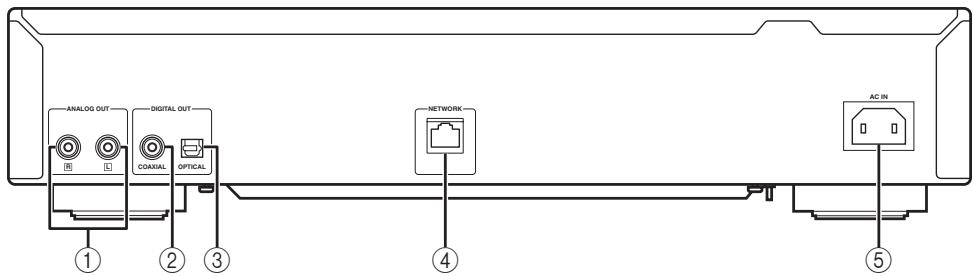
Pour émettre des signaux audio analogiques L/R. À relier à votre amplificateur ou chaîne hi-fi à l'aide du câble stéréo RCA (fourni).
② Borne DIGITAL OUT (COAXIAL) (13 P.9)
audio numérique coaxial (en vente dans le commerce).
îne hi-fi à l'aide d'un câble optique (en vente dans le commerce).
④ Borne NETWORK (P.10)
Pour la connexion à un réseau à l'aide d'un câble réseau (en vente dans le commerce).
Prise AC IN (P.9)
Pour le branchement sur une prise secteur à l'aide du câble d'alimentation (fourni).
Raccordements
Cette section décrit les raccordements à effectuer en vue de procéder à la lecture sur cet appareil.
Remarques
- Ne branchez pas le câble d'alimentation de cet appareil avant d'avoir terminé tous les raccordements.
- Vous devez raccorder cet appareil à un amplificateur et à des haut-parleurs avant la lecture.
- Cet appareil peut émettre des signaux numériques allant jusqu'à aux signaux PCM linéaires 192kHz / 24 bits.
- La lecture peut s'avérer impossible en fonction de l'environnement et de l'appareil raccordé. Vérifiez les réglages et les caractéristiques techniques de l'appareil source de lecture qui est raccordé.
Raccordement à un amplificateur La sortie numérique est désactivée lorsque cet appareil est en mode PURE DIRECT.
1 Reliez cet appareil à votre amplificateur à l'aide de l'un des câbles suivants.
Cable stereo RCA (fourni) Cable audio numérique coaxial (en vente dans le commerce) Câble numérique optique (en vente dans le commerce)
Pour plus de détails concernant le raccordement des haut-parleurs, consultez la notice de l'amplificateur ou des haut-parleurs.
Remarque
Pendant l'utilisation d'un raccordement numérique, la sortie audio risque d'être interrompue au début d'une plage selon la chaîne hi-fi (amplificateur, etc.).
Connexion à un réseau (connexion pc/nas/internet)
Vous pouvez diffuser des fichiers de musique stockés sur votre PC ou NAS et des contenus audio sur Internet en connectant cet appareil à un réseau.
Effectuez la connexion à l'aide d'un câble réseau blindé (à paires torsadées; câble droit de catégorie CAT-5 ou supérieure).
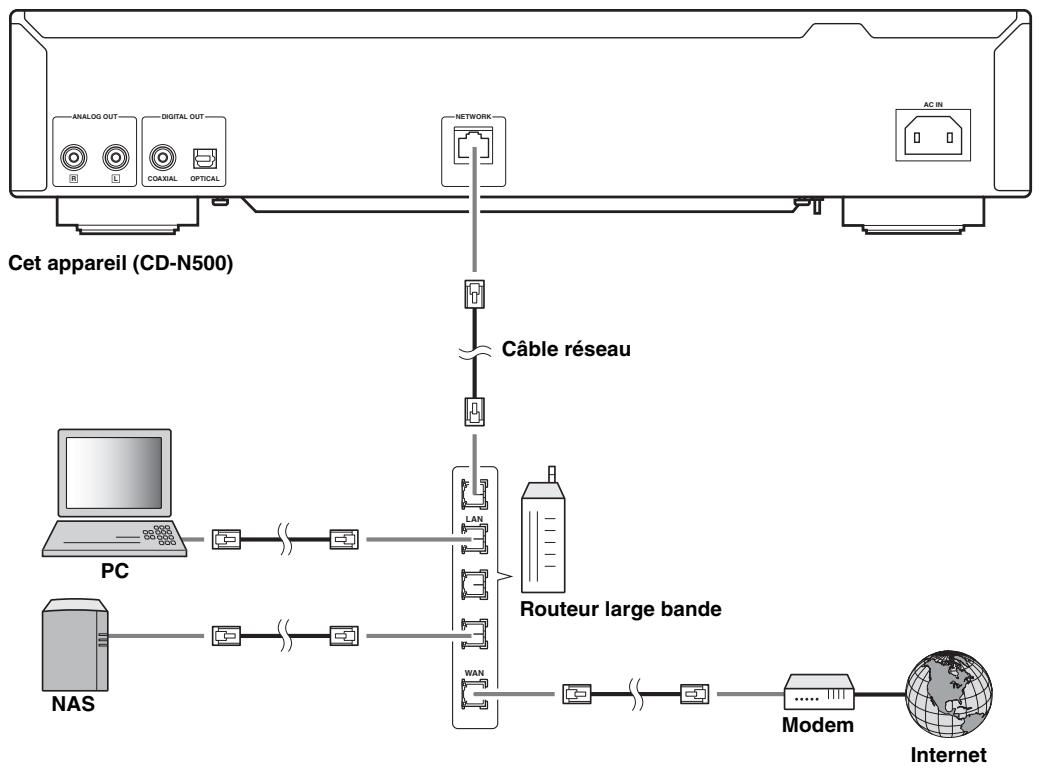
Remarques
- Hormis celui-ci, tous les appareils sont vendus en séparation.
- Vous devez configurer leur PC ou NAS après la connexion. Pour plus de détails concernant les réglages, reportez-vous à la section « CONFIGURATION DE VOTRE PC/NAS/PERIPHÉRIQUE MOBILE » (P.11).
- Pour maintenir une qualité sonore élevée, les connexions filaires sont recommandées pour chaque périphérique.
Mise en service de cet appareil
Une fois tous les raccordements de câble effectués, mettez cet appareil et les autres appareils de votre système sous tension.
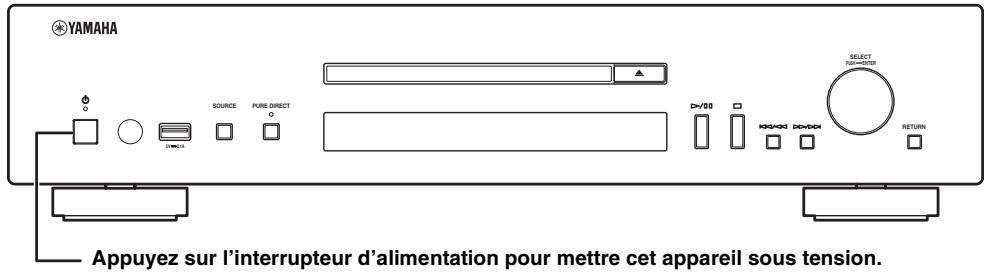

- Lorsque l'interrupteur d'alimentation est allumé, vous pouvez mettre cet appareil sous tension ou en mode veille en appuyant sur la touche d'alimentation de la télécommande (P.6).
- Pour plus de détails concernant le mode veille, reportez-vous à la section « Panneau avant » (P.5).
Configuration de votre PC/NAS/périphérique MOBILE
Configurez votre PC ou NAS connecté au réseau pour pouvoir diffuser des fichiers de musique stockés sur le PC ou NAS, ou configurer votre périphérique mobile pour commander cet appareil.

Pour plus de détails concernant la connexion Internet, veuillez vous référer à la notice de vos périphériques réseau.
Configuration de votre PC
| Ce que vous souhaitez faire | Configuration | Page |
| Lecture de fichiers de musique stockés sur votre PC | Vous doivent configurer le réglage du partage des fichiers multimédias de votre PC. • Configurez le réglage du partage des fichiers multimédias concernant les fichiers de musique sur le Lecteur Windows Media 12. | 12 |

Vous pouvez commander votre PC avec le Lecteur Windows Media. Pour plus de détails, consultez l'aide du Lecteur Windows Media.
Configuration de votre NAS
| Ce que vous souhaitez faire | Configuration | Page |
| Lecture de fichiers de musique stockés sur votre NAS | Vous doivent configurer les régles suivants pour pouvoir accéder à votre NAS. • Configurez les régles du partage des fichiers multimédias de votre NAS. • Activez le réglage du DHCP de votre NAS.* Les opérations de configuration différent selon votre NAS. Consultez la notice du NAS. | — |
- Si vous utilisez le DHCP et obtenez automatiquement les informations nécessaires pour le réseau, comme l'adresse IP. Si vous désirez configurer les paramètres réseau manuellement, vérifiez que vous utilisez une adresse IP non utilisée par d'autres périphériques réseau de votre réseau.
Configuration de votre périphérique mobile
| Ce que vous souhaitez faire | Configuration | Page |
| Commander cet appeareil avec votre périphérique mobile | Vous devez télécharger l'application dédiée, puis l'installer. • Activez le réglage du DHCP de votre périphérique mobile.* | 13 |
- Si vous utilisez le DHCP et obtenez automatiquement les informations nécessaires pour le réseau, comme l'adresse IP. Si vous désirez configurer les paramètres réseau manuellement, vérifiez que vous utilisez une adresse IP non utilisée par d'autres périphériques réseau de votre réseau.
Partage de fichiers de musique stockés sur votre PC
Pour parcourir les dossiers (répertoires) de votre PC à partir de cet appareil, il vous faut modifier le réglage du partage des fichiers multimédias du Lecteur Windows Media 12 ou Lecteur Windows Media 11 afin que cet appareil puisse avoir accès à ces dossiers. Pour plus de détails concernant le Lecteur Windows Media, consultez l'aide du Lecteur Windows Media.

Vous pouvez raccorder jusqu'à 16 passerelles multimédia à cet appareil.
2 Sélectionnez « diffuser en continu », puis « activer la diffusion multimédia en continu
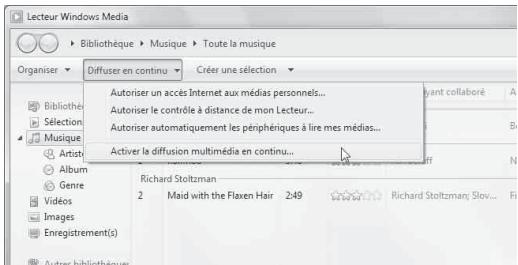
La fenêtre Panneau de configuration de votre PC apparait.
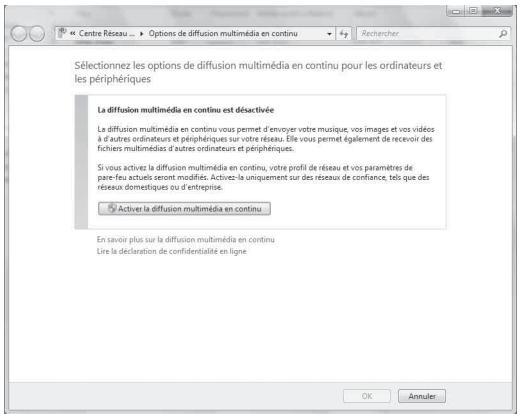
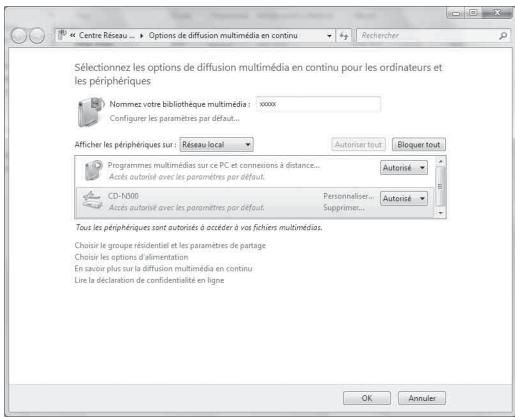
Pour utiliser le lecteur windows media 11
1 Démarrez le Lecteur Windows Media 11 sur votre PC. 2 Sélectionnez « Bibliothèque », puis « Partage des fichiers multimédias ». 3 Cochez la case « Partager mes fichiers multimédias dans », sélectionnez l'icône « CD-N500 », puis cliquez sur « Autorisé ». 4 De même, sélectionnez les icônes pour les périphériques que vous désirez utiliser comme Media Controller externe (autres PC ou périphériques mobiles), puis cliquez sur « Autorisé ».
5 Cliquez sur « OK » pour quitter.
Opérations depuis votre périphérique mobile
Vous pouvez commander cet appareil en affichant l'écran de votre périphérique mobile.
Utilisation de l'application dédiée
Vous pouvez effectuer les opérations suivantes depuis votre périphérique mobile à l'aide de l'application dédiée (application gratuite).
- Vous pouvez sélectionner et lire des fichiers de musique stockés sur votre PC ou NAS.
- Vous pouvez sélectionner les stations de radio Internet.
- Vous pouvez commander la lecture de CD et de périphériques USB.
Pour configurer les paramètres du PC ou du NAS, reportez-vous à la section « CONFIGURATION DE VOTRE PC/NAS/PERIPHÉRIQUE MOBILE » (P.11).
Téléchargez et installez l'application dédiée sur votre périphérique mobile.
Pour plus de détails, veuillez consulter le site Web de Yamaha.
Lecture de fichiers de musique sur votre pc/nas
Cette section décrit comment commander la lecture à l'aide des touches du panneau avant de l'appareil principal ou de la télécommande.
Opérations depuis l'ordinateur principal ou la télécommande
Pour plus de détails concernant les commandes de l'appareil principal ou de la télécommande, reportez-vous à la section « COMMANDES ET FONCTIONS »
1 Appuyez plusieurs fois sur SOURCE pour permuter la SOURCE audio sur « SERVER
Appareil principal/Télécommande
2 Servez-vous des commandes suivantes afin de sélectionner une option de menu jusqu'à ce que vous trouviez le fichier de musique de votre choix.
Appareil principal
Tournez afin de sélectionner une option de menu, puis appuyez pour confirmer la sélection.
Pour afficher le niveau de menu supérieur à l'afficheur du panneau avant.
Télécommande
Appuyez sur / pour sélectionner une option de menu (ou appuyez sur / pour afficher la jauge indiquant la position en cours du contenu), puis appuyez sur ENTER pour valider la sélection.
Pour afficher le niveau de menu supérieur à l'afficheur du panneau avant.
Pour afficher le menu principal à l'afficheur du panneau avant.
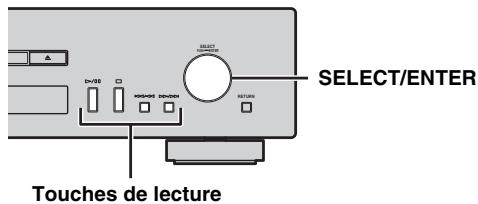
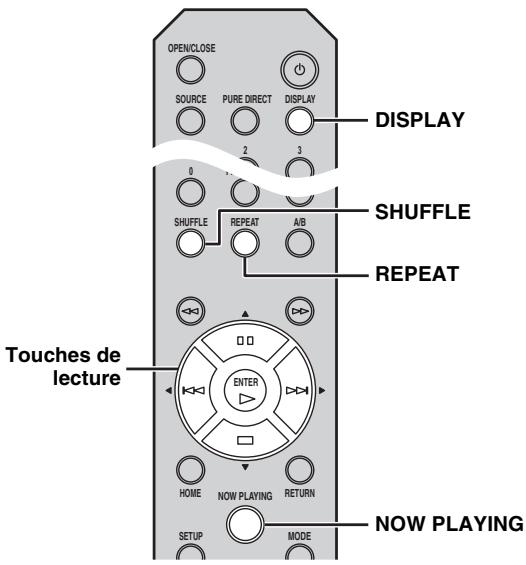
Une fois que la lecture démarre, vous pouvez utiliser les commandes suivantes pour régler les fonctions voulues.
Appareil principal
Télécommande
Tournez pendant la lecture pour passer à la plage suivante ou revenir à la plage précédente/au début de la plage en cours.
Touches de lecture
Utilisez ces touches pour commander les contenus audio (P. 5, 6).
Si vous appuyez sur cette touche pendant la lecture ou la pause d'un morceau, les informations de l'afficheur du panneau avant permutent dans l'ordre suivant.

Pour permuter le mode aléatoire dans l'ordre suivant.
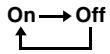
Pour permuter le mode de répétition dans l'ordre suivant.
Pour afficher les informations concernant la lecture en cours à l'afficheur du panneau avant.

- En cas d'arrêt du morceau en cours de lecture, la prochaine lecture de la plage que vous avez écoutée reprend au début.
- Pour plus de détails concernant les fichiers lisibles, reportez-vous à la section « FORMATS DE DISQUE ET FICHIER LISIBLES » (P.31).
Écoute de stations radio internet
Opérations depuis l'appareil principal ou la télécommande 1. Appuyez plusieurs fois sur SOURCE pour permuter la source audio sur « NET RADIO ».
Appareil principal/Télécommande Afficheur du panneau avant
Source
NET RADIO
2 Servez-vous des commandes suivantes afin de sélectionner une option de menu jusqu'à ce que vous trouviez la station radio Internet de votre choix.
Appareil principal
Tournez afin de sélectionner une option de menu, puis appuyez pour confirmer la sélection.
Pour afficher le niveau de menu supérieur à l'afficheur du panneau avant.
Telekommande
Appuyez sur / pour sélectionner une option de menu (ou appuyez sur / pour afficher la jauge indiquant la position en cours du contenu), puis appuyez sur ENTER pour valider la sélection.
Pour afficher le niveau de menu supérieur à l'afficheur du panneau avant.
Pour afficher le menu principal à l'afficheur du panneau avant.
Une fois que la lecture démarre, vous pouvez utiliser les commandes suivantes pour régler les fonctions voulues.
Appareil principal
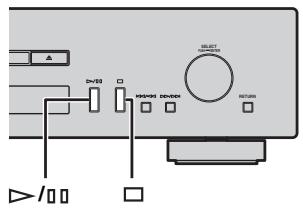
Télécommande
Pour lancer la lecture.
(Arreter)
Pour arrêter la lecture.
DISPLAY
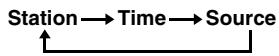
Si vous appuyez sur cette touche pendant la lecture ou la pause d'un morceau, les informations de
l'afficheur du panneau avant permute dans l'ordre suivant.
NOW PLAYING
Pour afficher les informations concernant la lecture en cours à l'afficheur du panneau avant.

Vous pouvez mémoriser vos stations radio Internet favorites et les mettre dans la liste des favoris en accédant au site Web «vTuner Radio Guide». Pour ce faire, vous avez besoin de l'adresse MAC de cet appareil (P.24) en guise d'identifiant pour votre récepteur multimédia et de votre adresse électronique pour créer un compte personnel.
Pour plus de détails, consultez le site Web ci-dessous. http://yradio.vtuner.com/
Lecture d'un CD
1 Appuyez plusieurs fois sur SOURCE pour permuter la source audio sur « CD »
Appareil principal/Télécommande
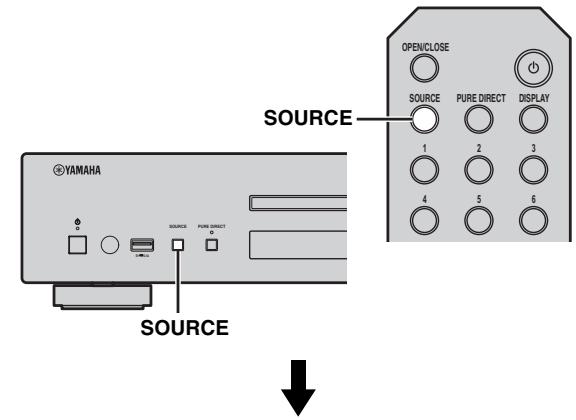
Afficheur du panneau avant
Source
2 Appuyez sur (Ouvrir/Fermer) de l'appareil principal pour ouvrir le plateau du disque, puis chargez un CD. 3 Appuyez à nouveau sur (Ouvrir/Fermer) pour refermer le plateau du disque. La lecture démarre automatiquement. 4 Une fois que la lecture démarre, vous pouvez utiliser les commandes suivantes pour régler les fonctions voulues.
Appareil principal
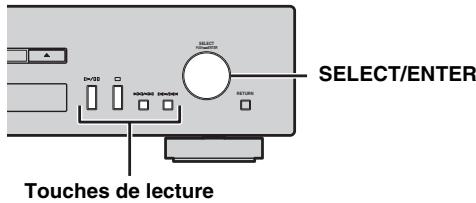
Télécommande
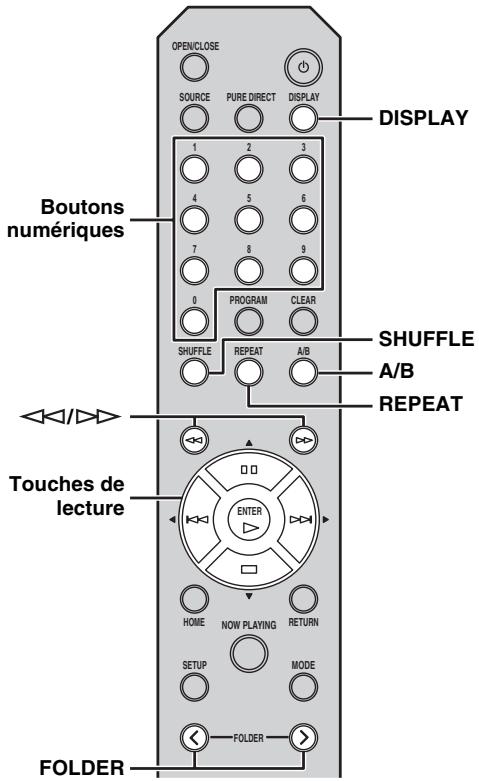
Tournez pendant la lecture pour passer à la plage suivante ou revenir à la plage précédente/au début de la plage en cours.
Touches de lecture
Utilisez ces touches pour commander les contenus audio (P.5, 6).
Boutons numériques (CD audio uniquement)
À utiliser pour sélectionner directement une plage sur un CD.
/ (Rechercher en avant)
Pour rechercher en arrière / en avant.
Pour sélectionner le dossier de votre choix.
Si vous appuyez sur cette touche pendant la lecture ou la pause d'un morceau, les informations de l'afficheur du panneau avant permutent dans l'ordre suivant.
CD audio :


- À chaque pression sur cette touche, « Time » répète le cycle des trois étapes comme suit.
- Numéro de plage et temps de lecture écoulé.
- Numéro de plage et temps de lecture restant de la plage. Temps de lecture restant du disque.
- « Song », « Artist » et « Album » s'affichent uniquement si des informations textuelles figurent sur le disque.
CD de données:

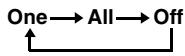
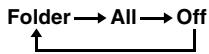
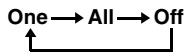
Permettez le mode aléatoire sur « Folder », « All » et « Off » comme suit.
CD audio :
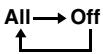
CD de données :
Pour répéter la lecture d'une section particulière d'une plage durant la lecture d'un CD audio (hormis les CD de données) (P.7).
Pour permuter le mode de répétition dans l'ordre suivant.
CD audio :
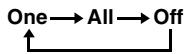
CD de données:
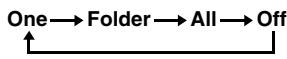

- En cas d'arrêt du morceau en cours de lecture, la prochaine lecture de la plage que vous avez écoutée reprend au début.
- Si vous appuyez sur (Arrêt) pendant l'arrêt de la lecture, la première plage du CD que vous avez écoutée sera lue lors de la prochaine lecture.
- Pour plus de détails concernant les disques et fichiers lisibles, reportez-vous à la section « FORMATS DE DISQUE ET FICHIER LISIBLES » (R P. 31).
Utilisation du mode de lecture programme
Grâce au mode de lecture programmée, vous pouvez les plages dans un ordre programmé.
1 Appuyez sur la touche program de la télécommande pendant l'arrêt de la lecture.
Cet appareil entre en mode d'édition de programme.
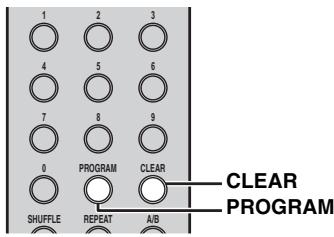
3 Recommencez l'étape 2 pour programmer la plage suivante.
Vous pouvez programmer jusqu'à 50 plages.

Pour annuler la plage programmée, appuyez sur CLEAR pendant le mode d'édition de programme. La dernière plage programmée est supprimée.
4 Appuyez sur la touche (lecture/ pause) de l'appareil principal ou sur la touche (lecture) de la télécommande.
La lecture démarre à partir du début de la série programmée.

- Afin d'effacer toutes les plages programmées, appuyez sur CLEAR lorsque la lecture est arrêtée.
- Vous ne pouvez pas régler une lecture programmée pour les CD de données.
Remarque
Les plages programmes sont effacées lorsque le disque est ejecté ou lorsque cet appareil est mis hors tension.
Raccordement de votre périphérique ipod ou USB
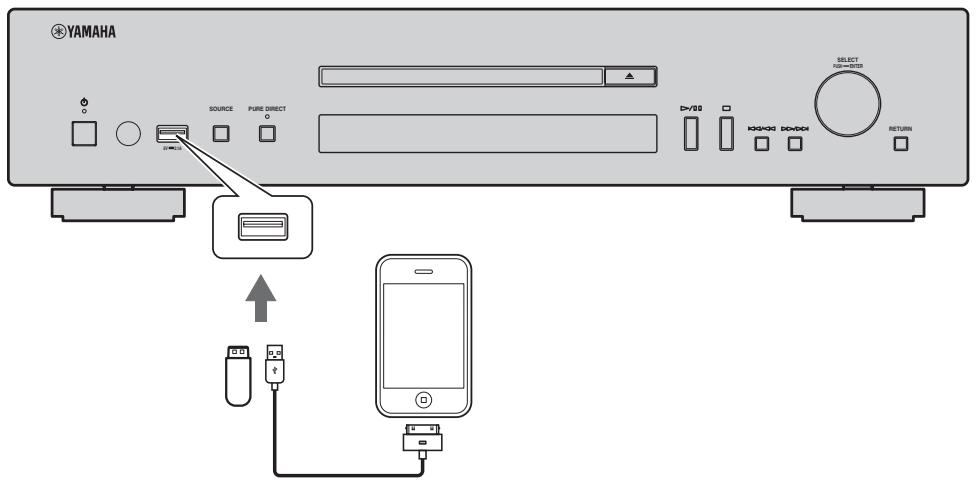

- Utilisez le câble USB fourni avec votre iPod pour raccorder ce dernier.
- Ne retirez un périphérique USB qu'après avoir arrêté la lecture.
- N'utilise pas de concentrateur USB. Cet appareil ne reconnaît pas un périphérique USB si ce dernier est raccordé via un concentrateur USB.
1 Appuyez plusieurs fois sur SOURCE pour permuter la SOURCE audio sur « USB
Appareil principal/Télécommande Afficheur du panneau avant
Source
USB
3 Démarrez la lecture sur votre ipod.
Actionnez votre iPod pour démarrer la lecture, sélectionner un morceau, mettre en pause et arrêter la lecture (mode de lecture standard).

- Vous pouvez aussi l'actionner pour, mettre en pause, arrêter la lecture, effectuer un saut en avant/arrière et rechercher en avant/arrière avec les touches de lecture de l'appareil principal et de la télécommande pendant le mode de lecture standard. Appareil principal : //11,□, K/1<1,>D> Telecommande : □
- Vous pouvez utiliser les modes aléatoire et de répétition de votre iPod et la télécommande pendant le mode de lecture standard.
Remarque
Il est possible que l'iPod ne fonctionne pas normalement avec cet appareil si le logiciel installé sur l'iPod n'est pas mis à jour. Assurez-vous d'utiliser la dernière version du logiciel de l'iPod.
Pour plus de détails concernant l'iPod pris en charge, reportez-vous à la section « iPod pris en charge via le port USB »
(P.31).
Utilisation du mode de lecture étendu pour votre ipod
Vous pouvez utiliser votre iPod depuis l'appareil principal ou la télécommande en mode étendu.
1 Appuyez sur la touche mode de la télécommande pendant la lecture de votre ipod.
Cette touche permet de permuter sur le mode de lecture étendu.
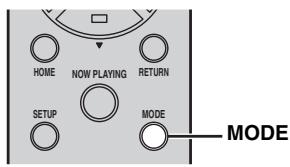
2 Utilisation des commandes pour régler les fonctions voulues.
Appareil principal
Télécommande
Tournez pendant la lecture pour passer à la plage suivante ou revenir à la plage précédente/au début de la plage en cours.
Touches de lecture
Utilisez ces touches pour commander les contenus audio (P.5, 6).
Pour afficher le niveau de menu supérieur à l'afficheur du panneau avant.
Pour rechercher en arrêté/en avant.
Pour afficher le menu principal à l'afficheur du panneau avant.
Si vous appuyez sur cette touche pendant la lecture ou la pause d'un morceau, les informations de l'afficheur du panneau avant permutent dans l'ordre suivant.

Pour permuter le mode aléatoire de votre iPod.
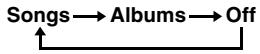
Pour permuter le mode de répétition dans l'ordre suivant.
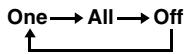
Pour afficher les informations concernant la lecture en cours à l'afficheur du panneau avant.
- Les commandes différent selon votre iPod.

Les formats de fichier lisibles sur iPod dépendent de votre iPod.
Lecture des périphériques USB
1 Appuyez sur la touche SOURCE de l'appareil principal ou de la télécommande pour permuter la source audio sur « USB » (P.20). 2 Branchez votre périphérique USB sur le port USB de l'appareil principal.
Le nom du fichier s'affiche sur l'afficheur du panneau avant et la lecture démarre automatiquement dans l'ordre, selon la date et l'heure de création si les fichiers lisibles se trouvent sur le périphérique USB.
Une fois que la lecture démarre, vous pouvez utiliser les commandes suivantes pour régler les fonctions voulues.
Appareil principal
Télécommande
Tournez pendant la lecture pour passer à la plage suivante ou revenir à la plage précédente/au début de la plage en cours.
Touches de lecture
Utilisez ces touches pour commander les contenus audio (P. 5, 6).
Pour afficher le niveau de menu supérieur à l'afficheur du panneau avant.
Pour afficher le menu principal à l'afficheur du panneau avant.
Si vous appuyez sur cette touche pendant la lecture ou la pause d'un morceau, les informations de l'afficheur du panneau avant permutent dans l'ordre suivant.

Pour permuter le mode aléatoire dans l'ordre suivant.
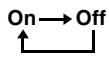
Pour permuter le mode de répétition dans l'ordre suivant.
Pour afficher les informations concernant la lecture en cours à l'afficheur du panneau avant.

- En cas d'arrêt du morceau en cours de lecture, la prochaine lecture de la plage que vous avez écoutée reprend au début.
- Pour plus de détails concernant les fichiers lisibles, reportez-vous à la section « FORMATS DE DISQUE ET FICHIER LISIBLES » (P.31).
MENU des réglages
Le menu des réglages vous permet d'effectuer tous les réglages sur cet appareil.
Opérations depuis la télécommande
Pour plus de détails concernant les commandes de l'appareil principal ou de la télécommande, reportez-vous à la section « COMMANDES ET FONCTIONS » (P.5).
1 Appuyez sur SETUP pour accéder au menu des règles (P.24). Afin de pouvoir sélectionner les options du menu des règles avancés (P.25), il convient d'appuyer sur SETUP tout en maintenant RETURN enfoncé (sur l'appareil principal).
Télécommande
Appareil principal Afficheur du panneau avant

1 Configuration du réseau
2 Appuyez sur / pour sélectionner une option de menu à configurer, puis appuyez sur ENTER.
Pour certaines options de menu, il convient de répéter l'étape 2 pour sélectionner une option de sous-menu.

1-1 DHCP
3 Appuyez sur / pour sélectionner un paramètre, puis appuyez sur ENTER.
Il sera nécessaire de saisir une adresse numérique pour certaines options du menu. Dans ce cas, appuyez sur / pour changer de cible, et sur / pour sélectionner un numéro, ou utilisez les boutons numériques. Appuyez ensuite sur ENTER pour valider.
Liste du menu des réglages
| Menu | Sous-menu | Réglages (Gras : réglage par défaut) | Fonction |
| Network Configuration | DHCP | On, Off | Sélectionnez « On » pour que le serveur DHCP configure automatiquement les régliages de réseau de cet apparéil ou sélectionné « Off » pour configurer manuelle. |
| IP Address | Définit l'adresse IP quand « DHCP » est « Off ». *1 | ||
| Subnet Mask | Définit le masque de sous-réseau quand « DHCP » est « Off ». *1 | ||
| Default Gateway | Définit la passerelle par défaut quand « DHCP » est « Off ». *1 | ||
| DNS Server (P) | Définit le serveur DNS primaire quand « DHCP » est « Off ». *1 | ||
| DNS Server (S) | Définit le serveur DNS secondaire quand « DHCP » est « Off ». *1 | ||
| Network Information | MAC Address | L'adresse MAC de cet apparéil s'affiche. L'adresse MAC sert également d'identifient pour le vTuner. | |
| Status | L'état du réseau de cet apparéil s'affiche (« Connected » ou « Not connected »). | ||
| System ID | Le numéro d'identification du système est affchéé. | ||
| Network Standby | On, Off | Sélectionnez « On » pour activer le mode veille du réseau. | |
| Auto Power Down | 4 Hours, 8 Hours, 12 Hours, Off | Si l' apparéil reste sous tension pendant la durée sélectionnée sans qu'une opération de lecture ou autre ne soit exécutée, il entre automatiquement en mode veille. | |
| Dimmer | -3 à 0 | Pour régler l'éclairage de l'afficheur du panneau avant. | |
| Firmware Version | La version du micrologiciel de cet apparéil s'affiche. | ||
| Firmware Update | Network, USB | Mettez à jour le micrologiciel de cet apparéil après avoir sélectionné « Network » ou « USB». Lorsque « Press ENTER to start » s'affiche, appuyez sur ENTER pour démarrer la mise à jour du logiciel. N'utilise pas cet apparéil avant que « UPDATE SUCCESS » s'affiche. Ensuite, mettez cet apparéil hors tension, puis de nouveau sous tension. | |
*1: Quand « DHCP » est réglé sur « On », vous pouvez vérifier les valeurs (adresses IP, etc.) assignées par le serveur DHCP.
Menu des réglages avancés
Les options de menu suivantes ne sont disponibles que lorsque vous accédez au menu des réglages en appuyant sur la touche SETUP (de la télécommande) tout en maintenant enfoncée la touche RETURN (de l'appareil principal).
| Menu | Réglages (Gras : réglage par défaut) | Fonction |
| MAC Address Filter | On, Off | Sélectionnez « On » pour spécifique les addresses MAC (jusqu'à 5) des composants réseau qui pourront acceder à cet appariel (« Address1 » à « Address5 »). Sélectionnez « Off » pour désactiver la fonction de filtré d'adresse MAC. |
| Gapless Playback | On, Off | Sélectionnez « On » pour sauter les intervalles entre les plages et permettre une lecture sans interruptions. Sélectionnez « Off » pour désactiver la fonction de lecture sans intervalle. Cette fonction n'est possible que pour les contenus audio « SERVER ». Quand « Gapless Playback » est réglé sur « On », cet appariel commence la lecture des données de la plage suivanteès qu'il arrive à la fin de la plage en cours de lecture. Certaines opérations de lecture (saut, répétition, etc.) seront appliquées à la plage suivante durant ce laps de temps. |
| vTuner Account Reset | Yes, No | Sélectionnez « Yes » et appuyez sur la touche ENTER de la télécommande pour réinitialiser le compte vTuner. • Si vous réinitialisez votre compte vTuner, votre nom d'utilisateur, votre mot de passer et vos favoris sont également réinitialisés. • Pour creator un nouveau compte, visitez le site Web ci-dessous. http://yradio.vtuner.com/若您 avez besoin de l'adresse MAC de cet appariel en guise d'identifient pour votre lecteur multimédia et de votre adresse électronique. |
| Initialize | Yes, No | Sélectionnez « Yes » pour rétabrir toutes les valeurs initiales de cet appariel. La réinitialisation sera effective dès la prochaine mise sous tension de cet appariel. |
GUIDE de dépannage
Reportez-vous au tableau suivant si l'appareil ne fonctionne pas correctement. Si l'anomalie constatée n'est pas mentionnée ci-dessous ou si les instructions suivantes sont sans effet, mettez cet appareil hors tension, débranchez le cordon d'alimentation et prenez contact avec le revendeur ou service après-vente Yamaha le plus proche.
Généralités
| Anomalies | Causes possibles | Actions correctives | Page |
| Impossible demettre cet apparéil sous tension. | Le cable d'alimentation n'est pas branchécorrectement à la prise AC IN de l'appareil principal ou n'est pas branché au secteur. | Branchez soignementle cable d'alimentation. | 9 |
| L' apparéil a été soumis à uneforce décharge électrique(provoquée par exemple par un orage ou une décharged'électricité statique). | Mettez l' apparéil hors tension, débranchez le cable d'alimentation, puis rebranche-le environ 30 secondes plus tard et utilisez l' apparéil comme à l'accoutumée. | — | |
| Le circuit de protection a étéactivé trois fois de suite.Lorsque l' apparéil est dans cette condition, le témoin d'alimentation de l' apparéil principal clignote si vous essayez demettre sous tension. | Par mesure de précaution, la mise sous tension devient impossible. Contactez voserevendeur ou service après-venture agréé Yamaha le plus proche pour procéder à la réparation. | — | |
| Le témoin d'alimentation du panneau avant clignote. | Il y a un problème dans lescircuits internes de l' apparéil. | Mettez l' apparéil hors tension, débranchez le cable d'alimentation et contactez le revendeur ou le service après-venture agréé Yamaha le plus proche. | — |
| L' apparéil se met brusquement hors tension. | L' apparéil entre brusquement en mode veille. | L' apparéil entre en mode veille une fois écoulée l'heure régée pour « Auto Power Down » dans le menu des réglages. | 24 |
| Absence de son. | Le raccordement du cable audioentre cet apparéil et l'amplificateur est incorrect. | Branchez soigneusementle cable audio. Si le problème persististe, utilisez un autre cable audio. | 9 |
| Le réglage d'entrée de l'amplificateur est incorrect. | Séléctionnez l'entrée correcte (de cet apparéil) sur l'amplificateur. | — | |
| L'amplificateur n'est pas compatible avec les signaux numériques. | Utilisez un raccordement de signal analogique. | 9 | |
| Présence de bruit. | Cet apparéil est trop proactive de l' apparéil numérique ou de radiofréquence. | Éloignez cet apparéil de celui qui est concerné. | — |
| Le cable audio qui relié cet apparéil à la passerelle multimédia est défectueux. | Branchez soigneusementle cable audio. Si le problème persististe, utilisez un autre cable audio. | — | |
| La télécommande ne fonctionne pas normalement ou pas du tout. | La portée ou l'angle sont incorrectly. | La télécommande agit à une distance inférieure à 6 m et à un angle inférieur à 30 degrés par rapport à une perpendiculaire au panneau avant de l'ordinateil principal. | 4 |
| Le luminère directe du soleil ou d'un éclairage frappe le capteur de télécommande de cet apparéil. | Réglez l'angle d'éclairage ou changez la disposition de cet apparéil. | — | |
| Les piles sont faibles. | Remplacez les deux piles à la fois. | 4 | |
| Les touches de commande de l'amplificateur sur la télécommande n'agissent pas sur l'amplificateur. | Votre amplificateur n'est pas un amplificateur Yamaha. (Ces touches peuvent ne pas fonctionner sur certains amplificateurs Yamaha.) | Utilisez la télécommande de votre amplificateur. | — |
Réseau
| Anomalies | Causes possibles | Actions correctives | Page |
| La fonction de réseau est inopérante. | Les paramètres réseau (adresse IP) n' ont pas été obtenu correctement. | Activez la fonction de serveur DHCP du routeur large bande et réglez « DHCP » du menu des régles sur « On », sur cet apparéil. Si vous désírez configurer les paramètres réseau manuellement, vérifie que vous utilisez une adresse IP non utilisée par d'autres péripériques réseau de votre réseau. | 24 |
| Cet apparéil ne detecte pas la passerelle multimédia numérique (PC). | Le réglage du partage des fichiers multimédias est incorrect. | Configurez le réglage du partage des fichiers multimédias de votre PC. | 11 |
| Un logiciel de sécurité installé sur votre PC bloque l'accès de cet apparéil à votre PC. | Vérifiez les régles du logarithiel de sécurité installé sur votre PC. | — | |
| Cet apparéil et votre PC ne sont pas sur le même réseau. | Vérifiez les connexions réseau et les régles du routeur large bande, puis connectez cet apparéil et votre PC au même réseau. | 10 | |
| L'accès à cet apparéil est limité par une fonction de filtré d'adresse MAC. | Désactivez la fonction de filtré d'adresse MAC dans le menu des régles de cet apparéil. | 24 | |
| Plus de deux routeurs en cours d'utilisation se chevauchent parmi les péripériques réseau. | Désactivez provisoirement la connexion Internet et vérifie-la via votre réseau local, ou connectez les péripériques réseau que vous souhaitez utiliser au même routeur. | — | |
| Les fichiers de votre PC ne peuvent pas'être affichés ou lus. | Les fichiers ne sont pris en charge ni par cet apparéil, ni par la passerelle multimédia. | Utilisez le format de fichier pris en charge par cet apparéil et la passerelle multimédia. Pour plus détails concernant les formats de fichier pris en charge par cet apparéil, reportez-vous à la section « FORMATS DE DISQUE ET FICHIER LISIBLES » | 31 |
| Certsains fichiers audio ne peuvent pas ététres lus par cet apparéil. | Voues tentez de dire les fichiers audio DRM achétés au magasin iTunes. | Voues ne pouvez pas dire les fichiers audio DRM achétés au magasin iTunes. | 31 |
Contenus audio sur internet
| Anomalies | Causes possibles | Actions correctives | Page |
| Impossible d'écouter la radio Internet. | La station radio Internet sélectionnée n'est pas disponible pour l'instant. | Il se peut que le réseau de la station radio ait rencontres un problème ou que le service ait été arrêté. Tentez de réécouter la station à un autre moment ou sélectionnez une autre station. | — |
| La station radio Internet sélectionnée diffuse actuèlement un silence audio. | Certaines stations radio Internet diffusent du silence à certains moments de la journée. Tentez de réécouter la station à un autre moment ou sélectionnez une autre station. | — | |
| L'accès au réseau est limité par les régliages de pare-feu de vos péripériques réseau (teils que le routeur large bande). | Vérifiez les régliages de pare-feu de vos péripériques réseau. La radio Internet n'est lisible que lorsqu'elle passse par le port désigné par chaque station radio. Le numéro de port varie selon la station radio. | — |
| Anomalies | Causes possibles | Actions correctives | Page |
| Le plateau du disque ne se referme pas complètement. | Un objet obtrue le plateau. | Vérifiez attentivement le plateau et retirez l'objet. | — |
| La lecture du disque ne démarre pas. | Le disque est endommagé. | Vérifiez attentivement le disque et remplacez-le le cas échéant. | — |
| Présence d'humidité sur le bloc optique. | Attendez 20 à 30 minutes après la mise sous tension de l'âpeeil, puis essayez de dire le disque. | — | |
| Le disque est inséré à l'envers. | Rechargez le disque en orientant l'étiquette vers le haut. | — | |
| Le disque est sale. | Nettoyez le disque. | 32 | |
| Le format du fichier MP3 ou WMA n'est pas compatible avec cet apparIEL. | Remplacez le disque par un disque correctement enregistré pouvant être lu par cet apparIEL. | 31 | |
| La lecture du disque ne démarre pas. | Le disque CD-RW (réinscriptible) n'est pas correctement enregistré. | Remplacez le disque par un disque correctement enregistré pouvant être lu par cet apparéil. | 31 |
| Il s'agit d'un disque non standard ne pouvant pas être lu par cet apparéil. | Remplacez le disque par un disque correctement enregistré pouvant être lu par cet apparéil. | 31 | |
| La lecture est retardée ou commence au mauvais endroit. | Le disque est rayé ou endommagé. | Vérifiez attentivement le disque et remplacez-le le cas échéant. | 32 |
| Parasites provenant de l'intérieur du plateau du disque. | Le disque est déformé. | Remplacez le disque. | — |
iPod/USB
| Anomalies | Causes possibles | Actions correctives | Page |
| La lecture de l'iPod ne démarre pas bien que l'iPod soit raccordé. | L'iPod raccordé n'est pas compatible avec cet appariel. | Connectez un iPod compatible avec cet appariel. | 31 |
| La lecture USB ne démarre pas. | Le périphérique USB n'est pas raccordé correctement. | Procedez à nouveau au raccordement de votre périphérique USB. | 20 |
| Le format du fichier MP3 ou WMA n'est pas compatible avec cet appariel. | Remplacez le fichier par un fichier correctement enregistré pouvant être lu par cet appariel. | 31 | |
| Cet appariel est régle sur une source audio autre que « USB ». | Appuyez sur la touche SOURCE de l' appariel principal ou de la télécommande pour permuter la source audio sur « USB ». | 22 |
Messages à l'afficheur du panneau avant
| Message | État |
| Access error | L'unité ne parvient pas à accéder au dispositif USB. |
| L'unité ne parvient pas à accéder à l'iPod. | |
| L'unité ne prend pas en charge l'iPod raccordé. | |
| Un problème est survenu lors de l'acheminement du signal du réseau vers l'unité. | |
| Unable to play | Cet appareil ne peut pas dire le contentu en question. |
| List updated | La liste du contentu de la passerelle multimédia a été mise à jour. |
| No content | Cet apparatus ne trouve aucun contentu. |
| Not available | L'opération que vous avez tenté d'effectuer n'est pas disponible. |
| Searching... | L'apparil recherche du contentu. |
| No disc | Aucun CD n'est inséré dans le plateau du disque. |
| Connect error | Échec de la connexion de votre péripérisque iPod ou USB. |
| No device | Votre péripérisque iPod ou USB n'est pas connecté. |
| USB overloaded | Une surintensité traverse le dispositif USB. |
| Loading... | Le contenu spécifique est en cours de chargement. |
| Unknown iPod | L'iPod raccordé n'est pas compatible. |
Informations complementaires
Cette section donne une description générale du DLNA (Digital Living Network Alliance) et du NAS (Network Attached Storage - Stockage en réseau).
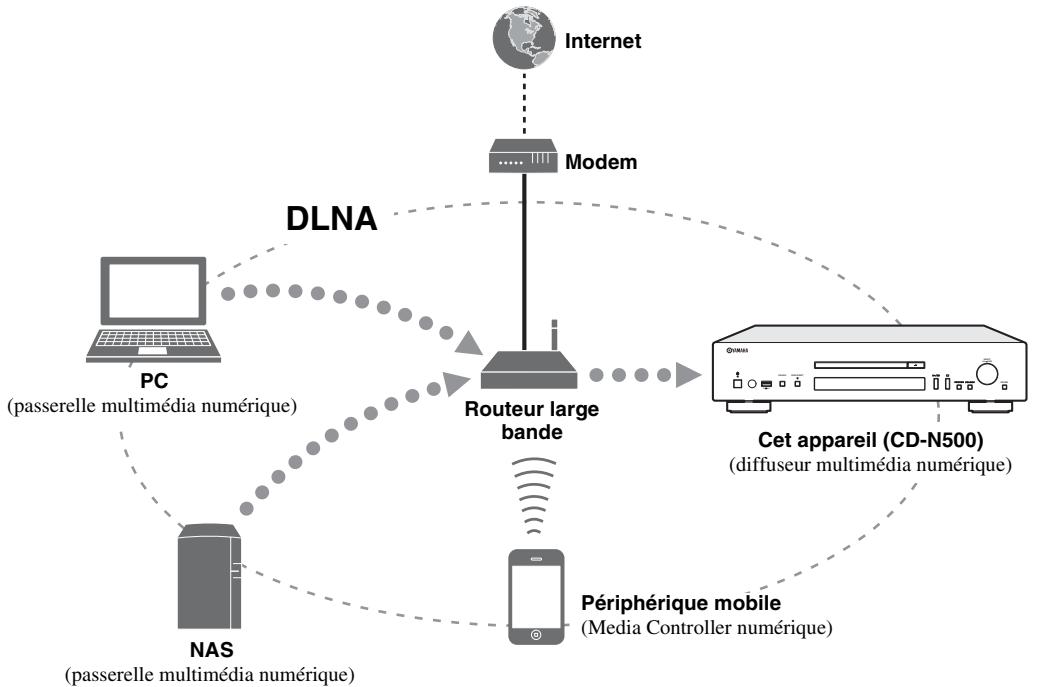
DLNA
« DLNA » est l'abréviation de « Digital Living Network Alliance », une alliance visant à promouvoir l'interopérabilité des appareils de réseaux domestiques, tels les appareils électroniques numériques grand public.
Les appareils DLNA sont regroupés en quatre catégories : passerelle multimédia numérique (DMS), diffuseur multimédia numérique (DMR), lecteur multimédia numérique (DMP) et Media Controller numérique (DMC).
Une « passerelle multimédia numérique (DMS) » est un dispositif permettant de stocker ou de distribuer du contenu numérique tel que des fichiers de musique. En ce qui concerne le système qui utilise cet appareil, les PC et les NAS sont considérés comme des « passerelles multimédia numérique (DMS) »
Un « Media Controller numérique (DMC) » est un dispositif permettant de commander du contenu numérique.
L'application dédiée sur le périphérique mobile correspond au « Media Controller numérique (DMC) » pour le système qui utilise cet appareil.
Un « diffuseur multimédia numérique (DMR) » est un dispositif permettant de recevoir des instructions en provenance d'un « Media Controller numérique (DMC) » et de diffuser un contenu numérique, comme cet appareil.
De même, un « lecteur multimédia numérique (DMP) » est un dispositif capable de diffuser du contenu numérique stocké sur une « passerelle multimédia numérique (DMS) »
« NAS » est l’abréviation de « Network Attached Storage », qui signifie « Stockage en réseau ». En connectant votre NAS et votre réseau domestique directement à un câble réseau, le NAS peut devenir un périphérique de stockage comme un disque dur. Si votre NAS est compatible avec le DLNA, vous pouvez partager votre musique, vos images ou vos vidéos sur le même réseau domestique qu’une passerelle multimédia numérique.
PC pris en charge
PC sur lequel le Lecteur Windows Media 11 ou le Lecteur Windows Media 12 est installé.
NAS pris en charge
Le NAS est compatible avec le DLNA version 1.5.
Périphériques USB pris en charge
| Périphrérique | Classe/Protocole | Formats defichier |
| PériphrériquesUSB | MSC (MassStorage Class) | FAT16/32 |
| Lecteur audioUSB | MSC (MassStorage Class) | FAT16/32 |
Remarques
- Il se peut que certains appareils ne fonctionnent pas correctement même s'ils répondent aux conditions nécessaires.
- Cet appareil ne prend pas en charge les périphériques USB cryptés.
- Ne raccordez pas les périphériques autres que les périphériques de stockage de masse USB : chargeurs USB, concentrateurs USB, PC, HDD externes, etc.
- Yamaha et ses fournisseurs ne peuvent être tenus responsables de la perte de données enregistrées sur les périphériques USB raccordés à cet appareil. Il est recommandé de créer des copies de sauvegarde des fichiers.
- La possibilité d'utiliser et d'alimenter tous les types de périphériques USB n'est pas garantie.
Ipod pris en charge via le port USB
| iPod | iPhone | iPad |
| iPod touch, iPod nano (de la 2e à la 6e génération) | iPhone, iPhone 3G, iPhone 3GS, iPhone 4, iPhone 4S | iPad, iPad 2, iPad (3e génération) |
- Depuis août 2012
Remarques
- iPod est autorisé à la reproduction et à la lecture, à condition que les personnes effectuent des copies à titre personnel ou lisent du matériel non protégé, ou bien du matériel légalement autorisé à la reproduction et à la lecture. La violation du droit d'auteur est interdite par la loi.
- Yamaha et ses fournisseurs ne peuvent être tenus responsables de la perte de données enregistrées sur l'iPod raccordé à cet appareil. Il est recommandé de créer des copies de sauvegarde des fichiers.
Périphériques mobiles pris en charge
Pour plus de détails, veuillez consulter le site Web de Yamaha.
Disques lisibles
Utilisez des disques compact comptant les marques ci-dessous.
| Marque | Détails |
| COMPACT DISC DIGITAL AUDIO | Disques compacts (audionumériques) |
| COMPACT DISC DIGITAL AUDIO Recordable | Disques audionumériques CD-R, CD-RW • Disques CD-R ou CD-RW portant au moins l'une des mentions suivantes. FOR CONSUMER FOR CONSUMER USE FOR MUSIC USE ONLY • Disques CD-R ou CD-RW finalisés uniquement. |
| COMPACT DISC Recordable | Remarque Il est possible que cet appeareil ne puisse pas effectuer la lecture de certains disques CD-R/ CD-RW ou de disques sur lesquels l'enregistrement n'a pas été effectué correctement. |
| COMPACT DISC DIGITAL AUDIO TEXT | Disques CD-TEXT Le titre du disque, le nom de l'artiste, et le nom du morceau sont aussi affichés ainsi que le temps écoulé lors de la lecture d'un CD avec CD TEXT. |
Pour lire un CD de 8 cm (3 po)
Placez-le dans le renfoncement du plateau du disque. Ne mettez pas de CD de taille normale de 12cm (5 po) sur un CD de 8cm (3 po).
Remarques
- N'utilise pas de disques de formes non standard (cœur, etc.) en vente sur le marché, car ils risquent d'abimer l'appareil.
- N'utilise pas de disques du ruban adhesif, des joints ou de la colle. Sinon, ce disque risque de se coincer dans l'appareil et de l'endommager.

- Manipulez avec soin le disque afin de ne pas rayer la surface de lecture. Ne voilez pas les disques.
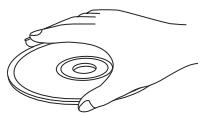
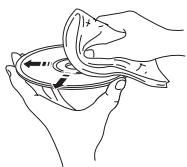
- Afin de conserver la surface de lecture propre, essuyez-la avec un chiffon propre et sec. N'utilisez jamais de nettoyeur pour disque, d'atomiseur ou de solution chimique.
- N'essuyez pas avec un mouvement circulaire ; essuyez du centre vers le bord en un mouvement droit.
- Utilisez un stylo à embout deux lorsqu vous écrivez sur l'étiquette du disque.
- Lorsque le disque n'est plus utilisé, retirez-le de l'appareil et rangez-le dans son coffret.
- Ne pas exposer les disques à la lumière directe du soleil, à une température élevée ou à une humidité excessive pendant une période prolongée.
Remarque
N'utilisez pas de dispositif de nettoyage optique, car ceci pourrait entraîner un dysfonctionnement.
Dlna/usB
| Formats | Réponse en fréquence (kHz) | Quantification en bits |
| WAV*1 | 8 à 192 | 16/24 |
| MP3*2 | 8 à 48 | 16 |
| WMA*3 | 8 à 48 | 16 |
| AAC | 8 à 48 | 16 |
| FLAC | 8 à 192 | 16/24 |
| ALAC*4 | 44,1 à 48 | 16 |
1 Seuls les fichiers au format PCM sont lisibles. 2 Les fichiers MP3 PRO ne sont pas pris en charge. 3 Les fichiers WMA PRO et Lossless ne sont pas pris en charge. 4 ALAC est l'abréviation d'Apple Lossless Audio Codec.
- Les formats de fichier lisibles sur iPod dépendent de votre iPod.
- Les fichiers enregistrés en multicanaux ne sont pas pris en charge.
- La lecture du périphérique USB démarre dans l'ordre, selon la date et l'heure de création.
Disques
| Formats | Réponse en fréquence (kHz) | Quantification en bits |
| MP3 | 8 à 48 | 16 |
| WMA | 16 à 48 | 16 |
Remarques
- La lecture des fichiers MP3 ou WMA commence par ordre alphabétique.
- Cet appareil ne peut pas lire les fichiers WMA (DRM) protégés par les droits d'auteur.
- Le disque doit être compatible ISO 9660.
- Il se peut que le temps écoulé ne s'affiche pas correctement lors de la lecture de contenus de débits binaires variables.
- NETWORK
- Connexion Ethernet 100Base-TX/10Base-T
- Version du DLNA.1.5 ANALOG OUT 2 canaux (L/R)
- DIGITAL OUT Optique. ×1 Coaxial. ×1
- USB. ×1
Section AUDIO
- Niveau de sortie 1 kHz, 0 dB fs 44,1 kHz 2,0 ± 0,3 V
- Rapport signal/bruit (réseau IHF-A) 1 kHz, 0 dB, fs 44,1 kHz 110 dB minimum
- Dynamique 1 kHz, 0 dB, fs 44,1 kHz 100 dB minimum Distorsion harmonique 1 kHz, 0 dB, fs 44,1 kHz.003% maximum
- Réponse en fréquence (CD) fs 44,1 kHz 2 Hz à 20 kHz, -3 dB (RéSEAU) fs 48 kHz 2 Hz à 24 kHz, -3 dB fs 96 kHz 2 Hz à 48 kHz, -3 dB fs 192 kHz 2 Hz à 96 kHz, -3 dB
Généralités
Alimentation [Modèle pour l'Europe] 230-240 V CA, 50Hz [Modèle pour les États Unis et le Canada] 120 V CA, 60Hz [Modèle pour l'Asie] 110-120/220-240 V CA, 50 / 60Hz [Modèle pour l'Australie] 230-240 V CA, 50Hz [Modèle pour la Chine] 220 V CA, 50Hz - Consommation 28 W - Consommation électrique en veille lorsque le mode veille du réseau est activé (données de référence). 3,5 W - Consommation électrique en veille lorsque le mode veille du réseau est désactivé (données de référence) 0,35 W Dimensions (1× h× p) 435x96x313,3 mm Poids 5,25 kg
- Notez que toutes les caractéristiques techniques sont susceptibles d'être modifiées sans avis préalable.
Ipod, iphone, ipad
iPad, iPhone, iPod, iPod nano et iPod touch sont des marques commerciales d'Apple Inc., déposées aux États-Unis et dans d'autres pays.
« Made for iPod », « Made for iPhone » et « Made for iPad » signifient qu'un accessoire électronique a été consçu spécifiquement pour être connecté à l'iPod et a été certifié par le développement selon les normes de performance d'Apple. Apple ne se tient pas responsable du fonctionnement de cet appareil ou de sa conformité aux normes réglementaires et de sécurité. Veuillez noter que l'utilisation de cet accessoire avec un iPod, iPhone ou iPad peut affecter les performances sans fil.
Android™ est une marque commerciale de Google Inc.
Windows est une marque déposée de Microsoft Corporation aux États-Unis et dans les autres pays.
Windows XP, Windows Vista, Windows 7, Windows Media Audio et Windows Media Player sont des marques déposées ou des marques commerciales de Microsoft Corporation aux États-Unis et dans d'autres pays.
dlna CERTIFIED
DLNATM et DLNACERTIFIEDTM sont des marques commerciales ou des marques déposées de Digital Living Network Alliance. Tous droits réservés. Toute utilisation non autorisée est strictement interdite.

Institut
Technologie d'encodage audio MPEG Layer-3 sous licence de Fraunhofer IIS et Thomson.
Information concernant la collecte et le traitement des piles usagées et des déchets d'équipements électriques et électroniques
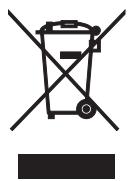
Les symboles sur les produits, l'emballage et/ou les documents joints signifient que les produits électriques ou électroniques usagés ainsi que les piles ne doivent pas être mélangés avec les déchets domestiques habituels.
Pour un traitement, une récupération et un recyclage appropriés des déchets d'équipements électriques et électroniques et des piles usagées, veuillez les déposer aux points de collecte prévus à cet effet, conformément à la législation nationale et aux Directives 2002/96/EC et 2006/66/EC.
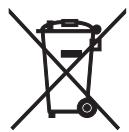
En vous débarrassant correctement des déchets d'équipements électriques et électroniques et des piles usagées, vous contribuerez à la sauvegarde de précieuses ressources et à la prévention de potentiels effets négatifs sur la santé humaine qui pourrait advenir lors d'un traitement inapproprié des déchets.
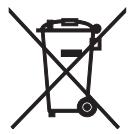
Pour plus d'informations à propos de la collecte et du recyclage des déchets d'équipements électriques et électroniques et des piles usagées, veuillez contacter votre municipalité, votre service de traitement des déchets ou le point de vente où vous avez acheté les produits.

Information sur le traitement dans d'autres pays en dehors de l'union européenne
Ces symboles sont seulement valables dans l'Union Européenne. Si vous souhaitez vous débarrasser de déchets d'équipements électriques et électroniques ou de piles usagées, veuillez contacter les autorités locales ou votre fournisseur et demander la méthode de traitement appropriée.
Note pour le symbole « pile » (les deux symboles du bas) :
Ce symbole peut être utilisé en combinaison avec un symbole chimique. Dans ce cas, il respecte les exigences établies par la Directive pour le produit chimique en question.
L'appareil utilise un laser. En raison des risques de blessure des yeux, le retrait du couvercle ou les réparations de l'appareil devront être confiés exclusivement à un technicien d'entretien qualifié.
DANGER
Risque d'exposition au laser en cas d'ouverture. Éviter l'exposition directe des yeux au faisceau. Lorsque cet appareil est branché à la prise de courant, ne pas approcher les yeux de l'ouverture du plateau changeur et des autres ouvertures pour regarder à l'intérieur.
Type Laser semi-conducteur GaAs/GaAlAs
Longueur d'onde 790 nm
Puissance de sortie 10mW