
UNIVERSAL LAPTOP DOCKING STATION - Station d'accueil pour ordinateur portable TARGUS - Notice d'utilisation et mode d'emploi gratuit
Retrouvez gratuitement la notice de l'appareil UNIVERSAL LAPTOP DOCKING STATION TARGUS au format PDF.



| Type de produit | Station d'accueil universelle pour ordinateur portable |
| Marque | Targus |
| Modèle | Universal Laptop Docking Station |
| Alimentation | Adaptateur secteur CA fourni |
| Connectivité | 4 ports USB 2.0 (dont 2 Always On haute puissance 1A), 2 ports PS/2, 1 port parallèle IEEE 1284, 1 port série RS232, 1 port Ethernet RJ-45 10/100, 2 ports audio 3,5 mm (sortie stéréo, entrée micro), 1 sortie audio numérique S/PDIF |
| Débit USB | Jusqu'à 480 Mbps |
| Alimentation USB haute puissance | Jusqu'à 1000 mA (1A) sur les ports Always On |
| Fonction Always On | Alimentation USB maintenue même lorsque l'ordinateur portable est éteint, en veille ou débranché |
| Dissipation thermique | Convection naturelle via patins en caoutchouc surélevés |
| Plateforme confort | Position surélevée pour un meilleur confort de frappe et circulation d'air |
| Systèmes d'exploitation supportés | Windows 2000 SP4, Windows XP SP3, Windows Vista SP1 |
| Configuration minimale | PC avec processeur Intel Pentium ou équivalent, lecteur CD-ROM, port USB 2.0, source CA |
| Antivol | Emplacement de verrouillage compatible Targus DEFCON (verrou non inclus) |
| Contenu de la boîte | Station d'accueil, câble USB 2.0 haut débit, CD-ROM pilote, adaptateur secteur, manuel utilisateur |
| Entretien | Nettoyer avec un chiffon doux et sec. Ne pas utiliser de produits abrasifs. |
| Sécurité | Protection contre les surtensions sur chaque port USB ; ne pas forcer les connecteurs |
| Réparabilité | Pièces détachées non spécifiées ; contacter le service client Targus |
FOIRE AUX QUESTIONS - UNIVERSAL LAPTOP DOCKING STATION TARGUS
Questions des utilisateurs sur UNIVERSAL LAPTOP DOCKING STATION TARGUS
0 question sur cet appareil. Repondez a celles que vous connaissez ou posez la votre.
Poser une nouvelle question sur cet appareil
Téléchargez la notice de votre Station d'accueil pour ordinateur portable au format PDF gratuitement ! Retrouvez votre notice UNIVERSAL LAPTOP DOCKING STATION - TARGUS et reprennez votre appareil électronique en main. Sur cette page sont publiés tous les documents nécessaires à l'utilisation de votre appareil UNIVERSAL LAPTOP DOCKING STATION de la marque TARGUS.
MODE D'EMPLOI UNIVERSAL LAPTOP DOCKING STATION TARGUS
Targus Station D'accueil Universelle Pour Ordinateur Portable 57
Félicitations pour votre acquisition Targus universelle pour ordinateur portable. Ce module d'expansion portable permet, via une seule connexion USB, de brancher jusqu'à 4 périphériques USB, une connexion réseau (Ethernet/LAN), des haut-parleurs et un microphone, un clavier et une souris PS/2, un périphérique série et un périphérique parallèle. De plus, l'emplacement de verrouillage et le verrou universel permettent de fixer la station d'accueil à un bureau.
La station d'accueil bénéficie également de la technologie Targus Always On, d'un port d'alimentation USB Targus fournissant deux fois la spécification USB pour les périphériques nécessitant une alimentation plus importante et de ports USB largement espacés pour permettre le branchement d'adaptateurs plus grands. Targus Always On alimente les ports USB même lorsque le portable est arrêté, déconnecté ou en mode veille ou veille prolongée. Ceci permet aux périphériques USB se chargeant via le port USB de rester chargés en toutes circonstances.
Dissipation de la chaleur par convection naturelle
Placez l'arrière de votre ordinateur portable sur les patins en caoutchouc de la station d'accueil. La plupart des ordinateurs portables évacuant la chaleur par le dessous, plus la quantité d'air circulant à cet endroit est importante, plus il y a de chances pour que la chaleur se dissipe .
Confort
La plateforme surélevée fournit une position plus confortable pour les mains et augmente la circulation de l'air pour un meilleur refroidissement.
La station d'accueil offre les ports suivants :
- Deux ports PS/2
- Un connecteur parallèle IEEE 1284 DB25 (USB émulé)
- Deux connecteurs audio 3,5 mm : (1) sortie stéréo et (1) entrée micro. Un port série RS232 (USB émulé)
- Une sortie audio numérique S/PDIF (non compatible avec Windows 2000). Un port RJ-45 Ethernet 10/100.
- Quatre ports USB 2.0 :
- Deux ports USB 2.0 dotés d'une grande vitesse
- toujours active et d'une puissance supérieure.
Contenu de la boîte
Outre ce Manuel de l'utilisateur, la boîte contient :
- Une station d'accueil Targus universelle
- Un câble de transfert haut débit USB 2.0
- Un CD-ROM comportant le logiciel de pilote.
- Un adaptateur d'alimentation CA
Matériel
- PC avec processeur Intel® Pentium® ou équivalent
- Lecteur de CD-ROM
- Port USB version 2.0
- Une source d'alimentation CA (adaptateur CA requis)

REMARQUE : SI LA STATION D'ACCUEIL EST CONNECTÉE À UN PORT USB 1.1 SUR VOTRE ORDINATEUR, SON NIVEAU DE PERFORMANCE NE SERA PAS OPTIMAL. POUR DE MEILLEURS RÉSULTATS, CONNECTEZ-LA À UN PORT USB 2.0.
Système d'exploitation
- Windows® 2000 Service Pack 4 ou
- Windows® XP Service Pack 3 ou
- Windows Vista® Service Pack 1
Installation du périphérique et des pilotes
Pour pouvoir utiliser la station d'accueil Targus, vous devez installer au préalable le pilote sur votre ordinateur.

ATTENTION : VOUS DEVEZ INSTALLER LE LOGICIEL DE LA STATION D'ACCUEIL AVANT DE LA CONNECTER À VOTRE ORDINATEUR. SINON, ELLE NE FONCTIONNERA PAS CORRECTEMENT.
Une fois le logiciel installé, connectez la station d'accueil à votre ordinateur et le service Plug-and-Play de Windows installera les pilotes matériels pour chaque port.
Installation du pilote de la station d'accueil
L'i permet à votre système d'exploitation de la reconnaître, ainsi que ses ports, une fois qu'elle est connectée.
1. Mettez votre ordinateur sous tension. 2. Insérez le CD-ROM du logiciel du pilote dans le lecteur de votre ordinateur.
Si l'installation ne démarre pas automatiquement, cliquez sur Démarrer, Exécuter et tapez D:\ACP45_setup.exe (où D: est le chemin d'accès à votre lecteur de CD-ROM), puis cliquez sur OK.
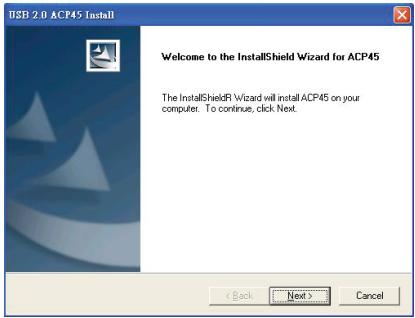
3 La fenêtre de l'Assistant d'installation de la station d'accueil s'ouvr
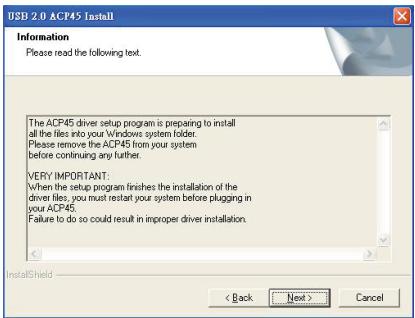
4 La fenêtre Information s'affich Pour installer correctement les fichiers du pilote, vous devez redémarrer votre système avant de brancher la station d'accueil.
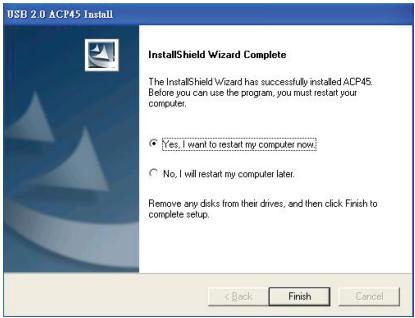
5 Sélectionnez l'option "Yes, I want to restart my computer now" (Oui, je veux redémarrer mon ordinateur maintenant). Cliquez sur "Finish" (Terminer) et redémarrez votre ordinateur à l'invite du système.
Branchement de la station d'accueil sur votre ordinateur
Une fois le logiciel de la station d'accueil installé, vous êtes prêt à brancher l'ordinateur. Pour ce faire, procédez comme suit :
1. Branchez l'adaptateur d'alimentation CA fourni dans la prise d'alimentation CA sur la station d'accueil. 2. Branchez une extrémité du câble USB sur la station d'accueil et l'autre sur un port USB 2.0 disponible de votre ordinateur.

ATTENTION : LA STATION D'ACCUEIL NE FONCTIONNERA PAS CORRECTEMENT SI L'ADAPTATEUR CA N'EST PAS BRANCHÉ DANS UNE PRISE CA.
NE RELIEZ AUCUN PÉRIPHÉRIQUE À LA STATION D'ACCUEIL TANT QUE L'INSTALLATION N'EST PAS TERMINÉE.
Installation des pilotes de périphériques par défaut
Une fois la station d'accueil branchée sur votre ordinateur, l'installation des pilotes par défaut démarre automatiquement pour chacun des ports.

REMARQUE : ASSUREZ-VOUS QUE VOUS DISPOSEZ DES SERVICE PACKS LES PLUS RÉCENTS.
Certains périphériques matériels peuvent vous inviter à installer les pilotes.
Pour ce faire, procédez comme suit :
1. Sélectionnez "Installer le logiciel automatiquement (recommandé)" et cliquez sur Suivant.
Le programme Assistant Matériel détecté démarre l'installation des pilotes matériels.
L'écran Fin de l'Assistant Ajout de nouveau matériel détecté apparaît.
2 Cliquez sur Terminer et répétez l'opération pour chaque périphérique. 3 Redémarrez votre ordinateur.
Indicateurs d'état
Une fois tous les pilotes de périphériques installés, les lampes des indicateurs d'état USB situés à l'arrière de la station d'accueil s'allument lorsque vous branchez les périphériques à la station d'accueil.
- Le témoin vert Tx s'éclaire lors du branchement à un réseau et le témoin jaune Rx clignote lorsque des données sont transmises sur le réseau.

REMARQUE : LA STATION D'ACCUEIL PREND EN CHARGE L'ÉCHANGE À CHAUD DU CÂBLE RÉSEAU.
Ports de la station d'accueil
Port USB 2.0 d'une grande vitesse, facile d'accès.
Antivol Targus DEFCON CL, PA410E (non inclus)
Station d'accueil - Vue latérale gauche
Station d'accueil - Vue latérale droite
Connexion de nouveaux périphériques
Afin d'éviter toute détérioration éventuelle lors de la connexion d'un nouveau périphérique, ne forcez pas en enfonçant le connecteur du câble dans le port de la station d'accueil. Si le connecteur du câble ne se met pas en place aisément, retournez-le et essayez à nouveau.
Branchement d'une souris/d'un clavier série
Pour connecter une souris ou un clavier série, branchez le connecteur du câble sur un port série de la station d'accueil.
Branchement d'une souris/d'un clavier PS/2
Pour connecter une souris ou un clavier PS/2, branchez le connecteur du câble sur un port PS/2 de la station d'accueil.
Branchement et configuration d'un modem série
Pour brancher un modem série, procédez comme suit :
1. Branchez le connecteur du câble sur le port série de la station d'accueil. 2. Installez le pilote logiciel du modem conformément aux instructions fournies avec le périphérique. 3. À l'invite de sélection du port, choisissez Serial USB (COMx), où x est le numéro du port COM affecté par votre système d'exploitation.
Branchement d'une imprimante parallèle
Pour brancher une imprimante parallèle, procédez comme suit :
1. Branchez le connecteur du câble sur le port parallèle de la station d'accueil. 2. Dans le menu Démarrer de Windows, sélectionnez Paramètres > Imprimantes et télécopieurs. Ajoutez le pilote de votre imprimante en suivant les instructions de l'Assistant Ajout d'imprimante.
Branchement d'un assistant numérique personnel
1. Branchez le connecteur du câble sur le port série de la station d'accueil. 2. Vérifiez que , dans votre logiciel HotSync ou ActiveSync, correspond à celle de la station d'accueil.
Pour vérifier sur la station d'accueil, reportez-vous à la section "Vérification de l'installation des périphériques".
votre assistant numérique personnel, reportez-vous à la documentation fournie avec celui-ci.
Branchement à un réseau local
Pour brancher un câble Ethernet doté d'un connecteur RJ-45, enfoncez le connecteur du câble dans le port Ethernet/Réseau de la station d'accueil. Les procédures de branchement à un réseau diffèrent selon le type de réseau que vous utilisez. Pour plus de détails, prenez contact avec votre administrateur réseau.
Branchement d'un périphérique USB
Pour connecter un périphérique USB, branchez-le sur un port USB de la station d'accueil et suivez les instructions supplémentaires fournies avec le périphérique.
Les quatre ports USB répondent aux exigences du haut débit USB en fournissant un débit de 480 Mbps et une alimentation de 500 mA. Cependant, les deux ports USB situés sur le côté droit marqués de ce symbole ont deux caractéristiques uniques : Toujours actifs et de grande puissance. Pour plus de détails, reportez-vous aux sections "Targus Always On" et "Utilisation de périphériques USB nécessitant une alimentation supérieure".
Les autres ports USB (un sur le côté et l'autre à l'arrière près du port Ethernet) sont des ports fournissant la puissance standard de 500 mA.
Connexion et configuration d'un périphérique audio
1. Branchez votre casque ou vos haut-parleurs sur le port vert 3,5 mm "Sortie audio" de la station d'accueil. 2. Pour connecter un microphone, branchez-le sur le port mono "Entrée audio". 3. Pour activer le casque ou les haut-parleurs, vous devez d'abord sélectionner "USB PnP Sound Device" dans les paramètres des propriétés audio.
Sous Windows 2000, cliquez sur Démarrer, Paramètres, Panneau de configuration, puis ouvrez le dossier Sons et périphériques multimédias. Sélectionnez l'onglet Audio. Sous Lecture des sons, remplacez le périphérique par défaut par USB PnP Sound Device en le sélectionnant dans la liste déroulante.
Cliquez sur Appliquer, puis sur OK.
Sous Windows XP, passez dans le Panneau de configuration et sélectionnez Sons et périphériques audio. Sélectionnez l'onglet Audio. Sous Lecture audio, remplacez l'unité par défaut par USB PnP Sound Device en le sélectionnant dans la liste déroulante.
Cliquez sur Appliquer, puis sur OK.
Pour Windows Vista, accédez au Panneau de configuration et sélectionnez Matériel et audio. Sélectionnez Sons. Dans l'onglet Lecture, sélectionnez Sortie numérique dans Appareil audio USB PnP.
Cliquez sur Réglages par défaut.
Assurez-vous que la case Muet du volume n'est pas cochée.

REMARQUE : LES PÉRIPHÉRIQUES AUDIO NE FONCTIONNENT PAS SIMULTANÉMENT SUR 'ORDINATEUR HÔTE.

AVERTISSEMENT : TOUTES LES APPLICATIONS AUDIO OU MULTIMÉDIA DOIVENT ÊTRE ARRÊTÉES AVANT DE BASCULER ENTRE LA SORTIE AUDIO DE A SORTIE AUDIO DE L'ORDINATEUR HÔTE.
Installation et configuration d'un périphérique S/PDIF (Sony/Philips Digital Interface)
1 Pour utiliser S/PDIF, vous devez y accéder. Pour ce faire, ouvrez l'applet Configuration Son USB 3D située dans la barre d'objet système (cliquez sur l'icône USB pour ouvrir l'écran de configuration).

2 Cliquez sur le bouton en regard de "S/PDIF Output" pour activer la sortie S/PDIF. 3 Définissez la sortie audio à partir de la barre d'objets système.
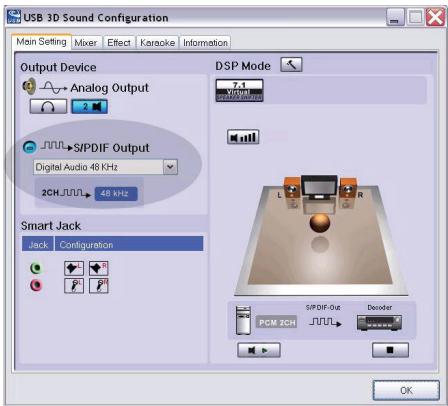
4 Branchez une extrémité de votre câble optique (non inclus) sur le port Sortie S/PDIF de la station d'accueil et l'autre extrémité sur le port Entrée S/PDIF du décodeur numérique ou du haut-parleur.
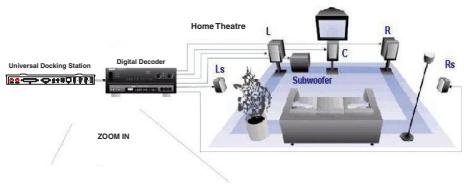
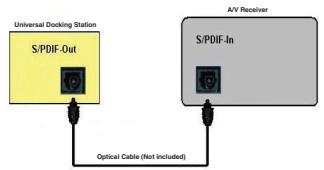
5 Branchez le décodeur numérique ou le haut-parleur au système Home Théâtre.
Mode veille général
Lorsque votre ordinateur est en mode veille, la station d'accueil entre également dans ce mode afin de réduire la consommation. Lorsque l'ordinateur s'éveille, la station d'accueil repasse automatiquement en mode actif.
Targus Always On
Les deux ports USB fournissent une alimentation de 1 A et continuent leur alimentation même si l'ordinateur portable est mis hors tension ou débranché de la station d'accueil. Cela vous permet de charger n'importe quel périphérique USB que vous connectez sur ces ports sans activer votre ordinateur portable.
Utilisation de périphériques USB nécessitant une alimentation supérieure
Certains périphériques, plus importante, comme les imprimantes et les périphériques optiques, doivent être branchés sur les ports d'alimentation USB. Ces ports fournissent une puissance pouvant atteindre 1000 mA, soit le double de la puissance d'un port USB standard.
Limites du produit
Certains périphériques peuvent s'interrompre temporairement lors d'un transfert important de données. Par exemple, il se peut que la souris réponde plus lentement pendant l'impression d'un graphique ou si le trafic réseau est élevé. Observez les recommandations suivantes :
- N'effectuez pas de transfert de données de ou vers plusieurs périphériques à haut débit, tels qu'un appareil photo numérique ou un scanner, en même temps.
- Si une dégradation de la vitesse survient, fermez les autres programmes qui utilisent un périphérique USB afin d'améliorer les performances de ce périphérique.
Le périphérique ne fonctionne pas
- Vérifiez que le connecteur du périphérique est correctement enfoncé dans le port approprié
- Branchez le périphérique sur un autre port S'il ne fonctionne toujours pas, testez le périphérique en le branchant directement sur votre ordinateur.
- Vérifiez que vous avez exécuté le programme de configuration ou d'installation du périphérique. Assurez-vous que le périphérique apparaît dans le Gestionnaire de périphériques. Pour plus d'informations, reportez-vous à la section "Vérification de l'installation des périphériques".
- Débranchez tous les périphériques de la station d'accueil et rebranchez-les en procédant l'un après l'autre. Vérifiez que chaque périphérique fonctionne avant de brancher le suivant.
- Chaque port USB est équipé d'une protection contre les surtensions. Si un périphérique USB tire plus de courant que le port USB ne peut fournir, le port s'éteint. Pour le réactiver, débranchez le périphérique et consultez le Gestionnaire de périphériques ou le
message dans la barre d'état système et choisissez l'option Réinitialiser. Vous pouvez alors rebrancher le périphérique sur le port USB. Si un arrêt se produit, vérifiez les conditions d'alimentation requises pour le périphérique.
Vérification de l'installation des périphériques
Vous pouvez afficher les périphériques installés sur la station d'accueil dans la fenêtre Gestionnaire de périphériques des Propriétés système.
Avec le bouton droit de la souris, cliquez sur Poste de travail, puis sur Propriétés. Cliquez ensuite sur l'onglet Matériel, puis sur le bouton .
Dans la fenêtre Gestionnaire de périphériques, développez les éléments suivants :
- Périphériques d'interface utilisateur : affiche les claviers et les périphériques de pointage, souris, trackballs et manettes de jeu.
- Claviers : affiche les claviers PS/2
- Souris et autres périphériques de pointage : affiche la souris PS/2.
- Cartes réseau : affiche ASIX AX88772A USB 2.0 Fast Ethernet Adapter
- Ports (COM et LPT) : Prolific USB-to-Serial Comm Port (COM X)
- Contrôleurs son, vidéo et jeu : affiche un périphérique audio USB PnP.
- Contrôleurs de bus USB : affiche les autres périphériques installés pour la station d'accueil et le concentrateur générique.
Vérification du branchement d'un modem série
Lors ur le port série (RS232), vérifiez que le port affecté à votre modem est Serial USB (COMx), où x est le numéro du port COM. Si le système d'exploitation ne détecte pas automatiquement que votre modem est affecté au port Serial USB (COMx), exécutez à nouveau l'Assistant Matériel et choisissez "Sélectionner dans la liste" au lieu de "Détection automatique". Ensuite, sélectionnez l'utilisation de Prolific Device from Page comme port COM.
Message d'erreur sur votre assistant numérique personnel
Si le message d'erreur « Connexion non établie » s'affiche , vérifiez que la définition du port COM dans votre logiciel HotSync ou ActiveSync correspond à celle de la station d'accueil. Pour vérifier la définition du port COM sur la station d'accueil, reportez-vous à la section “Vérification de l'installation des périphériques”.
Certaines versions anciennes du logiciel Palm® Desktop ne sont pas compatibles avec la conversion USB en Série. Prenez contact avec le fournisseur de pour obtenir les mises à jour du logiciel.
Palm et HotSync sont des marques déposées ou commerciales de Palm, Inc. Microsoft, Windows, Windows Vista et ActiveSync sont des marques déposées ou commerciales de Microsoft Corporation aux États-Unis et/ou dans d'autres pays. Toutes les marques commerciales et déposées sont la propriété de leurs détenteurs respectifs. Tous droits réservés. Les caractéristiques et spécifications peuvent être modifiées sans préavis. © 2008, Targus Group International, Inc. et Targus Group (RU) Ltd.
Targus Universal Laptop Docking Station
Pour connecter une souris ou un clavier série, reliez le connecteur du câble au port série de la station d'accueil.
- Dissipation de la chaleur par convection naturelle
- Confort
- La station d'accueil offre les ports suivants :
- Contenu de la boîte
- Matériel
- Système d'exploitation
- Installation du périphérique et des pilotes
- Installation du pilote de la station d'accueil
- Branchement de la station d'accueil sur votre ordinateur
- Installation des pilotes de périphériques par défaut
- Indicateurs d'état
- Connexion de nouveaux périphériques
- Branchement d'une souris/d'un clavier série
- Branchement d'une souris/d'un clavier PS/2
- Branchement et configuration d'un modem série
- Branchement d'une imprimante parallèle
- Branchement d'un assistant numérique personnel
- Branchement à un réseau local
- Branchement d'un périphérique USB
- Connexion et configuration d'un périphérique audio
- Installation et configuration d'un périphérique S/PDIF (Sony/Philips Digital Interface)
- Mode veille général
- Targus Always On
- Utilisation de périphériques USB nécessitant une alimentation supérieure
- Limites du produit
- Le périphérique ne fonctionne pas
- Vérification de l'installation des périphériques
- Vérification du branchement d'un modem série
- Message d'erreur sur votre assistant numérique personnel
- Targus Universal Laptop Docking Station
Marque : TARGUS
Modèle : UNIVERSAL LAPTOP DOCKING STATION
Catégorie : Station d'accueil pour ordinateur portable