
UNIVERSAL LAPTOP DOCKING STATION - Estación de acoplamiento para computadora portátil TARGUS - Manual de uso y guía de instrucciones gratis
Encuentra gratis el manual del aparato UNIVERSAL LAPTOP DOCKING STATION TARGUS en formato PDF.



| Tipo de producto | Estación de acoplamiento universal para portátil |
| Marca | Targus |
| Modelo | Universal Laptop Docking Station |
| Alimentación | Adaptador de corriente CA incluido |
| Conectividad | 4 puertos USB 2.0 (incluyendo 2 Always On de alta potencia 1A), 2 puertos PS/2, 1 puerto paralelo IEEE 1284, 1 puerto serie RS232, 1 puerto Ethernet RJ-45 10/100, 2 puertos de audio de 3,5 mm (salida estéreo, entrada de micrófono), 1 salida de audio digital S/PDIF |
| Velocidad USB | Hasta 480 Mbps |
| Alimentación USB de alta potencia | Hasta 1000 mA (1A) en los puertos Always On |
| Función Always On | Alimentación USB mantenida incluso cuando el portátil está apagado, en espera o desconectado |
| Disipación térmica | Convección natural a través de almohadillas de goma elevadas |
| Plataforma de confort | Posición elevada para mayor comodidad al escribir y circulación de aire |
| Sistemas operativos compatibles | Windows 2000 SP4, Windows XP SP3, Windows Vista SP1 |
| Configuración mínima | PC con procesador Intel Pentium o equivalente, lector de CD-ROM, puerto USB 2.0, fuente de CA |
| Antirrobo | Ranura de bloqueo compatible con Targus DEFCON (candado no incluido) |
| Contenido de la caja | Estación de acoplamiento, cable USB 2.0 de alta velocidad, CD-ROM con controladores, adaptador de corriente, manual de usuario |
| Mantenimiento | Limpiar con un paño suave y seco. No usar productos abrasivos. |
| Seguridad | Protección contra sobretensiones en cada puerto USB; no forzar los conectores |
| Reparabilidad | Piezas de repuesto no especificadas; contactar al servicio de atención al cliente de Targus |
Preguntas frecuentes - UNIVERSAL LAPTOP DOCKING STATION TARGUS
Preguntas de los usuarios sobre UNIVERSAL LAPTOP DOCKING STATION TARGUS
0 pregunta sobre este aparato. Responde a las que conoces o haz la tuya.
Hacer una nueva pregunta sobre este aparato
Descarga las instrucciones para tu Estación de acoplamiento para computadora portátil en formato PDF gratis! Encuentra tus instrucciones UNIVERSAL LAPTOP DOCKING STATION - TARGUS y toma tu dispositivo electrónico nuevamente en la mano. En esta página están publicados todos los documentos necesarios para el uso de su dispositivo. UNIVERSAL LAPTOP DOCKING STATION de la marca TARGUS.
MANUAL DE USUARIO UNIVERSAL LAPTOP DOCKING STATION TARGUS
Enhorabuena por adquirir la Docking Station universal para portátil de Targus. Este modulo de expansión portátil le permite conectar a través de una sola conexión hasta 4 dispositivos USB, una conexión de red (Ethernet/LAN), altavoces y un microfono, un ratón y un teclado PS/2, un dispositivo series y uno paralelo. Además, la ranura para cierre de seguridad y el cierre universal que se incluyen le ayudan a conectar la docking station a su ordinador de sobremesa de forma segura.
La docking station cuenta además con Tecnología de alimentación permanente Always On de Targus, un puerto de alimentación USB Targus que proportora el doble de la asignación USB para dispositivos que requirecen una alimentación superior, y puertos USB ampliamenteSeparated paraadirir adaptadores de mayor&tameño. Always On de Targus proportora corriente a los puertos USB inclujo cuando el portátil está apagado, desconnectado de la docking station o en modo de hibernación o espera. Esto permite a los dispositivos USB que se estén cargando a工程技术 del puerto USB seguir recibiendo alimentación bajo cualquier circunstancia.
Characteristicas
Disipación del calor por conveción natural:
Sitúe el borde trasero del portátil sobre las almohadillas de goma de la Docking Station. La mayoría de los portátiles disipan el calor a工程技术 de su parte inferior, y cuando más aire sedea pasado por esta, más posibilidades hay de disipar el calor mediante conveción natural.
Confort
La plataforma elevada offre una posicion más cómoda para las manos, y aumento el flujo de aire para una mejor refrigeración.
La Docking Station cuenta con los siguientes puertos:
- Dos puertos PS/2
- Conexión en paralelo IEEE 1284 DB25 (USB emulado)
- Dos conectores de audio de 3,5 mm: (1) calidad estéreo y (1) entrada de micrófono
- Puerto serie RS232 (USB emulado)
- Una calidad de audio digital S/PDIF (no soporte en Windows 2000)
- Puerto RJ-45 Ethernet 10/100
- Cuatro puertos USB 2.0:
- Dos puertos USB 2.0 de alta velocidad
- Dos puertos USB 2.0 de alta velocidad siempreactivados con energia extra
Contenido del paquete
Además de esta guía del usuario, el paquete contiene:
- Docking Station universal de Targus
- Cable de datos USB 2.0 de alta velocidad
CD de controladores - Adaptador de corriente CA
Requisitos del sistema
Hardware
PC con procesador Intel Pentium o equivalente
- Unidad de CD-ROM
- Puerto USB version 2.0
- Fuente de alimentación de CA (requiere un adaptor de CA)

NOTA: AL CONECTAR LA DOCKING STATION A UN PUERTO USB VERSION 1.1 DE SU ORDENADOR, EL NIVEL DE RENDIMIENTO DE ESTA NO SERA EL OPTIMO. PARA OBTENER LOS MEJORES RESULTADOS, CONECTELA A UN PUERTO USB VERSION 2.0.
Sistema operativo
- Windows® 2000 Service Pack 4 o
- Windows® XP Service Pack 3 o
- Windows Vista® Service Pack 1
Instalacion del dispositivo y los controladores
Para usar la Docking Station de Targus deben instalar primero el controlador en el ordinador.

ADVERTENCIA: DEBE INSTALAR EL SOFTWARE DE LA DOCKING STATION ANTES DE CONECTARLA AL ORDENADOR. DE LO CONTRARIO, ESTA NO FUNCIONARÁ CORRECTAMENTE.
Després de instalar el software, conecte la docking station al ordinador y la funciona Plug-and-Play de Windows instalará los controladores de hardware para cada puerto.
Instalación del controlador de la Docking Station
Al instalar el controlador de la docking station, el sistema operativo pueda reconocer esta y sus puertos una vez connectada.
1 Encienda el ordinador.
2 Inserte el CD de controladores en launidad de CDROM del ordinador.
Si la instalación no se inicia automatistically, haga click en Inicio, Executor y telee D:\ACP45_setup.exe (donde D: es la ruta de suinstitution de CD-ROM) y haga click en OK.
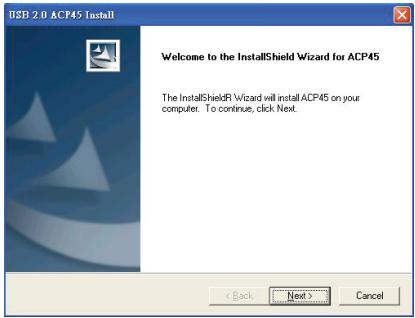
3 Se abrirá la ventsa emergente del asistente de instalación de la docking station. Hagablick en Next para continuar.
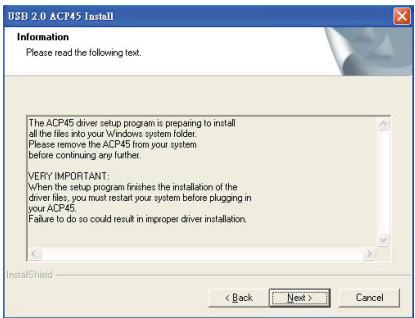
4 SeAbrirá la ventana emergente de información. Haga clic en Next para continuar Para instalar los ARCHivos del controlador correctamente,debere reiniciar el planta antes de conectar la Docking Station.
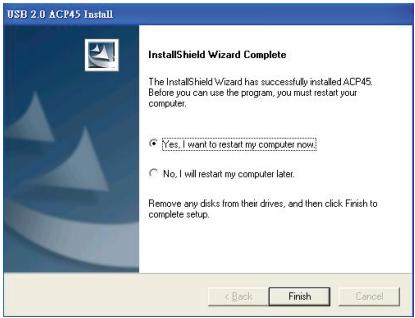
5 Elija Sí,deo reinicuar el equipo ahora.Haga click en Finalizar y reinicie el ordinador cuando se le pida.
Conectar la Docking Station al ordenador
Després de instalar el software de la docking station, estaré preparado para conectarla al ordinador. Para hacerarlo:
1 Conecte el adaptor de corriente CA incluido al conector de CA de la docking station.
2 Conecte un extremo del cable USB a la docking station y el other a un puerto USB 2.0 que esté disponible en el ordinador.

ADVERTENCIAS: LA DOCKING STATION NO FUNCIONARACORRECTAMENTESI NO SE CONECTA EL ADAPTADOR DE CA AUNA TOMA DE CORRIENTE. NO CONECTE NINGUN DISPOSITIVO ALDOCKING STATION HASTA TERMINAR LA INSTALACION.
Instalación de los controladores de dispositivo predeterminados
Una vez conectada la docking station al ordinador, comenzarán a instalarse los controladores predeterminados para cada puerto de forma automatica.

NOTA: ASEGÜRESE DE TENER INSTALADOS LOS SERVICE PACKS MÁS RECIENTES.
Es possible que algunos dispositivos de hardware le Soliciten que instale los controladores.
Para instalar los controladores:
1 Seleccione Instalar el software automatisticamente (recomendado) y hagablick en Siguiente.
El Asistente para hardware nuevo encontrar comenzará a instalar los controladores de hardware.
Aparece la pantalla Finalizacion del Asistente para hardware nuevoerto.
2 Hagablick en Finalizar y repita el proceso según seanecessary para cada dispositivo.
3 Reinicie el ordinador.
Indicadores luminosos LED de estado
Una vez instalados los controladores de dispositivo, los indicadores luminos LED USB de estado se iluminan en la parte trasera de la docking station al conectar dispositivos a esta.
- El indicator luminoso Tx verde se enciende al conectar a una red, y el indicator luminoso Rx amarillo parpadea cuando se transmits datos desde la red ohawkía esta.

NOTA: LA DOCKING STATION PERMITE LA CONEXION Y DESCONEXION DEL CABLE DE RED SIN APAGAR.
Puertos de la docking station
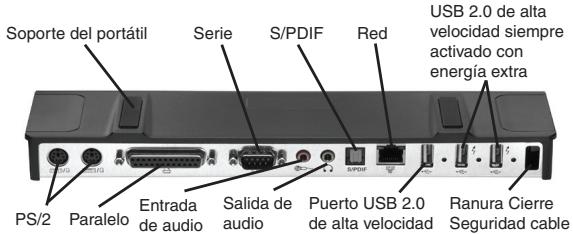
Puerto USB 2.0 de alta velocidad de "facil acceso"
Targus
DEFCON CL,
PA410E (no
incluido)
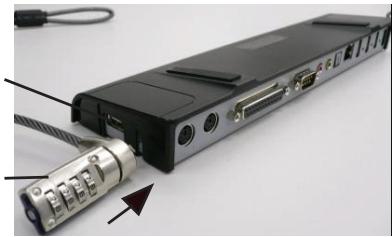
Vista delazo izquierdo de la docking station
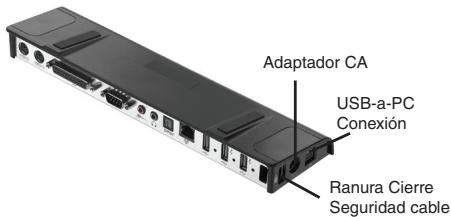
Vista de lado derecho de la docking station
Conexión de dispositivos nuevos
Para evacitar posibles daños al conectar un dispositivo nuevo, no fuercé el conductor del cable al puerto de la docking station. Si el conductor del cable no se fija con suavidad, gire el conductor e intente fjarlo de nuevo.
Conexión de un ratón / teclado série
Para conectar un ratón o teclado serie, fije el conductor del cable al puerto serie de la docking station.
Conexión de un ratón / teclado PS/2
Para conectar un ratón o teclado PS/2, fije el conductor del cable al puerto PS/2 de la docking station.
Conexión y configuración de un MODem de series
1 Fije el conector de cable al puerto serie de la docking station.
2 Instale el controlador del módem siguiendo las instrucciones adjuntas con el dispositorio.
3 Cuando se le Solicite que selección el puerto, elija el puerto serie USB (COMx), donde xERVE el número de puerto COM asignado por el sistemas operativo.
Conexión de una impresora en paralelo
Para conectar una impresora en paralelo:
1 Fije el conector de cable al puerto paralelo de la docking station.
2 Hagablick en el boton Inicio de Windows y seleccione Impresoras y faxes. Añada el controlador de su impresora siguiendo las instrucciones del Asistente para/agregar impresoras.
Conexión de un PDA
1 Fije el conector de cable al puerto serie de la docking station.
2 Compruebe que la configuración de puerto COM, ya sea en el software HotSync® o ActiveSync®, coincide con la de la docking station.
Para comprobar la configuración de puerto COM de la docking station, consulte la sección "Verificar que los dispositivos están instalados".
Para comprobar la configuración de puerto COM del PDA, consulte la documentación que lo accompaniesba.
Conexión a una red de和地区 local
Para conectar un cable Ethernet con un conector RJ-45, fije el conector de cable al puerto Ethernet/red de la docking station. Los procedimientos adiconiales para conectar a la red dependen del tipo de red que utilise. Póngase en contacto con el administrador de la red para Obtener instrucciones más detalladas.
Conexión de un dispositivo USB
Para conectar a un dispositivo USB, conectelo a un puerto USB de la docking station y siga las instrucciones adiconiales que se proportionscen con el dispositivo.
Los quatre puertos USB cumplen los requisitos de alta velocidad, ya que proportionscen 480 Mbps y 500 mA de alimentacion. Sin embargo, los dos puertos USB situados al ladodeochoMarcados con estesymbolo7 tienendoscharacteristicasunicas-Siemple Activado y Alta Energia.Consulte la seccion "Always On de Targus"para ver mas informacion,y "Uso de dispositivos USB querequirecen mas alimentacion".
Los除外amos USB (uno en el lateral y el除外 en la parte posterior proxima al puerto Ethernet) son puertos que proportionsionan la corriente estandar de 500mA .
Conexión y configuración de un dispositivo de audio
1 Conecte los auriculares o altevoces a la calidad Audio Out de 3,5 mm de la docking station.
2 Para conectar un micrófono, use el puerto mono Audio In.
3 Para habilitar los auriculares o altavoces, primo debe seleccionar Dispositivo de Sonido USB PnP en Propiedades.
En Windows 2000, hagaclinic en Inicio, Opciones, Panel de control y, a continuacion, abra la carpeta Sonidos y multimedia. Seleezione la ficha Audio. En Reproduccion de sonido, cambie la option Dispositivo predeterminado a Dispositivo de Sonido USB PnP en la lista desplegable.
Haga Cli en Aplicar y afterwards en Aceptar.
En Windows XP, vaya al Panel de control y escoja Dispositivos de sonido y audio. Seleeccion la lista Audio. En Reproduccion de sonido, cambie la option Dispositivo predeterminado a Dispositivo de Sonido USB PnP en la lista desplegable.
Haga Cli en Aplicar y antes en Aceptar.
Para Windows Vista, vaya al Panel de Control y seleccione Hardware y Sonido. SeLECTIONE Sonido. Bajo la pestaReproducir, seleccione Salida Digital del Dispositivo de Sonido USB PnP.
HacerlickenConfigurarValorPredeterminado.
4 Asegürese de que el volumen no está en SILENCIO.

NOTA: LOS DISPOSITIVOS DE AUDIO NO FUNCIONARAN SIMULTANEAMENTE EN LA ESTACION DE PUERTOS Y EL ORDENADOR HOST.

PRECAUCION: TODAS LAS APLICACIONES DE AUDIO O MULTIMEDIA SE DEBEN CERRAR ANTES DE CONMUTAR ENTRE LA SALIDA DE AUDIO DE LA ESTACION DE PUERTOS Y LA SALIDA DE AUDIO DEL ORDENADOR HOST.
Instalación y configuración de un dispositivo S/PDIF (Interfaz Digital Sony/ Philips)
1 Para poder habilitar el S/PIDF deben encenderlo. Paraarlo, abra la subapuración de configuración de sentido USB 3D situada en su bandeja de sistemas (hagablick en el icono USB paraAbrir la ventsa de configuración).

2 Hagablick en el boton situado junto al texto de salute S/PIDF para habilitar este.
3 Elija la salute de audio de la bandeja.
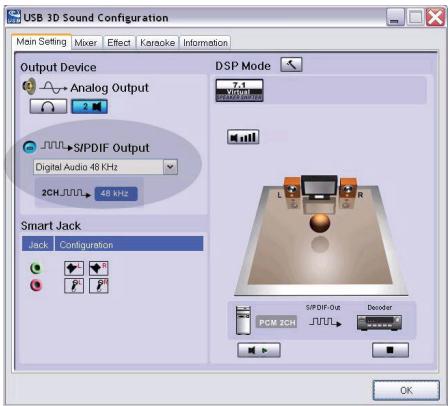
4 Conecte el cable optico (no incluido) en el puerto deittersa S/PDIF-Out de la Docking Station a un extremo y el puerto de entrada S/PDIF-In del decodificador digital o el altovoz al除外 extremo.
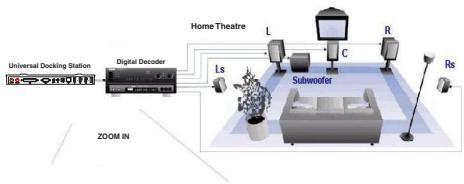
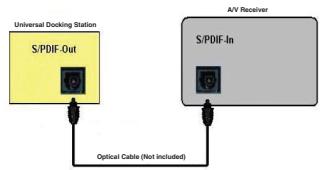
5 Conecte el decodificador digital o altovoz alsystema home theater.
Modo de suspENSION global
Cuando el ordinador está en modo de suspENSION, la docking station también entra en modo de suspENSION para evaporar el consumo de electricidad. Cuando el ordinador se reactiva, la docking station se reactiva también automatistically.
Always On de Targus
Los dos puertos USB que proportionscan hasta 1 Amp de alimentacion seguiran proportionando corriente incluso cuando el porttil este apagado o desconectado de la docking station. Esto le permitte cargarrialquier dispositivo USB que conecte a thesepuertos sin encender su ordinador porttil.
Uso de dispositivos USB querequiren más alimentación
Algunos dispositivos que utilizean grandes cantidades de energia, como las implicoras y unidades opticas, se deben conectar a los puertos de alimentacion USB. Estos puertos proporcionan hasta 1000mA de alimentacion: el doble de corriente que los puertos USB normales.
Limitaciones del producto
Algunos dispositivos peuvent dejar de funciona temporalmente cuando se transfiere un gran volumen de datos. Por exemple, es possible que el ratón responds despacio cuando se está realizando unaarea de impresión de graficos, o cuando el tráfico de red es intenso. Recommendamos seguir estas directrices:
-
No transfiera datos desde ni hacía variedespositivos de alta velocidad, como una cárra digital o un escánar al mesmo tiempo.
-
Si se produce una reduccion de la velocidad, ciderreculos programas que utilizen un dispositivo USB para melhorar el rendimiento de los dispositivos.
Solutión de problemas
El dispositivo no funciona
- Asegürese de que el dispositivo está Completely insertado en el puerto correcto de la docking station.
- Conecte el dispositivo a un puertodistincto de la docking station. Si sigue sinFuncionar, pruébelo conectándolo directamente alordenador.
- Compruebe que ha executado el programa de configuración o instalación del dispositivo.
- Asegúrese de que el dispositivo aparece en el Administrador de dispositivos. Para Obtener más información, consulte la sección "Verificar que los dispositivos están instalados".
- Desconecte todos los dispositivos de la docking station ywhelming a conectarlos uno a uno. Compruebe que cada uno de ellos funciona antes de conectar el.),
siguiente. - Cada puerto USB está equipado con una protección contra sobretension. En caso de que un dispositivo USB requiera más corriente de la que pueda proportionscar el puerto USB, este se apagará. Paravoltar a haberlar el puerto, desconnecte el dispositivo y vaya al Administrador de dispositivos o al mensaje de la bandeja de sistemas y elija laopyción Reiniciar.A continuaciónuede voltare conectarel dispositivo al puerto USB. Si se vuela apagar, compruebe los requisitos de alimentacion del dispositivo.
Verificar que los dispositivos están instalados
Puede ver los dispositivos instalados en la docking station en la ventana Administrador de dispositivos en Propiedades del sistema.
Haga Cli con el boton derecho en Mi PC, Propiedades, haga Cli en la ficha Hardware y, a continuacion, en el boton Administrador de dispositivos.
En la ventana Administrador de dispositivos, expanda lo suiviente:
Dispositivos de interfaz humana: muestra los teclados y dispositivos SIGNALadores: ratones, trackballs y joysticks
- Teclados: muestra los teclados PS/2
- Ratones yotirosdispositivosseñaladores:muestra el ratón PS/2
- Adaptadores de red: muestra el adaptor AXIX AX88772A USB 2.0 fast Ethernet
- Puertos (COM & LPT): puerto de comunicaciones USB-a-serie (COM X)
Dispositivos de sonido, video y juegos: muestra el dispositivo de sonido USB PnP
- Controladores de bus série universal: muestra losDEMásdispositivosinstaladospara la docking station yhub genérico
Verónica de un MODEM Serie Conexión
Al conectar un MODem al puerto serie (RS232), compruebe que el puerto asignado a dicho MODem es el puerto serie USB (COMx), donde xenia el numero del puerto COM.
Si el sistema operativo no detecta automatistically que su MODem está asignado al puerto serie USB (COMx),EARcute el asistente para hardware de nuevo y elija SeLECTIONAR en la lista en lugar de detector automatistically.A continuacion, seleccione usar el dispositivo USB-a-serie de la pagina como puerto COM.
Mensaje de error en el PDA
Si aparece el mensaje de error "Conexión no establecida" en su PDA, compruebe que la configuración de puerto COM en el software HotSync o ActiveSync coincide con la configuración de la docking station. Consulte la sección "Verificar que los dispositivos están instalados" para verficar la configuración de puerto COM de la docking station.
Algunas versiones anteriores del software Palm Desktop no son compatibles con la conversion USB a série. Póngase en contacto con su distribuidor de PDA para Obteneractualizacionesde software.
Palm y HotSync son marcas registradas o MARCAS commerciales de Palm, Inc. Microsoft, Windows, Windows Vista y ActiveSync son marcas registradas o MARCAS commerciales de Microsoft Corporation en los Estados Unidos y/o enOSTais. Todas las MARCAS commerciales ymarcas registradas son propidadewesus titulares respectivos.Todos los扣除os reservados.Caracteristicasyespecificacionesujetasan previo aviso. © 2008, Targus Group International, Inc. y Targus Group (UK) Ltd.
TARGUS STATION
D'ACCUEIL
UNIVERSELLE
POUR ORDINATEUR
PORTABLE
Introduction
Requisitos de sistemas
Hardware
- PC com um processor Intel® Pentium® ou equivalente
- Unidade CD-ROM
Porta USB versao 2.0 - Transformador électrique AC (adaptador AC necessário)

NOTA: SE ESTIVER LIGADA A UMA PORTA USB VERSão 1.1 DO SEU COMPUTADOR, O Nível DE DESEMPENHO DA DOCKING STATION NÃO SERÉ O MELHOR. PARA MELHORES RESULTADOS, LIGUE-A A UMA PORTA USB VERSão 2.0.
Sistema operativo
- Windows® 2000 Service Pack 4 ou
- Windows® XP Service Pack 3 ou
- Windows Vista® Service Pack 1
Luzesindicadorasde estado LED

- Characteristicas
- Disipación del calor por conveción natural:
- Confort
- La Docking Station cuenta con los siguientes puertos:
- Contenido del paquete
- Requisitos del sistema
- Hardware
- Sistema operativo
- Instalacion del dispositivo y los controladores
- Instalación del controlador de la Docking Station
- Conectar la Docking Station al ordenador
- Instalación de los controladores de dispositivo predeterminados
- Indicadores luminosos LED de estado
- Conexión de dispositivos nuevos
- Conexión de un ratón / teclado série
- Conexión de un ratón / teclado PS/2
- Conexión y configuración de un MODem de series
- Conexión de una impresora en paralelo
- Conexión de un PDA
- Conexión a una red de和地区 local
- Conexión de un dispositivo USB
- Conexión y configuración de un dispositivo de audio
- Instalación y configuración de un dispositivo S/PDIF (Interfaz Digital Sony/ Philips)
- Modo de suspENSION global
- Always On de Targus
- Uso de dispositivos USB querequiren más alimentación
- Limitaciones del producto
- Solutión de problemas
- El dispositivo no funciona
- Verificar que los dispositivos están instalados
- Verónica de un MODEM Serie Conexión
- Mensaje de error en el PDA
- TARGUS STATION
- D'ACCUEIL
- UNIVERSELLE
- POUR ORDINATEUR
- PORTABLE
- Introduction
- Requisitos de sistemas
- Luzesindicadorasde estado LED
Marca : TARGUS
Modelo : UNIVERSAL LAPTOP DOCKING STATION
Categoría : Estación de acoplamiento para computadora portátil