
UNIVERSAL LAPTOP DOCKING STATION - Laptop dockingstation TARGUS - Gratis gebruiksaanwijzing en handleiding
Vind de handleiding van het apparaat gratis UNIVERSAL LAPTOP DOCKING STATION TARGUS in PDF-formaat.



| Producttype | Universele dockingstation voor laptop |
| Merk | Targus |
| Model | Universal Laptop Docking Station |
| Voeding | Meegeleverde AC-adapter |
| Connectiviteit | 4 USB 2.0-poorten (waarvan 2 Always On hoog vermogen 1A), 2 PS/2-poorten, 1 parallelle IEEE 1284-poort, 1 seriële RS232-poort, 1 Ethernet RJ-45 10/100-poort, 2 audio 3,5 mm-poorten (stereo-uitgang, microfooningang), 1 digitale audio-uitgang S/PDIF |
| USB-snelheid | Tot 480 Mbps |
| USB-voeding hoog vermogen | Tot 1000 mA (1A) op de Always On-poorten |
| Always On-functie | USB-voeding blijft actief, zelfs wanneer de laptop is uitgeschakeld, in slaapstand of losgekoppeld |
| Warmteafvoer | Natuurlijke convectie via verhoogde rubberen voetjes |
| Comfortplatform | Verhoogde positie voor beter typcomfort en luchtcirculatie |
| Ondersteunde besturingssystemen | Windows 2000 SP4, Windows XP SP3, Windows Vista SP1 |
| Minimale configuratie | PC met Intel Pentium-processor of gelijkwaardig, cd-rom-station, USB 2.0-poort, AC-bron |
| Diefstalbeveiliging | Vergrendelingssleuf compatibel met Targus DEFCON (slot niet inbegrepen) |
| Inhoud van de doos | Dockingstation, USB 2.0-kabel, stuurprogramma-cd-rom, AC-adapter, gebruikershandleiding |
| Onderhoud | Reinigen met een zachte, droge doek. Gebruik geen schurende middelen. |
| Veiligheid | Overspanningsbeveiliging op elke USB-poort; forceer de connectoren niet |
| Repareerbaarheid | Reserveonderdelen niet gespecificeerd; neem contact op met de klantenservice van Targus |
Veelgestelde vragen - UNIVERSAL LAPTOP DOCKING STATION TARGUS
Gebruikersvragen over UNIVERSAL LAPTOP DOCKING STATION TARGUS
0 vraag over dit apparaat. Beantwoord die u kent of stel uw eigen vraag.
Stel een nieuwe vraag over dit apparaat
Download de handleiding voor uw Laptop dockingstation in PDF-formaat gratis! Vind uw handleiding UNIVERSAL LAPTOP DOCKING STATION - TARGUS en neem uw elektronisch apparaat weer in handen. Op deze pagina staan alle documenten die nodig zijn voor het gebruik van uw apparaat. UNIVERSAL LAPTOP DOCKING STATION van het merk TARGUS.
GEBRUIKSAANWIJZING UNIVERSAL LAPTOP DOCKING STATION TARGUS
Veel plezier met het Targus Universeel Docking Station voor notebooks. Op deze draagbare uittbreidingsmodule kutu via een USB-connector vier USB-apparaten,een netwerk (Ethernet/LAN),luidsprekers en een microfoon, een PS/2-muis en -toetsenbord, en een série en een parallel apparaat aansluiten. Daarnaast kutu het docking station met het beveiligingsslot aan uw bureaublad bevestigen.
Het docking station heeft bovendien de Targus Always On-technologie, de Targus USB Power Port met dubbele USB-specificatie voor apparaten die meer stroom verbruiken, en USB-poorten die meer ruimte bieden aan grotere adapters. Targus Always On geeft ook voeding aan de USB-poorten als het notebook is uitgeschakeld, van het docking station is losgekoppeld, en wanner dit in de slaap- of ruststand staat. Daardoor+kennen USBapparaten die via de USB-poort worden opgeladen, onafgebrozen worden gevoed.
Mogelijkheden
Warmteafvoer door natuurlijke warmte-uitwisseling:
Plaats de onderijde van uw laptop op de rubberen steunen van het docking station. De meeste laptops voeren warmte af via de onderijde en hoe meer luckt eronder kan circuleren, hoe groter de kans dat de warmte door natuurlijke uitwisseling worden afgevoerd.
Comfort
Het verhoogde platform biedt een gezondere positie voor uw handen en meer luchtcirculatie voor een betere koeling.
Het docking station heeft de volgende poorten:
- Twee PS/2-poorten
- Parallelle connector IEEE 1284 DB25 (USB geemuleerd)
- Twee 3,5 mm audioaansluitingen: 1 stereo-uitgang en 1 microfooningang
- Serifèle aansluiting RS232 (USB geemuleerd)
- Een S/PDIF digitale audio-uitgang (niet ondersteund door Windows 2000)
-
RJ45 Ethernet 10/100
Vier USB 2.0 Poin: -
Twee Hoge Snelheid USB 2.0 poorten
-
Twee Hoge Snelheid USB 2.0 Always-On poorten met extra vermogen
Inhoud verpakking
Naast deze handleiding bevat de verpakking de volgende onderdelen:
Targus Universeel Docking Station
High-speed USB 2.0 upstreamkabel
- CD met stuurprogramma's
- Adapter voor netvoeding
Systeemvereisten
Hardware
PC met Intel Pentium processor of gelijkaardig
- CD-ROM-station
USB-poort versie 2.0
- Netvoeding (voedingsadapter vereist)

OPMERKING: ALS HET DOCKING STATION IS AANGESLOTEN O P EEN USB-POORT VERSIE 1.1, ZULLEN DE PRESTATIES VAN HET STATION NIET OPTIMAAL ZIJN. VOOR HOGERE PRESTATIES MOET HET OP EEN USB-POART VERSIE 2.0 WORDEN AANGESLOTEN.
Besturingssysteme
- Windows® 2000 Service Pack 4 of
- Windows® XP Service Pack 3 of
- Windows Vista® Service Pack 1
Apparaat en stuurprogramma's installeren
Om het Targus Docking Station te konnen gebruiken, moet u eerst het stuurprogramma op uw computer installeren.

WAARSCHUUNG: U MOET DE SOFTWARE VAN HET DOCKING STATION INSTALLEREN VOORDAT U DIT OP UW COMPUTER AANSLUIT. ANDERS ZAL HET STATION NIET CORRECT FUNCTIONEREN.
Na installmentie van de software sluit u het docking station aan op uw computer. Windows plug-and-play installeert daarna de stuurprogramma's voor de hardware voor elke poort.
Stuurprogramma voor docking station installeren
Als het stuurprogramma voor het docking station geinstalleerd is, kan het besturingsystem hem het station en+zijn poorten herkennen nadat deze zijn aangesloten.
1 Schakel de computer in.
2 Plaats de CD met het stuurprogramma in het CDROM-station van uw computer.
Als Setup nicht automatisch start, klik dan op Start, Uitvoeren, typ D:\ACP45_setup.exe (als D: de aanduiding is van uw CD-ROM-station) en klik op OK.
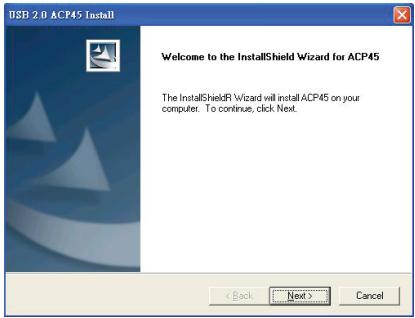
3 Het venster van de installmentwizard van het docking station verschijnt. Klik op Volgende om door te gaan.
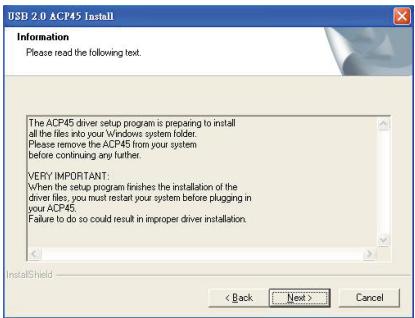
4 Het informatievenster verschijnt. Klik op Volgende om door te gaan. Om het stuurprogramma correct te installereren moet u het systeme opnieuw starten voordat u het docking station aansluit.
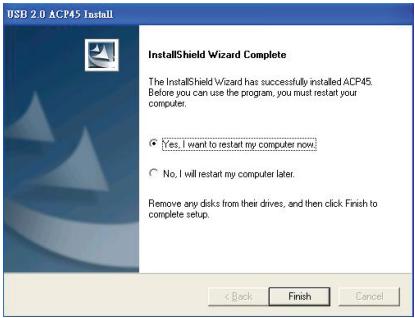
5 Kies Ja, ik wil mijn computer nu opnieuw opstarten. Klik op Voltooien en start uw computer opnieuw als dat gezraagd worden.
Docking station op computer aansluten
Na installment van de software voor het docking station kunt u het station als volgt op de computer aansluiten:
1 Sluit de meegeleverde voedingsadapter aan op de voedingsaansluiting van het docking station.
2 Sluit een einde van de USB-kabel aan op het docking station en het andere einde op een vrij USB 2.0- poort van uw computer.

WAARSCHUWINGEN: HET DOCKING STATION FUNCTIONEERT
NIET GOED ALS DE VOEDINGSADAPTER NIET OP HET LICHNET
IS AANGESLOTEN.
SLUIT APPARATEN PAS OP HET DOCKING STATION AAN ALS DE INSTALLATIE VOLTOOID IS.
Standaard stuurprogramma's installeren
Als u het docking station op uw computer hebts aangesloten, worden de standard stuurprogramma's voor elke poort automatisch geinstalleerd.

OPMERKING: ZORG DAT U DE NIEUWSTE SERVICE PACKS HEBT GEINSTALLEERD.
VoorCOMMING apparatuur kan u gevraagd worden de stuurprogramma's te installereren.
Dit doet u als volgt:
1 Selecteer Software automatisch installeren (aanbevolen) en klik op Volgende.
De wizard Nieuwe hardware gezonden begint de stuurprogramma's te installeren.
Het scherm van de wizard Nieuwe hardware gezonden voltooien verschijnt.
2 Klik op Voltooien en herhaal dit als dat nodig is voor elk apparaat.
3 Start de computer opniew.
Statuslampjes
Als alle stuurprogramma's geinstalleerd zijn,ichten de statuslampjes bij de USB-poorten aan dechterzijde van het docking station op wonneer u apparaten aansluit.
- Een groene Tx-LED brandt als er verbinding is met een network en een gele Rx-LED brandt wonneer data met het network worden UITgewisseld.

OPMERKING: HET DOCKING STATION ONDERSTEUNT HOT SWAPPING (VERWISSELEN TIJDENS BEDRIJF) VAN DE NETWERKKABEL.
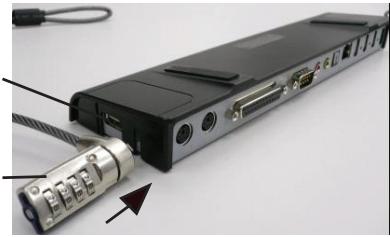
Linkerzijde Docking Station
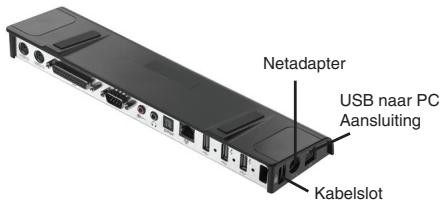
Rechterzijde Docking Station
Nieuwe apparaten aansluiten
Om schade te voorkomen bij het aansluiten van een nieuw apparaat moet u de kabelconnector voorzichtig aansluiten op de poort van het docking station. Als de connector Niet gemakkelijk kan worden bevestigd, draai hem dan om en probeer het opnieuw.
Serièle muis en toetsenbord aansluiten
Sluit de kabelconnector van een série mistris of sérietoetsenbord aan op de série poort van het dockingstation.
PS/2 muis en toetsenbord aansluiten
Sluit de kabelconnector van een PS/2-muis of -toetsenbord aan op de PS/2-poort van het docking station.
Serieel modem aansluiten en configureren
Ga als volgt te werk:
1 Sluit de kabelconnector aan op de série poort van het docking station.
2 Installee het stuurprogramma van de modem volgens de aanwijzingen die bij het apparatusaat+zijn meegeleverd.
3 Als gekvaagd worden om de poort te selecteren, kiest u Seriele USB (COMx), waar bij x het nummer is van de COM-poort die uw besturingsysteme hebft toegewezen.
Parallelle printer aansluten
Ga als volgt te werk:
1 Sluit de kabelconnector aan op de parallelle poort van het docking station.
2 Klik in het Windows besturingsystem op Start en verzolgens op Printers en faxapparaten. Installer het stuurprogramma voor de printer aan de hand van de instructies in de wizard Printer toevoegen.
PDA aansluiten
1 Sluit de kabelconnector aan op de série poort van het docking station.
2 Controller of deinstalling van de COM-poort in de software HotSyncof ActiveSync overeenkomt met deinstalling op het docking station.
Zie "Controleren of apparaten geinstalleerd zich" om de instelling van de COM-poort op het docking station na te gaan.
Zie de documentationatie die bij de PDA is meegeleverd om de instelling van de COM-poort op de PDA te controlen.
Verbinden met een network
Sluit de Ethernet-kabel met een RJ45-connector aan op de Ethernet-of netwerkpoort van het docking station. Verdere procedures voor de aansluiting op een bestaand netwerk zijn afhankelijk van het gebruekte type netwerk. Vraag uw netwerkbeheerderaar gedetailleerde instructies.
USB-apparaat aansluiten
Sluit een USB-apparaat aan op een USB-poort van het docking station en volg de instructies die voor het apparaat worden gegeven.
De vier USB-poorten voldoen alle aan de USB highspeed vereisten van 480 Mbps en 500 mA voeding. De twee USB poorten aan de rechttermant gemarkeerd met dit symbolism hebben twee uneie kenmerken - Always On (Altijd Aan) en (Hoog Vermogen). Zie "Targus Always On" voor meer bijzonderheden en zich "USB-apparaten die veel stroom verbruiken".
De andere USB poorten (een aan de zijkant en de andere aan de achterkant naast de Ethernet poort) zijn poorten die de standard 500mA voeding bieden.
Audioapparaat aansluiten en configureren
1 Sluit de hoofdtelefoon of luidsprekers aan op de groene 3,5 mm audio-uitgang van het docking station.
2 Sluit een microfoon aan op de mono audio-ingang.
3 Om de hoofdtelefoon of luidsprekers in de schakelen要去 u eerst USB PnP geluidsapparaat selectoreren in de Eigenschappen.
Bij Windows 2000 klicht u op Start, Instellingen, Configuratieschem en opent u daarna de map Geluiden en multimedia. Selecteer de tab Audio. Onder Afspelen van geluid wijzigt u het Standaardapparaat in USB PnP Sound Device van de keuzelijst. Klik op Toepassen en daarna op OK.
Bij Windows XP gaat u maar het configuratieschem en kiest u Geluiden en audioapparaten. Selecteer de tab Audio. Onder Afspelen van geluid wijzigt u het Standaardapparaat in USB PnP Sound Device van de keuzelijst.
Klik op Toepassen en daarna op OK.
Voor Windows Vista要去narrhcto Control Panel en
selecteert U Hardware en Geluid. Selecteer Geluid.
Onder Weergave selecteert U Digitale Output van de
USB PnP Sound Device.
Klik op Set Default.
4 Zorg dat het volume niet op DEMPEN is ingesteld.

OPMERKING: AUDIOAPPARATEN WERKEN NIET TEGELIKERTIJD OP HET POORSTATION EN DE HOSTCOMPUTER.

LET OP:ALLE AUDIO-OF MULTIMEDIATOPEPASSINGEN MOETEN WORDEN AFGESLOTEN VOORDAT U SCHAKELT TUSSEN DE AUDIO-UITGANG VAN HET POORTSTATION EN DIE VAN DE HOSTCOMPUTER.
S/PDIF-apparaat (Sony/Philips Digital Interface) installeren en configureren
1 Schakel S/PDIF in. Dat=kunt u doeon door de applet USB 3D geluidsconfiguratie in het systemvak te openen (klik op het USB-pictogram om het configuratieschemr te openen).

2 Klik op de knop naast de tekst S/PDIF Output om S/ PDIF in te schakelen.
3 Stel de audio-uitgang in via het systeemvak.
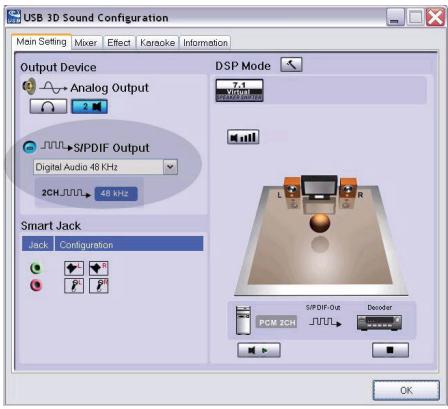
4 Sluit de optische kabel (niet meegeleverd) aan op de poort S/PDIF-Out van het docking station en op de poort S/PDIF-In van de digitale decoder of de luidspreker.
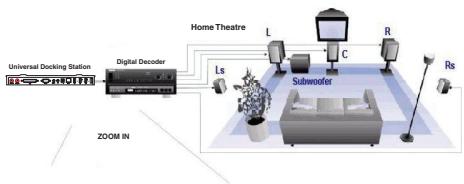
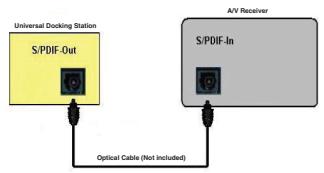
5 Sluit de digitale decoder of luidspreker aan op het huisbioscoopsystem.
Ruststand
Als uw computer in de ruststand staat, gaat het docking station ook in de ruststand om energia te besparen. Als uw computer waar wordt geactiveerd, geleurt dat automatisch ook met het docking station.
Targus Always On
De twee USB-poorten die een stroom van 1 A leveren, blijven die voeding ook leveren als de laptopuitgeschakeld of losgekoppeld is van het docking station. Hierdoorkest U elk USB toestel aansluten op dezepoorten zonder uw laptop aan te hoeven sluiten op hetstopcontact.
USB-apparaten die veel stroom verbruiken
Sommige apparaten die mehr stroom verbruiken, Zoals printers en optische stations, kuren op de USB Power Ports worden aangesloten. Deze poorten leveren een voeding van maximaal 1000mA - het dubbele van een standard USB-poort.
Productbeperkingen
Sommige apparaten stoppen af en toe wanner veel gegevens worden uitgewisseld. Zo kan uw mistris traag reageren wanner graphics worden afgedrukt of wanner er druk netwerkverkeer is.
Wij geen u de volgende tips:
- Wissel geen gegevensuit met meerere high-speed apparaten tegelijkertijd, zoals digitale camera's of scanners.
- Als de snugheid terugvalt, sluit dan andere programma's die een USB-apparaat gebruiken.
Problemen oplossen
- Zorg dat het apparaat correct is aangesloten op de juiste poort van het docking station.
- Sluit het apparaat aan op een andere poort van het docking station. Als het dan nog Niet werkt, test het apparaat dan door hetrechtstreeks op uw computer aan te sluiten.
- Ga na of u de Setup of het installmentprogramma voor het apparaat hebt uitgevoerd.
- Zorg dat het apparaat genoemd worden in Apparaatbeheer. Zie "Controleren of apparaten geinstalleerd zijn" voor nadere bijzonderheden.
- Koppel alle apparaten los van het docking station en sluit ze een voor een opnieuw aan. Controller of elk apparaat werkt voordat u het volgende aansluit.
- Elke USB-poort is beveiligd gegen overbelasting. Als een USB-apparaat更是 stroom trekt dan de USBpoort kan leveren, worden de poort geblokkeerd. U kurz de poort waar inschakenen door het apparaat los te koppelen enaar Apparaatbeheer te gaan, of door maar de melding in het systemvak te gaan en de optie Reset te kiezen. Daarna kurz u het apparaat eer aansluiten op de USB-poort. Als de poort worden geblokkeerd, controlleren dan hoeveel stroom het apparaat nodigহ.
Controlleren of apparaten geinstalleerd zijn
In Apparaatbeeer van Systeemeigenschappenkest u zien welke apparaten op het docking station geinstalleerd zich.
Klik met de rechtermuisknop op Deze computer en Eigenschappen, open de tab Hardware en klik op Apparaatbeheer.
In het venster Apparaatbeeer vouwt u het volgende UIT:
- Muizen en andere aanwjsapparaten – toetsenborden en andere aanwjsapparaten verschijnen: muizen, trackballs en joysticks
- Toetsenborden - PS/2-toetsenborden verschijnen
- Muizen en andere aanwjsapparaten – de PS/2-muis verschijnt
- Networkk adapters - de ASIX AX88772A USB 2.0 snelle Ethernet-adapter verschijnt
- Poorten (COM en LPT) - Prolific USB-naar-Serèle COM-poort (COM X)
- Besturing voor geluid, video en spelletjes – het USB PnP geluidsapparaat verschijnt
- USB-controllers - de overige apparaten verschijnen die voor het docking station en de algemene hub zich geinstalleerd
Seriele modem controleren Aansluiting
Als u een modem op de seriële poort (RS232) installeert, controlleren dan of de aan uw modem toegewezen poort Seriële USB (COMx) is, waar bij x het nummer van de COM-poort is. Als het besturingsystemeert Niet automatisch detecteert dat uw modem aan de seriële USB-poort (COMx) worden toegewezen, start de wizard Hardware dan opnieuw en kies Selecteren in de lijst in planta's van Automatisch detecteren. Selecteer daarna in Prolific-apparaat in Pagina als de COM-poort.
Foutmelding op uw PDA
Als de foulmeling "Verbinding Niet tot stand gekommen" op uw PDA verschijnt, controlleren dan of de instelling van de COM-poort in de software HotSync of ActiveSync overeenkomt met de instelling op het docking station. Zie "Controleren of apparaten geinstalleerd zich" om de instelling van de COM-poort op het docking station na te gaan.
Sommige oudere versies van de software van de Palm Desktop maar série. Neem contact op met de leverancier van uw PDA voor(AP)versies van de software.
Palm en HotSync sein gedeponeerde handelsmerken of handelsmerken van Palm, Inc. Microsoft, Windows, Windows Vista en ActiveSync sein gedeponeerde handelsmerken of handelsmerken van Microsoft Corporation in de Vereinigde Staten en/of andere landen. Alle handelsmerken en gedeponeerde handelsmerken zijn eigendom van de respectievelijke eigenaars. Alle rechten voorbehonden. Eigenschappen en specificaties kan zonder kennisgeving worden gewijzigd. © 2008, Targus Group International, Inc. en Targus Group (GB) Ltd.
TARGUS UNIVERSAL LAPTOP DOCKING STATION
Introdução

- Mogelijkheden
- Warmteafvoer door natuurlijke warmte-uitwisseling:
- Comfort
- Het docking station heeft de volgende poorten:
- Inhoud verpakking
- Systeemvereisten
- Hardware
- Besturingssysteme
- Apparaat en stuurprogramma's installeren
- Stuurprogramma voor docking station installeren
- Docking station op computer aansluten
- Standaard stuurprogramma's installeren
- Statuslampjes
- Nieuwe apparaten aansluiten
- Serièle muis en toetsenbord aansluiten
- PS/2 muis en toetsenbord aansluiten
- Serieel modem aansluiten en configureren
- Parallelle printer aansluten
- PDA aansluiten
- Verbinden met een network
- USB-apparaat aansluiten
- Audioapparaat aansluiten en configureren
- S/PDIF-apparaat (Sony/Philips Digital Interface) installeren en configureren
- Ruststand
- Targus Always On
- USB-apparaten die veel stroom verbruiken
- Productbeperkingen
- Problemen oplossen
- Controlleren of apparaten geinstalleerd zijn
- Seriele modem controleren Aansluiting
- Foutmelding op uw PDA
- TARGUS UNIVERSAL LAPTOP DOCKING STATION
- Introdução
Merk : TARGUS
Model : UNIVERSAL LAPTOP DOCKING STATION
Categorie : Laptop dockingstation