
UNIVERSAL LAPTOP DOCKING STATION - Laptop-Dockingstation TARGUS - Kostenlose Bedienungsanleitung
Finden Sie kostenlos die Bedienungsanleitung des Geräts UNIVERSAL LAPTOP DOCKING STATION TARGUS als PDF.


| Produkttyp | Universelle Dockingstation für Laptops |
| Marke | Targus |
| Modell | Universal Laptop Docking Station |
| Stromversorgung | Netzteil im Lieferumfang enthalten |
| Konnektivität | 4 USB 2.0-Anschlüsse (davon 2 Always On mit hoher Leistung 1A), 2 PS/2-Anschlüsse, 1 paralleler IEEE-1284-Anschluss, 1 serieller RS232-Anschluss, 1 Ethernet RJ-45 10/100, 2 Audioanschlüsse 3,5 mm (Stereoausgang, Mikrofoneingang), 1 digitaler Audioausgang S/PDIF |
| USB-Übertragungsrate | Bis zu 480 Mbit/s |
| USB-Hochleistungsstromversorgung | Bis zu 1000 mA (1A) an den Always-On-Anschlüssen |
| Always-On-Funktion | USB-Stromversorgung bleibt erhalten, auch wenn der Laptop ausgeschaltet, im Standby oder vom Netz getrennt ist |
| Wärmeableitung | Natürliche Konvektion über erhöhte Gummifüße |
| Komfortplattform | Erhöhte Position für besseren Schreibkomfort und Luftzirkulation |
| Unterstützte Betriebssysteme | Windows 2000 SP4, Windows XP SP3, Windows Vista SP1 |
| Mindestanforderungen | PC mit Intel Pentium oder gleichwertigem Prozessor, CD-ROM-Laufwerk, USB 2.0-Anschluss, Stromquelle (Netzteil) |
| Diebstahlsicherung | Schlossvorrichtung kompatibel mit Targus DEFCON (Schloss nicht im Lieferumfang) |
| Lieferumfang | Dockingstation, USB 2.0-Hochgeschwindigkeitskabel, Treiber-CD, Netzteil, Benutzerhandbuch |
| Pflege | Mit einem weichen, trockenen Tuch reinigen. Keine scheuernden Mittel verwenden. |
| Sicherheit | Überspannungsschutz an jedem USB-Anschluss; Stecker nicht mit Gewalt einstecken |
| Reparierbarkeit | Ersatzteile nicht spezifiziert; wenden Sie sich an den Targus-Kundendienst |
Häufig gestellte Fragen - UNIVERSAL LAPTOP DOCKING STATION TARGUS
Benutzerfragen zu UNIVERSAL LAPTOP DOCKING STATION TARGUS
0 Frage zu diesem Gerät. Beantworten Sie die, die Sie kennen, oder stellen Sie Ihre eigene.
Eine neue Frage zu diesem Gerät stellen
Laden Sie die Anleitung für Ihr Laptop-Dockingstation kostenlos im PDF-Format! Finden Sie Ihr Handbuch UNIVERSAL LAPTOP DOCKING STATION - TARGUS und nehmen Sie Ihr elektronisches Gerät wieder in die Hand. Auf dieser Seite sind alle Dokumente veröffentlicht, die für die Verwendung Ihres Geräts notwendig sind. UNIVERSAL LAPTOP DOCKING STATION von der Marke TARGUS.
BEDIENUNGSANLEITUNG UNIVERSAL LAPTOP DOCKING STATION TARGUS
Herzlichen Glückwunsch zum Kauf der universellen Notebook-Dockingstation von Targus. Mit Hilfe thesestragbaren Erweiterungsmoduls konnen Sie über einen einzelnen USB-Anschluss bis zu vier USB-Geräte, Lautspricher und Mikrofon, PS/2-Maus und -Tastatur, ein serialles und ein paralleles Gerät anschließen sowie eine Netzwerkverbindung (Ethernet/LAN) herstellen. Ein Kabel- und ein Universalschloss bieten zudem die Möglichkeit, die Dockingstation an einem Schreibtisch zu sichern.
Ferner verfügt die Dockingstation über die Targus-Always-On-Technologie, einen Targus USB-Power-Port mit doppelter USB-Spezifikation für Geräte mit higherem Versorgungsbedarf, und USB-Ports, die genügdend Platz für den Anschluss früherer Adapter bieten. Die Targus Always-On-Technologie versorgt die USB-Ports auch dann, wenn das Notebook ausgeschaltet ist, von der Dockingstation abgetrennt ist oder sich im Ruhezustand / Standby-Modus befindet. So konnen USB-Geräte. die über den USB-Port versorgt werden, in jeder Situation aufgeladen werden.
Merkmale
Wärmeableitung durch natürliche Konvektion:
Stellen Sie die Hinterkante Ihres Laptops auf die Gummipuffer der Dockingstation. Bei den meisten Laptops wird die Wärme über die Unterseite abgeleitet. Je mehr Luft davon an die Unterseite gelangen kann, doit better kann die Wärme durch natürliche Konvektion abgeleitet werden.
Komfort
Die angehobene Plattform ermöglich eine bequemere Handhaltung und sorgt für eine bessere Kuhlung.
Die Dockingstation verfügt über folgende Anschlüsse:
zwei PS/2-Ports
- ein paralleler IEEE 1284 DB25-Anschluss (USB nachgebildet)
- zwei 3,5-mm-Audioanschlüsse: ein Stereogang und ein Mikrofoneingang
- ein serieller RS232-Anschluss (USB nachgebildet)
- ein digitaler S/PDIF-Audioausgang (wird nicht von Windows 2000 Unterstützung)
- ein RJ45 Ethernet 10/100-Anschluss
- Vier USB 2.0 Ports:
-Zwei Hochgeschwindigkeits-USB2.0Ports
- Zwei Always-On Hochgeschwindigkeits- USB 2.0 Ports mit extra Kraft
Lieferumfang
Zusätzlich zu diesen Benutzerhandbuch umfasst der Lieferumfang:
Targus Universal-Dockingstation
High-Speed USB 2.0 Upstream-Kabel
- Treibersoftware-CD
- Netzstromadapter
Systemvoraussetzungen
Hardware
- PC mit einem Intel® Pentium® oder entsprechenden Prozessor
- CD-ROM-Laufwerk
USB2.0-Port - Netzstromquelle (Netzadapter erforderlich)

HINWEIS: BEIM ANSCHLUSS AN EINEN USB 1.1-PORT IHRES COMPUTERS ERREICHT DIE DOCKINGSTATION NICTD DIE OPTIMALE LEISTUNG. FÜR OPTIMALE RESULTATE SCHLIESSEN SIE SIE AN EINEN USB 2.0-PORT AN.
Betriebssystem
- Windows® 2000 Service Pack 4 oder
- Windows® XP Service Pack 3 oder
- Windows Vista® Service Pack 1
Gerät und Treiberinstallieren
Bevor die Targus Dockingstation verwendet werden kann, muß zuerst der Treiber auf dem Computer installiert werden.

ACHTUNG: DIE SOFTWARE FÜR DIE DOCKINGSTATION MUSS INSTALLIERT WERDEN, BEVOR SIE AN DEN COMPUTER ANGESCHLOSSEN WIRD. ANDERNFALLS FUNKTIERT DIE DOCKINGSTATION NICT Richtig.
Die Dockingstation an ihren Computer anschliessen, damit Windows Plug-and-Play die Hardwaretreiber für jeder Anschluss installmenten kann.
Den Treiber für die Dockingstation installmenten
Wenn der Treiber für die Dockingstation installiert ist, kann das Betriebssystem die Dockingstation und ihre Anschlüsse nach deren Anschluss erkennen.
1 Schalten Sie den Computer ein.
2 Stecken Sie die Treibersoftware CD in das CD-ROM Laufwerk Ihres Computers.
Falls die Einrichtung der Software nicht automatisch beginnt, klichen Sie Start, Run, geben D:\ACP45_setup.exe ein (wobei D: der Pfad des CD-ROM Laufwerks ist) und klichen dann auf OK.
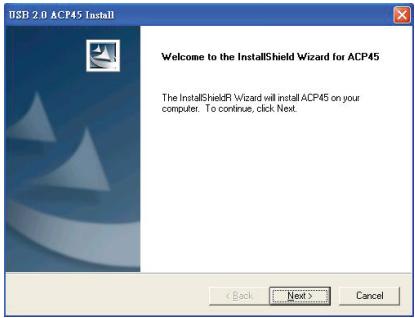
3 Das Fenster mit dem Installationsassistenten für die Dockingstation erscheidt. Klichen Sie auf Next (Weiter), um fortzufahren.
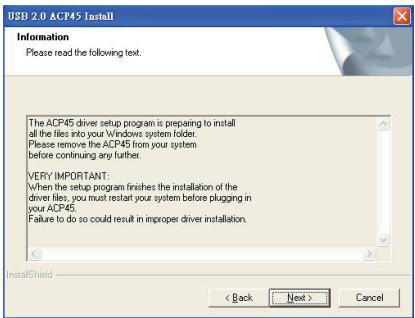
4 Das Informationsfenster erscheint. Klichen Sie auf Next, um fortzufahren. Damit die Treiberdateien korrekt installiert werden, müssen Sie Ihr System neu starten, bevor Sie die Dockingstation anschließen.
USB2.0ACP45Install

InstallShield Wizard Complete
5 Wahlen Sie Yes (Ja), um den Computer jetzt neu zu starten. Klichen Sie auf Finish (Fertig stellen), und starten Sie ihren Computer, wenn die Aufforderung erfolgt.
Schließen Sie die Dockingstation an ihren Computer an
Nach dem Installieren der Dockingstation-Software konnen Sie die Dockingstation an ihren Computer anschließen. Dazu tun Sie Folgenden:
1 SchlieBen Sie den mitgelieferten Netzstromadapter an der Netzbuchse der Dockingstation an.
2 SchlieBen Sie ein Ende des USB-Kabels an der Dockingstation und das andere Ende an einem frei en USB 2.0-Port Ihr Computers an.

WARNING: DIE DOCKINGSTATION FUNKTIERT NUR EINWANDFREI, WENN DER NETZSTROMADAPTER AN EINER STECKDOSE ANGESCHLOSSEN IST. SCHLIESSEN SIE ANDERE GERÄTE ERST AN DER DOCKINGSTATION AN, WENN DIE INSTALLATION ABGESCHLOSSEN IST.
Installieren der standardmäßigen Gerätetreiber
Nachdem Sie die Dockingstation an ihren Computer angeschlossen haben, werden automatisch die standardmäßigen Treiber für jeder der Ports installiert.

HINWEIS: ACHTEN SIE BITTE DARAUF, DIE NEUESTEN SERVICEPACKS ZU INSTALLIEREN.
Manche Geräte fordern dazu auf, die Treiber zu installieren.
So installieren Sie die Treiber:
1 Wahlen Sie Software automatisch installmenten (empfohlen), und klichen Sie dann auf Weiter.
Der Assistant für neue Hardware beginnt nun damit, die Gerätetreiber zu installieren.
AnschlieBend ertscheint der Abschlussbildschirm des Hardwareassistenten.
2 Klichen Sie auf Fertig stellen, und wiederholen Sie die Schritte für jeder Gerät.
3 Starten Sie Ihr Computer neu.
LED-Statusanzeigen
Nach dem alle Gerätetreiber installiert sind, leuchten die USB-Status-LEDs auf der Rückseite der Dockingstation auf, wenn Geräte angeschlossen werden.
- Die grüne Tx-LED leuchtet beim Anschluss an ein Netzwerk, und die gelbe Rx-LED blinkt, wenn Daten zum oder vom Netzwerk übertragen werden.

HINWEIS: DIE DOCKINGSTATION UNDERSTÜTZE IN "HOT SWAPPING" DES NETZWERKKABELS.
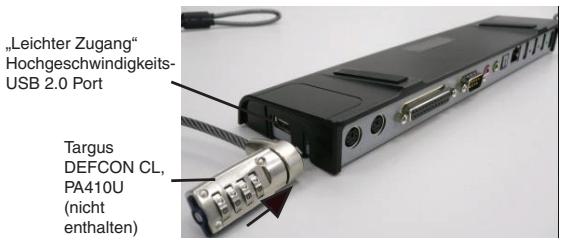
Linke Seite der Dockingstation
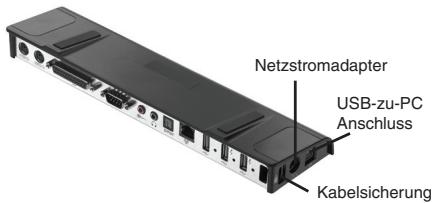
Rechte Seite der Dockingstation
Anschlieben neuer Geräte
Um möglich Schäden zu vermeiden, dürfen die Kabel neuer Geräte nicht mit Gewalt an der Dockingstation angeschlossen werden. Soltte sich ein Kabel nicht problemlos anschließen setzen, drehen Sie den Stecker um, und probieren es erneut.
Anschließlich einer seriellen Maus/Tastatur
Um eine serielle Maus oder Tastatur anzuschlieBen, schlieBen Sie den Stecker am seriellen Port der Dockingstation an.
Anschlieben einer PS/2-Maus/Tastatur
Um eine PS/2-Maus oder Tastatur anzuschlieBen, schlieBen Sie den Kabelstecker am PS/2-Port der Dockingstation an.
Anschlieben und Konfigurieren eines seriellen Modems
So schlieBen Sie ein serialles Modem an:
1 SchlieBen Sie den Stecker am seriellen Port der Dockingstation an.
2 Installieren Sie die Modemsoftwaretreiber gemäß den Anweisungen, die Sie zusammen mit dem Gerät erhalten haben.
3 Wahlen Sie bei entsprechender Aufforderung den seriellen USB-Port (COMx), wobei x die von Ihr Betriebssystem zugewiesene COM-Port-Nummer ist.
Anschließlich eines parallelen Druckers
So schreiben Sie einen parallelen Drucker an:
1 SchlieBen Sie den Stecker am parallelen Port der Dockingstation an.
2 Drucken Sie Start-Taste Ihres Windows-Betriebssystems und klichen Sie auf Drucker und Faxgeräte. Fügen Sie mit Hilfe des Druckerassistenten ihren Druckertreiber hinzu.
Anschlieben eines PDA
1 SchlieBen Sie den Stecker am seriellen Port der Dockingstation an.
2 Überprüfen Sie, ob die COM-Port-Einstellung (entweder in der HotSync- oder ActiveSync-Software) mit den Einstellungen an der Dockingstation übereinstimmt.
Hinweise hierzu finden Sie unter "Überprüfen angeschlossener Geräte".
Um die COM-Port-Einstellungen Ihres PDA zu überprüfen, informieren Sie sichitte anhand der zugehorigen Dokumentation.
Anschlieben an ein lokales Netzwerk
Um ein Ethernet-Kabel mit einem RJ45-Stecker anzuschreiben, verbinden Sie das Kabel mit dem Ethernet/Netzwerk-Port der Dockingstation. Zusätzliche Maßnahmen bei einem bestimmten Netzwerk sind von der Art des jeweiligen Netzwerks abhängig. Für ausführliche Hinweise wenden Sie sichitte an ihren Netzwerkadministrator.
Anschlieben eines USB-Gerätse
Um ein USB-Gerät anzuschlieben, verbinden Sie es mit einem USB-Port der Dockingstation und befolgen die mit dem Gerät gefelften zusätzlichen Hinweise.
Alle vier USB-Ports erfüllen die USB High-Speed-Anforderungen für 480 Mbit/s und 500 mA Leistung. Allerdings verfügen die zwei USB Ports auf der rechten Seite, gekennzeichnet durch these Symbol , über zwei einzigartige Eigenschaften - Always-On und Hohe Leistung. Siehe hierzu "Targus Always-On-Technologie" und "USB-Geräte mit higherem Leistungsbedarf".
Die übrigen USB Ports (seitlich und rückseite, befindem Ethernet Port) sind Ports, die die Standardenergie von 500 mA liefern.
Anschlieben und Konfigurierene eines Audiogeräts
1 Schlieben Sie ihre Kopfhörer oder Lautsprecher am grünen 3,5-mm Audioausgang der Dockingstation an.
2 Ein Mikrofon schlieBen Sie am Mono-Audioeingang an.
3 Um ihre Kopfhörer oder Lautsprecher benutzen zu können, müssen Sie zunachst in den Eigenschafteneinstellungen USB PnP Sound Device wahlen.
Bei Windows 2000 klichen Sie dazu auf Start,
Einstellungen, Systemsteuerung, und öffnen dann den Ordner Sounds und Multimedia. Wahlen Sie die Registerkarte Audio. Ändern Sie unter Audiowiedergabe die Option Bevorzugtes Gerät anhand der Auswahlliste zu USB PnP Sound Device.
Klichen Sie auf Übernehmen und dann auf OK.
Bei Windows XP gehen Sie in die Systemsteuerung und wahlen Sound und Audiogeräte. Wahlen Sie die Registerkarte Audio. Ändern Sie unter Audiowiedergabe die Option Bevorzugtes Gerät anhand der Auswahlliste zu USB PnP Sound Device. Klichen Sie auf Übernehmen und dann auf OK.
Gehen Sie, bei Windows Vista, zur Systemsteuerung und wahlen Sie Hardware und Sound. Wahlen Sie Sound. Wahlen Sie, unter dem Tab Wiedergabe, Digitale Ausgabe des USB PnP Soundgerätes. Klichen Sie Standardeinstellung festlegen.
4 Achten Sie darauf, dass unter Lautstärke nicht Ton aus markiert ist.

HINWEIS: AUDIOGERÄTE FUNKTIEREN NICT GleichZEITIG AN DER PORTSTATION UND DEM HOST-COMPUTER.

VORSICHT:ALLE AUDIO-ODER MULTIMEDIAANWENDUNGEN MUSSEN BEENDET WORDEN SEIN,BEVOR ZWISCHEN DEM AUDIOAUSGANG DER PORTSTATION UND DEM DES HOSTCOMPUTERS UMGESCHALTET WERDEN KANN.
Installieren und Konfigurierene eines S/PDIF (Sony/ Philips Digital Interface)-Geräts
1 Um die S/PDIF-Funktion zu aktivieren, müssen Sie sie einschalten. Dies kann erfolgen, indem man das USB 3D-Soundkonfigurierungsprogramm im Infofeld öffnet (klichen Sie auf das USB-Symbol, um den Konfigurationsbildschirm aufzurufen).

2 Klichen Sie auf die Schaltflächeiben "S/PDIF Output", um die S/PDIF-Funktion zu aktivieren.
3 Richten Sie die Audioausgabe über das Infofeld ein.
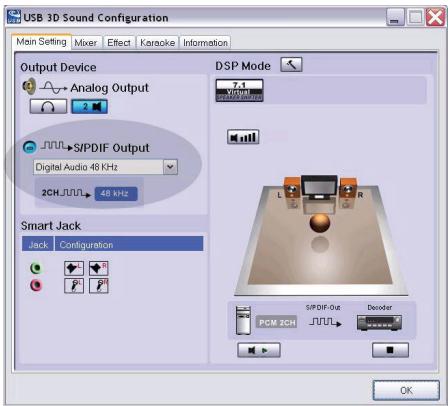
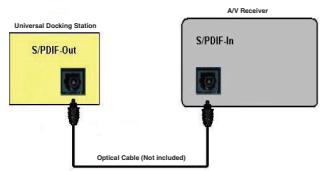
4 Schlieben Sie das optische Kabel (nicht enthalten) mit einem Ende am S/PDIF-Ausgang der Dockingstation und dem anderen Ende am S/PDIF-Eingang des digitalen Decoders oder Lautsprechers an.
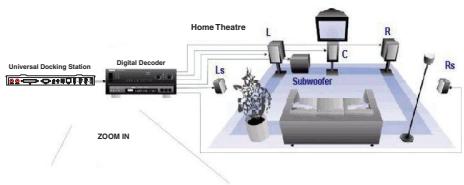
5 SchlieBen Sie den digitalen Decoder oder Laufsprecher am Home-Theater-System an.
Allgemeiner Ruhezustandsmodus
Wenn sich Ihr Computer im Ruhezustand befindet,
wechselt auch die Dockingstation in den Ruhezustand,
um Energie zu sparen. Sobald Ihr Computer reactiviert
wird, geschieht dies automatisch auch mit der Dockingstation.
Targus Always-On-Technologie
Die beiden USB-Ports mit bis zu 1 A Leistung versorgen auch dann noch mit Strom, wenn der Laptop ausgeschaltet oder von der Dockingstation abgetrennt ist. Dies ermöglicht Ohnen, jeder USB Gerät, das Sie an diese Ports anschließen, zu laden, ohne Ihr Notebook einzuschalten.
USB-Geräte mit higherem Leistungsbedarf
Manche Geräte mit einer hohen Leistungsaufnahme, wie beispiselsweise Drucker und optische Geräte, sollenen an den USB-Power-Ports angeschlossen werden. Diese Ports liefern eine Leistung bis zu 1000 mA und damit doppelt so viel wie standardmäßige USB-Ports.
Produktbeschränkungen
Manche Geräte stoppen vorübergehend, wenn große Datenmengen übertragen werden. Beispielsweise kann ihre Maus nur langsam reagieren, während ein Grafikdruckjob ausgeführrt wird oder starker Verkehr im Netzwerk vorherrscht. Wir empfehlen folgende Richtlinien:
- Übertragen Sie nicht Daten gleichzeitig zu oder von mehreren Hochgeschwindigkeitsgeräten wie einer Digitalkamera oder einem Scanner.
- Sollte es zu Geschwindigkeitseinbußenkommen, schlieBen Sie andere Programme, die ein USB-Gerät benutzen, um die Geräteleistung zu verbessern.
Störungsbeseitigung
Das Gerät Funktioniert nicht
- Kontrollieren Sie, ob das Gerät vollständig am wichtigen Port der Dockingstation angeschlossen ist.
- Schließen Die das Gerät an einen anderen Port der Dockingstation an. Soltte es immer noch nicht Funktionieren, überprüfen Sie das Gerät, indem Sie es direkt an ihren Computer anschließen.
- Achten Sie darauf, das Setup- oder Installationsprogramm für das betreffende Gerät auszuführen.
- Kontrollieren Sie, ob das Gerät im Geräte-Manager erscheint. Weitergehende Informationen finden Sie unter "Überprüfen angeschlossener Geräte".
- Trennen Sie alle Geräte von der Dockingstation ab und schreiben Sie sie einzeln nacheinander wieder an. Überprüfen Sie, ob jedem Gerät Funktioniert, bevor Sie das{nachste anschreiben.
- Jeder USB-Port verfügbar über einen Überstromschutz. Sollte ein USB-Gerät mehr Stromziehen, als der USB Port bereitstellen kann, wird der Port abgescheltet. Um den Port wieder reactivieren, trennen Sie das Gerät ab und wechseln zum Geräte-Manager oder zur entsprechenden Meldung im Infobereich und wahren die Option zum Zurücksetzen. Anschliebend konnen Sie das Gerät wieder am USB-Port anschließen. Sollte es erneut zu einer Abschaltung kommt, überprüfen Sie den Leistungsbedarf des Geräts.
Überprüfen angeschlossener Geräte
Die an der Dockingstation angeschlossenen Geräte werden im Fenster des Geräte-Managers in den Systemeigenschaften angezeigt.
Klicken Sie mit der rechten Maustaste auf Arbeitsplatz, Eigenschaften, wahren Sie die Registerkarte Hardware, und klichen Sie dann auf Geräte-Manager.
Im Fenster des Geräte-Managers können Sie folgende Elemente erweitern:
- Eingabegerate - zeigt Tastaturen und Zeigegeräte: Mause, Trackballs und Joysticks
- Tastaturen - zeigt PS/2-Tastaturen
- Mäuse und andere Zeigegeräte - zeit PS/2-Mäuse
- Netzwerkadapter - zeigt den ASIX AX88772A USB 2.0 Fast Ethernet-Adapter
- Anschlüssse (COM und LPT) - Prolific USB-to-Serial Comm Port (COM X)
Audio-, Video- und Gamecontrollers - zeit das USB PnP Sound-Gerät - USB-Controller - zeigt weitere an der Dockingstation angeschlossene Geräte und den generischen Hub
Überprüfen eines seriellen Modems Anschluss
Beim Anschließlich eines Modems am seriellen (RS232) Port mussen Sie überprüfen, ob der Ihr dem Modem zugeordnete Port ein serieller USB-Port (COMx) ist, wobei x die Nummer des COM-Ports ist. Falls das Betriebssystem nicht automatisch erkennt, dass Ihr Modem dem seriellen USB-Port (COMx) zugeordnet ist, führen Sie den Hardwareassistenten erneut aus und wahren anstatt Aus einer Liste wahlen die Option Automatische Erkennung. Wahlen Sie anschließend das Prolific-Gerät als COM-Port.
Fehlermeldung beim PDA
Sollte auf Ihrm PDA die Fehlermeldung "Connection Not Established" (Keine Verbindung hergestellt) erscheinen, überprüfen Sie, ob die COM-Port-Einstellung entweder in der HotSync- oder der ActiveSync-Software mit der Einstellung an der Dockingstation übereinstimmt. Siehe auch "Überprüfen angeschlossener Geräte", um zu überprüfen, ob die COM-Port-Einstellung mit der Einstellung an der Dockingstation übereinstimmt.
Einige äthere Versionen der Palm® Desktop-Software sind nicht mit der USB-zu-Serell-Konvertierung kompatibel. Wenden Sie sichitte an ihren PDA-Handler zwecks einer softwareaktualiserung.
Palm and HotSync sind eingetragene Marken der Palm, Inc. Microsoft, Windows, Windows Vista und ActiveSync sind eingetragene Marken der Microsoft Corporation in den USA und/oder in anderen Ländern. Alle eingetragenen Marken sind das Eigentum des jeweiligen Eigentümers.Alle Rechte vorbehalten. Die Funktionsmerkmale und Spezifikationen können ohne vorherige Mitteilung geändert werden. © 2008, Targus Group International, Inc. und Targus Group (GB) Ltd.
TARGUS DOCKING STATION UNIVERSAL PARA PORTÁTIL
Introduccion
Apparaat werkt nicht
- Merkmale
- Wärmeableitung durch natürliche Konvektion:
- Komfort
- Die Dockingstation verfügt über folgende Anschlüsse:
- Lieferumfang
- Systemvoraussetzungen
- Hardware
- Betriebssystem
- Gerät und Treiberinstallieren
- Den Treiber für die Dockingstation installmenten
- InstallShield Wizard Complete
- Schließen Sie die Dockingstation an ihren Computer an
- Installieren der standardmäßigen Gerätetreiber
- LED-Statusanzeigen
- Anschlieben neuer Geräte
- Anschließlich einer seriellen Maus/Tastatur
- Anschlieben einer PS/2-Maus/Tastatur
- Anschlieben und Konfigurieren eines seriellen Modems
- Anschließlich eines parallelen Druckers
- Anschlieben eines PDA
- Anschlieben an ein lokales Netzwerk
- Anschlieben eines USB-Gerätse
- Anschlieben und Konfigurierene eines Audiogeräts
- Installieren und Konfigurierene eines S/PDIF (Sony/ Philips Digital Interface)-Geräts
- Allgemeiner Ruhezustandsmodus
- Targus Always-On-Technologie
- USB-Geräte mit higherem Leistungsbedarf
- Produktbeschränkungen
- Störungsbeseitigung
- Das Gerät Funktioniert nicht
- Überprüfen angeschlossener Geräte
- Überprüfen eines seriellen Modems Anschluss
- Fehlermeldung beim PDA
- TARGUS DOCKING STATION UNIVERSAL PARA PORTÁTIL
- Introduccion
- Apparaat werkt nicht
Marke : TARGUS
Modell : UNIVERSAL LAPTOP DOCKING STATION
Kategorie : Laptop-Dockingstation