
UNIVERSAL LAPTOP DOCKING STATION - Docking station per laptop TARGUS - Manuale utente e istruzioni gratuiti
Trova gratuitamente il manuale del dispositivo UNIVERSAL LAPTOP DOCKING STATION TARGUS in formato PDF.



| Tipo di prodotto | Stazione di aggancio universale per computer portatile |
| Marca | Targus |
| Modello | Universal Laptop Docking Station |
| Alimentazione | Alimentatore CA fornito |
| Connettività | 4 porte USB 2.0 (di cui 2 Always On ad alta potenza 1A), 2 porte PS/2, 1 porta parallela IEEE 1284, 1 porta seriale RS232, 1 porta Ethernet RJ-45 10/100, 2 porte audio da 3,5 mm (uscita stereo, ingresso microfono), 1 uscita audio digitale S/PDIF |
| Velocità USB | Fino a 480 Mbps |
| Alimentazione USB ad alta potenza | Fino a 1000 mA (1A) sulle porte Always On |
| Funzione Always On | Alimentazione USB mantenuta anche quando il computer portatile è spento, in sospensione o scollegato |
| Dissipazione termica | Convezione naturale tramite piedini in gomma rialzati |
| Piattaforma comfort | Posizione rialzata per un migliore comfort di digitazione e circolazione dell'aria |
| Sistemi operativi supportati | Windows 2000 SP4, Windows XP SP3, Windows Vista SP1 |
| Configurazione minima | PC con processore Intel Pentium o equivalente, lettore CD-ROM, porta USB 2.0, alimentazione CA |
| Antifurto | Alloggiamento per lucchetto compatibile Targus DEFCON (lucchetto non incluso) |
| Contenuto della confezione | Stazione di aggancio, cavo USB 2.0 ad alta velocità, CD-ROM driver, alimentatore, manuale utente |
| Manutenzione | Pulire con un panno morbido e asciutto. Non utilizzare prodotti abrasivi. |
| Sicurezza | Protezione contro le sovratensioni su ogni porta USB; non forzare i connettori |
| Riparabilità | Pezzi di ricambio non specificati; contattare il servizio clienti Targus |
Domande frequenti - UNIVERSAL LAPTOP DOCKING STATION TARGUS
Domande degli utenti su UNIVERSAL LAPTOP DOCKING STATION TARGUS
0 domanda su questo apparecchio. Rispondi a quelle che conosci o fai la tua.
Fai una nuova domanda su questo apparecchio
Scarica le istruzioni per il tuo Docking station per laptop in formato PDF gratuitamente! Trova il tuo manuale UNIVERSAL LAPTOP DOCKING STATION - TARGUS e riprendi in mano il tuo dispositivo elettronico. In questa pagina sono pubblicati tutti i documenti necessari per l'utilizzo del tuo dispositivo. UNIVERSAL LAPTOP DOCKING STATION del marchio TARGUS.
MANUALE UTENTE UNIVERSAL LAPTOP DOCKING STATION TARGUS
Congratulations per l'acquisto della Targus Universal Notebook Docking Station. Questo modulo di espansione portatile consente di collegare atraverso una singola connessione USB fino a 4 periferiche USB, una connessione di rete (Ethernet/LAN), diffusori e microfono, tastiera e mouse PS/2, una periferica seriale e una parallela. Inoltre, il supporto universale per lucchetti e l'asola di sicurezza sono molto utili per fissare la docking station alla scrivania.
La docking station implementa la Tecnologia Targus Always On, porte alimentate USB Targus che raddoppiano le specifiche USB in termini di corrente erogata, per le periferiche USB che richiedono maggiore potenza; le porte USB sono ampliamente distanziata tra loro per poter utilizzare ancHE gli adattatori più larghi. Targus Always On alimenta le porte USBanche quando il notebook è spento, disconnesso alla docking station o in modalità sospensione / stand-by. In quello modo sare possibile ricaricare le periferiche USB tramite porta USB in qualsiasi situazione.
Caratteristiche
Dissipazione del calore tramite convenzione naturale:
Posizione il bordo posteriore del laptop sopra i supporti in gomma della Docking Station. La maggior parte del laptop dissipa il caloreattraverso il pannello inferiore; quando favorendo il passaggio dell'aria sul fondo del laptop, si migliorara la dissipazione del calore.
Comfort
La piattaforma rialzata consente una posizione delle mani più confortevole, e una maggiore circolazione dell'aria per migliorare la dissipazione del calorie.
La Docking Station include le seguenti porte:
Due porte PS/2
- Connettore parallelo DB25 IEEE 1284 (USB emulator)
- Due audio da 3,5 mm: (1) uscita stereo e (1) ingresso microfono
RS232 serial (USB emulator)
- Un'uscita audio digitale S/PDIF (non compatibile con Windows 2000)
- RJ-45 Ethernet 10/100
QuattroporteUSB2.0:
-
Due porte ad alta velocità USB 2.0
-
Due porte ad alta velocità USB 2.0 sempre attive con potenza extra
Contenu della confezione
Oltre a esta guida utente, la confezione include:
Requisiti di sistema
Hardware
PC con processore Intel Pentium o equivalente
Unità CD-ROM
- Porta USB versione 2.0
- Alimentazione CA (alimentatore CA richiesto)

NOTA: QUANDO E' CONNESSA AD UNA PORTA USB VERSIONE 1.1
DEL COMPUTER, LE PRESTAZIONI DELLA DOCKING STATION
RISULTANNO INFERIORI ALLE SPECIFICHE. PER OTTENERE I
MIGLIORI RISULTATI, COLLEGATELA AD UNA PORTA USB
VERSIONE 2.0.
Sistema operativo
- Windows® 2000 Service Pack 4 o
- Windows® XP Service Pack 3 o
- Windows Vista® Service Pack 1
Installare accessorio e driver
Perutilizzare la Targus Docking Station,è necessario installarne il driver nel computer.

AVVERTENZA: PER GARANTIRE NE CORRETTO FUNZIONAMENTO, IL SOFTWARE DEVE ESSERE INSTALLATO PRIMA DI COLLEGARE LA DOCKING STATION AL COMPUTER.
Dopo aver installato il software, Collegate la docking station al computer; la funzione plug-and-play di Windows installerà i driver hardware per le varie porte.
Installare il driver della docking station
L'installazione del driver della docking station consente alsystema operativo di riconoscere la periferica e le relative porte quando viene collegata al computer.
1 Accendete il computer.
2 Inserte il CD dei driver nelle unità CD-ROM del computer.
Se l'installazione non si avvia automaticamente, fate cli su Start, Esegui e digitate D:\ACP45_setup.exe (dove D: è il percorso all'unita CD-ROM), poi fate cli su OK.
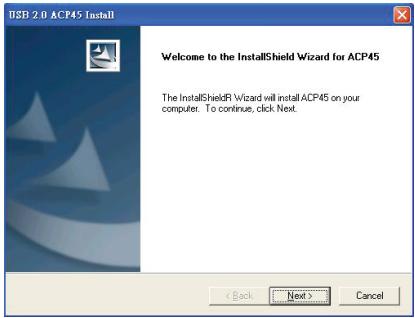
3 Comparirà la finestra dell'Installazione guidata della docking station. Fate cli su Avanti per continuare.
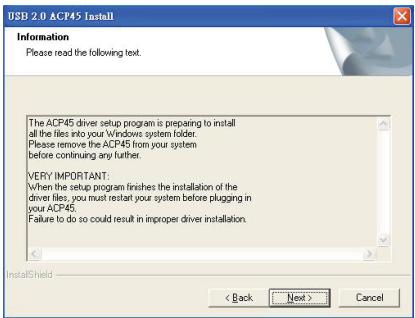
4 Compare la finestra informativa. Fateciesu Avanti per continuare.Per installare i driver correttamente, è necessario riavviare il systema prima di collegarvi la Docking Station.
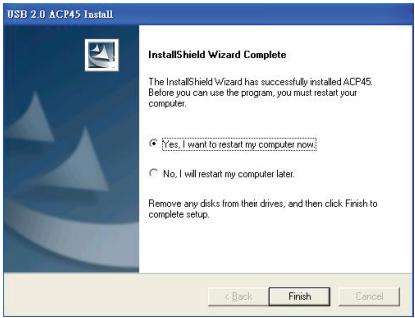
5 Riavviate il computer selezionando "Yes, I want to restart my computer now". Fate clic su Fine e riavviate il computer quando richiesto.
Dopo aver installato il software della docking station, è tutto pronto per collegarla al computer. Procedete in quello modo:
1 Collegate l'alimentatore CA in dotazione al jack di alimentazione CA della docking station.
2 Collegate un'estremità del cavo USB alla docking station e l'altra estremità in una porta USB 2.0 libera del computer.

AVVERTENZE: LA DOCKING STATION NON PUO FUNZIONARE CORRETTAMENTE SE LALIMENTATORE CA NON VIENE COLLEGATO AD UNA PRESA ELETTRICA.
NON COLLEGATE ALCUNA PERIFERICA ALLA DOCKING STATION FINCHE' L'INSTALLAZIONE NON E' STATA COMPLETATA CORRETTAMENTE.
Installare i driver predefiniti
Dopo aver collegato la docking station al computer, i driver predefiniti per ciascuna porta vengono installati automaticamente.

NOTA: ACCERTATEVI CHE SIA INSTALLATO IL SERVICE PACK PIU RECENTE.
Alcune periferiche hardware potrebbero richiede l'installazione di driver.
Per installare i driver:
1 Selezionate Installa il software automaticamente (Raccommando) e fateciesu Avanti.
L'Installatione guidata nuovo hardware inizierà ad installare i driver hardware.
Comparirà la finestra che conferma il completamento dell'installazione del nuovo hardware.
2 Fate cig su Fine e, se necessario, ripetete esta,. procedura per ciascuna periferica.
3 Riaviate il computer.
LED di stato
Al termine dell'installazione di tutti i driver, i LED di stato sul retro della docking station si accenderanno non appena collegherete le periferiche alla docking station.
- La spia Tx verde si illumina cuando collegate la rete e la spia Rx gialla lampeggia quando vengono trasmessi dati da o verso la rete.

NOTA: LA DOCKING STATION SUPPORTA LA FUNZIONE DI HOT SWAP DEL CAVO DI RETE.
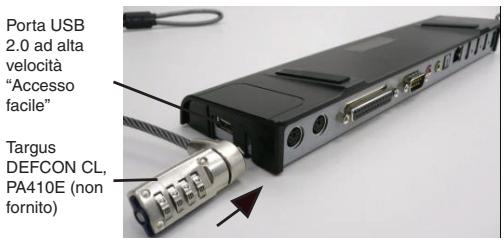
Vista laterale sinistra della Docking Station
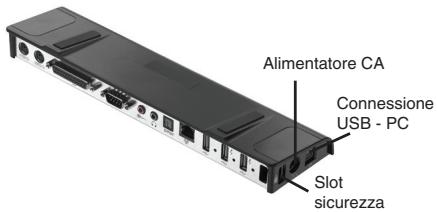
Vista laterale destra della Docking Station
Collegare nuove periferiche
Per evitare possibili danni durante la connessione di una nuova periferica, non inserte forzatamente il connettore del cavo di connessione nella porta della docking station. Se il connettore non si collega sulla sforzo, provate a collegarlo capovolgendolo.
Collegare mouse / tastiera seriali
Per collegare un mouse o una tastiera seriale, inserte il connettore del cavo nella porta seriale della docking station.
Collegare un mouse / tastiera PS/2
Per collegare un mouse o una tastiera PS/2, inserite il connettore del cavo nella porta PS/2 della docking station.
Collegare e configurare un modem serialie
Per collegare un modem serial:
1 Collegate il connettore del cavo alla porta serialle della docking station.
2 Installate il driver del modem secondo le istruzioni fornite con il dispositiivo.
3 Quando viene richiesta la selezione della porta, specificate USB seriale (COMx), dove x è il numero della porta COM assegnato dalsysteme operativo.
Collegare una stampante parallela
Per collegare una stampante parallela:
1 Collegate il connettore del cavo alla porta parallela della docking station.
2 Fate cli scu Start del desktop di Windows e selezione Stampanti e fax. Aggiungete il driver della stampante seguendo le istruzioni dell'Installazione guidata stampanti.
Collegare un PDA
1 Collegate il connettore del cavo alla porta seriala della docking station.
2 Verificate che le impostazioni della porta COM, nel software HotSync ^® o ActiveSync ^® , corrispondano alle impostazioni della docking station.
Per verificare le impostazioni della porta COM sulla docking station, fate riferimento a "Controllare le periferiche installate".
Per verificare le impostazioni della porta COM su PDA, consultate la documentazione a corredo di quello prodotto.
Collegare la rete locale
Per collegare un cavo Ethernet con connettore RJ-45, inserte il connettore del cavo nella porta rete/Ethernet della docking station. A seconda del tipo di rete utilizzato potrebbero essere necessarie ulteri procedure di connessione. Per maggiori istruzioni, contattate l'amministratore di rete.
Collegare una periferica USB
Per collegare una periferica USB, inserte il suo connettore in una porta USB della docking station e seguite le istruzioni aggregative fornite con la periferica.
Tutte e quattro le porte USB soddisfano i requisiti USB High-speed erogando 480Mbps e 500mA di corrente.
Tuttavia le due porte USB sul lato destro caratterizzate da quello significolo hanno due caratteristiche uniche-Sempre attive e ad alta potenza. Per maggiori dettagli consultate "Targus Always On", e "Usare periferiche USB che richiedono più potenza".
Le autre porte USB (una laterale e l'altra posteriore vicino alla porta Ethernet) sono porte che forniscono una portenza di 500mA standard.
Collegare e configurare una periferica audio
1 Collegate le cuffie o i diffusori alla porta uscita audio da 3,5 mm verde della docking station.
2 Per collegare un microfono, inserte il relative spinotto nella porta di ingresso audio.
3 Per abilitare le cuffie o i diffusori, è necessario selezionare nella finestra delle proprieta la periferica audio USB PnP.
In Windows 2000, fate click su Start, Impostazioni, Pannello di controllo ed aprite la cartella Suoni e multimedia. Selezionate la sched Audio. Sotto Riproduzione suoni, selezionate alla lista Periferica preferenziale USB PnP Sound Device.
Fate cli su Applica, poi su OK.
In Windows XP, aprite il Pannello di controllo e selezionate Suoni e periferiche audio. Selezionate la schedà Audio. Sotto Riproduzione suoni, selezionate alla lista Periferica predefinita USB PnP Sound Device.
Fate clic su Applica, poi su OK.
Per Windows Vista andare su Pannello di controllo e scegliere Hardware e suoni. Selezionare Audio. In Riproduzione scegliere l'Uscita Digitale dell'apparecchio audio USB PnP.
Fare cli scu Imposta Default.
4 Controllate che il volume non sia impostato su Disattiva.

NOTA: NON E' POSSIBLE UTILIZZARE CONTEMPORANEAMENTE LA PERIFERICA AUDIO SULLA PORTA DELLA DOCKING STATION ESUL COMPUTER HOST.

CAUTELA: TUTTE LE APPLICATIONI AUDIO O MULTIMEDIALI DEVONO ESSERE CHIUSE PRIMA DI PASSARE DALL'USCITA AUDIO DELLA DOCKING STATION ALL'USCITA AUDIO DEL COMPUTER.
Installare e configurare una periferica S/PDIF (Sony/ Philips Digital Interface)
1 Per abilitare S/PDIF, è necessario attivarlo. Questa operazione viene svolta nell'applet di configurazione dell'audio 3D USB disponibile nell'Area di notifica delsystema (fate cli cull'icona USB per accedere allo schermo di configurazione).

2 Fate clic sul pulsante a lato dell'uscita S/PDIF per abilitare S/PDIF.
3 Impostate l'uscita audio dall'Area di notifica.
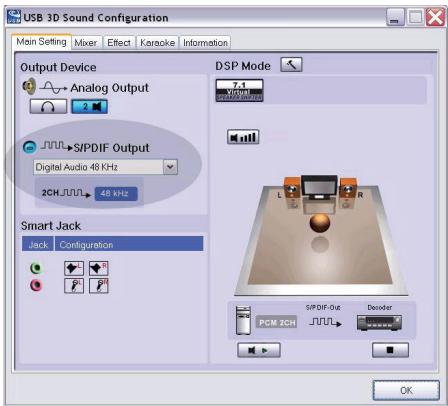
4 Collegate il cavo ottico (non fornito) tra la porta di uscita S/PDIF-Out della Docking Station e la porta di ingressro S/PDIF-In del decoder digitale o dei diffusori.
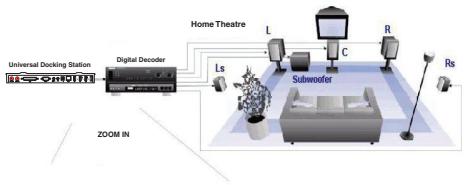
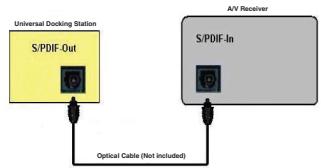
5 Collegate il decoder digitale o i diffusori alsystema Home Theater.
Modalità Suspend globale
Quando il computer è in stato Suspend,anche la docking station attiva la modalità suspend,per risparmiare energia. Quando il computer si riattiva, la docking station si riattiva automaticamente.
Targus Always On
Le due porte USB che erogano fino a 1Amp continuano ad alimentare le perifericheanche quando il laptop è spento o disconnesso alla docking station. Questo vi permette di caricare agli strumento USB che si collega a queste porte senza dover accendere il computer.
Usare periferiche USB che richiedono più potenza
Alcune periferiche con assorbimento di corrente elevato, quali le stampanti e le unità ottiche, vanno collegate alle porte USB alimentate. Queste porte erogano fino a 1000mA - il doppio rispetto ad una porta USB standard.
Limitazioni
Alcune periferiche potrebbero bloccarsi temporaneamente in caso di trasferimento dati sostenuto. Ad esempio, il mouse potrebbe rispondere con una certa lentezza durante la stampa di contenu grafici o in presenza di elevato traffico di rete.
Raccomandiamo di seguire quosti suggerimenti:
- Non trasferite dati verso e da più periferiche ad alta velocità contemporaneamente, quali camere digitali o scanner.
- In caso di degrado della velocità, chiudete gli altri programmi che utilizzato la periferica USB, per augmentarne le prestazioni.
Risoluzione di problemi
Periferica non funzionante
- Controllate che sia correttamente inserita nella porta adeguata della docking station.
- Collegate la periferica ad un'altra porta della docking station. Se continua a non funzionare, controllate la periferica collegandola direttamente al computer.
- Verificate di aver eseguito il programma di installatione della periferica.
- Controllate se la periferica è presente nella Gestione periferiche. Per maggiori informazioni, consultate "Controllare le periferiche installate".
- Scollegate le periferiche alla docking station e ricollegatele, una alla volta. Controllate che agli periferica funzioni correttamente prima di ricollegarne un'altra.
- Ciascuna porta USB è equipaggiata con una protezione contro sovracorrenti. Se una periferica USB assorbè più corrente di quanta non sia in grado di erogare la porta USB, la porta verrà disattivata.Per riabilitare la porta, scollegate la periferica e selezionate l'opzione di Reset nella Gestione periferiche o nell'icona dell'Area di notifica. A questo punto è possibile ricollegare la periferica alla porta USB. Se viene nuovamente arrestata, controllate i requisiti di alimentazione della periferica.
Controllare le periferiche installate
Nella finestra Gestione periferiche di Windows è possibile controllare la lista delle periferiche collegate alla docking station.
Fate unclc destro sulle Risorse del computer, Proprietà, poi aprite la sched a Hardware e selezionate il pulsante Gestione periferiche.
Nella finestra Gestione periferiche, espandete:
Human Interface Devices - visualizza tastiere e periferiche di puntamento: mouse, trackball e joystick
- Tastiere- visualizza le tastiere PS/2
- Mouse e altre periferiche di puntamento- visualizza il mouse PS/2
- Schede di rete- visualità l'adattatore AXIX AX88772A USB 2.0 fast Ethernet
- Porte (COM & LPT) - Porta di comunicazione Prolific USB-to-Serial Comm Port (COM X)
- Controller audio, video e giochi - visualizza la periferica audio USB PnP
- Controller USB (Universal Serial Bus) – visualizza le altre periferiche installate per la docking station e gli hub
Verificare un modem seriala Connessione
Se collegate un modem alla porta serialle (RS232), verificate che la porta assegnata al modem sua USB serialle (COMx), dove x è il numero della porta COM. Se il sistema operativo non rileva automaticamente l'assegazione del modem alla porta USB serialle (COMx), rieseguite l'Installazione hardware e selezionate Selezione alla lista alippo di Rilevazione automatica. Poi selezionate Prolific Device from Page come porta COM.
Messaggio di erre sul PDA
Se sul PDA compare il messaggio di erre "Connessione non stabilita", verificate che le impostazioni della porta COM, nel software HotSync o ActiveSync, corrispondano alle impostazioni della docking station. Per verificare le impostazioni della porta COM sulla docking station, fate riferimento a "Controllare le periferiche installate".
Alcune versioni obsolete del software Palm Desktop non sono compatibili con la conversione USB - Seriale. Contattate il produttore del PDA per ottenere un aggiornamento del software.
Palm e HotSync sono marchi registrati o marchi di fabbrica di Palm, Inc. Microsoft, Windows, Windows Vista e ActiveSync sono marchi registrati o marchi di fabbrica di Microsoft Corporation negli Stati Uniti e/o in altri Paesi. Tutti i marchi di fabbrica e i marchi registrati sono di propietà dei rispettoddispositari. Tutti i diritti riservati. Caratteristiche e specifiche soggette a��ifiche nella preavviso. © 2008, Targus Group International, Inc. e Targus Group (RIU) Ltd.
TARGUS UNIVERSEEL DOCKING STATION VOOR NOTEBOOKS
Inleiding
Ligar una impressora paralela
Para ligar una impressora paralela:
Para Windows Vista vao Painel de Comandos e selezione Hardware e Som. Sezione Som. Em Playback, selezione Saida Digital do Dispositivo de Som USB PnP.


- Caratteristiche
- Dissipazione del calore tramite convenzione naturale:
- Comfort
- La Docking Station include le seguenti porte:
- Contenu della confezione
- Requisiti di sistema
- Hardware
- Sistema operativo
- Installare accessorio e driver
- Installare il driver della docking station
- Installare i driver predefiniti
- LED di stato
- Collegare nuove periferiche
- Collegare mouse / tastiera seriali
- Collegare un mouse / tastiera PS/2
- Collegare e configurare un modem serialie
- Collegare una stampante parallela
- Collegare un PDA
- Collegare la rete locale
- Collegare una periferica USB
- Collegare e configurare una periferica audio
- Installare e configurare una periferica S/PDIF (Sony/ Philips Digital Interface)
- Modalità Suspend globale
- Targus Always On
- Usare periferiche USB che richiedono più potenza
- Limitazioni
- Risoluzione di problemi
- Periferica non funzionante
- Controllare le periferiche installate
- Verificare un modem seriala Connessione
- Messaggio di erre sul PDA
- TARGUS UNIVERSEEL DOCKING STATION VOOR NOTEBOOKS
- Inleiding
- Ligar una impressora paralela
Marca : TARGUS
Modello : UNIVERSAL LAPTOP DOCKING STATION
Categoria : Docking station per laptop