
EASYTOUCH 35 - Télécommande X10 - Notice d'utilisation et mode d'emploi gratuit
Retrouvez gratuitement la notice de l'appareil EASYTOUCH 35 X10 au format PDF.



| Type de produit | Télécommande universelle avec écran tactile |
| Marque | X10 |
| Modèle | EASYTOUCH 35 |
| Alimentation | 4 piles alcalines AAA (LR03) |
| Écran | Écran tactile rétroéclairé, personnalisable |
| Appareils contrôlables | TV, VCR, DVD, SAT, CBL, CD, AUDIO, X10 domotique (jusqu'à 8 modes) |
| Transmission | Infrarouge (IR) et Radio (RF) pour modules X10 |
| Bibliothèque de codes | Codes préprogrammés pour la plupart des marques |
| Recherche de code | Manuelle par saisie, par marque, ou automatique |
| Apprentissage | Jusqu'à 40 commandes par mode depuis une télécommande d'origine |
| Macros | 9 touches macro, jusqu'à 20 commandes par macro |
| Fonction zapping | Bascule entre deux chaînes via la touche P |
| Fonction tout éteint | Éteint tous les appareils en une seule pression prolongée |
| Contrôle du volume TV | Volume et muet TV accessibles depuis tout mode (option réglable) |
| Rétroéclairage | Oui, s'éteint 10 secondes après la dernière touche |
| Led de transmission | Clignote lors de l'envoi d'une commande |
| Dimensions (estimées) | Environ 20 x 6 x 3 cm |
| Poids (estimé) | Environ 200 g (sans piles) |
| Entretien et nettoyage | Nettoyer avec un chiffon doux et sec ; éviter l'humidité et les objets pointus sur l'écran |
| Sécurité | Utiliser uniquement des piles AAA alcalines ; respecter la polarité ; ne pas exposer à l'humidité ou aux chocs |
| Pièces détachées et réparabilité | Piles uniquement ; pas de pièces détachées disponibles ; pas de réparation par l'utilisateur |
| Informations générales | Notice de 98 pages disponible en plusieurs langues ; compatible avec le récepteur Powermid et les modules X10 |
FOIRE AUX QUESTIONS - EASYTOUCH 35 X10
Questions des utilisateurs sur EASYTOUCH 35 X10
0 question sur cet appareil. Repondez a celles que vous connaissez ou posez la votre.
Poser une nouvelle question sur cet appareil
Téléchargez la notice de votre Télécommande au format PDF gratuitement ! Retrouvez votre notice EASYTOUCH 35 - X10 et reprennez votre appareil électronique en main. Sur cette page sont publiés tous les documents nécessaires à l'utilisation de votre appareil EASYTOUCH 35 de la marque X10.
MODE D'EMPLOI EASYTOUCH 35 X10
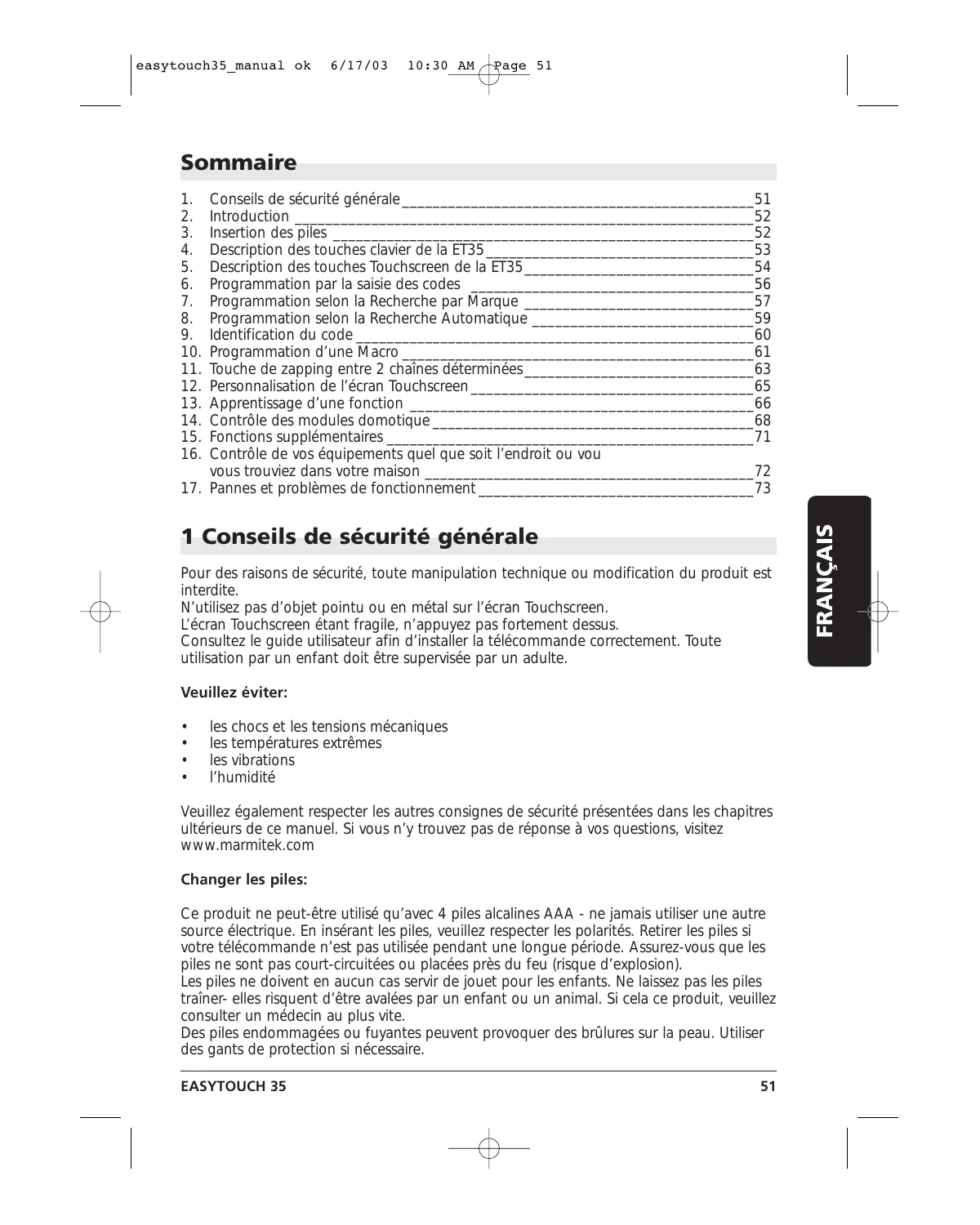
- Conseils de sécurité généraux 51
- Insertion des piles 52 4. Description des touches clavier de la ET35 53 5. Description des touches Touchscreen de la ET35 54
- Programmation par la saisie des codes 56
- Programmation selon la Recherche par Marque 57
- Programmation selon la Recherche Automatique 59 Identification du code 60
- Programmation d'une Macro 61
- Touche de zapping entre 2 chaînes déterminées 63
- Personalisation de l'écran Touchscreen 65
- Apprentissage d'une fonction 66
- Contrôle des modules domotique 68
- Fonctions supplémentaires 71
- Contrôle de vos équipements quel que soit l'endroit ou vous trouvez dans votre maison 72
- Pannes et problèmes de fonctionnement 73
1 Conseils de sécurité générale
Pour des raisons de sécurité, toute manipulation technique ou modification du produit est interdite.
N'utilisez pas d'objet pointu ou en métal sur l'écran Touchscreen.
L'écran Touchscreen étant fragile, n'appuyez pas fortement dessus.
Consultez le guide d'utilisation afin d'installer la télécommande correctement. Toute utilisation par un enfant doit être supervisée par un adulte.
Veuillez éviter:
les chocs et les tensions mécaniques les températures extrêmes les vibrations l'humidité
Veuillez également respecter les autres consignes de sécurité représentées dans les chapitres ultérieurs de ce manuel. Si vous n'y trouvez pas de réponse à vos questions, visitez www.marmitek.com
Changer les piles:
Ce produit ne peut être utilisé qu'avec 4 piles alcalines AAA - ne jamais utiliser une autre source électrique. En insérant les piles, veuillez respecter les polarités. Retirer les piles si votre télécommande n'est pas utilisée pendant une longue période. Assurez-vous que les piles ne sont pas court-circuitées ou placées près du feu (risque d'explosion).
Les piles ne doivent en aucun cas servir de jouet pour les enfants. Ne laissez pas les piles traîner — elles risquent d'être avalées par un enfant ou un animal. Si cela se produit, veuillez consulter un médecin au plus vite.
Des piles endommagées ou fuyantes peuvent provoquer des brûlures sur la peau. Utiliser des gants de protection si nécessaire.
Jeter les piles:
Les piles sont des déchets particuliers et ne doivent pas être mélées aux déchets ménagers.
La loi stipule que l'utilisateur final doit donc piles usagées, soit dans n'importe lequel de nos points de vente ou à notre siège social.
Gardons notre environnement propre ensemble.
La télécommande ET35 est donc pour contrôler jusqu'à 8 appareils
A/V (TV, VCR, CD, SAT, CBL, DVD, AUDIO, X-10 domotique). La touche X-10 domotique peut être utilisée pour contrôler n'importe quelle source A/V.
Afin que le contrôle des appareils soit commode, la ET35 comprend un écran Touchscreen qui affiche uniquement les fonctions utiles pendant une certaine série (ex: lors de la programmation ou du simple contrôle d'un appareil)
La ET35 a de grandes capacités de stockage et des caractéristiques uniques:
- l'option "macro" : un total de 20 touches peut être sauvegardé sous chacune des 9 touches Macro disponibles.
- l'apprentissage du code: jusqu'à 40 touches par mode, la fonction scan/search, la touche video plus / show-view
- la fonction "Tout éteint" : pour éteindre tous les modes en 2 pressions
- Contrôle du Volume/ Mute de la TV quel que soit le dernier mode sélectionné
- Touche de zapping entre 2 chaînes sélectionnées
- Personnalisez l'écran Touchscreen en fonction de vos besoins, grâce à une liste de symboles prédéfinis. Transmission radio afin de contrôler vos appareils à distance et même à travers les murs (nécessite l'extension Infra-Rouge Powermid, vendue séparément).
- La télécommande PC vous permet de commander tous les appareils électriques se trouvant dans votre maison. Pour contrôler vos lampes et appareils électriques, vous avez besoin des modules domotiques X10. Ces modules se branchent simplement dans une prise électrique, aucun câblage supplémentaire n'est nécessaire. Visitez le site www.marmitek.com pour plus d'informations.
La ET35 comprend une bibliothèque de codes préprogrammés permettant le contrôle de presque tous les appareils présents sur le marché actuellement.
Afin de trouver facilement le code correspondant à vos appareils A/V, nous vous
conseillons d'utiliser la Recherche Automatique
- Ouvrir le couvercle situé à l'arrière de la ET35
- Insérez 4 piles (LR03 alcaline). Assurez-vous que les piles soient neuves et de marque identique. Respectez la polarité indiquée dans le compartiment à piles.
- Tous les paramètres d'utilisation et programmes seront retenus pendant le changement de piles.
4 Description des touches clavier de la ET35
1: LED: clignote à chaque pression du clavier ou de touche Touchscreen. Indique la transmission d'une commande. 2: Modes TV, VCR, CD, SAT, CBL, DVD, AUDIO, X-10 domotique: ces touches permettent de sélectionner l'appareil que vous pouvez contrôler. 3: POWER: pour éteindre l'appareil correspondant au mode sélectionné 4: VOL + / -: contrôle du volume 5: MACRO: lancement d'une macro (voir chapitre 14) 6: SET UP: Permet de programmer la télécommande en fonction de l'appareil que vous pouvez contrôler. Permet l'accès aux fonctions secondaires:
- Appuyez sur la touche SETUP (la lettre S apparait en haut à droite de l'écran Touchscreen)
- Appuyez sur la touche de la fonction secondaire désirée (la lettre "S" disparaît).
7: MUTE: permet d'allumer et d'éteindre le son 8: CHAN +/- : sélectionne la chaîne suivante ou précédente 9: TELETEXT ON: affichage du Télétexte 10: TELETEXT OFF: sortie du mode Télétexte 11: Retour rapide.
En mode VCR, DVD ou CD : elle fonctionne de la même manière que celle de vos télécommandes d'origine. En mode TV : La touche de couleur (Rouge), contrôle le télétexte ou certaines fonctions d'appareils bien spécifiques.
12: Avance rapide.
En mode VCR, DVD ou CD : elle fonctionne de la même manière que celle de vos télécommandes d'origine. En mode TV : La touche de couleur (Bleue), contrôle le videotexte ou certaines fonctions d'appareils bien spécifiques.
13:▶Play
En mode VCR, DVD ou CD : elle fonctionne de la même manière que celle de vos télécommandes d'origine. En mode TV : La touche de couleur (Jaune) contrôle le videotexte ou certaines fonctions d'appareils bien spécifiques.
14: Stop
En mode VCR, DVD ou CD : elle fonctionne de la même manière que celle de vos télécommandes d'origine. En mode TV : la touche de couleur (verte), contrôle le videotexte ou certaines fonctions d'appareils bien spécifiques.
Fonctionne comme celle de votre télécommande d'origine. Afin d'éviter toute erreur, vous devez appuyer 2 fois sur cette touche pour déclencher l'enregistrement
16: Pause
En mode VCR, DVD ou CD : elle fonctionne de la même manière que celle de vos télécommandes d'origine. En mode TV : La touche de couleur (Magenta), contrôle le videotexte ou certaines fonctions d'appareils bien spécifiques.
17: Touch Screen 18: Retro-éclairage:
Appuyez sur cette touche pour éclairer l'écran. Le rétro-éclairage s'éteindra 10 secondes après la dernière pression sur une touche.
Indication d'erreur:
La LED clignote 3 fois avec 3 bips sonores en cas d'erreur.
L'affichage touchscreen
L'écran Touchscreen fonctionne comme un clavier virtuel, comprenant 15 zones ou touches. En appuyant sur la touche "Screen" vous pouvez alterner entre les 2 écrans disponibles d'un mode donné.
Master Screen
L'affichage disparait lorsque la télécommande n'est pas utilisée. Vous pouvez activer l'affichage en appuyant sur la touche Setup (6) ou sur une touche « Mode » (2) du clavier, ou sur n'importe quelle touche Touchscreen. Les autres touches du clavier n'activent pas l'affichage Touchscreen.
Écran typique1
Tous les appareils peuvent être contrôlés à travers 2 écrans Touchscreen. Les touches communes à tous les modes sont décrites ci-dessous.
Touches Numériques 0 - 9: permet de sélectionner le numéro d'une chaîne ou d'entrer le code de votre appareil.
-/ -: Permet de sélectionner directement des chaînes supérieures à 9.
A/V: Sélection de l'entrée vidéo pour voir le DVD, le SAT, le VCR,... sur votre écran TV.
SEARCH: Pour dérouler les chaînes ou les séquences (voir le chapitre 15.4)
P: Permet de programmer 2 chaînes spécifiques et de zapper de l'une à l'autre par l'intermédiaire d'une seule touche (voir chapitre 11)
SCREEN: permet l'accès au second écran Touchscreen pour le mode sélectionné
UP, DOWN, LEFT, RIGHT : touches de navigation en mode Menu
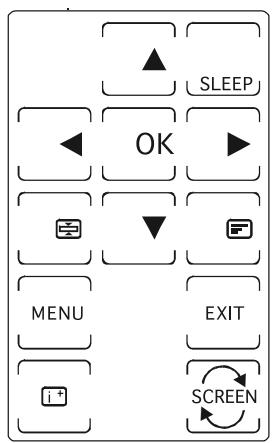
MENU : Affichage du menu.
OK: Confirme la sélection dans le menu.
EXIT: Sortie du Menu
: Info: Affiche le numéro de la chaîne, le titre du programme...
Autres touches touchscreen très utiles:
: Teletext Mix: (TV, CBL et SAT) Permet d'accéder au Téletexte tout en conservant comme fond d'image la chaîne sélectionnée. : Teletext Hold: (TV, CBL et SAT) Arrête le changement de page en mode Téletexte.
SV/V+: (VCR) Correspond aux fonctions "Showview" ou "Videoplus". (voir chapitre 15.5).
III: (VCR) correspond à la vitesse d'enregistrement: short-play ou long play.
10: (DVD) Sélectionne les chaînes supérieures à 9.
REPEAT: (DVD) pour recommencer la lecture du disque soit complètement, soit entre 2 points définis par l'utilisateur (RepeatA-B)
T-C: (DVD) Lecture d'une piste ou d'un chapitre du disque
FAV: (SAT & CBL) Permet d'accéder aux chaînes favorites
GUIDE: (SAT & CBL) pour afficher le guide programme sur l'écran
A-B: (AUDIO) Sélectionne le Haut-Parleur A ou B
DSP: (AUDIO) Sélection du traitement digital du signal (DSP)
EFFECT: (AUDIO) Sélection des effets sonores
MODE: (AUDIO) Sélection de la bande du tuner: AM or FM
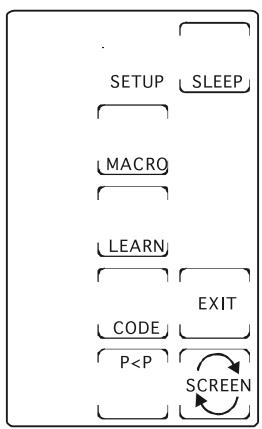
SLEEP: (en mode TV uniquement) Permet d'éteindre votre TV après un laps de temps compris entre 1 et 99 minutes. Pour permettre votre TV en veille, suivez la procédure suivante:
- La télécommande doit être en mode TV et le 2ème écran Touchscreen affiché.
- Appuyez et maintenez la touche Touchscreen "SLEEP" jusqu'à ce que la LED demeure allumée et que l'écran « SLEEP » s'affiche.
- Relâchez la touche "SLEEP"
- Choisissez avec les touches numériques Touchscreen le temps désiré (01 à 99). La LED clignotera une fois pour indiquer la validité de la commande. L'écran Touchscreen retournera en mode normal.
- La fonction de mise en veille est installée. Placez votre télécommande en face de votre TV, sans aucun obstacle entre elles deux.
Pour annuler la mise en vue, appuyez sur la touche POWER (3) du clavier en mode TV ou appuyez et maintenez la touche SLEEP enfoncée jusqu'à ce que 2 bips sonores retentissent.
Programmation de la ET35
Pour programmer la ET35, il est nécessaire d'utiliser la touche Setup et de suivre la procédure ci-dessous. Chaque pression de bouton est accompagnée d'un clignotement de la LED et d'un bip sonore. Une erreur est indiquée par 3 clignotements de la LED et 3 bips sonores.
NB: Il vous faut toujours d'abord activer la télécommande à écran tactile en touchant l'écran, avant de commencer la procédure décrite.
6 Programmation par la saisie des codes
Note: Il est possible de commander n'importe quel appareil (TV, VCR, SAT) sous les touches « mode » suivantes: VCR, DVD, SAT, CD, AUDIO, CBL et X-10 domestique: il suffit d'entrer le code à 3 chiffres de la marque de l'appareil que vous souhaitez contrôler. Dans tous les cas, suivez les étapes suivantes:
Setup Screen - Main
- Vérifiez que votre appareil est allumé (ex: TV). Sinon allumez-le manuellement
- Appuyez et maintenez enfoncée la touche Setup du clavier (6) jusqu'à ce que la LED reste allumée (2-3 secs) et que s'affiche l'écran « Main ». Relâchez la touche Setup
- Appuyez sur la touche Touchscreen "CODE".
- L'écran « MODE » s'affiche. Appuyez sur la touche mode désirée (TV, VCR, SAT...) du clavier (2).
- L'écran « CODE » s'affiche. À l'aide de la liste de code, entrez le 1er code à 3 chiffres
correspondant à la marque de l'appareil que vous souhaitez contrôler. Notez que la touche Search s'éteint après l'entrée du second chiffre. Pour un code valide, la LED s'éteint quand le dernier chiffre est entré; dans le cas contraire la LED clignotera rapidemenent 3 fois avant de s'éteindre. Dans les 2 cas, l'écran « Main » s'affichera.
Setup Screen - Mode
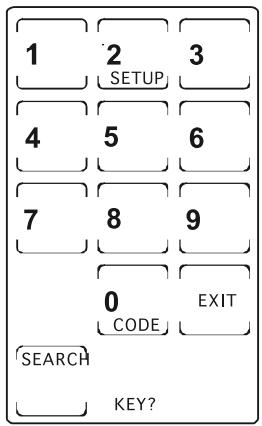
- Appuyez sur la touche Touchscreen « Exit » pour revenir en fonctionnement normal
- Dirigez la télécommande vers la TV et appuyez sur la touche POWER du clavier (3). Votre TV devrait s'éteindre. Vérifiez les autres fonctions (ex : pour un VCR : FF ou REW...). Si certaines fonctions ne marchent pas, cela signifie que le code entré n'est pas le bon. Dans ce cas, recommencez les procédures précédentes avec le code suivant.
- L'entrée directe du code est maintenant complétée.
- Recommencez cette procédure pour les autres appareils que vous souhaitez contrôler (TV, VCR, DVD, SAT, CD, AUDIO et X-10 domotique)
7 Programmation selon la recherche par marque
Afin d'éviter une recherche automatique trop longue, il est possible de débuter la recherche selon la marque.
- Assurez-vous que votre appareil soit allumé. Sinon, allumez-le manuellement.
- Appuyez et maintenez enfoncée la touche Setup (6) jusqu'à ce que la LED reste allumée (2-3 sec) et que s'affiche l'écran « Main ».
- Relâchez la touche Setup (6).
- Appuyez sur la touche Touchscreen "CODE".
- L'écran « MODE » s'affiche. Appuyez sur la touche mode désirée (TV, VCR, SAT...) du clavier (2). La méthode de recherche par marque n'est pas disponible pour les modes CD/AUDIO
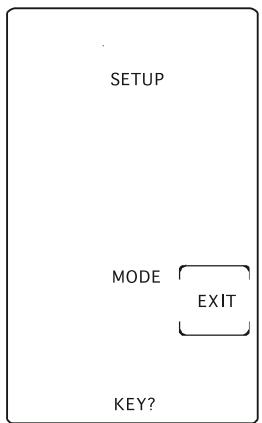
- L'écran « CODE » s'affiche. En fonction du tableau ci-dessous, appuyez sur la touche numérique (0-6) correspondant à la marque désirée. N. B. : En appuyant sur "0" vous lancerez une recherche complète identique à la méthode de recherche du code (voir chapitre 8).
| Digit Key Press | Brand |
| 1 | PHILIPS |
| 2 | SONY |
| 3 | THOMSON |
| 4 | SABA |
| 5 | GRUNDIG |
| 6 | NOKIA |
Écran de Configuration - Code
- Enfoncez et relâchez la touche Touchscreen « SEARCH ».
- L'écran « SEARCH » s'affichera. Appuyez sur la touche Touchscreen 5 (ou Power ou Play du clavier) plusieurs fois, jusqu'à ce que l'appareil devant être contrôle change de chaîne. Vous pouvez également utiliser les touches du clavier CHAN+ et CHAN-. Appuyez sur la touche Touchscreen « OK » (ou Mute) pour stocker le code. L'écran « Main » s'affiche. Si vous avez accidentellement dépassé le code ajustat, vous pouvez revenir en arrêté en appuyant sur les touches Touchscreen 6 ou CHAN-. Vous pouvez réavancer en enfonçant la touche Touchscreen 5 (ou Power ou Play du clavier).
- Répétez cette procédure pour n'importe quel autre appareil que vous voulez contrôler (TV, VCR, DVD, SAT, CD, CBL, AUDIO et X-10 domestique).
- La recherche du code est MAINTENANT accomplie. Appuyez sur la touche Touchscreen Exit.
Setup Screen - Search
a. Si tous les codes correspondants à une marque ont été recherchés, la LED clignotera 3 fois pour indiquer la fin de la recherche et l'écran « Main » s'affichera. b. La méthode décrite ci-dessus suppose que vous souhaitez mémoriser un code VCR sous le mode VCR, un code CBL sous le mode CBL. Si vous souhaitez mémoriser par exemple un code VCR sous le mode CBL etc..., la touche mode CBL doit préalablement être dédiée à la liste des codes VCR. Vous devez entrer n'importe quel code VCR sous le mode CBL, en suivant la méthode décrite au chapitre 6, avant de lancer la recherche automatique.
8 Programmation selon la recherche automatique
Si vous n'avez pas pu trouver le code ajustat soit par la méthode de saisie manuelle soit par la méthode de recherche par marque, vous pouvez essayer la méthode de recherche automatique.
Setup Screen - Main
- Assurez-vous que votre appareil soit allumé. Sinon allumez-le manuellement.
- Appuyez et maintenez enfoncée la touche Setup (6) jusqu'à ce que la LED reste allumée (2-3 secs) et que s'affiche l'écran « Main ». Relâchez la touche Setup.
- Appuyez sur la touche Touchscreen "CODE".
Setup Screen - Mode
- L'écran « MODE » s'affiche. Appuyez sur la touche mode désirée (TV, VCR, SAT...) du clavier (2).
- L'écran « CODE » s'affiche. Appuyez sur la touche Touchscreen "SEARCH".
Écran de configuration - Code
- L'écran « SEARCH » s'affiche. Appuyez sur la touche Touchscreen 5 (ou Power ou Play du clavier) continuellement jusqu'à ce que l'appareil change de chaîne. Vous pouvez également utiliser la touche CHAN+. Appuyez sur la touche Touchscreen « OK » (ou Mute) pour installer le code. L'écran « Main » s'affiche. Si vous ratez accidentellement votre code lors d'une recherche automatique, vous pouvez effectuer un retour en arrêté en appuyant sur les touches Touchscreen 6 ou CHAN-. Vous pouvez réavancer en appuyant sur les touches Touchscreen 5 (ou POWER ou PLAY du clavier).
- Recommencez cette procédure pour les autres appareils que vous pouvez contrôler (TV, VCR, DVD, SAT, CD, AUDIO et X-10 domotique)
- La recherche du code par méthode automatique est achevée. Appuyez sur la touche Touchscreen « EXIT »
Setup Screen - Search
a. Si tous les codes correspondants à une marque ont été recherchés, la LED clignotera 3 fois pour indiquer la fin de la recherche et l'écran « Setup principal » s'affichera. b. La méthode décrite ci-dessus suppose que vous souhaitez mémoriser un code VCR sous le mode VCR, un code CBL sous le mode CBL. Si vous souhaitez mémoriser par exemple un code VCR sous le mode CBL etc..., la touche mode CBL doit préalablement être dédiée à la liste des codes VCR. Vous devez entrer n'importe quel code VCR sous le mode CBL, en suivant la méthode décrite au chapitre 6, avant de lancer la recherche automatique. c. Si votre appareil A/V ne répondait pas initialement à la commande Channel Up, utilisez la touche Play (pour un VCR ou un CD/Audio) ou Power du clavier. d. La recherche de code commence à partir du dernier code à 3 chiffres entré sous le mode, ainsi si le mode peut dérouler 100 codes, et que le code stocké correspond à 050, la recherche de code commencera au code 051 jusqu'à 100 puis passera à 000 jusqu'à 050. Cela simplifie le processus de recherche en vous évitant de repasser les codes déjà testés.
9 Identification du code
- Appuyez et maintenez enfoncée la touche Setup (6) jusqu'à ce que la LED reste allumée (2-3 secs) et que s'affiche l'écran « MAIN ».
- Relâcher la touche Setup.
- Appuyez sur la touche Touchscreen "Code".
Setup Screen - Main
Setup Screen - Mode Setup Screen - Code ID
Blink Back Digits
- L'écran « MODE » s'affiche. Appuyez sur la touche mode désirée (TV, VCR, SAT...).
- L'écran « CODE » s'affiche. Appuyez sur la touche Setup.
Setup Screen - Code
Setup Screen - Main
- L'écran « CODE ID » s'affiche (initialement blanc excepté les touches "Setup", "Info" et "Code"). L'écran Touchscreen affichera le code de la façon suivante : les 3 chiffres du code apparaîtront successivement avec un intervalle de 0,5 secondes entre chacun. Cette séquence ne se produit qu'une fois, puis l'écran « MAIN » s'affichera de nouveau.
- Identification du code est achevée. Appuyez sur la touche Touchscreen « Exit » pour retourner au Menu précédent.
10 Programmation d'une macro
La fonction Macro vous permet d'enregistrer plusieurs séquences de commandes IR. En appuyant sur la touche Macro, vous exécuterez une série complète de commandes. Un total de 20 touches peuvent être sauvegardés sous chacune des 9 touches Macro disponibles.
- Appuyez et maintenez enfoncée la touche Setup (6) jusqu'à ce que la LED reste allumée (2-3 secs) et que s'affiche l'écran « MAIN ».
- Relâcher la touche Setup.
- Appuyez sur la touche Touchscreen "Macro".
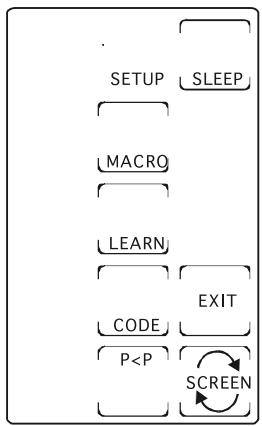
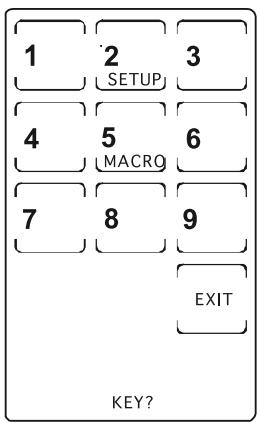
- L'écran « MACRO » s'affiche. Appuyez sur la touche sous laquelle la séquence Macro sera enregistrée.
- L'écran « MACRO MODE » s'affiche. La 1è é (TV, VCR, SAT,...) du clavier (3).
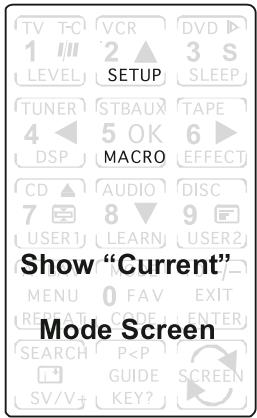
- L'écran "MACRO KEY" s'affiche. Cet écran affiche les touches Touchscreen du mode sélectionné ainsi que les touches "Setup" et "Macro". Sélectionnez les touches que vous souhaitez enregistrer (maximum 20 touches) dans l'ordre exact que vous dési être utilisée pour ajouter un certain laps de temps entre 2 commandes (voir les notes ci-dessous). Toutes ces commandes font partie des 20 touches possibles.
- Pour sauvegarder la Macro, appuyez sur la touche "Macro" du clavier (5). L'écran « MAIN » s'affiche. N. B. - si vous avez
- La programmation de la Macro est complète. Appuyez sur la touche Touchscreen « Exit » pour returner au menu précédent.
- Les touches secondaires accessibles via la touche "SHIFT" ne peuvent pas être inclues dans une Macro.
- Dans une série Macro, les transmissions infrarouge sont séparées par un délai de 0,5 secondes.
- Il peut être nécessaire d'inclure des délais de transmission dans une série Macro (ex: le temps que la TV s'allume...). La touche Setup permet de séparer 2 transmissions IR par un laps de temps. L'écran "MACRO DELAY" s'affiche. Avec les touches numériques, sélectionnez le laps de temps que vous désirez (en secondes; ex: pour 4 secondes appuyez sur Setup puis 4). Le délai maximal est de 9 secondes.
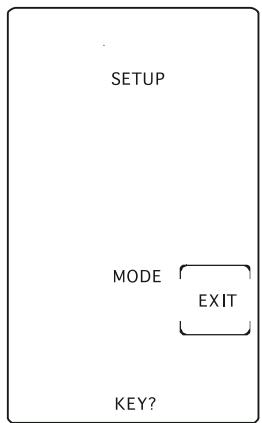
En appuyant sur la touche "Exit", vous appliquerez le décalage par défaut soit 0.5 secondes entre 2 transmissions IR. Un décalage est considéré comme une transmission IR (maximum de 20 transmissions IR).
- Appuyer 2 fois sur la touche Setup stoppe l'enregistrement de la Macro en cours. La 1ère pression affiche l'écran « MACRO DELAY » et la seconde entraine la sortie du mode Macro.
- Il est impossible d'inclure une Macro dans une Macro.
Effacer une macro:
- Appuyez et maintenez enfoncée la touche Setup jusqu'à ce que la LED reste allumée (2-3 secs) et que s'affiche l'écran « MAIN ».
- Relâcher la touche Setup.
- Appuyez et maintenez la touche MACRO (Touchescreen ou clavier). La LED s'éteindra pour indiquer la validité de la commande. L'écran "MACRO DELETE" s'affiche. Les Macros enregistrées apparaitront à l'écran
- Appuyez sur la touche correspondant à la Macro que vous souhaitez supprimer. La LED clignotera pour indiquer la suppression de la Macro. Utilisez la touche "Exit" pour abandonner votre suppression si nécessaire.
- Suppression terminée
11 Touche de zapping entre 2 chaînes déterminées
La touche "P<P" est une Macro particulière. Cette fonction permet de programmer 2 chaînes spécifiques et de zapper d'une chaîne à l'autre par l'intermédiaire d'une seule touche. Exemple : en programmant la touche "P<P" vous pouvez passer de la chaîne 123 à la chaîne 456 via une seule touche.
2 séries d'informations doivent être entrées. jusqu'à 4 touches peuvent être saisies dans
chaque série (minimum de 2 par série). La 1ère touche dans chaque série doit être une touche "MODE". Les autres touches entrées peuvent être n'importe lesquelles (sauf les touches Mode, Macro, Setup et Screen) même si généralement, les touches numériques sont les plus fréquemment utilisées. N. B. : Les touches secondaires accessibles via la touche "SHIFT" ne peuvent pas être intégrées et la touche "Screen" compte comme une touche (maximum de 4 par série)
Programmation:
- Appuyez et maintenez enfoncée la touche Setup jusqu'à ce que la LED reste allumée (2-3 secs) et que s'affiche l'écran Setup « MAIN ».
- Relâcher la touche Setup.
- Appuyez sur la touche Touchscreen "P<>"
Setup Screen - Main
Setup Screen - P<1
- L'écran "P<P1" s'affiche. Appuyez sur la touche Mode désirée (TV, VCR, SAT, etc.) du clavier.
- L'écran "P<P2" s'affiche. Cet écran comprend les touches Touchscreen du mode sélectionné ainsi que les touches "Setup" et « P<P ». Sélectionnez les touches que vous souhaitez enregistrer (maximum 3, minimum 1). Utilisez la touche Touchscreen "Screen" pour accéder au 2ème écran (cela compte comme 1 touche). Lorsque 3 touches sont entrées, vous passerez automatiquement à l'objet 6. Si moins de 3
touches sont nécessaires, appuyez sur la touche Mode et vous passerez ainsi directement à l'objet 7.
- Pour entrer la 2ème série d'information, appuyez sur le mode désiré (TV, VCR, SAT, etc.) du clavier. L'écran "P2" s'affiche.
- Sélectionnez les touches que vous souhaitez enregistrer (maximum 3, minimum 1). Utilisez la touche Touchscreen "Screen" pour accéder au 2ème écran (cela compte comme 1 touche). Lorsque 3 touches sont entrées, vous passerez automatiquement à l'objet 8. Si moins de 3 touches sont nécessaires, enchance la touche Mode et vous passerez ainsi directement à l'objet 8.
- L'écran « MAIN » s'affiche. L'installation du « Zapping » "P<P" est achevée. Appuyez sur la touche Touchscreen « Exit » pour retourner au menu précédent.
- Pour activer la fonction « Zapping de chaînes », appuyez sur la touche Touchscreen "P<P" pour alterner entre les 2 séries d'information entrées.
Setup Screen - P2
Setup Screen - P2
12 Personnalisation de l'écran touchscreen:
Vous pouvez sélectionner les touches qui seront affichées ou cachées lors de l'affichage de chaque Mode. Vous pouvez modifier n'importe quelle touche Touchscreen sauf les touches Screen, Sleep, Search et P<P.
- Appuyez et maintenez enfoncée la touche Setup jusqu'à ce que la LED reste allumée (2-3 secs) et que s'affiche l'écran « MAIN ».
- Relâcher la touche Setup.
- Appuyez sur la touche Touchscreen "Screen".
Setup Screen - Mode
- L'écran "MODE" s'affiche. Appuyez sur la touche Mode désirée (TV, VCR, SAT, etc.) du clavier.
- L'écran "SCREEN" s'affiche. Cet écran comprend les touches Touchscreen du mode sélectionné ainsi que les touches "Setup" et « Screen ». Enforcez alors les touches Touchscreen du Mode sélectionné que vous souhaiter voir s'afficher sur le Touchscreen. Utilisez la touche Touchscreen "Screen" pour accéder au 2ème écran. Pour sortir, enforcez la touche Setup
ou Mute : votre sélection sera sauvegardée et l'écran "MAIN" reaparaitra. Si vous souhaitez afficher un autre mode, pressez la touche qui lui correspond (TV, VCR...), vous atteindrez alors l'écran MODE correspondant et vous pourrez effectuer les changements nécessaires. (La sélection du mode précédent est sauvegardée).
Setup Screen - Main Setup Screen - SCREEN
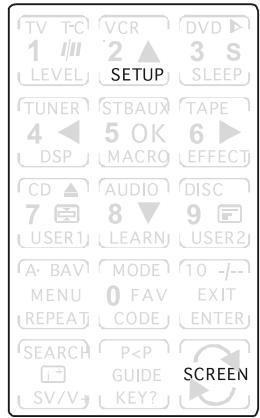
- Le changement des touches est désormais achevé. Enforcez la touche Touchscreen "EXIT".
N. B.:
- Pour annuler votre personnalisation d'écran et retourner à l'écran défini par défaut, pressez et maintenez enfoncée la touche du Mode concerné pendant environ 3 secondes selon l'étape 4 ci-dessus jusqu'à ce que l'écran "MAIN" s'affiche.
- Les touches suivantes ne peuvent pas faire l'objet d'une personnalisation : "SLEEP", "SETUP", "MACRO", "LEARN", "P<P", "KEY?", et "SEARCH".
13 Apprentissage d'une fonction:
Vous pouvez enseigner à la ET35 les commandes IR de votre télécommande d'origine (jusqu'à 40 commandes par mode).
Conseils:
- Utilisez toujours des piles récentes pour votre ET35 et votre télécommande d'origine.
- Lancer un « Effacement global de toutes les commandes » avant de commencer tout apprentissage.
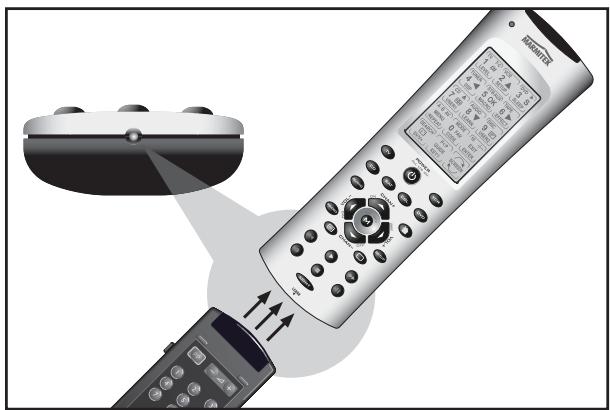
- Placez la télécommande d'origine au même niveau horizontal que la ET35. Leur positionnement doit permettre d'aligner la LED IR de la télécommande d'origine avec la diode située à l'arrière de la ET35 (Voir graphique ci-après).
- Maintenez une distance d'environ 5 cm entre les 2 télécommandes.
- Effectuez un test en assignant 2 ou 3 commandes IR dans un premier temps, puis lancez « Effacement global de toutes les commandes »
- N'effectuez pas d'apprentissage sous une lampe incandescente ou de faible énergie.
- Lors de l'apprentissage, ne relâchez pas la touche transmise tant que l'écran ne se réaffiche pas et que la LED reste allumée. Ceci peut durer 2 à 3 secondes.
- Aucune fonction ne peut être stockée sous les touches Touchscreen SCREEN, SLEEP, P<P, SEARCH ou sous les touches du clavier Setup, Light, Macro, TV, VCR, DVD, CBL, SAT, CD, X-10 domotique ou Audio. Il n'est pas possible d'apprendre des codes aux touches en mode "shift".
- Appuyez et maintenez enfoncée la touche Setup jusqu'à ce que la LED reste allumée (2-3 secs) et que s'affiche l'écran « MAIN ».
- Relâchez la touche Setup.
- Pressez la touche Touchscreen "LEARN".
Setup Screen - Main
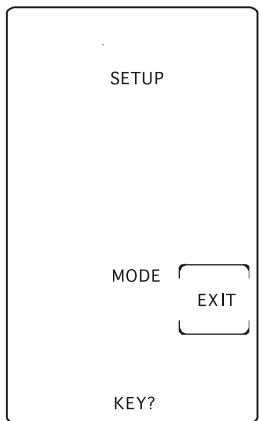
- L'écran "MODE" s'affiche. Appuyez sur la touche Mode désirée (TV, VCR, SAT, etc.) du clavier. L'écran "LEARN" s'affiche. Cet écran comprend les touches Touchscreen du mode sélectionné ainsi que les touches "Setup" et « Learn ». Appuyez sur la touche (Touchscreen ou clavier) que vous souhaitez programmer. Utilisez la touche Touchscreen "Screen" pour accéder au 2ème écran.
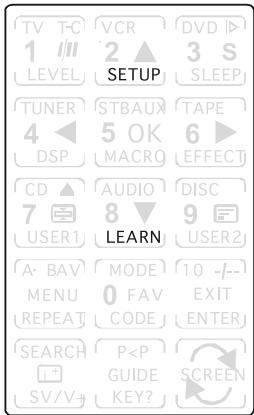
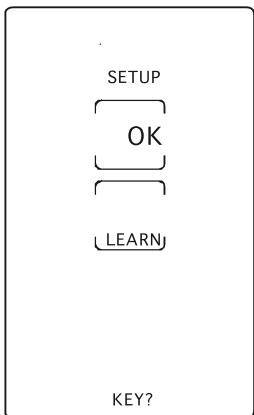
- Pressez et maintenez enfoncée la touche de la télécommande d'origine jusqu'à ce que la LED de la ET35 clignote une fois et que l'écran "LEARN NEXT" s'affiche (ceci peut prendre entre 2 et 3 secondes). Si un problème surgit, la LED clignotera 3 fois mais la ET35 restera en mode apprentissage avec l'écran "LEARN NEXT" affiché. Pour envisager une nouvelle touche, pressez la touche Touchscreen "Learn" et reprenez la méthode depuis l'étape "5". Pour sauvegarder et quitter le mode d'apprentissage, appuyez sur la touche Touchscreen "OK". L'écran "MAIN" s'affiche.
- L'apprentissage est maintenant accompli. Enforcez la touche Touchscreen "EXIT".
Pour effacer toutes les commandes apprises sous un mode donné:
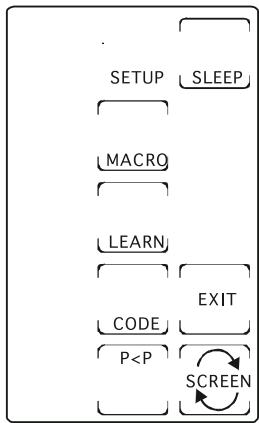
- Appuyez et maintenez enfoncée la touche Setup KEY jusqu'à ce que la LED reste allumée (2-3 secs) et que s'affiche l'écran « MAIN »
- Relâchez la touche Setup.
- Pressez la touche Touchscreen "LEARN".
- L'écran "MODE" s'affiche. Appuyez sur la touche Mode désirée (TV, VCR, SAT, etc.) du clavier. La LED clignotera une fois pour indiquer la validité de la commande.
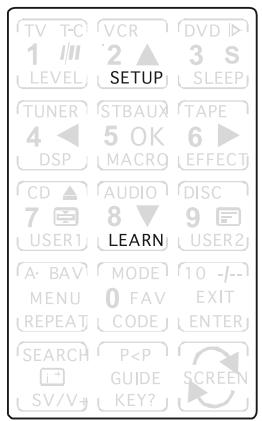
- L'écran "LEARN" s'affiche. Pressez et maintenez enfoncée la touche Setup jusqu'à ce que l'écran "MAIN" s'affiche. Toutes les commandes apprises sous ce mode sont alors effacées.
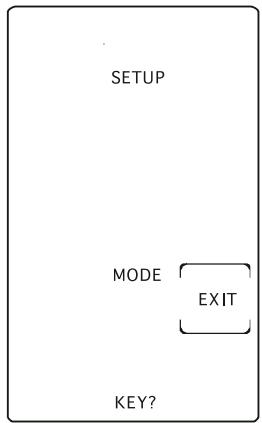
Effacement global de toutes les commandes (récommandé lors d'un premier apprentissage)
- Reconduisez les étapes 1 et 2 ci-dessus.
- Pressez et maintenez enforcée la touche Touchscreen "LEARN" jusqu'à ce que l'écran "MAIN" s'affiche (après approx. 5 secondes). Toutes les fonctions apprises sont alors effacées.
14 Contrôle des modules domotique
La ET35 vous permet de commander tous les appareils électriques se trouvant dans votre maison. En effet, en plus de transmettre les signaux infrarouges qui commandent votre TV, VCR, SAT, DVD, CD et domotique Marmitek X-10, elle est équipée d'un transmetteur
radio capable d'émettre les signaux X10 et ainsi de pouvoir commander à distance les lampes et les appareils électriques se trouvant dans votre maison.
Voici quelques exemples de ce que vous pouvez faire avec les fonctions X10 de votre télécommande PC
- Allumer, éteindre ou faire varier la luminosité de votre éclairage pendant que vous regardez la télévision.
- Allumer les lumières durant la nuit, pour faire fuir les rôdeurs, si vous entendez un bruit suspect
- Allumez votre couverture chauffante avant la fin du film, pour que votre lit soit chaud au moment où vous allez vous coucher.
Pour contrôler vos lampes et appareils électriques, vous avez besoin des modules domotiques X10. Ces modules se branchent simplement dans une prise électrique, aucun câblage supplémentaire n'est nécessaire. Visitez le site www.marmitek.com pour plus d'informations.
Pour allumer/éteindre des apparels branchés à un module domotique Appuyez sur la touche (2), tapez le code unité du module sur la touche Touchscreen puis enforcez la touche Channel+/- (8)
Pour faire varier l'intensité d'une lampe branchée à un module domotique, tapez son code grâce aux touches Touchscreen puis appuyez sur Volume+/- (4)
Pour allumer d'un seul coup TOUTES les lampes connectées à un module domotique Appuyer la touche Power (3)
Pour éteindre d'un seul coup TOUS les modules domotique (lampes ou appareils) Appuyez sur la touche Mute (7)
14.1. Changement du "code maison" (house code)
Le code maison par défaut est A et, dans la majorité des cas, ne nécessite pas de changement sauf si des interférences se produisent avec un système X10 voisin. Dans ce cas.
- Appuyez sur la touche MARMITEK X-10
- Appuyez et maintenez la touche Setup enfoncée jusqu'à ce que le voyant reste allumé en permanence.
- Relâchez le bouton Setup
- Appuyez sur la touche Setup encore
- Utilisez les touches Touchscreen pour entrer le nombre équivalent au code maison choisi (1 = A, 2 = B, 16 = P), le voyant clignote à chaque chiffre.
- Appuyez sur la touche ENTER et ensuite sur EXIT pour confirmer votre ordre.
Note: Le code que vous avez choisi pour la télécommande doit être identique à celui du module émetteur-récepteur TM13 ou de la console de sécurité.
14.2. Programmation du code domotique
Votre télécommande PC peut commander vos équipements électriques en utilisant des signaux infrarouges (via le mini-contrôleur infrarouge IR7243) ou en utilisant des signaux radio (via un module "transceiver" TM13).
La touche est configurée en usine pour envoyer un code radio.
Pour permettre à la touche Marmitek X-10 d'envoyer des signaux infrarouges, procédez comme suit
- Appuyez et maintenez enfoncée la touche Setup du clavier jusqu'à ce que la LED reste allumée (2-3 secs) et que s'affiche l'écran « Main ».
- Relâchez la touche Setup
- Appuyez sur la touche Touchscreen "CODE".
- L'écran « MODE » s'affiche. Appuyez sur la touche Marmitek X-10
Écran de Configuration - Principal
- L'écran « CODE » s'affiche. Entrez 821.
- Appuyez sur la touche Touchscreen « Exit » pour revenir en fonctionnement normal
Pour permettre à la touche marmitek x-10 d'envoyer des signaux radio, procédez comme suit
Setup Screen - Main
- Appuyez et maintenez enfoncée la touche Setup du clavier jusqu'à ce que la LED reste allumée (2-3 secs) et que s'affiche l'écran « Main »
- Relâchez la touche Setup
- Appuyez sur la touche Touchscreen "CODE".
- L'écran « MODE » s'affiche. Appuyez sur la touche Marmitek X-10
- L'écran « CODE » s'affiche. Entrez 820.
- Appuyez sur la touche Touchscreen « Exit » pour revenir en fonctionnement normal
Setup Screen - Mode
Setup Screen - Mode
1. Signal sonore de validation d'une pression sur une touche:
Un bip peut se produire après chaque pression de touche. Cette fonction peut être activée ou désactivée de la façon suivante:
- Appuyez sur la touche TV
- Appuyez et maintenez enfoncée la touche Setup jusqu'à ce que la LED reste allumée (après 2-3 secs) et que s'affiche l'écran « MAIN »
- Relâchez la touche Setup.
- Pour supprimer le bip, pressez et maintenez enfoncée la touche Stop du clavier jusqu'à ce que la LED clignote. Pour permettre en route le bip, pressez et maintenez enfoncée la touche Play du clavier jusqu'à ce que la LED clignote.
- La fonction Bip peut être ainsi activée ou désactivée. L'écran "MAIN" s'affiche.
2. Affichage de l'écran touchscreen:
L'affichage de l'écran Touchscreen Panel se maintient pendant une durée que l'utilisateur peut définir (10, 20, 30,..., 90 secondes). La durée d'affichage par défaut est de 30 secondes à partir de la dernière pression. Pour modifier la durée d'affichage de l'écran Touchscreen:
- Appuyez sur la touche TV
- Appuyez et maintenez enfoncée la touche Setup jusqu'à ce que la LED reste allumée (2-3 secs) et que s'affiche l'écran « MAIN ».
- Relâchez la touche Setup.
- Pressez la touche Setup. La LED clignote pour indiquer la prise en compte de cette pression et l'écran numérique à 9 touches s'affiche alors.
- Pressez une touche numérique de 1 à 9 (1=10 secondes, 2=20 secondes, etc), et ensuite sur Enter. La LED clignote pour signaler la validité de la commande et l'écran "MAIN" se réaffiche alors.
- Le réglage de la durée d'affichage est maintenant accompli.
3. Remise à zéro:
Pour reprendre les paramètres par défaut de sortie d'usine:
- Appuyez et maintenez enfoncée la touche Setup jusqu'à ce que la LED reste allumée et que s'affiche l'écran « MAIN ».
- Relâchez la touche Setup.
- Pressez et maintenez enfoncée la touche Setup pendant environ 5 secondes jusqu'à ce que la LED s'allume puis s'éteigne.
- La remise à zéro est désormais terminée et la télécommande revient au Mode TV.
4. Déroulement des chaînes / touche de recherche (touchscreen):
La fonction déroulement/recherche de chaîne est seulement disponible en mode TV, DVD, CBL/SAT ou CD/Audio. Pressez la touche Touchscreen "Search" permet à l'utilisateur de dérouler toutes les chaînes disponibles. Cette touche ne peut apprendre de fonction de la télécommande d'origine.
Lorsqu'elle a été pressée une fois, la commande Channel Up (Chaine+) est envoyée toutes les 3 secondes pour le mode sélectionné. Si une autre touche est pressée, le déroulement s'arrête. Le déroulement s'arrête automatiquement après 2 minutes si aucune touche n'a été pressée.
Cette touche permet à l'utilisateur d'accéder directement aux fonctions VideoPlus ou Showview de son magnétoscope si cette option est disponible sur leur VCR. Dans le cas contraire, cette touche permettra d'accéder à n'importe quel Timer ou Menu du VCR (si inclus dans l'appareil). La fonction VideoPlus/Showview est seulement disponible en mode VCR. Cette fonction peut être apprise si nécessaire.
6. Fonction « tout éteint »:
Si la touche Power du clavier est pressée 2 fois en moins d'une seconde, et que la 2ème pression dure plus de 2 secondes, alors la télécommande enverra la commande Power pour tous les modes.
7. Fonction de contrôle du volume de la TV, quel que soit le mode sélectionné:
La fonction Volume/Mute permet de contrôler les fonctions de réglage/suppression du volume de la TV, quel que soit le dernier mode sélectionné parmi ceux-ci: VCR (inc. DVD), Cable ou SAT: il n'est pas nécessaire de revenir au mode TV pour en régler le son. Cette fonction est également disponible si le mode X-10 domotique est programmé pour contrôler un 2ème VCR, Cable ou Satellite.
8. Contrôle du volume du cbl/sat:
Certains décodeurs Cables ou Satellites ne possédant pas de contrôle de volume, la ET35 permet par défaut de contrôler le volume de la TV même lorsque la télécommande est en mode SAT ou CBL. Pour les décodeurs satellites et cables possédant un contrôle du volume, il est possible de désigner l'appareil que les touches Mute et Vol vont contrôler dans ces modes. Pour cela procéder comme ainsi:
- Pressez la touche mode TV du clavier (cette procédure nécessite d'être en mode TV).
- Appuyez et maintenez enfoncée la touche Setup jusqu'à ce que la LED reste allumée (2-3 secs) et que s'affiche l'écran « MAIN »
- Relâchez la touche Setup.
- Pressez et maintenez enfoncée la touche Mute pendant environ 5 secondes. La LED clignote, puis s'éteint pendant environ 5 secondes puis se rallume pour indiquer la validité de la commande. L'écran "MAIN" se réaffiche alors.
- En mode CBL/SAT, le contrôle du volume s'effectuera désormais depuis le Cable ou le Satellite.
- Recommencer cette procédure si vous souhaitez revenir au contrôle du volume de la TV en mode SAT ou CBL.
16 Contrôle de vos équipements quel que soit l'endroit où vous vous trouvez dans votre maison
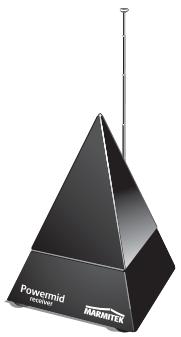
Votre télécommande Marmitek est capable de fonctionner avec le récepteur "Powermid" Marmitek. Avec ce type de récepteur, il vous est possible de contrôler vos équipements audio et vidéo lorsque vous vous trouvez dans une autre pièce et même à l'extérieur de votre maison. Branchez simplement le récepteur dans une prise électrique et placez-le en face de l'équipement à contrôler. Pour plus d'informations, consultez notre revendeur.
17 Pannes et problèmes de fonctionnement
La télécommande ne marche pas ou a tendance à perdre les codes entrés:
- Vérifiez avec la télécommande d'origine que l'équipement fonctionne correctement
- Vérifiez que vous avez tout d'abord appuyé sur la touche correspondant au téléviseur TV, magnétoscope VCR, satellite SAT, etc. de l'équipement que vous désirez commander
- Si le code de la liste que vous avez entre ne fonctionne pas, essayez le code suivant, ou bien utilisez la recherche automatique AUTOSEARCH.
- Vérifiez la polarité de vos piles (indications +/-) et qu'elles soient correctement insérées dans le compartiment (voir le contact des piles sur les ressorts logés dans le compartiment).
- La programmation de la télécommande nécessite l'insertion de 4 piles AAA alcalines neuves. Si la télécommande a tendance à perdre les codes au bout de quelques jours/semaines, le problème sera résolu par l'insertion de 4 piles neuves et de marque identique.
- Si le voyant lumineux LED reste constamment allumé, généralement après plusieurs mois d'utilisation, cela signifie que les piles sont à remplacer.
Important:
La télécommande ET35 ne doit être utilisée que de la façon décrite dans ce manuel et ne doit pas être employée pour des fonctions non prévues.
Par la présente, Marmitek BV déclare que l'appareil EASYTOUCH 35 est conforme aux exigences essentielles et aux autres dispositions pertinentes de la directive 1999/5/CE.
- Conseils de sécurité générale
- Veuillez éviter:
- Changer les piles:
- Jeter les piles:
- Description des touches clavier de la ET35
- Indication d'erreur:
- L'affichage touchscreen
- Autres touches touchscreen très utiles:
- Programmation de la ET35
- Programmation par la saisie des codes
- Programmation selon la recherche par marque
- Programmation selon la recherche automatique
- Identification du code
- Programmation d'une macro
- Effacer une macro:
- Touche de zapping entre 2 chaînes déterminées
- Programmation:
- Personnalisation de l'écran touchscreen:
- Apprentissage d'une fonction:
- Conseils:
- Pour effacer toutes les commandes apprises sous un mode donné:
- Effacement global de toutes les commandes (récommandé lors d'un premier apprentissage)
- Contrôle des modules domotique
- Changement du "code maison" (house code)
- Programmation du code domotique
- Pour permettre à la touche marmitek x-10 d'envoyer des signaux radio, procédez comme suit
- Signal sonore de validation d'une pression sur une touche:
- Affichage de l'écran touchscreen:
- Remise à zéro:
- Déroulement des chaînes / touche de recherche (touchscreen):
- Fonction « tout éteint »:
- Fonction de contrôle du volume de la TV, quel que soit le mode sélectionné:
- Contrôle du volume du cbl/sat:
- Contrôle de vos équipements quel que soit l'endroit où vous vous trouvez dans votre maison
- Pannes et problèmes de fonctionnement
- Important:
Marque : X10
Modèle : EASYTOUCH 35
Catégorie : Télécommande