
SBC RU 930 - Télécommande X10 - Notice d'utilisation et mode d'emploi gratuit
Retrouvez gratuitement la notice de l'appareil SBC RU 930 X10 au format PDF.

| Type de produit | Télécommande universelle programmable |
| Marque | X10 |
| Modèle | SBC RU 930 (ProntoNEO) |
| Dimensions | 177 x 74 x 33 mm |
| Alimentation | 3 piles AA 1,5 V (ou batteries rechargeables) |
| Écran | Écran tactile monochrome, 160 x 100 pixels, 4 niveaux de gris, rétroéclairage bleu |
| Mémoire | 1 Mo de mémoire Flash non volatile |
| Portée infrarouge | Jusqu'à 10 mètres |
| Apprentissage | Fréquences jusqu'à 56 kHz et 455 kHz, distance d'apprentissage 2 à 10 cm |
| Connectivité | Port série RS232 pour connexion PC |
| Logiciel | NEOedit (sur CD-ROM et en ligne) |
| Fonctions principales | Contrôle de multiples appareils, apprentissage de codes, macros, personnalisation des touches, base de données de marques intégrée |
| Entretien et nettoyage | Nettoyer avec un chiffon doux légèrement humidifié ; ne pas utiliser de détergents agressifs |
| Sécurité | Ne pas exposer à l'humidité ; utiliser un objet non pointu sur l'écran tactile ; éviter les chocs |
| Réparabilité | Bouton de redémarrage interne ; réinitialisation via le menu (perte des réglages) |
| Pièces détachées | Non spécifié ; piles standard disponibles dans le commerce |
| Température de fonctionnement | 5°C à 45°C |
FOIRE AUX QUESTIONS - SBC RU 930 X10
Questions des utilisateurs sur SBC RU 930 X10
0 question sur cet appareil. Repondez a celles que vous connaissez ou posez la votre.
Poser une nouvelle question sur cet appareil
Téléchargez la notice de votre Télécommande au format PDF gratuitement ! Retrouvez votre notice SBC RU 930 - X10 et reprennez votre appareil électronique en main. Sur cette page sont publiés tous les documents nécessaires à l'utilisation de votre appareil SBC RU 930 de la marque X10.
MODE D'EMPLOI SBC RU 930 X10
Utilisation du ProntoNEO 6
Activation du ProntoNEO 6
Contrôle d'appareils 8
Les divers modes 10
Réglages 11
Définition de la marque de vos appareils 15
Apprentissage des commandes 18
Identification des touches et des appareils 21
Enregistrement de macros 23
NEOedit 27
Entretien du ProntoNEO 29
Notes importantes 29
Nettoyage du ProntoNEO 29
Problèmes généraux 31
Problèmes de programmation 32
Spécifications techniques 33
Tableau des marques 34
Index 41
Assistance téléphonique 44
Le ProntoNEO est une télécommande intelligente, capable d'être utilisée avec pratiquement tous les appareils audio et vidéo dotés d'un récepteur pour signaux infrarouges. Son interface intuitive et la facilité d'emploi de son écran tactile en font une télécommande idéale pour tous les utilisateurs.
Les codes des fréquences infrarouges sont enregistrés dans la mémoire du ProntoNEO ; ce dernier peut donc activer des appareils audio et vidéo de différentes marques. Par défaut, le ProntoNEO est configuré pour piloter des appareils Philips et compatibles. Si vous utilisez des appareils d'autres marques, il vous suffit de définir celle de chaque appareil lorsque vous utilisez le ProntoNEO pour la première fois. Pour plus de détails, consultez la section « Définition de la marque de vos appareils » en page 15.
Le ProntoNEO peut également apprendre les codes infrarouges à partir de vos télécommandes existantes. Il reçoit, apprend et stocke ces codes par l'intermédiaire de son «œil». Pour plus de détails, consultez la section «Apprentissage des commandes» en page 18.
Pour identifier les touches tactiles sur l'écran du ProntoNEO, des chiffres et des lettres, ainsi que divers symboles audio et vidéo sont à votre disposition. Pour plus de détails, consultez la section «Identification des touches et des appareils» en page 21.
Il est aussi possible d'enregistrer des macros dans votre ProntoNEO. Une macro permet, par exemple, d'assigner une suite complète de commandes à une seule touche. Pour plus de détails, consultez la section «Enregistrement de macros» en page 23.
Si vous possédez un PC, le logiciel NEOedit permet de créer vos propres écrans et de définir leur présentation. L'aide en ligne de NEOedit vous aidera au fil des étapes. Par la suite, NEOedit vous permettra également de mettre à jour libre ProntoNEO. Vous trouverez NEOedit sur le CD-ROM qui accompagne libre ProntoNEO, ainsi que sur le site Web de Philips, à l'adresse http://www.pronto.philips.com.
Pour plus de détails, consultez la section «NEOedit» en page 27.
Les piles
Avant d'utiliser le ProntoNEO pour la première fois, installez les piles nécessaires à son fonctionnement. Cet appareil utilise 3 piles de type AA (3 x 1,5 V).
Vous pouvez aussi utiliser des batteries rechargeables.
1 Appuyez sur le couvercle du compartiment à piles, et faites-le glisser pour le déposer.
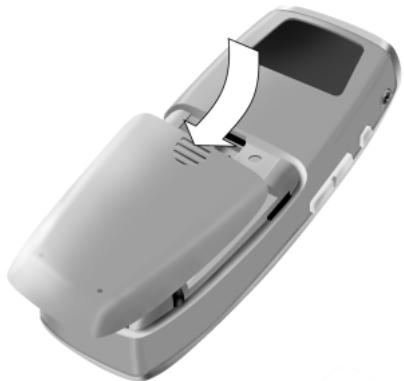
2 Placez les piles dans le compartiment.
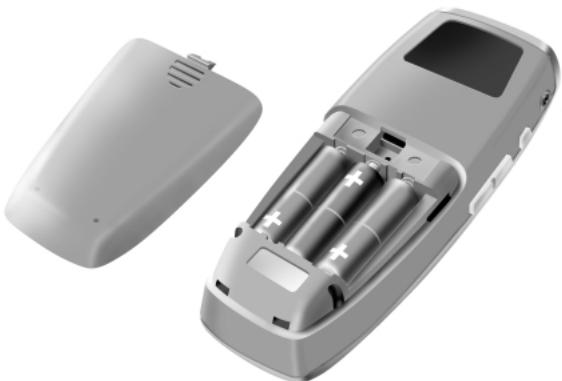
3 Remettez le couvercle en place.
Après quelques secondes, le ProntoNEO s'allume automatiquement, et un écran d'accueil apparait. Le ProntoNEO émet des bips pour indiquer que son initialisation a réussi.
L'appareil
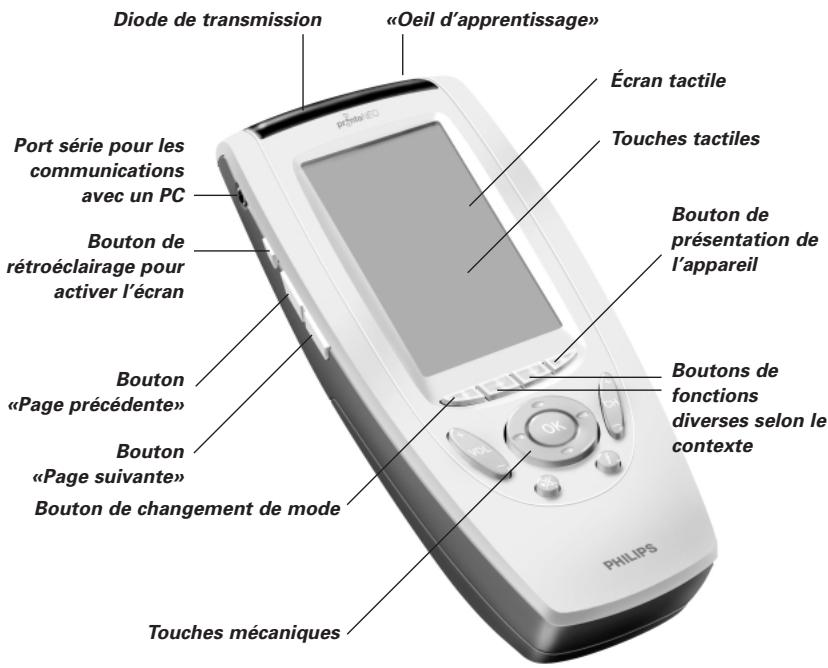
Les diverses touches mécaniques ou tactiles du ProntoNEO permettent d'effectuer de nombreuses actions.
- Les touches tactiles sont celles qui apparaissent sur l'écran.
- Les touches mécaniques sont les boutons qui se trouvent sous l'écran et sur son côté gauche.
- Les quatre touches mécaniques qui apparaissent sont l'écran tactile sont le bouton Mode, deux boutons dont la fonction varie selon le contexte, et le bouton Device. Leur identification est affichée en bas de l'écran tactile.
- Les boutons qui se trouvent sous l'écran du ProntoNEO contrôlent le réglage du volume, le changement de canaux, le menu, la coupure de son et les fonctions.
- Les boutons situés à gauche de l'écran du ProntoNEO contrôlent le rétroéclairage et le changement de page-écran.
L'écran tactile
L'écran tactile est divisé en plusieurs zones:
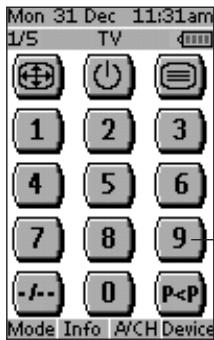
La date et l'heure sont affichées lorsque les appareils sont sous contrôle.
Cette zone affiche :
le numéro de page ; l'appareil actuellement contrôlé ; le témoin de niveau des piles/batteries.
Ces touches tactiles permettent de contrôler vos appareils.
Indications des fonctions des quatre touches mécaniques sous l'écran tactile.
Activation du ProntoNEO
Lors de la première mise sous tension ou d'une réinitialisation, la page d'introduction du ProntoNEO apparait pendant quelques secondes. L'écran affiche ensuite automatiquement la liste des appareils contrôlés par le ProntoNEO. Vous pouvez à tout moment réafficher cette liste de tous les appareils en appuyant sur le bouton Device. Pour plus de détails, consultez la section «Liste des appareils» en page 8.
Fig 1: Liste des appareils
Mise en marche de l'appareil et du rétroéclairage
Il existe trois méthodes d'activation de l'écran du ProntoNEO:
Pressez doucement et brièvement l'écran tactile avec un doigt ou un objet non pointu, par exemple le côté gomme d'un crayon.
L'écran est activé.
Appuyez sur l'une des touches du ProntoNEO.
L'écran est activé.
Appuyez sur la touche de rétroéclairage, sur le côté gauche du ProntoNEO.
L'écran et le rétroéclairage sont actifs.
Si l'écran tactile reste vierge ou devient noir lorsque vous allumez l'appareil, consultez la section suivante, «Réglage du contraste», pour savoir comment ajuster le contraste de l'écran.
Remarque : Le ProntoNEO possède une fonction d'extinction automatique : l'écran tactile et son rétroéclairage s'éteignent automatiquement pour économiser les piles. Pour savoir comment régler le délai d'extinction de l'écran et du rétroéclairage, consultez la section «Réglages» en page 11.
Réglage du contraste
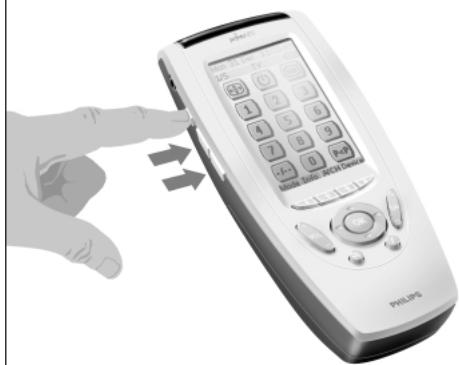
Pour régler le contraste de l'écran tactile:
1. Appuyez sur le bouton de rétroéclairage enforcé : l'écran s'éclaire. 2. Tout en maintenant le bouton de rétroéclairage enforcé, appuyez sur le bouton Page précédente pour augmenter le contraste d'un niveau. Le contraste est augmented.
-0U-
Appuyez sur le bouton Page suivant pour diminuer le contraste d'un niveau.
Le contraste est diminué d'un point.
3 Relâchez le bouton de rétroéclairage lorsque le contraste est satisfaisant.
L'écran compte 16 niveaux de contraste.
Remarque
Pour modifier le contraste de plusieurs niveaux, vous nevez appuyer sur le bouton Page précédente ou Page suivante autant de fois que nécessaire.
Si vous maintenez l'un de ces boutons enfoncé, le contraste ne sera modifié que d'un niveau.
L'icône de capacité des piles
L'icône indique le niveau de charge des piles ou batteries.
Lorsque ce niveau est faible, l'icône Low s'affiche en haut de l'écran tactile pour signaler le faible état de charge.
Il reste alors possible de contrôler les appareils, mais il n'est plus possible de modifier les réglages, de définir des marques, de faire apprendre des commandes ou d'enregistrer des macros. Un message vous rappellera que ces actions sont impossibles.
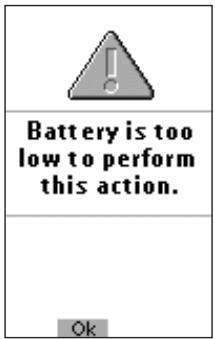
Remplacez les piles ou rechargez les batteries pour que le ProntoNEO retrouve son fonctionnement complet. Pour savoir comment replacer les piles, consultez la section «Les piles» en page 3.
Contrôle d'appareils
Pour contrôler le fonctionnement d'appareils électroniques à l'aide de votre ProntoNEO, vous devez activer la liste des appareils. Cet écran présente tous les appareils configurés, par exemple TV, VCR, DVD, PreAmp, etc.
Affichage de la liste des appareils
Appuyez sur le bouton Device. La liste de tous les appareils configurés dans le ProntoNEO s'affiche.
Fig. 2: Le bouton Device
Choix d'un appareil dans la liste
Pressez la touche tactile correspondant à l'appareil que vous désirez utiliser.
La première page de commande de cet appareil s'affiche. Pour savoir comment afficher les autres pages relatives à cet appareil, consultez la section «Utilisation des touches Page précédente et Page suivante» en page 10.
Pour contrôler un appareil, utilisez les touches de votre ProntoNEO:
- Touches tactiles (affichées sur l'écran);
- Touches mécaniques.
Utilisation des touches tactiles
Lorsque vous appuyez brièvement sur l'une des touches tactiles affichées sur l'écran, une série de commandes est envoyée par infrarouge à l'appareil sélectionné. Le nom de l'appareil couramment activé est indiqué en haut de l'écran.
Remarque Vous sous-poussez utilisez les touches tactiles de l'écran exactement de la même façon que vous utiliseriez les vrais boutons d'une télécommande conventionnelle. Si vous maintenez la pression sur la touche tactile, le ProntoNEO continue d'émettre le signal infrarouge correspondant.
Utilisation des touches mécaniques
Les touches mécaniques peuvent être utilisées à tout moment, sans même allumer
l'écran.
Boutons de fonctions diverses selon le contexte:
Le rôle de ces boutons change en fonction de l'appareil actuellement contrôlé.
Bouton Mode: Maintenez ce bouton enfoncé pendant 3 secondes pour activer l'écran Mode.
Augmentation et diminution du volume
Muet
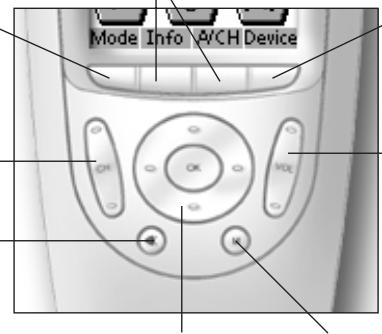
Bouton Device: Permet d'afficher la liste des appareils.
Changement de canaux
Touches de menu:
Permet d'agir sur le menu d'un appareil, par exemple le menu OSD qui s'affiche à l'écran d'un téléviseur ou d'un magnétoscope. Utilisez le curseur pour vous déplacer dans le menu, et appuyez sur OK pour activer l'élément sélectionné.
Touche de fonction:
Peut être programmée selon vos besoins. Par défaut, elle permet d'afficher la liste des appareils.
Utilisation des touches page précédente et page suivante
Les commandes qui permettent de contrôler vos appareils se trouvent en général dans différentes pages. Pour faire défiler ces pages, servez-vous des touches marquées des symboles Page précédente et Page suivante, à gauche de l'écran. Les chiffres qui apparaissent à gauche indiquent la page active et le nombre total de pages, par exemple 1/6.
Utilisation du bouton de rétroéclairage
Le bouton de rétroéclairage permet d'activer l'écran du ProntoNEO et son éclairage. Pour plus de détails, consultez «Mise en marche de l'appareil et du rétroéclairage» en page 6.
Les divers modes
Le ProntoNEO démarre toujours en mode Use. Ce mode permet de contrôler vos appareils. Pour configurer le ProntoNEO (modifier les réglages, définir des marques, déclencher l'apprentissage, donner un nom aux touches et aux appareils ou enregistrer des macros), vous devez passer dans le mode approprié.
Remarque : Lors du passage d'un mode à l'autre, vous repassez toujours par le dernier écran actif.
Le ProntoNEO possède 6 modes différents. Ces modes sont les suivants:
Mode Use Mode Use; contrôle des appareils. Voir «Contrôle d'appareils» en page 8.
Mode Setup Mode Setup; configuration du ProntoNEO. Pour plus de détails, consultez la section «Réglages» en page 11.
Mode Brand Mode Brand; définition de la marque de vos appareils en utilisant la base de données interne du ProntoNEO. Pour plus de détails, consultez la section «Définition de la marque de vos appareils» en page 15.
Mode Learn Mode Learn; apprentissage des commandes à partir des télécommandes d'origine de vos appareils. Pour plus de détails, consultez la section «Apprentissage des commandes» en page 18.
Mode Label Mode Label; identification des boutons du ProntoNEO. Pour plus de détails, consultez la section «Identification des touches et des appareils» en page 21.
Mode Macro Enregistrement de macros. Vous pouvez affecter plusieurs commandes consécutives à une seule touche. Pour plus de détails, consultez la section «Enregistrement de macros» en page 23.
Remarque Les fonctions d'apprentissage des commandes, de définition des marques et d'enregistrement des macros ne sont possibles que pour chaque appareil individuel. En d'autres termes, vous devez d'abord sélectionner un appareil précis pour effectuer ces actions.
1 Dans la liste des appareils, appuyez sur la touche tactile de l'appareil à configurer. La première page de commande de cet appareil s'affiche. 2 Appuyez sur le bouton Mode et maintenez-le enfoncé pendant trois secondes. L'écran Mode apparait.
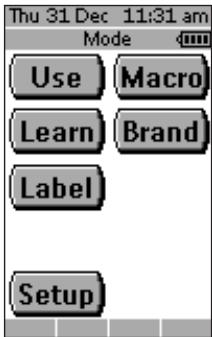
Remarque Il est nécessaire d'appuyer sur le bouton Mode et de le maintenir enfoncé pendant trois secondes pour éviter toute modification accidentelle. 3 Sélectionnez le mode désiré dans l'écran Mode.
Remarque Lorsque vous changez de mode dans la liste des appareils, vous ne pouvez pas sélectionner les modes Brand (Marque), Learn (Apprentissage) et Macro. Pour activer l'un de ces modes, vous devez d'abord activer l'appareil à configurer.
Réglages
Pour configurer le ProntoNEO, passez en mode Setup.
1 Appuyez sur le bouton Mode et maintenez-le enfoncé pendant trois secondes.
L'écran Mode apparaît.
2 Appuyez sur la touche Setup dans l'écran Mode.
La première page de configuration apparaît.
La configuration du ProntoNEO s'étend sur 3 pages, dont chacune contient plusieurs réglages. Servez-vous des touches Page précédente et Page suivante pour activer la page appropriée.
Première page de configuration
La première page de configuration permet de régler :
- le délai d'extinction de l'écran LCD;
- le décalage d'extinction du rétroéclairage;
- le volume du signal sonore.
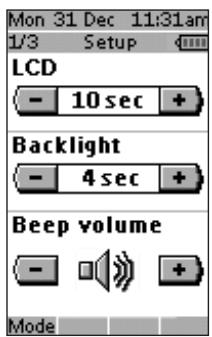
Réglage du début d'activation de l'écran
Ce délai est la durée pendant laquelle l'écran restera activé avant de se couper automatiquement, à compter de la dernière pression sur une touche.
Le délai d'extinction de l'écran peut être compris entre 1 et 120 secondes.
Appuyez sur la touche + pour augmenter le délambda pendant lequel l'écran reste activé, et sur la touche - pour diminuer ce délambda.
Appuyez brièvement sur +' ou sur - pour modifier le début d'une seconde à chaque pression. - Maintenez enfoncée la touche +' ou - pour modifier le début de dix secondes à chaque pression.
Réglage du début d'extinction du rétroéclairage
Le paramètre Backlight indique la durée pendant laquelle le rétroéclairage de l'écran tactile et des boutons reste allumé. Le délai d'extinction de l'éclairage peut être compris entre 1 et 120 secondes. Vous pouvez également utiliser le paramètre «On» pour que le rétroéclairage soit automatiquement activé à l'occasion d'une pression sur une touche tactile ou mécanique.
Remarque Le rétroéclairage ne peut pas rester actif plus longtemps que l'écran.
Si vous augmentez le délambda d'extinction du rétroéclairage, le délambda d'activation de l'écran sera augmenté en conséquence.
Appuyez sur la touche + pour augmenter le délambda pendant lequel le rétroéclairage reste allumé, et sur la touche - pour diminuer ce délambda.
Appuyez brièvement sur +^ ou sur - pour modifier le péri d'une seconde à chaque pression. - Maintenez enfoncée la touche + ou - pour modifier le début de dix secondes à chaque pression. Lorsque le délambda maximal de 120 secondes est atteint, appuyez une fois de plus sur la touche +' pour activer l'état 'On' pour le délambda d'extinction du rétroéclairage.
Remarque : Si les délais de désactivation de l'écran et d'extinction du rétroéclairage sont élevés, ou si le rétroéclairage est activé automatiquement, la durée de vie des piles est réduite d'autant.
Modification du volume du signal sonore
La touche Beep volume permet de régler le volume de tous les «bips» liés aux touches ou au fonctionnement du ProntoNEO, ou encore de couper ce signal sonore. Il existe quatre niveaux de volume: muet, faible, moyen et fort.
Appuyez sur la touche + pour augmenter le volume, et sur la touche - pour le diminuer.
La seconde page de configuration permet de régler la date et l'heure.
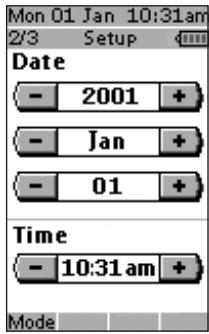
Réglage de la date
La fonction Date permet de régler l'année, le mois et le jour.
Appuyez sur la touche ^+ pour augmenter les valeurs d'année, de mois et de jour, et sur la touche - pour les diminuer.
Appuyez brièvement sur ^+ ou sur - pour incrémenter l'année, le mois et le jour d'une unité à chaque pression. Maintenez la touche ^+ ou - enfoncée pour modifier plus rapidement les valeurs d'année et de mois. La valeur du paramètre Jour est modifiée de 5 jours à la fois.
Le ProntoNEO affiche immédiatement la nouvelle date en haut de l'écran.
Réglage de l'heure (time)
Appuyez brièvement sur ^+ ou sur - pour modifier l'heure d'une minute à chaque pression. Maintenez enfoncée la touche +' ou -' pour modifier l'heure plus rapidement. L'heure augmente ou diminue de 30 minutes à la fois.
Le ProntoNEO affiche immédiatement la nouvelle heure en haut de l'écran.
Troisième page de configuration
La troisième page de configuration permet de:
calibrer l'écran tactile; - faire afficher les informations relatives à votre appareil; - réinitialiser le ProntoNEO.
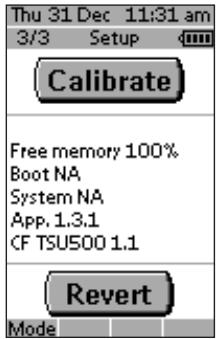
Calibrage de l'écran tactile
1 Appuyez brièvement sur la touche Calibrate.
La première instruction, «Touch the top left corner» (appuyer sur le coin supérieur gauche), s'affiche.
2 Appuyez le plus précisément possible au centre de l'image qui se trouve dans le coin supérieur gauche à l'aide d'un objet non pointu, par exemple le côté gomme d'un crayon.
La seconde instruction, «Touch the bottom right corner» (appuyer sur le coin inférieur droit) s'affiche.
Appuyez le plus précisément possible au centre de l'image qui se trouve dans le coin inférieur droit à l'aide d'un objet non pointu, par exemple le côtégomme d'un crayon.
Le message «Calibration successful» (calibrage réussi) apparaît pendant 3 secondes. Le panneau de configuration réapparaît.
Informations relatives à votre prontoneo
Cette page contient des informations qui peuvent être utiles à votre revendeuse en cas de problème. Voici les informations qui sont affichées:
- Mémoire libre (en pourcentage), ce qui permet d’évaluer la mémoire restante pour personnaliser plus encore votre ProntoNEO; version du programme d’initialisation; version de l’application;
- fichier de configuration.
Réinitialisation
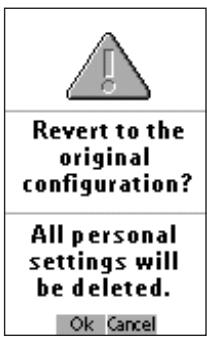
Attention Si vous réinitialisez le ProntoNEO, tous les paramètres que vous avez modifiés seront perdus. Vous devrez recommencer tous les réglages du ProntoNEO, la définition des marques, l'apprentissage des codes et l'enregistrement des macros.
Appuyez brièvement sur la touche Revert pour réinitialiser le ProntoNEO avec sa configuration d'origine. Ce retour à la configuration d'origine restaure l'état initial du ProntoNEO. Cette réinitialisation peut être nécessaire si vous remarquez que le défilement des pages est très ralenti. Ce cas peut se produire si vous avez ajouté un grand nombre de commandes au ProntoNEO.
1 Appuyez brièvement sur la touche revert.
Un message s'affiche pour vous demander de confirmer ou d'annuler la réinitialisation.
Pour quitter le mode de configuration (setup)
1. Appuyez sur le bouton Mode. L'écran Mode apparaît. 2. Appuyez sur la touche du mode désiré.
Le ProntoNEO passe dans ce mode. Consultez aussi la section «Les divers modes» en page 10.
Définition de la marque de vos appareils
Comme toutes les télécommandes, le ProntoNEO utilise des codes transmis par infrarouge pour contrôler les appareils. Par défaut, le ProntoNEO est configuré pour piloter des appareils Philips. Il n'est pas nécessaire de définir la marque pour vos appareils de marque Philips (ou compatibles.
Remarque : Les divers appareils Philips (TV, magnétoscope, lecteur de CD, etc.) n'utilisant pas tous les mêmes codes infrarouge. Si vous remarquez que certains appareils ou commandes ne fonctionnent pas correctement, changez le code comme indiqué dans ce chapitre.
Pour définir les marques de vos appareils, passez le ProntoNEO en mode Brand (Marque):
1 Passez le ProntoNEO en mode Use (Utilisation). Consultez la section «Les divers modes» en page 10. 2 Sélectionnez le type d'appareil, par exemple TV, dont vous souhaitez définir la marque. L'écran de cet appareil s'affiche. 3 Appuyez sur le bouton Mode et maintenez-le enfoncé pendant trois secondes. L'écran Mode apparait. 4 Appuyez sur la touche Brand dans l'écran Mode. Un écran d'instructions vous invite à définir la marque de l'appareil sélectionné. Le ProntoNEO est alors en mode Brand. Le message 'Brand' et l'identification de l'appareil sélectionné s'affichent en haut de l'écran.
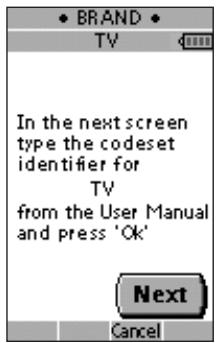
5 Appuyez brièvement sur Next pour définir le code de votre appareil. The code set screen appears. L'écran du code apparait. Si la marque est déjà définie dans la configuration par défaut, le code s'affiche.
—ou— Appuyez sur Cancel pour fermer le mode Brand.
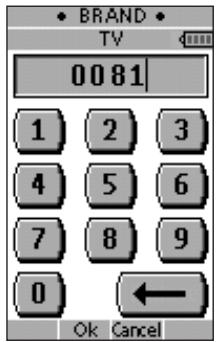
6 Tapez le code indiqué dans le tableau des marques, page 34 et suivantes.
Remarque Pour effacer un chiffre, appuyez brièvement sur la touche tactile
Dans le tableau des marques, celles-ci sont organisées par ordre alphabétique et par appareils. Certaines marques utilisent différents codes pour le même appareil. Les codes de ce tableau ne contiennent que les fonctions de base des appareils. Il est conseillé d'indiquer le premier code et de l'essayer. Si votre appareil ne réagit pas correctement, essayez le second code de cette marque. Essayez tous les codes de la marque jusqu'à ce que l'appareil fonctionne de façon satisfaisante.
Remarque : La définition de la marque de votre appareil ne supprimera pas les commandes que vous pouvez avoir affectées aux boutons de cet appareil. Pour plus de détails, consultez la section «Apprentissage des commandes» en page 18.
7 Appuyez brièvement sur OK pour définir la marque de votre appareil. Si le code est correct, vous devez entendre un bip de confirmation. Les codes infrarouges de l'appareil sélectionnés sont alors installés dans le ProntoNEO.
Si le code indiqué est incorrect, un bip d'erreur est émis. Un message apparaît.
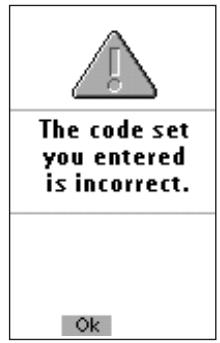
1 Appuyez sur OK. Le ProntoNEO réaffiche l’écran des codes si le code choses est incorrect. 2 Cherchez le code correct et reprenez les instructions 6 et 7.
Apprentissage des commandes
Si un code infrarouge ou une marque ne figurent pas dans la base de données, vous pouvez programmer les commandes du ProntoNEO en transmettant les signaux infrarouges à partir de votre télécommande actuelle vers l'œil d'apprentissage du ProntoNEO. Pour ce faire, placez le ProntoNEO et la télécommande de votre appareil sur une surface plane, à une distance de 2 à 10 cm l'un de l'autre.
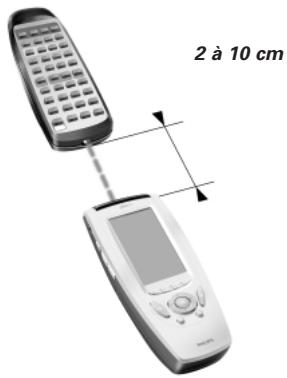
Pour apprendre les commandes émises par d'autres télécommandes, le ProntoNEO doit être en mode Learn (Apprentissage). Il n'est possible de passer en mode Learn que lorsque l'appareil concerné a été sélectionné, et non pas directement à partir de la liste des appareils. Consultez la section «Les divers modes» en page 10.
Pour chaque appareil, vous pouvez faire apprendre par le ProntoNEO les fonctions de toutes les touches, mécaniques et tactiles, à l'exception des suivantes:
- le bouton de rétroéclairage;
- les boutons Page précédente et Page suivante;
- le bouton Mode;
- le bouton Device.
Séquence d'apprentissage
1 Passez le ProntoNEO en mode Use (Utilisation). Consultez la section «Les divers modes» en page 10. 2 Sélectionnez le type d'appareil, par exemple TV, dont vous souhaitez apprendre les fonctions au ProntoNEO.
L'écran de cet appareil s'affiche.
Appuyez sur le bouton Mode et maintenez-le enfoncé pendant trois secondes.
L'écran Mode apparaît.
4 Appuyez sur la touche learn dans l'écran mode.
Le ProntoNEO est alors en mode Learn (apprentissage). Le message «Learn» et l'identification de l'appareil sélectionné s'affichent en haut de l'écran.
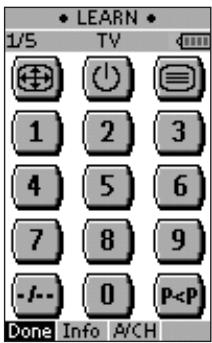
5 Si nécessaire, servez-vous des touches Page précédente et Page suivante pour passer au bouton pour lequel vous pouvez faire apprendre une fonction. 6 Appuyez sur la touche (mécanique ou tactile) du ProntoNEO correspondant à la fonction à apprendre.
L'indication Learn est remplacée par Learning (en cours d'apprentissage), pour indiquer que le ProntoNEO est prêt à recevoir les commandes de la télécommande d'origine de l'appareil. Le ProntoNEO reste pendant 5 secondes en attente de réception d'un signal de la part de l'autre télécommande.
Remarque : En cas d'apprentissage d'une fonction affectée à une touche mécanique, un message à l'écran ne confirme pas le bouton qui a été pressé. Sur l'autre télécommande, maintenez appuyée la touche qui correspond à la fonction à faire apprendre par le ProntoNEO.
Lorsque ce dernier reçoit un signal infrarouge:
- Il émet un bip de confirmation;
- le message à l'écran passe de Learning à OK. Cela signifie que la séquence d'apprentissage a réussi.
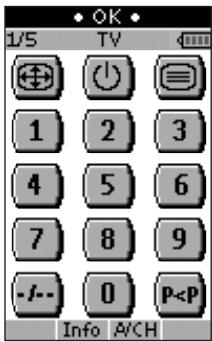
Si le ProntoNEO ne reçoit pas de signal infrarouge dans un délai de 5 secondes:
- Il émet un bip d'erreur;
- le message à l'écran passe de Learning à Failed. Cela signifie que la série d'apprentissage a échoué.
- Le ProntoNEO repasse en mode Learn. Retournez à l'étape 5 de la série d'apprentissage.
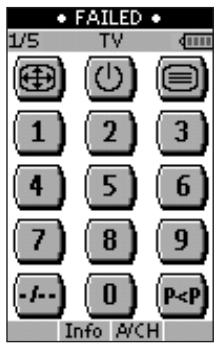
Conseil Il n'est pas nécessaire d'attendre que le message OK ou Failed ait disparu. Si vous appuyez sur une autre touche (tactile ou mécanique), la série d'apprentissage du ProntoNEO reprend immédiatement à partir de l'étape 5.
8 Passez dans les autres pages de l'appareil sélectionné à l'aide des touches Page précédente et Page suivante. Répétez les étapes 6 et 7 jusqu'à ce que toutes les commandes de l'autre télécommande aient été mémorisées. 9 Appuyez sur Done lorsque vous avez fini de faire apprendre des commandes aux touches désirées. Le ProntoNEO repasse en mode Use. Vous pouvez maintenant vérifier le bon fonctionnement des nouveaux codes infrarouges ou sélectionner un autre appareil pour un nouvel apprentissage.
Identification des touches et des appareils
Identifiez les touches et les appareils avec l'aide de:
- caractères majuscules et minuscules;
- chiffres;
- symboles.
Pour identifier une touche ou un appareil:
1 Mettez le ProntoNEO en mode Use (Utilisation). Consultez la section «Les divers modes» en page 10. 2 Sélectionnez le type d'appareil, par exemple TV, dont vous souhaitez identifier les fonctions. L'écran de cet appareil s'affiche. -ou- sélectionnez la liste des appareils avec la touche dont vous désirez identifier la fonction. La liste des appareils s'affiche. 3 Appuyez sur le bouton Mode et maintenez-le enfoncé pendant trois secondes. L'écran Mode apparait. 4 Appuyez sur la touche Label (Identification) dans l'écran Mode. Le ProntoNEO est alors en mode Label (Identification). Le message «Label» et le nom de l'appareil sélectionné s'affichent en haut de l'écran, alignés du message suivant.
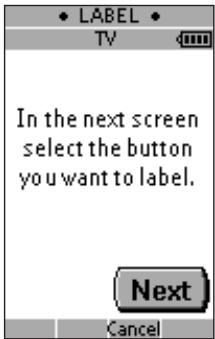
5 Appuyez sur Next pour afficher l'écran de l'appareil sélectionné ou la liste des appareils en mode Label. 6 Appuyez sur la touche à identifier. Le ProntoNEO affiche un clavier. Le nom de la touche à identifier est indiqué au-dessus de ce clavier.
7 Modifiez l'identification.
Appuyez brièvement sur le caractère, le chiffre ou le symbole à utiliser.
Répétez cette action pour chaque caractère désiré.
Pour supprimer un caractère, appuyez sur la touche Del.
Pour saisir un espace, appuyez sur la touche Space.
Pour afficher un autre clavier avec les lettres majuscules et les symboles, appuyez à plusieurs reprises sur la touche Page précédente ou Page suivante.
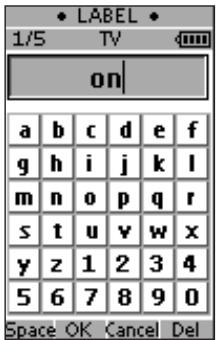
Remarque Si vous saisissez plus de caractères qu'il n'est possible d'en afficher pour la touche sélectionnée, un bip d'erreur est émis.
8 Appuyez sur OK pour enregistrer les changements et revenir dans l'écran d'origine.
-0U-
Appuyez sur Cancel pour revenir dans l'écran d'origine sans enregistrer les changements.
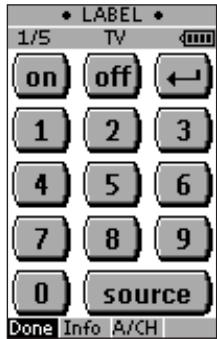
Le ProntoNEO repasse en mode Use. Vous pouvez vérifier la nouvelle identification ou sélectionner un autre appareil pour lequel identifier les touches.
Enregistrement de macros
Une macro permet d'envoyer une série de commandes en appuyant sur une seule touche. Par exemple, vous pouvez enregistrer une macro pour allumer votre téléviseur, sélectionner un canal précis et préparer votre magnétoscope à enregistrer en rembobinant la cassette en place. Toutes ces opérations pourront ensuite être effectuées d'une simple pression sur une touche de votre ProntoNEO. Pour enregistrer des macros, vous devez le ProntoNEO en mode Macro.
1 Passez le ProntoNEO en mode Use (Utilisation). Consultez la section «Les divers modes» en page 10. 2 Sélectionnez l'appareil, par exemple TV, pour lequel vous souhaitez définir une macro. L'écran de cet appareil s'affiche.
Remarque Vous pouvez affecter une macro à presque n'importe quelle touche. Toutefois, il est recommandé de n'affecter que les touches réservées aux macros dans la dernière page de chaque appareil. Servez-vous des touches Page précédente et Page suivante pour passer à la dernière page de l'appareil.
Appuyez sur le bouton Mode et maintenez-le enfoncé pendant trois secondes. L'écran Mode apparait. Appuyez sur la touche Macro dans l'écran Mode. Un message apparait. Le ProntoNEO est alors en mode Macro. Appuyez sur la touche Next. L'écran de cet appareil s'affiche, ainsi que l'inscription Macro. Servez-vous des touches Page précédente et Page suivante pour passer aux autres pages de l'appareil.
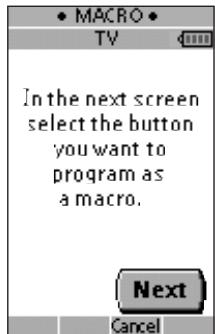
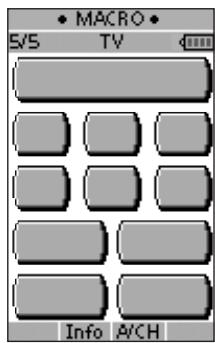
6 Appuyez sur la touche (mécanique ou tactile) à laquelle vous pouvez affecter la macro. Un message apparait
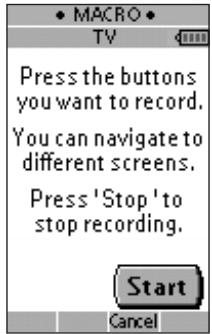
7 Appuyez sur la touche Start.
La liste des appareils apparait, avec le message 'Recording' (Enregistrement en cours) en haut de l'écran. Les touches sur lesquelles vous appuyez dans cet écran ne sont pas enregistrées. À partir de la liste des appareils, vous pouvez activer les divers appareils ; vous pouvez aussi appuyer sur le bouton Extra pour ouvrir l'écran Extra qui permet de définir des délais et des bips.
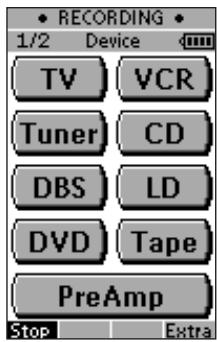
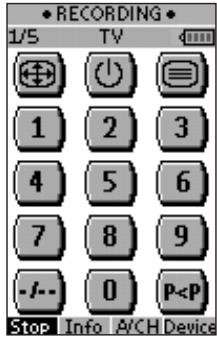
8 Pressez la touche tactile correspondant à l'appareil que vous désirez utiliser. L'écran de cet appareil s'affiche.
Manuel de l'utilisateur
9 Pressez la touche tactile ou mécanique dont vous désirez utiliser la fonction. 10 Servez-vous des touches Page précédente et Page suivante pour passer aux diverses pages de l'appareil.
-0U-
Appuyez sur la touche Device pour revenir à la liste des appareils.
Pour insérer des délais et des bips dans votre macro, appuyez sur le bouton Extra dans la liste des appareils.
L'écran Extra apparait.
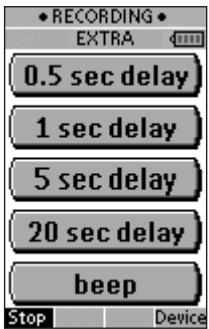
1 Pour insérer un délai, appuyez sur l'une des touches Delay. En appuyant sur plusieurs touches Delay, vous pouvez augmenter la durée du délai. 2 Pour insérer un bip, appuyez sur l'une des touches Beep. 3 Appuyez sur la touche Device pour revenir à la liste des appareils.
12 Appuyez sur la touche Stop pour arrêter l'enregistrement. Un message apparait.
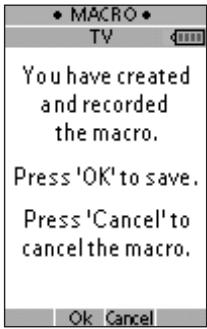
13 Appuyez sur OK pour enregistrer la macro et revenir dans l'écran Mode.
Si une commande était déjà affectée à la touche sélectionnée, cette commande est remplacée par la macro.
-0U-
Appuyez sur Cancel pour revenir dans l'écran Mode sans enregistrer la macro.
La touche conserve alors sa commande antérieure.
14 Mettez le ProntoNEO en mode Use (Utilisation) pour tester la nouvelle macro.
Si vous désirez personnaliser votre ProntoNEO plus encore, au-delà de ses possibilités de programmation standard, NEOedit est l'outil approprié. Le logiciel NEOedit se trouve sur le CD-ROM livré avec votre ProntoNEO. Vous trouvez plus d'informations, ainsi que des mises à jour, sur le site Web de Philips à l'adresse http://www.pronto.philips.com.
NEOedit est un éditeur visuel qui permet de créer et configurer des fichiers de configuration ProntoNEO (NCF) sur votre ordinateur. UN fichier NCF permet de définir le comportement du ProntoNEO et l'aspect de son écran.
Remarque : Il est conseillé d'effectuer des copies de sauvegarde de vos configurations. Cette tâche peut être confiée à NEOedit.
Neoedit permet de:
- définir les types et les marques de vos appareils;
- générer la liste des appareils;
- modifier la présentation des pages et l'aspect des touches;
- configurer le comportement des touches, tactiles ou mécaniques;
- accéder à une aide en ligne détaillée en appuyant sur la touche F1;
- enregistrer, dupliquer et partager des fichiers NCF, des appareils, des touches, des images ou des codes avec un autre ProntoNEO;
- afficher l'effet du fichier NCF dans NEOemulator;
- télécharger de nouvelles configurations dans votre ProntoNEO, ou transférer la configuration existante de votre ProntoNEO dans NEOedit, à l'aide du câble série inclus;
1. Branchez une extrémité du câble série dans le port série de l'ordinateur. 2. Branchez l'autre extrémité du câble série dans le port série du ProntoNEO.
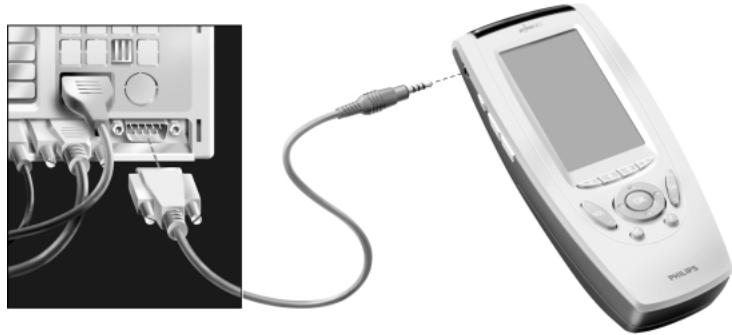
Remarque : Lorsque le ProntoNEO est connecté au PC, la durée de vie des piles est réduite.
Configuration système minimale requise
- Un PC avec processeur Pentium 166 MHz ou plus rapide
- Windows 95/98/ME/XP ou NT 4.0/2000 32 MB de RAM 16 MB d'espace libre sur le disque dur Un port série
- Un lecteur de CD-ROM
Installation de neoedit à partir du cd-rom
1 Placez le CD-ROM de NEOedit dans votre ordinateur.
L'installation de NEOedit démarre automatiquement. Si ce n'est pas le cas, vous pouvez installer NEOedit en double-cliquant sur le fichier NEOeditSetup.exe, à la racine du CD-ROM.
Suivez les instructions qui apparaissent à l'écran durant tout le processus d'installation.
Lors de la première exécution de NEOedit, vous devez accepter les termes de l'accord de licence, faute de quoi vous ne pourrez pas utiliser NEOedit.
Veillez à ne jamais érafler l'écran tactile
Pour exercer une pression sur l'écran tactile, servez-vous d'un doigt, du côté gomme d'un crayon ou d'un stylet en plastique prévu à cet effet.
Ne mettez jamais un véritable stylo, crayon ou autre objet pointu en contact avec l'écran tactile.
Protégez le ProntoNEO des températures extrêmes
Conservez le ProntoNEO à l'écart de toute source de chaleur.
Votre ProntoNEO n'est pas étanche
Le ProntoNEO ne doit pas être exposé à la pluie ou à l'humidité.
Évitez de conserver ou d'utiliser le ProntoNEO dans un lieu extrêmement humide.
Si de l'eau est versée par mégarde sur le ProntoNEO, retirez immédiatement les piles et laissez l'appareil sécher pendant 48 heures avant de remettre les piles en place.
Si vous avez renversé un autre liquide sur le ProntoNEO, par exemple du café, nettoyez l'appareil avec de l'eau distillée. Évitez de laisser un liquide pénétrer dans le boîtier.
L'écran tactile du prontoneo est protégé par une lame de verre
Évitez de laisser tomber le ProntoNEO ou de lui faire subir un choc violent.
Nettoyage du ProntoNEO
Utilisez uniquement un tissu doux humidifié pour nettoyer le ProntoNEO.
Si l'écran tactile du ProntoNEO est souillé, nettoyez-le à l'aide d'un chiffon doux et non pelucheux, légèrement imbibé d'une solution pour le nettoyage des vitres.
N'utilisez pas de détergent corrosif ou d'éponge abrasive.
Évitez d'utiliser beaucoup d'eau.
Comment redémarrer le ProntoNEO ?
En temps normal, il n'est pas nécessaire de redémarrer le ProntoNEO. Toutefois, en de rares occasions, si l'écran du ProntoNEO ne réagit plus, ou si vous remarquez un comportement anormal, redémarrez le ProntoNEO pour qu'il retrouve son fonctionnement normal. Les commandes et les appareils enregistrés sont préservés.
Faites coulisser le couvercle du logement des piles, à l'arrière du ProntoNEO.
Le bouton de redémarrage se trouve dans le fond de ce compartiment.
2 À l'aide du point d'un trombone ou d'un crayon, appuyez sans forcer sur ce bouton. Le ProntoNEO redémarre, et son écran d'introduction s'affiche. Le ProntoNEO émet deux bips pour indiquer que son initialisation a réussi.
Le bouton de redémarrage
Comment revenir à la configuration originale?
Le retour à la configuration d'origine restaure l'état initial du ProntoNEO, avec les appareils et commandes d'origine. En d'autres termes, toute programmation est définitivement supprimée. En temps normal, il n'est pas nécessaire de revenir à la configuration originale. Consultez la section «Réinitialisation» en page 14.
1 Appuyez sur le bouton Mode et maintenez-le enfoncé pendant trois secondes. L'écran Mode apparait. 2 Appuyez brièvement sur la touche Setup. 3 Passez à la troisième page de configuration. 4 Appuyez brièvement sur la touche Revert. Un message s'affiche pour vous demander de confirmer ou d'annuler la réinitialisation. 5 Appuyez sur OK ou sur Cancel.
Est-il nécessaire de calibrer l'écran tactile?
L'écran du ProntoNEO est calibré en usine. Il n'est nécessaire de calibrer l'écran tactile que dans les cas suivants.
- si vous mettez à jour le logiciel du ProntoNEO. Le ProntoNEO affiche alors un message vous demandant de calibrer l'écran. Suivez les instructions de la section 'Calibrage de l'écran tactile' en page 14.
- si les touches de l'écran tactile ne réagissent plus correctement.
Naviguez d'abord jusqu'au mode Setup, comme décrit dans la section «Réglages» en page 11, et continuez par les instructions de la section «Calibrage de l'écran tactile» en page 14.
L'écran tactile reste vierge ou devient noir
- Vérifiez que les piles sont correctement installées.
Consultez la section «Les piles» en page 3.
- Appuyez sur la touche de rétroéclairage pour vérifier que le ProntoNEO et son rétroéclairage sont allumés. Pour plus de détails, consultez «Mise en marche de l'appareil et du rétroéclairage» en page 6.
- Servez-vous du bouton de rétroéclairage et des touches marquées des symboles Page précédente et Page suivante, à gauche de l'écran, pour régler le contraste. Consultez la section «Réglage du contraste» en page 7.
L'écran est trop clair ou trop nombre
- Servez-vous du bouton de rétroéclairage et des touches marquées des symboles Page précédente et Page suivante, à gauche de l'écran, pour régler le contraste. Consultez la section «Réglage du contraste» en page 7.
Le prontoNEO s'eteint automatiquement
- L'arrêt du ProntoNEO après un certain délai d'inactivité est une fonctionnalité destinée à préserver les piles. Vous pouvez modifier le délai d'extinction du ProntoNEO dans le paramétrage.
Consultez la section «Réglage du délai d’activation de l’écran » en page 12.
Les appareils ne répondent pas aux commandes envoyées par le ProntoNEO
- Vérifiez que le ProntoNEO est en mode Use (Utilisation). Consultez la section «Les divers modes» en page 10.
- Vérifiez que la diode émettrice du ProntoNEO est bien dirigée vers l'appareil à contrôler.
- Vérifiez le niveau des piles. Le cas échéant, remplacez-les. Reportez-vous à la section «Les piles» en page 3.
- Vérifiez que la marque correcte est bien définie pour votre appareil. Voir «Définition de la marque de vos appareils» en page 15.
- Vérifiez qu’une fonction a bien été attribuée (en mode Brand, Learn ou Macro selon le cas) à la touche que vous utilisez. Pour plus de détails, consultez la section «Définition de la marque de vos appareils» en page 15, «Apprentissage des commandes» en page 18 ou «Enregistrement de macros» en page 23.
- Calibrez l'écran tactile. Consultez «Calibrage de l'écran tactile» en page 24.
Le prontoneo ne parvient pas à apprendre les commandes d'une autre télécommande
- Sur l'autre télécommande, maintenez appuyée plus longtemps, ou moins longtemps, la touche qui correspond à la fonction à faire apprendre par le ProntoNEO.
- Vérifiez que la distance entre le ProntoNEO et l'autre télécommande est bien comprise entre 2 et 10 cm. Voir «Apprentissage des commandes» en page 18.
- N'effectuez pas l'apprentissage des commandes sous une lumière fluorescente.
- N'effectuez pas l'apprentissage des commandes sur une surface refléchissante.
- Vérifiez le niveau des piles. Le cas échéant, remplacez-les. Reportez-vous à la section «Les piles» en page 3.
- Vérifiez qu'il reste suffisamment de mémoire vivier pour apprendre de nouvelles commandes. Si ce n'est pas le cas, réinitialisez le ProntoNEO. Consultez «Informations relatives à votre ProntoNEO» et «Réinitialisation» en page 14.
Le prontoNEO n'est pas détecté par le logiciel neoedit
- Vérifiez que le câble série est connecté correctement. Voir «NEOedit» en page 27.
- Déconnectez tout autre périphérique connecté à un port série, par exemple un organisateur.
- Connectez le câble série à un autre port série.
- Essayez de vous connecter à plusieurs reprises.
Les touches n'envoient pas les commandes correctes
- Vérifiez que la marque correcte est bien définie pour votre appareil. Voir «Définition de la marque de vos appareils» en page 15.
- Vérifiez que le bouton de l'appareil fonctionne correctement. Voir «Apprentissage des commandes» en page 18.
- Vérifiez que la macro a été enregistrée correctement. Voir «Enregistrement de macros» en page 23.
Le prontoNEO reste dans le même mode
- Remplacez les piles ou les batteries. Lorsque la tension est insuffisante, le ProntoNEO vous empêche de passer dans l'un des modes de configuration pour éviter de perdre tout changement.
La mémoire vive du ProntoNEO est devenue insuffisante
- Réinitialisez le ProntoNEO. Consultez la section «Réinitialisation» en page 14.
Le fichier de configuration est corrompu
- Si ce cas se produit, il est nécessaire de revenir à la configuration originale ou d'utiliser NEOedit pour télécharger un nouveau fichier de configuration. Tous vos paramètres personnels (commandes et appareils) seront alors perdus, et vous devrez reprogrammer votre ProntoNEO. Si vous utilisez NEOedit, il est conseillé d'effectuer des copies de sauvegarde de vos configurations. Consultez les sections «Réinitialisation» en page 14 et «NEOedit» en page 27.
Message d'erreur du prontoneo
En cas d'affichage du message d'erreur «Invalid CF version or corrupt Flash!» :
- Appuyez sur le bouton de redémarrage, à l'arrière du ProntoNEO. Voir «Comment redémarrer le ProntoNEO ?» en page 30.
- Essayez de retrouver le fichier de configuration du ProntoNEO (NCF) en téléchargeant une copie de sauvegarde ou le fichier par défaut de NEOedit. Consultez la section «NEOedit» en page 27.
- Visitez le site Web de Philips (http://www.pronto.philips.be) pour plus d’informations.
Les spécifications et informations figurant dans ce manuel peuvent être modifiées sans avis préalable.
| Affichage | Écran tactile monochrome avec quatre niveaux de gris et réglage numérique du contraste. Résolution: 160 x 100 pixels Rétroéclairage électroluminescent bleu pour l'écran et les touches mécaniques. |
| Interface | Connecteur pour port série RS232 |
| Logiciels | Base de donnée des codes infrarouges permettant de contrôler des apparils de différentes marques Codes de télécommande Philips incorpôres Nombre total d'appareils contrôlés uniquement limité par la taille de la mémoire vive |
| Signal infrarouge | Diode émettrice et «œil d'apprentissage» Distance maximale de fonctionnement: 10 mètres Fréquences d'apprentissage: jusqu'à 56 kHz et 455 kHz Distance d'apprentissage: 2 cm à 10 cm |
| Mémoire vive | Mémoire Flash non volatile de 1 MB intégrée |
| Piles | Trois piles 1,5V AA (pouvant être replacées par des batteries rechargeables) |
| Gestion de l'alimentation | Mise sous tension par appui sur l'écran tactile ou sur la touche de rétroéclairage Mise hors tension automatique |
| Dimensions | 177mm x 74mm x 33mm |
| Temp. de fonctionnement | 5°C à 45°C |
| Accessoires | Câble RS232 pour connexion au PC CD-ROM avec logiciel NEOedit Trois piles AA |
Informations de la base de données
Licence sous brevet U.S. 5689353
Portions © UEI 1999
PreAmp
Denon 0187
Grundig 9027
Linn 9027
Marantz 9027
Meridian 9027
Micromega 9027
Naim 9027
Panasonic 0335
Philips 9027, 9028
Pioneer 0040,9027
Quad 9027
Technics 0335
Yamaha 0381
Cable
Liste des appareils, 8
ProntoNEO,6
alimentation
État des piles, 8
commandes à partir d'autres
télécommandes,18
distance, 18
ceil, 4, 18
base de données, 34
bip
Bouton de redémarrage, 30
Bouton de réinitialisation, 15
bouton de rétroéclairage, 4, 6, 10
boutons, voir touches
Brand, mode 15
cable série, 27
calibrage de l'écran tactile, 14
calibrage, 14
Calibrage, bouton 14
caractères, 22
CD-ROM, 27
changement d'identification, voir
identification
Changement de mode, 10
clavier, 21
configuration, page
première, 12
seconde, 13
troisieme, 14
connexion à un PC, 4, 27
contraste, 7
couvercle des piles, 3
date, 13
Définition des marques, 15
definition, 15
délai d'extinction
retroéclairage, 6, 12
ecran,6,12
délai, 25
Dévice, touche 4
diode
envoideservices,4,18
écran tactile, 4, 5, 9
écran
nettoyage, 29
extinction, 6
délai d'extinction 12
allumage, 6
effacement, 22
enregistrement de macros, 23
Équipement requis, 28
espace, 22
état, 8
extinction de l'écran, 6
fichier de configuration du
ProntoNEO, 27
heure, 13
identification
touches, 21
appareils, 21
installation
NEOedit, 27
piles, 3
Installation, 3
Label, mode,21
LCD
contraste, 7
délai d'extinction 12
Learn, mode 18
liste des appareils, 6, 8
logiciel, 27
Macro mode, 23
marques
mise en service
Rétroéclairage, 6
écran, 6
ProntoNEO, 6
mode, 10
mode Brand, 15
mode Label, 21
mode Learn, 18
mode Macro, 23
mode Setup, 11
mode Use, 10
Mode, touche, 4, 10
modification, voir personnalisatioǹ
NCF, voir fichiers de configuration du
ProntoNEO
NEOedit, 27
NEOemulator, 27
Nettoyage du ProntoNEO, 29
nom, changement voir identification
nombre, 22
ceil
apprentissage des
commandes, 4, 18
page précédente et suivante, 4, 10
page, numéro 5, 10
paramétrage, 11
personnalisation
paramétrage, 11
Définition des marques, 15
Apprentissage des commandes, 18
NEOedit, 27
enregistrement de macros, 23
identification des touches et des
appareils, 21
Philips, site Web 2
piles, 3
première utilisation
nettoyage, 29
Informations, 14
réinitialisation, 14
programmation, Voir personnalisation
ProntoNEO
nettoyage, 29
Informations, 14
réinitialisation, 14
Redémarrage du ProntoNEO, 30
réglage du début d'extinction du
Rétroéclairage, 12
réglages
paramétrage, 11
Réinitialisation, 30
réinitialisation du ProntoNEO, 14, 30
retroéclairage
extinction, 6
délai d'extinction 12
allumage, 6
slection
appareils, 9
modes, 10
série, port 27
Setup, mode 11
symbole, 22
Tableau des marques, 34
touches mécaniques, 4, 9
touches tactiles, 4, 9
touches
retroéclairage, 4, 6, 10
calibrage, 14
délai, 25
appareil, 4
mécaniques, 4, 9
mode, 4, 10
page précédente et suivante, 4, 10
redemarrage,30
Réinitialisation, 15
tactiles, 4, 9
écran tactile, 9
transmission, diode
Use, mode 10
volume du bip 13
Web, site de Philips 2
Manuel de l'utilisateur
| Östereich | 01 546575609 |
| Belgien/Belgique | 02 7172458 |
| Danmark | 35258758 |
| Finland | 09 22948258 |
| France | 03 87 17 00 87 |
| Deutschland | 0211 65791158 |
| Ελληνας | 00800 3122 1219 |
| Ireland | 01 6011158 |
| Italia | 02 48271158 |
| Nederland | 053 4849106 |
| Norge | 22 70 82 58 |
| Portugal | 0800 831 351 |
| Espana | 91 7456228 |
| Sverige | 08 7505196 |
| Suisse/die Schweiz | 01 2120045 |
| United Kingdom | 0207 7440344 |
En cas de dysfonctionnement de votre produit Philips, vous devez vous adresser à votre vendeur.
- Les piles
- L'appareil
- L'écran tactile
- Activation du ProntoNEO
- Mise en marche de l'appareil et du rétroéclairage
- Réglage du contraste
- L'icône de capacité des piles
- Contrôle d'appareils
- Affichage de la liste des appareils
- Choix d'un appareil dans la liste
- Utilisation des touches tactiles
- Utilisation des touches mécaniques
- Boutons de fonctions diverses selon le contexte:
- Touches de menu:
- Touche de fonction:
- Utilisation des touches page précédente et page suivante
- Utilisation du bouton de rétroéclairage
- Les divers modes
- Réglages
- Première page de configuration
- Réglage du début d'activation de l'écran
- Réglage du début d'extinction du rétroéclairage
- Modification du volume du signal sonore
- Réglage de la date
- Réglage de l'heure (time)
- Troisième page de configuration
- Calibrage de l'écran tactile
- Informations relatives à votre prontoneo
- Réinitialisation
- Appuyez brièvement sur la touche revert.
- Pour quitter le mode de configuration (setup)
- Définition de la marque de vos appareils
- Apprentissage des commandes
- Séquence d'apprentissage
- Appuyez sur la touche learn dans l'écran mode.
- Identification des touches et des appareils
- Modifiez l'identification.
- Appuyez sur OK pour enregistrer les changements et revenir dans l'écran d'origine.
- Enregistrement de macros
- Neoedit permet de:
- Configuration système minimale requise
- Installation de neoedit à partir du cd-rom
- Veillez à ne jamais érafler l'écran tactile
- Protégez le ProntoNEO des températures extrêmes
- Votre ProntoNEO n'est pas étanche
- L'écran tactile du prontoneo est protégé par une lame de verre
- Nettoyage du ProntoNEO
- Comment redémarrer le ProntoNEO ?
- Comment revenir à la configuration originale?
- Est-il nécessaire de calibrer l'écran tactile?
- L'écran tactile reste vierge ou devient noir
- L'écran est trop clair ou trop nombre
- Le prontoNEO s'eteint automatiquement
- Les appareils ne répondent pas aux commandes envoyées par le ProntoNEO
- Le prontoneo ne parvient pas à apprendre les commandes d'une autre télécommande
- Le prontoNEO n'est pas détecté par le logiciel neoedit
- Les touches n'envoient pas les commandes correctes
- Le prontoNEO reste dans le même mode
- La mémoire vive du ProntoNEO est devenue insuffisante
- Le fichier de configuration est corrompu
- Message d'erreur du prontoneo
- PreAmp
- Cable
- ProntoNEO
Marque : X10
Modèle : SBC RU 930
Catégorie : Télécommande