
EFFECT COMMANDER - Contrôle d'éclairage JBSYSTEMS LIGHT - Notice d'utilisation et mode d'emploi gratuit
Retrouvez gratuitement la notice de l'appareil EFFECT COMMANDER JBSYSTEMS LIGHT au format PDF.


| Type de produit | Contrôleur DMX programmable 16 canaux |
| Marque | JBSYSTEMS LIGHT |
| Modèle | EFFECT COMMANDER |
| Dimensions | 260 × 134 × 51 mm |
| Poids | 1.25 kg |
| Alimentation | Adaptateur CA/CC inclus |
| Sortie DMX | XLR 3 broches, 16 canaux (adresse 001) |
| Mémoire interne | 500 scènes maximum, 12 séquences de poursuite maximum |
| Entrée audio | Micro interne |
| Modes de fonctionnement | Manuel, automatique (statique), asservi au son |
| Fonctions principales | Blackout, sélection d'appareils (Fixtures), vitesse réglable (1s à 5min/pas), programmation de scènes et séquences |
| Température ambiante max. | 40°C |
| Usage | Intérieur uniquement |
| Entretien et nettoyage | Chiffon doux légèrement humide, pas de solvants volatils |
| Sécurité | Ne pas ouvrir, débrancher avant entretien, remplacer fusible par un modèle identique |
| Contenu du carton | Appareil Effect Commander, adaptateur CA/CC, mode d'emploi |
| Garantie | Garantie non applicable en cas d'utilisation incorrecte |
| Conformité | Normes nationales et européennes |
FOIRE AUX QUESTIONS - EFFECT COMMANDER JBSYSTEMS LIGHT
Questions des utilisateurs sur EFFECT COMMANDER JBSYSTEMS LIGHT
0 question sur cet appareil. Repondez a celles que vous connaissez ou posez la votre.
Poser une nouvelle question sur cet appareil
Téléchargez la notice de votre Contrôle d'éclairage au format PDF gratuitement ! Retrouvez votre notice EFFECT COMMANDER - JBSYSTEMS LIGHT et reprennez votre appareil électronique en main. Sur cette page sont publiés tous les documents nécessaires à l'utilisation de votre appareil EFFECT COMMANDER de la marque JBSYSTEMS LIGHT.
MODE D'EMPLOI EFFECT COMMANDER JBSYSTEMS LIGHT
Débarrasssez-vous de l'appareil et des piles usagées de manière écologique. Conformément aux dispositions légales de votre pays.
Nous vous remercions d'avoir acheté ce produit JB Systems®. Veuillez lire le mode d'emploi très attentivement afin de pouvoir exploiter toutes les possibilités de cet appareil.
Cet appareil ne produit pas d'interférences radio. Il répond aux exigences nationales et européennes. La conformité a été établie et les déclarations et documents correspondants ont été déposés par le fabricant.
- Contrôleur DMX programmable à 16 canaux, capable de piloter des barres d'alimentation (switch packs) destinées aux yeux de lumière.
- Egalement parfait en tant que modulateur de lumière à 16 canaux, programmable par l'utilisateur (sans fonction de gradateur).
- Permet d'automatiser très facilement un light show complet!
- Peut être utilisé pour permettre en ou hors service des yeux de lumière et/ou des lampes.
- Peut être utilisé en fonction manuelle ou on peut aussi programmer 12 séquences de poursuite différentes (au total, jusqu'à 500 pas/scènes).
- La vitesse de chaque pas/scène peut être programmée entre 1 seconde et 5 minutes!
- Modes 'statique' ou 'musique' avec micro interne.
- Peut être utilisé avec n'importe quel switch pack DMX (SW416, DX404, DSP12,...)
Vérifiez le contenu:
Vérifiez si la boîte contient les articles suivants :
Mode d'emploi Appareil Effect Commander Adaptateur CA/CC
Quelques instructions importantes:
- Avant d'utiliser cet appareil, assurez-vous de l'absence de dommage lié au transport. En cas d'endommagement, n'utilisez pas l'appareil et contactez le vendeur.
- Important: Cet appareil a quitté notre usine en parfaite condition et bien emballé. Il est primordial que l'utilisateur suive les instructions de sécurité et avertissements inclus dans ce manuel. La garantie ne s'applique pas en cas de dommage lié à une utilisation incorrecte. Le vendeur ne prend pas la responsabilité des defaults ou de tout problème resultant du fait de n'avoir pas tenu compte des mises en garde de ce manuel.
- Conservez ce manuel dans un endroit sûr pour toute consultation future. Si vous vendez l'appareil, assurez-vous d'y joindre ce manuel également.
- Afin de protégerr l'environnement, merci de recycler les emballages autant que possible.
Instructions de sécurité:

K OF ELECTRIC SHOCK
DO NOT OPEN

ATTENTION: afin de réduire le risque d'électrocution, n'enlevez jamais le couvercle de l'appareil. Il n'y a aucune piece à l'intérieur de l'appareil que vous pouze replacer vous-même. Confiez l'entretien uniquement à des techniciens qualifiés.
La flèche dans un triangle met l'utilisateur en garde contre la présence de haute tension sans isolation dans l'appareil qui peut causer un risque d'électrocution.
Un point d'exclamation dans un triangle prévient de la présence d'instructions de fonctionnement et de maintenance se trouvant dans le manuel, fourni avec l'appareil.

Ce symbole signifie : usage à l'intérieur seulement
Ce symbole signifie : Lire le mode d'emploi.
- Afin d'éviter tout risque d'incendie ou de choc électrique, ne pas exposer cet appareil à la pluie ou l'humidité.
- Pour éviter la formation de condensation à l'intérieur de l'appareil, patientez quelques minutes pour laisser l'appareil s'adapter à la température ambiante lorsqu'il arrive dans une pièce chauffée après le transport. La condensation empêche l'unité de fonctionner en performance optimale et peut même causer des dommages.
- Cette unité est destinée à une utilisation à l'intérieur uniquement.
- Ne pas insérer d'objet métallique ou verser un liquide dans l'appareil. Aucun objet rempli de liquides, tels que des vases, ne peut être placé sur cet appareil. Risque de choc électrique ou de dysfonctionnement. Si un corps étranger est introduit dans l'unité, déconnectez immédiatement de la source d'alimentation.
- Aucune source de flamme nue, telle que les bougies allumées, ne peut être placée sur l'appareil.
- Ne pas couvrir les ouvertures de ventilation, un risque de surchauffe en résultait.
- Ne pas utiliser dans un environnement poussiéreux et nettoyez l'unité régulièrement.
- Ne pas laisser l'unité à portée des enfants.
- Les personnes non expérimentées ne doivent pas utiliser cet appareil.
- La température ambiantemaximum d'utilisation de l'appareil est de 40°C. Ne pas l'utiliser au-delà de cette température.
- Débranche toujours l'appareil si vous ne l'utilisez pas de manière prolongée ou avant d'entreprendre des réparations.
- Les installations électriques ne peuvent être faites que par du personnel qualifié et conformément aux régulations de sécurité électrique et mécanique en vigueur dans votre pays. Assurez-vous que la tension d'alimentation de la source d'alimentation de la zone dans laquelle vous vous trouvez ne dépasse pas celui indiqué à l'étiquette de l'appareil.
- La prise sera toujours accessible pour que le cordon secteur puisse être enlevé à chaque moment.
- Le cordon d'alimentation doit toujours être en condition parfaite. Mettez immédiatement l'unité hors tension si le cordon est écrasé ou endommagé.
- Ne laissez jamais le cordon d'alimentation entrer en contact avec d'autres câbles!
- Utilisez toujours les câbles appropriés et certifiés lorsque vous installez l'unité.
- Pour éviter tout choc électrique, ne pas ouvrir l'appareil. En dehors du fusible principal, il n'y a pas de pièces pouvant être changées par l'utilisateur à l'intérieur.
- Ne jamais réparer ou court-cuiter un fusible. Remplacez systématiquement un fusible endommagé par un fusible du même type et specifications électriques!
- En cas de problèmes de fonctionnement sérieux, arrêtez toute utilisation de l'appareil et contactez votre revendeur immédiatement.
- Utilisez l'emballage d'origine si l'appareil doit être transporté.
- Pour des raisons de sécurité, il est interdit d'apporter toute modification à l'unité non spécifiquement autorisée par les parties responsables.
Entretien
Nettoyez l'appareil à l'aide d'un chiffon doux, légèrement humide. Évitez d'introduire de l'eau à l'intérieur de l'appareil. N'utilisez pas de produits volatiles tels que le benzène ou le thinner qui peuvent endommager l'appareil.
Fonctions (FACE superieure)
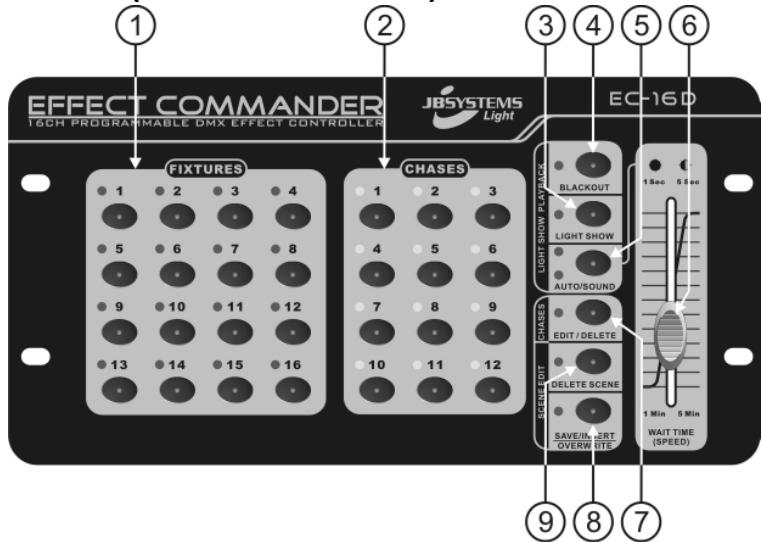
- Boutons FIXTURES (appareils) : utilisés pour sélectionner un ou plusieurs appareils en même temps (jeux de lumière ou lampes). Quand un appareil est sélectionné, la LED correspondante est allumée.
- Boutons CHASE (sesquences de poursuites) : utilisés pour sélectionner une série de poursuite. La LED jaune correspondante a 3 fonctions :
- la LED est éteinte : aucune série de poursuite n'est enregistrée.
- la LED est allumée : une série de poursuite est enregistrée.
- la LED clignote : une série de poursuite est enregistrée et Sélectionnée (en activité).
- Bouton LIGHT SHOW : utilisé pour mettre ce mode hors fonction (LED éteinte) si on veut programmer de nouvelles séquences de poursuite ou si on veut se contenter d'utiliser manuellement l'Effect Commander pour mettre les sorties en ou hors fonction.
- Bouton de BLACKOUT (noir complet) : utilisé pour mettre l'appareil en mode blackout (LED allumée) ou pas (LED éteinte).
- Bouton AUTO/SOUND : utilise pour CHOISIR le mode de playback desired et destiné aux séquences de poursuite : statique (auto) ou son (sound).
Mode statique ('auto', LED rouge)
C'est le mode idéal si vous voulez allumer et éteindre plusieurs jours de lumière. Vous pouvez contrôler la vitesse de défilé avec le curseur de vitesse (6). Vous pouvez désirer entre deux plages de vitesses différentes en appuyant sur le bouton pendant environ 2 secondes :
- la LED rouge est allumée : utilisez le curseur de vitesse (6) pour changer la vitesse entre 1 seconde et 1 minute par pas.
- la LED rouge clignote : utilisez le curseur de vitesse (6) pour changer la vitesse entre 5 secondes et 5 minutes par pas.
Mode son ('sound', LED verte)
C'est le mode idéal si vous voulez allumer et éteindre une série de lampes et/ou projecteurs et construire tout propre light show programmable à 16 canaux. N'utilisez pas ce mode pour allumer et éteindre des yeux de lumière! La vitesse de défilement des séquences de poursuite est contrôlée par le micro interne.
- CURSEUR DE VITESSE : utilise pour régler la vitesse de playback des séquences de poursuite.
- Bouton CHASE EDIT / DELETE : utilise pour modifier ('edit') ou supprimer ('delete') les séquences de poursuite.
- Bouton SAVE / INSERT / OVERWRITE SCENE : utilisé pour enregistrer ('save'), insérer ('insert') ou modifier ('overwrite') des séquences de poursuite.
- Bouton DELETE SCENE : utilisé pour supprimer des séquences de poursuite.
Fonctions (FACE arriere)
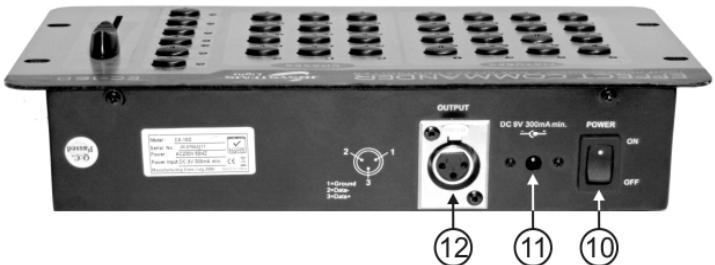
- Interrupteur de mise sous tension : utilisé pour mettre l'appareil en ou hors service.
- Entrée pour ADAPTATEUR SECTEUR : utilisée pour raccorder l'adaptateur CA/CC inclus dans la livraison. Si vous deviez remplacer cet adaptateur, réferez-vous s'il vous plaît aux specifications techniques qui se trouvent à la fin de ce manuel.
- Sortie DMX : utilisez un câble de qualité pour connecter tout switch pack DMX approprié.
Utilisation
Vous pouvez utiliser ce contrôleur manuellement ou vous pouvez programmer jusqu'à 12 séquences de poursuite. Le nombre de pas ('scenes') dans chaque série de poursuite n'est pas important en soi, mais il faut être attentif au fait que le total maximum des pas de l'ensemble des séquences de poursuite est limité à 500 pas.
Voici quelques explications concernant certains termes :
- SCENE : une "scène" est un ensemble de valeurs aux différentes sorties; elle correspond à certaines conditions à un moment donné. Exampie : vous avez regle les appareils 2, 7, 8, 12 et 16 sur 'ON', les autres apparueils étant sur 'OFF'. Cette combinaison est appelée une scene ('SCENE').
- CHASE: 'chase' (chasser) est le nom donné à une succession de scènes (car une scène donne l'impression de "chasser" l'autre, d'où l'autre expression équivalente : séquence de poursuite). Cette succession de scènes (ou de pas) peut être programmée par l'utilisateur, dans n'importe quel ordre. Cet appareil peut contenir 12 séquences de poursuite dans sa mémoire.
explique comment couper toutes les sorties de puissance de l'appareil (donc, c'est le "noir total" pour tous les appareils).
Lors de la mise sous tension, le contrôleur se met automatiquement en mode blackout (la LED est allumée). Il suffit alors de pousser sur le bouton 'blackout' pour le désactiver.
explique comment utiliser l'appareil sans programmer quoi que ce soit.
Assurez-vous que le bouton 'light show' (3) soit bien hors service. Dans ce cas, vous pourrez utiliser les boutons 'Fixtures' (1) afin de mettre en service des yeux de lumière connectés. Attention : la LED juste à côté du bouton de 'blackout' doit être éteinte, sinon, vous n'aurez aucune sortie opérationnelle.
explique comment créer une sequence simple ne contenant qu'une seule scène.
A. Poussez sur le bouton 'light show' (3) pour arrêter la série qui serait éventuellement en cours (la LED doit être éteinte). B. Poussez sur un ou plusieurs boutons 'Fixtures' (les LED correspondantes s'allumeront) pour créer la scène désirée. C. Poussez sur le bouton 'save' (8) (enregistrer) et sélectionnez le bouton 'chase' de votre choix pour enregistrer votre scène.
CREEZ Une sequence de poursuite:
explique comment programmer une série de poursuite contenant plusieurs scènes.
A. Poussez sur le bouton 'light show' (3) pour arrêter la séquence qui serait éventuellement en cours (la LED doit être éteinte). B. Poussez sur un ou plusieurs boutons 'Fixtures' (les LED correspondantes s'allumeront) pour créer la scène désirée. C. Poussez sur le bouton 'save' (8) (enregistrer) et sélectionnez le bouton 'chase' de votre choix pour enregistrer la scène. D. Répétez les actions B et C jusqu'à ce que vous obtiiez la série désirée. (L'appareil peut programmer un maximum de 500 scènes).
explique comment faire pour reproduire les séquences de poursuite qui ont été programmées.
A. Appuyez sur le bouton 'light show' (3) → la LED correspondante s'allume. B. Appuyez sur le bouton 'blackout' (4) pour éteindre la LED. C. L'appareil passe automatiquement au mode de playback statique : la LED rouge du bouton 'auto/sound' (5) est allumée. C'est le mode idéal pour créer un lightshow composé de différents jeux de lumière. En utilisant le curseur 'speed' (6), on peut adapter la vitesse des séquences de poursuite d'une seconde à une minute par pas. - Appuyez sur le bouton 'auto/sound' pendant deux secondes environ, jusqu'à ce que la LED rouge commence à clignoter. En utilisant le curseur 'speed' (6), on peut maintenant adapter la vitesse des séquences de poursuite de 5 secondes à 5 minutes par pas. - Appuyez brièvement sur le bouton 'auto/sound' si vous voulez passer au mode de playback réglé par le son. Les séquences de poursuite seront alors régées par le rythme de la musique, qui est détectée par le micro interne. (N'utilisez pas ce mode pour des yeux de lumière, mais uniquement pour des lampes/projecteurs). D. Appuyez sur le bouton 'chase' (7) si vous voulez faire démarrer la série programmée. (la LED correspondant à la série choisie se met à clignoter).
Verification manuelle des PAS d'une sequence :
explique comment on peut "voyager" d'une scène à l'autre.
C. Appuyez sur l'un des boutons 'chases' (2), celui que vous voudriez vérifier (la LED correspondante se met à clignoter).
A. Appuyez sur le bouton 'light show' (3) pour arrêter la série qui serait éventuellement en cours (la LED doit être éteinte). B. Appuyez sur le bouton 'chase edit' (7) → la LED correspondante s'allume.
Chaque fois que vous appuyez de nouveau sur le bouton, vous passerez à la scène (au pas) suivante de la série : vous pouvez aussi contrôler chaque scène en voyant quels sont les appareils qui sont allumés et quels sont ceux qui sont éteints.
PS : vous pouvez désactiver la fonction blackout si vous pouvez voir l'effet immédiatement.
explique comment on peut "voyager" à l'intérieur d'une série et insérer une scène à un endroit donné.
A. Appuyez sur le bouton 'light show' (3) pour arrêter la série qui serait éventuellement en cours (la LED doit être éteinte). B. Appuyez sur le bouton 'chase edit' (7) → la LED correspondante s'allume. C. Appuyez sur l'un des boutons 'chases' (2), celui que vous voudriez modifier (la LED correspondante se met à clignoter).
Chaque fois que vous appuyez de nouveau sur le bouton, vous passerez à la scène (au pas) suivante de la séquence. Allez jusqu'au pas où vous voulez insérer une scène. Veuillez noter que la nouvelle scène sera insérée après la scène en cours.
D. Modifie la scène en cours en appuyant sur un ou plusieurs boutons 'Fixtures' (les LED correspondantes s'allumeront ; par contre, celles qui étaient déjà allumées s'éteindront si on pousse sur le bouton correspondant) pour créer la scène désirée. E. Appuyez sur le bouton 'insert scene' (8) → la LED verte correspondante s'allume. F. Appuyez sur l'un des boutons 'chases' (2), celui que vous voudriez modifier (la LED jaune correspondante se met à clignoter), pour insérer la nouvelle scène.
Vous pouvez répéter les étapes de B à F si vous voulez insérer d'autres scènes.
PS : vous pouvez désactiver la fonction blackout si vous voulez voir l'effet immédiatement.
Modifier une SCENE existante:
explique comment on peut "voyager" à l'intérieur d'une série et modifier une scène à un endroit donné.
A. Appuyez sur le bouton 'light show' (3) pour arrêter la série qui serait éventuellement en cours (la LED doit être éteinte). B. Appuyez sur le bouton 'chase edit' (7) → la LED correspondante s'allume. C. Appuyez sur l'un des boutons 'chases' (2), celui que vous voudriez modifier (la LED jaune correspondante se met à clignoter). Chaque fois que vous appuyez de nouveau sur le bouton, vous passerez à la scène (au pas) suivante de la séquence. Allez jusqu'au pas que vous voulez modifier ('overwrite'). D. Modifiez la scène en cours en appuyant sur un ou plusieurs boutons 'Fixtures' (les LED correspondantes s'allumeront; par contre, celles qui étaient déjà allumées s'éteindront si on pousse sur le bouton correspondant) pour modifier la scène existante. E. Appuyez et maintenez le bouton 'overwrite scene' (8) pendant que vous appuyez sur le bouton 'chase' (2) dont vous voulez modifier la programmation (la LED jaune correspondante se met à clignoter) pour modifier la scène existante.
Vous pouvez répéter les étapes de B à E si vous voulez modifier d'autres scènes.
PS : vous pouvez désactiver la fonction blackout si vous voulez voir l'effet immédiatement.
Supprimer une SCENE existante:
explique comment on peut "voyager" à l'intérieur d'une séquence et supprimer une scène à un endroit donné.
A. Appuyez sur le bouton 'light show' (3) pour arrêter la série qui serait éventuellement en cours (la LED doit être éteinte). B. Appuyez sur le bouton 'chase edit' (7) → la LED correspondante s'allume. C. Appuyez sur l'un des boutons 'chases' (2), celui que vous voudriez modifier (la LED jaune correspondante se met à clignoter).
Chaque fois que vous appuyez de nouveau sur le bouton, vous passez à la scène (au pas) suivante de la série. Allez jusqu'au pas (scène) que vous pouvez supprimer.
D. Appuyez et maintenez le bouton 'delete scene' (9) pendant que vous appuyez sur le bouton 'chase' (2) dont vous pouvez modifier la programmation (la LED jaune correspondante se met à clignoter) pour supprimer la scène sélectionnée.
Veuillez répéter les étapes de B à D si vous voulez supprimer d'autres scènes.
PS : vous pouvez désactiver la fonction blackout si vous voulez voir l'effet immédiatement.
Supprimer une sequence complete:
explique comment on peut supprimer une série non désirée.
A. Appuyez sur le bouton 'light show' (3) pour arrêter la série qui serait éventuellement en cours (la LED doit être éteinte). B. Appuyez et maintenez le bouton 'delete chase' (7) pendant que vous appuyez sur le bouton 'chase' (2) que vous pourrez supprimer. Attention: la séquence entière sera immédiatement supprimée, sans aucune possibilité de la récapérer par la suite!
Effacer l'entierete de la memoire:
explique comment faire pour supprimer toutes les séquences de poursuite programmes en une seule opération commande à utiliser avec précaution !!!
A. Appuyez sur le bouton 'blackout' (4) pendant environ 3 secondes : la LED rouge clignote pour indiquer que le mode 'clear entire memory' est activé. B. Appuyez et maintenez le bouton 'delete chase' (7) pendant que vous appuyez sur le bouton 'blackout' (4) l'entiérété de la mémoire des séquences sera immédiatement supprimée, sans aucune capacité de la recupérer par la suite!
Connexions
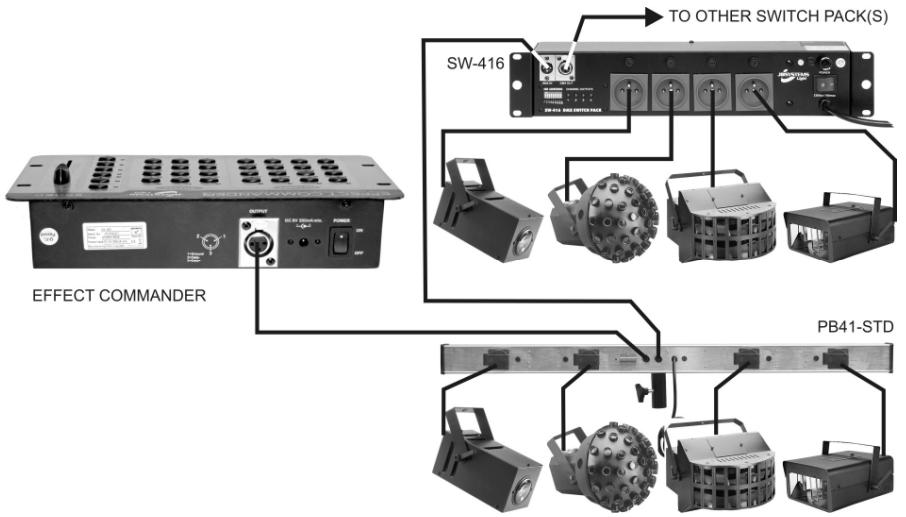
Ci-dessous, voici juste l'une des nombreuses possibilités : connectez simplement la sortie DMX de l'Effect Commander à un ou plusieurs switch packs. Les canaux DMX vont de 1 à 16 (n'oubliez pas de fixer une adresse DMX correcte sur les switch packs qui sont connectés).
Sorties DMX : fiche XLR à 3 broches ~ 16 canaux DMX démarrant à l'adresse 001
Mémoire interne : max. 500 scènes à répartir sur max. 12 séquences de poursuite
Entrée Audio: Micro interne
Dimensions: 260 × 134 × 51 ~mm
Poids: 1,25 kg
Chacune de ces informations peut être modifiée sans avertissement préalable. Vous pouvez télécharger la dernière version de ce mode d'emploi de notre site Web: www.beglec.com