
2635W V2 - Carte réseau sans fil SMC - Notice d'utilisation et mode d'emploi gratuit
Retrouvez gratuitement la notice de l'appareil 2635W V2 SMC au format PDF.



| Type d'appareil | Adaptateur réseau sans fil |
| Interface | PCMCIA |
| Norme sans fil | Non précisé |
| Fréquence | 2,4 GHz |
| Vitesse de transmission | Non précisé |
| Compatibilité | PC portable avec slot PCMCIA |
| Alimentation | Par bus PCMCIA |
| Dimensions | Non précisé |
| Poids | Non précisé |
| Installation | Guide d'installation rapide inclus |
| Indicateurs | LED d'activité |
| Système d'exploitation supporté | Non précisé |
| Type d'antenne | Intégrée |
| Protocole de sécurité | Non précisé |
| Garantie | Non précisé |
FOIRE AUX QUESTIONS - 2635W V2 SMC
Questions des utilisateurs sur 2635W V2 SMC
0 question sur cet appareil. Repondez a celles que vous connaissez ou posez la votre.
Poser une nouvelle question sur cet appareil
Téléchargez la notice de votre Carte réseau sans fil au format PDF gratuitement ! Retrouvez votre notice 2635W V2 - SMC et reprennez votre appareil électronique en main. Sur cette page sont publiés tous les documents nécessaires à l'utilisation de votre appareil 2635W V2 de la marque SMC.
MODE D'EMPLOI 2635W V2 SMC
Guide d'installation rapide
Guide d'installation rapide
Contenu de l'emballage
Après avoir déballé la carte Cardbus PCMCIA sans fil EZ Connect™ 2.4GHz 11Mbps, vérifie le contenu de l'emballage afin de vous assurer de la présence des composants suivants :
- Une carte Cardbus PCMCIA sans fil EZ Connect™ 2.4GHz 11Mbps SMC2635W.
- Un CD-ROM avec l'assistant EZ Installation Wizard et la documentation.
- Un Guide d'installation rapide.
Si l'un de ces éléments est absent ou endommagé, contactez immédiatement votre revendeur. Si possible, conservez le carton et les emballages d'origine dans le cas d'un éventuel retard du produit.
Pour enregistrer ce produit et étendre sa garantie, visitez le site Web de SMC www.smc.com ou www.smc-europe.com.
Configuration requise
Pour utiliser la carte SMC2635W, vous devez disposer des éléments suivants :
- Un PC fonctionnant sous Windows 98SE/Me/2000/XP.
- Un lecteur de CD-ROM. Au moins 32 Mo de RAM et un processeur à 300 MHz.
- Au moins 10 Mo d'espace disponible sur le disque dur pour l'installation de l'utilitaire et du driver.
- Un autre périphérique conforme à la norme IEEE 802.11b ou 802.11g installé dans votre réseau, tel que le routeur Barricade™ sans fil haut débit g 2.4 GHz 54 Mbps avec serveur d'impression (SMC2804WBRP-G) ou une autre carte sans fil, telle que la carte Cardbus PCMCIA sans fil EZ Connect™ g 2.4 GHz 54Mbps (SMC2835W).
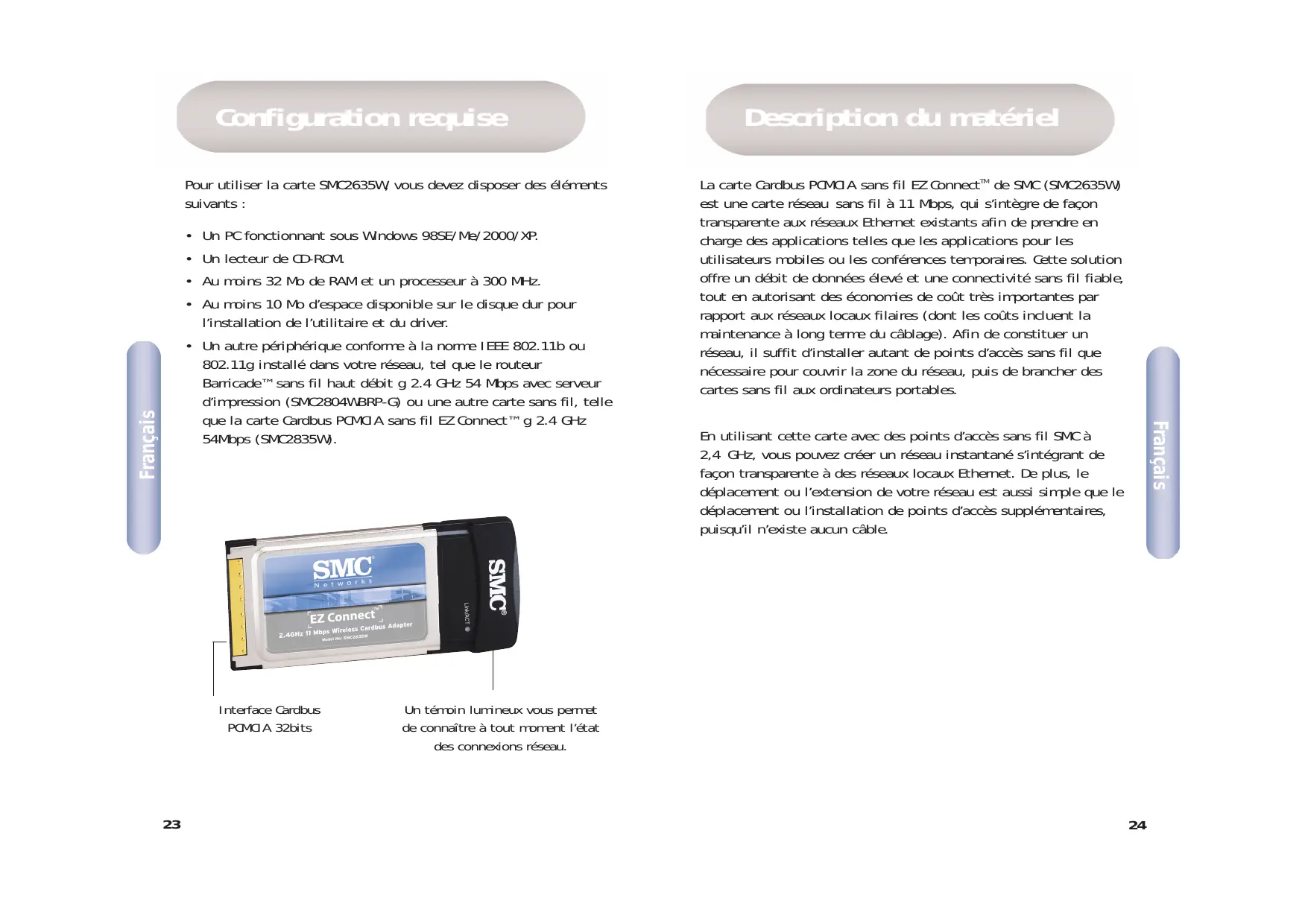
Interface Cardbus PCMCIA 32bits Un témoin lumineux vous permet de connaître à tout moment l'état des connexions réseau.
Description du matériel
La carte Cardbus PCMCIA sans fil EZ Connect™ de SMC (SMC2635W) est une carte réseau sans fil à 11 Mbps, qui s'intègre de façon transparente aux réseaux Ethernet existants afin de prendre en charge des applications telles que les applications pour les utilisateurs mobiles ou les conférences temporaires. Cette solution offre un débit de données élevé et une connectivité sans fil fiable, tout en autorisant des économies de coût très importantes par rapport aux réseaux locaux filaires (dont les coûts incluent la maintenance à long terme du câblage). Afin de constituer un réseau, il suffit d'installer autant de points d'accès sans fil que nécessaire pour couvrir la zone du réseau, puis de brancher des cartes sans fil aux ordinateurs portables.
En utilisant cette carte avec des points d'accès sans fil SMC à 2,4 GHz, vous pouvez créer un réseau instantané s'intégrant de façon transparente à des réseaux locaux Ethernet. De plus, le déplacement ou l'extension de votre réseau est aussi simple que le déplacement ou l'installation de points d'accès supplémentaires, puisqu'il n'existe aucun câble.
Contextes d'utilisation
La carte Cardbus PCMCIA sans fil EZ Connect™ 2.4GHz 11Mbps est équipée d'un témoin lumineux.
| Témoin | État | Fonction |
| Link/Act (Lien/activité) | Allumé | La carte est alimentée en électricité. |
| Clignotant | Des données sont transmises entre la carte et le point d'accès. |
Les produits EZ Connect™ sans fil offrent une solution rapide, fiable et rentable dans les contextes d'utilisation suivants :
- Accès distant aux informations du réseau d'entreprise. Accès distant à la messagerie de l'entreprise, transfert de fichiers et émulation terminal.
- Environnements difficiles à câbler
Monuments historiques ou bâtiments anciens, locaux contenant de l'amiantte et zones ouvertes dans lesquelles le câblage est difficile à mettre en œuvre.
- Environnements en perpétuelle mutation
Distributeurs, fabricants et banques qui réaménagent fréquemment l'espace de travail ou changent de site.
- Réseaux locaux provisoires pour couvrir des projets ponctuels ou absorber les pics de charge
Salons professionnels, expositions et chantiers de construction pour lesquels seule une installation temporaire est nécessaire.
Distributeurs, compagnies aériennes et maritimes, qui ont besoin de postes de travail supplémentaires pour absorber les pics de charge.
Auditeurs qui doivent utiliser des groupes de travail sur les sites des clients.
- Accès aux bases de données par les employés mobiles
Médecins, personnel médical, commerciaux, employés de bureau, qui accèdent aux bases de données au cours de leurs déplacements dans un hôpital, un magasin, un bureau ou un bâtiment.
Télétravaillers
Télétravaillleurs ayant besoin d'installer rapidement et facilement un petit réseau d'ordinateurs.
Avertissement :
Les cartes réseau sont sensibles à l'électricité statique. Pour protéger la carte, évitez de toucher ses composants électriques et veillez à toucher le châssis en métal de votre ordinateur avant de la manipuler.
- Recherchez un emplacement Cardbus PCMCIA de type II ou III disponible sur votre ordinateur portable.
- Présentez le connecteur 68 broches de la carte face à l'emplacement Cardbus PCMCIA et insérez la carte à fond (étiquette EZ Connect™ tournée vers le haut) dans l'emplacement, comme illustré ci-dessous.

2 Utilisation de l'assistant EZ installation wizard
Remarque : La carte Cardbus PCMCIA sans fil EZ Connect™ 2.4 GHz 11 Mbps autorise une installation à chaud à tout moment, c'est-à-dire même lorsque votre ordinateur portable est allumé. 3. Sous Windows 98SE/Me/2000, la spécification Cardbus est nécessaire. Consultez les documents fournis avec le driver de la carte Cardbus PCMCIA avant d'installer le driver et l'utilitaire de la carte SMC2635W.
Remarque : Pour procéder à cette installation, vous devez disposer du CD-ROM d'origine de votre version de Windows sous licence. Assurez-vous de disposer de votre CD-ROM Windows AVANT de commencer l'installation.
Cette méthode d'installation est simple et Plug & Play. Il vous suffit d'exécuter le programme du driver/de l'utilitaire, de redémarrer votre machine et d'insérer votre carte SMC2635W. C'est aussi simple que de compter jusqu'à trois.
- Insérez le CD-ROM contenant l'assistant EZ Installation Wizard et la documentation.
- Cliquez sur le bouton [Install Driver/Utility] (Installer Driver/Utilitaire) pour continuer.
- Choisissez votre langue et cliquez sur [OK]. Patientez pendant que l'utilitaire détermine votre environnement.

- Choisissez l'option [Easy] (Facile) et cliquez sur [Next] (Suivant).
(Remarque : Si vous travailliez sous Windows XP et que vous ne souhaitez pas utiliser l'utilitaire de la carte SMC2635W, vous pouvez désirer l'option [Use the Windows XP Wireless Network Connection Utility] (Utiliser l'utilitaire de connexion réseau sans fil de Windows XP).)
- Le programme d'installation copie les fichiers nécessaires sur le disque dur. Cliquez sur [Finish] (Terminer) une fois terminé.
- Windows doit normalement détecter votre carte SMC2635W. Suivez les instructions qui s'affichent et insérez le CD-ROM Windows si vous y êtes invité.
(Remarque : Dans Windows 2000 ou Windows XP, un message peut vous inviter à fournir une signature numérique. Veillez à cliquer sur [Yes] (Oui) ou sur [Continue Anyway] (Continuer) pour poursuivre l'installation du driver.)

Cet appareil numérique respecte les limites de bruits radioélectriques applicables aux appareils numériques de Classe B prescrites dans la norme sur le matériel brouilleur : « Appareils Numériques » NMB-003 édictée par l'Industrie.
SMC contact for these products in Europe is: SMC Networks Europe, Edificio Conta II, Calle Fructuós Gelabert 6-8, 2o, 4a, 08970 - Sant Joan Despí, Barcelona, Spain.
Dans un environnement domestique, ce produit pourrait causer des interférences radio, auquel cas l'utilisateur devrait prendre les mesures déquates.
Attenzione!