
WCBT-G - Carte réseau sans fil SMC - Notice d'utilisation et mode d'emploi gratuit
Retrouvez gratuitement la notice de l'appareil WCBT-G SMC au format PDF.



| Type de connexion | Cardbus |
| Norme sans fil | 802.11g |
| Débit maximal | 108 Mbps |
| Fréquence | 2,4 GHz |
| Compatibilité | 802.11b/g |
| Interface | PC Card |
| Alimentation | Par bus PC Card |
| Type d'antenne | Interne |
| Cryptage | WEP, WPA |
| Installation | Rapide |
| Système d'exploitation supporté | Non précisé |
| Dimensions | Non précisé |
| Poids | Non précisé |
| Garantie | Non précisé |
| Utilisation recommandée | Usage domestique et professionnel |
FOIRE AUX QUESTIONS - WCBT-G SMC
Questions des utilisateurs sur WCBT-G SMC
0 question sur cet appareil. Repondez a celles que vous connaissez ou posez la votre.
Poser une nouvelle question sur cet appareil
Téléchargez la notice de votre Carte réseau sans fil au format PDF gratuitement ! Retrouvez votre notice WCBT-G - SMC et reprennez votre appareil électronique en main. Sur cette page sont publiés tous les documents nécessaires à l'utilisation de votre appareil WCBT-G de la marque SMC.
MODE D'EMPLOI WCBT-G SMC
Guide d'installation rapide
Contenu de l'emballage
Après avoir déballé la carte PCMCIA sans fil 802.11g 108Mbps SMCWCBT-G, vérifie le contenu de l'emballage afin de vous assurer de la présence des composants suivants :
- Une carte PCMCIA sans fil 802.11g 108Mbps SMCWCBT-G.
- CD-ROM avec l'assistant EZ Installation Wizard et la documentation.
- Un Guide d'installation rapide.
Si l'un de ces éléments est absent ou endommagé, contactez immédiatement votre revendeur. Si possible, conservez le carton et les emballages d'origine dans le cas d'un éventuel retard du produit.
Pour enregistrer ce produit et étendre sa garantie, visitez le site Web de SMC: www.smc.com.
Configuration requise
- Un PC fonctionnant sous Windows 98SE/Me/2000/XP.
- Un lecteur de CD-ROM.
- Au moins 32 Mo de RAM et un processeur à 300 MHz.
- Au moins 6 Mo d'espace disponible sur le disque dur pour l'installation de l'utilitaire et du driver.
- Un autre périphérique conforme à la norme IEEE 802.11b ou 802.11g installé dans votre réseau, tel que le routeur sans fil 108Mbps (SMCWCBT-G) ou une autre carte sans fil, telle que la carte PCI sans fil 802.11g 108Mbps (SMCWPCIT-G).
Description du matériel
La carte PCMCIA sans fil 802.11g 108Mbps SMCWCBT-G est une carte réseau sans fil haut débit à 108Mbps conforme à la norme IEEE 802.11g ; elle s'intègre de façon transparente aux réseaux Ethernet existants pour des applications propres aux conférences temporaires ou aux utilisateurs mobiles. Cette solution offre un débit de données élevé et une connectivité sans fil fiable, tout en autorisant des économies de coût très importantes par rapport aux réseaux locaux filaires (dont les coûts incluent la maintenance à long terme du câblage). Pour travailler en réseau, il suffit d'installer des points d'accès sans fil pour couvrir la zone du réseau, d'installer des cartes sans fil dans les PC ou de brancher des modules sans fil aux ordinateurs portables.
La carte PCMCIA sans fil 802.11g 108Mbps SMCWCBT-G est équipée de deux témoins lumineux.
| Témoin(LED) | État | Fonction |
| [Link](Liaison) | Allumé(Vert) | Indique que la connexionest valide. |
| Clignotant | Indique que la carte rechercheles réseaux disponibles. | |
| [ACT](Activité) | Clignotant | Indique que la carte transmetou recoit des données. |
Applications
Les produits EZ Connect™ sans fil offrent une solution rapide, fiable et rentable aux applications ci-dessous :
- Accès distant aux informations du réseau d'entreprise Messagerie, transfert de fichiers et émulation de terminal.
- Environnements difficiles à câbler
Monuments historiques ou bâtiments anciens, locaux contenant de l'amiantte et zones ouvertes dans lesquelles le câblage est difficile à mettre en œuvre.
- Environnements en perpétuelle mutation
Distributeurs, fabricants et banques qui réaménagent fréquemment l'espace de travail ou changent de site.
- Réseaux locaux provisoires pour couvrir des projets ponctuels ou absorber les pics de charge
Salons professionnels, expositions et chantiers de construction pour lesquels seule une installation temporaire est nécessaire. Distributeurs, compagnies aériennes et maritimes, qui ont besoin de postes de travail supplémentaires pour absorber les pics de charge. Auditeurs qui doivent utiliser des groupes de travail sur les sites des clients.
- Accès aux bases de données par les employés mobiles
Médecins, personnel médical, commerciaux, employés de bureau, qui accèdent aux bases de données au cours de leurs déplacements dans un hôpital, un magasin, un bureau ou un bathtub.
- Télétravailleurs
Télétravailleurs ayant besoin d'installer rapidement et facilement un petit réseau d'ordinateurs.
Installation du matériel
Avertissement : les cartes réseau sont sensibles à l'électricité statique. Pour protéger la carte, évitez de toucher ses composants électriques et, avant de la manipuler, veillez à toujours toucher le châssis métallique de votre ordinateur.
- Recherchez un emplacement PCMCIA de type II ou III disponible sur votre ordinateur.
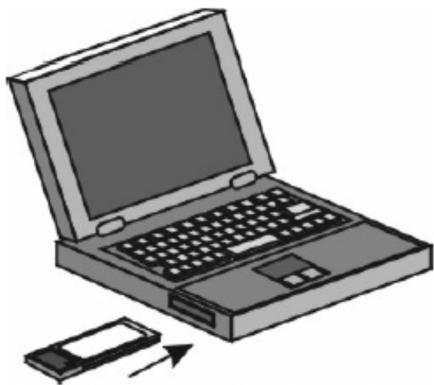
- Présentez le connecteur 68 broches de la carte face à l'emplacement PCMCIA et insérez à fond la carte (étiquette EZ Connect™ tournée vers le haut) dans l'emplacement, comme illustré ci-dessous. Les drivers peuvent être installés avant la carte. Il n'est pas nécessaire de respecter un ordre particulier pour l'installation.
Utilisation de l'assistant EZ installation wizard
Remarque : La carte PCMCIA sans fil SMCWCBT-G autorise une installation « à chaud » à tout moment, même lorsque votre ordinateur portable est allumé. 3. Sous Windows 98SE/Me/2000, la spécification Cardbus est nécessaire. Consultez les documents fournis avec le driver de la carte PCMCIA avant d'installer le driver et l'utilitaire de la carte SMCWCBT-G.
Remarque : Pour procéder à cette installation, vous devez disposer du CD-ROM d'origine de votre version de Windows sous licence. Assurez-vous que votre CD-ROM Windows est disponible AVANT de commencer l'installation.
Cette méthode d'installation est simple et Plug & Play. Il vous suffit d'exécuter le programme du driver/de l'utilitaire, de redémarrer votre système et d'insérer votre carte PCMCIA sans fil 802.11g 108Mbps SMCWCBT-G. C'est aussi simple que de compter jusqu'à trois.
- Insérez le CD-ROM contenant l'assistant EZ Installation Wizard et la documentation.
- Cliquez sur le bouton [Install Driver/Utility] (Installer Driver/Utilitaire) pour continuer.
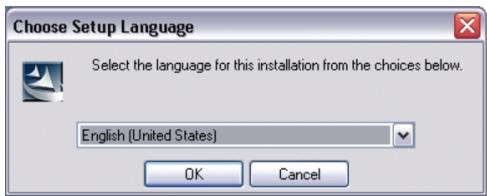
- Choisissez votre langue et cliquez sur [OK]. Patientez pendant que l'utilitaire détermine votre environnement.
- Le programme d'installation copie les fichiers nécessaires sur le disque dur. Cliquez sur [Finish] (Terminer) une fois terminé.
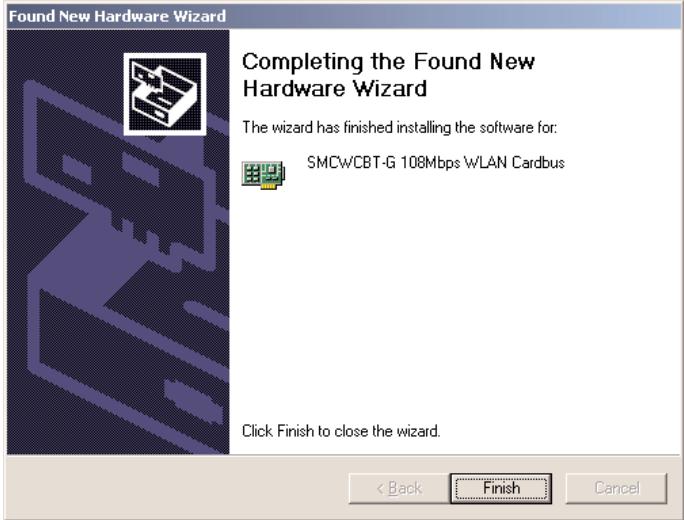
- Windows doit normalement détecter votre carte SMCWCBT-G. Suivez les instructions qui s'affichent et insérez le CD-ROM Windows si vous y êtes invité.
Remarque : Dans Windows 2000 ou Windows XP, un message peut vous inviter à fournir une signature numérique. Veillez à cliquer sur [Yes] (Oui) ou sur [Continue Anyway] (Continuer) pour poursuivre l'installation du driver.