
2862W-G - Carte réseau sans fil SMC - Notice d'utilisation et mode d'emploi gratuit
Retrouvez gratuitement la notice de l'appareil 2862W-G SMC au format PDF.


| Type de produit | SMC 2862W-G |
| Caractéristiques techniques principales | Technologie sans fil, compatible avec divers appareils |
| Alimentation électrique | Alimentation par batterie rechargeable |
| Dimensions approximatives | Dimensions compactes pour un usage facile |
| Poids | Poids léger pour une portabilité optimale |
| Compatibilités | Compatible avec les systèmes d'exploitation courants |
| Type de batterie | Batterie lithium-ion |
| Tension | Tension nominale de 3,7 V |
| Puissance | Puissance de sortie adaptée aux besoins standards |
| Fonctions principales | Connectivité sans fil, fonctionnalités avancées d'utilisation |
| Entretien et nettoyage | Nettoyage régulier avec un chiffon doux recommandé |
| Pièces détachées et réparabilité | Disponibilité de pièces détachées pour réparations |
| Sécurité | Conforme aux normes de sécurité en vigueur |
| Informations générales utiles | Consulter le manuel d'utilisation pour des conseils détaillés |
FOIRE AUX QUESTIONS - 2862W-G SMC
Questions des utilisateurs sur 2862W-G SMC
0 question sur cet appareil. Repondez a celles que vous connaissez ou posez la votre.
Poser une nouvelle question sur cet appareil
Téléchargez la notice de votre Carte réseau sans fil au format PDF gratuitement ! Retrouvez votre notice 2862W-G - SMC et reprennez votre appareil électronique en main. Sur cette page sont publiés tous les documents nécessaires à l'utilisation de votre appareil 2862W-G de la marque SMC.
MODE D'EMPLOI 2862W-G SMC
Un produit de la gamme EZ Connect™ des produits réseau grand public de SMC
TABLE des matières
Configuration requise 1
Contenu de l'emballage 3
Mise en place 5
Installation du driver - Option 1 (recommandée) 7
Autres procédures d'installation 8
Installation du driver - Option 2 9
Windows 98SE 9
Windows Me 10
Windows 2000 12
Windows XP 13
Vérification du driver 15
Windows 98/Me 15
Windows 2000 15
Windows XP 16
Installation de l'utilitaire 17
Windows 98SE/Me/2000/XP 17
Configuration de l'utilitaire 21
Configuration 23
Informations de liaison 27
Informations IP 28
Site Survey (Analyse du site) 29
Informations de version 30
Désactivation de la configuration sans fil automatique dans Windows XP 31
Tableau des distances maximales 33 Dépannage 35 Technical Specifications 39 Forum aux questions 41 Terminologie 47 Compliances Legal Information and Contacts.
- Un PC fonctionnant sous Windows 98SE/Me/2000/XP. Un lecteur de CD-ROM. Un port USB 2.0isable. Au moins 32 Mo de RAM et un processeur à 300 MHz.
- Au moins 10 Mo d'espace disponible sur le disque dur pour l'installation de l'utilitaire et du driver.
- Un autre périphérique conforme à la norme IEEE 802.11b ou 802.11g installé dans votre réseau, tel que le routeur Barricade™ sans fil haut débit g 2.4 GHz 54 Mbps avec serveur d'impression (SMC2804WBRP-G) ou une autre carte sans fil, comme la carte PCI sans fil EZ Connect™ g 2.4GHz 54 Mbps (SMC2802W).
Contenu de l'emballage
Après avoir déballé le module USB 2.0 sans fil EZ Connect™ g 2.4 GHz 54 Mbps, vérifie le contenu de l'emballage afin de vous assurer de la présence des composants suivants :
- Un module USB 2.0 sans fil EZ Connect™ g 2.4 GHz 54 Mbps SMC2862W-G.
- Un câble d'extension USB.
- Un CD-ROM avec l'assistant EZ Installation Wizard et la documentation.
- Guide d'installation rapide.
Si l'un de ces éléments est absent ou endommagé, contactez immédiatement votre revendeur. Si possible, conservez le carton et les emballages d'origine dans le cas d'un éventuel retard du produit.
Pour enregistrer ce produit et étendre sa garantie, visitez le site Web de SMC : www.smc.com ou www.smc-europe.com
Mise en PLACE
Avertissement : Les cartes réseau sont sensibles à l'électricité statique. Pour protéger la carte, ayez soit de toutes toucher le chassis en métal de votre ordinateur avant de la manipuler.
- Démarrez votre ordinateur et insérez le CD-ROM contenant l'assistant EZ Installation Wizard et la documentation. Exécutez l'utilitaire, puis redémarrez votre ordinateur lorsque vous y êtes invités.
- Recherchez un emplacement USB disponible dans votre ordinateur.
- Insérez délicatement le connecteur de type A (connecteur plat) du module USB dans le port USB.
- Appuyez jusqu'à ce qu'il soit complètement enfoncé dans le port.
Installation du DRIVER - OPTION 1 (recommandée)
Remarque : Pour procéder à cette installation, vous devez disposer du CD-ROM d'origine de votre version de Windows sous licence. Assurez-vous de disposer de chaque CD-ROM Windows AVANT de commencer l'installation.
Cette méthode d'installation est simple et Plug & Play. Il vous suffit d'exécuter l'assistant EZ Installation Wizard, puis de redémarrer votre ordinateur et d'insérer le module USB 2.0 sans fil EZ Connect™ g 2.4 GHz 54 Mbps SMC2862W-G. C'est aussi simple que de compter jusqu'à trois.
Étape 1: Insérez dans le lecteur le CD-ROM contenant l'assistant EZ Installation Wizard et la documentation.
Étape 2 : Cliquez sur le bouton [Install Driver/Utility] (Installer Driver/Utilitaire).
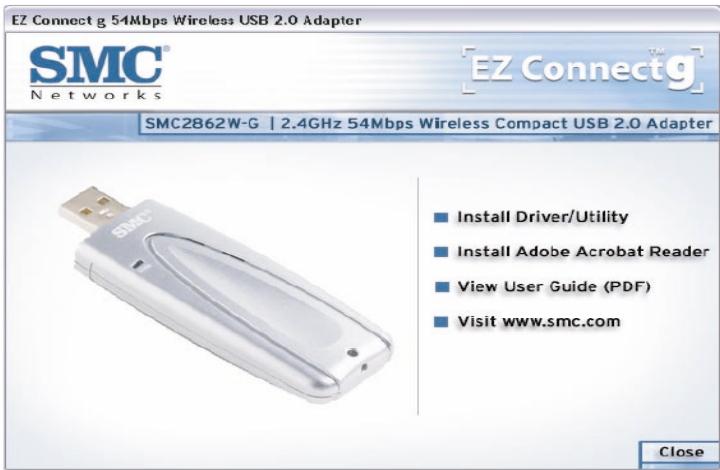
Étape 3: Arrêtez votre ordinateur et insérez le module SMC2862W-G. Au redémarrage, Windows détecte le nouveau matériel et l'installe automatiquement.
Autres procédures d'installation
Les options ci-dessous sont propres au système d'exploitation et peuvent apparaître pendant cette procédure d'installation.
Windows 98/Me : Si vous utilisez Windows 98, assurez-vous d'avoir le CD-ROM d'origine de Windows à portée de main. Sous Windows Me, le processus d'installation est entièrement Plug & Play.
Windows 2000/XP : Dans la fenêtre qui s'affiche, Sélectionnez [Install the software automatically] (Installer le logiciel automatiquement), puis cliquez sur [Next] (Suivant) pour terminer l'installation.
Pour plus d'informations sur l'utilisation de l'utilitaire du module SMC2862W-G, consultez la section Configuration de l'utilitaire.
Installation du DRIVER - OPTION 2
Pour procéder à cette installation, vous devez déposer du CD-ROM d'origine de votre version de Windows sous licence. Assurez-vous que votre CD-ROM Windows est disponible AVANT de commencer l'installation.
Étape 1 : Dès que vous avez inséré le module USB 2.0 sans fil EZ Connect™ g 2.4 GHz 54 Mbps SMC2862W-G dans votre ordinateur, le système d'exploitation le détecte automatiquement et vous êtes invité à fournir les drivers appropriés. Cliquez sur le bouton [Next] (Suivant) pour commencer l'installation.
Étape 2: Insérez le CD-ROM contenant les drivers, Sélectionnez l'option [Search for the best driver for your device] (Recherche le meilleur pilote pour votre périphérique) et cliquez sur [Next] (Suivant).
Étape 3: Désactivez toutes les cases à cocher à l'exception de la case [Specify a location:] (Spécifier un emplacement). Cliquez ensuite sur le bouton [Browse] (Parcourir) et recherchez les drivers sur votre CD-ROM. Accédez au dossier x:\driver. (Remarque : x est mis pour la lettre correspondant à votre lecteur de CD-ROM. Dans la plupart des cas, il s'agit de la lettre D.)
Étape 4: Le système trouve normalement les drivers. Cliquez sur le bouton [Next] (Suivant) pour continuer l'installation. L'assistant affiche [SMC2862W-G 54Mbps Wireless USB 2.0 Adapter].
Remarque: Si le système ne parvient pas à tracer les drivers, cliquez sur le bouton [Back] (Précédent) et sélectionnez l'option [Display a list of all the drivers...] (Afficher une liste de tous les pilotes). Sélectionnez [Network Adapters] (Cartes réseau) dans la liste des périphériques, cliquez sur [Have Disk] (Disque fourni) et spécifiez de nouveau l'emplacement des drivers.
Étape 5: Après avoir copié les drivers SMC à partir du CD-ROM, il se peut que le système ait besoin de fichiers présents sur votre CD-ROM Windows d'origine. Si tel est le cas, insérez le CD-ROM de Windows.
Étape 6: Le système copie les fichiers. Ne cliquez PAS sur [Cancel] (Annuler).
Étape 7 : Le processus d'installation du driver prend fin lorsque tous les fichiers nécessaires ont été copiés à partir du CD-ROM de Windows. Cliquez sur [Finish] (Terminer) pour quitter l'assistant.
Étape 8 : Vous êtes alors invité à redémarrer la machine. Cliquez sur [Yes] (Oui). Après le redémarrage, le module USB 2.0 sans fil SMC2862W-G est initialisé et prêt à l'emploi.
Remarque : Pour procéder à cette installation, vous devez disposer du CD-ROM d'origine de votre version de Windows sous licence. Assurez-vous de disposer de votre CD-ROM Windows AVANT de COMMencer l'installation.
Étape 1 : Dès que vous avez inséré le module USB 2.0 sans fil EZ Connect™ g 2.4 GHz 54 Mbps SMC2862W-G dans votre ordinateur et que vous avez redémarré, le système d'exploitation le détecte automatiquement et vous êtes invité à fournir les
drivers appropriés. Sélectionnez l'option [Specify the location of the driver] (Spécifier l'emplacement du pilote). Cliquez ensuite sur le bouton [Next] (Suivant) pour commencer l'installation.
Étape 2: Insérez le CD-ROM contenant les drivers et Sélectionnez l'option [Specify a location:] (Spécifier un emplacement). Désactiver la case à cocher [Removable Media] (Support amovible). Cliquez ensuite sur le bouton [Browse] (Parcourir) et recherchez les drivers sur votre CD-ROM. Ils doivent se couvrir dans le dossier x:\driver. (Remarque : x est mis pour la lettre correspondant à votre lecteur de CD-ROM. Dans la plupart des cas, il s'agit de la lettre D.) Cliquez ensuite sur [Next] (Suivant).
Étape 3: Le système trouve normalement les drivers. Cliquez sur le bouton [Next] (Suivant) pour continuer l'installation.
Remarque: Si le système ne parvient pas à tracer les drivers, cliquez sur le bouton [Back] (Précédent) et Sélectionnez l'option [Display a list of all the drivers...] (Afficher une liste de tous les pilotes...). Sélectionnez [Network Adapters] (Cartes réseau) dans la liste des périphériques, cliquez sur [Have Disk] (Disque fourni) et spécifiez de nouveau l'emplacement des drivers.
Étape 4: L'installation du driver prend fin lorsque tous les fichiers nécessaires ont été copiés. Cliquez sur [Finish] (Terminer) pour quitter l'assistant.
Étape 5 : Vous êtes alors invité à redémarrer la machine. Cliquez sur [Yes] (Oui). Après le redémarrage, le module SMC2862W-G est initialisé et prêt à l'emploi.
Étape 1: Dès que vous avez inséré le module USB 2.0 sans fil EZ Connect™ g 2.4 GHz 54 Mbps SMC2862W-G dans votre ordinateur et que vous avez redémarré, le système d'exploitation le détecte automatiquement et vous êtes invité à fournir les drivers appropriés. Cliquez sur le bouton [Next] (Suivant) pour commencer l'installation.
Étape 2: Insérez le CD-ROM contenant les drivers et sélectionnez l'option [Search for a suitable driver...] (Rechercher un pilote approprié). Cliquez ensuite sur [Next].
Étape 3 : Désactivez toutes les cases à cocher à l'exception de la case [Specify a location:] (Spécifier un emplacement). Cliquez ensuite sur [Next].
Étape 4 : Vous êtes alors invité à spécifier l'emplacement des drivers. Ces derniers doivent se trouver dans le dossier x:\driver. (Remarque : x est mis pour la lettre correspondant à votre lecteur de CD-ROM. Dans la plupart des cas, il s'agit de la lettre D.) Cliquez ensuite sur [OK]. Vous pouvez également cliquer sur le bouton [Browse] (Parcourir) et localiser l'emplacement des drivers sur le CD-ROM pour vous en assurer.
Étape 5: Le système trouve normalement les drivers. Cliquez sur le bouton [Next] (Suivant) pour continuer l'installation.
Remarque: Si le système ne parvient pas à tracer les drivers, cliquez sur le bouton [Back] (Précédent) et Sélectionnez l'option [Display a list of the known drivers...] (Afficher la liste des pilotes connus). Sélectionnez [Network Adapters] (Cartes réseau) dans la liste des périphériques, cliquez sur [Have Disk] (Disque fourni) et spécifiez de nouveau l'emplacement des drivers.
Étape 6: L'installation du driver est à présent terminée. Cliquez sur [Finish] (Terminer) pour initialiser le module.
Étape 1 : Dès que vous avez inséré le module USB 2.0 sans fil EZ Connect™ g 2.4 GHz 54 Mbps SMC2862W-G dans votre ordinateur et que vous avez redémarré, le système d'exploitation le détecte automatiquement et vous êtes invité à fournir les drivers appropriés. Sélectionnez [Install from a list or specific location] (Installer à partir d'une liste ou d'un emplacement spécifique) et cliquez sur le bouton [Next] (Suivant) pour démarrer l'installation.
Étape 2 : Insérez le CD-ROM contenant les drivers et cochez la case d'option [Include this location in the search] (Inclure cet emplacement dans la recherche). Assurez-vous que la case d'option [Search removable media] (Rechercher les supports amovibles) n'est pas sélectionnée. Cliquez sur [Browse] (Parcourir) et localisez l'emplacement des drivers. Ces derniers doivent se couvrir dans le dossier x:\driver. (Remarque : x est mis pour la lettre correspondant à votre lecteur de CD-ROM. Dans la plupart des cas, il s'agit de la lettre D.) Cliquez ensuite sur [Next] (Suivant).
Étape 3 : Le processus prend fin lorsque les drivers sont copiés sur le disque dur et installés. Cliquez sur [Finish] (Terminer) pour quitter l'assistant.
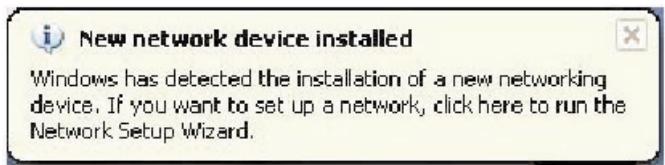
Après avoir cliqué sur [Finish] (Terminer), vous verrez le message suivant s'afficher dans votre barre d'état système :
Vérification du DRIVER
Étape 1: Cliquez avec le bouton droit de la souris sur l'icône [My Computer] (Poste de travail) figurant sur votre Bureau et cliquez sur [Properties] (Propriétés).
Étape 2: Sélectionnez ensuite l'onglet [Device Manager] (Gestionnaire de périhériques) et ouvrez la section [Network adapters] (Cartes réseau). Le module USB 2.0 sans fil 54 Mbps SMC2862W-G doit figurer dans ce menu. Mettez-le en surbrillance et cliquez sur [Properties] (Propriétés).
Étape 3: La fenêtre d'état du périhérique affiche le message [This device is working properly] (Ce périhérique fonctionne correctement). Si un message d'erreur apparait dans cette zone, Sélectionnez le module SMC et cliquez sur [Remove] (Supprimer). Redémarrez ensuite l'ordinateur et recommencez la procédure d'installation.
Étape 1: Cliquez avec le bouton droit de la souris sur l'icône [My Computer] (Poste de travail) figurant sur votre Bureau et cliquez sur [Properties] (Propriétés).
Étape 2 : Sélectionnez ensuite l'onglet Hardware (Matériel) et cliquez sur [Device Manager] (Gestionnaire de périphériques). Ouvrez la section [Network adapters] (Cartes réseau). Le module USB 2.0 sans fil 54 Mbps SMC2862W-G doit figurer dans ce menu. Cliquez avec le bouton droit de la souris sur votre module et choisissez [Properties] (Propriétés).
Étape 3 : La fenêtre d'état du périphérique affiche le message [This device is working properly] (Ce périphérique fonctionne correctement). Si un message d'erreur apparait dans cette zone, cliquez avec le bouton droit de la souris sur le module SMC, puis cliquez sur [Uninstall] (Déinstaller). Redémarrez ensuite l'ordinateur et recommencez la procédure d'installation.
Étape 1: Cliquez sur [Start] (Démarrer), puis sur [Control Panel] (Panneau de configuration). Cliquez ensuite sur l'icône [Performance and Maintenance] (Performances et maintenance) et sélectionnez [System] (Système).
Étape 2 : Sélectionnez ensuite l'onglet Hardware (Matériel) et cliquez sur [Device Manager] (Gestionnaire de périphériques). Ouvrez la section [Network adapters] (Cartes réseau). Le module USB 2.0 sans fil 54 Mbps SMC2862W-G doit figurer dans ce menu. Cliquez avec le bouton droit de la souris sur le module et choisissez [Properties] (Propriétés).
Étape 3: La fenêtre d'état du périphérique affiche le message [This device is working properly] (Ce périphérique fonctionne correctement). Si un message d'erreur apparait dans cette zone, cliquez avec le bouton droit de la souris sur le module SMC, puis cliquez sur [Uninstall] (Déinstaller). Redémarrez ensuite l'ordinateur et recommencez la procédure d'installation.
Installation de l'utilitaire
Cette méthode d'installation est simple et Plug & Play. Il vous suffit d'exécuter l'assistant EZ Installation Wizard, puis de redémarrer votre ordinateur et d'insérer le module USB 2.0 sans fil EZ Connect™ g 2.4 GHz 54 Mbps SMC2862W-G. C'est aussi simple que de compter jusqu'à trois.
Étape 1: Insérez le CD-ROM contenant l'assistant EZ Installation Wizard et la documentation.
Étape 2 : Cliquez sur le bouton [Install Driver/Utility] (Installer Driver/Utilitaire).
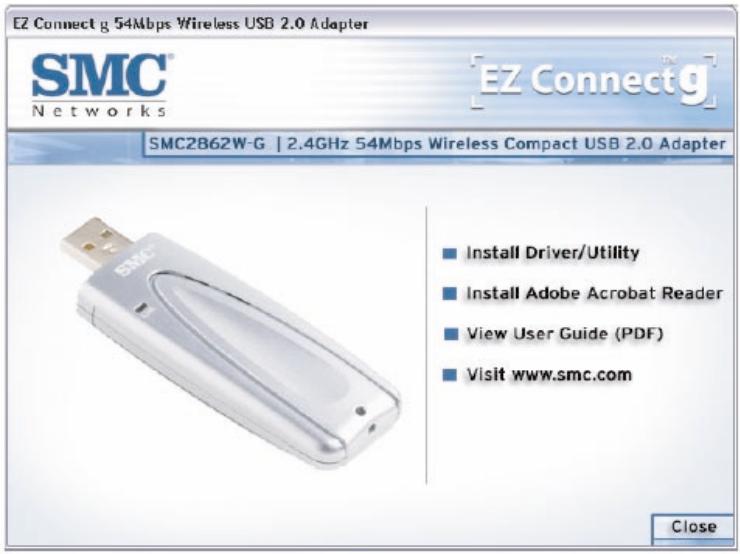
Étape 3 : Patientez pendant le chargement de l'assistant d'installation du driver/de l'utilitaire. Cliquez ensuite sur le bouton [Next] (Suivant) pour continuer.
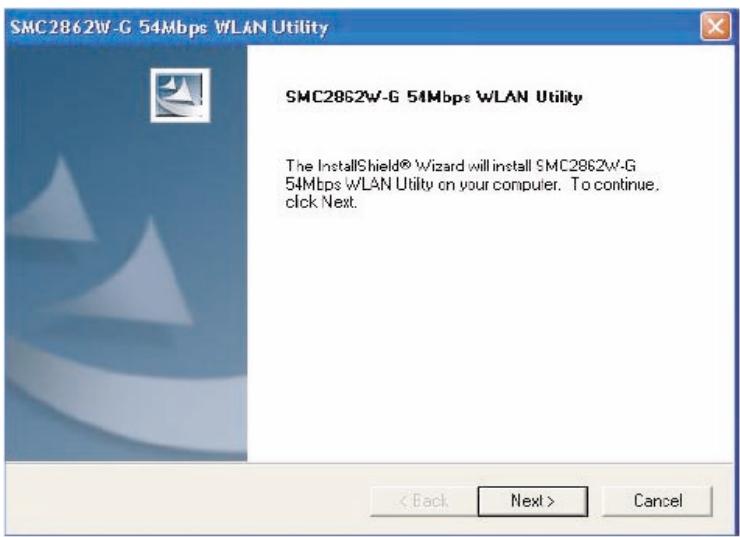
Étape 4 : Vous avez la possibilité de besoinir l'emplacement d'installation de l'utilitaire de configuration
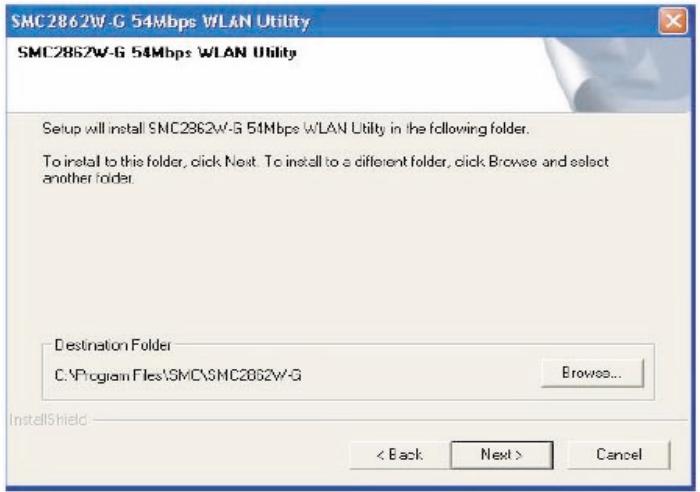
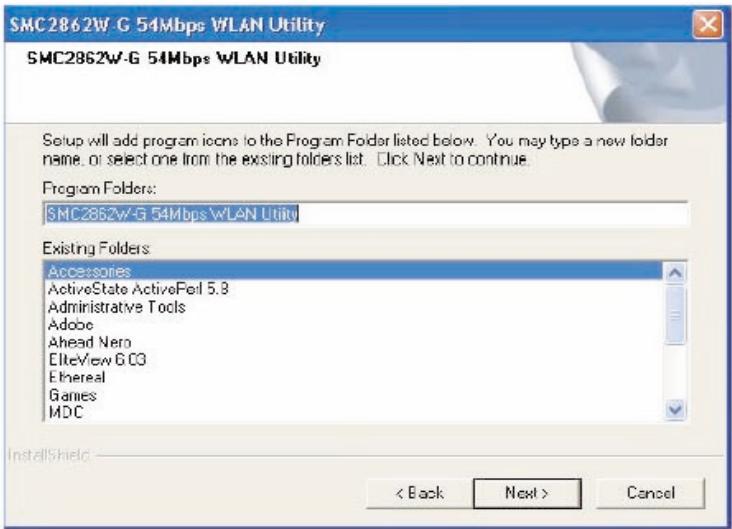
Vous avez également la possibilité de choisir le nom de dossier qui apparaîtra dans le menu [Start] (Démarrer). Il est conseil
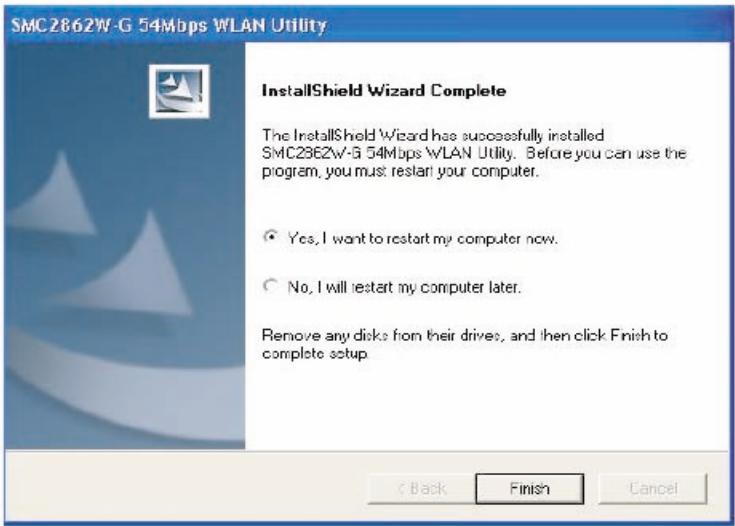
Étape 5: L'assistant d'installation copie les fichiers nécessaires sur le disque dur. Patientez jusqu'à la fin de l'opération. Étape 6: Une fois l'installation terminée, cliquez sur [Finish] (Terminer). L'ordinateur redémarre.
Configuration de l'utilitaire
Lorsque l'utilitaire est actif, une icône d'exécution rapide affiche dans le coin inférieur droit de la barre des tâches. Cette icône est VERTE si la connexion au réseau sans fil est de bonne qualité. Si elle est rouge, vous devez vérifier les paramètres réseau et vous assurer que le point d'accès sans fil de votre réseau est sous tension. Il se peut également qu'il soit nécessaire de repositionner le point d'accès, voir même de le placer plus en hauteur afin d'augmenter la puissance du signal sans fil.
Double-cliquez sur l'icône d'exécution rapide qui se trouve dans la barre d'état système pour afficher l'utilitaire de configuration. Celui-ci permet d'accéder rapidement aux statistiques d'administration et aux paramètres du module.

L'utilitaire de configuration contient les onglets décrits ci-après.
Configuration
Permet de mettre en œuvre la gestion des profils [Profile Management], de modifier les données SSID [SSID data], de modifier le débit [Tx Rate] et le mode de fonctionnement [Operating mode] et enfin, d'autoriser le cryptage WEP 64/128 bits [64/128-bit WEP].
[Link information] (Informations de liaison)
Permet de visualiser et de contrôler l'état [network status] et le débit du réseau [throughput], le canal sans fil [wireless channel] et les informations TCP/IP [TCP/IP Information].
Affiche les données TCP/IP [TCP/IP data] et vous permet de libérer et de renouveler vos adresses IP [Release and Renew your IP addresses].
[Site Survey] (Analyse du site)
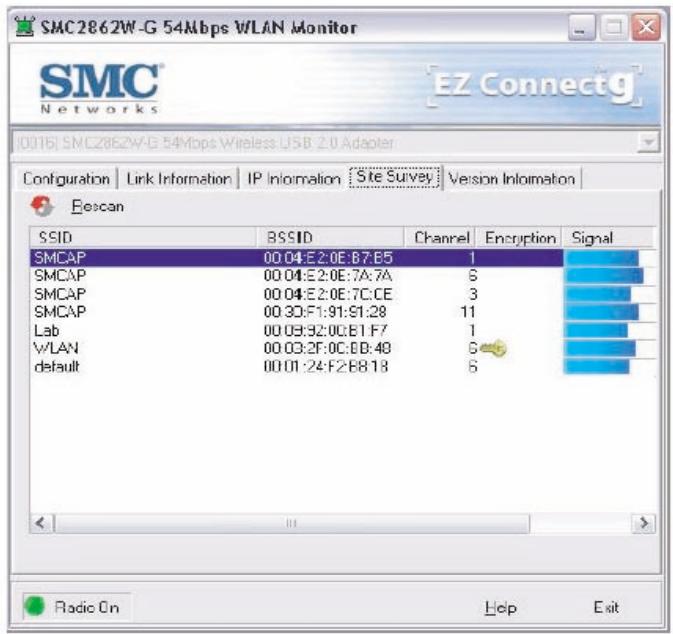
Affiche l'ensemble des points d'accès dans le rayon d'action du signal du module sans fil. Permet de sélectionner le réseau local sans fil de votre choix.
Informations de version
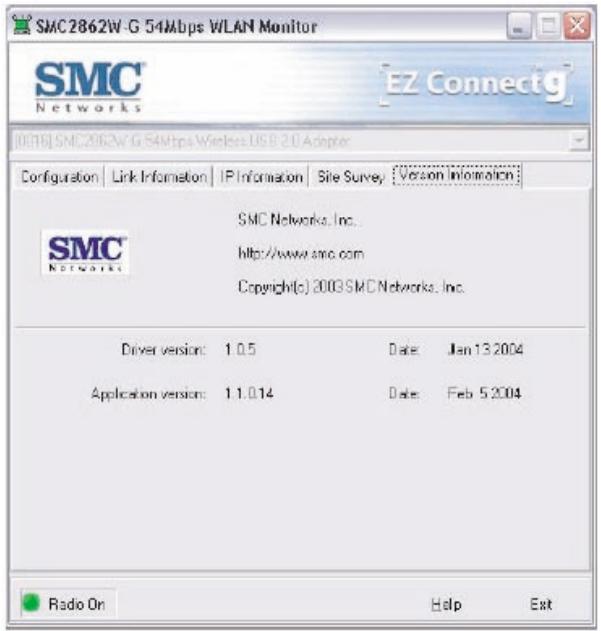
Affiche les informations relatives à la version du driver et de l'utilitaire.
Configuration
Lorsque l'utilitaire de configuration est initialisé, la fenêtre [Configuration] est immédiatement affichée. Elle indique le profil actuel du module sans fil. Cliquez sur [New] (Nouveau) pour entrer le nouveau nom du profil en cours. Cliquez sur [Save] pour enregistrer les paramètres en cours dans le profil sélectionné. Cliquez sur [Delete] pour supprimer le profil en cours.
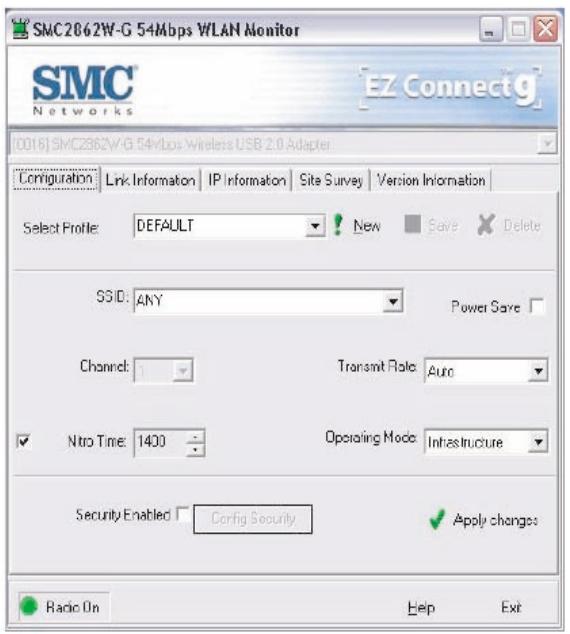
Les valeurs possibles pour l'option [Operating Mode] (Mode de fonctionnement) sont [802.11 Adhoc] et [Infrastructure]. Les réseaux Ad-Hoc se composent uniquement de clients sans fil. Dans les réseaux de type Infrastructure, les clients sans fil se connectent aux réseaux locaux filaires via des points d'accès sans fil. Les valeurs possibles pour l'option [Transmit Rate:] (Vitesse de transmission) sont [Auto], [1 Mbps], [2 Mbps], [5.5 Mbps] et [11 Mbps] pour les réseaux 802.11b. Les valeurs possibles pour l'option [Transmit Rate:] (Vitesse de transmission) sont [Auto], [1 Mbps], [2 Mbps], [5.5 Mbps], [11 Mbps], [6 Mbps], [9 Mbps], [12 Mbps], [18 Mbps], [24 Mbps], [36 Mbps], [48 Mbps] et [54 Mbps] pour les réseaux 802.11g. Le paramètre [Channel:] (Canal) ne peut être modifié que lorsque vous êtes connecté à un réseau local sans fil Ad-Hoc. Le canal doit être configuré sur le même canal radio que les autres clients sans fil de votre groupe.
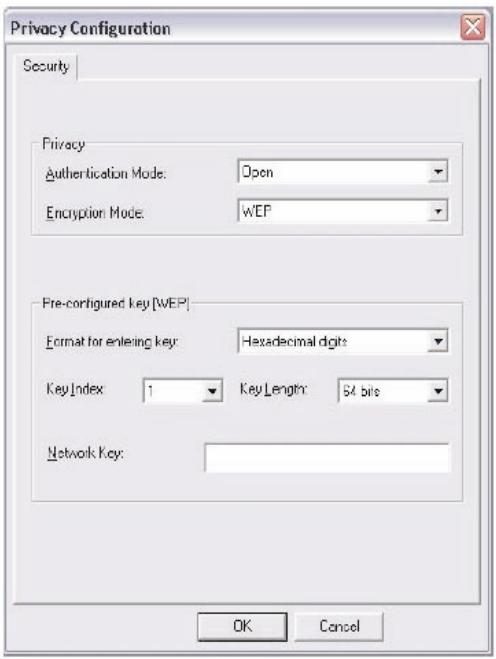
Pour une plus grande sécurité des transmissions de données, il est recommandé d'activer le WEP dans votre réseau local sans fil. Pour cela, activez la case à cocher [Security Enabled] (Sécurité activée). L'utilitaire supporte les clés au format hexadécimal et ASCII. Pour les clés au format hexadécimal, l'activation de la sécurité s'effectue en entrant des clés à 10 chiffres pour une configuration WEP sur 64 bits et des clés à 26 chiffres pour une configuration WEP sur 128 bits. Les clés hexadécimales autorisées sont comprises entre 0 et 9, A et F et a et f. Pour le format de clé ASCII, vous activez la sécurité en entrant des clés à 5 chiffres pour une configuration WEP sur 64 bits et des clés à 13 chiffres pour une configuration WEP sur 128 bits. Les caractères hexadécimaux autorisés sont compris entre 0 et 9, A et F, a et f. Sélectionnez la puissance du cryptage (64 ou 128 bits) puis entrez les clés appropriées dans Key 1, 2, 3 ou 4. N'oubliez pas de sélectionner la clé [Key Index] appropriée, puis cliquez sur [OK]. Vous pouvez également utiliser l'option [Passphrase] (Phrase mot de passer) et saisir la valeur souhaitée.
Assurez-vous d'utiliser la même phrase mot de passe sur tous les clients/points d'accès sans fil. Une chaîne constituant une phrase mot de passe peut compter au maximum 32 caractères alphanumériques.
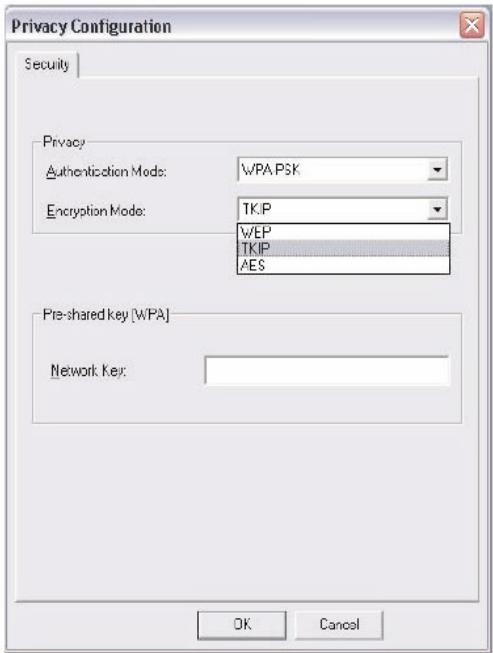
L'utilitaire vous permet également de configurer l'accès Wi-Fi protégé (WPA). Pour ce faire, remplacez le mode d'authentication [Authentication Mode] par le mode WPA-PSK et sélectionnez le mode de cryptage foulu [Encryption Mode]. Dans la plupart des cas, vous utiliserez le mode TKIP, mais vous pouvez aussi choisir le mode WEP ou AES. Entrez ensuite la clé réseau [Network Key:] de votre choix. Ceci est similaire à une phrase mot de passer. Assurez-vous d'utiliser la même phrase mot de passer WPA sur tous les clients/points d'accès sans fil.
Configuration de l'utilitaire
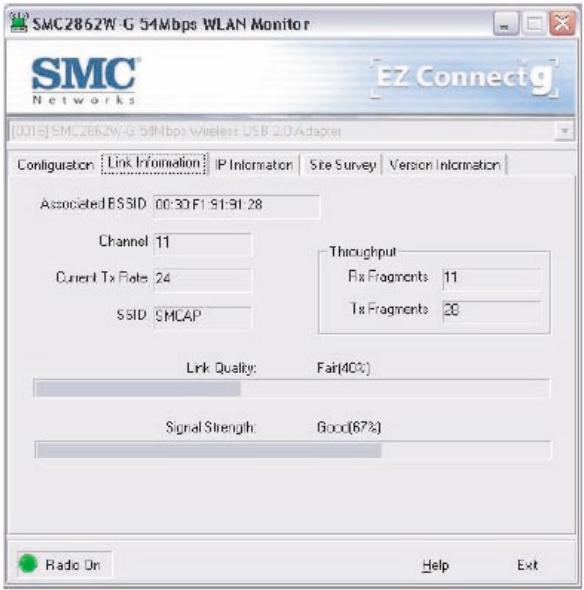
Affiche l'adresse MAC du point d'accès associé.
[Current Tx Rate] (Vitesse de transmission en cours)
Valeur de la vitesse de transmission en cours.
[Débit]
Nombre de paquets envoyés et reçus.
Nom du groupe de travail du réseau sans fil auquel vous êtes connecté.
Link Quality:
Affiche la qualité de liaison relative de la connexion sans fil au point d'accès (par exemple, l'absence d'erreurs de trame).
[Signal Strength:] (Puissance du signal)
Affiche la puissance relative de la connexion sans fil au point d'accès.
Informations IP
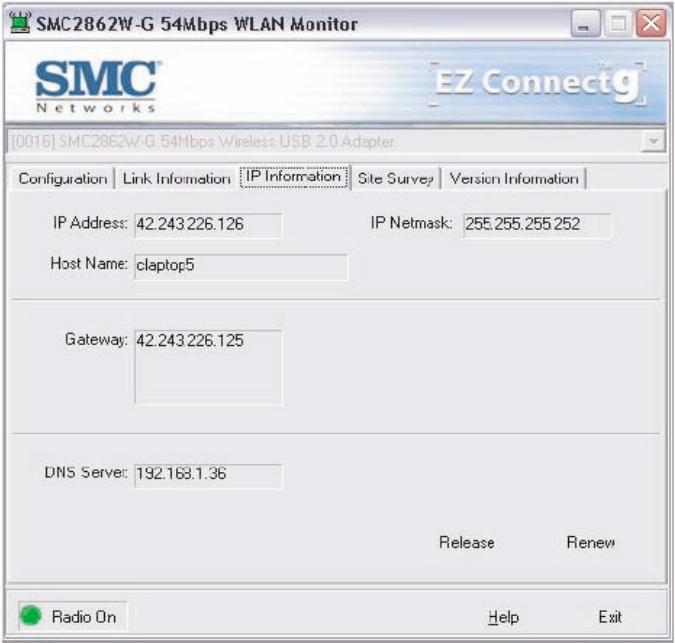
L'écran [IP Information] (Informations IP) affiche des informations de connexion réseau.
Cet onglet permet d'analyser et d'afficher l'ensemble des points d'accès présents dans le réseau local sans fil. Les données sont organisées par colonnes intitulées [SSID], [BSSID], [Channel] (Canal), [Encryption] (Cryptage), [Signal] et [Network Type] (Type du réseau). Le symbole de clé dans la colonne Encryption signifie que le réseau est crypté. L'administrateur réseau doit vous fournir les informations WEP. Pour désirer un réseau, double-cliquez simplement sur [SSID].
Cet onglet contient des informations relatives à la version.
Sans FIL automatique
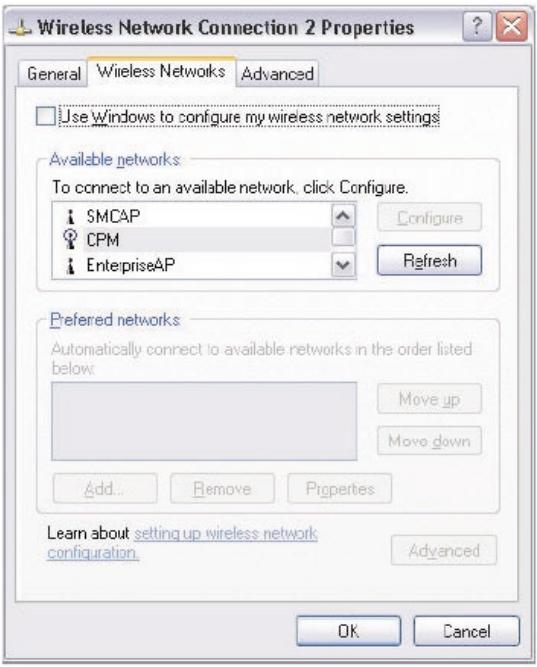
Il est recommandé d'employer l'utilitaire de configuration du SMC2862W-G pour gérer votre module USB 2.0 sans fil 54 Mbps. Si vous utilisez l'utilitaire SMC dans Windows XP, vous devez désactiver la configuration sans fil automatique. Suivez les instructions ci-dessous.
Accédez au [Panneau de configuration] et ouvrez [Connexions réseau]. Cliquez avec le bouton droit de la souris sur [Connexion réseau sans fil] et sélectionnez [Propriétés]. Sélectionnez l'onglet [Réseaux sans fil] et désactivez la case à cocher [Utiliser Windows pour configurer mon réseau sans fil].
Information importante
Les distances maximales indiquées ci-dessous correspondent aux seuils de distance testés en situation réelle. Cependant, de nombreuses variables comme la composition et la construction des barrières, ainsi que les interférences propres à l'environnement local, peuvent avoir un impact sur les distances dont vous devez réellement tenir compte. Vous risquez donc de devoir définir des seuils de distance bien inférieurs à ceux indiqués ici. Si vous avez des questions ou des commentaires relatifs aux caractéristiques ou aux performances de ce produit, ou si vous souhaitez des informations sur notre gamme complète de produits sans fil, vous pouvez nous rendre visite à l'adresse www.smc.com ou www.smc-europe.com. SMC Networks couvre chaque produit vendu par une garantie de satisfaction de 30 jours et une garantie du produit de cinq ans.
| Tableau des distances sans fil 802.11g | |||||||
| Environnement | Distance et débit | ||||||
| 54 Mbps | 48 Mbps | 36 Mbps | 24 Mbps | 18 Mbps | 12 Mbps | 6-9 Mbps | |
| Extérieur : un environnement à vue, sans interférence ni obstruction entre le point d'accès et les utilisateurs. | 60 m | 90 m | 150 m | 190 m | 220 m | 270 m | 350 m |
| Intérieur : un environnement domestique ou de bureau habituel, avec un point d'accès et des utilisateurs à des étages différents. | 40 m | 50 m | 60 m | 65 m | 70 m | 110 m | 180 m |
| Tableau des distances sans fil 802.11b | |||
| Environnement | Distance et débit | ||
| 11 Mbps | 5,5 Mbps | 1-2 Mbps | |
| Extérieur : un environnement à vue, sans interférence ni obstruction entre le point d'accès et les utilisateurs. | 190 m | 240 m | 350 m |
| Intérieur : un environnement domestique ou de bureau habituel, avec des obstructions entre le point d'accès et les utilisateurs. | 60 m | 100 m | 180 m |
Problèmes d'installation fréquemment rencontrés
Les problèmes rencontrés sont le plus souvent causés par des erreurs de câblage, des conflits avec d'autres cartes installées sur le même ordinateur, ou un logiciel dont la configuration est incorrecte. Si vous rencontrez un problème avec le module SMC2862W-G, suivez les recommandations ci-dessous pour l'identifier et le corriger.
Si votre ordinateur ne parvient pas à détecter la présence du module SMC2862W-G ou si le driver réseau ne s'installe pas correctement, effectuez les vérifications ci-dessous avant de contacter le service d'assistance technique de SMC.
Assurez-vous que le module est parfaitement bien installé dans l'emplacement USB. Contrôlez le matériel pour détecter d'éventuels problèmes. Le connecteur en peigne de la carte peut être endommagé, par exemple. - Essayez le module dans un autre emplacement USB. Si cela ne résout pas votre problème, testez le module sur un autre système ou essayez d'utiliser un autre module SMC2862W-G dans cet emplacement USB particulier. Assurez-vous que votre ordinateur utilise la dernière version disponible du BIOS. Contactez le fabricant de l'ordinateur ou de la carte mère (Dell, Toshiba, etc.) pour connaître la procédure à suivre pour mettre à jour le BIOS. - Si votre ordinateur est équipé d'autres cartes réseau, il se peut qu'elles provoquent des conflits. Retirez toutes les autres cartes de l'ordinateur et testez le module SMC2862W-G séparément.
Problèmes de connexion réseau
Il se peut qu'il y ait un problème de connexion réseau si le témoin lumineux du module ne s'allume pas ou si vous n'accédez à aucune ressource du réseau à partir de l'ordinateur. Avant de contacter le service d'assistance technique de SMC, effectuez les vérifications ci-dessous.
Assurez-vous que le driver de carte réseau installé est adapté à votre système d'exploitation. Si nécessaire, désinstallez, puis réinstallez le driver. Pour ce faire, allez tout d'abord dans [Device Manager] (Gestionnaire des périphériques) Sélectionnez [Network Adapters] (Cartes réseau) et supprimez le module SMC. Ouvrez ensuite le menu [Start] (Démarrer), Sélectionnez [Programs] (Programmes), cliquez sur le dossier de programmes [SMC2862W-G 54 Mbps WLAN Utility] et Sélectionnez l'option [Uninstall] (Dé). Redémarrez la machine lorsque la désinstallation est terminée. Après le redémarrage, il est possible que le système d'exploitation vous demande à nouveau le CD-ROM du driver SMC. Insérez ce CD-ROM et localisez à nouveau le chemin du driver. Installez ensuite de nouveau le programme de l'utilitaire. - Si vous utilisez Windows XP et que vous ne pouvez pas démarrer la configuration automatique sans fil, ou si vous ne pouvez simplement pas voir de fonctionnalité sans fil dans votre système, il est possible que le service ait été désactivé par une application fierce. Demandez à Microsoft une assistance pour réactiver le service. Assurez-vous que l'ordinateur et les autres périphériques réseau sont alimentés en électricité. Si vous avez des raisons de penser qu'une prise de courant est défectueuse, branchez-y un autre appareil dont vous êtes sûr du fonctionnement.
- Si votre poste sans fil ne parvient pas à établir de communication avec un ordinateur du réseau local Ethernet une fois configuré pour le mode Infrastructure, modifiez le canal sans fil associé au point d'accès. Assurez-vous que l'identifiant SSID est identique à celui utilisé par le point d'accès d'un poste pour lequel la propriété qui définit les accès des utilisateurs itinérants est désactivée, ou assurez-vous qu'il est identique à celui utilisé par les points d'accès dans le tronçon ESS.
- Le point d'accès auquel vous tentez de vous connecter est défectueux ou peut ne pas être configuré correctement pour accepter votre signal. Contactez l'administrateur de votre réseau sans fil afin d'obtenir des informations supplémentaires sur l'établissement d'une connexion au réseau local. Vous pouvez également exécuter les programmes de diagnostic appropriés au niveau du point d'accès pour vous assurer que l'unité est entièrement opérationnelle.
- Si vous ne parvenez pas à accéder à Internet, contactez votre Fournisseur d'Accès Internet afin d'obtenir des instructions supplémentaires une fois les drivers du module sans fil correctement installés.
802.11b (DSSS) = DBPSK, DQPSK, CCK
802.11g (OFDM) = BPSK, QPSK, 16-QAM, 64-QAM
Qu'est-ce qu'un réseau local sans fil ?
C'est un réseau local qui transmet les données par voie hertzienne, généralement à une fréquence libre telle que la bande 2,4 GHz. Un réseau local sans fil n'impose pas d'aligner les périphériques pour une transmission à vue comme l'IrDA. Les points d'accès sans fil (stations de base) sont raccordés à un concentrateur ou un serveur Ethernet et transmettent une fréquence radio sur une zone pouvant atteindre trois cents mètres, avec la capacité à traverser les murs ainsi que tout autre obstacle non métallique. Les utilisateurs qui se déplacent peuvent être basculés d'un point d'accès vers un autre comme dans un système téléphonique cellulaire. Les ordinateurs portables utilisent des cartes réseau sans fil qui se connectent à un emplacement PCMCIA existant ou sont intégrées sur la carte mère, tandis que les postes autonomes et les serveurs utilisent des cartes d'extension (ISA, PCI, etc.).
Qu'est-ce qu'un réseau ad-hoc ?
Un réseau Ad-Hoc (réseau occasionnel) est un réseau poste-à-poste dans lequel tous les nœuds sont des clients sans fil. Par exemple, deux PC avec des cartes sans fil peuvent ainsi communiquer tant qu'ils se trouvent dans le rayon d'action l’un de l’autre. Le rayon d'action d’un réseau Ad-Hoc peut être étendu par un point d’extension sans fil.
Qu'est-ce que la norme 802.11 ?
Il s'agit d'une famille de normes IEEE pour les réseaux locaux sans fil introduite en 1997. La norme 802.11 procure une transmission à 1 ou 2 Mbps dans la bande 2,4 GHz au moyen d'une technique de modulation FHSS (Frequency Hopping Modulation) ou DSSS (Direct Sequence Spread Spectrum), également appelée CDMA. La norme 802.11b définit un débit de 11 Mbps dans la bande 2,4 GHz, la norme 802.11g-draft définit un débit de 54 Mbps dans la bande 2,4 GHz et la norme 802.11a définit un débit de 54 Mbps dans la bande 5 GHz.
Que veut dire infrastructure ?
Pour pouvoir interagir avec des réseaux filaires traditionnels, vos composants sans fil ont besoin d'un pont effectuant les traductions. C'est là que le mode Infrastructure ou Réseau intervient. Un point d'accès est raccordé au réseau au moyen d'un cable Ethernet de catégorie 5 connecté à un concentrateur, un commutateur ou un autre PC. Les PC sans fil peuvent alors communiquer avec les ordinateurs Ethernet câblés par l'intermédiaire de ce point d'accès. Le rayon d'action total du réseau est limité à une circonférence autour de ce point d'accès. Pour accroître le rayon d'action, des points d'accès supplémentaires peuvent être câblés dans le réseau. Ces points d'accès communiquent toutefois ensemble au moyen des cables Ethernet; ils ne peuvent pas communiquer les uns avec les autres sans fil et doivent être câblés au même réseau. Les PC sans fil peuvent passer de manière transparente d'un point d'accès à un autre au sein du même réseau, grâce à une fonctionnalité appelée Roaming (Gestion des déplacements).
Qu'est-ce que la vitesse de transmission ?
La vitesse de transmission représente la vitesse à laquelle le composant réseau fonctionne. Les produits SMC-802.11b peuvent fonctionner à des vitesses de 1, 2, 5, 5 ou 11 Mbps. Un module sans fil configuré en [Auto] tentera de se connecter à la vitesse qui offre le meilleur débit dans le réseau.
Qu'est-ce que le seuil RTS (request to send)?
Le seuil RTS est un signal RS-232 envoyé du poste d'émission vers le poste de réception pour demander l'autorisation d'émettre. RTS est une méthode de détection de collision utilisée par tous les périphériques réseau sans fil 802.11b. Dans la plupart des cas, vous n'avez pas besoin d'activer ou d'administrer RTS. Vous n'en aurez besoin que si vous vous trouvez dans un environnement de type Infrastructure dans lequel tous les nœuds sont dans le rayon d'action du point d'accès mais peuvent être en dehors du rayon d'action des autres nœuds. Il est conseillé de garder ce paramètre à sa valeur par défaut afin de laisser cette fonctionnalité désactivée.
- Qu'est-ce qu'un algorithme d'authentification ?
o Un algorithme d'authentication est le moyen par lequel un poste est autorisé à communiquer avec un autre poste. Dans un système ouvert, tous les postes peuvent demander une autorisation conformément à la norme WECA. Dans un système de clé partagée, seuls les postes possédant une clé cryptée secrète peuvent participer au réseau. Il s'agit d'une clé de sécurité de bas niveau qui permet à l'équipment qui dispose de l'algorithm de clé partagée de voir tous les autres équipements dans le réseau local sans fil.
- Qu'est-ce que DBI?
La capacité de l'antenne à mettre en forme le signal et à le concentrer dans une direction particulière est appelée Gain d'antenne et s'exprime par la puissance du signal dans la direction voulue, comparée à la position d'antenne la plus mauvaise répartissant le signal uniformément dans toutes les directions (rayonnement isotrope). Pour exprimer la relation avec la référence isotrope, ce terme est abrégé en dBi. L'antenne bâton omnidirectionnelle standard offre 6 à 8 dBi, ce qui signifie qu'en redirigeant vers l'horizontale signal qui se serait dirigé verticalement vers le haut ou vers le bas, il est possible d'obtenir horizontalement 4 fois plus de signal. Un reflecteur parabolique peut aisément parvenir à 24 dBi.
Qu'est-ce que le WEP?
Il s'agit de l'abréviation de Wired Equivalent Privacy. Le WEP est un protocole de sécurité pour les réseaux locaux sans fil (WLAN) qui est défini dans les normes 802.11b et 802.11a.
Le WEP est donc pour offrir le même niveau de sécurité qu'un réseau local filaire. Les réseaux locaux filaires sont fondamentalement plus sûrs que les réseaux locaux sans fil, car ils sont en quelque sorte protégés par leur structure, le réseau se trouvant installé en partie ou en totalité à l'intérieur d'un bâtiment qui peut être préservé des accès non autorisés. Les réseaux locaux sans fil, qui utilisent des ondes radio, n'ont pas la même structure physique et sont par conséquent plus vulnérables.
Forum aux questions
Le WEP est destiné à fournir un plus haut niveau de sécurité en cryptant les données échangées par ondes radio afin qu'elles soient protégées pendant leur transmission d'une extrémité à une autre. La fonctionnalité WEP (Wired Equivalent Privacy) utilise l'algorithme RC4 PRNG développé par RSA Data Security, Inc.
Si votre point d'accès sans fil supporte le filtrage MAC, il est conseillé d'utiliser cette fonctionnalité en plus du WEP (car le filtrage MAC est beaucoup plus sûr que le cryptage).
10BASET
10BaseT est une spécification de couche physique pour Ethernet à paire torsadée utilisant une paire torsadée non blindée à 10 Mbps. C'est le type de cable de réseau local actuellement le plus répandu, car il est très bon marché et facile à installer. Il utilise des connecteurs RJ-45 et peut atteindre une longueur de 100 mètres. Il en existe deux versions: STP (Shielded Twisted Pair) (paire torsadée blindée), le plus couteux, et UTP (Unshielded Twisted Pair) (paire torsadée non blindée), le cable le plus répandu. Ces cables existent en 5 catégories. Trois catégories seulement sont toutefois habituellement utilisées dans les réseaux locaux : les catégories 3, 4 et 5. Le cable de catégorie 3, CAT3 TP (Twisted Pair, paire torsadée), offre un début de données réseau pouvant atteindre 10 Mbps. Le cable à paire torsadée de catégorie 4 peut atteindre une vitesse de transfert des données de 16 Mbps. Le cable à paire torsadée de catégorie 5 peut atteindre une vitesse de transfert des données de 100 Mbps.
Un réseau local sans fil Ad-Hoc est un groupe d'ordinateurs dans lequel chaque membre est équipé d'une carte réseau et qui est connecté en tant que réseau local sans fil indépendant.
Adresse IP
IP signifie Internet Protocol (protocole Internet). Une adresse IP est constituée d'une série de quatre nombres séparés par des points. Elle identifie de manière unique un ordinateur hôte connecté à Internet. Exemple : 192.34.45.8.
Une adresse MAC est l'adresse matérielle d'un périphérique connecté à un réseau.
Un BSS ou tronçon de service de base est constitué d'un point d'accès et de tous les PC du réseau local qui lui sont associés.
Carte d'interface réseau fast ethernet
Cette carte d'interface est conforme à la norme IEEE 802.3u. Elle fonctionne au niveau MAC (Media Access Control) en utilisant l'accès multiple avec détention de porteuse et détention de collision (CSMA/CD).
Carte réseau
La carte réseau est un périphérique destiné à connecter des postes clients au réseau. Chaque carte réseau intègre une interface de type station de travail ou bus principal spécifique (EISA, ISA, PCI, PCMCIA, Cardbus, etc.).
Concentrateur
Le concentrateur est un périphérique de connexion central pour un support partagé dans une topologie en étoile. Il peut ne rien ajouter à la transmission (concentrateur passif) ou contenir des circuits électroniques qui régénèrent les signaux pour augmenter la puissance et contrôler l'activité (concentrateur actif/intelligent). Il est possible d'ajouter des concentrateurs à des topologies en bus. Un concentrateur peut ainsi transformer un réseau Ethernet en réseau en étoile pour faciliter le dépannage.
Csma/ca
(Carrier Sense Multiple Access with Collision Avoidance) CSMA/CA correspond à l'écoute de la porteuse avec détection de collision.
Ce protocole de configuration dynamique de système hôte configure automatiquement les paramètres TCP/IP de tous les ordinateurs appartenant à votre réseau local.
DNS (domain name system)
DNS est un système qui permet aux ordinateurs hôtes connectés à Internet de disposer d'un nom de Domaine (tel que www.smc.com) et d'une ou plusieurs adresses IP (telles que 192.34.45.8).
Un serveur DNS conserve une base de données qui met en corrélation les ordinateurs hôtes avec les adresses IP et les noms de domaines correspondants. Ainsi, lorsqu'il demande un nom de Domaine (par exemple en saisissant www. smc. com dans un navigateur Web), l'utilisateur est renvoyé vers l'adresse IP correspondante. L'adresse de serveur DNS utilisée par les ordinateurs de votre réseau local correspond à l'emplacement du serveur DNS défini par votre Fournisseur d'Accès Internet.
DSL (digital subscribers line)
Un modem DSL utilise vos lignes téléphoniques existantes pour transmettre des données à haut débit.
Épine dorsale
Infrastructure principale d'un réseau, l'épine dorsale est la partie du réseau qui transporte les informations d'un point central vers un autre point central, où elles sont chargées sur le système local.
Plusieurs tronçons BSS forment ensemble un ESS ou tronçon de service étendu. Les utilisateurs mobiles de réseaux locaux peuvent se déplacer et se connecter à différents tronçons BSS dans un tronçon ESS (ESS-ID, SSID).
Ethernet est une norme pour les réseaux d'ordinateurs.
Les réseaux Ethernet sont connectés par des câbles et des concentrateurs spéciaux, et ils transfèrent les données à une vitesse pouvant atteindre 10 millions de bits par seconde (Mbps).
FAI (fournisseur d'accès internet)
Un FAI est un professionnel qui fournit une connectivité Internet à des individus, à des professionnels ou à des entreprises.
Full-Duplex
Full-Duplex est un mode de transmission et réception simultanées des données. Dans les réseaux purement numériques, on obtient ce mode à l'aide de deux paires de fils. Dans les réseaux analogiques ou les réseaux numériques avec portuse, ce mode s'obtient en divisant la bande passante de la ligne en deux fréquences, une pour l'émission et l'autre pour la réception.
IP fixe
(voir IP statique)
IP statique
Si vous Fournisseur d'Accès Internet a affecté une adresse IP fixe, entrez l'adresse IP, le masque de sous-résseau et l'adresse de la passerelle qu'il vous a attribués.
LAN (réseau local)
Le LAN est un réseau de communication desservant des utilisateurs dans une zone géographiquement réduite. Il est constitué de serveurs, de stations de travail, d'un système d'exploitation réseau et de liaisons. Les serveurs sont des machines rapides qui hébergent des programmes et des données partagés par les utilisateurs du réseau. Les stations de travail (postes clients) sont les ordinateurs personnels des utilisateurs. Elles effectuent des traitements autonomes et accèdent aux serveurs du réseau lorsque c'est nécessaire.
Des stations de travail dépourvues de disque dur et comptant uniquement un lecteur de disquettes sont parfois utilisées. Elles récapitulent l'ensemble des logiciels et des données depuis le serveur. Les ordinateurs de réseau (ou clients légers), de même que les terminaux Windows, sont également de plus en plus répandus. Il est possible de connecter une imprimante localement à une station de travail ou à un serveur pour la partager entre les utilisateurs du réseau. Les petits réseaux locaux autorisent certaines stations de travail à fonctionner en tant que serveur. Les utilisateurs peuvent ainsi accéder aux données présentes
sur la machine d'un autre utilisateur. Ces réseaux point-à-point sont souvent plus simples à installer et à gérer, mais les serveurs dédiés offrent de importantes performances et sont capables de gérer un volume plus élevé de transactions. Les réseaux de grande ampleur font appel à plusieurs serveurs.
Masque de sous-réseau
Un masque de sous-réseau, qui peut faire partie des informations TCP/IP communiquées par votre Fournisseur d'Accès Internet, est un ensemble de quatre nombres ayant la même forme qu'une adresse IP. Il sert à créer des numéros d'adresses IP utilisés uniquement dans un réseau particulier (contrairement aux numéros valides d'adresses IP reconnus par Internet).
Également appelé port de liaison montante, il s'agit d'un port situé sur un concentrateur ou un commutateur réseau, qui permet de se connecter à d'autres concentrateurs ou commutateurs sans nécessiter de câble croisé. Le port MDI ne croise pas les lignes d'émission et de réception, contrairement aux ports normaux (ports MDI-X) qui se connectent aux stations finales. Le port MDI se connecte au port MDI-X de l'autre périphérique. Il est généralement possible de basculer un ou deux ports d'un périphérique de MDI (non croisé) vers MDI-X (croisé) ou inversement.
Il s'agit du port d'un concentrateur ou d'un commutateur réseau qui croise les lignes d'émission entrantes vers les lignes de réception sortantes.
NAT (Translation d'adresses réseau) est un processus qui permet à tous les ordinateurs de votre réseau local d'utiliser une seule adresse IP. Grâce à la fonction NAT du routeur Barricade™, vous pouvez accéder à Internet à partir de n'importe quel ordinateur de
votre réseau local sans avoir à vous procurer des adresses IP supplémentaires auprès de votre Fournisseur d'Accès Internet. La translation d'adresses réseau permet à plusieurs utilisateurs d'accéder à Internet à l'aide d'un seul compte utilisateur ou de mapper l'adresse locale d'un serveur IP (par exemple, Web ou FTP) sur une adresse publique. Notre réseau est ainsi sécurisé contre les attaques extérieures directes de pirates et vous pouvez, grâce à une administration plus souple, modifier les adresses IP internes sans que cela ait une incidence sur les tentatives externes d'accès au réseau. La fonction NAT doit être activée pour autoriser l'accès de plusieurs utilisateurs à Internet ou l'utilisation de la fonction de serveur virtuel.
Négociation automatique
Il s'agit d'une méthode de signalisation qui permet à chaque nœud de définir son mode de transmission (par exemple, 10 ou 100 Mbps, Half-Duplex ou Full-Duplex) et de détecter le mode de transmission du nœud adjacent.
PBCC est une technique de modulation développée par Texas Instruments Inc. (TI) ; elle offre des débits de transfert de données pouvant atteindre 22 Mbps et est totalement compatible avec les réseaux sans fil 802.11b existants.
Le bus PCI est un bus local pour PC, conçu par Intel, qui fournit un canal de données à grande vitesse entre le processeur et un maximum de 10 périphériques (vidéo, disque, réseau, etc.). Cadencé à 33 MHz, le bus PCI supporte des transmissions 32 et 64 bits, ainsi que le bus-mastering.
Point d'accès
Un point d'accès est un périphérique capable de recevoir des signaux sans fil et de les transmettre au réseau filaire, et inversement, créant ainsi une connexion entre les réseaux sans fil et filaires.
Pppoe (point-to-point protocol over ethernet)
Le protocole point-à-point sur Ethernet est une méthode sécurisée de transmission de données créée initialement pour les accès réseau à distance. PPPoE est dédié aux connexions Ethernet.
Roaming (gestion des déplacements)
Il s'agit d'une fonction qui vous permet de vous déplacer au sein d'une zone particulière sans perdre la connectivité réseau.
Station de base
Dans le domaine des télécommunications mobiles, une station de base est l’émetteur/récepteur radio central qui assure les communications avec les radiotéléphones mobiles à sa portée. Dans le domaine des applications de communication cellulaire et des applications de communication personnelle, chaque cellule ou microcellule a sa propre station de base, chaque station de base étant interconnectée avec d'autres bases de cellules.
TCP et UDP (User Datagram Protocol) sont les deux protocoles de transport associés à TCP/IP. Le protocole TCP garantit qu'un message est envoyé avec exactitude et dans son intégralité. Toutefois, pour les transmissions vocales et vidéo en temps réel, on utilise à la place le protocole UDP, car il n'y a aucune raison de corriger les évventuelles erreurs et pas assez de temps pour effectuer une telle opération.
Tcp/ip (transmission control protocol/internet protocol)
TCP/IP est un protocole standard pour la transmission de données sur Internet.
UDP (user datagram protocol)
UDP est un protocole de Datagramme utilisé qui fait partie de la suite de protocoles TCP/IP et qui est utilisé à la place de TCP lorsqu'une livraison fiable n'est pas nécessaire. Par exemple, UDP est utilisé pour les transmissions audio et vidéo en temps réel dans lesquelles les paquets perdus sont simplement ignorés, faute de temps pour les retransmettre. Lorsque le protocole UDP est utilisé et qu'une livraison fiable est nécessaire, le contrôle de l'ordre des paquets et la notification des erreurs doivent être codés dans les applications.
FCC - class b
Cet appareil numérique respecte les limites de bruits radioélectriques applicables aux appareils numériques de Classe B prescrites dans la norme sur le matériel brouilleur: « Appareils Numériques » NMB-003 édictée par l'Industrie.