
USB 2.0 DOCKING STATION - Station d'accueil USB VIVANCO - Notice d'utilisation et mode d'emploi gratuit
Retrouvez gratuitement la notice de l'appareil USB 2.0 DOCKING STATION VIVANCO au format PDF.



| Type de produit | Station d'accueil USB 2.0 |
| Marque | VIVANCO |
| Modèle | USB 2.0 DOCKING STATION |
| Dimensions | 178 x 58.6 x 28.7 mm |
| Poids | 148 g |
| Alimentation | Adaptateur secteur 100-240 V AC, sortie 5 V DC, 2.5 A ; auto-alimentation ou alimentation par bus USB |
| Ports montants | 1 port USB type B (vers PC) |
| Ports descendants USB | 2 ports USB type A (compatibles USB 1.1/2.0) |
| Ports PS/2 | 1 port clavier, 1 port souris (mini-DIN 6 broches) |
| Port série | 1 port DB9 mâle |
| Port parallèle | 1 port DB25 femelle |
| Port réseau | 1 port LAN 10/100 Mbps (RJ45) |
| Débit maximal | 480 Mbps |
| Nombre maximal de périphériques | Jusqu'à 127 hubs et appareils |
| Compatibilité système | Windows 2000 et XP |
| LED indicateurs | Alimentation (rouge), ports USB (vert), LAN 10/100 (vert), activité lien (vert clignotant) |
| Température de fonctionnement | 0°C à 40°C |
| Température de stockage | -10°C à 80°C |
| Humidité | 90% HR (sans condensation) |
| Certifications | CE, FCC |
| Entretien | Nettoyer avec un chiffon sec ; éviter l'humidité |
| Sécurité | Lire les consignes ; ne pas exposer à l'humidité ; contacter un technicien en cas de dommage |
| Pièces détachées / réparabilité | L'appareil ne contient pas de pièces réparables par l'utilisateur ; contacter un professionnel en cas de panne |
FOIRE AUX QUESTIONS - USB 2.0 DOCKING STATION VIVANCO
Questions des utilisateurs sur USB 2.0 DOCKING STATION VIVANCO
0 question sur cet appareil. Repondez a celles que vous connaissez ou posez la votre.
Poser une nouvelle question sur cet appareil
Téléchargez la notice de votre Station d'accueil USB au format PDF gratuitement ! Retrouvez votre notice USB 2.0 DOCKING STATION - VIVANCO et reprennez votre appareil électronique en main. Sur cette page sont publiés tous les documents nécessaires à l'utilisation de votre appareil USB 2.0 DOCKING STATION de la marque VIVANCO.
MODE D'EMPLOI USB 2.0 DOCKING STATION VIVANCO
Consignes de sécurité
Veuillez toujours lire les instructions de sécurité avec attention.
- Conserver le présent manuel utilisateur pour des consultations ultérieures.
- Conserver cet appareil à l'abri de l'humidité.
- Poser cet appareil sur une surface plate et stable avant la mise en route.
- Veuillez faire voir l'appareil par un technicien de maintenance dans l'éventualité d'un des cas suivants :
- L'appareil a été exposé à l'humidité. - L'appareil est tombé et est endommagé. - L'appareil présente des signes de casse apparents. - L'appareil ne fonctionne pas correctement ou ne se comporte pas comme décrit dans le manuel utilisateur.
Table des matières
- Introduction 19 2. Installation 21
- Notes sur le fonctionnement des ports 25
- Spécification 26
1. Introduction
Cette station d'accueil USB 2.0 est une extension unique spécialement conçue pour accompagner les notebooks ou les ordinateurs PC qui ont des besoins de connexion spécifiques.
À partir d'un port USB 2.0 sur un notebook ou un PC, il est non seulement possible d'accéder librement à des périphériques USB, mais aussi à des périphériques conventionnels PIO, SIO, LAN et PS/2.
Cette station d'accueil USB 2.0 vous permet d'ajouter de nombreux périphériques haute performance USB 2.0 à votre PC. Cet appareil est de plus entièrement compatible avec les appareils USB 1.1, ce qui signifie que les appareils USB 1.1 continuent de fonctionner. Il est possible d'ajouter jusqu'à 127 hubs et appareils.
Il est maintenant possible d'utiliser des périphériques sans avoir à démonter le PC pour modifier le matériel et sans installations logicielles fastidieuses ; avec la station d'accueil, il est possible de connecter automatiquement tout type de périphérique conventionnel ou USB sans avoir à prendre en compte la disponibilité des ports ni redémarrer le PC.
Caractéristiques :
- Grande unité d'extension pour ordinateurs portables ou autres appareils.
- Compatible avec les spécifications USB 1.1/2.0. Taux de transfert maximal de 480 Mbps.
- Compatible avec les claviers/souris PS/2, imprimantes parallèles IEEE-1284, les appareils série et les connexions LAN 10/100 Mbps.
- Deux ports descendants USB 2.0.
- Totalement compatible avec les appareils prêts à fonctionner et le remplacement à chaud.
- Fonctionne en auto-alimentation et en alimentation par bus.
Contenu de l'emballage
Avant l'installation, vérifier la présence de tous les éléments dans l'emballage. Les éléments suivants
doivent s'y trouver :
Adaptateur d'alimentation x1
Câble USB 2.0 x1
CD-ROM avec pilote x1
PC compatible Pentium ou notebook - Windows® 2000 ou XP - Port USB - Lecteur CD-ROM (pour l'installation du pilote)
État des LED
| LED | Couleur | Description | |
| Alimentation | Rouge | S'allume quand la docking station est mise en route. | |
| Hub USB(1-2) | Vert | S'allume à la connexion à un apparéil USB. | |
| LAN | 10/100 | Vert | S'allume si le débit du LAN est de 100 Mbps.S'éteint si le LAN est à 10 Mbps ou s'il n'est pas connecté. |
| Lien | Vert | Activité LAN. Clignote lors d'un transfert de donnéesentre le LAN et le PC hôte. | |
2. Installation
Exécution du programme d'installation

NE PAS connecter le docking station à votre ordinateur avant d'installer le logiciel fourni avec le CD-ROM.
En cas de connexion accidentelle, deux fenêtres de gestion de nouveau matériel détecté apparaissent.
Cliquer sur Annuler pour faire disparaître ces fenêtres.
Avant de connecter la docking station à votre ordinateur pour la première fois, exécuter le programme d'installation comme suit :
- Insérer le CD-ROM de pilote dans le lecteur.
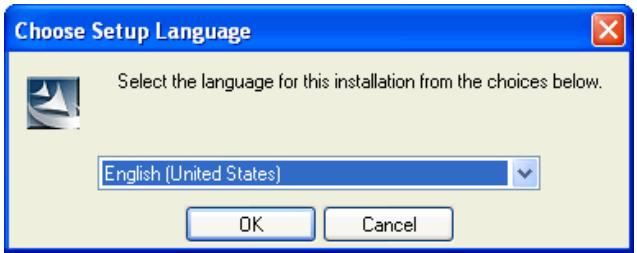
Le programme d'installation démarre automatiquement et ouvre la fenêtre ci-dessous. Sélectionner une langue et cliquer sur OK.
Si l'écran d'installation n'apparaît pas, localiser le fichier Setup.exe sur le réseau racine du CD-ROM et double-cliquer dessus.
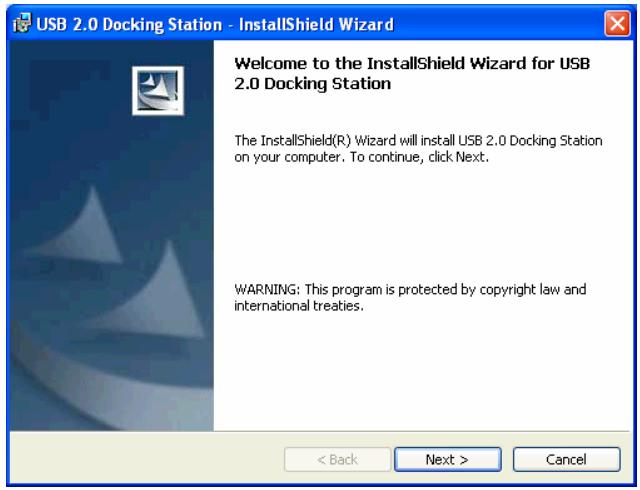
- Une fois que l'écran d'accueil apparaît, cliquer sur Suite.
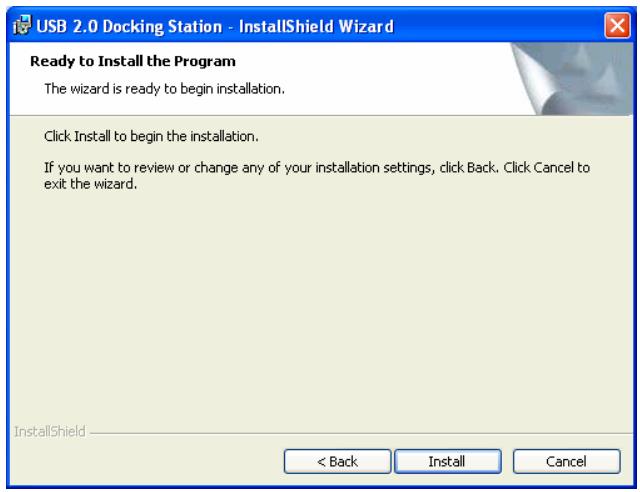
- Cliquer sur Installer pour commencer l'installation.
- À la demande de connecter le matériel, cliquer uniquement sur OK. NE PAS connecter l'appareil à ce moment-là.

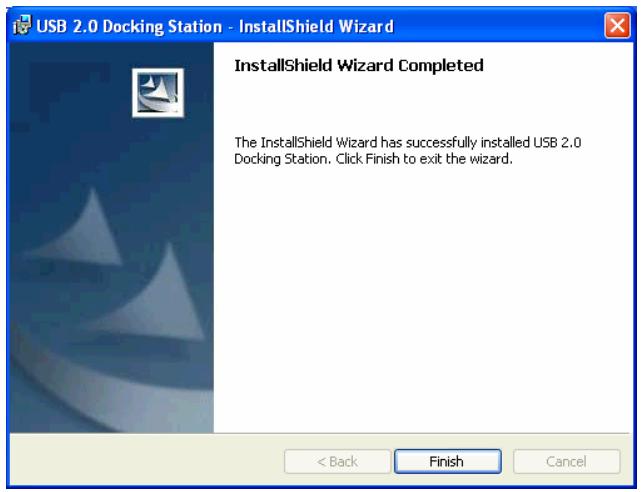
- Cliquer sur Terminer pour terminer l'installation.
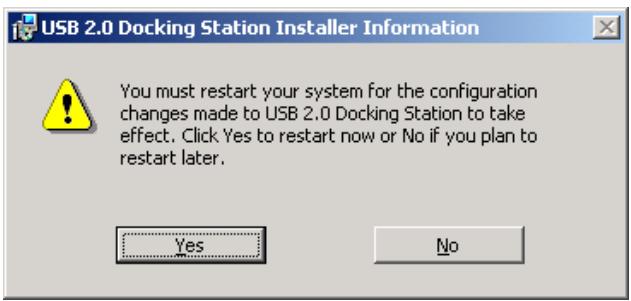
- À la demande de redémarrer l'ordinateur, cliquer sur Oui.
Connexion de la station d'accueil.
Une fois le logiciel installé, procédez comme suit pour connecter l'appareil.
- Branchez l'extrémité carrée du câble USB (type B mâle) dans le port USB amont situé sur le côté de la station d'accueil.
- Branchez l'extrémité plate du câble USB (type A mâle) dans un port USB libre de votre PC.
- (En option) Branchez l'adaptateur d'alimentation au secteur et la fiche de l'adaptateur dans la prise DC sur le côté de la station d'accueil.
- La station d'accueil fonctionne en auto-alimentation et en alimentation par bus.
Consultez le paragraphe 'Mode auto-alimentation / mode alimentation par bus' pour plus de détails.
L'installation est maintenant terminée.
Vous pouvez maintenant raccorder vos périphériques à votre station d'accueil.
Vérification de l'installation de l'appareil
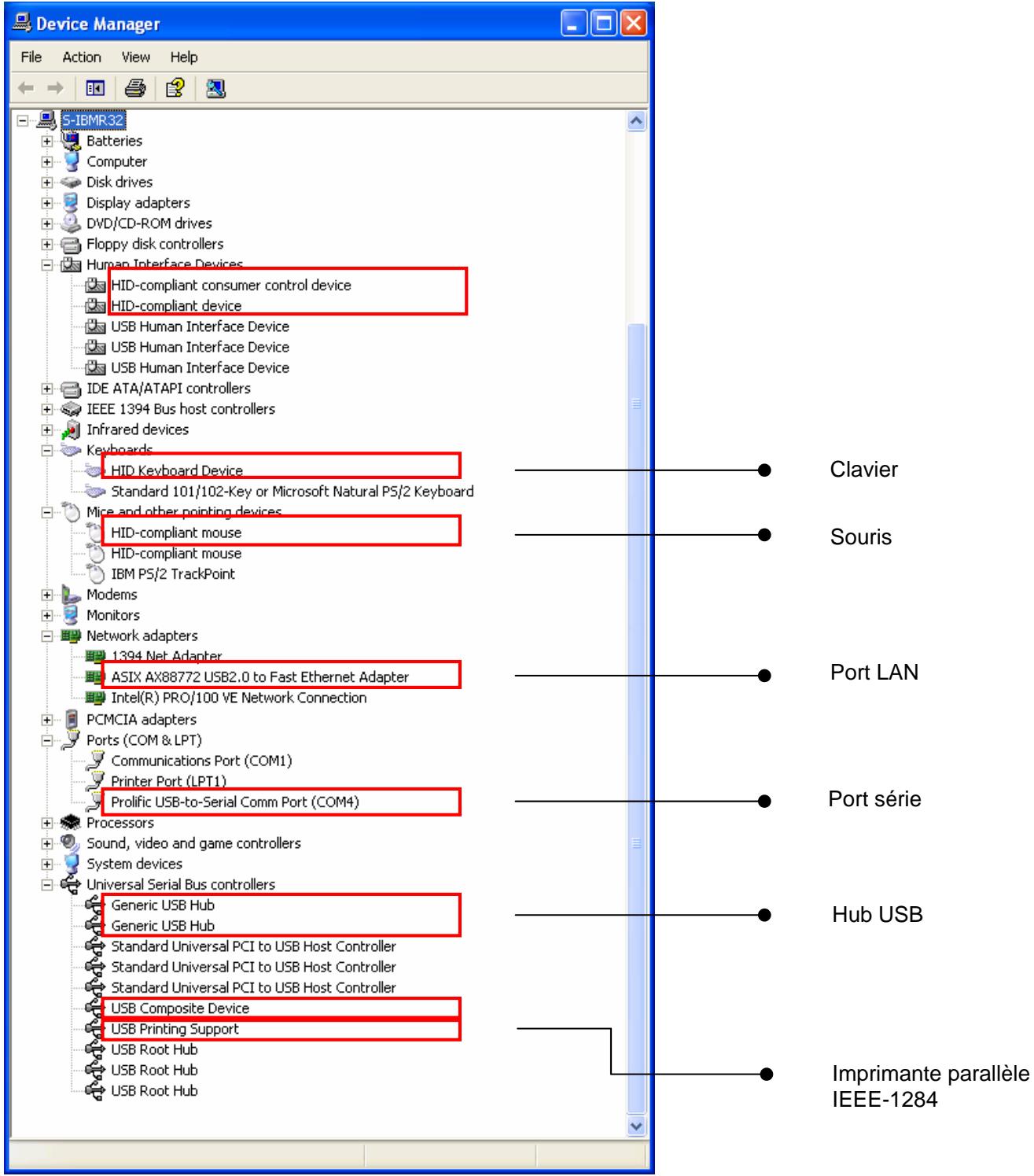
Une fois l'installation terminée, il est possible d'ouvrir le Gestionnaire de périphériques de Windows.
(via Poste de travail > Propriétés > Matériel) pour vérifier que la station d'accueil est correctement installée avec toutes les fonctions. Vous trouverez quelques entrées d'appareil ajoutées à la liste comme indiqué ci-dessous :
Mode auto-alimentation / mode alimentation par bus
Il existe deux modes d'alimentation des périphériques USB : le mode auto-alimentation et le mode alimentation par bus. Le mode auto-alimentation signifie que le périphérique possède son propre adaptateur d'alimentation. Le mode alimentation par bus signifie que le périphérique fonctionne avec l'alimentation provenant du port montant auquel il est connecté.
La station d'accueil USB 2.0 peut fonctionner soit en mode auto-alimentation, soit en mode alimentation par bus USB. Toutefois, en mode alimentation par bus, chaque port descendant de la station d'accueil ne peut fournir un courant de plus de 100 mA. C'est pourquoi des appareils avec un besoin en courant supérieur (par exemple, un disque dur USB ou un périphérique multifonctionnel) ne peuvent pas fonctionner de cette manière. Dans ce cas, il est recommandé de faire fonctionner la station d'accueil en mode auto-alimentation. Le mode alimentation par bus USB n'est donc recommandé que pour les appareils à faible consommation électrique.
3. Notes sur le fonctionnement des ports
Lors du raccordement des périphériques à la station d'accueil, bien veiller aux points suivants :
Ports hub USB :
Lors de la connexion d'un appareil USB à un port USB descendant de la station d'accueil, il est nécessaire de suivre les instructions du manuel d'installation logiciel accompagnant (si tel est le cas) l'appareil USB.
Ports PS/2 (ports clavier et souris) :
Certains problèmes de compatibilité peuvent apparaître avec des protocoles PS/2 insuffisamment spécifiques et certains modèles/marques de clavier. Si le clavier ou la souris PS/2 sont toutefois compatibles IBM PC, ils devraient pouvoir fonctionner correctement avec la station d'accueil.
Port série :
Attention, le port série n'est pas une interface prête à fonctionner. Si vous connectez un appareil port série (par exemple, un modem) à la station d'accueil, et que la station d'accueil est déjà connectée au PC, il faut exécuter la fonction Ajout de matériel sur le Panneau de configuration ou débrancher et rebrancher la station d'accueil au PC pour couvrir à nouveau l'appareil et assurer le fonctionnement.
Interface USB vers série :
L'interface a été conçue pour fonctionner avec des modems ou tout appareil de série capable de manipuler un 'PORT VIRTUEL'. Les souris de type série sont des appareils anciens et la plupart de leurs pilotes ne reconnaissent que les ports de série physiques. C'est pourquoi la compatibilité entre l'interface USB vers série et une souris en série n'est absolument pas garantie. Il existe quelques cas où cela peut fonctionner mais la majorité des souris ne sont pas compatibles avec les interfaces USB vers série.
Port LAN :
Ce port est compatible avec Ethernet 10/100 Mbps.
4. Spécifications
| Modèle | Modèle hub 2 ports |
| Port montant pour le côté PC (prise type B) | 1 |
| Ports descendants pour le hub USB (prise type A) | 2 |
| Port clavier PS/2 (mini D 6 broches) | 1 |
| Port souris PS/2 (mini D 6 broches) | 1 |
| Port série (DB 9 broches mâle) | 1 |
| Port parallele (DB 25 broches femelle) | 1 |
| Port LAN 10/100 Mbps (8P8C RJ 45 blindée) | 1 |
| LED de service (rouge) | 1 |
| LED port hub USB (verte) | 2 |
| LED port LAN (rouge) | 2 |
| Mode alimentation | Auto-alimentation et alimentation par bus |
| Emission | CE, FCC |
| Alimentation | Entrée AC 100 V~240 V Sortie DC 5 V, 2.5 A |
| Environnements | Température de service : 0°C~40°C Température de stockage : -10°C~80~°CHumidity : 90% HR (Pas de condensation) |
| Poids | 148 g |
| Cotes | 178 x 58.6 x28.7 mm |
- Les spécifications sont susceptibles de changer sans notification préalable.
STATION D'ACCUEIL USB 2.0
- CONSIGNES DE SÉCURITÉ
- TABLE DES MATIÈRES
- INTRODUCTION
- CARACTÉRISTIQUES
- CONTENU DE L'EMBALLAGE
- ÉTAT DES LED
- INSTALLATION
- EXÉCUTION DU PROGRAMME D'INSTALLATION
- CONNEXION DE LA STATION D'ACCUEIL
- VÉRIFICATION DE L'INSTALLATION DE L'APPAREIL
- MODE AUTO-ALIMENTATION / MODE ALIMENTATION PAR BUS
- NOTES SUR LE FONCTIONNEMENT DES PORTS
- PORTS HUB USB
- PORTS PS/2 (PORTS CLAVIER ET SOURIS)
- PORT SÉRIE
- INTERFACE USB VERS SÉRIE
- PORT LAN
- SPÉCIFICATIONS
- STATION D'ACCUEIL USB 2.0
Marque : VIVANCO
Modèle : USB 2.0 DOCKING STATION
Catégorie : Station d'accueil USB